LazyCat Software

Android apps for clever and lazy.
Внутренний плеер в LazyMedia Deluxe
июл 05 2019
Начиная с версии 3.01 в LazyMedia Deluxe реализован собственный внутренний плеер.
Имя плеера в приложении — LazyPlayer(Exo). Назначить внутренний плеер как плеер используемый по умолчанию вы всегда можете в Настройках — Настройках плеера — Плеер по умолчанию*
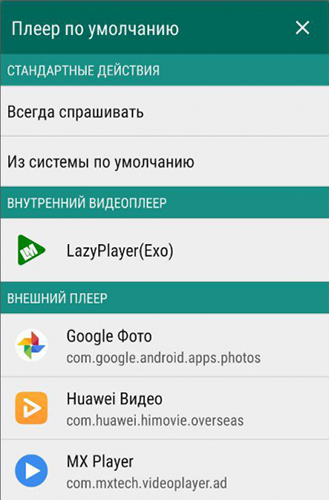
Также он всегда доступен если вы выбираете опцию «Играть контент через..»
Внутренний плеер позволяет:
- переключать серии в сериалах;
- запоминать и восстанавливать позиции просмотра в фильмах/сериалах;
- автоматически переходить на следующую серию в сериалах;
Внешний вид плеера (больше фото в альбоме):
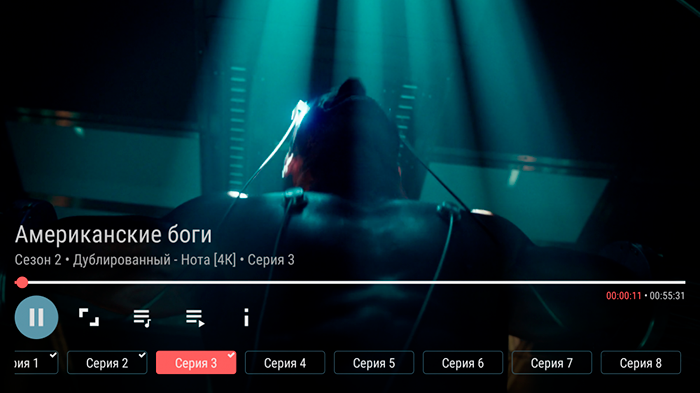
Интерфейс плеера практически идентичен как в сенсорном режиме, так и в TV-режиме.
Ниже описания текущего проигрываемого контента находится элемент, позволяющий прокручивать текущую позицию (пультом или сенсором). Далее расположены кнопки управления плеером:
- стоп/старт;
- изменение аспекта;
- выбор звуковой дорожки (опционально);
- выбор качества видео (опционально);
- выбор субтитров (опционально);
- получение информации о контенте;
Далее, если вы открыли сериал, перечень серий с возможностью их выбора.
В динамике работа с плеером выглядит следующим образом:
Версия для сенсорного режима выглядит практически идентично:
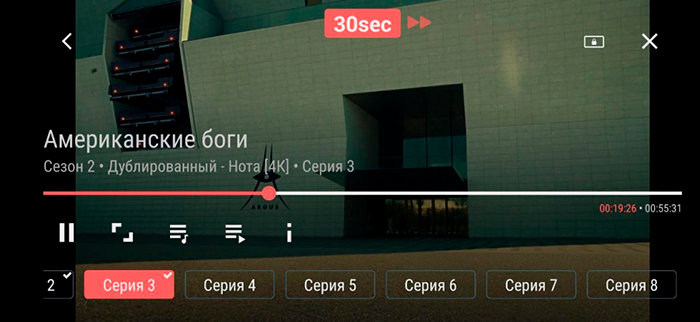
и отличается незначительно следующими функциями:
- в верхней части добавлены элементы: закрытие блока управления, закрытие плеера и фиксации ориентации экрана в ландшафном режиме либо на основании датчика сенсора ориентации;
- функция быстрого перехода по контенту с шагом в 10сек, которая активируется быстрыми тапами по области экрана (левая уменьшает время перехода,правая увеличивает);
Хочется отметить, что плеер не только запоминает позицию в текущем фильме и сериале, но синхронизирует эти данные, если включена система синхронизации в приложении. Это значит, что если вы начинаете смотреть контент на одном устройстве, то можете продолжить просмотр с той же позиции на другом устройстве.
Новая система настроек сервисов в LazyMedia Deluxe
май 01 2019
Начиная с версии 2.74 в LazyMedia Deluxe появилась новая, более продвинутая, система настроек работы с сервисами. Она идентична системе настроек торрентов, о которой шла речь в предыдущем посте.
Структура система настроек осталась прежней, некоторые пункты изменили свое назначение. Остановимся на описании измененных параметров сервиса:
Альтернативный доступ — позволяет включать доступ к сервиса через прокси, если ваш провайдер блокирует доступ напрямую. Рекомендуется включать только в случае реальной блокировки сервиса, т.к значительно замедляется работа с сервисом. Параметр доступен опционально (не для всех сервисов).
Новая система настроек трекеров в LazyMedia Deluxe
апр 23 2019
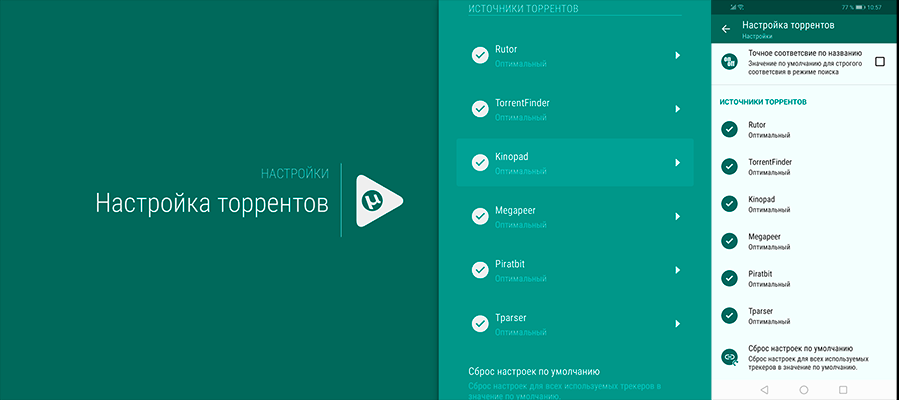
Начиная с версии 2.70 в LazyMedia Deluxe новая, более продвинутая, система настроек работы с трекерами.
Настройки трекеров находятся в разделе «Настройки торрентов».
- Читать далее
- Tweet
- Комментарии (0)
Корректировка плотности экрана
ноя 30 2018
В новой версии LazyMedia Deluxe 2.33 для tv-интерфейса появился новый инстумент «Корректировка плотности экрана». Этот инструмент позволяет уменьшить/увеличить размер всего интерфейса в приложении.
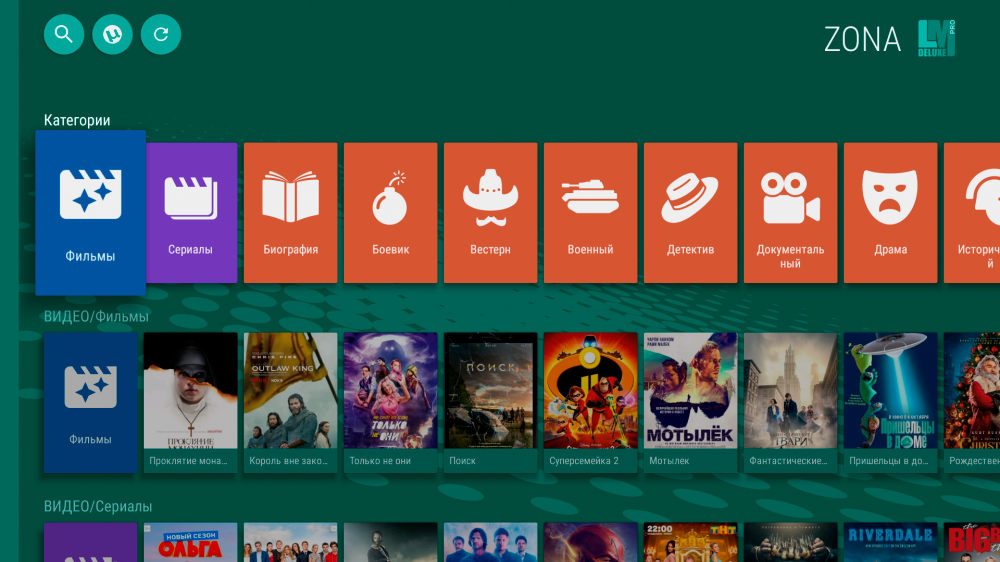
На новых приставка на процессоре RK3328, RK3329 на android 8.1 очень часто можно увидеть такое:
LazyMedia Deluxe для телефонов и планшетов
сен 27 2018
Появилась новая версия LazyMedia Deluxe для телефонов и планшетов в дополнении к уже имеющемуся с тв-интерфейсом. Все реализовано в рамках одного apk. Переключение интерфейсов осуществляется при первом старте или в настройках интерфейса.
Просьба включать сенсорный интерфейс на смартах и планшетах. Для Андроид ТВ и ТВ-боксов используйте пультовый интерфейс. Если же на сенсоре вы акивировали пультовый интерфейс, то переключиться можно во время анимации, нажав на кнопку в нижнем правом углу.
Новая релизная версия 1.0
апр 06 2018
Статус приложения изменен с альфа на релиз
Изменилось имя пакета и подпись. (причина состоит в том, что ключ подписи (как оказалось в единственном экземпляре) погиб вместе с рабочим ssd)
В связи с этим автоматический апдейт с альфа версии (0.xx) на релизную (1.xx) невозможен по причине несовместимости по подписи и имени пакета . Просьба установить релизную версию вручную.
В дальнейшем сопровождаться будет только релизная версия (1.xx)
Работа ключа активации не меняется — старый ключ активирует и релизную версию.
Как перенести данные из альфы в релиз (избранное, активацию, отпечатки):
Скачать новую релизную версию можно в секции Download или на форуме 4pda
Режим синхронизации в LazyMedia Deluxe
мар 05 2018
Начиная с версии 2.62 в приложении LazyMedia Deluxe появилась возможность синхронизации данных между устройствами. Это значит что вам больше не потребуется заниматься резервным копированием и восстановлением, чтобы сохранить ваши данные в приложении. Также ваши данные при использовании нескольких устройств будут магическим образом:) объединены и всегда находиться в актуальном состоянии.
Данные, которые могут быть синхронизированы в приложении:
- история;
- избранное;
- пользовательские страницы;
- ключи поиска;
- отметки о просмотре контента;
Хочу обратить особое внимание, что настройки приложения на конкретном устройстве не синхронизируются! Активация версии про на каждом устройстве производится вручную.
- Читать далее
- Tweet
Новая возможность изменения адреса сервиса в LazyMedia Deluxe
янв 16 2018
В новой версии 0.33 добавлена возможность задания базового адреса сервиса пользователем.
Данная возможность может сильно облегчить жизнь в наше смутное время постоянных блокировок сервисов:) Если любимый сервис перестал быть доступен через вашего провайдера, то в принципе вариантов немного: использовать впн, сменить провайдера:) или найти работающее зеркало нужного вам сервиса. Если зеркало найдено, то достаточно просто ввести его новый url в приложении и наслаждаться работой сервиса.
Видео, показывающее как это делать представлено ниже:
LazyMedia Deluxe — работа с bookmarks
дек 06 2017
Папочная организация избранного, переключение на общий список и много другое в новой версии 0.14
LazyCat Software
Часто используемые вопросы при использовании приложения LazyIPTV:
Q: Что такое плейлист?
Плейлист — это список файлов для воспроизведения. В широком смысле — это список видео, аудио файлов в определенном формате. В контексте приложения LazyIPTV — это файл в формате m3u (который может быть в архиве zip/gzip), который импортируется в приложения для последующего воспроизведения. Важно отметить, что в нашем случае плейлист может содержать как ссылки на видеопотоки (трансляции каналов телевидения), так прямые ссылки на видеофайлы (скажем взятые с популярных видеосервисов). В приложении LazyIPTV появилась возможность иcпользовать ссылки на видео ВКонтакте и Youtube, а также просматривать torrent-tv плейлисты.
Q: Где искать плейлисты?
- У провайдера. Как правило крупные поставщики интернета предоставляют, обычно бесплатно, услугу ip-телевидения. Смотрите на домашней странице или позвоните в службу поддержки. Это самый простой и безпроблемный вариант.
- Платные плейлисты. Если Вы готовы платить за качественную картинку и стабильность, то это тоже один из лучших вариантов. За небольшую плату Вам гарантируется стабильность и качество. Вот небольшой перечень, где можно купить доступ iptv:
- torrent-tv.ru (работает по торрент-технологии, но есть поддержка и обычных http потоков через TS-PROXY)
- shura.tv;
- i-ghost.net
- zargacum.net;
- Бесплатные плейлисты. Здесь все немного сложнее. Такие листы собираются на просторах интернета на специализированных сайта, коих огромное количество. Прелесть этого способа естественно в его бесплатности. Ложка дегтя — никто не будет гарантировать вам работоспособность плейлистов. Более того, такие плейлиста могут иметь региональное ограничение (скажем работать только в одной стране/регионе/городе) или быть просто «умершими», т.е не работающим вообще. Очень часто, плейлисты, выкладываемые в паблик живут 1-2 дня и «умирают», когда количество пользователей достигает критического максимума для серверов, с которых идут трансляции каналов.
- форум 4pda
- http://i-ptv.blogspot.com/2014/04/iptv-m3u-list.html
- http://yestv.moy.su/load/1
- а это самый лучший источник
- Из файла — плейлист должен присутствовать на устройстве, при добавлении необходимо при помощи встроенного файл-менеджера выбрать его на внешнем или внутреннем носителе.
- Из интернет (по ссылке) — плейлист добавляется посредством указания прямой ссылки на плейлист, расположенный на каком-то сервере. Опционально, вы можете поставить отметку автообновления, которая позволяет каждый раз при выборе плейлиста загружать его с указанного сервера. Рекомендуется использовать, когда плейлист на сервере динамический, и меняется в течении какого-то времени. Замечу, что при копировании ссылки в буфер обмена, адрес будет автоматически заполняться при добавлении этим способом.
- Из clipboard — отличное решение, для тех кто ищет плейлисты на сайтах и блогах, которые публикуют текст плейлиста. Для этого достаточно скопировать текст плейлиста в буфер обмена и выбрать этот способ при добавлении нового плейлиста.
- Пустой плейлист — необходим для создания новых плейлистов, которые будут служить источником для копирования каналов из других плейлистов.
- Tegeguide (xmltv,zip): http://www.teleguide.info/download/new3/xmltv.xml.gz
- Torrent-tv (xmltv,zip): http://api.torrent-tv.ru/ttv.xmltv.xml.gz
- Epg.in.ua (xmltv,zip): http://epg.in.ua/epg/tvprogram_ua_ru.gz
- скачать Ace Stream Media (Beta) в Google Play (https://play.google.com/store/apps/details?id=org.acestream.media)
- установить wizard http://bit.ly/liwizard, включающий несколько торрент-плейлистов
- добавить из визарда торрент-плейлист.
- Panasonic, Philips, Sony и т.п. за 10 тысяч
- Шлакоблок-ноунейм за 500 рублей
- Ну и банально, мой умерший BBK за 2,5 тысячи
- Магнитофон за 10 тысяч — вещь очень капризная и нудная. Читает только конкретный формат видео (в основном .avi), капризен к размеру файла — до 4 ГБ, а где-то и до 1,2 (шёл 2018 год, а видео больше 1,2 гигов не читаются), да и цена вопроса — печаль-тоска. Плюшки в виде записи телепрограмм или же Blu-ray привода — очень условны, так как запись читается (в плане без костылей и страданий) только на этом магнитофоне. ПК — в пролёте (2018 год!). А хвастать Blu-ray приводом — это как-то совсем уж печально.
- Шлакоблок работает 3 раза, да и ставить не известно что к хорошему телевизору — печаль.
- Покупать свой же магнитофон за те же деньги и на то же время работы (3 тысячи на 3 года) — мне аж плакать захотелось.
- Малинка
- Корпус под плату
- 3 радиатора с термопастой-двойным скотчем
- Карта на 16 гигов с переходником
- Кабель питания
- HDMI на пол метра
- Android, который работает весьма кривенько
- Невозможность подстроить экран по разрешение (калибровка в Kodi)
- Подстройка под нестандартные экраны
- Работа как по цифре (HDMI), так и по аналогу (тюльпан)
- Настроено IPTV
- Выносной DVD-привод
- Приятное оформление
- Настроен YouTube, который пытались вырезать из системы
- Цена — 7 000 рублей
- Устройство можно перетаскивать с собой в поездки и при возвращении и подключении к домашнему ТВ — настройки сохраняются
- Интерфейсы
- Google API
- Разработка на Raspberry Pi
- Мониторы и ТВ
- DIY или Сделай сам
Несколько источников, для поиска плейлистов:
Q: Как добавлять плейлисты?
Q: Что такое Wizard и как его использовать?
Начиная с версии 2.17, в LazyIPTV поддерживается система Wizards — средство для импорта плейлистов и источников ТВ-программы. Это обычный xml-файл (в открытом или архивированном zip/gz виде), имеющий расширение *.liwizard и описывающий источники плейлистов и epg для последующего импортирования и использования на конечном устройстве.
Открытость и простота формата обеспечивает конечным пользователям и провайдерам возможность организовывать обновляемые источники плейлистов и EPG.

Основные операции с wizards производятся в менеджере Wizards, доступном в боковом меню и позволяющим добавлять, удалять, обновлять и открывать для использования wizard-файлы. Поддерживается использование неорганиченного количества wizards от разных поставщиков.
Добавление wizard возможно как напрямую с используемого устройства, так и по ссылке на wizard-файл в интернете. Также стоит отметить, что добавление wizard может быть осуществлено явным выбором файла с расширением .liwizard из файловового менеджера или браузера и последующим указанием открыть файл через приложение LazyIPTV.
После добавления wizard в менеджер и его открытия, пользователю доступны списки плейлистов и источников EPG, которые при могут быть импортированы на устройство. Флажок в правом верхнем углу каждого элемента, говорит о том, что элемент еще не был импортирован.
При добавлении плейлиста открывается стандартный режим добавления нового плейлиста со списком каналов этого плейлиста, работоспособность которых можно проверить здесь же, тапнув на необходимом канале. После добавления плейлистов и epg — они становятся доступны в режимах Менеджер плейлистов и Источники EPG для последующего использования.
Приложение LazyIPTV следит за обновлением wizard-файлов и сообщает пользователю об изменениях через системную панель оповещения.
Вы можете использовать следующие обновляемые wizards от LazyCat Software:
ExUSSR: http://bit.ly/liwizard
International: http://bit.ly/liwizard-world
Для тех, кто хочет создавать свои wizards есть статья Структура wizard-файлов для приложения LazyIPTV
На следующем видео показано как использовать wizards:
Q: Как использовать ТВ-программу?
В приложении реализована работа с внешней тв-программой. На данный момент возможна работа с программой в формату xmltv (поддержка jtv будет позднее). Для подключения внешней ТВ-программы, необходимо добавить адрес/ссылку в «Источниках ТВ-программы». Допустимо использование нескольких источников. Более того, при открытии любого плейлиста, вы можете переключаться между различными источниками. Автообновление программы происходит автоматически, как только информация в текущей загруженной версии перестает быть актуальной. Автообновление происходит в фоне, занимает некоторое время(как правило 30-60 сек) и кэшируется на устройстве. Таким образом, загрузив программу из интернет один раз в неделю, вы в течении актуального времени пользуетесь именно кэшироваными данными.
Q: Как смотреть torrent-tv?
Приложение дает возможность смотреть torrent-tv через внешнее приложение-плейер. Плейлисты, как правило, имеют формат m3u, только вместо http-ссылок используются ссылки с префиксом acestream:// или 40-символьные идентификаторы (набор символов и цифр). В сети Вы можете найти бесплатные плейлисты (например здесь) или использовать стандартный плейлист сервиса torrent-tv.ru, предварительно зарегистрировавшись и купив доступ (первые 3 дня — бесплатно для теста). В качестве плеера (или точнее посредника) рекомендуется Ace Stream Media который можно скачать здесь. С помощью этого приложения, вы сможете перенаправлять торрент стрим в любой используемы вами видеоплеер (MXPlayer, VLC, etс. )
Q: Как сделать бэкап своих данных/восстановить данные из бэкапа?
Приложение LazyIPTV включает в себя средства бэкапа/восстановления текущих данных, таких как плейлисты, избранное, история.
Для того чтобы сделать бэкап необходимо выбрать «Настройки»(в боковом меню) — «Backup данных в файл» — выбрать каталог для сохранения файла-бэкапа и нажать кнопку «Выполнить». Появится файл в виде lazyiptvDDMMYYYY-HHMM.libackup (где DDMMYYYY-HHMM текущие дата и время совершения операции)
Для восстановления данных из файла-бэкапа необходимо выбрать
«Настройки»- «Restore данных из файла» — выбрать каталог и файл-бэкапа и нажать «Выполнить».
Таким образом можно переносить данные с одного устройства на другое, а также использовать «волшебный» файл бэкап для LazyIPTV с актуальными плейлистами для iptv, torrent-tv и интернет-радио.
Малиновый киноцентр или как сделать неубиваемый смарт-ТВ
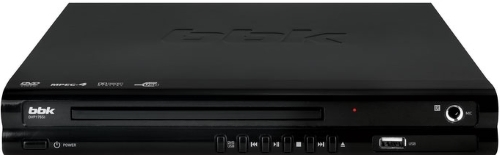
Шёл 2018 год. У меня сломался старый DVD-магнитофон компании BBK. Выглядел он, примерно, так:
Знаю, что скажут 90% читателей: «Зачем тебе магнитофон? Смарт-ТВ купи и счастье». Я отвечу. Проблема в том, что ещё в 90-ых был куплен шикарный телевизор с 5.1 звуком и Full-HD монитором, правда не стандартного разрешения (не 4:3 и не 16:9). Менять телевизор и попадать минимум на 40 тысяч из-за дивидюшника за 3 тысячи — как-то не разумно. В планах сделать экран с проектором и звуком, но вот покупать смарт-ТВ, который не поковыряешь — для меня слишком больно. Купил Sony — мучайся с их смартом и так с любой фирмой.
Так вот. Пошёл я в магазин и увидел 3 варианта DVD-магнитофонов:
Проведя серьёзное исследование вопроса (нет), я понял, что есть ряд косяков в каждом варианте. По порядку:
Тут меня посетила идея сделать всё самому.
Подготовка
В моём распоряжении был старый комп-башня и куча старых деталей, который валялись по квартире и офису. Тестил всё на этом железе в разных конфигурациях: от сборки с интегрированной видюхой от интел с 1 ГБ оперативы и пентиумом на борту, до GTX 660 с 8 ГБ оперативы и i5 во главе. Разница есть, но только в загрузке файлов — то есть не критичная. Картинка в FullHD выдаётся ровно без крашей всю дорогу. Имея задумку повесить экран с проектором, делать громоздкую станцию — не вариант.
Выбор пал на малинку (на тот момент — 3 Model B+). Чтобы не заморачиваться с поиском деталей на алике — я использовал стартовый набор за 5 тысяч. Бюджет вполне устраивал.
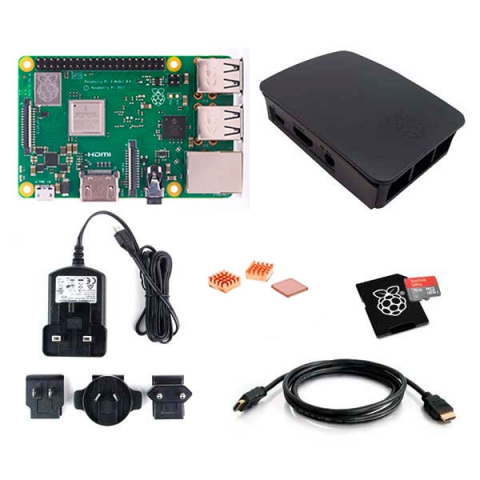
Комплект не жирный, но всё что нужно на месте. Брал тут, но сейчас ценник явно завышен.
Если будете брать сейчас — берите 4 Model B. Смысл тот же, но сама плата помощнее. Набор на том же сайте. Разница 600 рублей, но сейчас цены завышены.
Проблема №2
Если коротко — проблема ниже
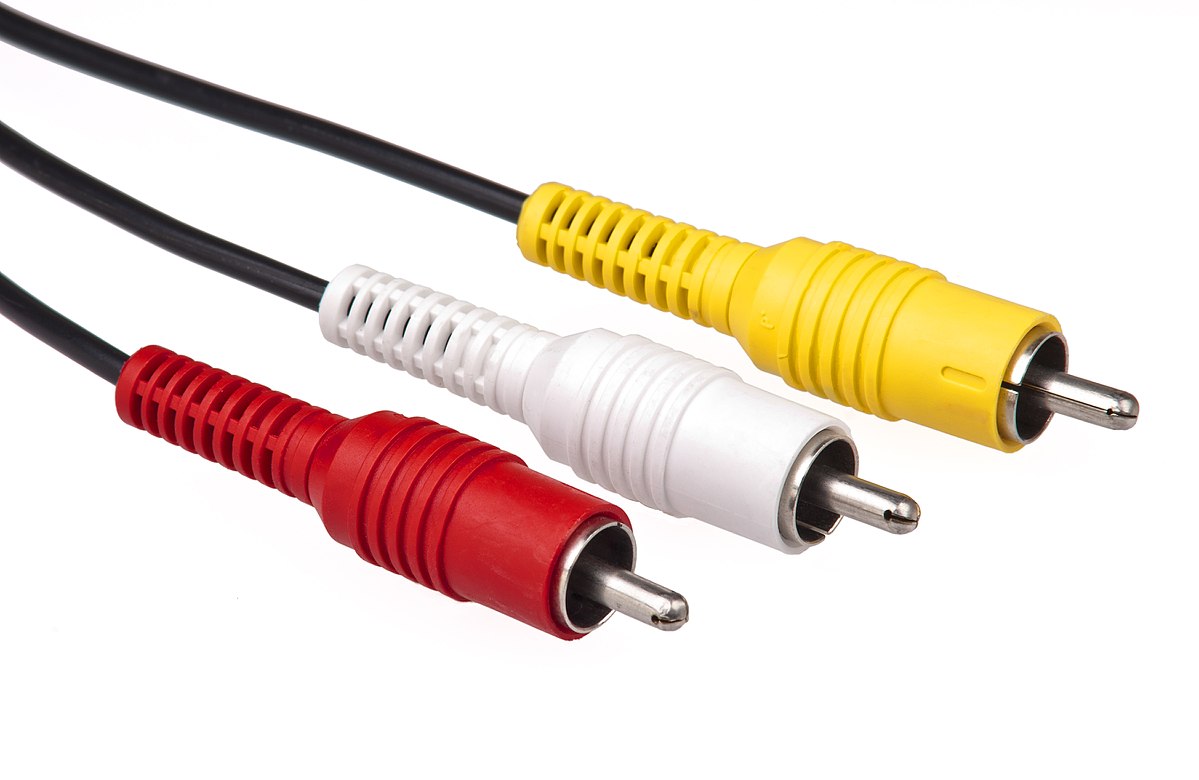
Во всех старых телевизорах старые RCA-разъёмы (тюльпаны), а это большая проблема, так как разъём аналоговый, а малинка работает только в цифре.
Задача — найти переходник в FullHD с отдельным выходом на питание. Дело в том, что малинка — энергоэкономичное устройство и она не может сама запитать по HDMI переходник.
Боже храни AliExpress.
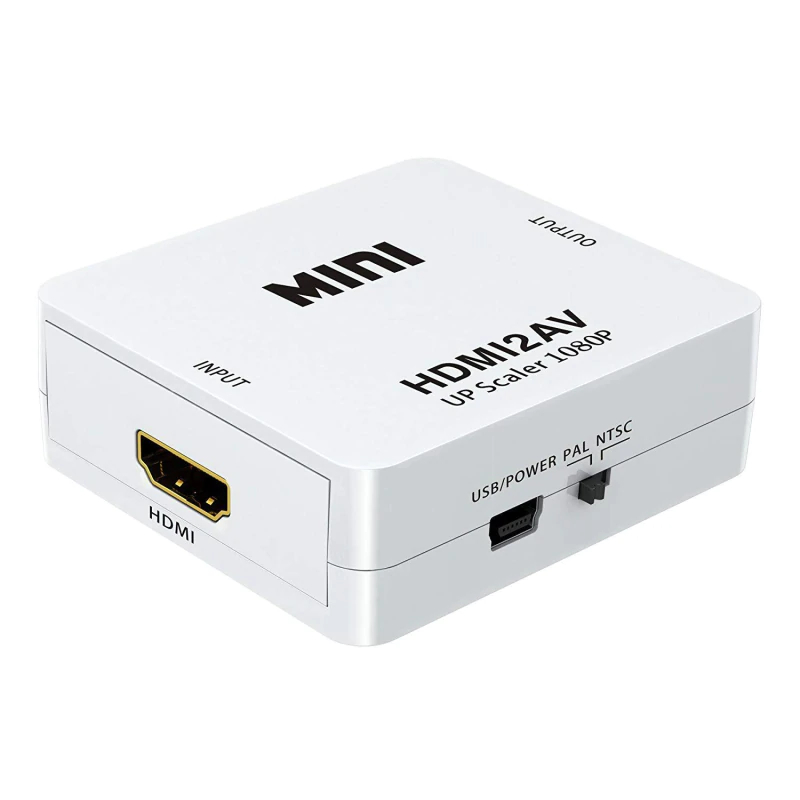
170 рублей и нет проблем. Питание по USB всё от той же малинки.
Операционная система
У меня было 2 варианта операционной системы — костыльный Android и система Kodi. Я выбрал Kodi с сиcтемой LibreELEC. Во-первых, это система рассчитана именно под мою задачу — создание киноцентра, а во-вторых, система полностью настраиваемая.
Установка проста как мир. Загружаем установщик -> на шаге 1, выбираем платформу (в моём случае, Raspberri Pi 3) и версию системы (просто, последнюю версию) -> жмём Download на шаге 2 -> вставляем microSD с переходником из комплекта -> на шаге 3 выбираем карту -> жмём «Write» на шаге 4.
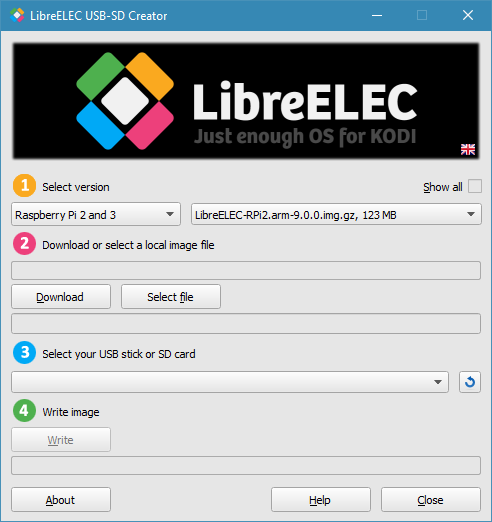
После завершения настроек карты, система готова к использованию. Вставляем её в малину и запускаем.
Базовые настройки
До меня многие люди делали примерную настройку системы. Мы же сделаем всё от и до.
Итак, система на базе UNIX, а значит настроить можно всё. Система встречает нас на русском языке и это победа!
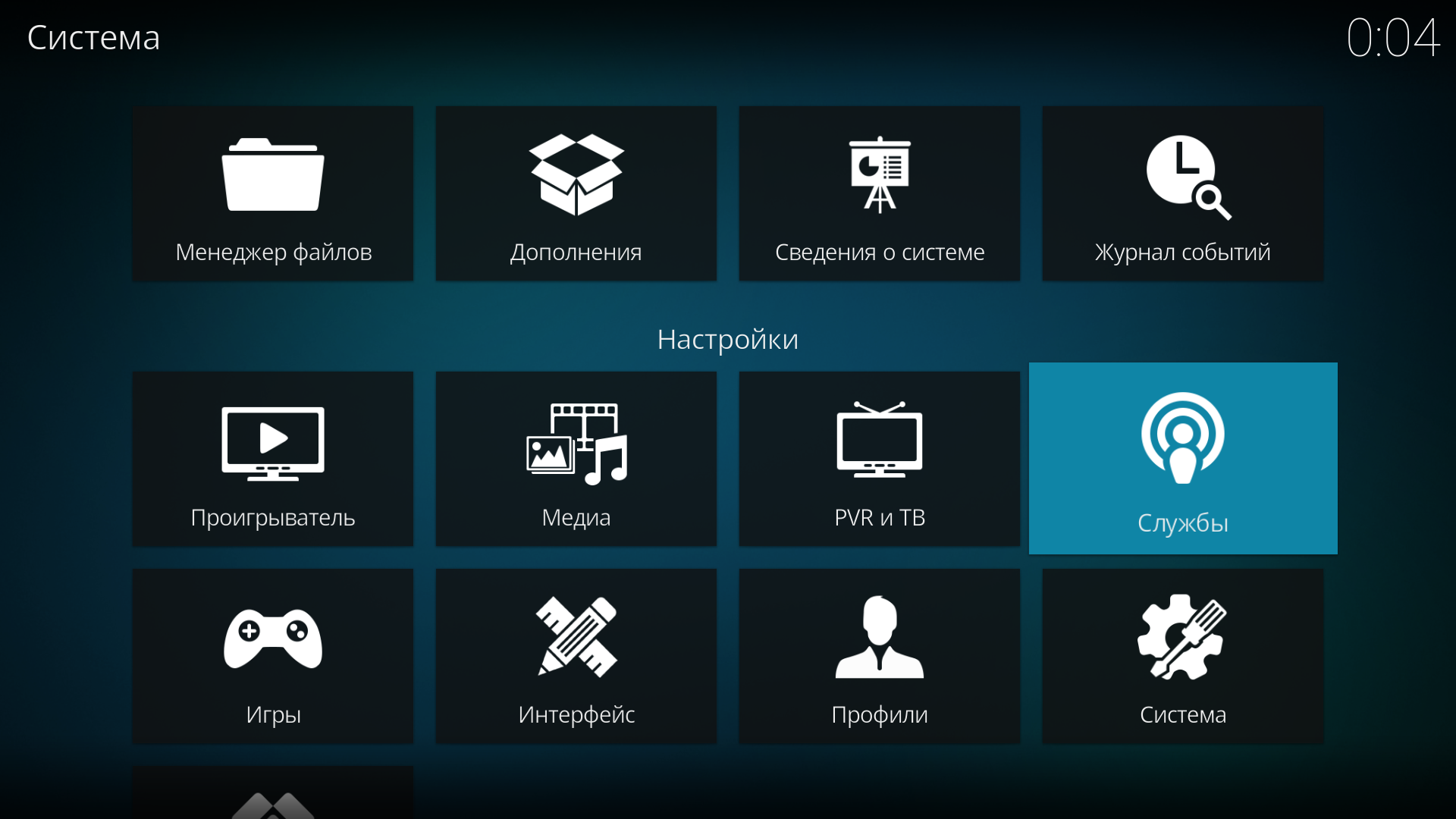
Калибровка
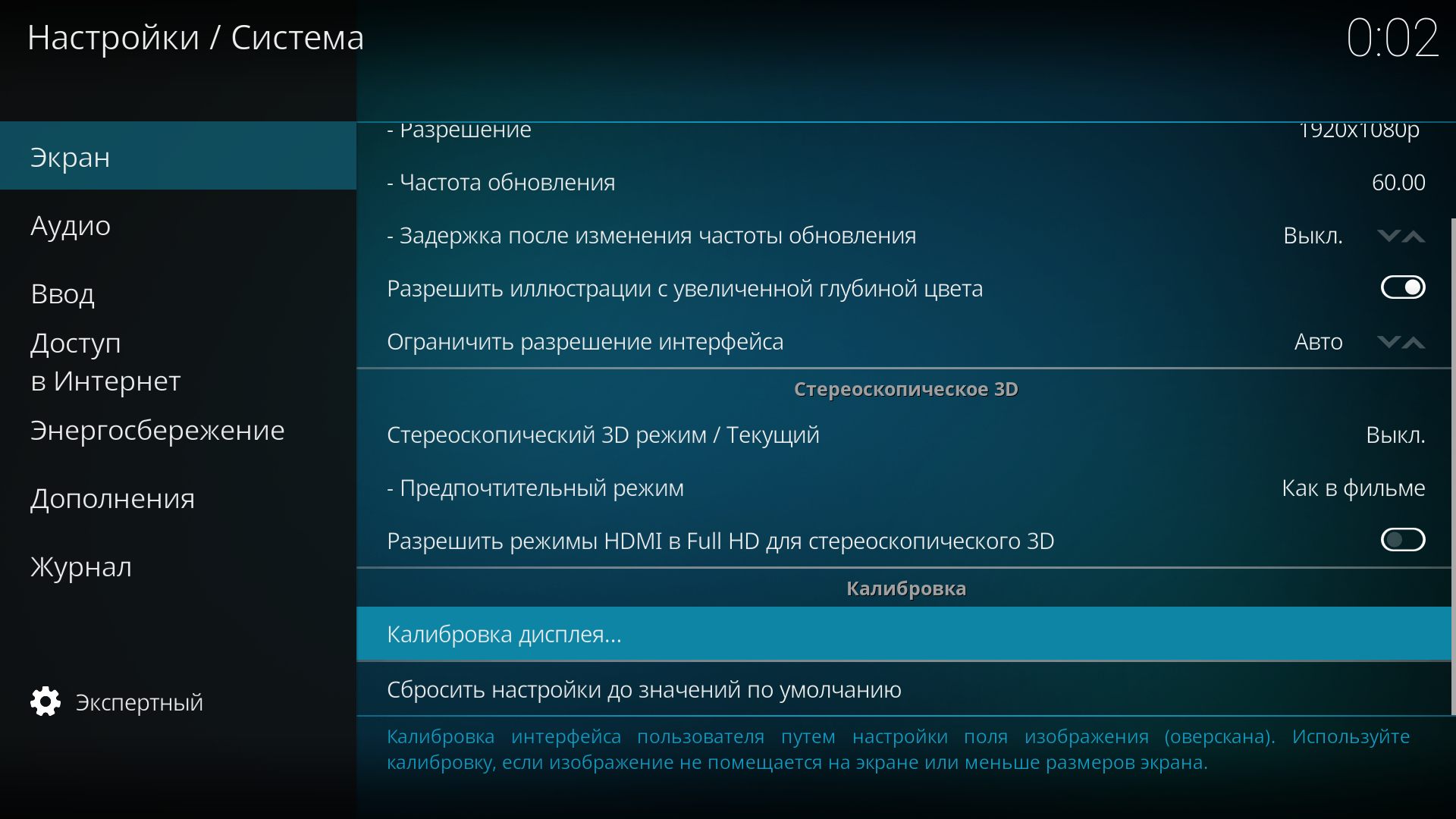
Напомню, мой ТВ не формат (не 4:3 и не 16:9). Чинится всё легко. Идём в настройки системы.
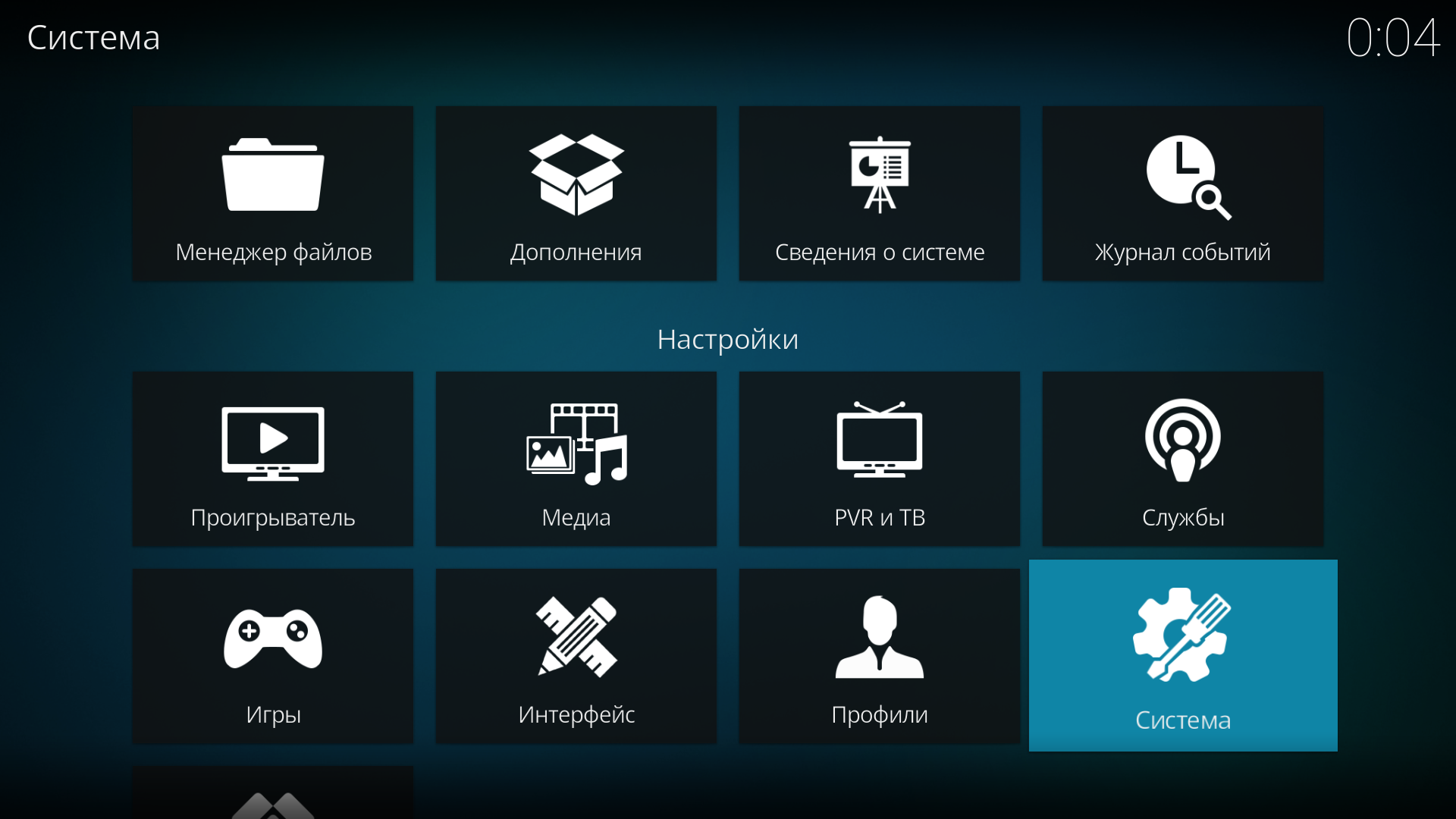
Переходим во вкладку «Экран». Там автоматом стоит 1920х1080 и это хорошо, так как переходник на RCA вещает в 1080 (если подключали по HDMI, система сама определит оптимальное разрешение). Идём в самый низ меню во вкладку «Калибровка дисплея». Если она не отобразилась сразу — переключитесь на «Экспертный режим» (кликаем внизу левого меню).
Калибруется всё 4 ползунками:
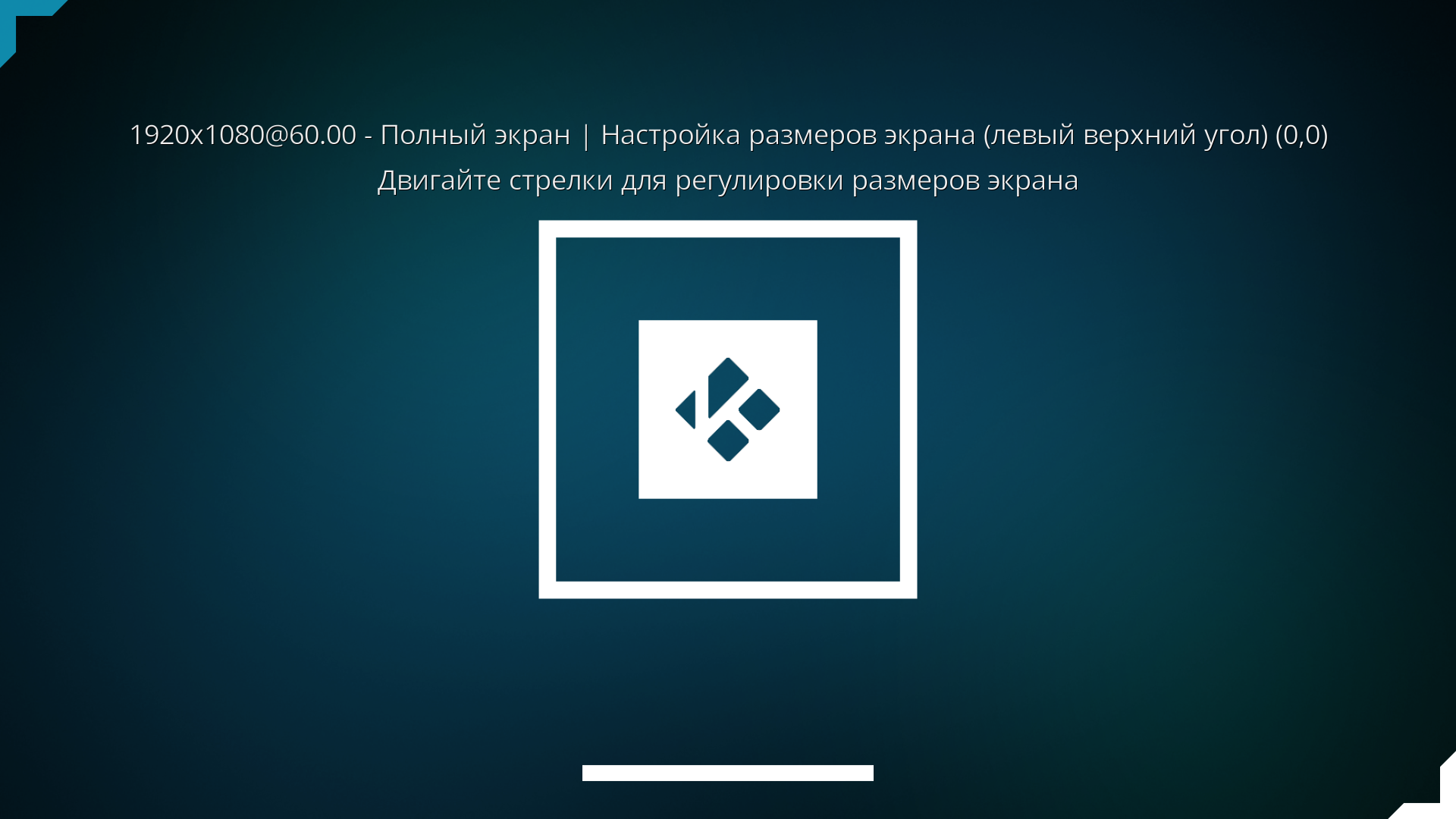
Углы необходимо поставить в угол вашего ТВ, квадрат выровнять до квадрата (можно на глаз, можно по координатам) и выбираем место для субтитров.
Мы видим ровную картинку с любого ТВ/экрана/проектора.
Итак, результат. У нас полноценный магнитофон с запуском с USB и работа с клавиатурой/мышью.
Телефон — это пульт
Тут всё просто. Скачиваем на свой смартфон/планшет программу из AppStore или Google Play. Если вы с малинкой в одной сети — приложение схватит всё само.
DVD
Чтобы мы могли читать диски, необходимо докупить DVD-привод. Какой по душе. Я не поскупился и купил бесшумную модель — Hitachi-LG GP60NB60. Минус 2 тысячи из бюджета.
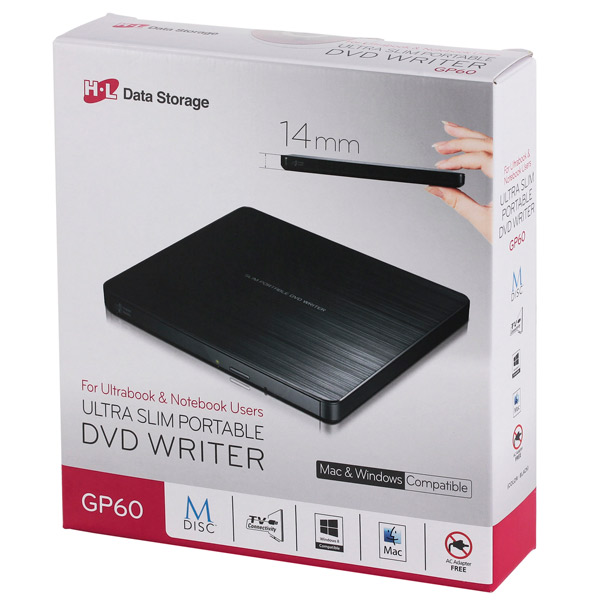
Итого, магнитофон, который читает любые файлы, управляется с телефона и читает DVD. Не плохо, но для 7 тысяч — маловато функционала.
Дополнения до смарта
Идём во вкладку «Дополнения» и скачиваем все указанные:
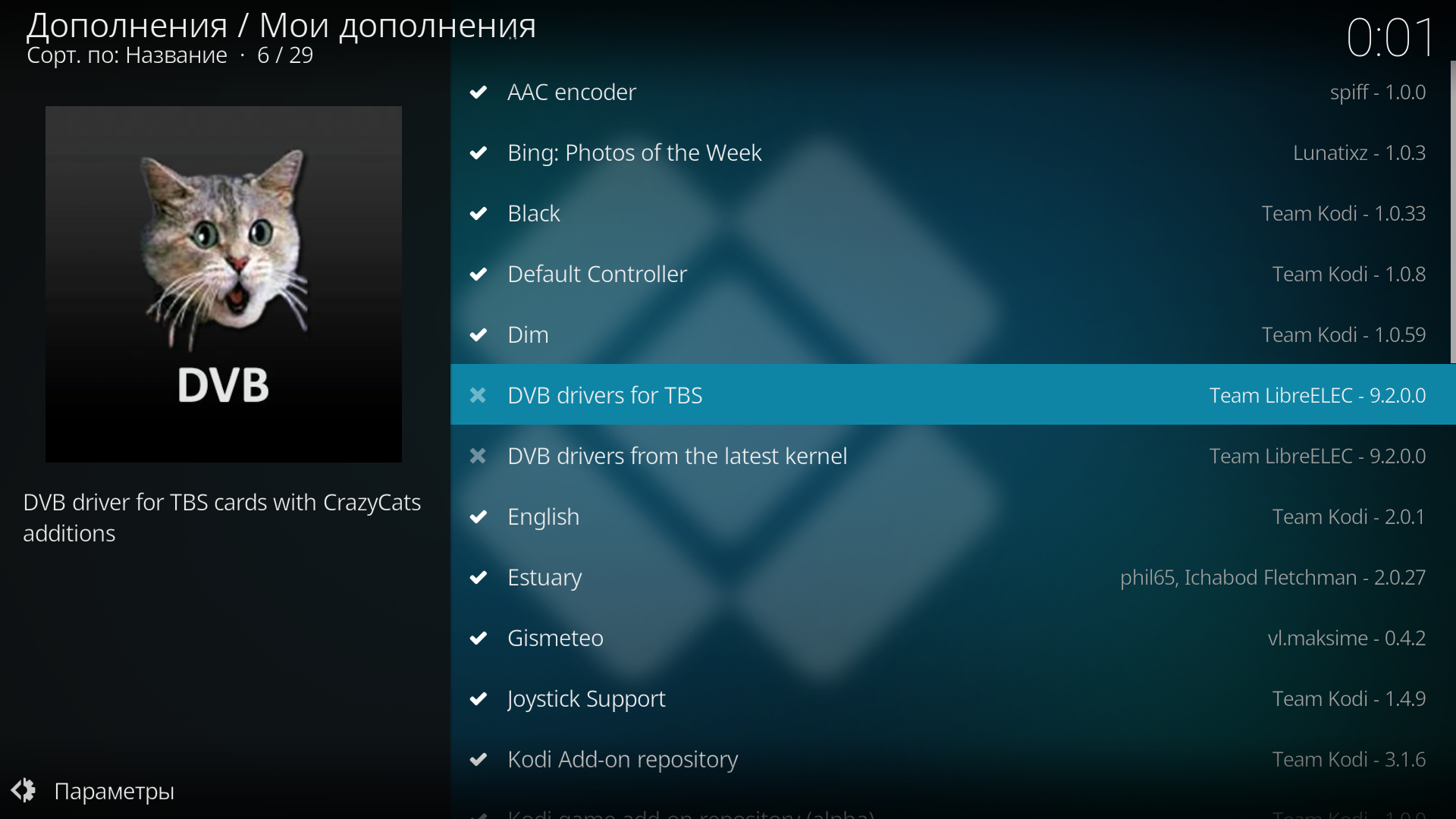
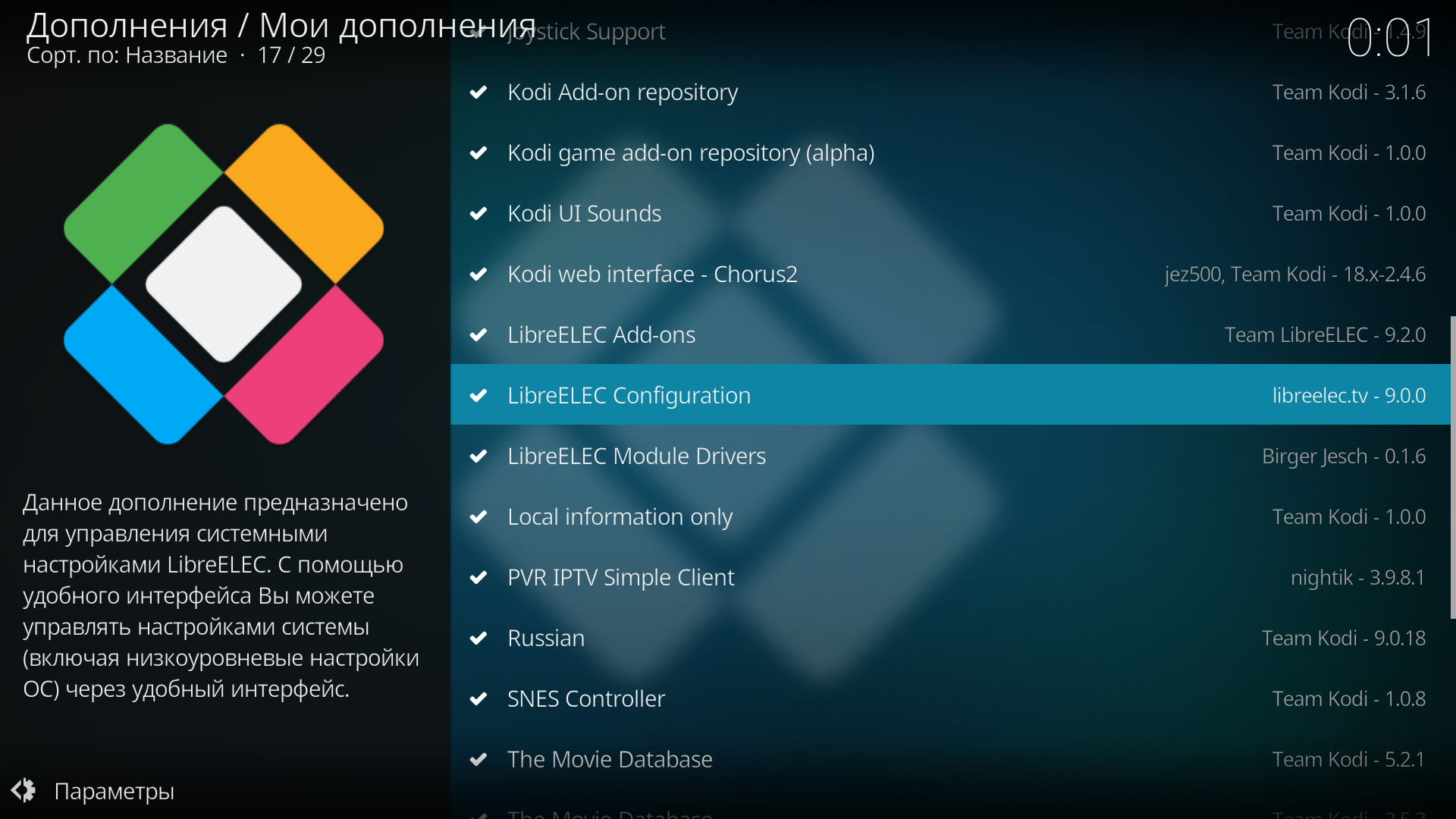
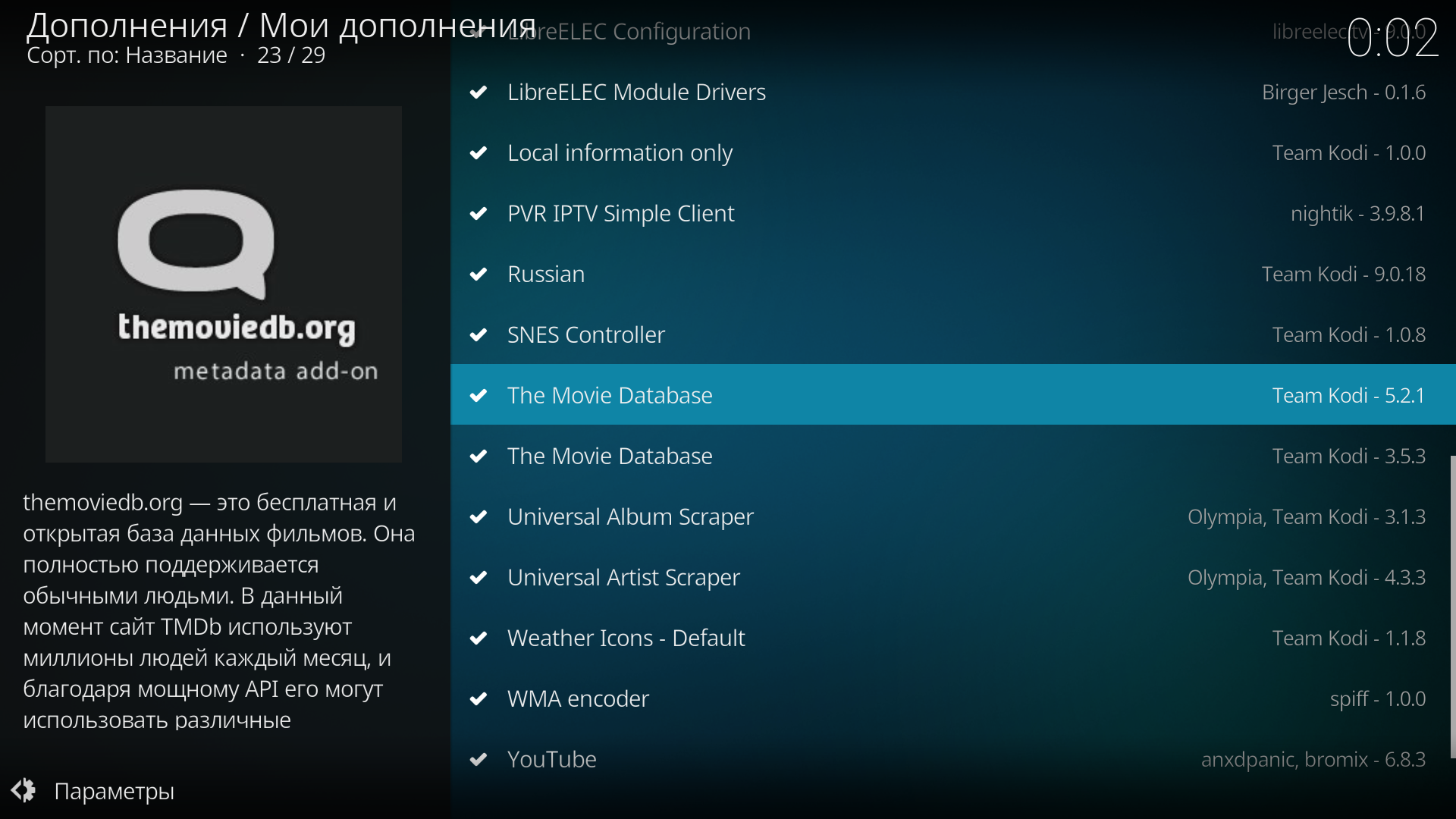
Часть из дополнений установлена автоматом, часть нужно будет доставить из официальной библиотеки. На отдельных остановлюсь поподробнее.
Bing-обои
Эта штука мне понравилась ещё в заставках Windows. Когда вы отойдёте от малинки, а она включена — через 2 минуты будет появляться еженедельно обновляемые фото-победители на Bing. Всё что нужно — дополнение «Bing: Photos of the Week».
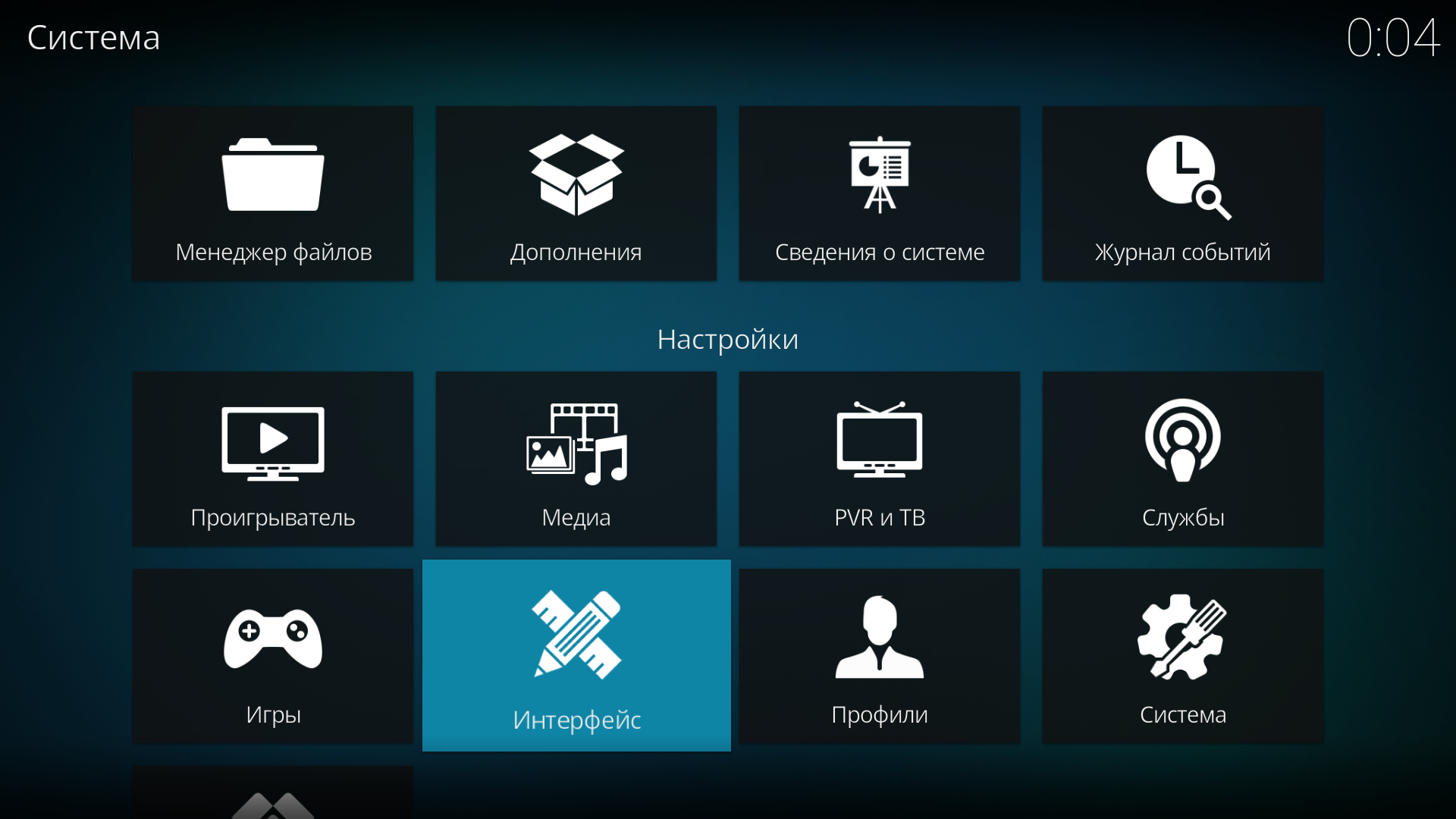
Переходим во вкладку «Интерфейс».
Выбираем вкладку «Заставка».
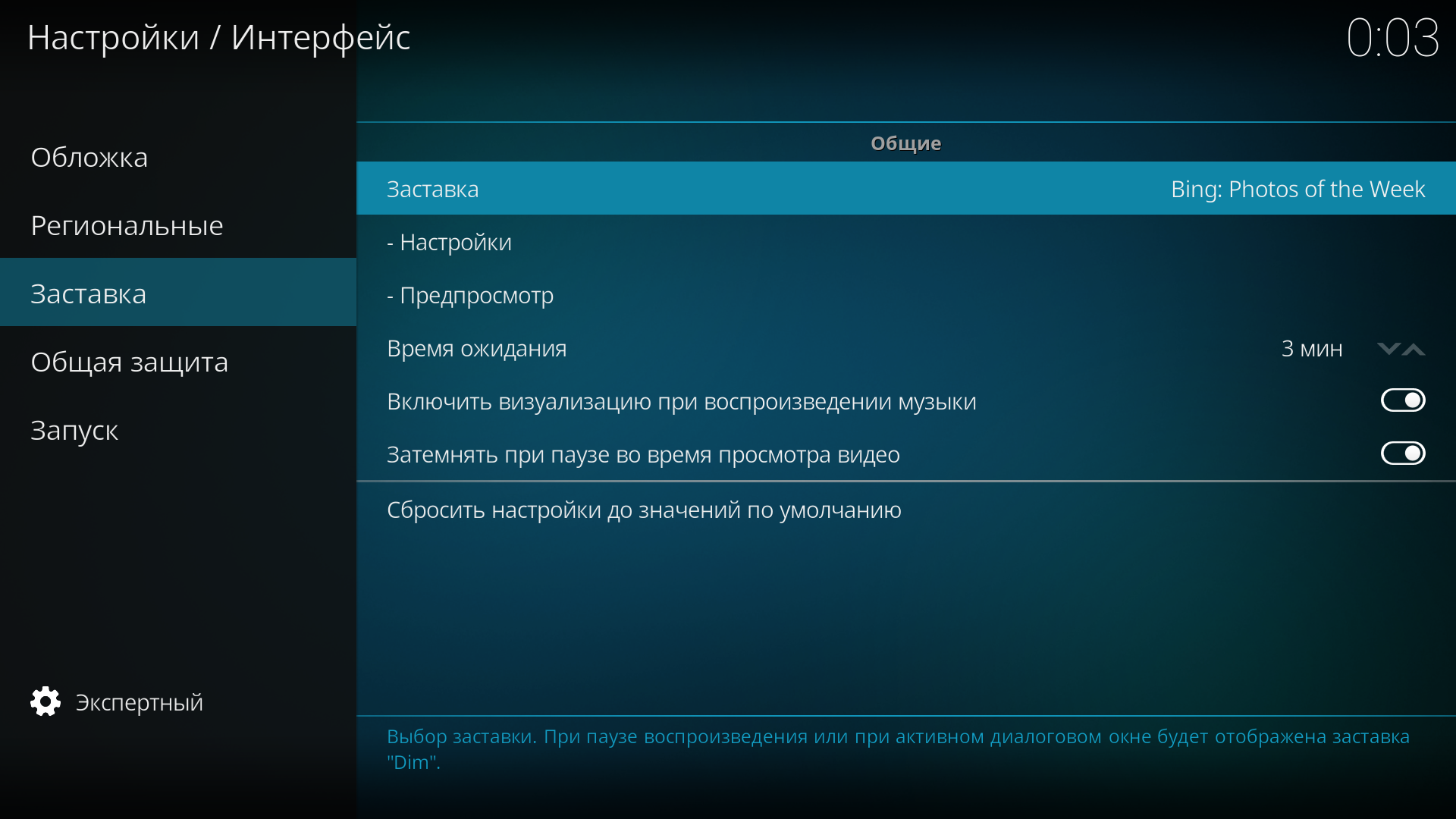
В этой вкладке выбираем наше дополнение
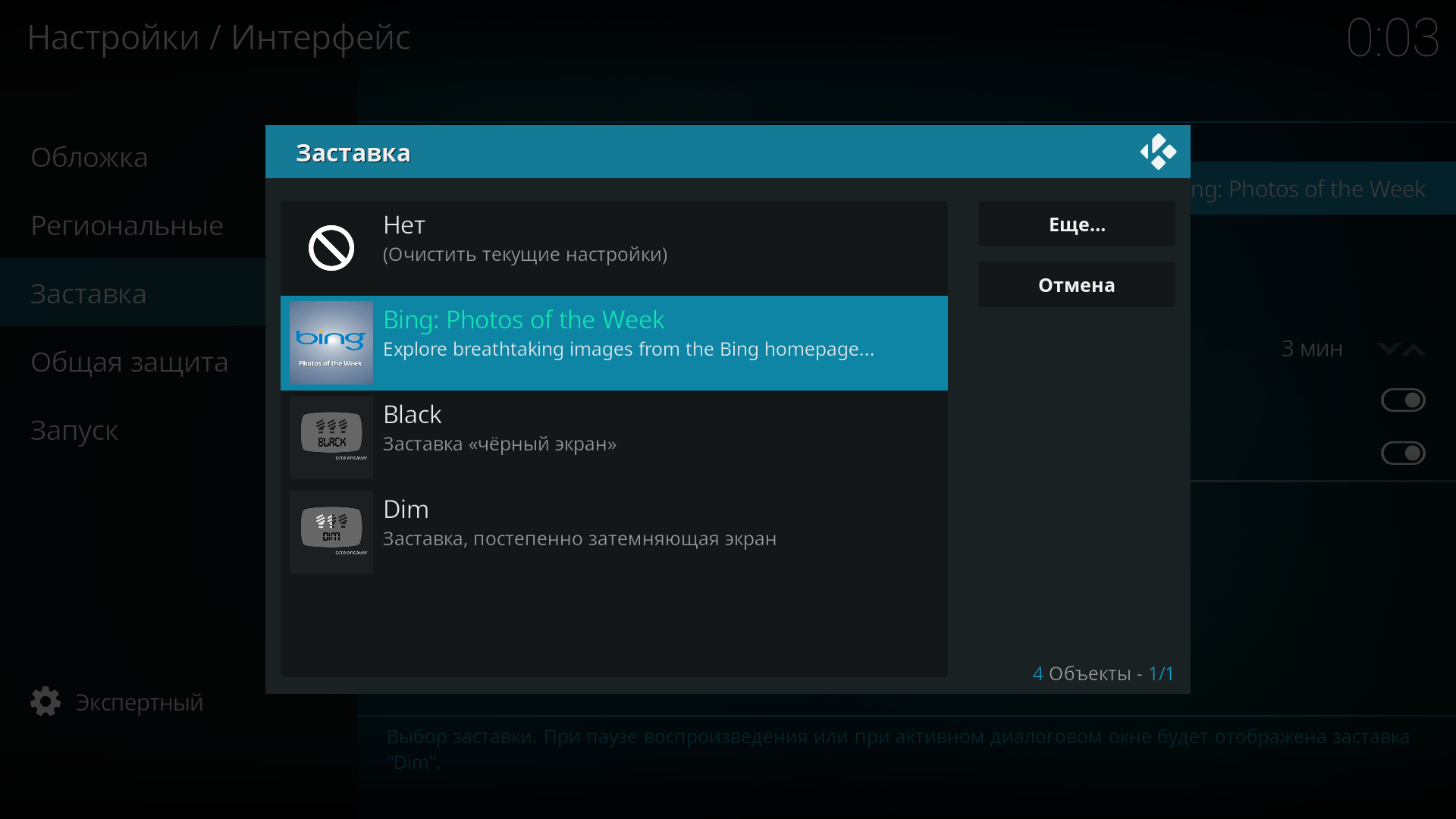
Модно, стильно, молодёжно. Едем дальше.
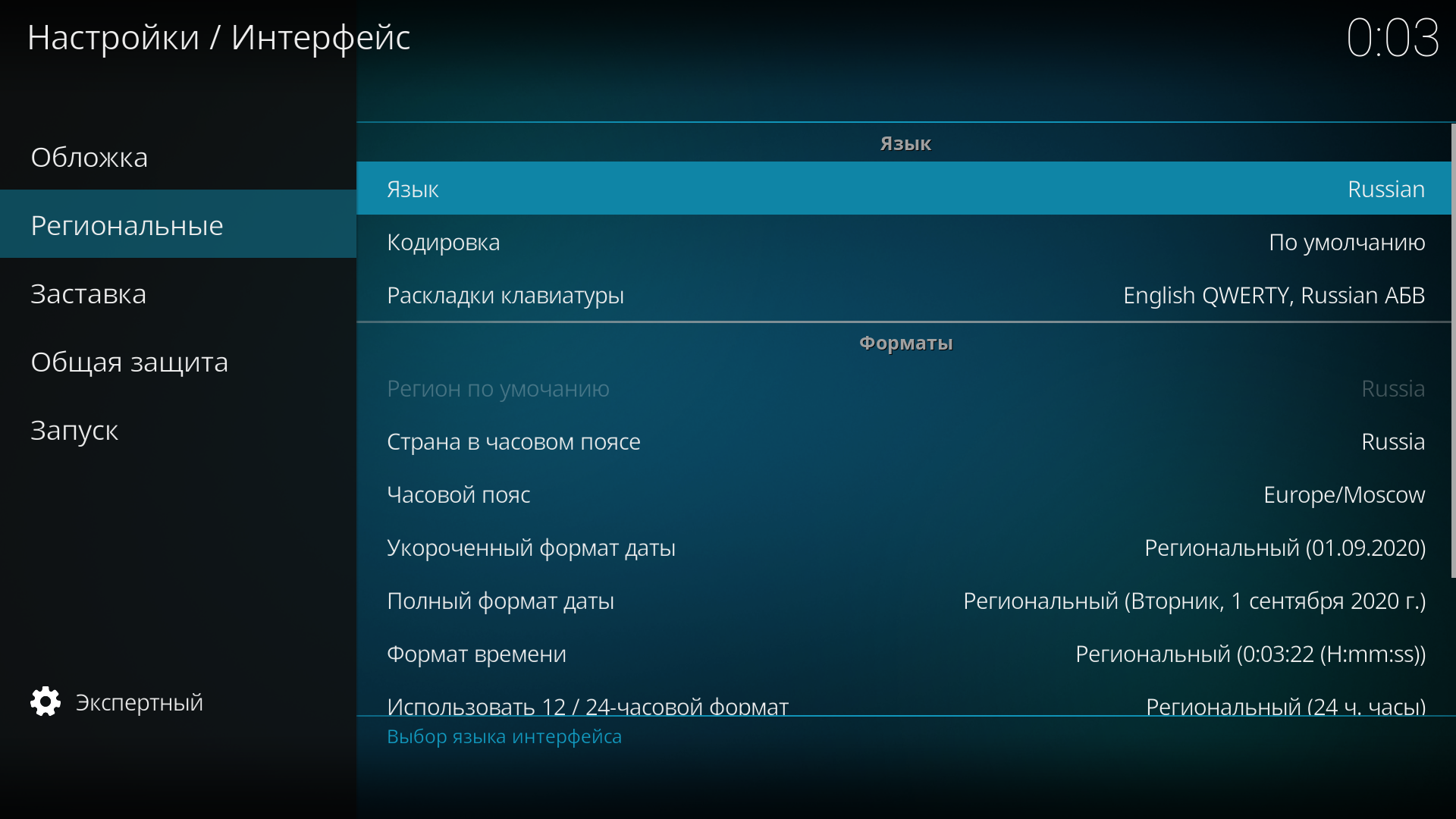
Региональные настройки
Если что-то нужно поменять — переходим во вкладку «Интерфейс».
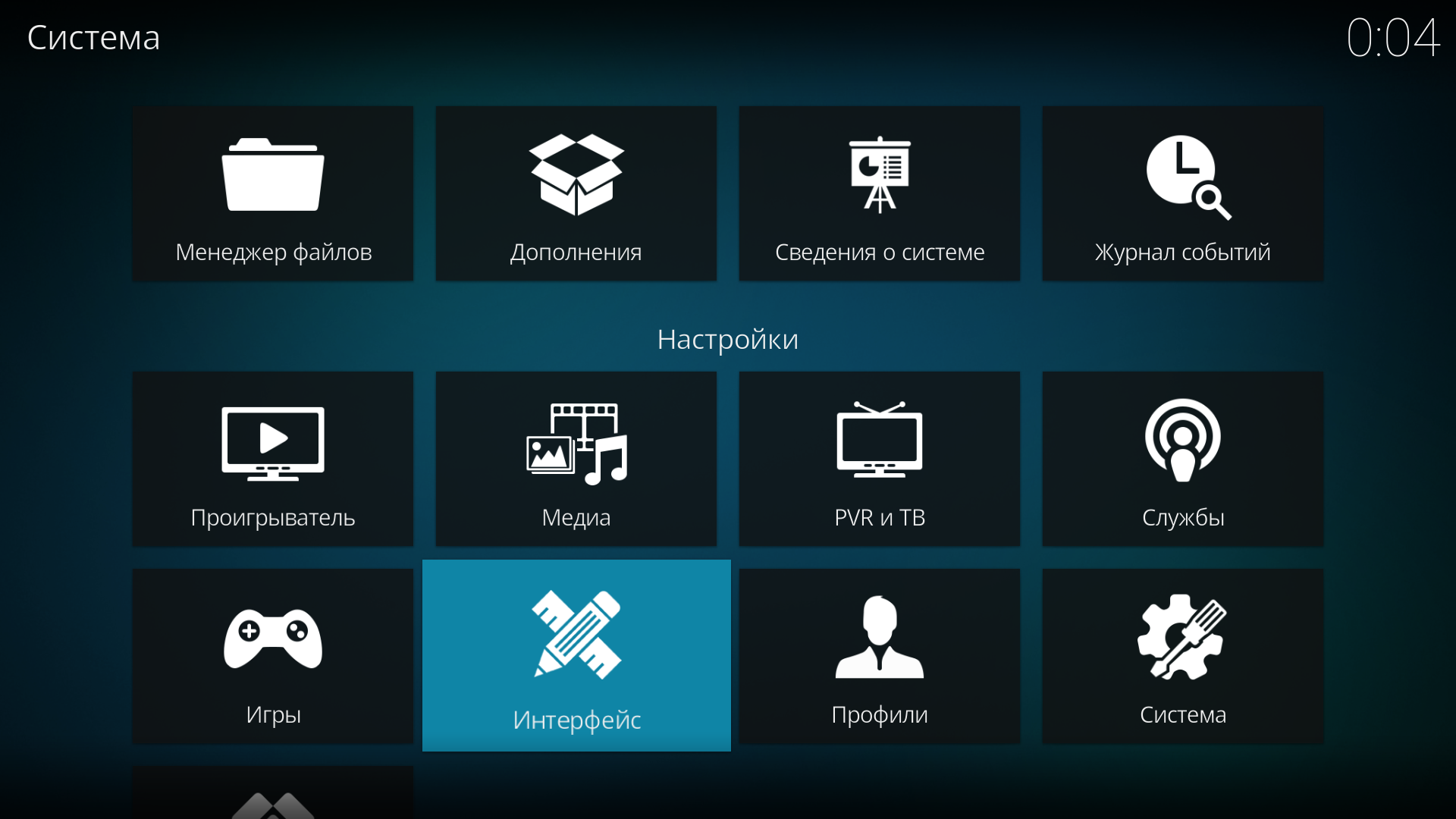
Вкладка «Региональные» и меняем как удобно. У меня выставлены следующие настройки:
Изменение настроек системы
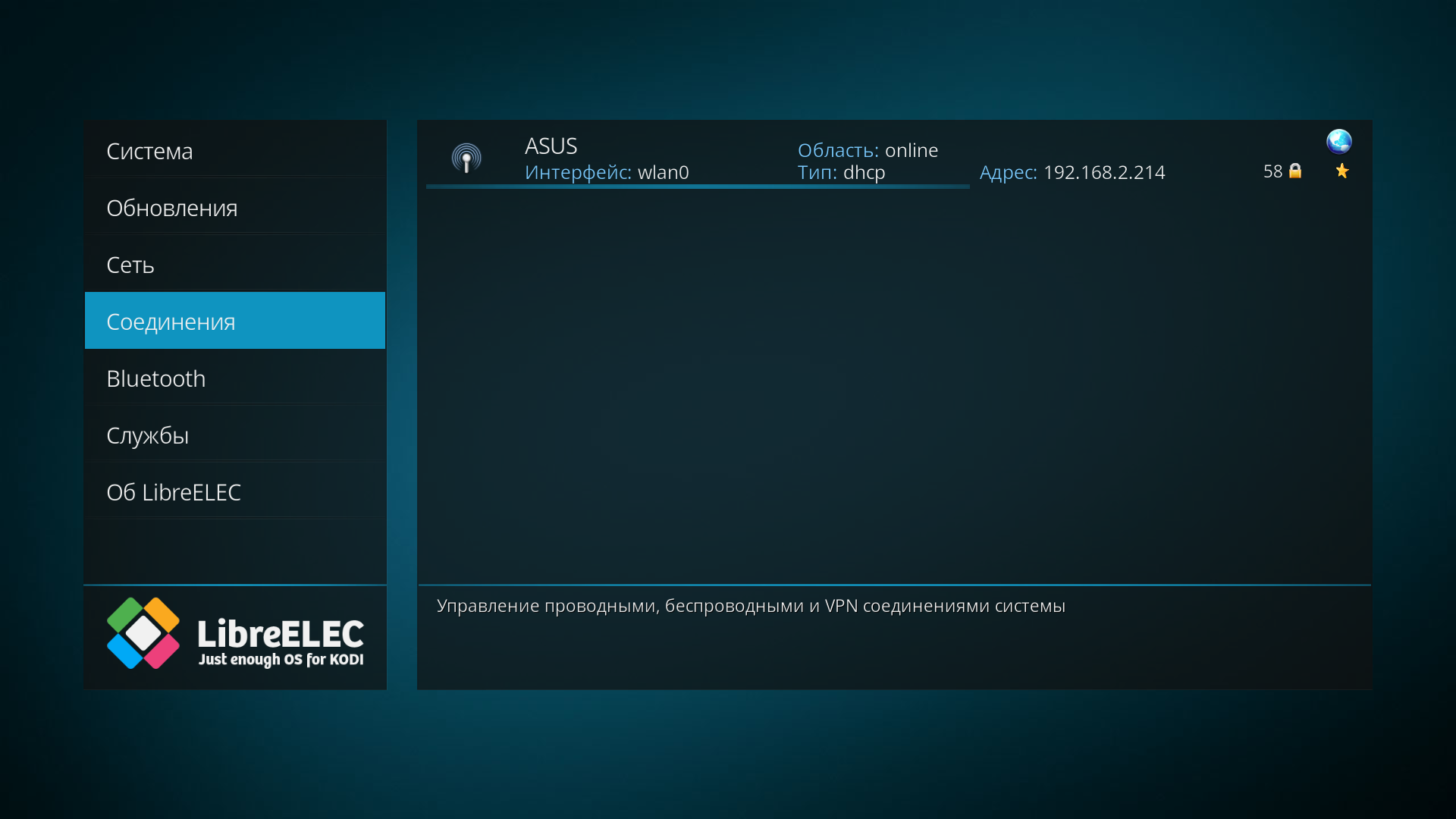
Если что-то не устраивает в системе глобально — перейдите во вкладку «LibreELEC».
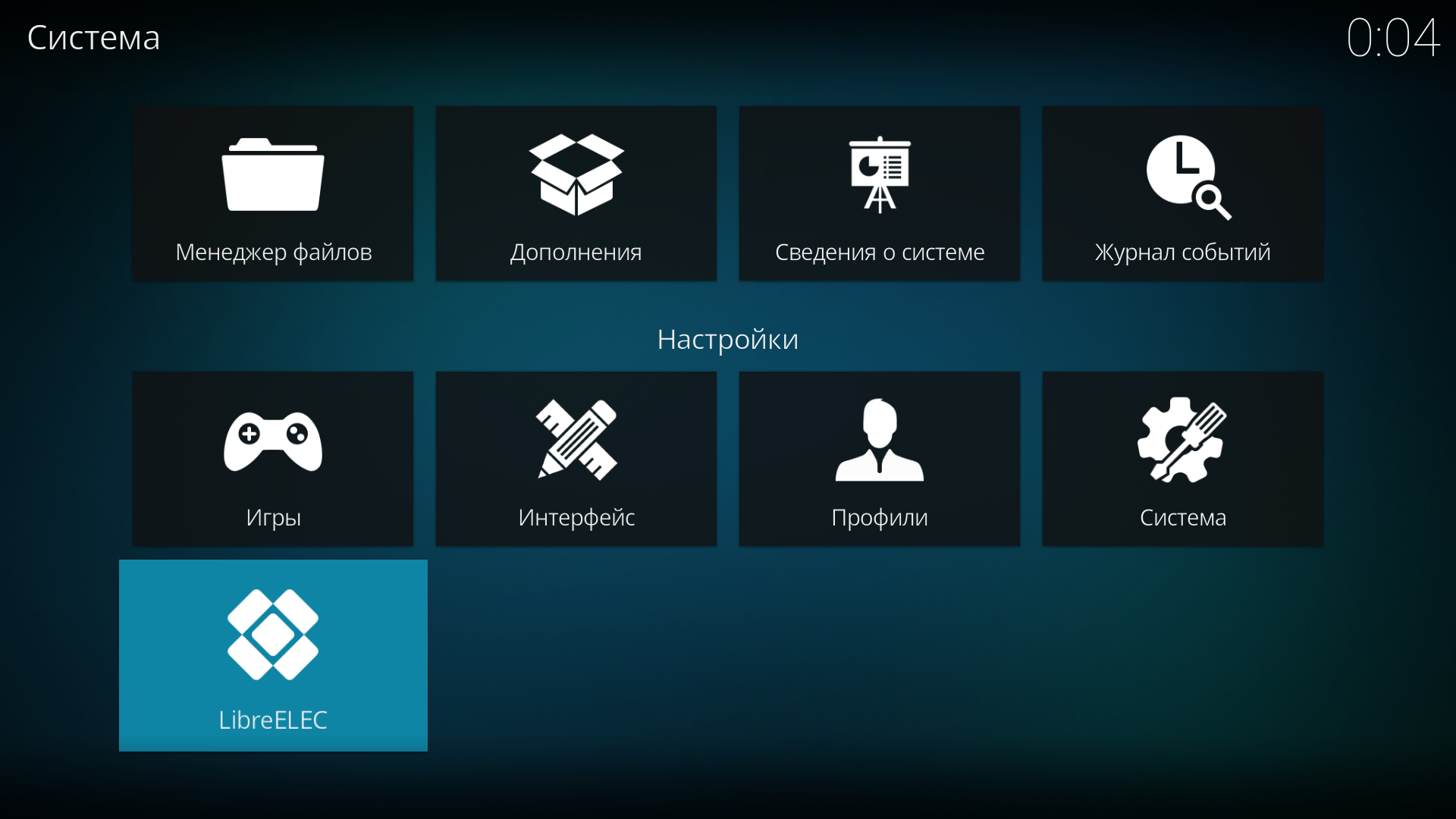
Я чаще всего захожу в эту вкладку для подключения к интернету на новом месте или для работы с SSH.
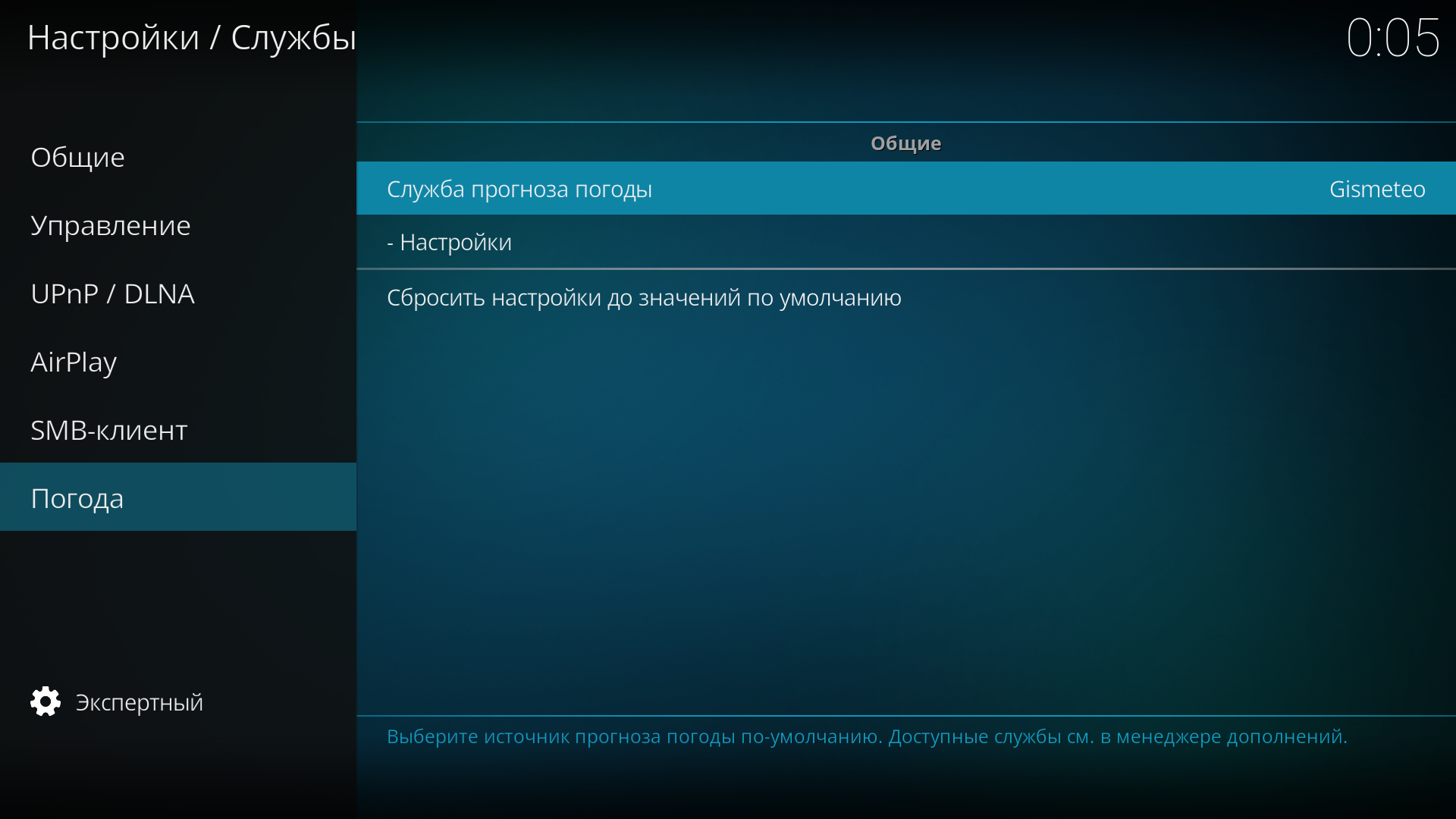
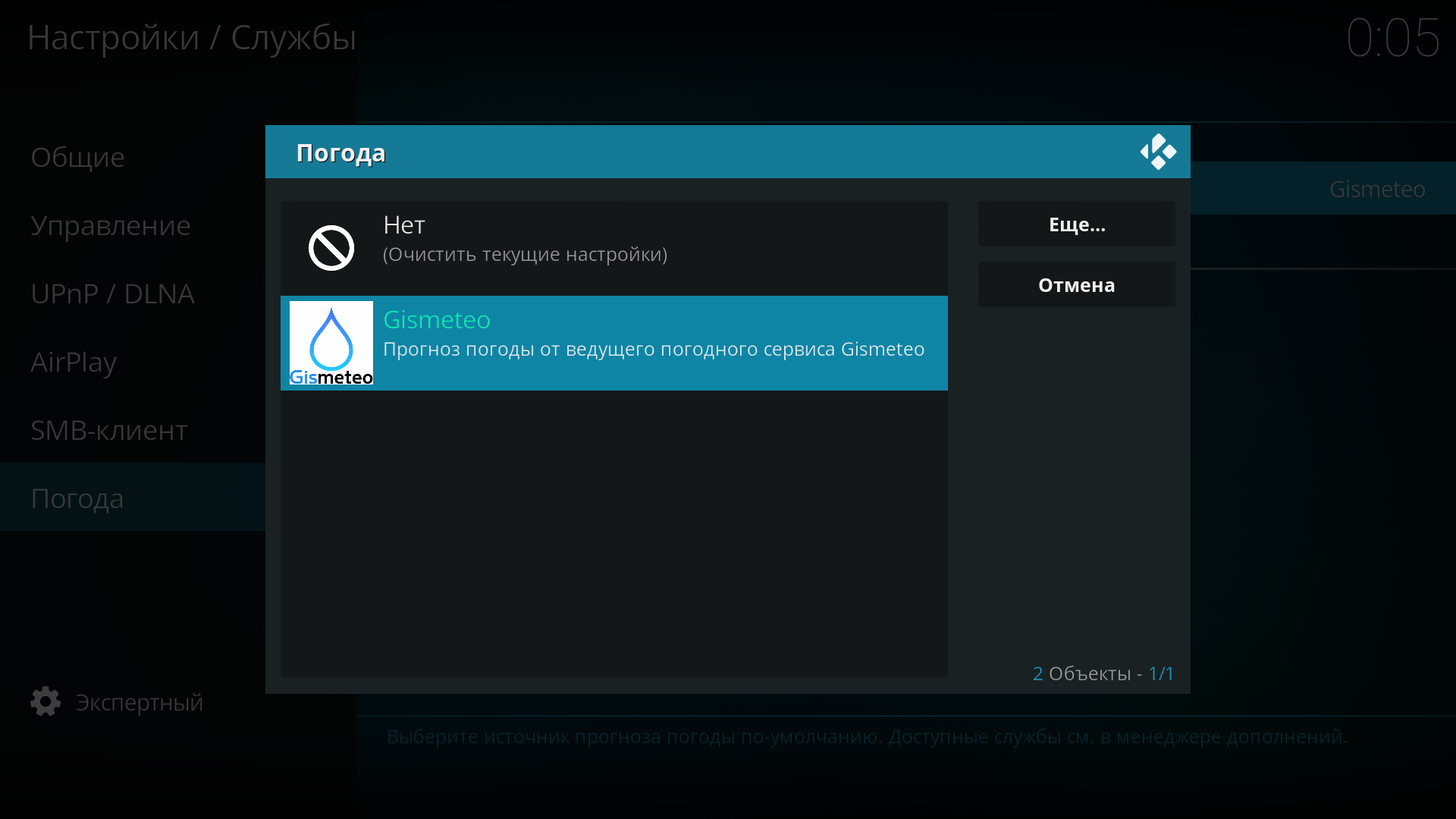
Погода
Я пользуюсь приложение Gismeteo и оно весьма точно предсказывает погоду. Баловство, конечно, в ТВ, но пусть будет 🙂
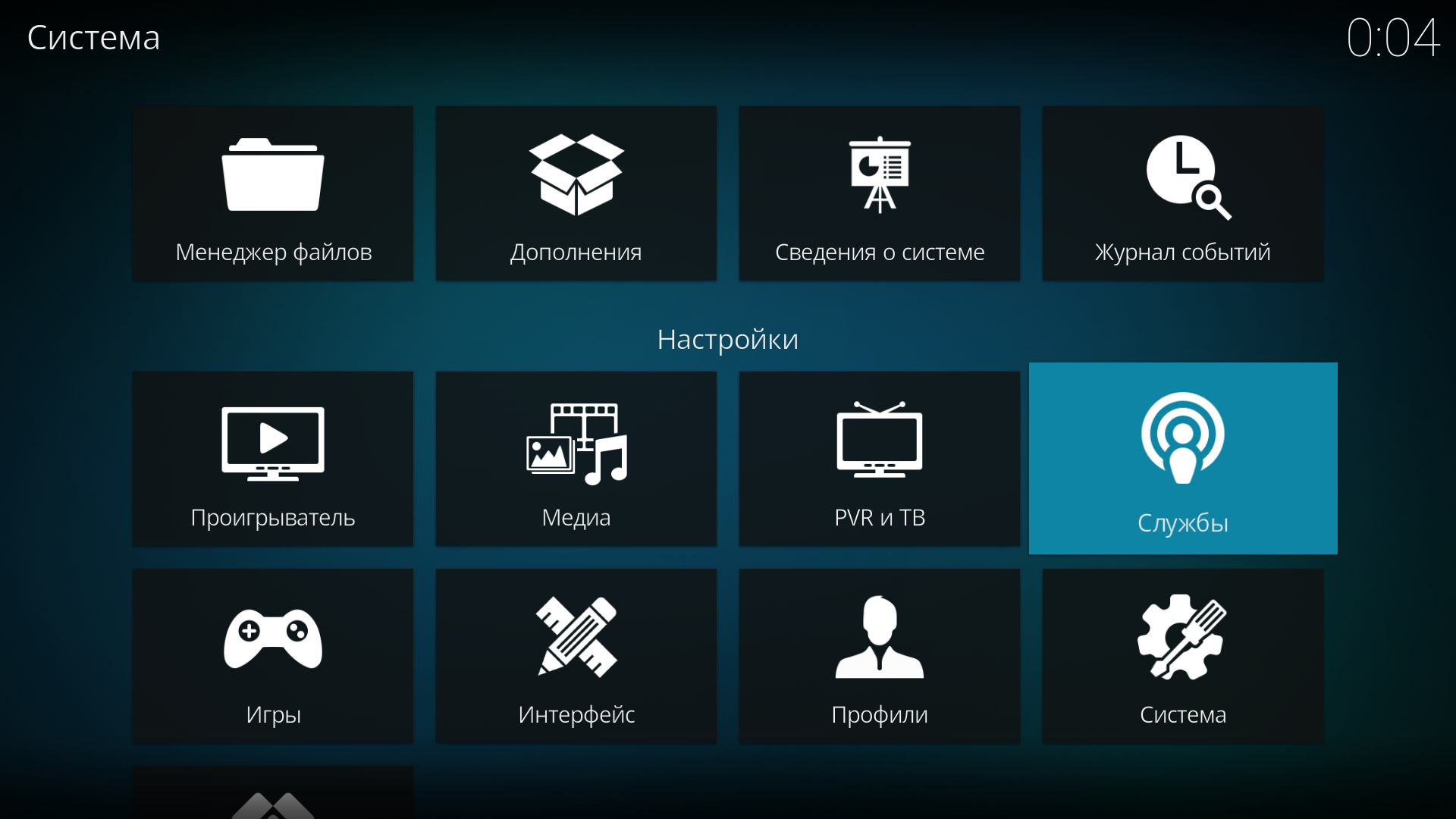
Кнопка погоды и приложение Gismeteo.
IPTV-сила
Настроим IPTV. Вкладка дополнения и в ней приложение «PVR IPTV Simple Client».
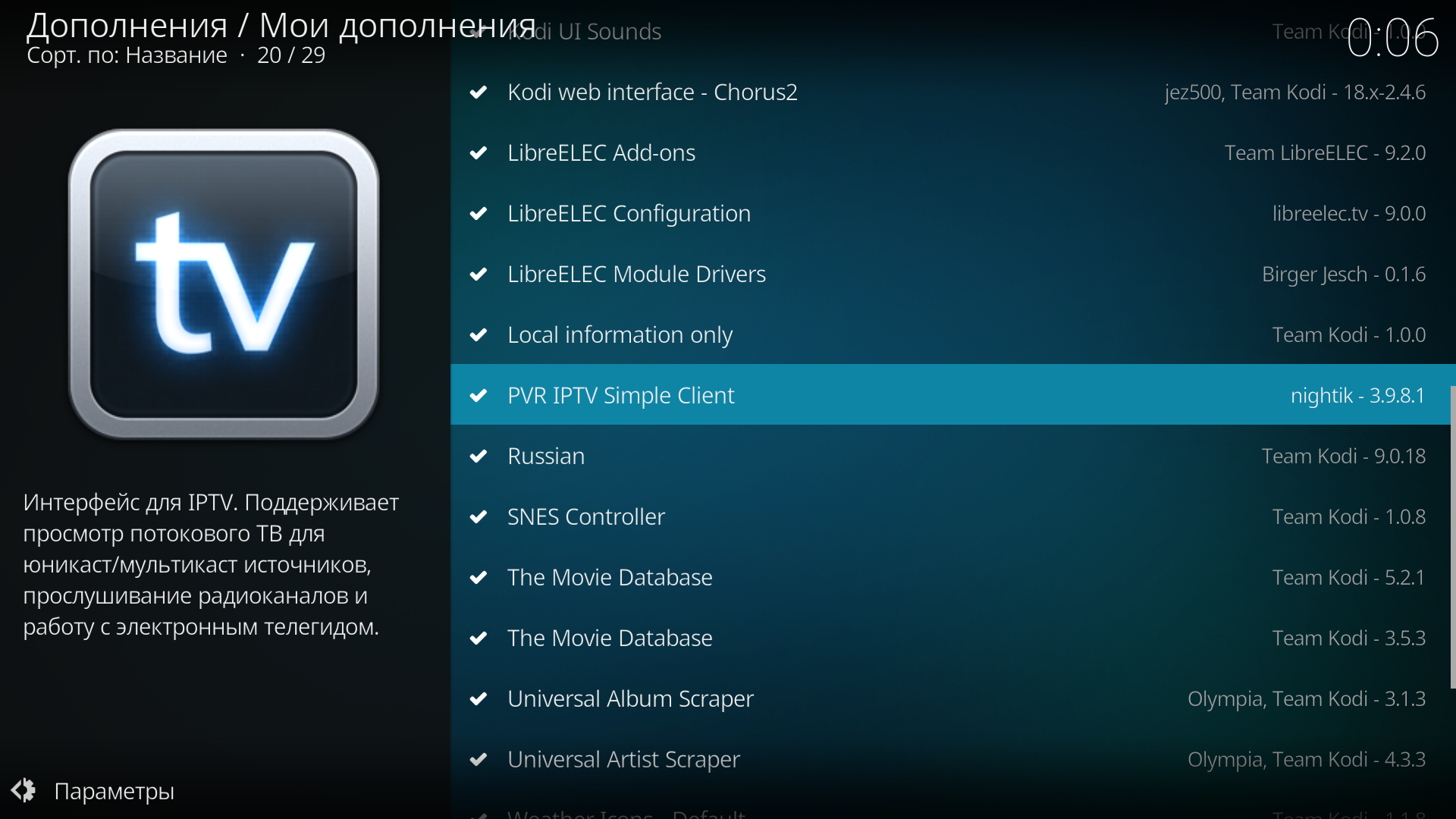
Жмахаем на неё и настраиваем напрямую.
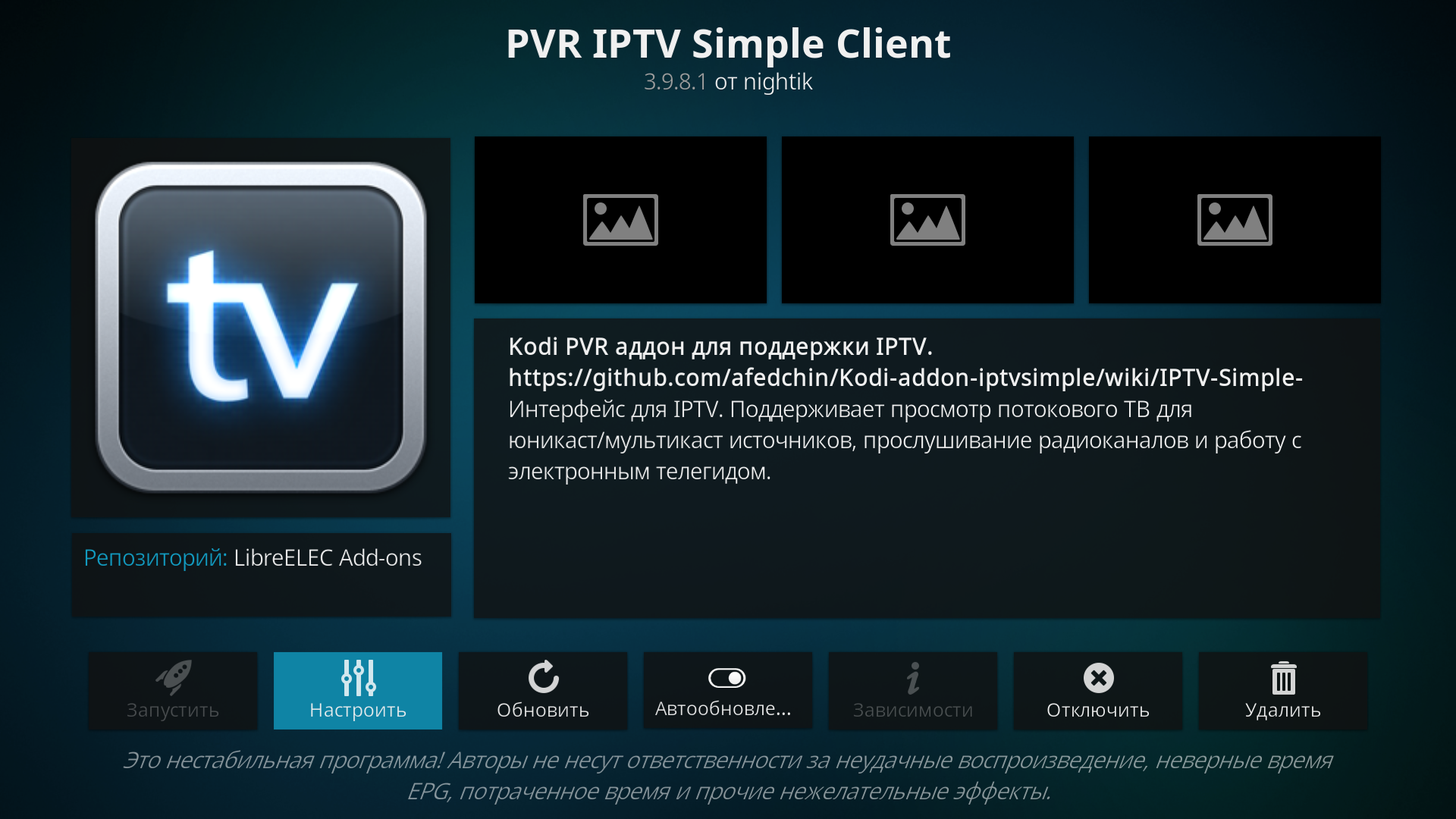
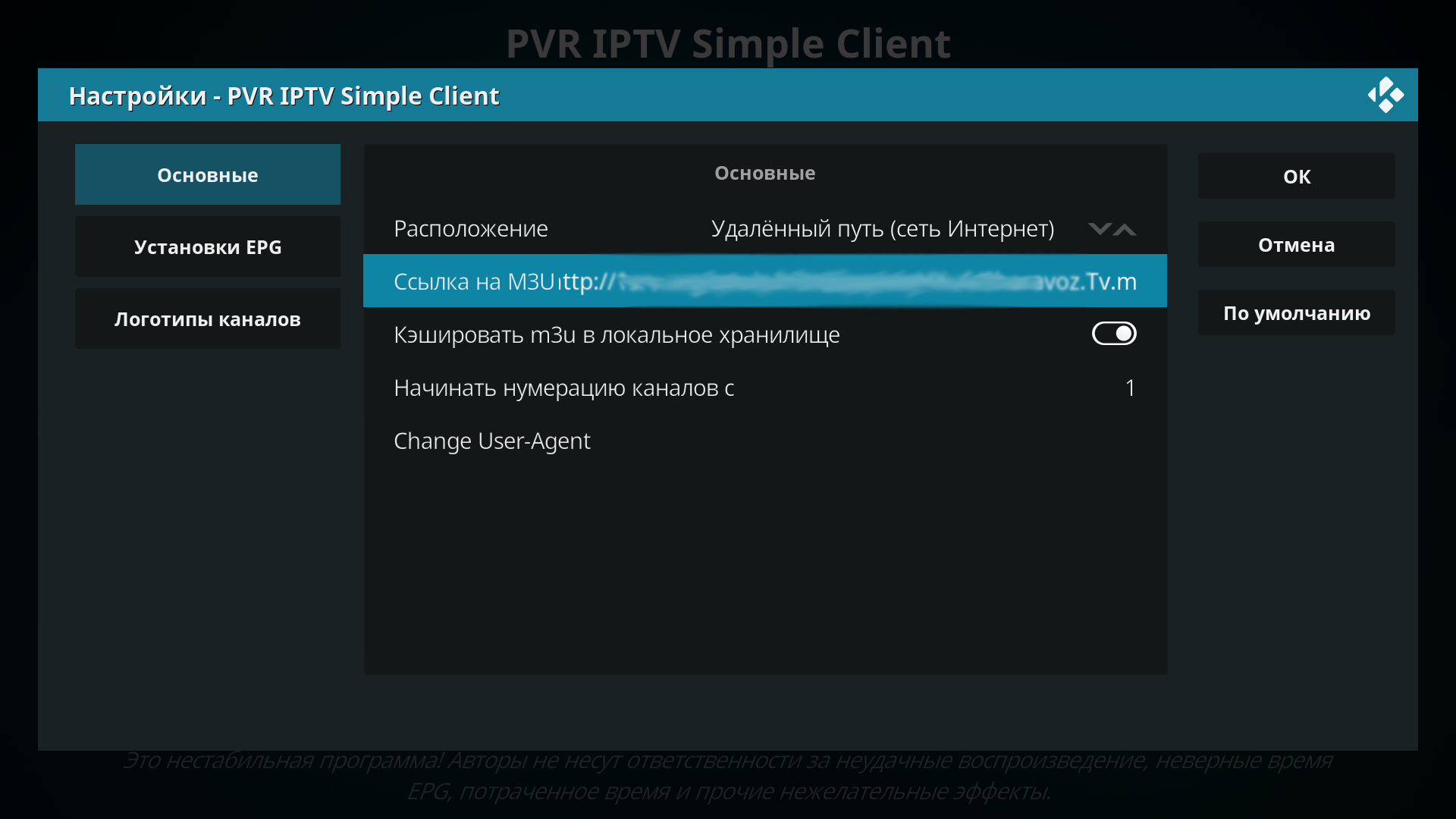
Тут всё просто. Вписывает ссылку на M3U. Далее в разделе «Установка EPG», можно указать путь до программы передач. Для этого выберите пункт «Ссылка на XMLTV«.
Выбор IPTV
Тут дилемма: бесплатно и так себе или платно и хорошо. Решать вам, но я расскажу об обоих вариантах.
Бесплатное IPTV
Лучшее, что я смог найти — Самообновляемый плейлист «ONE». Это бесплатный самообновляемый плейлист в формате m3u. Разрабы обещают, что плейлист будет всегда бесплатным.
По опыту использования — всё хорошо, но много каналов задваивают, а то и затраивают в вещании, так как часть бывает не доступна.
Платное IPTV
Тут, на мой взгляд, лучший вариант — sharavoz. За 3 бакса (т.е. 250 рублей) вы получите все каналы НТВ+, стандартное вещание и кучу плюшек. У ребят 1 день бесплатного теста. Попробуйте. Я остановился на этом варианте.
YouTube жив!
Почему так пафосно? Дело в том, что в прошлом году пришли какие-то черти и сломали YouTube. Доступ к API в Kodi закрыли и система потеряла смысл.
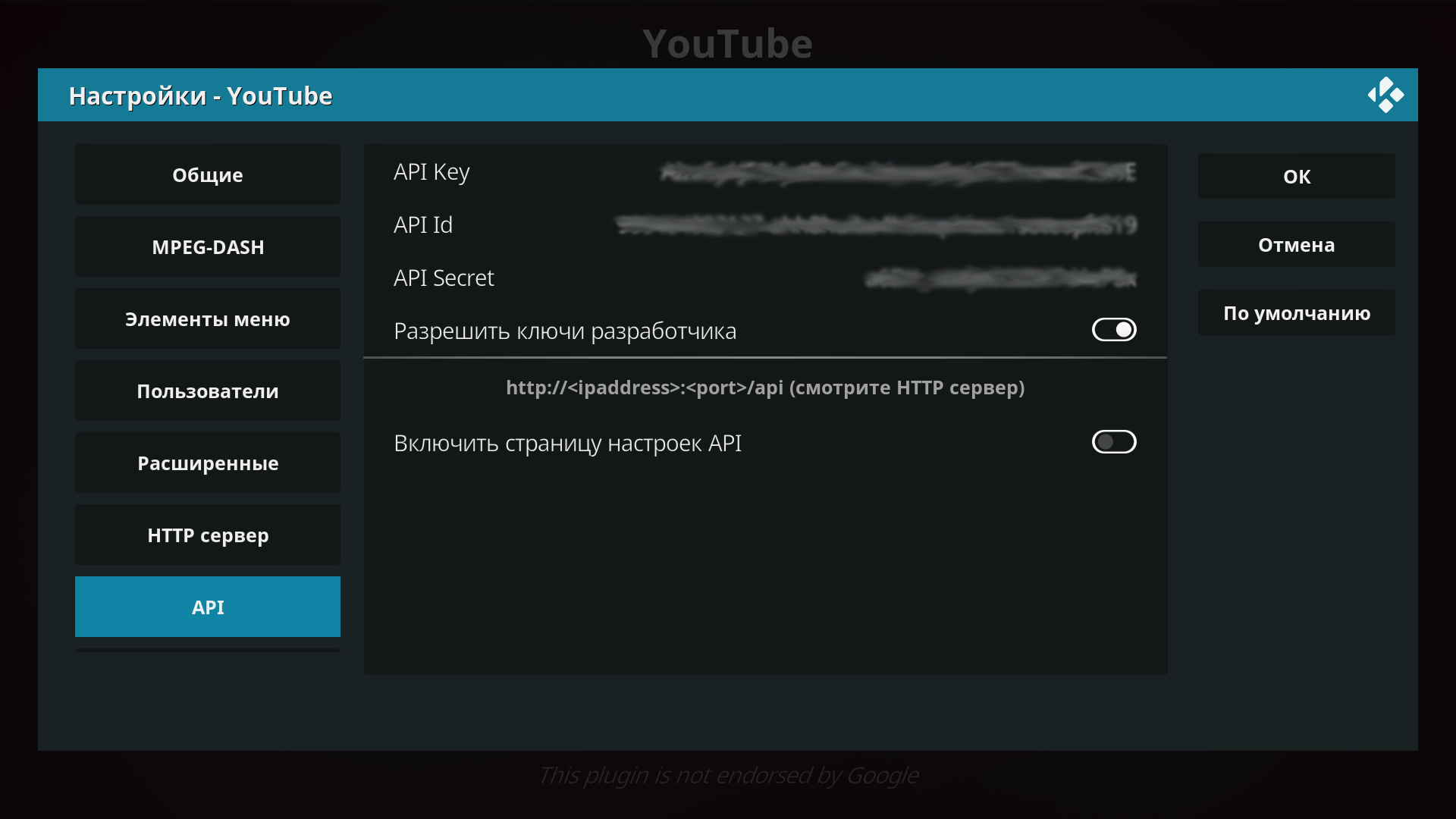
Однако! Ребята в Kodi смогли придумать способ обхода блокировки и этот способ хоть и не прост, но вечен.
Итак. Переходим по ссылке. Вводим логин-пароль.
Заходим в настройки YouTube через дополнения.
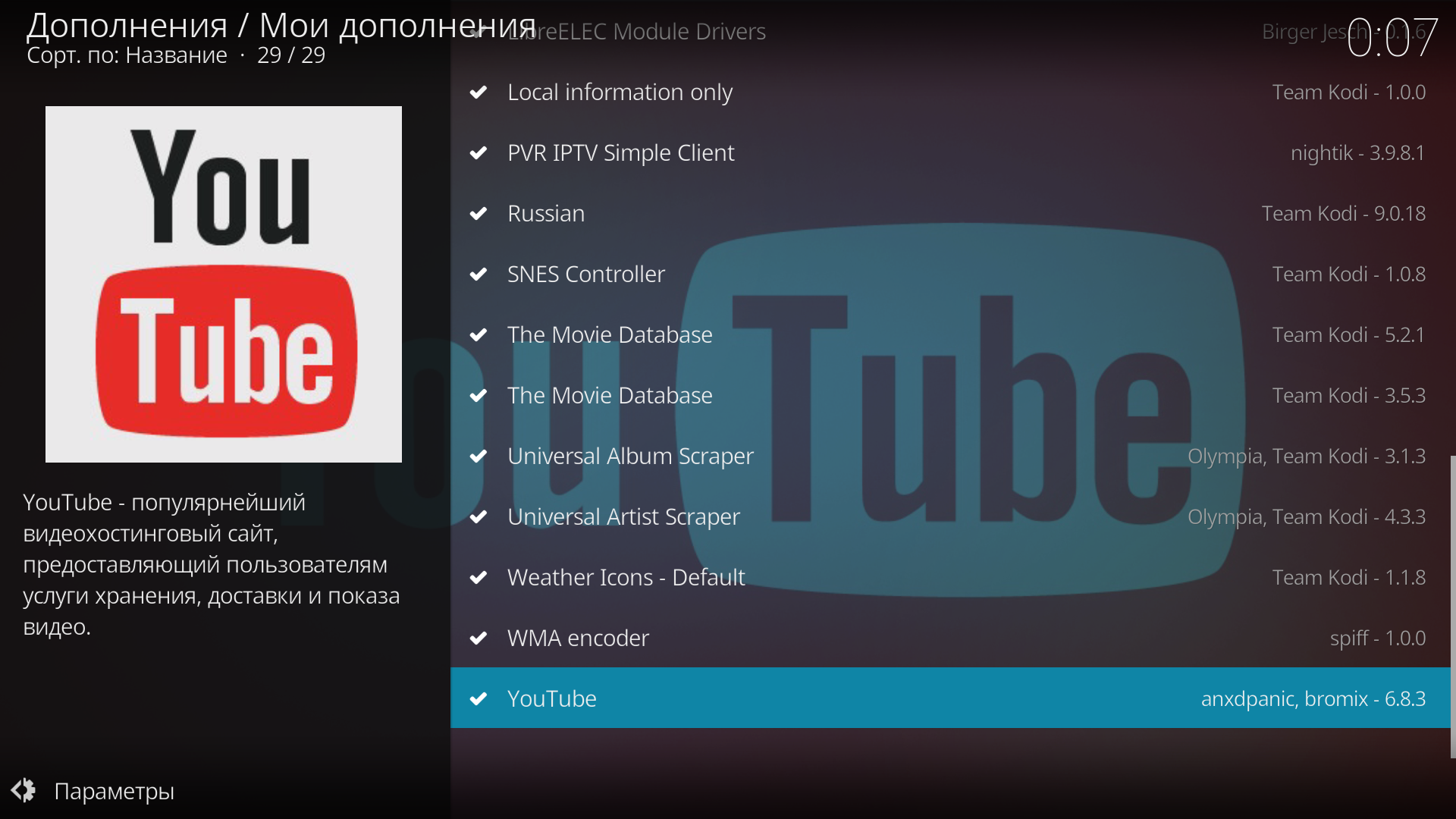
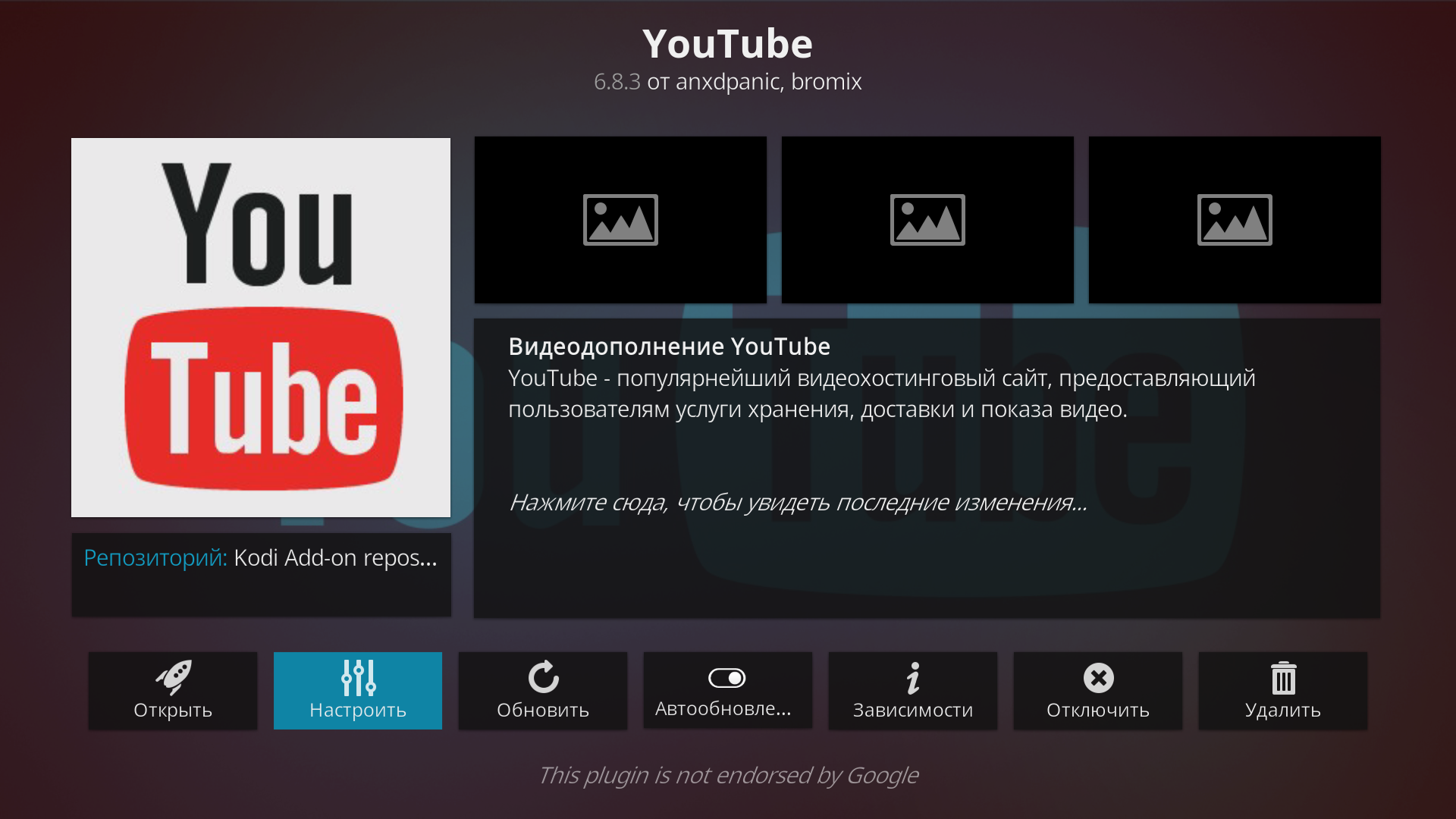
Далее, по инструкции ниже.
Аналоги на рынке
Аналог сделанного нами устройства — Xiaomi Mi Box.
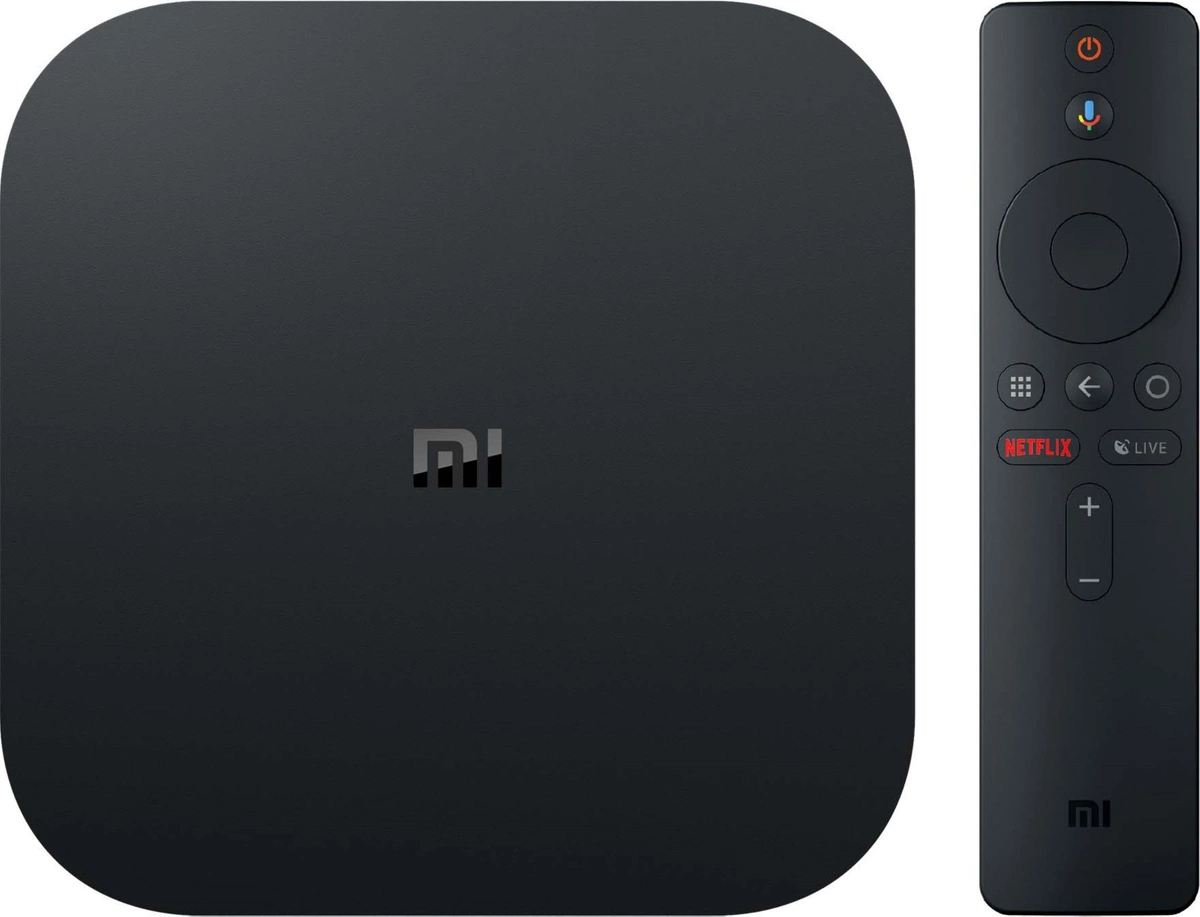
Цена вопроса — 5000 рублей. Без дисковода — цена один в один, но есть 2 весомых косяка:
Из-за этих двух весьма сильных косяков — устройство для меня стало абсолютно бесполезно, хотя если экран будет стандартного разрешения 16 к 9 — будет всё нормально, но это только в таком раскладе и с андроидом в коробке
Итоги
Надеюсь, статья смогла чем-то помочь. В результате работы имеем следующую картину:
LazyIPTV Deluxe. 2 шага и смотрим IPTV
При первом запуске LazyIPTV Deluxe необходимо выбрать «Режим интерфейса». Для планшетов и смартфонов выбирайте «СЕНСОРНЫЙ», для Android-приставок и Смарт-телевизоров — «ПУЛЬТ». Если ошибетесь, ничего страшного. В настройках можно будет поменять.
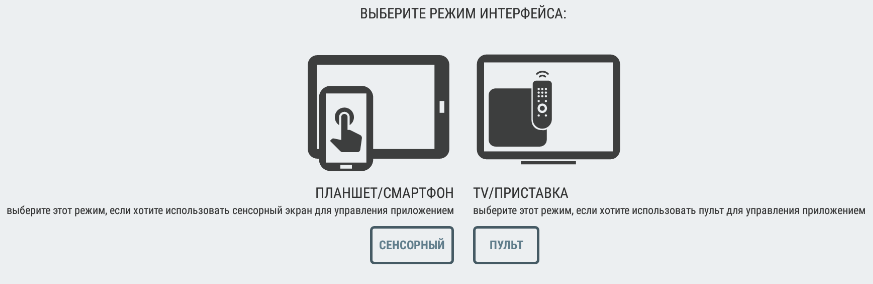
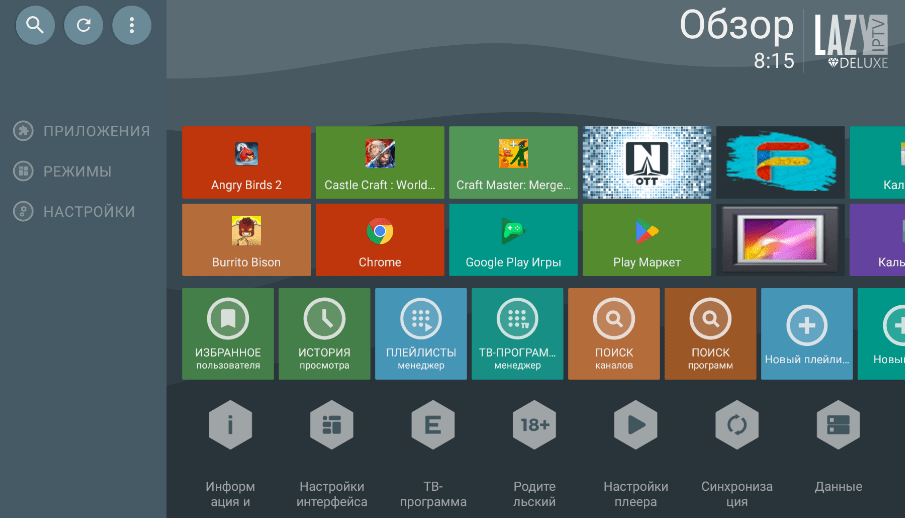
Так выглядит сам интерфейс LazyIPTV Deluxe
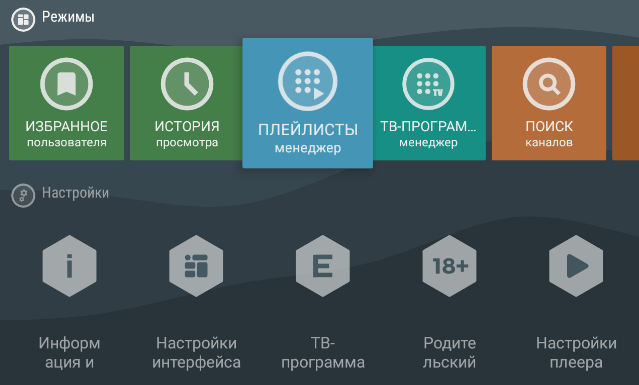
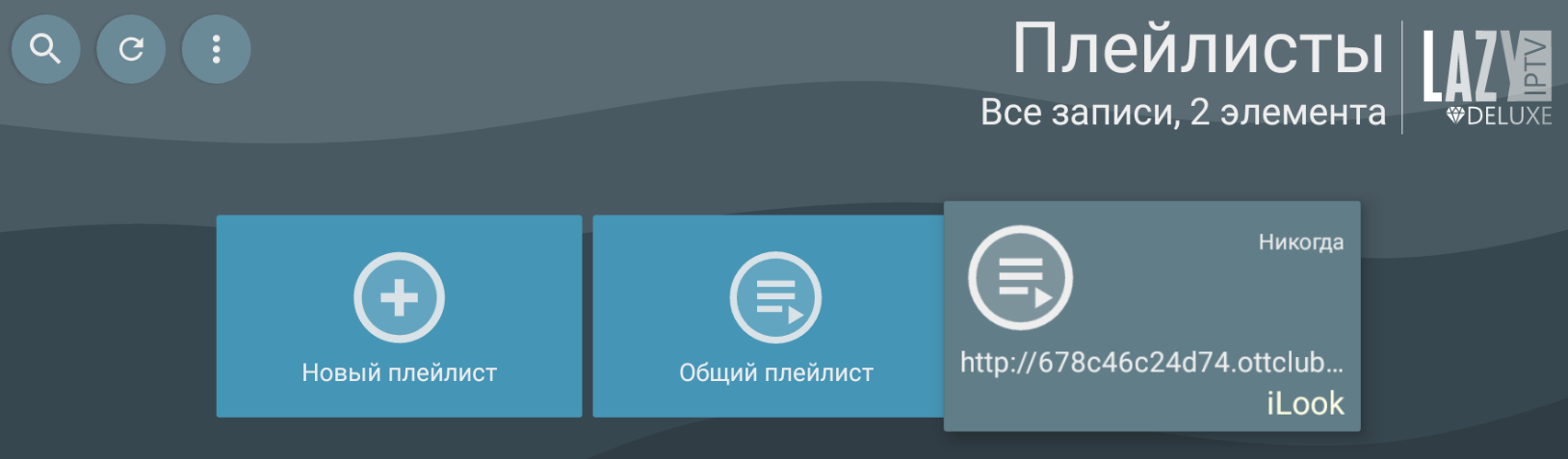
Выбираем пункт «ПЛЕЙЛИСТЫ, менеджер».
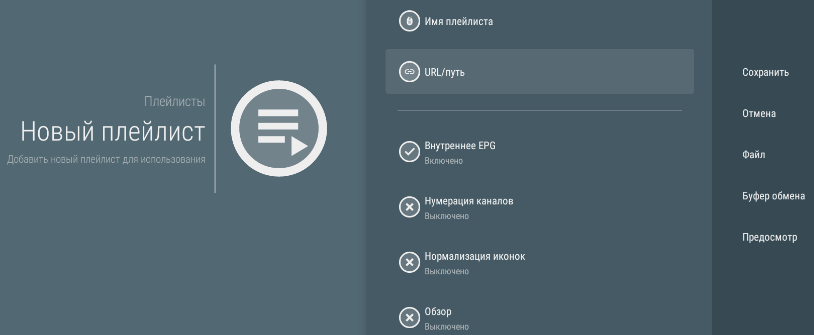
Добавляем «Новый плейлист».

В пункте «Имя плейлиста» укажите имя своего провайдера. Также добавьте ссылку на плейлист провайдера в пункте «URL_путь».
Если Вы ещё не выбрали провайдера для просмотра IP-телевидения, рекомендуем статью Лучшие провайдеры IPTV.
Если Вы вводите путь до плейлиста вручную (рекомендуем воспользоваться буфером обмена, копипаст), то обязательно проверьте все буквы и знаки. Большие или маленькие имеет значение! После проверки нажмите «Сохранить».
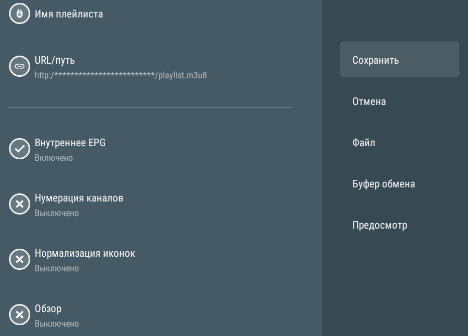
Если Вы сделали Всё верно новый плейлист появится на экране. Вы можете добавить и другие плейлисты, если пользуетесь услугами нескольких IPTV-провайдеров.
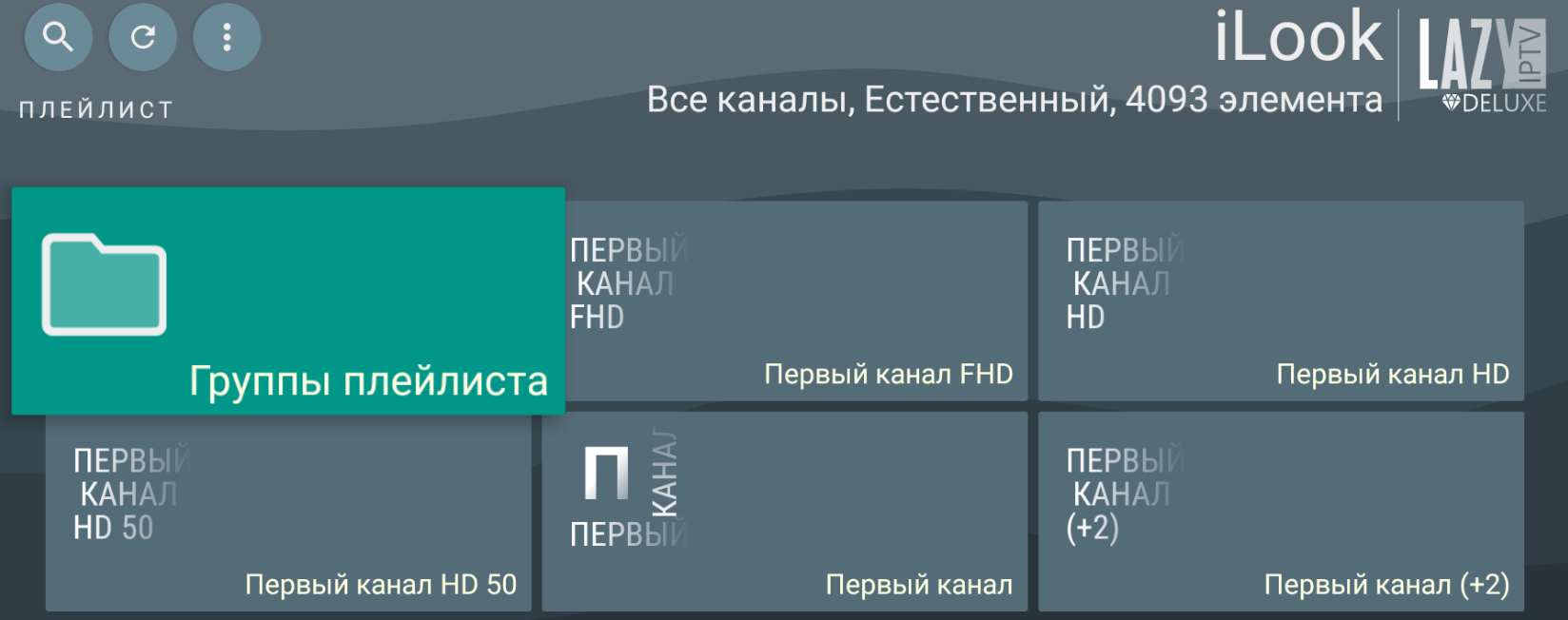
Практически все IPTV-провайдеры сортируют свои плейлисты в группы (категории). Выберите «Группы плейлиста».
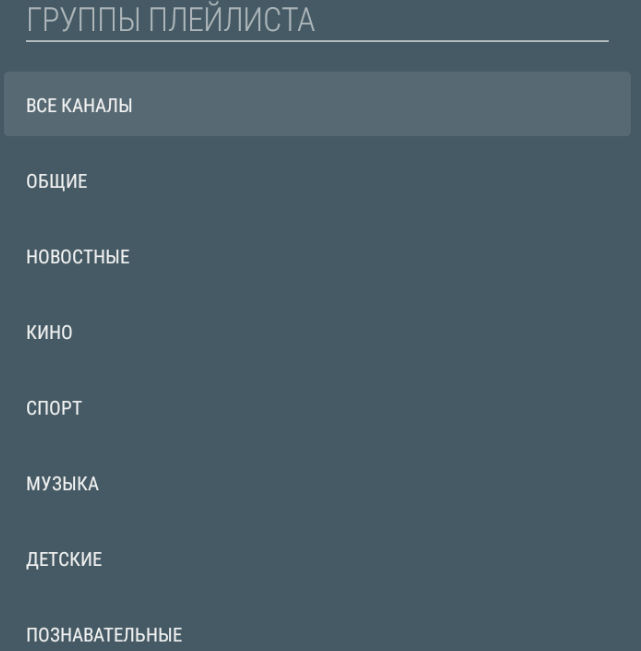
Выберите Группу (категорию) каналов, которые хотите смотреть.
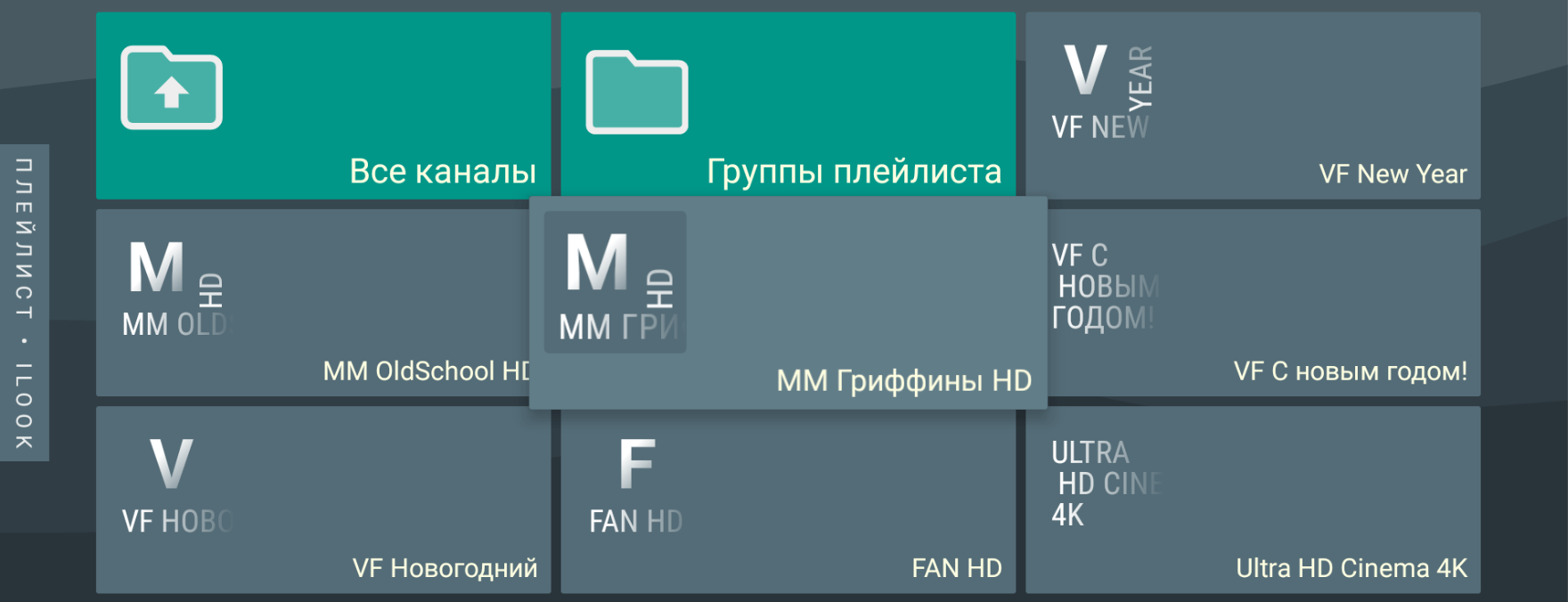
Выберите нужный вам телеканал.
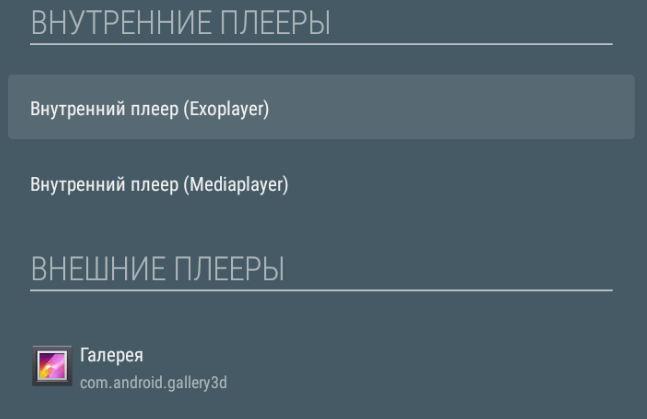
При первом запуске LazyIPTV Deluxe запросит плеер для просмотра контента. Приложение имеет 2 встроенных IPTV-плеера, также можно воспользоваться сторонними. Выбирайте любой по своему вкусу, его можно будет поменять в настройках в любое время.
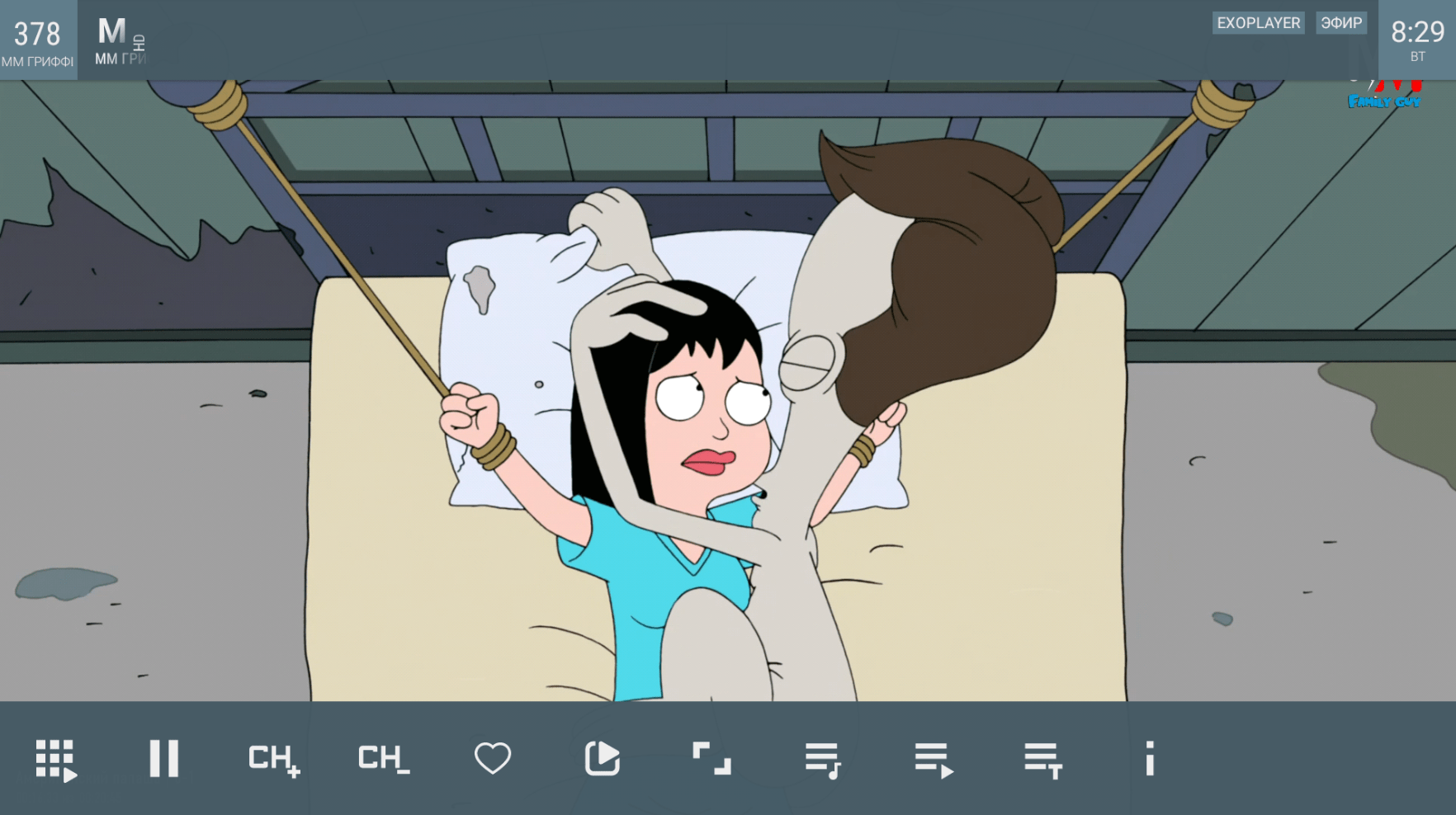
Ну вот и всё. Приятного просмотра!
P.S. Если Вы что-то не поняли или возникли вопросы по настройке LazyIPTV Deluxe, оставьте комментарий. Мы ответим на вопрос или добавим информацию в данную статью.