Почему файл mkv не копируется на флешку?
Стандартно и обычно файловая система флешки — FAT32, которая не позволяет копировать на себя файлы размером более 4 Gb.
Для решение проблемы — либо переформатировать флешку в NTFS (но могут возникнуть проблемы с проигрыванием на»бытовом железе» — плеерах, телепанелях), либо «разрезать» файл на части менее 4 Gb (Total Commander позволяет это сделать, а видеофайлы можно разделить в видеоредакторах).
автор вопроса выбрал этот ответ лучшим
в избранное ссылка отблагодарить
Дмитрий из Середы [83K]
Либо конвертировать файлы в тот же или другой медиаформат (например в avi или mp4 видео), но с меньшим количеством точек на кадр, чтобы при незначительном ухудшении качества видео файл не превышал по размеру 4gb, хотя форматировать флешку в ntfs куда быстрее. — 6 лет назад
Почему файл mkv не копируется на флешку
Привет,подскажите как исправить проблему.Фильмы формата MKV скидывая на флэшку не идут.При помощи чего их перемещать?Как изменить формат? Спасибо.
Специалист
Регистрация: 01.01.2009
Сообщений: 13,209
Репутация: 415
Сообщение от ale553312
Привет,подскажите как исправить проблему.Фильмы формата MKV скидывая на флэшку не идут.При помощи чего их перемещать?Как изменить формат? Спасибо.
У вас видимо эти фильмы свыше 4,5ГБ а флешка с файловой системой FAT32
Вам надо отформатировать её под NTFS и затем копировать фильмы.
Специалист
Регистрация: 01.04.2009
Сообщений: 11,717
Репутация: 446
я этим конвертировал Xilisoft Video Converter — мощный, универсальный видео конвертер. Поддерживает большинство популярных видео форматов, в том числе DVD, VCD, SVCD, MOV, RM, AVI, MPEG, MPEG1, MPEG2, MPEG4, WMV, 3GP, h264 и т.д. Присутствует возможность конвертирования в iPod и PSP видео. Кроме того, Xilisoft Video Converter позволяет с легкостью извлекать аудио из видео с последующим конвертированием в MP2, MP3, AC3, RA, M4A, OGG, AAC и другие форматы.
Поддержка h264, PSP MPEG4 AVC, пакетный режим конвертирования, предварительный просмотр в встроенном проигрывателе, выбор и настройка аудио и видео кодеков, настройка параметров конвертирования, простой и удобный интерфейс.
Язык — русский
[IMG]chrome://depositfiles/content/left.png[/IMG]Скачать v5.1.17.1128[IMG]chrome://depositfiles/content/right.png[/IMG]
Почему не копируется файл на флешку?
Многие современные телевизоры имеют USB-порт. Он нужен для того, что бы у вас была возможность просматривать видео- или фотофайлы прямо на экране телевизора. Представим, что у вас есть флешка на 16 гигабайт. Вы пытаетесь перенести на нее фильм размером 6 Гб (чаще всего такие картины имеют расширение .mkv), однако ничего не получается. Вы в недоумении, ведь на карте уйма свободного пространства!
Причина проблемы
На самом деле это давно известный факт. Дело в том, что по умолчанию все карты отформатированы под систему FAT16 или FAT32. К сожалению, у нее есть небольшой недостаток — она совершенно не поддерживает файлы, размер которых составляет более 4 Гб. Именно поэтому вы не можете перенести на нее фильм.
Решение
Появившуюся трудность можно решить, причем сделать это не так уж сложно — необходимо отформатировать флешку в системе NTFS, которая поддерживает файлы любых размеров. Сразу же скажем, что при форматировании все данные с карты будут удалены, поэтому если на ней имеется ценная информация, советуем ее скопировать на компьютер или другое устройство.
Поскольку по умолчанию операционная система не позволяет переформатировать карту под NTFS, нам придется сделать несколько изменений. А теперь — по порядку.
- Нажмите правой кнопкой мыши на значок «Мой компьютер»
- Выберите подраздел «Свойства»
- В открывшемся окне необходимо нажать на «Диспетчер устройств»
- Перед собой вы увидите все устройства, установленные на вашем компьютере. Вам надо найти ваш накопитель (находится в подразделе «Дисковые устройства»)
- Во вкладке «Политика» поставьте галочку рядом с пунктом «Оптимизировать выполнение» (Windows XP) или «Оптимальная производительность» (Windows 7)
- Нажимаете «Ок»
- Заходите в «Компьютер», выбираете флеш-карту и при помощи правой кнопки мыши пробуете отформатировать ее в NTFS системе. Проблема решена.
Минусы
Казалось бы, надо радоваться жизни, но подождите, вы обязаны это знать. Дело в том, что отформатированный накопитель становится куда более чувствительным к выдергиванию его из USB-порта. Поэтому извлекать флешку можно только при помощи раздела меню «Извлечь устройство». В противном случае она может сломаться.
Однако это еще не все. Система постоянно пытается получить доступ к устройству, а это, к сожалению, снижает долговечность его чипа. Поэтому все действия вы производите строго на свой собственный страх и риск.
Медленное копирование файлов на ОС Windows 7
Казалось бы, операционная система Windows 7 должна была получиться куда более скоростной, нежели ее предшественники. Отчасти ожидания оправдались, но не все. Так, например, пользователи часто жалуются на то, что скорость копирования файлов на флешку оставляет желать лучшего. Это связано с настройками самой системы и решается недоразумение очень просто.
- Нажимаем кнопку «Пуск»
- Выбираем раздел «Панель управления»
- Открылось окно настройки параметров компьютера. Кликаем на «Программы и компоненты»
- В левом верхнем углу выбираем «Включение или отключение компонентов Windows»
Теперь мы подошли к самому интересному. Ищем пункт «Удалённое разностное сжатие», который является источником проблемы и снимаем галочку рядом с ним. Кроме того, здесь вы можете отключить еще несколько функций, которые воздействуют на работоспособность системы. Например, можете отказать от «Windows Search», но только в том случае, если не используете поиск на своем компьютере, ведь работать он перестанет. И, что самое интересное, в некоторых версиях Windows 7 тут можно отключить Internet Explorer. Затем нажимаете кнопку «Ок» и ждете несколько секунд, пока произойдет сохранение настроек.
Напоследок хотелось бы отметить, что не нужно ждать существенного прироста скорости, ведь большинство материнских плат до сих пор поддерживают уже устаревшую технологию USB 2.0, которая известна далеко не самой высокой скоростью. А еще не забывайте, что скорость копирования зависит в том числе и от самого накопителя, поэтому не стоит экономить на его стоимости. Этот вопрос лучше обсудить с менеджером непосредственно перед покупкой устройства.
Вам будет интересно почитать:
- Почему компьютер не видит флешку?
- Почему тормозит компьютер?
- Почему USB порт не работает?
- Кто такой пессимист?
- Почему нет звука на компьютере?
- Почему картошка становится сладкой?
- Почему компьютер сам перезагружается?
- Почему не работает VKSaver?
Файл слишком велик для конечной файловой системы — как исправить?

В этой инструкции подробно о том, что делать, если при копировании какого-либо файла (или папки с файлами) на флешку или диск вы видите сообщения о том, что «Файл слишком велик для конечной файловой системы». Будет рассмотрено несколько способов исправить проблему в Windows 10, 8 и Windows 7 (для загрузочной флешки, при копировании фильмов и других файлов и для других ситуаций).
Сначала о том, почему это происходит: причина заключается в том, что вы копируете файл, который имеет размер более 4 Гб (или копируемая папка содержит такие файлы) на флешку, диск или другой накопитель в файловой системе FAT32, а у этой файловой системы есть ограничение на размер одного файла, отсюда и сообщение о том, что файл слишком велик.
Что делать, если файл слишком велик для конечной файловой системы
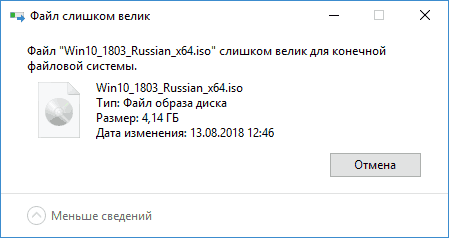
В зависимости от ситуации и стоящих задач есть разные методы исправить проблему, рассмотрим их по порядку.
Если вам не важна файловая система накопителя
В случае, если файловая система флешки или диска для вас не принципиальна, вы можете просто отформатировать его в NTFS (данные будут потеряны, способ без потери данных описан далее).

- В проводнике Windows нажмите правой кнопкой мыши по накопителю, выберите пункт «Форматировать».
- Укажите файловую систему NTFS.
- Нажмите «Начать» и дождитесь завершения форматирования.
После того, как диск будет иметь файловую систему NTFS, ваш файл на него «поместится».
В том случае, когда нужно конвертировать накопитель из FAT32 в NTFS без потери данных, можно использовать сторонние программы (бесплатная Aomei Partition Assistant Standard умеет это и на русском языке) или использовать командную строку:
convert D: /fs:ntfs (где D — буква конвертируемого диска)
И уже после конвертирования скопировать необходимые файлы.
Если флешка или диск используется для ТВ или другого устройства, которое не «видит» NTFS
В ситуации, когда вы получаете ошибку «Файл слишком велик для конечной файловой системы» при копировании фильма или другого файла на флешку, используемую на устройстве (ТВ, iPhone и т.п.), которое не работает с NTFS, есть два способа решить проблему:
- Если это возможно (для фильмов обычно возможно), отыскать другой вариант этого же файла, который будет «весить» меньше 4 Гб.
- Попробовать отформатировать накопитель в ExFAT, с большой вероятностью он будет работать на вашем устройстве, а ограничения на размер файла не будет (точнее будет, но не то, с которым вы сможете столкнуться).
Когда требуется создать загрузочную флешку UEFI, а образ содержит файлы больше 4 Гб
Как правило, при создании загрузочных флешек для систем UEFI используется файловая система FAT32 и нередко случается, что не удается записать файлы образа на флешку, если он содержит install.wim или install.esd (если речь о Windows) более 4 Гб.
Решить это можно следующими методами:
- Rufus умеет записывать флешки UEFI в NTFS (подробнее: загрузочная флешка в Rufus 3), но потребуется отключить Secure Boot.
- WinSetupFromUSB умеет разбивать файлы больше 4 Гб на файловой системе FAT32 и «собирать» их уже при установке. Функция заявлена в версии 1.6 beta Сохранилось ли она в более новых версиях — не скажу, но с официального сайта можно загрузить именно указанную версию.
Если нужно сохранить файловую систему FAT32, но записать файл на накопитель
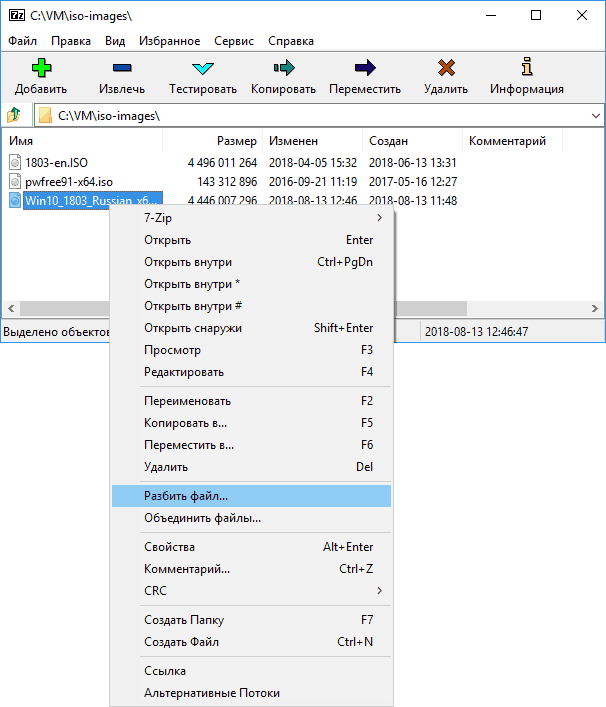
В случае, когда нельзя выполнить никаких действий по преобразованию файловой системы (накопитель нужно оставить в FAT32), файл требуется записать и это не видео, которое можно было бы найти в меньшем размере, вы можете разбить этот файл с помощью любого архиватора, например, WinRAR, 7-Zip, создав многотомный архив (т.е. файл будет разбит на несколько архивов, которые после распаковки снова станут одним файлом).
Более того, в 7-Zip можно и просто разбить файл на части, без архивации, а в дальнейшем, когда это будет необходимо, соединить их в один исходный файл.
Надеюсь, предложенные способы подойдут в вашем случае. Если же нет — опишите ситуацию в комментарии, я постараюсь помочь.
А вдруг и это будет интересно:
- Лучшие бесплатные программы для Windows
- Как открыть Свойства системы Windows 11 и 10
- Как отключить или удалить Связь с телефоном в Windows 11 и 10
- Ошибка 0xc000001d при запуске игры или программы — как исправить?
- Ключ восстановления BitLocker в Windows — способы посмотреть
- User OOBE Broker — что это за процесс в Windows 11 и 10
- Windows 11
- Windows 10
- Android
- Загрузочная флешка
- Лечение вирусов
- Восстановление данных
- Установка с флешки
- Настройка роутера
- Всё про Windows
- В контакте
- Одноклассники
-
Василий 14.08.2018 в 17:08