Значки файлов приложения изменяются на значок Acrobat или Reader для Windows
Значки приложения изменяются на значок Acrobat Reader
После установки приложения Acrobat или Reader для Windows 7 или Vista значки всех приложений и типов файлов изменяются на значок Acrobat. Дважды щелкните на любом значке запуска приложения Acrobat или Reader. (Собственное приложение, ассоциированное по типу файлов, не открывается).
Решение 1. Испраить реестр Windows.
Отказ от ответственности: в реестре содержится важная системная информация, необходимая для работы компьютера и приложений. Перед внесением изменений в реестр необходимо создать его резервную копию (Windows 7, Windows Vista). Компания Adobe не оказывает помощь в устранении проблем, связанных с некорректным изменением реестра. Компания Adobe настоятельно рекомендует заниматься изменением реестра только пользователям с опытом редактирования файлов. Дополнительные сведения о редакторе реестра Windows можно получить в документации по Windows или связавшись с технической поддержкой компании Microsoft.
Устранение неполадок при просмотре файлов PDF в Интернете
Устранение распространенных проблем, возникающих при просмотре PDF-файлов с веб-сайта.
Распространенные проблемы с просмотром файлов PDF
- Пустая страница в веб-браузере
- Красный значок X
- Значок нерабочей ссылки: красный квадрат, синий треугольник или синий круг
- Ошибка: «Запущенное приложение Adobe Acrobat/Reader не используется для просмотра PDF-файлов в веб-браузере. Требуется приложение Adobe Acrobat/Reader версии 8 или 9. Закройте программу и повторите попытку».
Чтобы устранить распространенные проблемы с отображением PDF, следуйте инструкциям в том порядке, в котором они отображаются: Обновить Reader или Acrobat, исправить проблемы с PDF, проверить настройки браузера и восстановить или переустановить Reader или Acrobat.
Обновление Reader или Acrobat
Adobe выпускает пакеты бесплатных обновлений безопасности раз в три месяца. Убедитесь в том, что вы обновили свое приложение Reader или Acrobat до последней версии. Обновления зачастую содержат исправления часто встречающихся проблем. Загрузка последней версии бесплатного пакета обновлений.
Откройте Reader или Acrobat
Выберите Справка > Проверить наличие обновлений. Acrobat 9 и более ранние версии: при наличии обновления оно загрузится автоматически. Acrobat X и XI: нажмите Обновление, а затем Установить. Acrobat : перейдите к следующему шагу.

В появившемся диалоговом окне «Средство обновления» нажмите Загрузить.

После завершения загрузки нажмите на значок установки Acrobat. В окне «Средство обновления Acrobat» нажмите Установить.

После установки обновления перезагрузите компьютер и проверьте, открывается ли файл PDF.
Устранение неисправностей PDF-файла
Обновите или перезагрузите страницу
Часто после перезагрузки страницы в браузере PDF-файл полностью загружается.
- Удерживая кнопку Shift, нажмите в браузере кнопку
 Обновить или
  Перезагрузить.
Попробуйте открыть другой PDF-файл
Попробуйте открыть другой PDF-файл. Например, попробуйте открыть в своем браузере эту типовую форму. Если эта форма открывается в Acrobat или Reader, возможно, PDF-файл поврежден или неисправен веб-сервер. Если возможно, свяжитесь с лицом или компанией, отвечающей за работу веб-сайта.
Попробуйте открыть PDF-файл со своего жесткого диска
Проверьте, открывается ли PDF-файл в вашем веб-браузере с жесткого диска. Для этого необходимо сохранить PDF-файл на компьютер.
- Mac OS: выберите Файл > Открыть (или Открыть файл).
- Windows: нажмите Control + O.
Нажмите «Обзор».
(Только в ОС Windows) В меню «Тип файлов» выберите Все файлы.

Найдите в своем компьютере PDF-файл, выберите его и нажмите Открыть.
Если он открылся, проблема в веб-сайте, на котором вы хотели просмотреть файл. Свяжитесь с лицом или компанией, отвечающей за работу веб-сайта.
Устранение неполадок и изменение настроек браузера
Использование другого браузера
Просмотру PDF могут препятствовать определенные условия на компьютере, например настройки безопасности или cookie-файлы браузера. Часто самое быстрое решение – попробовать открыть страницу с помощью другого браузера. Попробуйте любой из следующих неиспользованных браузеров:
 Google Chrome
 Mozilla Firefox
Microsoft Internet Explorer
 Apple Safari
Список браузеров, совместимых с приложениями Reader и Acrobat, см. в разделе Совместимые веб-браузеры.
Переключитесь в режим совместимости (Internet Explorer)
Некоторые веб-сайты лучше отображаются в режиме совместимости в браузере Internet Explorer. В режиме совместимости страница отображается, как в предыдущей версии браузера.
Подробную информацию о том, как переключиться в данный режим, см. в разделе Устранение проблем отображения с помощью режима совместимости.
Перезагрузите компьютер и попробуйте открыть PDF-файл еще раз
Перезагрузите компьютер и откройте веб-страницу еще раз. Перезагрузка позволяет очистить память и кэш компьютера. Часто проблему отображения файлов можно устранить, просто перезагрузив компьютер.
Удалите временные файлы Интернета (Internet Explorer, Firefox и Chrome)
Очистите кэш браузера (иногда называется временные файлы Интернета), чтобы убедиться, что вы просматриваете свежую версию страницы.
Будьте внимательны при выборе параметров. Очистите только кэш браузера. Если удалить все временные файлы Интернета, можно удалить cookie-файлы с данными входа в систему и предпочтениями. В большинстве браузеров можно выбрать тип удаляемого содержимого.

Чтобы узнать, как очистить кэш браузера, см. следующие статьи:
Отключаем открытие PDF файлов внутри браузера
Большинство современных браузеров имеют встроенный просмотрщик PDF файлов, с помощью которого они позволяют просматривать любой PDF файл, который вы открываете на веб-странице, или скачиваете с какого-нибудь веб-сайта. Если такое поведение браузера вас не устраивает, и вы хотите открывать PDF файлы с помощью другой программы на компьютере, то для этого нужно будет выполнить не сложную настройку браузера по инструкциям ниже.
Google Chrome
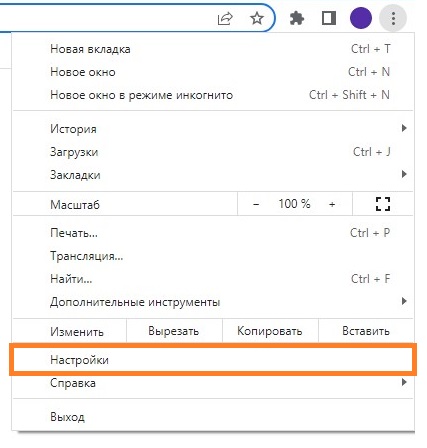
- Открываем меню браузера, и выбираем пункт «Настройки«.
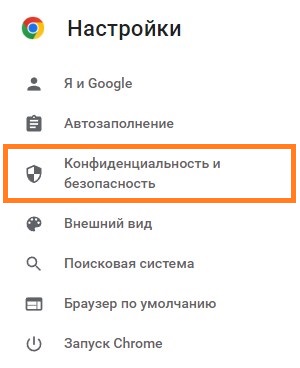
- Открываем раздел настроек «Конфиденциальность и безопасность«.
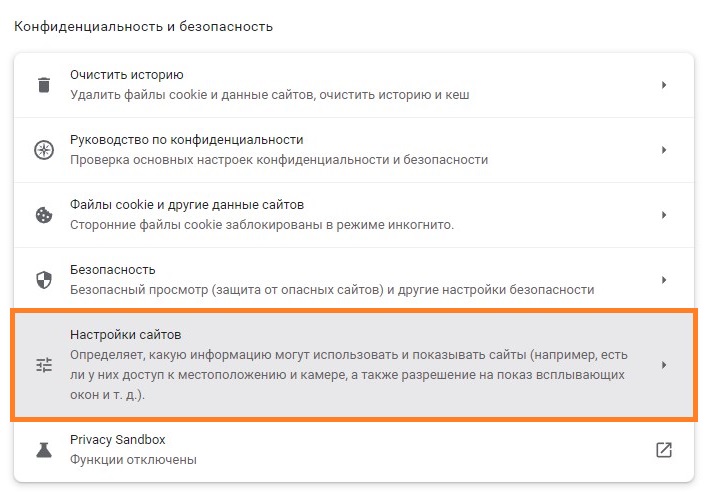
- Открываем раздел «Настройки сайтов«.
- Находим пункт «PDF файлы«. Если он отсутствует — нажимаем на надпись «Дополнительные настройки контента«, чтобы увидеть полный список, в котором должен быть необходимый нам пункт настроек.
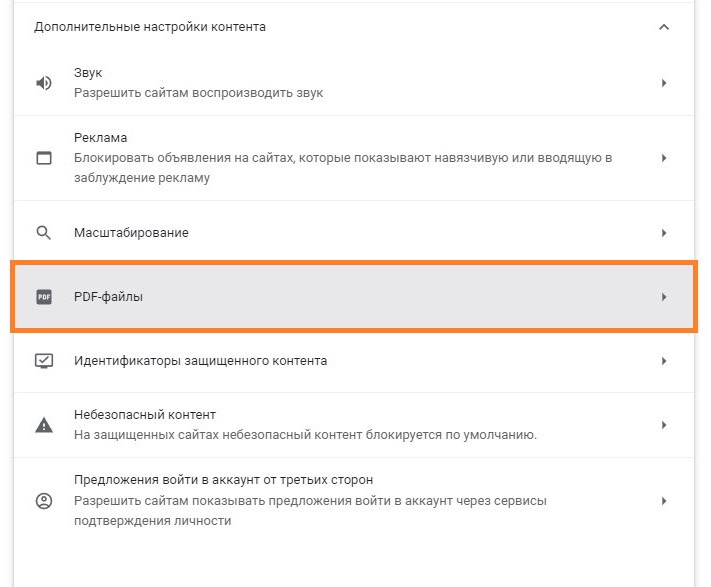
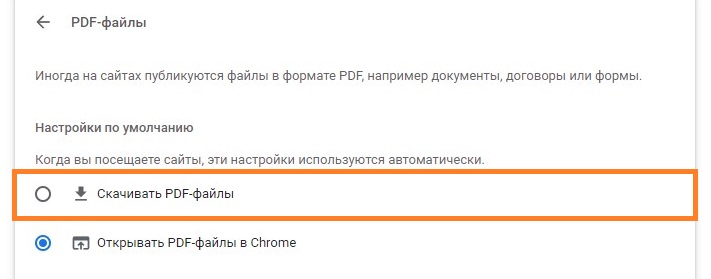
- В открывшихся настройках PDF-файлов, выбираем параметр «Скачивать PDF-файлы«.
Microsoft Edge
- Открываем меню браузера, и там выбираем пункт «Настройки«.
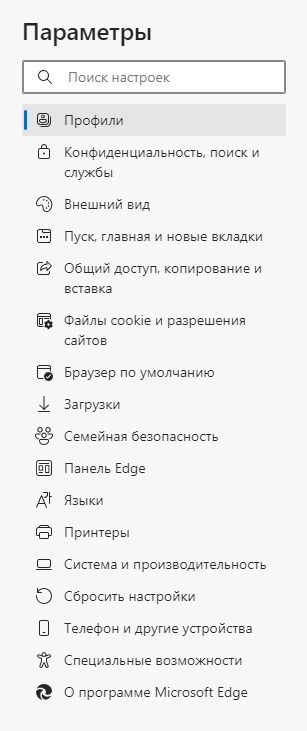
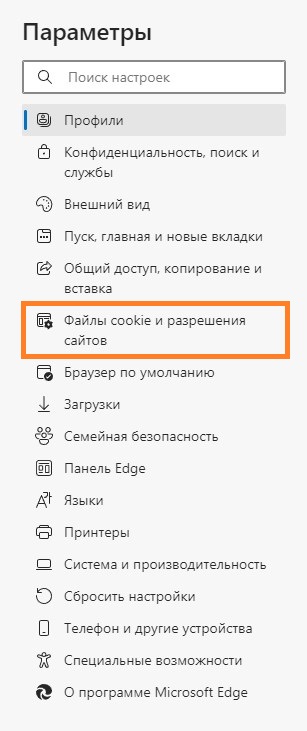
- В левом боковом меню быстрых переходов, выбираем пункт «Файлы cookie и разрешения сайтов«.
- В списке разрешений следует найти пункт «PDF-документы«, и открыть его.
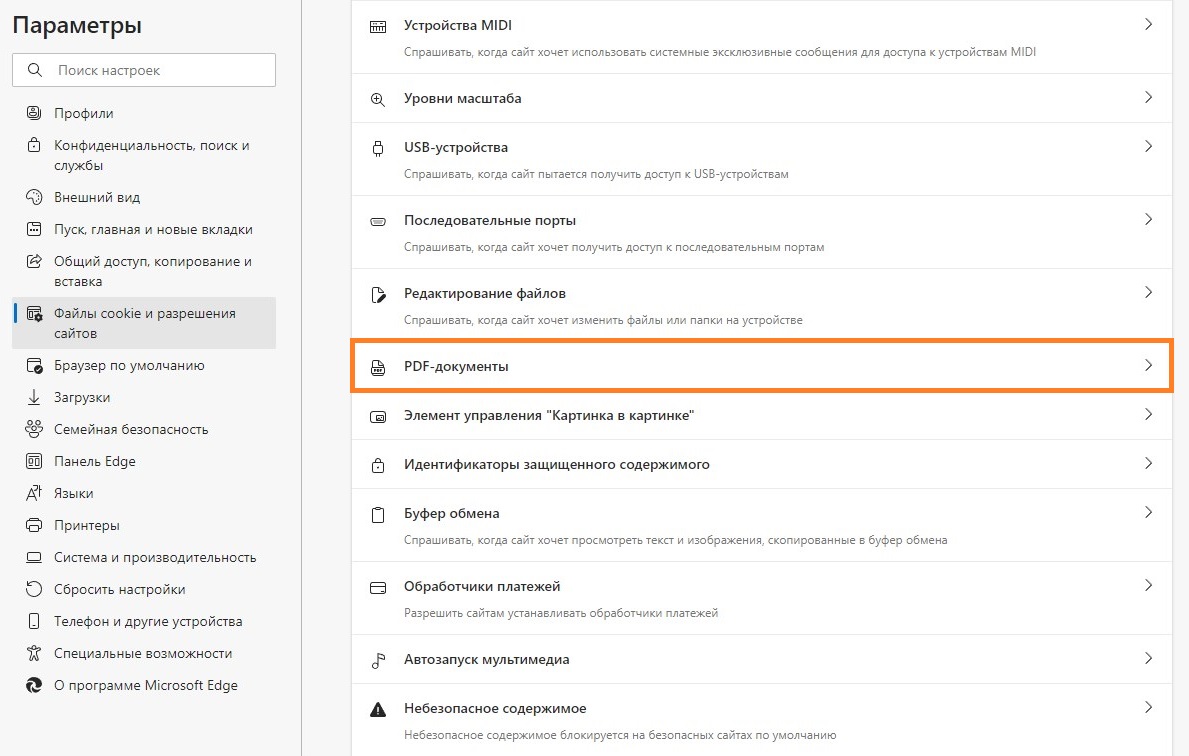
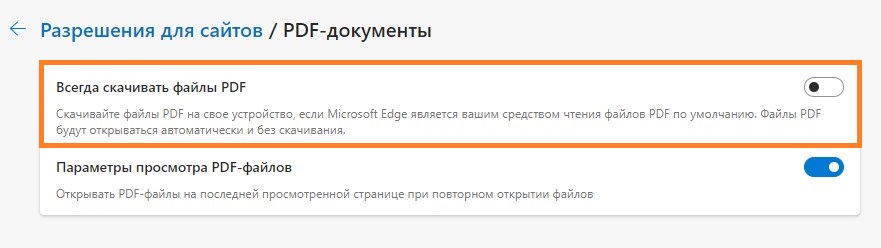
- Включаем опцию «Всегда скачивать файлы PDF«.
Mozilla Firefox
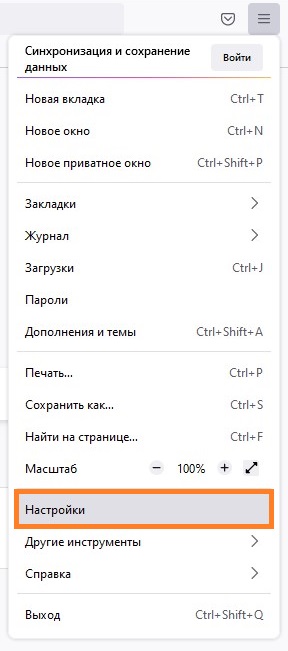
- Открываем меню браузера, и выбираем пункт «Настройки«.
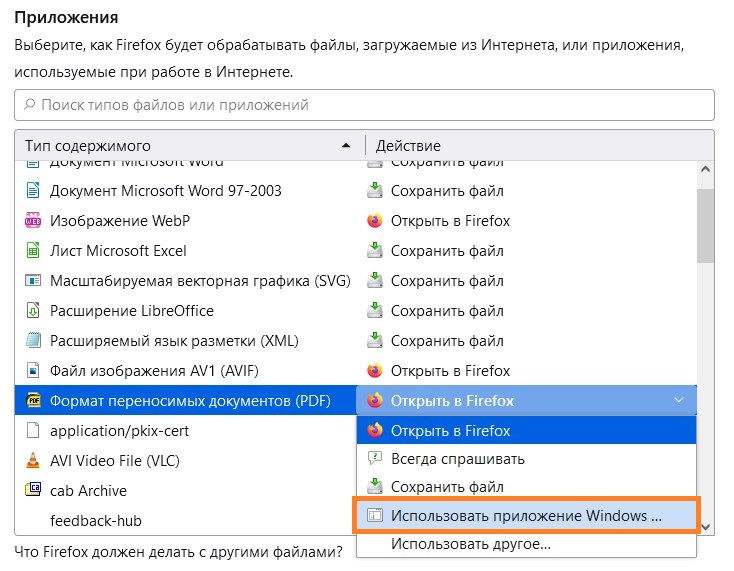
- Прокручиваем содержимое окна настроек, до тех пор, пока не будет найдена секция «Файлы и приложения«. Там же будет находится раздел «Приложения«, где в списке следует найти «Формат переносимых документов (PDF)«.
- В соседней колонке «Действие«, нужно открыть выпадающее меню и выбрать «Использовать приложение Windows. «.
Яндекс Браузер
- Открываем настройки браузера, вызвав главное меню, и выбрав в нем пункт «Настройки«.
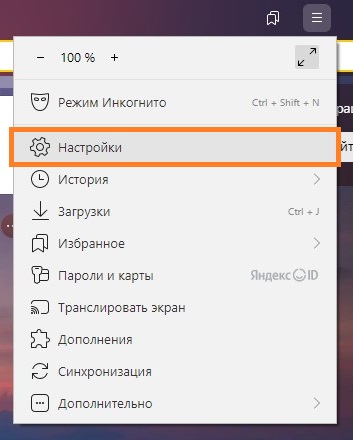
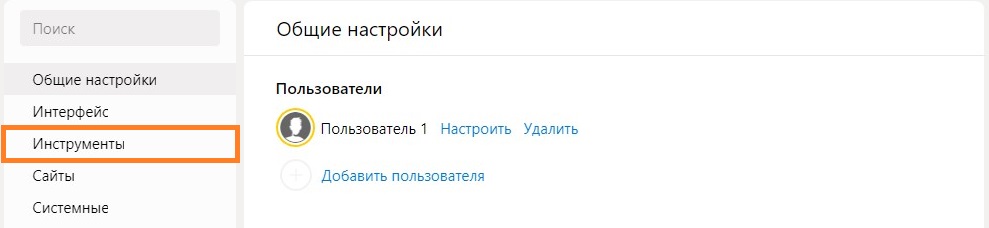
- В левой панели быстрого перехода выбираем «Инструменты«.
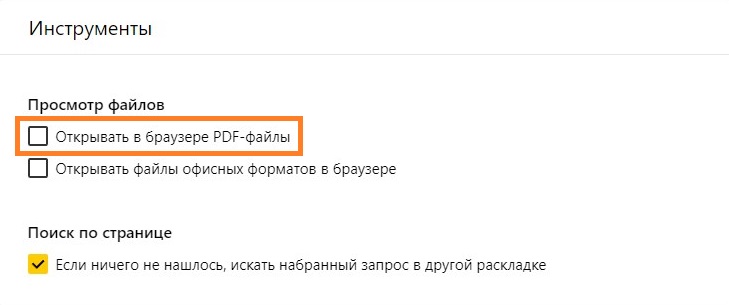
- Здесь следует найти раздел «Просмотр файлов«, и в нем отключить опцию «Открывать в браузере PDF-файлы«.
Была ли эта статья Вам полезна?
Что в статье не так? Пожалуйста, помогите нам её улучшить!
Почему значки пдф стали как гугл
Text set with data attribute data-modal-body.
Text set with data attribute data-modal-title.
Подождите, пока наш инструмент выполнит работу.

PDF to DOC
Text set with data attribute data-modal-title.
Выберите файл для подгрузки или перетащите его в это поле
Введите текст для водяного знака
Wrong Format.Try choosing a valid ### for conversion.
Text set with data attribute data-modal-title.
Нажмите или перетащите, чтобы объединить файлы
Подгрузить несколько файлов из



На платформе .
Wrong Format.Choose PDF.