Сортировка данных в диапазоне или таблице
Сортировка данных — неотъемлемая часть их анализа. Вам может потребоваться расположить имена в списке по алфавиту, составить список складских запасов и отсортировать его по убыванию или упорядочить строки по цветам или значкам. Сортировка данных помогает быстро визуализировать данные и лучше понимать их, упорядочивать и находить необходимую информацию и в итоге принимать более правильные решения.
Сортировать данные можно по тексту (от А к Я или от Я к А), числам (от наименьших к наибольшим или от наибольших к наименьшим), а также датам и времени (от старых к новым или от новых к старым) в одном или нескольких столбцах. Можно также выполнять сортировку по настраиваемым спискам, которые создаете вы сами (например, списку, состоящему из элементов «Большой», «Средний» и «Маленький»), или по формату, включая цвет ячеек и цвет шрифта, а также по значкам. Для поиска наибольших и наименьших значений в диапазоне ячеек или таблице, например 10 самых высоких оценок или 5 самых низких сумм продаж, можно использовать функцию «Автофильтр» или условное форматирование. Посмотрите видео, чтобы узнать, как это делается.
Сортировка текстовых значений
- Выделите ячейку в столбце, который требуется отсортировать.
- На вкладке Главная в группе Сортировка и фильтр выполните одно из указанных ниже действий.
- Чтобы быстро отсортировать значения по возрастанию, нажмите кнопку (Сортировка от А до Я).
- Чтобы быстро отсортировать значения по убыванию, нажмите кнопку (Сортировка от Я до А).
Примечания: Возможные проблемы
- Убедитесь, что все данные сохранены в текстовом виде. Если столбец, который подлежит сортировке, содержит числа, сохраненные в числовом формате, и числа, сохраненные в текстовом формате, необходимо отформатировать все ячейки либо как числа, либо как текст. В противном случае числа, сохраненные в числовом формате, после сортировки окажутся выше чисел, сохраненных в текстовом формате. Для преобразования всех выбранных данных в текстовый формат нажмите CTRL+1, чтобы открыть диалоговое окно Формат ячеек, откройте вкладку Число и в разделе Категория выберите вариант Общий, Число или Текст.
- Удалите все начальные пробелы. Иногда импортируемые из других приложений данные могут дополняться начальными пробелами. Прежде чем выполнять сортировку, удалите их из данных. Это можно сделать вручную или с помощью функции СЖПРОБЕЛЫ.
Сортировка чисел
- Выделите ячейку в столбце, который требуется отсортировать.
- На вкладке Главная в группе Сортировка и фильтр выполните одно из указанных ниже действий.
- Для сортировки чисел по возрастанию нажмите кнопку (Сортировка от минимального к максимальному).
- Для сортировки чисел по убыванию нажмите кнопку (Сортировка от максимального к минимальному).
- Возможные проблемы
- Убедитесь, что все числа сохранены в числовом формате. Если результаты отличаются от ожидаемых, возможно, столбец содержит числа, сохраненные в текстовом формате. Например, отрицательные числа, импортируемые из некоторых систем бухгалтерского учета, или числа, содержащие начальный символ апострофа (‘), сохраняются в текстовом виде. Дополнительные сведения см. в разделе Преобразование чисел из текстового формата в числовой.
Сортировка значений даты и времени
- Выделите ячейку в столбце, который требуется отсортировать.
- На вкладке Главная в группе Сортировка и фильтр выполните одно из указанных ниже действий.
- Чтобы отсортировать значения по возрастанию, щелкните (Сортировка от старых к новым).
- Чтобы отсортировать значения от поздних дат или значений времени к ранним, нажмите кнопку (Сортировка от новых к старым).
Примечания: Возможные проблемы
- Убедитесь, что все значения даты и времени сохранены в формате даты и времени. Если результаты отличаются от ожидаемых, возможно, столбец содержит значения даты и времени, сохраненные в текстовом формате. Чтобы значения даты и времени сортировались в Excel правильно, они должны быть сохранены как порядковые числа с информацией о дате или времени. Если Excel не может распознать значение как дату или время, оно сохраняется как текст. Дополнительные сведения см. в статье Преобразование дат из текстового формата в формат даты.
- Для сортировки по дням недели измените формат ячеек таким образом, чтобы в них выводились дни недели. Для сортировки по дням недели независимо от даты преобразуйте их в текст с помощью функции ТЕКСТ. Однако функция ТЕКСТ возвращает текстовое значение, поэтому сортировка будет выполнена по алфавитно-цифровым данным. Дополнительные сведения см. в статье Отображение дат в виде дней недели.
Сортировка по нескольким столбцам или строкам
Возможно, вы захотите выполнить сортировку по двум или нескольким столбцам или строкам, чтобы сгруппировать данные с одинаковыми значениями в одном столбце или строке, а затем отсортировать эти группы с одинаковыми значениями по другому столбцу или строке. Например, если есть столбцы «Отдел» и «Сотрудник», можно сначала выполнить сортировку по столбцу «Отдел» (для группировки всех сотрудников по отделам), а затем — по имени (для расположения имен сотрудников каждого отдела в алфавитном порядке). Можно одновременно выполнять сортировку по 64 столбцам.
Примечание: Для получения наилучших результатов в сортируемый диапазон нужно включить заголовки столбцов.
- Выделите любую ячейку в диапазоне данных.

- На вкладке Данные в группе Сортировка и фильтр нажмите кнопку Сортировка.

- В диалоговом окне Сортировка в группе Столбец в поле Сортировать по выберите первый столбец, по которому необходимо выполнить сортировку.
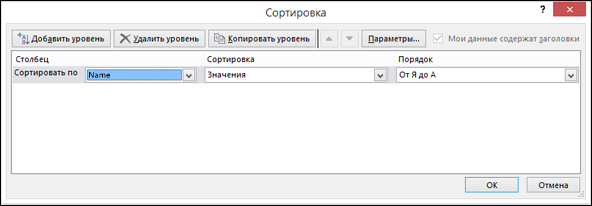
- В поле Сортировка выберите тип сортировки. Выполните одно из следующих действий:
- Чтобы выполнить сортировку по текстовым значениям, числам или значениям даты и времени, выберите пункт Значения.
- Чтобы выполнить сортировку по формату, выберите вариант Цвет ячейки, Цвет шрифта или Значок ячейки.
- В разделе Порядок выберите порядок сортировки. Выполните одно из следующих действий.
- Для текстовых значений выберите От А до Я или От Я до А.
- Для числовых значений выберите По возрастанию или По убыванию.
- Для дат и времени выберите От старых к новым или От новых к старым.
- Чтобы выполнить сортировку по настраиваемому списку, выберите пункт Настраиваемый список.
- Для добавления к сортировке следующего столбца нажмите кнопку Добавить уровень, а затем повторите шаги с третьего по пятый.
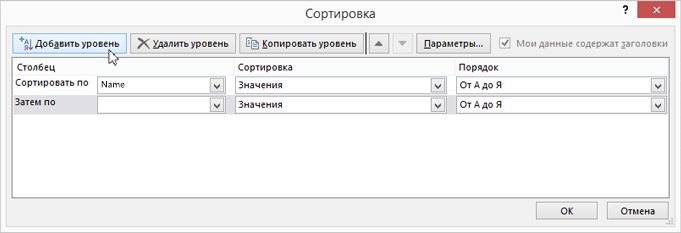
- Чтобы скопировать сортируемый столбец, выделите его и нажмите кнопку Копировать уровень.
- Чтобы удалить столбец для сортировки, выделите соответствующую запись и нажмите Удалить уровень.
Примечание: В списке необходимо оставить хотя бы одну запись.
Сортировка по цвету ячейки, цвету шрифта или значку
Если диапазон ячеек или столбец таблицы был отформатирован вручную или с помощью условного форматирования с использованием цвета ячеек или цвета шрифта, можно также выполнить сортировку по цветам. Кроме того, можно выполнить сортировку по набору значков, созданных с помощью условного форматирования.
- Выделите ячейку в столбце, который требуется отсортировать.
- На вкладке Данные в группе Сортировка и фильтр нажмите кнопку Сортировка.
- В диалоговом окне Сортировка в группе Столбец в поле Сортировать по выберите столбец, по которому необходимо выполнить сортировку.
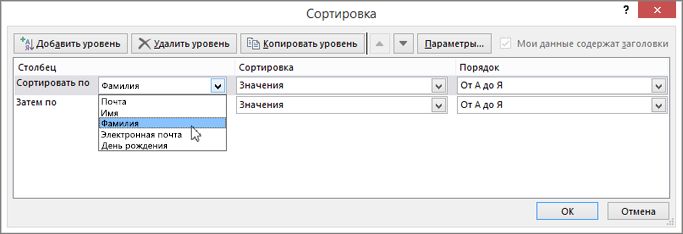
- В группе Сортировка, выберите вариант Цвет ячейки, Цвет шрифта или Значок ячейки.
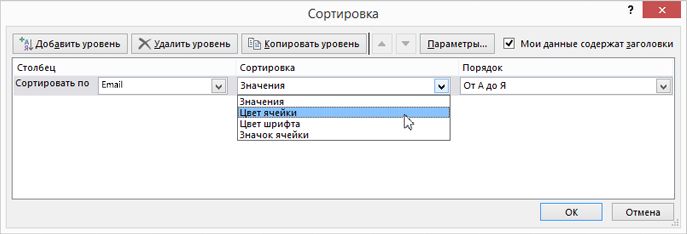
- В группе Порядок щелкните стрелку рядом с кнопкой, а затем в зависимости от типа формата выберите цвет шрифта, цвет заливки ячейки или значок ячейки.
- Затем выберите последовательность сортировки. Выполните одно из указанных ниже действий.
- Чтобы переместить цвет ячейки, цвет шрифта или значок вверх или влево, выберите вариант Сверху для сортировки по столбцу и Слева для сортировки по строке.
- Чтобы переместить цвет ячейки, цвет шрифта или значок вниз или вправо, выберите вариант Снизу для сортировки по столбцу и Справа для сортировки по строке.
Примечание: Порядка цветов ячеек, цветов шрифта или значков по умолчанию не существует. Вы должны самостоятельно определить порядок для каждой сортировки.
Сортировка по настраиваемым спискам
Для сортировки в порядке, заданном пользователем, можно применять настраиваемые списки. Например, столбец может содержать значения, по которым вы хотите выполнить сортировку, такие как «Высокий», «Средний» и «Низкий». Как настроить сортировку, чтобы сначала отображались значения «Высокий», затем — «Средний», а в конце — «Низкий»? Если отсортировать их в алфавитном порядке (от А до Я), то значения «Высокий» будут отображаться вверху, но за ними окажутся значения «Низкий», а не «Средний». А при сортировке от Я до А значения «Средний» окажутся в самом верху. В действительности значения «Средний» всегда, независимо от порядка сортировки должны отображаться в середине. Вы можете решить эту проблему, создав настраиваемый список.
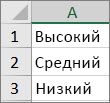
- При необходимости создайте настраиваемый список.
- В диапазоне ячеек введите значения, по которым необходимо выполнить сортировку, в нужном порядке, например в порядке убывания.
- Выделите диапазон ячеек, в которые были введены значения. В описанном выше примере выделите ячейки A1:A3.
- Выберите пункты Файл >Параметры >Дополнительно >Общие >Изменить списки, затем в диалоговом окне Списки нажмите кнопку Импорт и дважды нажмите кнопку ОК.
- Пользовательские списки можно создавать только на основе значений (текстовых, числовых или значений даты и времени). Создать настраиваемый список на основе формата (цвета ячейки, цвета шрифта или значков) нельзя.
- Максимальная длина пользовательского списка составляет 255 символов, и первое значение не может начинаться с цифры.
Сортировка с учетом регистра
- На вкладке Данные в группе Сортировка и фильтр нажмите кнопку Сортировка.
- В диалоговом окне Сортировка нажмите кнопку Параметры.
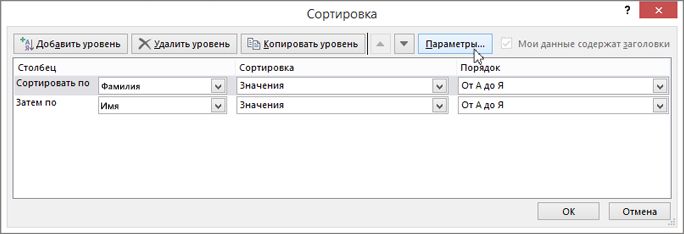
- В диалоговом окне Параметры сортировки установите флажок Учитывать регистр.
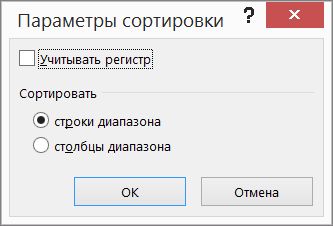
- Дважды нажмите кнопку ОК.
Сортировка слева направо
Как правило, сортировка выполняется сверху вниз, однако значения можно отсортировать слева направо.
Примечание: Таблицы не поддерживают возможность сортировки слева направо. Сначала преобразуйте таблицу в диапазон: выделите в ней любую ячейку и выберите пункты Работа с таблицами > Преобразовать в диапазон.
- Выделите любую ячейку в сортируемом диапазоне.
- На вкладке Данные в группе Сортировка и фильтр нажмите кнопку Сортировка.
- В диалоговом окне Сортировка нажмите кнопку Параметры.
- В диалоговом окне Параметры сортировки в группе Сортировать выберите пункт столбцы диапазона, а затем нажмите кнопку ОК.
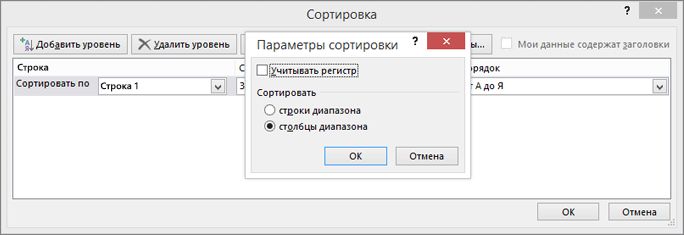
- В группе Строка в поле Сортировка по выберите строку для сортировки. Обычно это строка 1 (если требуется выполнить сортировку по строке заголовка).
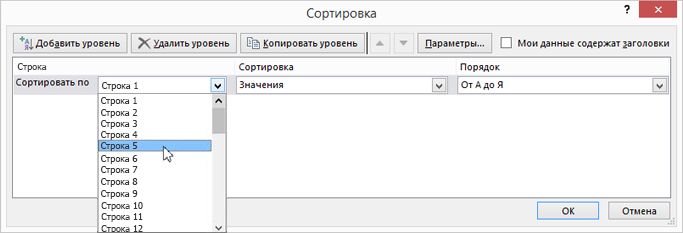
Совет: Если строка заголовка содержит текст, а вам нужно отсортировать столбцы по числам, добавьте новую строку над диапазоном данных и укажите в ней числа в нужном порядке.
- Для текстовых значений выберите вариант От А до Я или От Я до А.
- Для числовых значений выберите По возрастанию или По убыванию.
- Для дат и времени выберите От старых к новым или От новых к старым.
- В группе Сортировка, выберите вариант Цвет ячейки, Цвет шрифта или Значок ячейки.
- В списке Порядок выберите цвет ячейки, цвет шрифта или значок, а затем — вариант Слева или Справа.
Примечание: При сортировке строк, являющихся частью структуры листа, в Excel сортируются группы наивысшего уровня (уровень 1) таким образом, что порядок расположения строк или столбцов детализации не изменится, даже если они скрыты.
Сортировка по части значения в столбце
Чтобы выполнить сортировку по части значения в столбце, например части кода (789-WDG-34), фамилии (Регина Покровская) или имени (Покровская Регина), сначала необходимо разбить столбец на две или несколько частей таким образом, чтобы значение, по которому нужно выполнить сортировку, оказалось в собственном столбце. Чтобы разбить значения в ячейке на части, можно воспользоваться текстовыми функциями или мастером текстов. Дополнительные сведения и примеры см. в статьях Разбивка текста по разным ячейкам и Разбивка текста по разным столбцам с помощью функций.
Сортировка меньшего диапазона в пределах большего
Предупреждение: Вы можете отсортировать значения в диапазоне, который является частью другого диапазона, однако делать это не рекомендуется, так как в результате будет разорвана связь между отсортированным диапазоном и исходными данными. Если отсортировать данные, как показано ниже, выбранные сотрудники окажутся связаны с другими отделами.

К счастью, Excel выдает предупреждение, если обнаруживает подобную попытку:
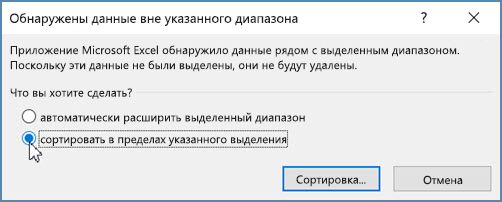
Если вы не собирались сортировать данные таким образом, выберите вариант автоматически расширить выделенный диапазон, в противном случае — сортировать в пределах указанного выделения.
Если результат не соответствует желаемому, нажмите кнопку Отменить .
Примечание: Отсортировать подобным образом значения в таблице нельзя.
Дополнительные сведения об основных проблемах с сортировкой
Если результаты сортировки данных не соответствуют ожиданиям, сделайте следующее.
Проверьте, не изменились ли значения, возвращаемые формулами Если сортируемые данные содержат одну или несколько формул, значения, возвращаемые ими, при пересчете листа могут измениться. В этом случае примените сортировку повторно, чтобы получить актуальные результаты.
Перед сортировкой отобразите скрытые строки и столбцы При сортировке по столбцам скрытые строки не перемещаются, а при сортировке по строкам не перемещаются скрытые столбцы. Перед сортировкой данных целесообразно отобразить скрытые строки и столбцы.
Проверьте текущий параметр языкового стандарта Порядок сортировки зависит от выбранного языка. Убедитесь в том, что на панели управления в разделе Региональные параметры или Язык и региональные стандарты задан правильный языковой стандарт. Сведения о том, как изменить параметр языкового стандарта, см. в справке Microsoft Windows.
Вводите заголовки столбцов только в одну строку Если необходимо использовать заголовки из нескольких строк, установите перенос слов в ячейке.
Включите или отключите строку заголовков Обычно рекомендуется отображать строку заголовков при сортировке по столбцам, так как она облегчает восприятие данных. По умолчанию значение в заголовке не включается в сортировку. Но в некоторых случаях может потребоваться включить или отключить заголовок, чтобы значение в заголовке включалось или не включалось в сортировку. Выполните одно из следующих действий.
- Чтобы исключить из сортировки первую строку данных (заголовок столбца), на вкладке Главная в группе Редактирование нажмите кнопку Сортировка и фильтр, выберите команду Настраиваемая сортировка и установите флажок Мои данные содержат заголовки.
- Чтобы включить в сортировку первую строку данных (так как она не является заголовком столбца), на вкладке Главная в группе Редактирование нажмите кнопку Сортировка и фильтр, выберите команду Настраиваемая сортировка и снимите флажок Мои данные содержат заголовки.
Сортировка данных в таблице
Если данные отформатированы как таблица Excel, можно быстро выполнить их сортировку и фильтрацию с помощью кнопок фильтрации в строке заголовков.
- Если данные еще не содержатся в таблице, нужно отформатировать их как таблицу. Это приведет к автоматическому добавлению кнопки фильтрации вверху каждого столбца таблицы.
- Нажмите кнопку фильтрации в верхней части нужного столбца и выберите необходимый порядок сортировки.
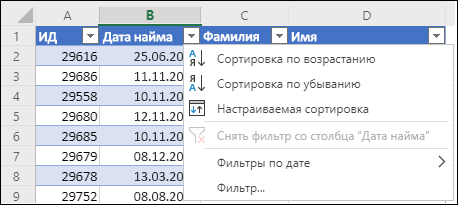
- Чтобы отменить сортировку, нажмите кнопку Отменить на вкладке Главная.
Сортировка данных в диапазоне
- Выберите ячейку в столбце, по которому будет выполняться сортировка.
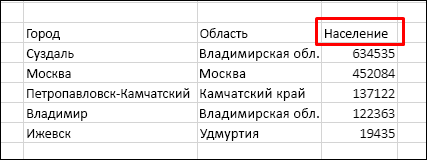
- Если на листе есть строка заголовков, выберите один заголовок, по которому нужно отсортировать данные, например Население.
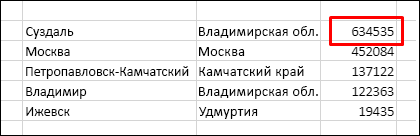
- Если строки заголовков нет, выберите верхнюю ячейку в столбце, по которому нужно выполнить сортировку, например ячейку со значением 634535.
- Если на листе есть строка заголовков, выберите один заголовок, по которому нужно отсортировать данные, например Население.
- На вкладке Данные выберите один из способов сортировки:
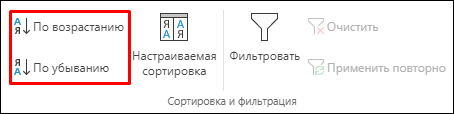
- По возрастанию: сортировка от A до Я, от наименьшего значения до наибольшего или от самой ранней даты до самой поздней.
- По убыванию: сортировка от Я до А, от наибольшего значения до наименьшего или от самой поздней даты до самой ранней.
Сортировка по нескольким столбцам или строкам
Например, у вас есть таблица со столбцами «Отдел» и «Сотрудник». Можно сначала выполнить сортировку по столбцу «Отдел» для группировки всех сотрудников по отделам, а затем — по имени для расположения имен сотрудников каждого отдела в алфавитном порядке.
Выберите любую ячейку в диапазоне данных.
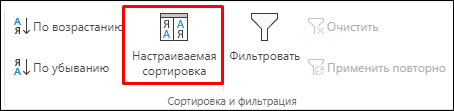
- На вкладке Данные в группе Сортировка и фильтрация нажмите кнопку Настраиваемая сортировка.
- В диалоговом окне Настраиваемая сортировка в группе Столбец в поле Сортировка выберите первый столбец, по которому необходимо выполнить сортировку.
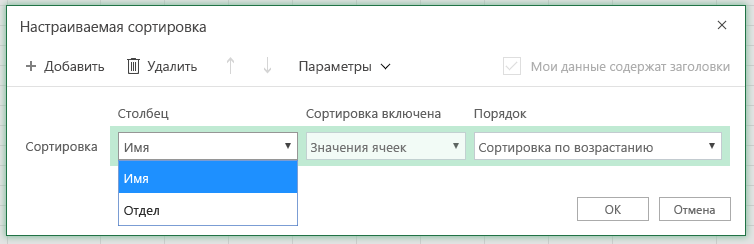
Примечание: Меню Сортировка отключено, так как оно пока не поддерживается. В настоящее время вы можете изменить сортировку в классическом приложении Excel.
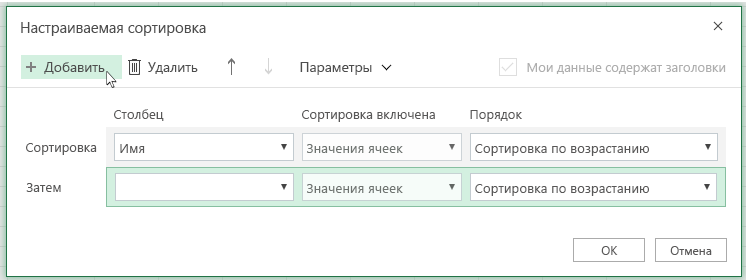
- По возрастанию: сортировка от A до Я, от наименьшего значения до наибольшего или от самой ранней даты до самой поздней.
- По убыванию: сортировка от Я до А, от наибольшего значения до наименьшего или от самой поздней даты до самой ранней.
Сортировка по цвету ячейки, цвету шрифта или значку
Если диапазон ячеек или столбец таблицы был отформатирован вручную или с помощью условного форматирования с использованием цвета ячеек или цвета шрифта, можно также выполнить сортировку по цветам. Кроме того, можно выполнить сортировку по набору значков, созданных с помощью условного форматирования.
- Выделите ячейку в столбце, который требуется отсортировать.
- На вкладке Данные в группе Сортировка и фильтрация нажмите кнопку Настраиваемая сортировка.
- В диалоговом окне Настраиваемая сортировка в группе Столбцы выберите столбец, по которому необходимо выполнить сортировку.
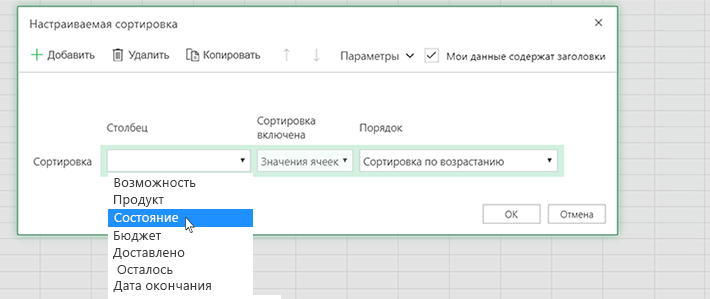
- В группе Сортировка выберите вариант Цвет ячейки, Цвет шрифта или Значок условного форматирования.
- В группе Порядок выберите нужный порядок (отображаемые параметры зависят от используемого формата). Затем выберите цвет ячейки, цвет шрифта или значок ячейки.
- Далее выберите способ сортировки, перемещая цвет ячейки, цвет шрифта или значок:
Примечание: Порядка цветов ячеек, цветов шрифта или значков по умолчанию не существует. Вы должны самостоятельно определить порядок для каждой сортировки.
- Перемещение вверх или влево: выберите параметр Сверху для сортировки столбца и Слева для сортировки строки.
- Перемещение вниз или вправо: выберите параметр Снизу для сортировки столбца и Справа для сортировки строки.
- Убедитесь, что столбец в поле Затем по и выбор в поле Порядок совпадают.
- Повторите эти шаги для каждого дополнительного цвета ячейки, цвета шрифта или значка, которые нужно включить в сортировку.
Сортировка с учетом регистра
- На вкладке Данные в группе Сортировка и фильтрация нажмите кнопку Настраиваемая сортировка.

- В диалоговом окне Настраиваемая сортировка нажмите кнопку Параметры.
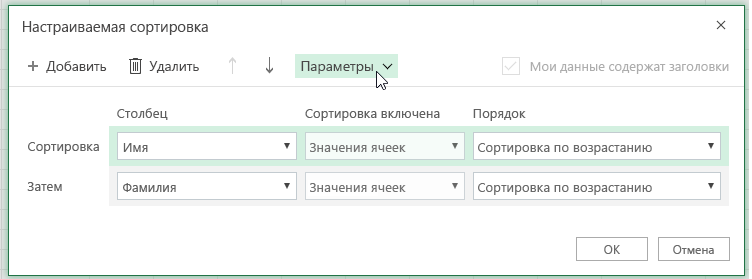
- В меню Параметры установите флажок С учетом регистра.
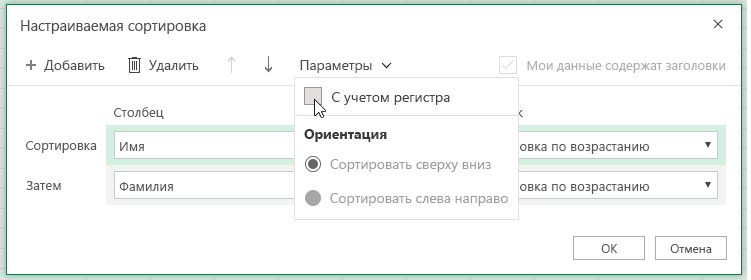
- Нажмите кнопку ОК.
Сортировка слева направо
Как правило, сортировка выполняется сверху вниз, однако значения можно отсортировать слева направо.
Примечание: Таблицы не поддерживают возможность сортировки слева направо. Сначала преобразуйте таблицу в диапазон: выделите в ней любую ячейку и выберите пункты Работа с таблицами > Преобразовать в диапазон.
- Выделите любую ячейку в сортируемом диапазоне.
- На вкладке Данные в группе Сортировка и фильтрация нажмите кнопку Настраиваемая сортировка.
- В диалоговом окне «Настраиваемая сортировка» нажмите кнопку Параметры.
- В разделе Ориентация выберите вариант Сортировать слева направо
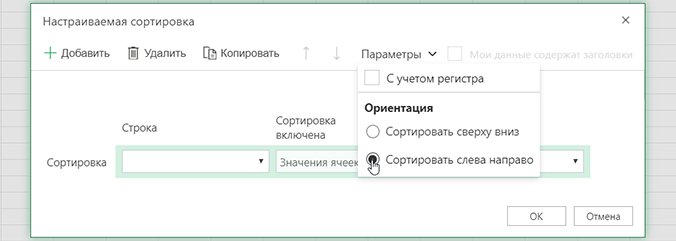
- В группе Строка в раскрывающемся списке Сортировка выберите строку для сортировки. Обычно это строка 1 (если требуется выполнить сортировку по строке заголовка).
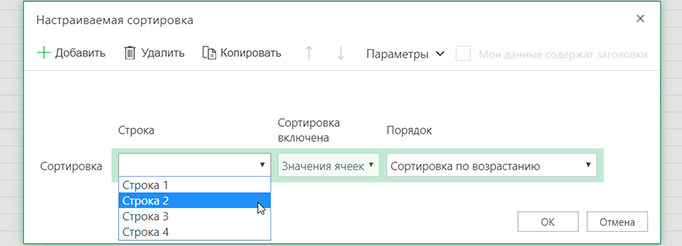
- Чтобы выполнить сортировку по значению, выберите один из вариантов в раскрывающемся списке Порядок.
- Сортировка по возрастанию: сортировка от A до Я, от наименьшего значения до наибольшего или от самой ранней даты до самой поздней.
- Сортировка по убыванию: сортировка от Я до А, от наибольшего значения до наименьшего или от самой поздней даты до самой ранней.
Сортировка (ORDER) — Основы реляционных баз данных
У выборки данных из базы нет определенного порядка. Точнее порядок есть, но он логически не обоснован. По умолчанию база возвращает данные в том порядке, в котором ей удобнее. По счастливому стечению обстоятельств этот порядок может совпасть с желаемым, но рассчитывать на это нельзя.
Теоретически порядок может поменяться при следующем запросе, или когда количество данных в таблице изменится. Обновление версии базы данных тоже может повлиять на это.
В этом уроке мы разберем, как сортировать данные в базе в том порядке, который нам нужен. Для этого используется запрос ORDER BY .
Общая схема запроса на сортировку
Допустим, нам нужно сортировать данные в базе:
Сортировка задается с помощью части ORDER BY , за которой следует имя поля — по нему происходит сортировка:
SELECT * FROM users ORDER BY username; Такой запрос вернет всю информацию о пользователях, отсортированную по username . Если порядок не указан, то сортировка происходит по возрастанию ASC .
Сортировка подразумевает сравнение значений между собой. По какому принципу база данных сортирует строки username как в примере выше? Самый распространенный способ — лексикографический порядок, то есть по алфавиту.
База данных знает, как сравнивать не только числа, но и строки, и даты. Сортировка по датам — крайне частая операция, выглядит она идентично любой другой сортировке:
SELECT * FROM users ORDER BY created_at; Здесь мы отсортировали пользователей по дате создания в прямом порядке, то есть по возрастанию.
Управление порядком сортировки
Сортировать данные можно разными способами:
- В прямом порядке
- В обратном порядке
- По нескольким полям
Прямой порядок сортировки
Если ничего дополнительно не указывать, то ORDER BY сортирует в прямом порядке — от меньшего к большему. Запрос выше — это сокращенная версия полного запроса с сортировкой. Полный запрос включает в себя ASC , который подставляется автоматически, если ничего не указано:
SELECT * FROM users ORDER BY created_at ASC; -- То же самое, что и SELECT * FROM users ORDER BY created_at; Обратный порядок сортировки
Чтобы выполнить сортировку в обратном порядке, указывается DESC :
SELECT * FROM users ORDER BY created_at DESC; Сортировка по нескольким полям
Иногда нужно сортировать данные сразу по нескольким полям. Этого можно достичь, если перечислить поля через запятую:
SELECT * FROM users ORDER BY first_name, created_at; Порядок сортировки в таком случае задается для каждого поля индивидуально:
SELECT * FROM users ORDER BY first_name DESC, created_at DESC; SELECT first_name, created_at FROM users ORDER BY first_name ASC, created_at DESC; | first_name | created_at |
|---|---|
| Maryse | 2019-03-04 13:03:01 |
| Maryse | 2018-12-06 10:24:04 |
| Maryse | 2018-12-06 10:09:48 |
| Sunny | 2019-03-04 13:04:28 |
| Sunny | 2018-12-06 06:19:30 |
| Tanya | 2018-12-06 07:12:01 |
| Tanya | 2018-12-05 23:55:15 |
В этой выборке сначала выполняется сортировка по имени в прямом порядке. Затем внутри групп с одинаковым именем данные сортируются по created_at в обратном порядке.
Еще у сортировки есть один тонкий момент, который связан с полями NULL .
Сортировка NULL-значений
Если поле содержит NULL , и ничего не указано дополнительно, то считается, что NULL больше любого значения. Получается, что при прямой сортировке они окажутся в конце выборки, а при обратной — в начале. Этим поведением можно управлять с помощью фразы NULLS FIRST :
-- сортируем по возрастанию даты (поле "created_at") -- поведение по умолчанию: -- поля, которые содержат NULL, идут последними SELECT * FROM users ORDER BY created_at ASC; -- сортируем по возрастанию даты (поле "created_at") -- поля, которые содержат NULL, идут первыми SELECT * FROM users ORDER BY created_at ASC NULLS FIRST; -- сортируем по убыванию даты (поле "created_at") -- поведение по умолчанию: -- поля, которые содержат NULL, идут первыми SELECT * FROM users ORDER BY created_at DESC; -- сортируем по убыванию даты (поле "created_at") -- поля, которые содержат NULL, идут последними SELECT * FROM users ORDER BY created_at DESC NULLS LAST; Открыть доступ
Курсы программирования для новичков и опытных разработчиков. Начните обучение бесплатно
- 130 курсов, 2000+ часов теории
- 1000 практических заданий в браузере
- 360 000 студентов
Наши выпускники работают в компаниях:
В базе данных записи отсортированы по алфавиту каков порядок сортировки
Базы данных могут содержать сотни и тысячи записей. Часто бывает необходимо их упорядочить, т. е. расположить в определенной последовательности. Упорядочение записей называется сортировкой.
Сортировка записей производится по какому-либо полю базы данных. Значения, содержащиеся в этом поле, располагаются в порядке возрастания или убывания. В процессе сортировки целостность записей сохраняется, т. е. строки таблицы перемещаются целиком.
При сортировке по возрастанию данные различных типов выстраиваются в следующем порядке:
— числа — от наименьшего отрицательного до наибольшего положительного числа;
— текст — в алфавитном порядке (числа, знаки, латинский алфавит, русский алфавит);
— дата и время — в хронологическом порядке.
При сортировке по убыванию данные выстраиваются в порядке, обратном вышеуказанному.
Сортировка базы данных — это упорядочение записей по значениям одного из полей.
Например, после сортировки по возрастанию по текстовому полю «Фамилия» база данных «Записная книжка» примет вид, показанный в табл. 5.3.
| № | Фамилия | Телефон | |
| 2 | Иванов | 222-22-22 | ivanov@server.ru |
| 3 | Петров | 333-33-33 | petrov@server.ru |
| 1 | Сидоров | 111-11-11 | sidorov@server.ru |
Вложенные сортировки. В базах данных можно проводить вложенные сортировки, т. е. сортировать данные последовательно по нескольким полям. При вложенной сортировке строки, имеющие одинаковые значения в ячейках первого поля, будут упорядочены по значениям в ячейках второго поля, а строки, имеющие одинаковые значения во втором поле, будут упорядочены по значениям третьего поля.
В текстовых редакторах Microsoft Word и OpenOffice Writer сортировку записей в базе данных можно осуществить с помощью команды [Таблица-Сортировка. ]. В диалоговом окне Сортировка можно указать последовательность и порядок проведения вложенной сортировки.
В качестве примера осуществим вложенную сортировку базы данных «Компьютеры» по возрастанию по трем полям Тип компьютера, Процессор и Память (рис. 5.3).
| № | Тип компьютера | Процессор | Память |
| 4 | Настольный | Pentium 3 | 128 |
| 3 | Настольный | Pentium 4 | 256 |
| 1 | Настольный | Pentium 4 | 512 |
| 6 | Портативный | Pentium 3 | 64 |
| 2 | Портативный | Pentium 3 | 256 |
| 5 | Портативный | Pentium 4 | 128 |
В электронных таблицах существует режим сортировки, который позволяет после выбора любого столбца расширить диапазон сортируемых данных. В этом случае по данным выделенного столбца будут сортироваться строки (записи базы данных) целиком (рис. 5.4).
| A | B | C | D | |
| 1 | № | Тип компьютера | Процессор | Память |
| 2 | 4 | Настольный | Pentium 3 | 128 |
| 3 | 3 | Настольный | Pentium 4 | 256 |
| 4 | 1 | Настольный | Pentium 4 | 512 |
| 5 | 6 | Портативный | Pentium 3 | 64 |
| 6 | 2 | Портативный | Pentium 3 | 256 |
| 7 | 5 | Портативный | Pentium 4 | 128 |
Сортировка данных в столбцах электронной таблицы.
Электронные таблицы позволяют сортировать данные в отдельных столбцах. Если в столбец электронной таблицы ввести данные одного типа (числа, текст, даты или время), можно произвести их сортировку по возрастанию или убыванию. Ниже приведена таблица 5.4, в которой сортировка данных в столбцах проведена следующим образом:
— в столбце А — сортировка чисел по возрастанию;
— в столбце В — сортировка текста по убыванию;
— в столбце С — сортировка дат по возрастанию;
— в столбце D — сортировка времени по убыванию.
| A | B | C | D | |
| 1 | -10 | бит | суббота, Январь 01,2000 | 20:30 |
| 2 | -5 | bit | понедельник, Март 03,2003 | 16:30 |
| 3 | 0 | $ | понедельник, Январь 12, 2004 | 12:30 |
| 4 | 1 | 5 | среда, Март 03, 2004 | 8:30 |
| 5 | 5 | 1 | среда, Январь 12, 2005 | 4:30 |
Контрольные вопросы
1. В чем состоит различие между сортировкой записей базы данных и сортировкой данных в столбцах электронной таблицы?
Задания для самостоятельного выполнения
5.5 Задание с кратким ответом. В каком порядке расположатся записи в базе данных «Компьютеры» (см. табл. 5.2) после сортировки по убыванию по полю Тип компьютера? По полю Процессор? По полю Память?
5.6 Практическое задание. В текстовом редакторе отсортировать базу данных «Записная книжка» (см. табл. 5.1) по полю Фамилия.
5.7 Практическое задание. В электронных таблицах отсортировать базу данных «Записная книжка» (см. табл. 5.1) по полю Фамилия.
5.8 Практическое задание. В текстовом редакторе осуществить вложенную сортировку базы данных «Компьютеры» (см. табл. 5.2) по возрастанию по полям Тип компьютера, Процессор и Память.
Сортировка записей по текстовым, числным значениям или значениям дат
Сортировка данных может играть важную роль в том, чтобы отчет или форма были эффективными и простыми в использовании. Например, каталог товаров, в который перечисляются товары в алфавитном порядке или на основе цены за единицу, гораздо проще использовать, чем каталог, в который перечислены товары в случайном порядке.
В этой теме объясняется, как сортировать записи при просмотре и разработке таблицы, запроса, формы или отчета.
В этом разделе.
- Введение
- Сортировка записей в представлении
- Удаление порядка сортировки
- Сохранение порядка сортировки с объектом
Введение
Вы можете отсортировать записи в таблице, запросе, форме или отчете по одному или несколько полям. При минимальной разработке вы и пользователи формы или отчета можете выбрать сортировку записей.
Например, при разработке отчета каталога товаров можно выбрать упорядочение товаров в алфавитном порядке. Порядок, который выбирается при разработке объекта, становится порядком сортировки по умолчанию. Однако при просмотре запроса или отчета каждый пользователь может сортировать записи нужным образом, например по цене или поставщику.
Примечание: Представление можно отсортировать по любому полю, которое отображается в нем, за исключением полей, содержащих вложения или объекты OLE.
Вы можете настроить результаты, отсортировать записи по более чем одному полю. При сортировке по нескольким полям важно определить, какие поля называются внешними и внутренними полями сортировки. Чтобы получить нужные результаты, необходимо назначить соответствующие поля внутренними и внешними полями сортировки. Предположим, вам нужно отсортировать таблицу «Контакты» по полям «Имя» и «Фамилия». Если нужно отсортировать имена по фамилиям от А до Я (от Я до А), имя — это внутреннее поле. С другой стороны, если фамилии нужно отсортировать по каждому имени, фамилия — это внутреннее поле. Другими образом, записи сначала сортировать (самый внешний) по полю «Фамилия», а затем — на самом внутреннем (самый внутренний) — в поле «Имя».
1. Фамилия — это внешнее поле, а firstName — внутреннее
2. FirstName — это внешнее поле, а фамилия — внутреннее
При применении порядка сортировки следует помнить о том, что числа, текст и специальные знаки сортироваться в соответствии с выбранным языком и региональными настройками компьютера. Если язык и региональные параметры, заданные в диалоговом окне «Параметры Access», не соответствуют настройкам, заданным на панели управления, итоговые параметров сортировки могут не соответствовать ожиданиям.
Просмотр или изменение языка или региона по умолчанию
Чтобы просмотреть языковые параметры в Access, нажмите кнопку «Параметры>». На вкладке «Общие»в области«Создание баз данных» просмотрите или измените значение в списке «Порядок сортировки новой базы данных». Установите параметр «Общий», если вы хотите использовать один из таких языков: afrikaans, Arabic, Arabic, Basque (Basque), Bulgarian, Catalan, Dutch, Dutch, English, Faeroese, Farsi, German-Standard, Greek, Hebrew, Hindi, Indonesian, Italian, Malay, Portuguese, Russian, Serbian, Swahili, and Urdu. Обратите внимание, что этот параметр влияет только на новые базы данных. Чтобы применить этот параметр к существующей базе данных, сначала сжатие базы данных.
Чтобы сжатие базы данных:
- Нажмите кнопку «Работа с базами данных>сжатие и восстановление базы данных.
Сведения о региональных параметрах компьютера см. в региональных параметрах Windows, чтобы изменить внешний вид некоторых типов данных.
Сортировка записей в представлении
Примечание: В Access сортировка отчета немного отличается от сортировки таблицы, запроса или формы.
Сортировка отчета
- Откройте отчет в конструкторе или макете.
- Если области «Группировка, сортировка и итоги» не открыты, в группе «Группировка & Итоги» (на вкладке «Формат» в представлении «Макет» или на вкладке «Конструктор» в конструкторе) щелкните «Группировка & Сортировка».
- Выполните одно из следующих действий:
- Если в отчете нет ни группировки, ни сортировки, нажмите кнопку «Добавить группу» в области «Группировка, сортировка и итоги», а затем выберите внешнее поле сортировки. Щелкните вторую стрелку вниз и выберите порядок значений. Щелкните «Еще»,затем щелкните стрелку справа от раздела с заглавным и выберите раздел без раздела. Повторите эти действия для каждого поля сортировки, при этом внутреннее поле сортировки появится внизу.
- Если отчет уже сгруппировать или отсортировать, просмотрите существующие уровни и внимательно внося изменения. Чтобы изменить поле, используйте первую стрелку вниз. Чтобы изменить порядок, щелкните вторую стрелку вниз. Чтобы изменению уровня группировки на уровень сортировки, измените в разделе с заглавными заглавными словами раздел без раздела.
Совет: Чтобы отсортировать отчет по одному полю, откройте отчет в представлении макета, щелкните его правой кнопкой мыши и выберите команду сортировки. Например, если выбрано поле «Возраст», выберите «Сортировка от минимального к наибольшему» или «Сортировка от наибольшего к минимальному». Но если отчет сгруппировать или отсортировать по нескольким полям, необходимо использовать области «Группировка, сортировка и итоги».
Сортировка таблицы, запроса или формы
- Определите поля, по которым нужно отсортировать поля. Чтобы отсортировать по двум или более полям, определите, какие поля будут явнее всего и как внутренние и внешние поля сортировки.
- Щелкните правой кнопкой мыши в любом месте столбца или управления, соответствующего внутреннему полю, и выберите одну из команд сортировки. Команды зависят от типа данных в выбранном поле.
Примечание: При сортировке данных по полю с типом данных «Да/Нет» значение «Да», «Истина» или «Включительно» считается «Выбрано», а значения «Нет», «Ложь» и «Отключено» считаются «Очищенными». По умолчанию поля этого типа отображаются как квадраты, но их можно настроить так, чтобы они отображались как текстовые поля или поля со полем со множеством полей. Если изменить тип поля на текстовое поле или поле со полем, оно будет сортироваться как «Выбрано» или «Очищено».
Примечание: Если текстовое поле содержит строки нулевой и нулевой длины, при сортировке по возрастанию сначала вы перечислены записи с нулевыми значениями, затем записи с нулевыми строками, а затем записи с непанными значениями.
- Значения, которые начинаются с пробела, будут отображаться перед буквами и цифрами.
- За значениями, заключенными в кавычках, начинаются пробелы, но предшествуют букво-числимым значениям.
- Значения, начинающегося со знака «минус»(-),предшествуют значениям, которые начинаются со знака «плюс»(+).
- Порядок определяется кодами всех остальных символов ASCII. Например, код для символа рубля ($) составляет 36, а код для знака равно (=) — 61, поэтому значения, начина которые начинаются с $, будут отображаться перед значениями, которые начинаются со знака =. Чтобы переопредить этот порядок, можно проигнорировать первый знак всех значений в поле. Этот метод работает, если значения в поле всегда начинаются с одного специального знака, например знака «минус» или с одинаковым количеством специальных знаков, так что вы знаете, сколько знаков нужно игнорировать. Пошаговую информацию о том, как сортировать части значений, см. в статье «Сортировка записей по частичным значениям в поле». Если количество символов, которые нужно игнорировать, различается, можно задать настраиваемый порядок сортировки. Пошаговую информацию см. в статье «Сортировка записей в пользовательском порядке».
Помните, что порядок сортировки нельзя удалить только из одного поля. Чтобы удалить сортировку из всех полей сортировки, на вкладке «Главная» в группе «Фильтр & сортировки» нажмите кнопку «Очистить все сортировки» и примените нужные порядки сортировки.
Дополнительные сценарии сортировки
При использовании команд сортировки для определения порядка записей используются тип данных поля и полные значения каждого поля. Но что делать, если вам нужно отсортировать текстовые значения, например «Понедельник», «Вторник» и так далее, в пользовательском порядке, а не в алфавитном порядке? Или вы хотите отсортировать текстовое поле с IP-адресами? Если ваши потребности в сортировке не выполнены командами сортировки, см. следующие разделы:
- Сортировка записей по частичным значениям поля Хотите отсортировать записи по первым или нескольким знакам в поле? Если вам удобно писать простые выражения, см. этот раздел, в который можно извлечь частичные значения с помощью выражений.
- Сортировка записей с учетом регистра Access не будет учитывать дело с текстовыми значениями. Например, значения кузнецов и Климов будут рассматриваться точно так же, и вы не сможете контролировать то, какое из них будет отображаться первым. Если вы хотите отсортировать данные счувствительными к делу данными, см. этот раздел.
- Сортировка записей по числовым значениям, хранящимся в текстовом поле Вы видите записи, отсортсортировали по отдельным цифрам, а не по числовому значению? Например, если записи со значениями 11 и 121 отображаются перед записями со значениями 2 или 25, см. эту статью.
- Сортировка записей в пользовательском порядке Если вы хотите отсортировать определенные значения, например названия дней (понедельник, вторник и так далее) или названия сотрудников (руководитель, директор) в определенном порядке, см. эту статью.
- Сортировка IP-адресов Поле, которое содержит IP-адреса, содержит несколько чисел и периодов(.), поэтому простая сортировка текста или числового типа не будет работать для IP-адресов. В этой теме вы узнаете, как сортировать IP-адреса.
Удаление порядка сортировки
- Чтобы удалить порядок сортировки из таблицы, запроса или формы, на вкладке «Главная» в группе «Фильтр & сортировки» нажмите кнопку «Очистить все сортировки». При этом порядок сортировки будет отсортироваться для всех полей в представлении.
- Чтобы удалить порядок сортировки из отчета, откройте области «Группировка, сортировка и итоги», нажав кнопку «Сортировка группы & &» в группе «Группировка и итоги» (на вкладке «Формат» в конструкторе на вкладке «Конструктор»). Затем выберите уровень сортировки, который нужно удалить, и нажмите кнопку «Удалить». Запись, соответствующая полю сортировки, начинается со слова «Сортировать по». Не удаляйте записи, начинающиесяс группировки, так как это изменит оформление отчета.
Сохранение порядка сортировки с объектом
Порядок сортировки, примененный последним, автоматически сохраняются вместе с таблицей, запросом, формой или отчетом. Если вы хотите, чтобы объект автоматически применялся при следующем его открытие, убедитесь, что для свойства OrderByOnLoad объекта установлено свойство Yes(Да).
Так как порядок сортировки, применяемой последним, время от времени будет меняться, порядок сортировки можно определить постоянно (или по умолчанию). Вы можете задать порядок сортировки по умолчанию для запроса или отчета. Обратите внимание, что порядок сортировки по умолчанию не перезаписывается текущим или сохраненным порядком сортировки, но действует только в том случае, если текущий или последний сохраненный порядок сортировки удален из представления.
- Чтобы определить порядок сортировки по умолчанию для запроса, откройте его в режиме конструктора. Добавьте поля сортировки на конструктор и в строке «Сортировка» укажите нужный порядок сортировки.
- Чтобы определить порядок сортировки по умолчанию для отчета, используйте области «Группировка, сортировка и итоги» в режиме макета или конструктора. Пошаговую информацию см. в разделе «Сортировка отчета».
Чтобы отсортировать записи по умолчанию, на вкладке «Главная» в группе «Сортировка & фильтра» нажмите кнопку «Очистить все сортировки». При этом из представления удаляется текущий или последний сохраненный фильтр, что позволяет просматривать записи в стандартом порядке.