Отключение входящего VPN-подключения
В этой статье описывается, как отключить входящее VPN-подключение, если параметр отключения входящего VPN-подключения не отображается в диалоговом окне «Просмотр доступных сетей».
Область действия: Windows 10 — все выпуски, Windows Server 2012 R2
Исходный номер базы знаний: 2737610
Если щелкнуть правой кнопкой мыши входящее VPN-подключение в Windows Server 2012 и нажать кнопку » Подключить/отключить«, появится диалоговое окно «Просмотр доступных сетей». Однако параметр отключения входящего VPN-подключения не отображается.
Дополнительные сведения
Чтобы отключить входящее VPN-подключение, выполните следующие действия.
- Откройте сетевые подключения. Для этого используйте один из следующих методов:
- Проведите пальцем от правого края экрана или наведите указатель мыши на правый нижний угол экрана, а затем нажмите кнопку «Поиск». Затем введите ncpa.cpl и щелкните значок Ncpa.cpl.
- Нажмите клавиши Win+R, чтобы открыть окно запуска, введите ncpa.cpl и нажмите кнопку «ОК «.
- Щелкните правой кнопкой мыши входящее VPN-подключение, которое вы хотите отключить, и выберите пункт » Состояние».
- На вкладке «Общие » нажмите кнопку » Отключить».
- Закройте сетевые подключения.
Обратная связь
Были ли сведения на этой странице полезными?
Как включить и отключить VPN на Android
VPN или Virtual Private Network – это технология организации виртуальных компьютерных сетей поверх реальных. VPN используется для решения самых разных задач. Например, VPN может использоваться для подключения к интернету, организации корпоративной сети или для доступа к заблокированным сайтам. В этом материале мы расскажем о том, как включить и как отключить VPN подключение на Андроид смартфоне или планшете.
Как включить VPN на Android
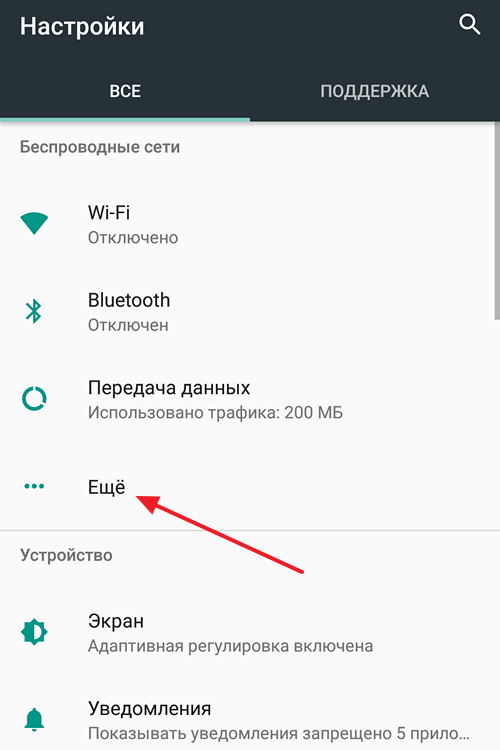
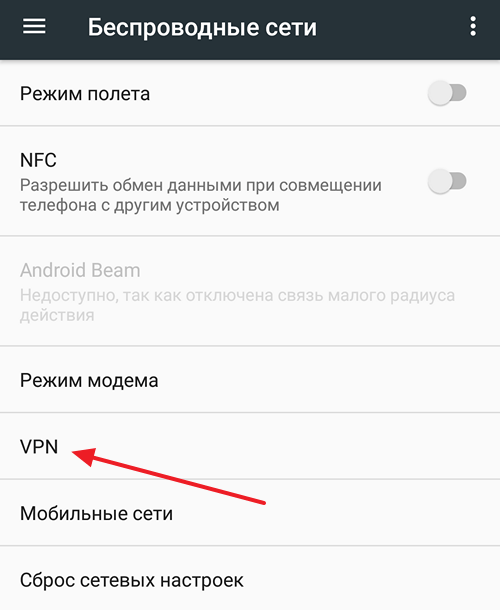
Для включения VPN подключения в операционной системе Андроид необходимо открыть «Настройки» и перейти в раздел «Еще». В этом разделе будут доступны не слишком часто используемые настройки беспроводных сетей.
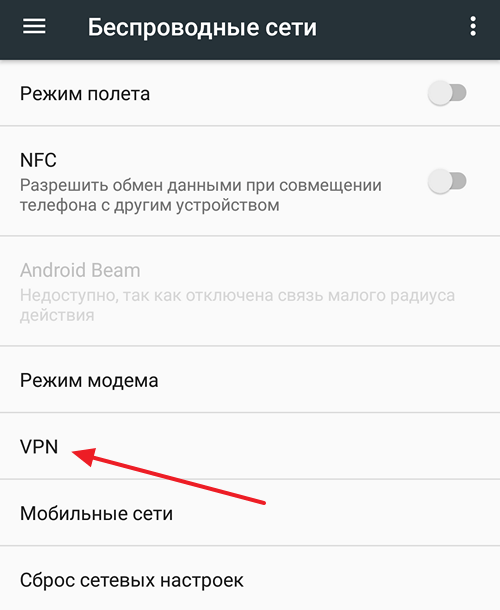
После открытия раздела «Еще» перед вами появятся настройки сети. Здесь можно включить режим полета, модуль NFC, режим модема и многое другое. Для того чтобы настроить подключение через VPN переходим в соответствующий раздел.
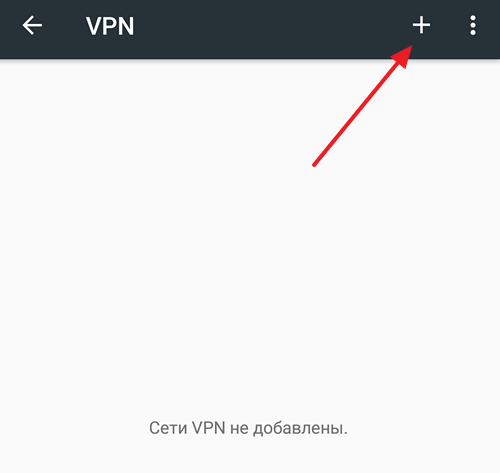
Если раньше вы не пользовались VPN подключениями, то в разделе «VPN» у вас будет пусто. Для создания нового подключения нажмите на кнопку со знаком плюс.
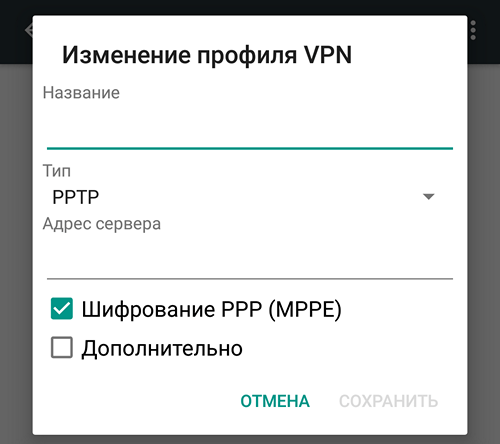
В результате перед вами появится меню для создания нового подключения к VPN. Здесь нужно ввести название VPN подключения, выбрать тип подключения и ввести другие настройки. Количество полей, которые нужно заполнить в этом меню, зависит от типа подключения, которое вы хотите использовать. Например, для подключения PPTP нужно ввести только название подключения и адрес сервера. Информацию об адресах серверов и других настройках можно получить у VPN провайдера.
После создания нового подключения, оно появится в разделе «VPN». Нажмите на него для включения VPN.
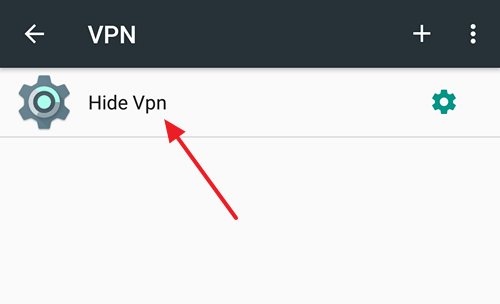
Дальше должно появиться окно авторизации на VPN сервере. В этом окне нужно ввести имя пользователя и пароль. Получить эти данные можно после регистрации на сайте VPN провайдера. Если хотите использовать VPN подключение постоянно, то можете установить отметки напротив функций «Сохранить учетные данные» и «Постоянная VPN». В этом случае включение VPN будет происходить автоматически и без запроса логина/пароля.
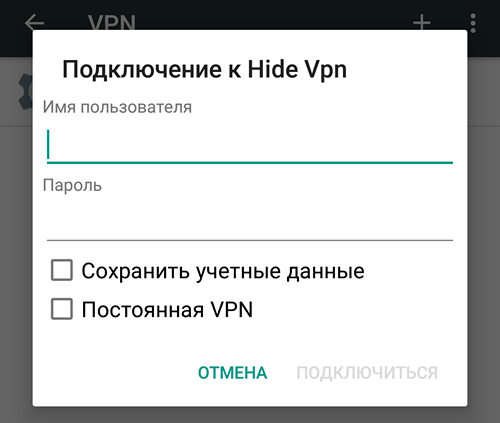
После ввода имени пользователя и пароля нужно нажать на кнопку «Подключиться». Если все было сделано правильно, то VPN включится и в верху экрана появится иконка в виде ключа.
Нужно отметить, что многие VPN провайдеры имеют собственные приложения. Установив такое приложение из магазина Google Play, вы сможете включать и отключать VPN намного быстрее.
Как отключить VPN на Android
Если вы хотите отключить VPN подключение на Андроид, то это делается очень просто. Сначала нужно зайти в «Настройки» и открыть там раздел «Еще», а потом подраздел «VPN».
После этого нужно нажать на VPN подключение, которое сейчас активно.
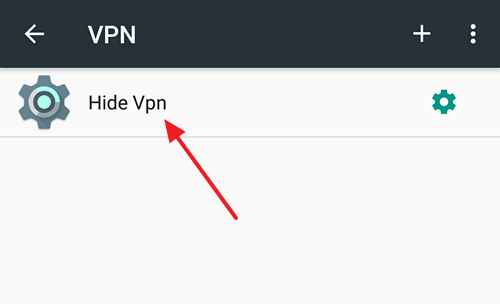
В результате появится меню с информацией об этом VPN подключении. Для того чтобы отключить VPN просто нажмите на кнопку «Разъединить».
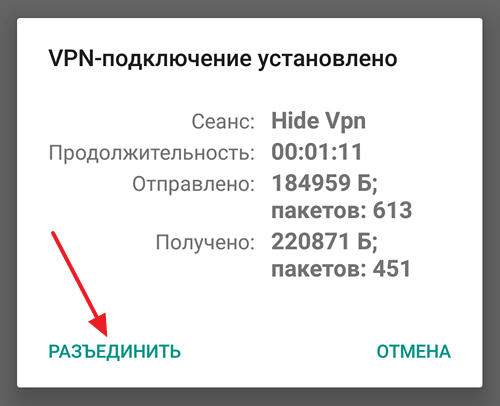
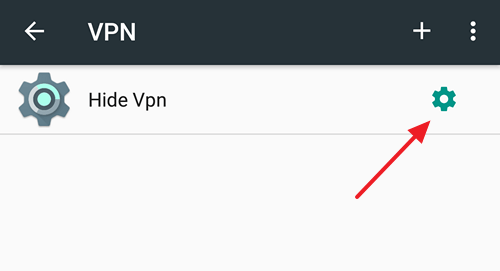
После отключения, данное VPN подключение можно удалить. Для этого нужно нажать на кнопку с шестеренкой.
И в появившемся меню нажать на кнопку «Удалить».
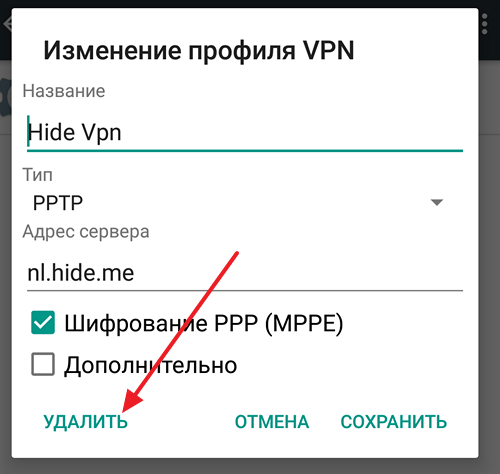
В результате VPN подключение будет удалено и ваше Андроид устройство больше не будет к нему подключаться. Нужно отметить, если вы включали VPN через приложение VPN провайдера, то и отключать его нужно точно также, через приложение, а не через настройки Андроид.
VPN провайдеры для Android
Как можно было понять из статьи, VPN на Android работает очень просто. Вы можете включать и отключать защищенное подключение буквально за пару кликов. Но, для того чтобы все настроить понадобится адрес сервера и логин/пароль для доступа.
Что получить эти данные вам нужно будет подключиться к VPN провайдеру. Сейчас в сети есть множество таких провайдеров, вам нужно выбрать один из них, пройти регистрацию на сайте и оплатить его услуги. После оплаты провайдер предоставит вам информацию о том, как подключиться к его серверам. Оплата VPN обычно помесячная, но если приобрести подписку на более длительный строк, то вы получите значительную скидку. Кроме этого у некоторых провайдеров есть тестовый период, в течение которого услуги предоставляются бесплатно.
Дальше мы рассмотрим несколько проверенных провайдеров, которые предоставляют стабильное и быстрое подключение.

HideMy.name – качественный и недорогой VPN сервис с высокой скоростью работы и стабильным подключением. Основный плюс данного провайдера – это его цена.
Месяц использования здесь стоит всего 470 рублей, но при оплате на полгода цена снизится до 250 рублей, а при продлении на год — до 190 рублей. Предусмотрен возврат средств (в течении 30 дней).
При этом, в случае предоплаты на более продолжительный строк предоставляются скидки. HideMy.name предлагает достаточно широкий выбо серверов в разных странах Европы, Северной Америки и Азии. Скорость работы интернета составляет 70 мбит/с или выше, подключение стабильное. Доступно приложение для Android, которое значительно упрощает процесс включения и отключения сервиса. Перейти >>>

NordVPN — известный VPN сервис, пользующийся популярностью в Европе и США. Данный сервис предлагает большое количество серверов и стабильное подключение. NordVPN позиционируется как самый безопасный VPN. Здесь применяются только наиболее защищенные варианты подключения и не записываются логи. Также сервис обеспечивает защиту от утечек DNS запросов и IP адресов. Для быстрой настройки у NordVPN имеется приложение для Android. Месяц работы сервиса здесь стоит 12$, но при оплате услуги на год или больше, вы получите заметную скидку. Предусмотрен возврат средств (в течении 30 дней). Перейти >>>

PureVpn.com – достаточно известный на западе VPN провайдер. Основным плюсом PureVpn является огромный список серверов, которые расположены по всему миру, а также высокая скорость подключения. На данный момент здесь доступно более 2000 серверов, которые расположены в 180 странах, а скорость интернета составляет 80 мбит/с или выше. Также имеется приложение для Android для более простого и быстрого подключения. Месячная подписка здесь обойдется в 10$, но при оплате на больший строк вы получите скидку. Предусмотрен возврат средств (в течении 30 дней). Перейти >>>
- Как убрать экран блокировки на Android
- Спам в Google Диск: как отключить уведомления
- Как отключить безопасный режим на Android телефоне Samsung
Что делать если не отключается vpn
Будь в курсе последних новостей из мира гаджетов и технологий
iGuides для смартфонов Apple

Что делать, если заглючил VPN на iPhone, iPad или Mac

Олег Воронин — 8 августа 2022, 11:45
По статистике, Россия выходит на первые места в мире по интересу к VPN. Эта технология становится всё более востребованной среди россиян, а скачивания VPN-приложений из нашей страны бьют все рекорды.
Однако у такой резкой и повальной популярности есть обратная сторона — далеко не все пользователи знают, как обращаться с VPN. В результате на смартфоне может вовсе пропасть интернет-соединение, и человек останется без связи.
Что делать, если VPN завис при подключении? Почему на айфоне пропал интернет? Сейчас расскажу.
Суть проблемы
Любому пользователю VPN нужно знать следующий нюанс: чтобы подключиться к серверу, нужно разорвать текущее соединение. А значит в процессе подключения к своим серверам VPN-сервис временно отключает передачу данных на устройстве. Иными словами, в период между нажатием на кнопку подключения VPN и моментом, когда подключение установлено, ваш iPhone, iPad или Mac отключаются от интернета.
Зачастую процесс подключения длится 1-2 секунды и отключения от сети остается незамеченным и безболезненным. Однако в случае с Россией сюда накладывается одна особенность — с каждым днем в нашей стране блокируют всё больше VPN-сервисов. Как результат, они не могут подключиться к своим серверам и иногда зависают на этом шаге.
Итог получается неутешительный: если VPN-сервис заглючил из-за блокировок или собственного внутреннего сбоя, то попытки переподключения происходят бесконечно, а на самом устройстве всё это время просто нет интернета.
Первое, что нужно сделать — зайти в приложение VPN-сервиса и попробовать отключить соединение «большой кнопкой». Иногда это удается сделать, и интернет-соединение восстанавливается. Когда заглючивший процесс остановлен, вы можете вручную выбрать другую страну или сервер и попробовать подключиться снова. Возможно, сервис «заведется».
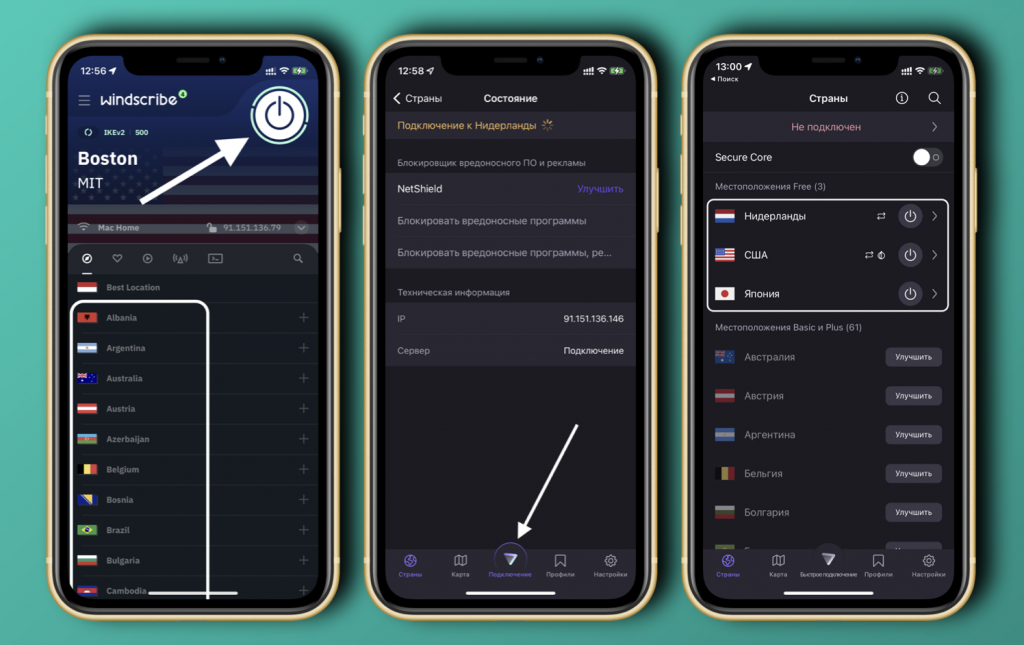
Но бывает, что этот метод не помогает — приложение бесконечно пытается подключить смартфон к VPN, а кнопка просто не реагирует на нажатия. Закрывать приложение, выбрасывать его из «оперативки» или перезагружать смартфон в таких случаях зачастую бессмысленно, так как подключение инициируется не в приложении, а в самой системе.
Есть один гарантированный способ избавиться от «заглючившего» коннекта — нужно удалить VPN-профиль. Для этого:
- Откройте «Настройки» → «Основные» → «VPN и управление устройством» → VPN

- Найдите строчку с названием заглючившего сервиса
- Нажмите синюю букву «i» рядом с ней и выберите «Удалить VPN».
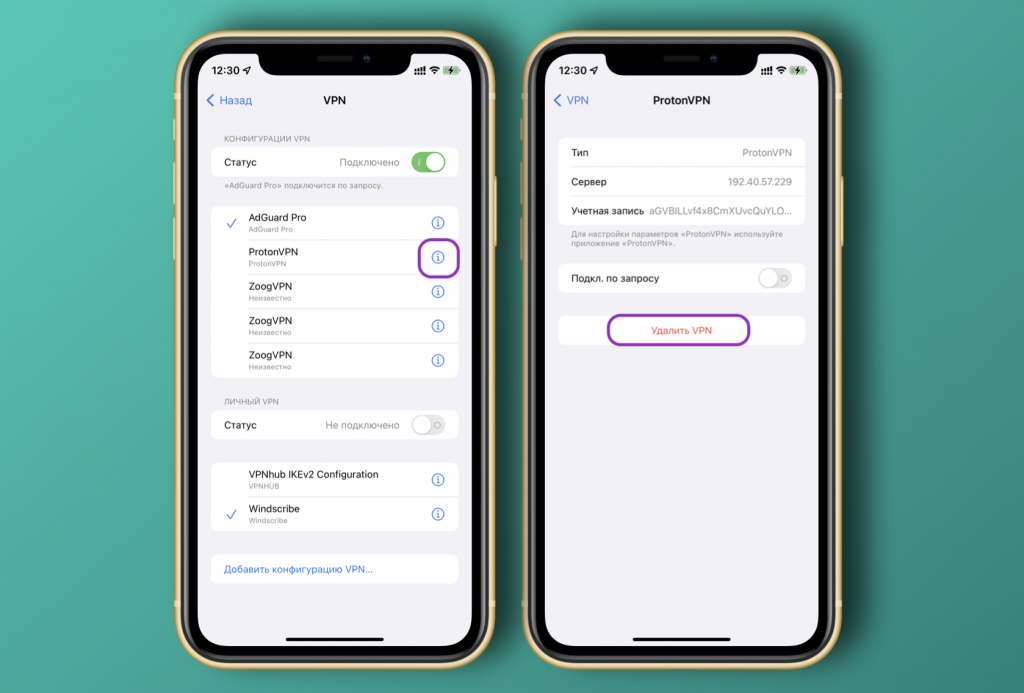
Если проблема возникла на Mac или MacBook:
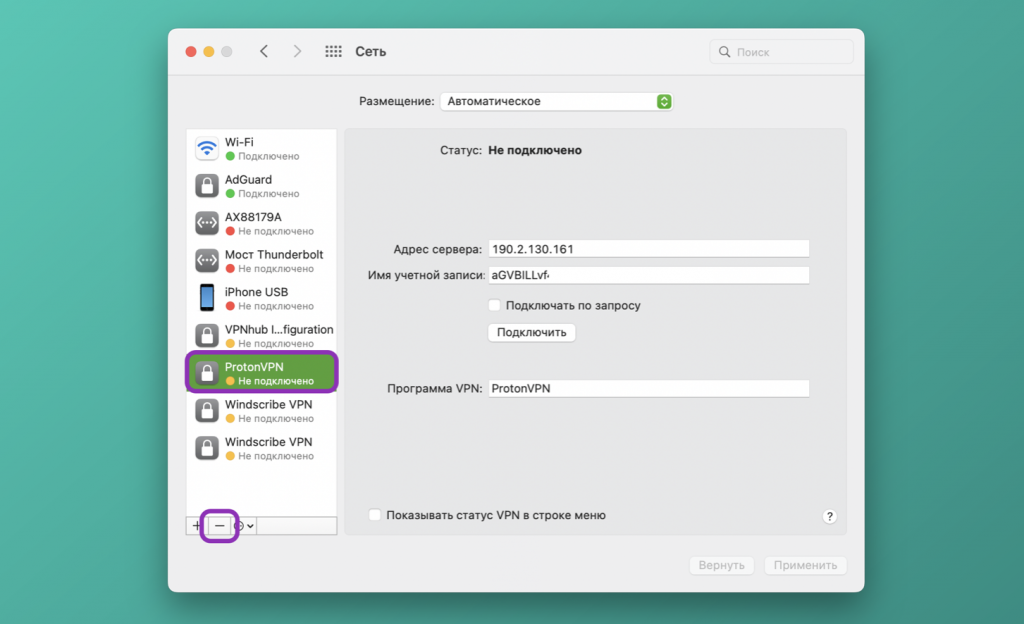
- Закройте заглючившее VPN-приложение при помощи комбинации cmd + Q
- Откройте «Системные настройки» → «Сеть»
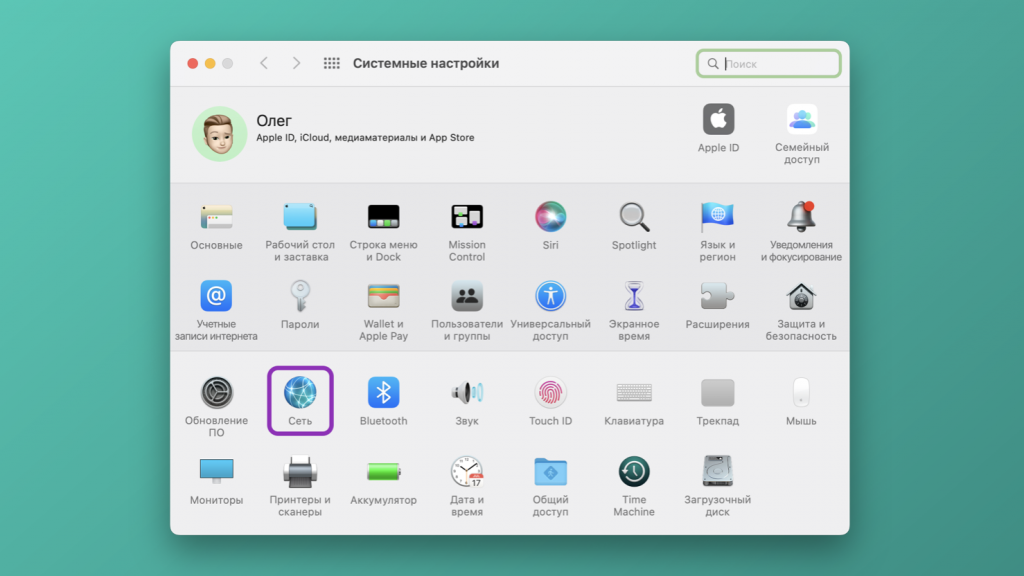
- Найдите в списке слева проблемный VPN и выделите его кликом
- Нажмите «минус» в нижней части окна и подтвердите действие.
Готово. Теперь глюк должен пропасть, а интернет-соединение — восстановиться. Впоследствии вы можете вновь установить профиль этого VPN-сервиса — нужно лишь открыть его приложение и тапнуть по кнопке «Подключение». Система предложит переустановить профиль.
Стоит отметить следующее: если VPN-сервис заблокирован в России, то скорее всего такие глюки с ним будут случаться довольно часто. Поэтому возможно есть смысл удалить его и поискать что-то другое.
Ранее мы рассказали, что VPN-сервисы в России предлагается помечать значком «18+», при этом ответственность за его использование для россиян всё так же не предусмотрена.
VPN на iOS: Почему VPN продолжает включаться
Если вам интересно, почему VPN продолжает включаться на вашем iPhone и что нужно сделать, чтобы это исправить, вы пришли по адресу!
В этом материале мы рассмотрим 3 основные причины, почему VPN продолжает включаться на iPhone, и предоставим пошаговые инструкции по устранению этих проблем:
- Проверьте включенные функции
- Обновите свой VPN-клиент
- Сбросьте настройки сети
Kill Switch и функция Доверенные сети
Функция Доверенные сети отключает VPN-соединение, когда вы подключаетесь к сетям, ранее помеченным как доверенные. Естественно, когда вы снова подключаетесь к другой ненадежной сети, ваше VPN-соединение включается.
Kill Switch — это еще одна функция безопасности, которая ограничивает доступ в интернет в случае каких-либо сбоев в VPN-соединении. Приведем пример: если вы включите функцию Kill Switch, затем выключите свое интернет-соединение (по любой причине), а через некоторое время включите его, функция Kill Switch автоматически активирует ваше виртуальное соединение.
Чтобы управлять этими функциями безопасности, выполните следующие действия:
1. Откройте приложение VPN Unlimited на своем устройстве iOS.
2. Перейдите в Меню и откройте вкладку Settings (Настройки).
3.1. Выберите Доверенные сети и отметьте текущую сеть, к которой вы подключены, как доверенную, конечно, если вы считаете ее безопасной. В результате VPN Unlimited не будет активироваться в этой сети.
3.2. Выберите Kill Switch и нажмите Open Settings (Открыть настройки). Нажмите на кнопку с шестеренкой рядом с VPN Unlimited и отключите опцию Always-on VPN option (Всегда включенный VPN).
Обратите внимание, что обе эти функции направлены на повышение вашей безопасности в интернете. Отключив их, вы можете подвергнуть опасности себя и свои конфиденциальные данные.
Устаревшее приложение VPN
Своевременное обновление и поддержание VPN-клиента в актуальном состоянии является обязательным по двум причинам:
- Чтобы устранить некоторые проблемы и ошибки предыдущей версии.
- Чтобы быть в числе первых, кто получает доступ к новым функциям безопасности и анонимности.
Как обновить VPN Unlimited на iPhone
- Откройте App Store.
- Перейдите на вкладку Updates (Обновления).
- Проверьте, есть ли VPN Unlimited в списке Pending list (Ожидающие обновления).
- Если да, нажмите Update (Обновить) и подтвердите свой пароль Apple ID.
Всегда держите ваш клиент VPN Unlimited в актуальном состоянии
Получите последнюю версию VPN и поднимите свою работу в интернете на новый уровень!