Ноутбук Acer не заряжается
Если ноутбук Acer не заряжается при том, что мигают индикаторы, через некоторое время его нельзя будет использовать – заряд батареи закончится и устройство отключится. В таком случае не стоит пытаться найти новый блок питания или одалживать его от друзей. Если ваш ноутбук Асер не заряжается, рекомендуем сразу обратиться в наш сервисный центр в Москве для проведения качественной диагностики и своевременного ремонта.
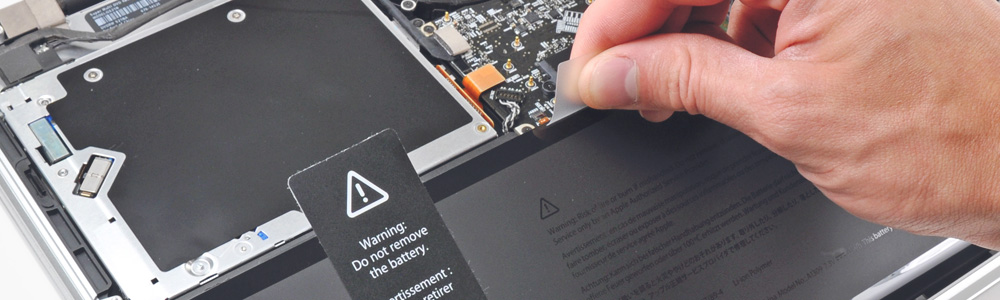
Почему не заряжается ноутбук Acer?
Проблемы с аккумулятором могут быть вызваны самыми разными факторами. Возможные причины, причины почему ноутбук Асер не заряжается:
- Не подключено зарядное устройство.
- Блок питания неисправен. Например, придавлен или поврежден домашними животными.
- Отошел контакт внутри разъема питания.
- Неисправна сама батарея.
- Проблемы с зарядкой могут возникнут из-за низкого напряжения сети или короткого замыкания.
При подключении зарядки к ноутбуку Acer проверьте, загорается ли светодиодная лампочка на боковой панели. Если да, вероятнее всего проблема не в аккумуляторе, а зарядном устройстве.
Батарея подключена, но не заряжается ноутбук Acer
Если ваш ноутбук Acer не заряжается, хотя батарея (аккумулятор) подключена, рекомендуем обратиться в наш сервисный центр в Москве для проведения качественной диагностики и своевременного ремонта. Возможно, потребуется замена некоторых частей, провести которую самостоятельно не получится.
При возникновении проблем с батареей вы можете предпринять следующие шаги:
- Отсоедините зарядное устройство.
- Удалите батарею и попробуйте включить ноутбук Acer без нее.
- Удерживайте кнопку питания 20 сек, чтобы избавиться от остаточного заряда.
- Проверьте правильность настроек BIOS (F10).
Для замены деталей на ноутбуке Acer потребуется помощь опытного специалиста. Наш сервисный центр предлагает только доступные цены и гарантию до 12 месяцев. Мы сделаем все возможное, чтобы понять, почему ноутбук Acer Aspire не заряжается, и вернуть ваше устройство в рабочее состояние.
Обращайтесь в наш сервис
Нажимая кнопку «Отправить», вы соглашаетесь с обработкой персональных данных
- Честные цены Согласовываем стоимсть ремонта прежде чем приступить к работе и не ставим перед фактом оплаты
- Официальная гарантия Мы поддерживаем гаратийное обслуживание и даем гаранию до 12 месяцев
- Бесплатный выезд мастера Некоторые услуги наши мастера могут оказать на выезде домой или в офис
- Бесплатная доставка Наш курьер бесплатно заберет ваш аппарат в мастерскую на ремонт
- Отправить заявку

24% устройств
приносят к нам
после услуг несертифицированных сервисных центров и неумелых домашних мастеров
Нажимая кнопку «Отправить заявку», вы соглашаетесь с обработкой персональных данных
Сервисный центр Acer © 2018
- Ремонт
- Ремонт ноутбуков
- Ремонт компьютеров
- Ремонт моноблоков
- Ремонт планшетов
- Цены
- Гарантия
- Выезд и доставка
- Контакты
- Политика конфеденциальности
107045 , Россия, Москва , Пушкарёв переулок, 18
10:00-20:00 Без выходных
Мы свяжемся с вами в самое ближайшее время
Введенные данные мы используем только для связи с Вами, и не передаем третьим лицам. Нажимая кнопку «Отправить», вы соглашаетесь с обработкой персональных данных
Мы свяжемся с вами в самое ближайшее время
Введенные данные мы используем только для связи с Вами, и не передаем третьим лицам. Нажимая кнопку «Отправить», вы соглашаетесь с обработкой персональных данных
Почему ноутбук Acer не заряжается?
Ноуты Асер, как и любое устройство на аккумуляторных батареях, могут не заряжаться. В зависимости от типа поломки неисправность существенно ограничивает портативность ноутбука, или полностью подрывает его работоспособность. Типовые причины, по которым пользователи обращаются в сервис-центр:
- ноутбук Асер работает только от кабеля питания;
- индикатор заряда показывает 0% даже при подключенном кабеле;
- сломан порт питания notebook Acer;
- устройство самопроизвольно отключается;
- в ходе процесса зарядки лэптоп не заряжается.
В каждом случае необходима предварительная диагностика, в ходе которой становится ясно, почему устройство функционирует неправильно.
 Что делать, если лэптоп не заряжается или отключается?
В данной ситуации владелец ноута может предпринять действия, способные исправить ситуацию. В первую очередь стоит проверить блок питания. Его нужно отсоединить от сети на некоторое время, после чего подключить к лэптопу заново. Также можно попробовать осуществить зарядку с подключением иного блока. Если от иного БП лэптоп заряжается – проблема в кабеле, самом компоненте. В таком случае необходима замена БП.
Причиной проблемы бывает батарея, циклы зарядки которой исчерпаны. В такой ситуации необходимо обратиться в сервис-центр, чтобы мастер подобрал подходящую запчасть и выполнил замену. Самостоятельно покупать компонент на непроверенных сайтах не стоит: купленная деталь может не подойти, быть поддельной, вовсе не являться причиной проблемы.
Починку разъемов также стоит доверить профессионалам. Для этого необходимо разобрать лэптоп, что невозможно без должного опыта и спецоборудования. Самостоятельная разборка устройства в 90% случаев приводит к появлению более существенных проблем!
Ремонт в фирменном сервис-центре в России
Ремонт ноутбуков Acer в профмастерской доступен владельцам лэптопов без выходных. Достаточно оставить заявку на официальном сайте (сервис доступен круглосуточно), чтобы менеджер вышел на связь и предоставил бесплатную консультацию. После подтверждения к клиенту приезжает курьер, который осуществляет доставку устройств в профлабораторию.
Починка в сервис-центре – это:
- фирменные комплектующие;
- гарантийный период до 3-х лет;
- опытные инженеры;
- доставка и диагностика за 0 руб.;
- филиалы во всех крупных городах РФ;
- идеальное соотношение цены и качества.
Решить проблемы с зарядкой ноута сегодня не составляет труда. Главное – вовремя обратиться за помощью к инженерам.
Другие распространенные вопросы:
Что делать, если батарея на ноутбуке совсем не заряжается
Если ноутбук не заряжает батарею, а зарядка подключена, большинство пользователей стремятся поменять аккумулятор. Но это не единственный способ решения проблемы. Даже если номинальный объем батареи стал меньше, чем заявлено производителей, не стоит спешить ее менять.
Определить, что аккумулятор при правильном подключении перестал заряжаться – необходимо курсор мышки навести на значок батареи в правом нижнем углу монитора. Если не появиться надпись «подключено, заряжается», значит она перестала работать. Существует три способа решения проблемы.
Сбросить настройки батареи в bios
У БИОС есть блок памяти, содержащий данные о конфигурации оборудования.
Чтобы сбросить настройки батареи в этой системе необходимо:
- Отключить питание устройства от сети (извлечь штекер из гнезда ноутбука).
- Вынуть аккумулятор. У большинства моделей он извлекается нажатием на запорное устройство.
- Нажать на кнопку включения устройства и удержать 20-45 секунд.
- Вставить штекер блока питания в гнездо ноутбука, подключив его к электросети.
- Включить устройство и войти в диспетчер задач БИОС (Del +F12 или Del + F2).
- Сбросить настройки (Restore Defauts).
- Сохранить изменения и выйти из диспетчера БИОС.
- Выключить ноутбук.
- Отключить блок питания.
- Установить батарею на место.
- Вставить в гнездо штекер зарядки.
- Включить устройство обычным образом.
Проверить, помогло ли это можно, наведя курсор мышки на значок батареи в трее. Должна появиться надпись «подключено, заряжается».
Удаление утилит
Некоторые производители ноутбуков устанавливают на устройства утилиты, следящие за состоянием зарядки. Определить, почему не заряжается аккумулятор, если проблема в программе, просто – значок батареи в трее отличается от других системных отметок. Для удаления необходимо:
- Открыть «Пуск» — «Все приложения» — «Панель управления».
- Выбрать «Программы и компоненты».
- В появившемся списке необходимо найти «вредную» утилиту и выделить.
- Удалить, следуя инструкции на мониторе.
- Перезагрузить ноутбук.
После удаления стороннего софта начнет работу оригинальное приложение. Чтобы избежать подобной проблемы следует избегать установки на устройство сторонних утилит.
Не работающий блок питания
Штекер или шнур блока питания могут выйти из строя. Проверить работоспособность зарядки просто. Надо вынуть из разъема съемный аккумулятор, подключить устройство к сети напрямую. Если оборудование не будет работать – следует поменять зарядное устройство.
Батарея ноутбука заряжается не полностью
При наличии этой проблемы снижается время автономной работы устройства. Наиболее часто полностью не заряжается батарея на ноутбуке Asus, HP, Dell, Acer, Sony. Устраняется проблема в несколько этапов:
- Проверить состояние батареи. Для этого можно использовать утилиту Battery Care (для ОС Windows 7 и 8). Особое внимание следует обратить на показатели износа батареи. Если они очень высокие – необходима замена аккумулятора.
- Замена батареи (в случае необходимости).
- Диагностика программного обеспечения. Если при использовании утилиты Battery Care не было диагностировано серьезного износа аккумулятора, повлиять на продолжительность автономной работы оборудования могла одна из недавно установленных программ. Их определяют и удаляют в диспетчере задач.
Эти этапы используются для возобновления работы старой батареи. Если не заряжается новый аккумулятор, и сброс настроек БИОС не смог решить проблему, необходимо проверит маркировку комплектующей детали. Она должна быть такой же, как на старой батарее. Чтобы избежать недоразумений, при покупке нового аккумулятора необходимо старую деталь принести с собой в магазин для сверки маркировки.
Не заряжается ноутбук Acer
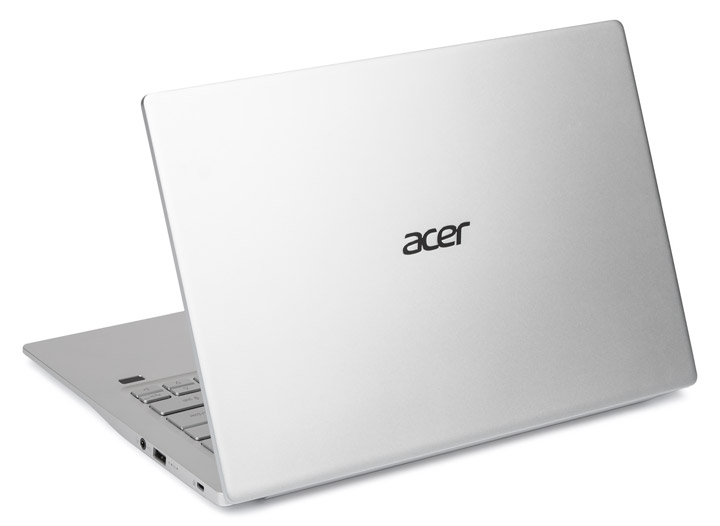
Ремонт компьютеров на дому в Москве по недорогим ценам. Возможен наличный и безналичный расчет. В удобное для вас время и место мы отправим выездного мастера.
3апчасти в наличии
В сервисном центре постоянно пополняются запчасти и комплектующие любых моделей. Мы работаем напрямую с производителями и благодаря этому мы можем гарантировать высокое качество и самые выгодные цены.
11 лет опыта работы
Московский компьютерный сервис представляет услуги компьютерной помощи уже на протяжении 11 лет . Богатый опыт позволяет гарантировать высокое качество в работе любой сложности.

Перед началом проведения работ сервисный мастер обязан выполнить диагностику компьютера. В случае продолжения работ диагностика компьютера не оплачивается.
Заказать диагностику
Причины, почему не заряжается ноутбук Acer
- заряд батареи показывает 0%, даже если кабель подключен;
- устройство функционирует только при подключенном кабеле подачи питания;
- при подключении «зарядного устройства» ничего не происходит;
- ноутбук самостоятельно отключается;
- не работает порт питания на устройстве Acer.
- перегрев батареи;
- устаревшие настройки BIOS;
- вход из строя контроллера зарядного устройства;
- батарея с ACPI и чипсет Acer;
- неправильная инициализация зарядки;
- поломка чипа на заряде ACER.
Иногда отображение 0% — это сбой операционной системы. Особенно часто он возникает после обновления Windows 10.
Что означает данная неисправность
Если ноутбук не заряжается, значит проблема кроется в аппаратных или системных параметрах. Сначала стоит убедиться, что батарея подключена к сети. Можно попробовать отключить устройство и присоединить его к источнику питания снова.
Если это не помогло, включите ноутбук в другую розетку. Иногда причина возникшей неполадки – это повреждения источника питания.
Первичная диагностика
Сбои в работе аккумулятора могут быть серьезными и требующими основательного ремонта, или простыми – с которыми человек сможет справиться самостоятельно.
Если ноутбук Acer перестал заряжаться, выполните следующие действия:
- Отключите устройство и проверьте кабель на наличие повреждений. При наличии таковых – замените его.
- Выключите ноутбук и включите его снова. В некоторых ситуациях помогает перезагрузка системы.
- При подозрениях на перегрев блока питания отключите устройство. Далее – проверьте, насколько правильно организовано место, где стоит ноутбук Acer: около него должно быть свободное пространство. Лучше использовать специальную охлаждающую подставку.
- Подключите кабель, а затем и саму батарейку к другому ноутбуку. Это поможет удостовериться в том, как функционирует то или иное периферийное устройство.
- Проверьте ноутбук на внутренние засоры. Скопившийся мусор в железе способен вызывать перегрев устройства с его последующим отключением. В этом случае достаточно почистить лэптоп.
- Снимите батарейку. Теперь зажмите кнопку питания в течение 20 секунд. Снова вставьте аккумулятор и попытайтесь включить ноутбук.
- Отключите устройство и подключите его к розетке через провод. Зайдите в BIOS, переключитесь в раздел Load Defaults. Сохраните изменения и перезагрузите лэптоп.
- Есть ноутбуки с ACPI совместимым управлением. Для них особую роль играет ПО в ОС. Оно требует своевременного обновления через «Диспетчер устройств». Для этого перейдите в соответствующую службу, а затем щелкните правой кнопкой мыши по пункту «Батарея API». Нажмите на «Отключить», затем – «Включить».
- Неполадку с драйверами можете решить разными способами: найти их для своего лэптопа Acer самостоятельно или воспользоваться специализированным программным обеспечением.
Если ноутбук подключен к источнику электричества, провод исправен, сам аккумулятор тоже, ПО в порядке, а система все равно показывает 0%, причина может заключаться в обновлениях. Иногда такая картина просто дезинформирует пользователя – все будет работать исправно, но отображаться с ошибками.
Можете сделать откат системы (при наличии точек восстановления) или дождаться нового обновления. Это помогло далеко не одному пользователю лэптопов Acer.
Возможные пути решения
Если батарея ноутбука подключена, не заряжается, но исправна, стоит провести первичную диагностику самостоятельно. Это исключит мелкие поломки, решающиеся заменой оборудования или кабеля.
Как правило, заряжать батарею необходимо полностью, как и разряжать ее. Если устройство постоянно подключено к электричеству, его аккумулятор будет терять свои свойства.
Когда есть подозрения на системные сбои или серьезные неполадки, рекомендуется заниматься восстановлением работоспособности ноутбука самостоятельно – доверьте это дело профессионалам. Вы получите на руки исправный девайс, нажмете кнопку питания и сможете продолжить использование гаджета Acer.