Ctrl+C Ctrl+V — что это значит? (контрл+ц контрл+в)

Ctrl+C Ctrl+V — горячие клавиши для копирования и вставки текста, файлов, папок, изображения (поддерживаемые данные для копирования также зависят от программы).
Сегодня я простыми словами расскажу не только как копировать и вставлять текст, но и как скопировать картинку из интернета! Не скачать файл, а именно скопировать!
Например взять графические редакторы. Там можно копировать обьекты, изображения, в аудиоредакторах или видео можно копировать участки ролика или трека и вставлять их, но все это — работает в рамках одной программы, точнее даже внутри программы. Копировать можно что угодно и это в первую очередь зависит от программы, важно правильно вставлять потом, например текст нельзя вставить туда, куда можно вставить папку или файл.
- Иногда в интернете можно встретить комментарии, например сделай Ctrl+C Ctrl+V (контрл+ц контрл+в), или что тут сложного, это ведь просто Ctrl+C Ctrl+V. Что это значит? Значит человек не создал что-то свое, а скопировал чужое и вставил у себя.
- Что такое копипаста или копипаст? Это материал, который был скопирован. Само слово копипаста это копи (copy — копировать) и паста (paste — вставить).
Разбираемся
В принципе на маленькой картинке слева, вверху, уже понятно что это кнопки, используя которые можно вставить или копировать текст. Но на самом деле не все так просто.
Дело в том, что если мы нажмем Ctrl+C на клавиатуре:

Мы СКОПИРУЕМ текст в БУФЕР ОБМЕНА. Если мы нажмем Ctrl+V на клавиатуре:

Мы ВСТАВИМ текст из буфера обмена. Но есть некоторые моменты. Чтобы скопировать текст, его для начала нужно выделить (иногда это можно сделать клавишами Ctrl + A):

Ctrl+C — копирует выделенный текст. Точно такой же будет эффект, если по выделенному тексту нажать правой кнопкой и выбрать пункт Копировать (это переводчик Гугл в браузере Гугл Хром):

Мы уже поняли, что вставляем из буфера зажимая кнопки Ctrl+V. Но тоже самое будет, если нажать правой кнопкой по текстовому полю, куда хотим вставить, и потом выбрать этот пункт:

В результате — тоже вставится текст! Все просто и гениально))
Ctrl+C Ctrl+V — это не только текст
Копировать используя эти горячие клавиши можно не только текст, но и файлы, папки, картинки (не сам файл картинки, а именно изображение, но обычно так копировать можно в графических редакторах). В общем все что можно скопировать и потом куда-то вставить.
Самое главное — если копируете файл, то вставляйте его туда, где это поддерживается, то есть в другую папку. Вставлять скопированный файл в текстовое поле не стоит — эффекта будет ноль или выскочит ошибка.
Давайте я покажу пример.. как скопировать картинку из интернета на компьютер. Именно картинку, не файл. Для начала откроем поисковую систему Google и напишем в поиске тигр, после выбираем картинки:

Теперь находим понравившуюся нам картинку, пусть будет этот прекрасный тигр на снегу:

Нажимаем правой кнопкой по картинке и выбираем пункт Открыть картинку в новой вкладке:

Это нужно сделать, чтобы картинка была одна на вкладке, открытая, тогда ее можно будет скопировать кнопками. Результат — открылась новая вкладка, на ней наш тигр:

Теперь внимание — чтобы скопировать эту картинку, достаточно просто зажать Ctrl+C! И все! Но куда вставлять? Можно попробовать вставить в окошко сообщения Вайбер, Ватсап, Телеграмм и подобные программы. Это ведь не файл, а сама картинка, она иногда вставляется в мессенджеры. Но мы сегодня не об этом. Теперь чтобы ее вставить — нужно создать место для этого, то есть файл. Поэтому в любой папке, которой хотите, нажимаете правой кнопкой по белому пространству и выбираете Создать > Точечный рисунок:

Этим вы создадите пустой файл изображения, назвать его можете как вам нравится. Дальше нажимаем по нему правой кнопкой > выбираем Изменить:

Открывается редактор, тут сразу нажимаете Ctrl+V и этим вы вставляете картинку, которую вы скопировали в браузере:

Теперь осталось только убрать лишнее пустое пространство. Чтобы убрать лишнюю ширину — мышкой двигаете этот ползунок (влево):

PS: если ползунка нет — просто нажмите один раз мышкой по белому пространству
Чтобы убрать лишнюю высоту — тоже самое, только ползунок двигаем нижний:


Теперь можно сохранить файл, но лучше сразу в таком формате, который понимают многие программы — это JPEG, просто нажмите по Файл в левом верхнем углу и выберите там Сохранить как > Изображение в формате JPEG:

Потом пишем название, выбираем папку и готово! Вы узнали как скопировать картинку из интернета! Не скачать, так умеют многие)) А именно скопировать!
Удачи и добра, берегите себя.
Таблица сочетаний клавиш
Во многих наших статьях Вы можете увидеть текст наподобие: Win + R . Данный текст обозначает, что Вам необходимо нажать на клавиатуре сочетание клавиши с логотипом Windows и буквы R. Сочетания клавиш — это комбинации двух или более клавиш, нажав которые, можно выполнять задачи, обычно требующие применения мыши или другого указывающего устройства.
Данный список, является более полным, большинство сочетаний клавиш действительно и для других операционных систем семейства Windows.
Существуют следующие наиболее часто используемые сочетания клавиш.
Сочетания клавиш для работы с текстом
Сочетания клавиш для работы с окнами и рабочим столом
| Клавиши | Действие |
|---|---|
| F5 (или Ctrl + R ) | Обновление активного окна или рабочего стола (если активен). |
| F6 или Tab | Циклическое переключение между элементами в окне или на рабочем столе. |
| Alt + Esc | Циклическое переключение между элементами в том порядке, в котором они были открыты. |
| Alt + Tab | Циклическое переключение между окнами в обычном режиме. |
| Ctrl + Alt + Tab | Открыть окно для переключения между окнами в обычном режиме. Для перехода между ними используйте клавиши со стрелками. |
| Win + Tab | Циклическое переключение между элементами (окнами, программами) в режиме Flip3D. |
| Ctrl + Win + Tab | Открыть окно для переключения между окнами в режиме Flip3D. Для перехода между ними используйте клавиши со стрелками. |
| Ctrl + колесо мыши (вверх\вниз) на рабочем столе | Увеличить / Уменьшить размер значков на Рабочем столе. |
| Удерживая Shift + ↑ (стрелка вверх) | Выделение вверх нескольких элементов в окне или на рабочем столе, включая текущий. |
| Удерживая Shift + ↓ (стрелка вниз) | Выделение вниз нескольких элементов в окне или на рабочем столе, включая текущий. |
| Удерживая Ctrl + Пробел | Выделение любых нескольких отдельных элементов в окне или на рабочем столе. Для перехода ипользовать клавиши стрелок. |
| Ctrl + A | Выделить все элементы в окне или на рабочем столе. |
| Ctrl + C (или Ctrl + Insert ) | Копирование выделенных элементов. |
| Ctrl + X | Вырезание выделенных элементов. |
| Ctrl + V (или Shift + Insert ) | Вставка выделенных элементов. |
| Alt + Enter | Открытие диалогового окна свойств для выбранного файла, папки. |
| Alt + Пробел | Отображение контекстного меню активного окна. |
| Alt + F4 | Закрытие текущего элемента или выход из активной программы. |
| Shift + F10 | Открытие контекстного меню для выделенного элемента. |
| Win + ↑ (стрелка вверх) | Развернуть окно на весь экран. |
| Win + Shift + ↑ (стрелка вверх) | Растянуть окно до верхней и нижней части экрана. |
| Win + ↓ (стрелка вниз) | Свернуть в окно, либо свернуть на панель задач. |
| Win + ← (стрелка влево) | Развернуть и прикрепить окно к левому краю экрана. |
| Win + → (стрелка вправо) | Развернуть и прикрепить окно к правому краю экрана. |
| Win + M | Свернуть все сворачиваемые окна. Несворачиваемые окна (Например: Свойства файла) останутся на экране. |
| Win + Shift + M | Восстановить все свернутые окна. |
| Win + D | Показать рабочий стол / Вернуться в программу. Сворачивает и восстанавливает всё, включая несворачиваемые окна. |
| Win + G | Циклическое переключение между гаджетами. |
| Win + Home | Свернуть / Восстановить все окна, кроме активного. |
| Win + Пробел | Показать рабочий стол без сворачивания окон. |
Сочетания клавиш для работы с несколькими мониторами
| Клавиши | Действие |
|---|---|
| Win + Shift + Page Up | Переключиться на левый монитор. |
| Win + Shift + Page Down | Переключиться на правый монитор. |
| Win + Shift + ← (стрелка влево) | Перемещение окна на левый монитор. |
| Win + Shift + → (стрелка вправо) | Перемещение окна на правый монитор. |
| Win + P | Выбор режима отображения презентации. |
Сочетания клавиш для работы с Панелью задач
| Клавиши | Действие |
|---|---|
| Shift + щелчок по значку на панели задач | Открытие программы или быстрое открытие другого экземпляра программы. |
| Shift + щелчок правой кнопкой мыши по значку на панели задач | Отображение окна меню для программы. |
| Shift + щелчок правой кнопкой мыши по сгруппированному значку на панели задач | Отображение окна меню для группы. |
| Ctrl + щелчок по сгруппированному значку на панели задач | Циклическое переключение между окнами группы. |
| Ctrl + Shift + щелчок по значку на панели задач | Открытие программы от имени администратора. |
| Ctrl + Tab | Переключение между эскизами в одной группе. |
| Win + Цифра | Запустить / Переключиться в программу, используя расположение ее значка на панели задач. Цифры от 1 до 9 – это порядковый номер приложения на панели задач, считая слева (0 – десятое приложение). |
| Shift + Win + Цифра | Запуск нового экземпляра программы, используя расположение ее значка на панели задач. |
| Ctrl + Win + Цифра | Переключение между окнами программы, начиная с последнего активного, используя расположение ее значка на панели задач. |
| Alt + Win + Цифра | Открытие списка переходов для программы, используя расположение ее значка на панели задач. |
| Win + T | Циклическое переключение между значками на панели задач. (Слева направо) |
| Win + Shift + T | Циклическое переключение между значками на панели задач. (Справа налево) |
| Ctrl + Win + B | Переключение на программу, отображающую сообщение в области уведомлений. |
| Win (или Ctrl + Esc ) | Открытие или закрытие меню «Пуск». |
| Win + R | Открытие диалогового окна «Выполнить». |
| Ctrl + Shift + Enter | Запуск выделенной в меню Пуск программы от имени администратора. |
Сочетания клавиш для работы в Проводнике Windows
Сочетания клавиш для диалогового окна
| Клавиши | Действие |
|---|---|
| F4 | Отображение элементов активного списка. |
| Backspace | Открытие папки на один уровень выше от папки, выделенной в окне «Сохранить как» или «Открыть». |
| Tab | Переход вперед по параметрам. |
| Shift + Tab | Переход назад по параметрам. |
| Ctrl + Tab | Переход вперед по вкладкам. |
| Ctrl + Shift + Tab | Переход назад по вкладкам. |
| Alt + подчеркнутая буква | Выполнение команды (или выбор параметра), которая начинается с этой буквы. |
| Пробел , удерживая Ctrl или Shift | Установка или снятие флажка, если он активен. |
| Клавиши со стрелками | Выбор кнопки, если активна группа кнопок. |
Сочетания клавиш для работы со справкой Windows
| Клавиши | Действие |
|---|---|
| F1 | Открытие справки текущего элемента. |
| Win + F1 | Запустить встроенный диалог Windows: Справка и Поддержка. |
| F3 | Перемещение курсора в поле «Поиск». |
| F10 | Переход к меню «Параметры». |
| Alt + A | Переход на страницу поддержки пользователей. |
| Alt + C | Отображать оглавление. |
| Alt + N | Переход к меню «Параметры подключения». |
| Alt + ← (стрелка влево) | Возврат к предыдущему просмотренному разделу. |
| Alt + → (стрелка вправо) | Переход к следующему (ранее просмотренному) разделу. |
| Alt + Home | Переход на домашнюю страницу справки и поддержки. |
| Home | Переход в начало раздела. |
| End | Переход в конец раздела. |
| Ctrl + F | Поиск в текущем разделе. |
| Ctrl + P | Вывод раздела на печать. |
Сочетания клавиш для работы с Центром специальных возможностей
| Клавиши | Действие |
|---|---|
| Win + U | Запустить Центр специальных возможностей. |
| Num Lock (удерживать более пяти секунд) | Включить / Отключить режим озвучивания при нажатии клавиш Caps Lock , Num Lock и Scroll Lock . |
| Shift (нажать пять раз) | Включить / Отключить режим залипания клавиш (позволяет использовать клавиши Shift , Ctrl , Alt , Win нажимая их по отдельности). |
| Shift справа (удерживать более восьми секунд) | Включить / Отключить фильтрацию ввода (позволяет игнорировать краткие и повторные нажатия клавиш). |
| Alt слева + Shift слева + PrtScr (или Print Screen ) | Включить / Отключить режим высокой контрастности. |
| Alt слева + Shift слева + Num Lock (или Num ) | Включить / Отключить управление указателем мыши с клавиатуры. |
Сочетания клавиш для работы с программой «Экранная лупа»
| Клавиши | Действие |
|---|---|
| Win + + | Запуск программы «Экранная лупа». Увеличить масштаб. |
| Win + — | Уменьшить масштаб. |
| Win + Esс | Закрытие программы «Экранная лупа». |
| Ctrl + Alt + D | Переключение в режим «Закреплено» (увеличенная область показывается в отдельном закрепленном окне). |
| Ctrl + Alt + F | Переключение в режим «Во весь экран» (увеличивается весь экран). |
| Ctrl + Alt + L | Переключение в режим «Увеличение» (увеличивается область вокруг указателя мыши). |
| Ctrl + Alt + R | Изменение размера окна, отображающего увеличенную область экрана. |
| Ctrl + Alt + Пробел | Предварительный просмотр рабочего стола в полноэкранном режиме. |
| Ctrl + Alt + I | Инверсия цветов. |
| Ctrl + Alt + ↑ (стрелка вверх) | Прикрепление окна с увеличенной областью к верхнему краю экрана. («Закреплено») Передвижение окна с увеличенной областью вверх. («Увеличение») Передвижение по увеличенной области вверх. («Во весь экран») |
| Ctrl + Alt + ↓ (стрелка вниз) | Прикрепление окна с увеличенной областью к нижнему краю экрана. («Закреплено») Передвижение окна с увеличенной областью вниз. («Увеличение») Передвижение по увеличенной области вниз. («Во весь экран») |
| Ctrl + Alt + ← (стрелка влево) | Прикрепление окна с увеличенной областью к левому краю экрана. («Закреплено») Передвижение окна с увеличенной областью влево. («Увеличение») Передвижение по увеличенной области влево. («Во весь экран») |
| Ctrl + Alt + → (стрелка вправо) | Прикрепление окна с увеличенной областью к правому краю экрана. («Закреплено») Передвижение окна с увеличенной областью вправо. («Увеличение») Передвижение по увеличенной области вправо. («Во весь экран») |
Остальные сочетания клавиш
Workspace.LIVE — мы в Телеграме
Новости в мире диджитал, ответы экспертов на злободневные темы, опросы, статьи и многое другое. Подписывайтесь: https://t.me/workspace
Вакансии
- Копирайтер/автор для написания статей (IT-тематика)
Webteam Удаленная работа По договоренности - Senior DevOps Engineer (релокация на Кипр)
Alex Staff Agency Лимассол 5 500 – 7 500 - Копирайтер/автор статей в блог об интернет-маркетинге
Webteam Удаленная работа По договоренности - Специалист по продвижению/рекламе на маркетплейсах
Webteam Удаленная работа По договоренности - PR-специалист
Дела PR Удаленная работа от 150 000

Как улучшить свою жизнь в 2024 году с точки зрения науки

В Британии, судя по последним опросам, примерно треть всех взрослых планируют поставить себе какие-нибудь цели из области личностного роста, но одно дело – что-то себе пообещать, и совсем другое – что-то для этого делать.
В предыдущие годы от 17 до 45% британцев, участвовавших в исследованиях, признавались, что забыли данные себе обещания уже после первого месяца. А один опрос показал, что к середине года от своих намерений отказывается большинство.
Американцы, если верить недавнему опросу социологической компании YouGov, в прошлом году проявили куда больше стойкости, чем британцы: только 16% из тех, кто давал себе обещания, сдались до конца года.
Когда люди забрасывают свои новогодние цели из года в год, это приводит к явлению, которое психологи называют годовым циклом «синдрома ложной надежды».
Чтобы этого избежать, они советуют ставить более реалистичные и достижимые цели, успех которых можно легко измерить, а не такие глобальные, как бросить курить или отказаться от алкоголя.
Но решить, на чем сосредоточиться, может быть непросто. Чтобы вам помочь, мы разобрали семь аспектов жизни на первые несколько дней после празднования Нового года с некоторыми советами от учёных.
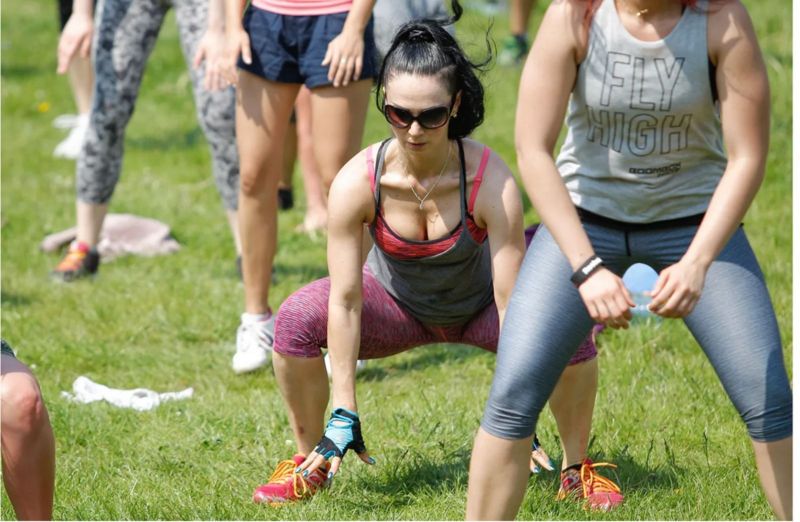
День 1: Сосредоточьтесь на своём сне
После длинной новогодней ночи есть смысл начать уделять внимание своему сну.
В зимнее время года не нужно чувствовать себя виноватым, если вам постоянно хочется выключить будильник и продолжать спать. Исследования показывают, что людям присущ «сезонный сон», а это означает, что в тёмное зимнее время им нужно больше отдыха, чем летом.
Чтобы улучшить свой сон зимой, ложитесь раньше, избегайте яркого света за два часа до сна и не смотрите в телефон непосредственно перед тем, как закрыть глаза.
Недавние исследования показали, что если регулярно ложиться спать в одно и то же время, это, кроме прочего, помогает поддерживать здоровье кишечника.
И если вы решите побольше времени проводить в постели, попробуйте также «осознанные сновидения» – состояние, когда человек осознаёт, что видит сон, и может влиять на его содержание.
Многие люди используют эту методику, чтобы справляться с кошмарами, решать проблемы и обдумывать творческие идеи.
День 2: Сосредоточьтесь на своём теле
Если вам сложно усидеть на месте, не переживайте. Оказывается, что такие неосознанные движения, как постукивание ногой или перебирание пальцами, могут сжечь на удивление много калорий и помочь уменьшить стресс.
Пока северное полушарие зимует, это хорошая возможность выйти на улицу и заняться спортом на холоде. Это укрепляет сердце и иммунную систему и помогает сбросить вес за счёт превращения белых жировых клеток в бурые.
А пока занимаетесь спортом на улице, вы также можете попробовать ходьбу задом наперёд. Она сжигает больше калорий, чем обычная ходьба, а заодно укрепляет мышцы спины.
Особенно такая ходьба рекомендуется людям с проблемами коленей, поскольку понижает нагрузку на коленный сустав и повышает гибкость подколенных сухожилий.
И не бойтесь упасть в грязь во время прогулки задом наперед. Грязь может помочь пополнить разнообразие полезных микроорганизмов, живущих в нашем теле. У людей с кожными заболеваниями, такими как псориаз и атопический дерматит, микробиота кожи, как правило, обеднена.
День 3: Сосредоточьтесь на своих мыслях
Поговорите с незнакомцем, подвергните себя страху, позвольте жизненному хаосу поглотить вас.
Если верить науке, все эти вещи могут сделать вас счастливее и стрессоустойчивее.
Вы также можете попробовать в жизни что-то новое. Бросьте вызов себе, попробовав освоить новый навык. Так можно повысить гибкость ума, позволить мозгу адаптироваться и перепрограммировать себя.
Если у вас особенно много энергии, вы также можете попробовать приседать. На первый взгляд, это простое упражнение, но оно может улучшить приток крови к мозгу, что полезно для когнитивных способностей и навыков решения проблем.

Если приседать вам слишком тяжело, вы всегда можете просто мысленно представить себя молодым. Исследования показывают, что если считать себя молодым, это может удлинить вам жизнь.
Можно также постараться больше себя радовать чем-то новым и удивительным. Будь то восхождение на гору, наблюдение за океаном или восхищение звёздным небом. Ощущение трепета помогает понизить стресс, улучшить память и усилить ощущение связи с другими людьми и окружающим миром.
Читайте также:
- Самое доступное лекарство от стресса: когда всё плохо – пойте. Лучше хором
- Самое лучшее и совершенно бесплатное средство от стресса
Ещё полезно пение – возможно, самое доступное в мире средство для снятия стресса. Это аэробное упражнение высвобождает эндорфины – гормоны, отвечающие за хорошее самочувствие.
Или вы можете просто дышать. Исследования показывают, что дыхательные упражнения могут помочь со стрессом, беспокойством и повышенным кровяным давлением. Они также полезны для хорошего сна.
День 4: Сосредоточьтесь на своих отношениях
Ещё очень полезно иметь друзей: дружба может укрепить вашу иммунную систему, улучшить состояние сердечно-сосудистой системы и помочь вам почувствовать себя счастливее.
Если вы наполните время, которое проводите с друзьями, ритмом, это также поможет вам сблизиться. Лучше общаться получается, если вы идёте в ногу, а отстукивая вместе музыкальный бит, вы рискуете понравиться друг другу ещё сильнее.
А если вы хотите чего-то большего, чем просто дружеские отношения, подчеркните в себе необычное. Небольшие изменения в одежде, а также вкусы и мнения, идущие слегка вразрез с общепринятыми, могут сделать нас более привлекательными.
Ещё один шаг, который может принести в нашу жизнь массу преимуществ, это слова «Я тебя прощаю». Если вы кого-то простите и скажете ему об этом, это может снизить для вас уровень стресса, помочь зарабатывать больше денег и даже сохранить ваше здоровье с возрастом.
День 5: Сосредоточьтесь на том, что вы едите
Праздники – это не то время, чтобы подсчитывать калории, и это правильно. Поскольку праздничные столы всегда усеяны солёными и сладкими угощениями, многие из нас злоупотребляют ими, хотя, вопреки распространённому мнению, обильная трапеза на самом деле не растягивает желудок.
Неудивительно, что многие из нас начинают новый год, думая о том, что мы едим.
Если у вас остались остатки еды после праздника, лучше съесть их, а не выбрасывать, это лучше с точки зрения окружающей среды.
Лучший способ разогреть праздничную еду, сохранив в ней питательные вещества, – это поместить её в микроволновку, но не в пластиковом контейнере.

Сбалансированное питание, конечно, полезно в любое время года, но после праздничного переедания особенно.
И когда мы говорим о фруктах и овощах, речь идёт не только о зелени: исследования показали, что многообразие фруктов и овощей может не только улучшить состояние мозга, но и снизить вероятность сердечных заболеваний.
«Сухой январь», полный отказ от спиртного – популярный нынче способ начать год, но вот от кофе отказываться совершенно не обязательно: исследования показывают, что у тех, кто пьёт кофе, снижается риск смерти от инсульта, болезней сердца или рака. Хотя, конечно, употреблять кофе, как и всё прочее, рекомендуется умеренно.
День 6. Сосредоточьтесь на своей физической форме
Физические упражнения – это не только способ нарастить силу, сжечь жир и улучшить психическое здоровье, они ещё и идут на пользу микрофлоре в вашем кишечнике.
Зацикливаться на достижении модной цели в 10 тысяч шагов в день не стоит. Некоторые исследования показывают, что меньшего числа (в некоторых случаях менее пяти тысяч шагов в день) может быть достаточно.
Если вы хотите быстро привести себя в форму, то всего шесть сеансов интервальных тренировок могут увеличить ваш МПК – максимальное потребление кислорода в минуту. Этот показатель общей физической подготовки показывает, насколько эффективно организм может сжигать топливо, хранящееся в наших клетках.
Имеет значение время суток, в которое вы занимаетесь спортом. По крайней мере, в том, что касается результатов.
Например, исследования среди олимпийских пловцов и велосипедистов показывают, что вечером они, как правило, быстрее. Но это может зависеть и от ваших собственных циркадных ритмов.
День 7. Сосредоточьтесь на своих хобби
Хотя несколько минут безделья, когда вы разрешаете своим мыслям немного поблуждать, могут быть на удивление полезны, некоторые люди идут на всё, чтобы избавиться от скуки.
Склонным скучать людям бывает свойственно поведение сродни зависимости – такое как компульсивное перелистывание лент соцсетей в мобильном телефоне.
Эта черту связывают с повышенной предрасположенностью к ряду проблем с психикой.
Помочь может какое-нибудь новое хобби. Оно поможет сохранять ваш мозг молодым, поспособствует развитию творческих способностей и предотвратит скуку.
У учёных-лауреатов Нобелевской премии, например, обычно в три раза больше личных хобби, чем у среднестатистического человека. И с наибольшей вероятностью они будут увлекаться творческими занятиями: музыкой, рисованием, написанием стихов и тому подобным.
Хорошие новости для тех, кто предпочитает проводить время за увлекательной книгой: люди, которые читают художественную литературу, лучше понимают, что думают и чувствуют другие.
А если вам нравится читать вслух другим, это не только помогает лучше запоминать прочитанное, но и облегчает понимание сложных текстов.
Бонус: сосредоточьтесь на своей сексуальной жизни
Несмотря на то, что страсть к сексу присуща всем эпохам, многие его тайны всё ещё не раскрыты, и новые исследования продолжают проливать на них свет.
Во-первых, вошло в обиход понятие «установка на сексуальный рост» – осознание того, что над интимными отношениями нужно работать, не ожидая, что всё получится автоматически. Этот подход стоит взять на заметку всем, кто испытывает проблемы в постели.
Кроме того, существует множество цифровых приложений, позволяющих людям отслеживать свои оргазмы.
К ним относятся, например, вибраторы с биологической обратной связью, которые используют данные, полученные с помощью внутренних датчиков, чтобы помочь людям визуализировать свой оргазм.
Сведения для тех, кто боится неловкого разговора со своими детьми в этом году: исследования показывают, что если с раннего возраста отвечать на вопросы детей честно и открыто, это поможет создать положительную привычку, которая облегчит обсуждение более сложных проблем в будущем.
Позитивным шагом для многих может стать и развенчание мифов о сексе в целом.
К примеру, для некоторых женщин потеря девственности связана с тревогой, осуждением и болезненными осмотрами, отчасти из-за древних представлений о девственной плеве. Изучение функций и изменение языка, который мы используем для описания интимных частей тела, может помочь улучшить качество секса для всех участников.
«Запрещено копировать, распространять или иным образом использовать материалы Русской службы Би-би-си»
Основные команды и горячие клавиши терминала Linux (а также Unix, macOS и FreeBSD)
Поставить будильник одной строкой или стереть важные файлы — решать вам, но эти команды нужно знать.
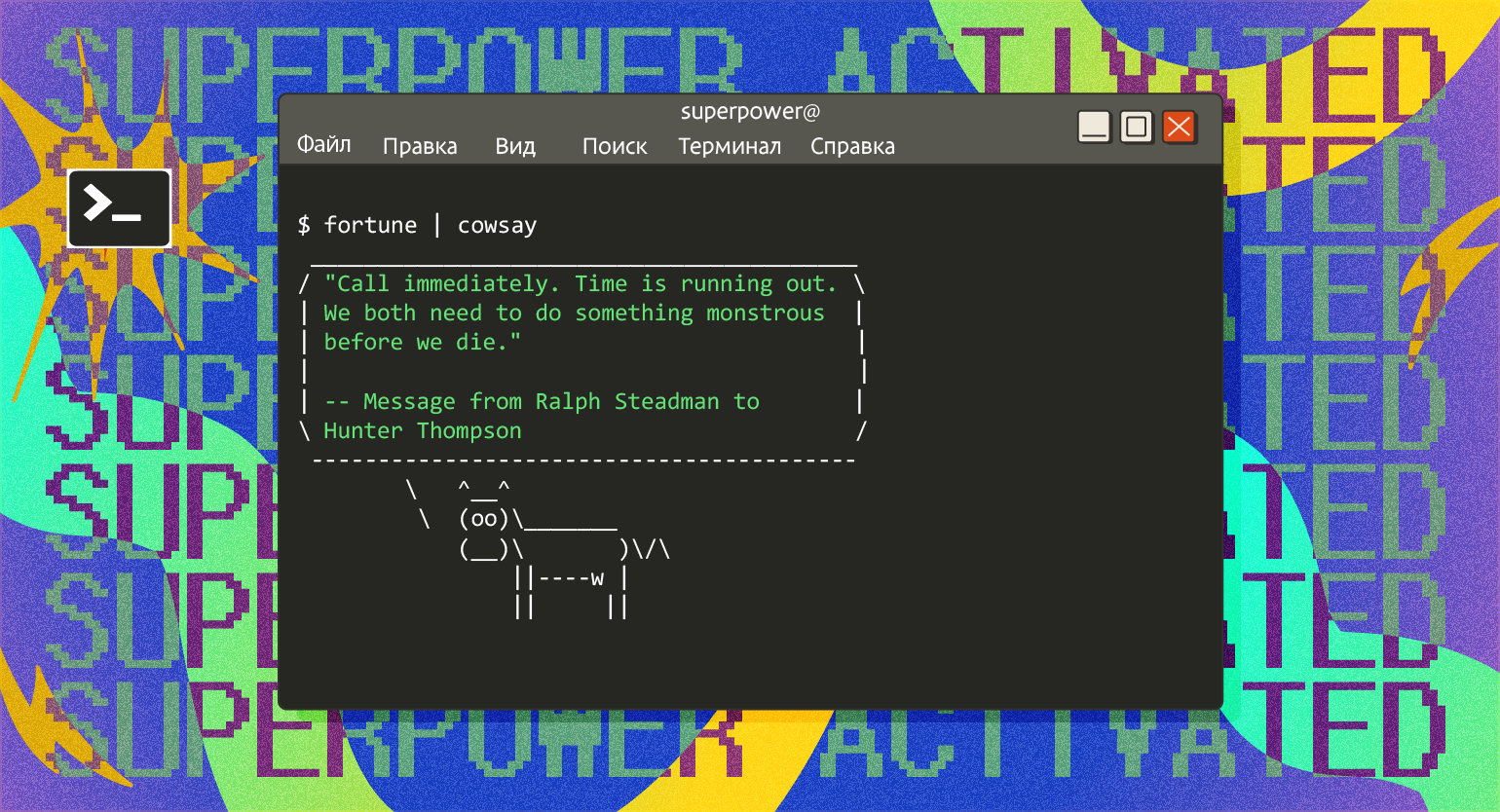
Иллюстрация: Оля Ежак для Skillbox Media

Рустам Сабиров
Востоковед, интересующийся IT. В прошлом редактор раздела «Системный блок» журнала «Fакел», автор журналов Computer Gaming World RE, Upgrade Special, руководитель веб-ресурсов компании 1С-Softclub.
Какой смысл пользоваться терминалом, если дистрибутивы Linux и большинство современных приложений имеют графический интерфейс? На первый взгляд, это удобнее: не надо читать документацию и вбивать команды от руки. Но в Linux только официальных сред рабочего стола более десяти, а неофициальных ещё больше. Они сильно отличаются друг от друга и часто работают по-разному, тогда как команды почти одни и те же.
Затем, если вы программист, вам наверняка придётся удалённо подключаться к серверу под управлением Linux, а там вообще не будет графической оболочки.
Кроме того, даже самая продуманная графическая оболочка никогда не даст вам той гибкости и функциональности, которую предлагает командная строка. Например, возможность составлять и запускать сложные цепочки из нескольких разных команд, писать отложенные сценарии и тому подобное. Открыть терминал и написать команду будет всегда быстрее, чем кликать по меню, выбирая нужную опцию.
Наконец, стоит вспомнить, что Linux — это лишь одна из множества Unix-подобных ОС. Изучив терминал Linux, вы сможете ориентироваться в Unix, BSD-системах и macOS. Другими словами, получите универсальный, быстрый и мощный инструмент для работы.
Прежде чем идти дальше, нужно понять следующие правила:
- Не запускайте команды, которых вы не знаете. Копировать команды из интернета и вводить их в терминал, не понимая, что они делают, — плохая практика.
- Если терминал пишет, что команда не найдена, её можно найти в репозиториях и установить с помощью пакетного менеджера. Как именно — смотрите ниже.
- Читайте руководство. Терминал хорош ещё и тем, что содержит встроенную подробную справку по всем командам — её можно вызвать командами man или help. В общем, старый добрый принцип RTFM (read the fucking manual).
Базовые команды для работы с терминалом Linux
Ctrl + Alt + T — запуск терминала.
Ctrl + Shift + T — открыть новую вкладку.
Ctrl + Shift + W или Ctrl + D — закрыть текущую вкладку (или весь терминал, если вкладка одна).
Ctrl + Shift + N — открыть новое окно терминала.
Ctrl + C — отмена выполнения ранее введённой команды.
clear — очищение окна терминала.
history — история ввода.
Чтобы посмотреть определённое количество введённых ранее команд, нужно добавить к команде history число:
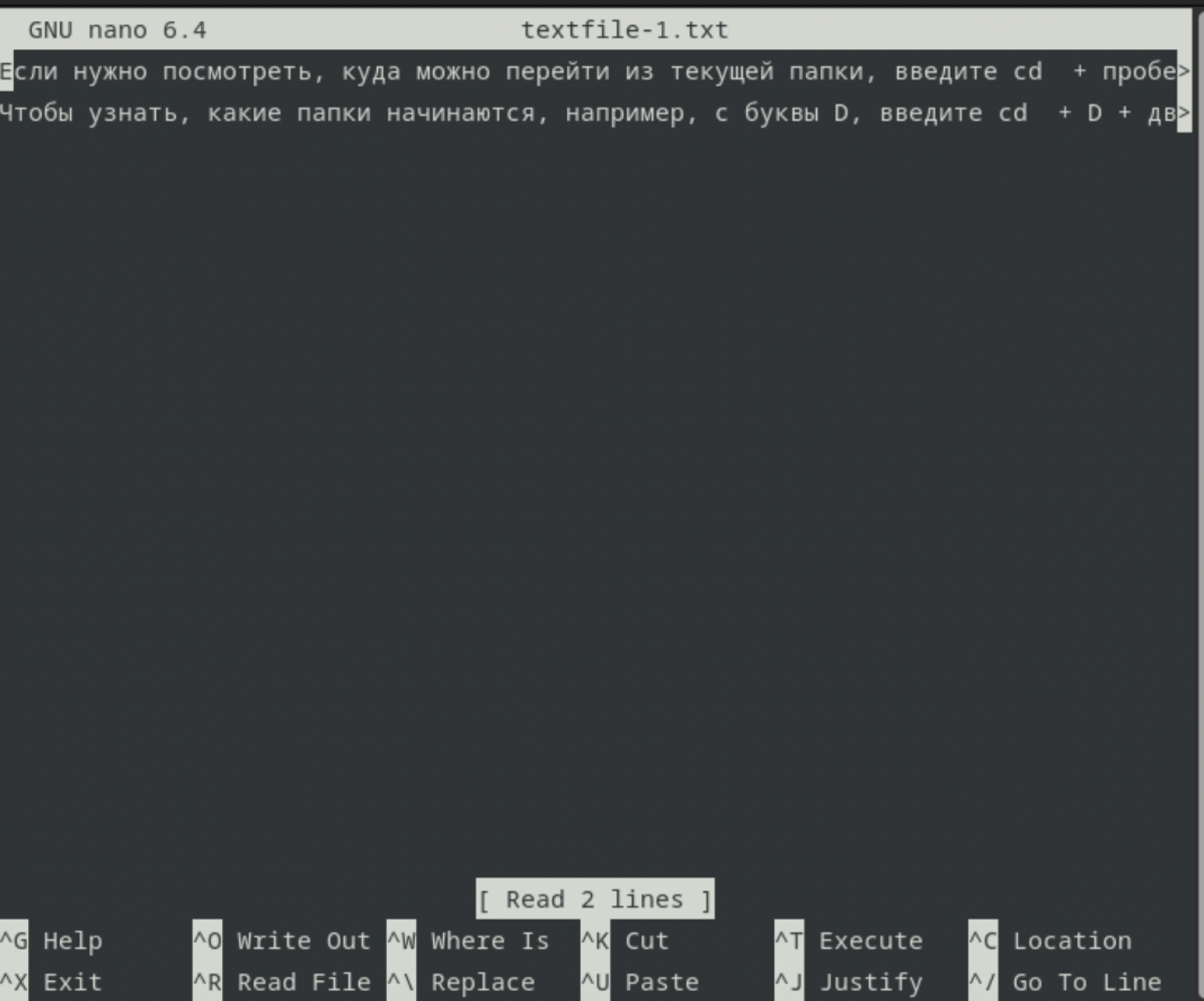
Внизу вы видите подсказки к основным командам редактора. Введя текст, сохраните его, нажав комбинацию клавиш Ctrl + О и выходите с помощью Ctrl + X.
vim — запуск текстового редактора Vim.
Vim намного мощнее и сложнее Nano, зато Vim можно использовать как полноценную IDE для программирования и/или работы с текстами. Для выхода из редактора введите :q.
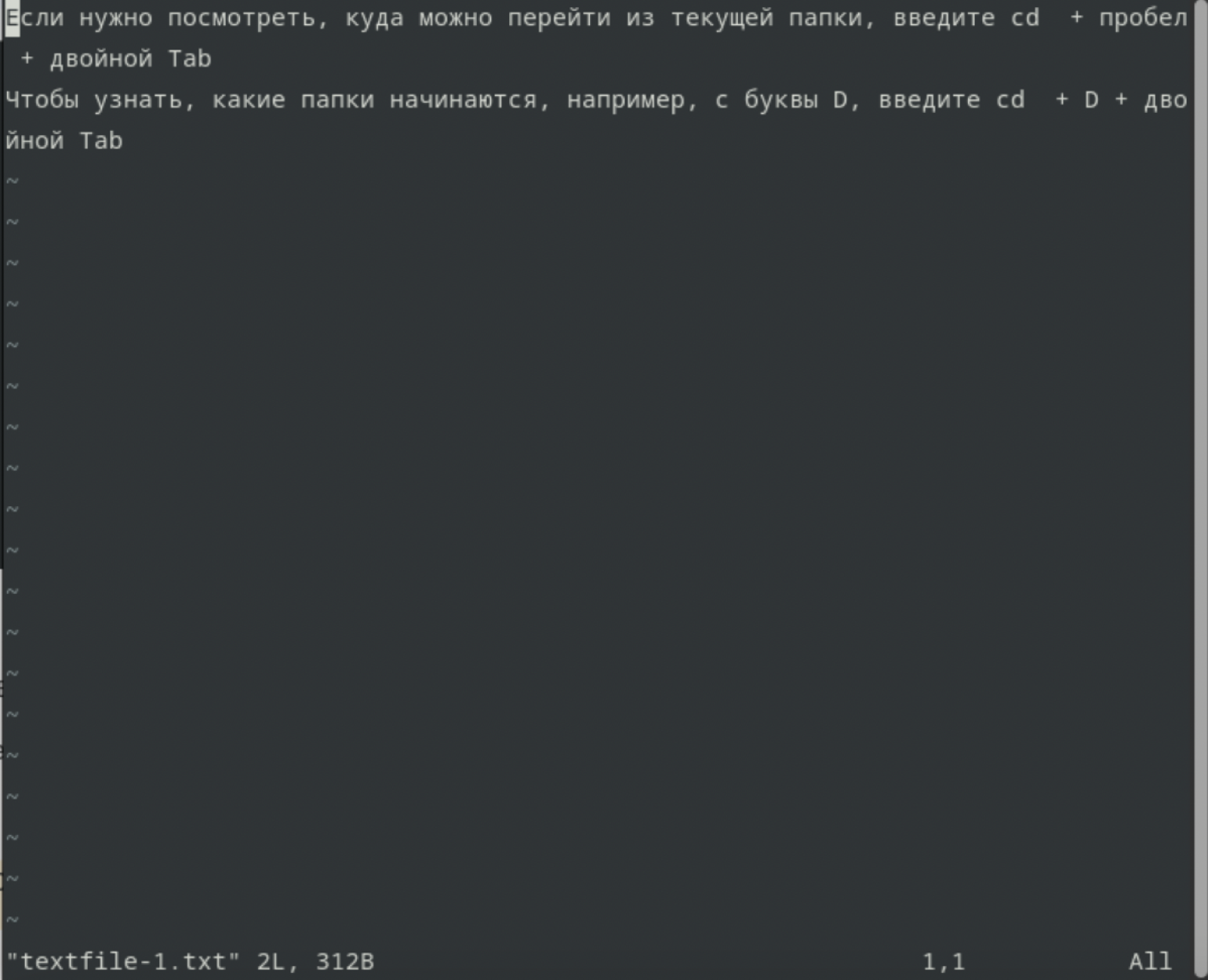
У нас есть полноценный курс по Vim для начинающих.
echo — вывод строки в терминал.
Простая и популярная команда, используется для вывода текста в терминал или файл.
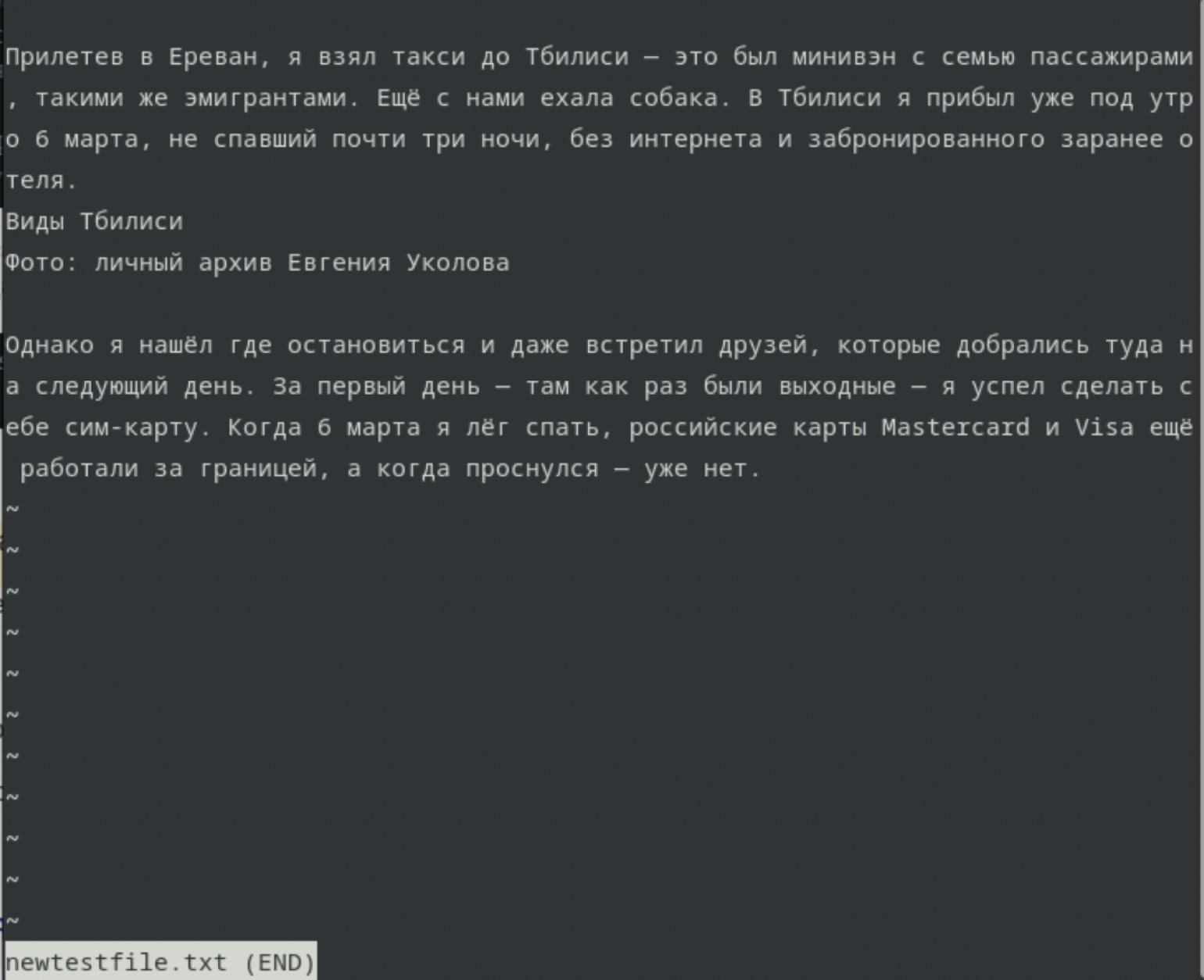
sort — сортировка строк.
Сортирует строки текста по разным критериям.
Полезные опции
-n (Numeric) — сортировка по числовому значению.
-r (Reverse) — переворачивает вывод.
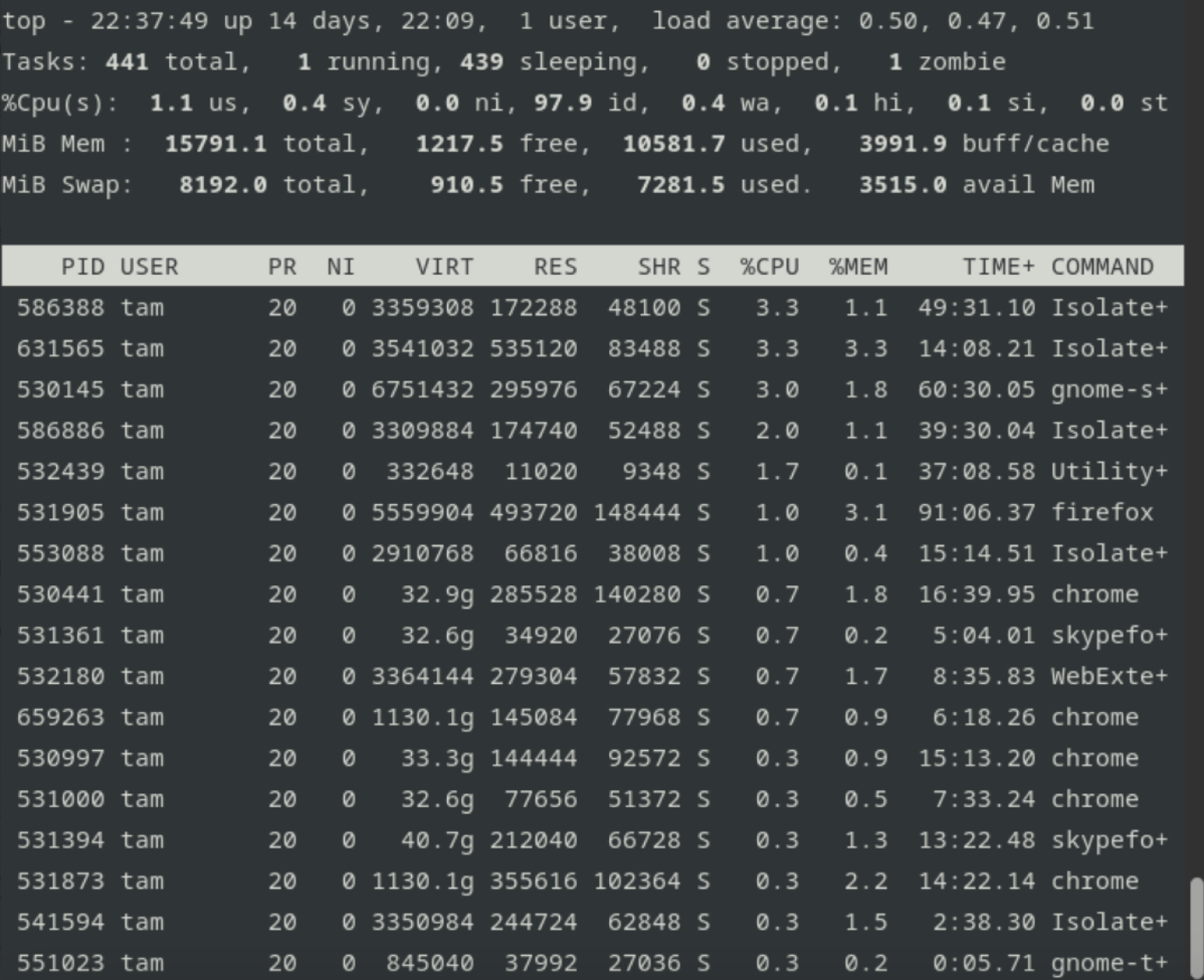
Альтернативы: atop, xtop или сочетание ps axu | grep [имя_процесса].
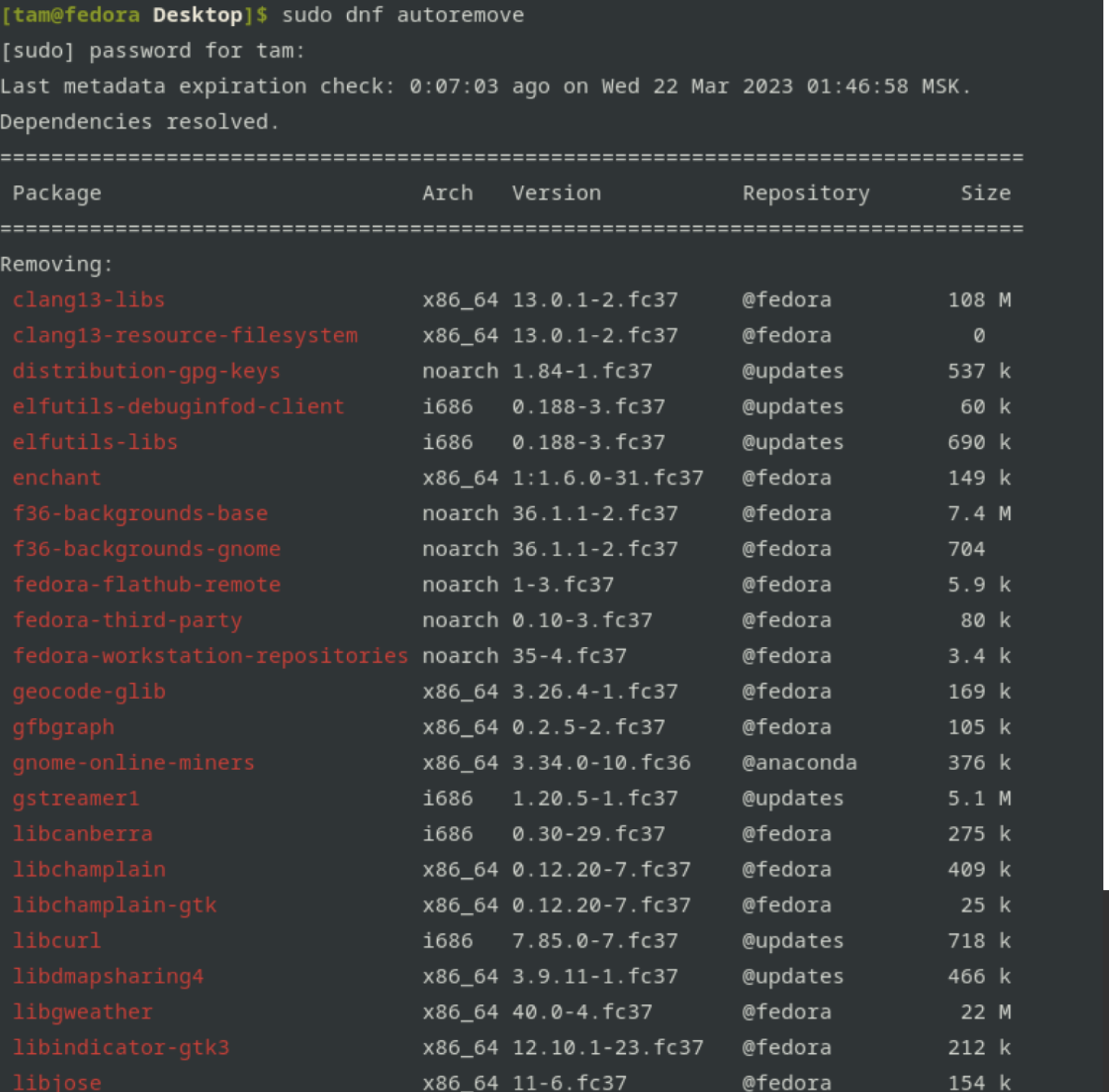
Узнать, есть ли нужная программа в репозиториях или как она точно называется, можно через поиск. В Fedora это команда dnf search [имя пакета].
$ dnf search firefox Last metadata expiration check: 3:23:53 ago on Tue 21 Mar 2023 22:33:02 MSK. ========================== Name & Summary Matched: firefox =========================== firefox.x86_64 : Mozilla Firefox Web browser firefox-langpacks.x86_64 : Firefox langpacks firefox-pkcs11-loader.x86_64 : Helper script for Firefox that sets up the browser for : authentication with Estonian ID-card firefox-wayland.x86_64 : Firefox Wayland launcher. firefox-x11.x86_64 : Firefox X11 launcher. ============================== Summary Matched: firefox ============================== icecat.x86_64 : GNU version of Firefox browser mozilla-https-everywhere.noarch : HTTPS enforcement extension for Mozilla Firefox mozilla-noscript.noarch : JavaScript white list extension for Mozilla Firefox mozilla-ublock-origin.noarch : An efficient blocker for Firefox profile-cleaner.noarch : Script to vacuum and reindex sqlite databases used by Firefox : and by Chrome textern.x86_64 : Firefox add-on for editing text in your favorite external editor webextension-token-signing.x86_64 : Chrome and Firefox extension for signing with your : eID on the web
Можно также скачать файл и установить его через терминал. Программы, совместимые с дистрибутивами на основе Debian, имеют расширение .deb.
Установить такой файл можно командой dpkg: dpkg -i package.deb.
dpkg —remove package — удаление пакета.
dpkg —purge package — удаление пакета со всеми зависимостями.
Команды выключения и перезагрузки
Linux можно выключить или перезагрузить из терминала. Это незаменимая опция для тех, кто работает без графического окружения, и полезная, если нужно задать разные условия выключения и перезагрузки.
sudo shutdown — выключение системы (обратите внимание, этой программе нужны права суперпользователя).
Полезные опции команды shutdown:
shutdown +[время в 24-часовом формате].
shutdown 05:10 выключит компьютер через 5 часов 10 минут.
shutdown +[время в минутах].
shutdown +7 выключит компьютер через 7 минут.
shutdown +0 или shutdown now — немедленное выключение компьютера.
Полезные клавиши и функции
Tab — автозавершение.
Чтобы не вводить длинные названия файлов и папок или команд, достаточно написать пару первых букв и нажать Tab, система сама дополнит команду или путь к файлу — но только до того символа, с которого начнётся «разветвление». Звучит сложно, но вот пример: если набрать /home/[username]/D, то автокомплит не сработает, потому что по этому пути есть три папки, которые начинаются на букву D — Downloads, Documents и Desktop.
alias — создание синонимов для команд.
С помощью alias можно переименовывать команды или создавать свои. Это удобно, если команда имеет длинное имя, а вы часто ей пользуетесь.
Синтаксис: alias [длинная_команда короткая_команда].
Чтобы узнать, какие алиасы уже есть в системе, введите alias:
$ alias alias cp='cp -i' alias df='df -h' alias egrep='egrep --colour=auto' alias fgrep='fgrep --colour=auto' alias free='free -m' alias grep='grep --colour=auto' alias ls='ls --color=auto' alias more='less' alias np='nano -w PKGBUILD'
Создать алиас для команды clear можно так:
$ alias c='clear'
unalias [alias name] — удалить alias.
Созданным таким образом алиасы сохраняются только до следующей перезагрузки системы. Чтобы сделать алиас постоянным, нужно прописать его в файле ~/.bashrc.
& & — выполнение сразу нескольких команд.
Команды можно связывать и запускать вместе.
| (pipe) — вывод результата первой команды во вторую.
ps axu | grep [имя_процесса].
Горячие клавиши
Ctrl + Shift + T — открыть новую вкладку в терминале.
Ctrl + Shift + C — копировать текст из терминала, аналог Ctrl + C.
Ctrl + Shift + V — вставить текст в терминал, аналог Ctrl + V.
Ctrl + A, Ctrl + E — перемещение в начало/конец строки в терминале.
Alt + B, Alt + F — перемещение по слову назад/вперёд.
Alt + D — удаление следующего слова.
Ctrl + U — удалить всё до начала.
Ctrl + K — удалить всё до конца.
Ctrl + L — очистить экран, не удаляя текущую команду.
Самые главные команды
Может потребоваться установка пакетов cowsay и fortune (sudo apt-get install fortunes fortune-mod fortunes-min fortunes-ru).
cowsay — говорящая корова.
cowsay + [любое слово/фраза].
Выведет на экран корову, которая произносит введённое слово.
fortune | cowsay — корова поделится умной мыслью или цитатой.
$ fortune | cowsay _________________________________________ / "Call immediately. Time is running out. \ | We both need to do something monstrous | | before we die." | | | | -- Message from Ralph Steadman to | \ Hunter Thompson / ----------------------------------------- \ ^__^ \ (oo)\_______ (__)\ )\/\ ||----w | || ||
cowsay -l — список других животных.
Выведет список других существ, которых можно вызвать в терминале.
fortune | cowsay -f [животное].
Выведет животное, произносящее умную мысль или цитату.
Итоги
- Обратите внимание: команды и их ключи в терминале Linux чувствительны к регистру — постановка прописной или строчной буквы влияет на их работоспособность.
- Навыки работы с командной строкой помогут легко взаимодействовать практически с любой Unix-подобной операционной системой.
- Использование горячих клавиш позволяет значительно ускорить работу с терминалом — собственно, без них работа будет идти довольно медленно.
Больше интересного про код в нашем телеграм-канале. Подписывайтесь!
Читайте также:
- Как с помощью Bash быстрее выполнять задачи на компьютере
- 7 классных инструментов командной строки на каждый день
- Курс по Vim. Часть 1. История текстовых редакторов и эволюция Vim