Как должен распознаваться символ gs в notepad
Здравствуйте! Задача вроде бы простая.
Нужно прочитать QR-код с товара и распечатать его с помощью label form.
Некоторые коды читались правильно. Но вдруг столкнулся с проблемой.
Код, который должен выглядеть так (считано в Notepad++):
010460244372004821Y8hbmd%rO1J91EE0792g+m83r7Oxl4Ih2inj0WC5N6a9t1Wwl3/qCLPSc=
при сканировании в textbox приходит таким (считано в фоксе):
010460244372004821Y8hbmd%rO1JCLEAR ALL
Кто-нибудь сталкивался? И как этого избежать?
Я понимаю, что там есть служебный символ, приводящий к такому результату.
——————
Алло, это прачечная? Да, это прачечная. Здравствуйте.
Исправлено 3 раз(а). Последнее : Victoriacom, 17.08.21 13:34
17.08.21 13:14:09
RDP подключение не используется ?
——————
Тяжело согнать курсором муху с монитора .
Victoriacom
17.08.21 13:35:11
Нет. А при чем здесь RDP?
——————
Алло, это прачечная? Да, это прачечная. Здравствуйте.
JekaIvanov
17.08.21 19:08:18
Дело в том, что в штрих-коде идут специальные символы-разделители, которые разными устройствами обрабатываются по разному (у меня даже отрицательный ASCII-код приходил), я решил это так — на форме считывания обрабатываю событие нажатия на клавишу и если получаю символы с кодами ниже 32, то просто их игнорирую — получается единая строка, которую уже можно разобрать
18.08.21 06:01:35
Victoriacom
Нет. А при чем здесь RDP?
В Вашем случае похоже не при чем, раз в блокнот нормально считывается .
Имелось ввиду это :
social.technet.microsoft.com
forum.foxclub.ru
А если попробовать считывать в Character (binary) или Memo (binary) ?
——————
Тяжело согнать курсором муху с монитора .
18.08.21 06:14:53
JekaIvanov
Дело в том, что в штрих-коде идут специальные символы-разделители, которые разными устройствами обрабатываются по разному (у меня даже отрицательный ASCII-код приходил), я решил это так — на форме считывания обрабатываю событие нажатия на клавишу и если получаю символы с кодами ниже 32, то просто их игнорирую — получается единая строка, которую уже можно разобрать
Хорошая идея для считывания, но ему надо получать строку, содержащую спецсимволы/разделители
——————
Тяжело согнать курсором муху с монитора .
18.08.21 10:08:50
Может, в VFP срабатывает на какой-нибудь ON KEY LABEL?
JekaIvanov
18.08.21 10:15:37
а зачем? там все поля фиксированы — разобрал, сохранил, где надо — собрал. Мы так с ними работаем. Можно сохранять отдельно пару GTIN+SN, а можно весь штрих код. Опять же по наличию/отсутствию полного ШК можно запустить разные алгоритмы дальнейшей обработки (у меня медицинская система — прямые приходы идут без криптохвоста и надо подтверждать получение, считывая весь ШК, а если не считался — ручное подтверждение) — через регистратор выбытия или через честный знак.
JekaIvanov
18.08.21 10:26:59
Равиль
JekaIvanov
Дело в том, что в штрих-коде идут специальные символы-разделители, которые разными устройствами обрабатываются по разному (у меня даже отрицательный ASCII-код приходил), я решил это так — на форме считывания обрабатываю событие нажатия на клавишу и если получаю символы с кодами ниже 32, то просто их игнорирую — получается единая строка, которую уже можно разобрать
Хорошая идея для считывания, но ему надо получать строку, содержащую спецсимволы/разделители
а зачем? там все поля фиксированы — разобрал, сохранил, где надо — собрал. Мы так с ними работаем. Можно сохранять отдельно пару GTIN+SN, а можно весь штрих код. Опять же по наличию/отсутствию полного ШК можно запустить разные алгоритмы дальнейшей обработки (у меня медицинская система — прямые приходы идут без криптохвоста и надо подтверждать получение, считывая весь ШК, а если не считался — ручное подтверждение) — через регистратор выбытия или через честный знак.
Символ-разделитель = код 29. Но разные считыватели по разному возвращают. Бывает, что этот разделитель отсутствует. А конфигурировать их задача не из простых. Особенно, когда модели разные
Victoriacom
18.08.21 14:48:01
JekaIvanov
Дело в том, что в штрих-коде идут специальные символы-разделители, которые разными устройствами обрабатываются по разному (у меня даже отрицательный ASCII-код приходил), я решил это так — на форме считывания обрабатываю событие нажатия на клавишу и если получаю символы с кодами ниже 32, то просто их игнорирую — получается единая строка, которую уже можно разобрать
Чтобы обработать спецсимволы, их нужно сначала получить. А на первом же спецсимволе получаемая строка обрывается.
Попробовал несколько разных сканеров и только для mindeo 6600 hd нашел нужную таблицу настроек. Сканер при этом передает чистую строку.
Потом я вставляю спецсимволы сам (два разделителя GS1 chr(29) и начальный символ FNC1 chr(232)) и передаю строку в утилиту Zint.exe для получения картинки png. Всё бы ок, но честный знак (честныйзнак.рф), собака, говорит, что код некорректный.
Мобильная проверка честного знака тоже не распознает такой код. Но вот что интересно: если сформировать строку до первого GS, то мобильник находит такой товар в базе честного знака.
Но это же не дело. Правила формирования Datamatrix кода гласят:
(fnc1). (gs). (gs).
Такой код должен распознаваться всеми. Что не так, — пока ломаю голову.
——————
Алло, это прачечная? Да, это прачечная. Здравствуйте.
Исправлено 2 раз(а). Последнее : Victoriacom, 18.08.21 14:56
18.08.21 21:38:24
Victoriacom
Здравствуйте! Задача вроде бы простая.
Нужно прочитать QR-код с товара и распечатать его с помощью label form.
Некоторые коды читались правильно. Но вдруг столкнулся с проблемой.
Код, который должен выглядеть так (считано в Notepad++):
010460244372004821Y8hbmd%rO1J91EE0792g+m83r7Oxl4Ih2inj0WC5N6a9t1Wwl3/qCLPSc=
при сканировании в textbox приходит таким (считано в фоксе):
010460244372004821Y8hbmd%rO1JCLEAR ALL
Кто-нибудь сталкивался? И как этого избежать?
Я понимаю, что там есть служебный символ, приводящий к такому результату.
в какой-то программе (Нотепад++) изображение такое-то. А почему не приложить сам файл с этими байтами, считанный в нотепад, и в текстобокс.
. Ведь эти два изображальщика — это просто изображальщики (в соотв с кодовой таблицей изображения, и шрифтом)
Где сами байты?
() Например, байтовое изображение любой строки, в фоксе, можно посмотреть примерно так:
? 0h + строка && видим побайтовое содержимое строки
или
=STRTOFILE(строка, имя_файла) && файл посылаем ответчику, он сам увидит его побайтовое содержимое
Доб. Кстати, если прием симолов ведется в ТекстБокс, то все поступающие символы есть возможность перехватить (?) (событие KeyPress), и там с ними разбирайтесь как хочется. NODEFAULT не даст сделать нежелательное.
В текстбоксе есть и другие события. Если речь идет о считывателе, который расчитан (как в старые былые) на включение в разрыв кабеля клавиатуры.
Исправлено 2 раз(а). Последнее : of63, 18.08.21 23:07
Создание GS1 DataMatrix в Dynamic Barcode
Необходимо создавать GS1 DataMatrix вот такого вида (01)04607026553310(21)dgpBG(YNX0tma(93)cYLD в Dynamic Barcode. Точно знаю, что это возможно, поскольку такие отсканированные коды Dynamic Barcode распознает, и создает сам. Но, видимо, при создании используются непечатаемые или служебные символы, поскольку провернуть обратную операцию не получается. Кто-нибудь сталкивался в подобной проблемой, и есть ли решение?
~RA~
Одарённая.
12 лет на форуме
Сообщения 11 578 Реакции 3 343
DataMatrix вот такого вида (01)04607026553310(21)dgpBG(YNX0tma(93)cYLD
Dynamic Barcode
я не знаю, но можно попробовать поместить текст в кавычки или экранировать служебные символы.
Развернуть подпись
Чмоки всем в этом чате!
~RA~
Одарённая.
12 лет на форуме
Сообщения 11 578 Реакции 3 343
Не по теме:
Ой, я не в ту тему вляпался. А удалить уже поздно.
Развернуть подпись
Чмоки всем в этом чате!
kazuar
10 лет на форуме
Сообщения 11 Реакции 10
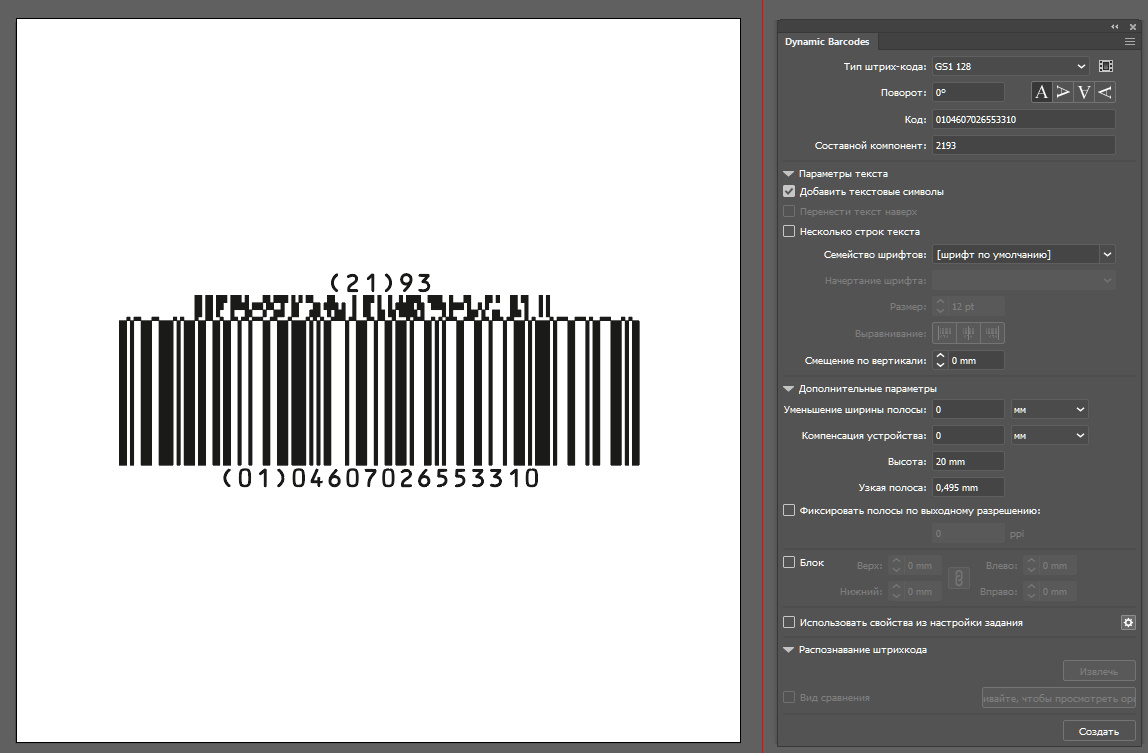
Может вот так?
dimonchikk
15 лет на форуме
Сообщения 1 161 Реакции 431
Честный знак?
Развернуть подпись
Мысль о том, что нервные клетки не восстанавливаются, доводит до бешенства. © Баш.
romyk
Топикстартер
10 лет на форуме
Сообщения 1 346 Реакции 246
Честный знак?
Да .
Как это делать руками уже понятно, у них в файле выгрузки присутствует хлам в виде служебного символа GS, который Esko не понимает.
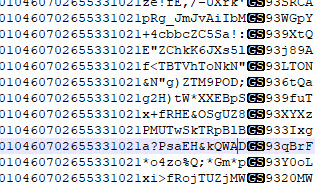
Теперь только осталось понять, как заменить этот непечатный служебный символ на нужное Esko [F1] для нормального экспорта. Пока ничего не нашел.
~RA~
Одарённая.
12 лет на форуме
Сообщения 11 578 Реакции 3 343
служебного символа GS
Есть такой символ?
Развернуть подпись
Чмоки всем в этом чате!
romyk
Топикстартер
10 лет на форуме
Сообщения 1 346 Реакции 246
Есть такой символ?
Честно, не настолько хорошо в этом разбираюсь, но notepad++ показывает вот такую картинку
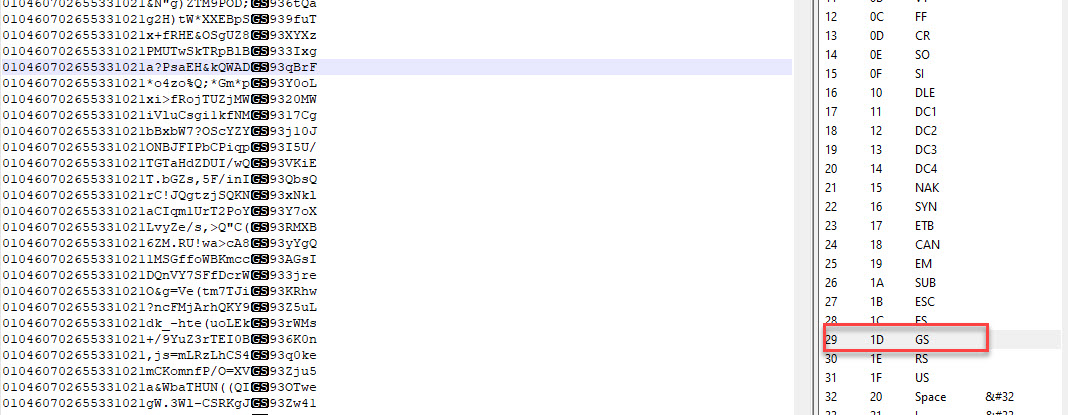
и при нажатии на него вставляется такой же символ.
~RA~
Одарённая.
12 лет на форуме
Сообщения 11 578 Реакции 3 343
А можете несколько строчек выложить?
Развернуть подпись
Чмоки всем в этом чате!
romyk
Топикстартер
10 лет на форуме
Сообщения 1 346 Реакции 246
А можете несколько строчек выложить?
Конечно, но только завтра утром, уже не на работе.
romyk
Топикстартер
10 лет на форуме
Сообщения 1 346 Реакции 246
А можете несколько строчек выложить?
010460702655331021G 010460702655331021il»rvjAoWO?5f93PrQc
010460702655331021KYs»EB*b>-KdE93/Oia
010460702655331021cOhFCZcaTZYiV93YYct
0104607026553310216aanYRbDTn7XF93XIC2
010460702655331021YYT0)XiqUuQZX932SOW
010460702655331021″I&JPrgYGyJ6=93DtBG
010460702655331021;qK3? 010460702655331021vanjUPVkWrAgk93QiRi
010460702655331021bCJOzaqQrij/Z93P4Pg
010460702655331021jSUleKhyUYR?k93LpnR
Тут выглядит чуть по другому, но в notepad++ результат такой же, как на скрине выше.
ACTPOHOM
12 лет на форуме
Сообщения 2 980 Реакции 1 130
видимо не понял вопроса, в чем сложность, вот из списка датаматрикс, сделано в DP
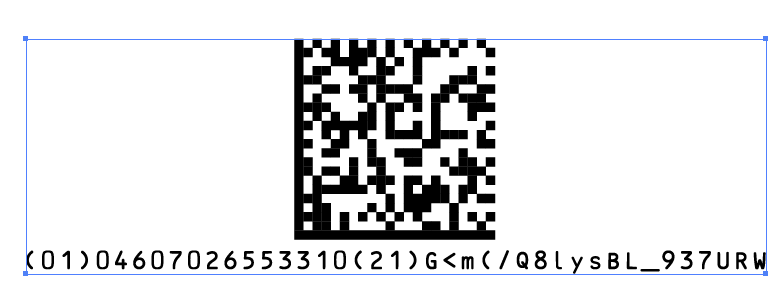
romyk
Топикстартер
10 лет на форуме
Сообщения 1 346 Реакции 246
видимо не понял вопроса, в чем сложность, вот из списка датаматрикс, сделано в DP
Посмотреть вложение 140403
Из второго уже не получится, и 93 тоже должно быть в скобках. И csv для VDP/Pdf из этого файла не сделать
romyk
Топикстартер
10 лет на форуме
Сообщения 1 346 Реакции 246
видимо не понял вопроса, в чем сложность, вот из списка датаматрикс, сделано в DP
Посмотреть вложение 140403
Кстати, у меня из 010460702655331021Gromyk
Топикстартер
10 лет на форуме
Сообщения 1 346 Реакции 246
Мистика. Сейчас отсюда свои же коды копирую — все без символа. Вставляю из исходного файла —
010460702655331021G 010460702655331021il»rvjAoWO?5f93PrQc
010460702655331021KYs»EB*b>-KdE93/Oia
010460702655331021cOhFCZcaTZYiV93YYct
0104607026553310216aanYRbDTn7XF93XIC2
010460702655331021YYT0)XiqUuQZX932SOW
010460702655331021″I&JPrgYGyJ6=93DtBG
010460702655331021;qK3? 010460702655331021vanjUPVkWrAgk93QiRi
010460702655331021bCJOzaqQrij/Z93P4Pg
Надо спать ложиться, так толку не будет
Термо принтер и JavaScript
Приобрел я на днях термопринтер (кассовый аппарат, если изволите) жене для магазина и решил что смогу его обуздать как истинный программист и сделать свою веб кассу, вместо того, что-бы использовать платные решения, ведь задача простая, печатать чеки, но это оказалось не так то и просто.


Вот так выглядит сие чудо, было куплено в соседнем магазине, без опознавательных знаков, названия фирмы и без всего интересного.
Из полезной информации есть только название модели «AW-5890C».
Это усложнило весь процесс, но я решил пойти с малого. Первой задачей было синхронизироваться через браузер с USB девайсом, посредством USB API.
И тут меня ждал подвох.
Казалось бы, всем знакомый (тем кто работал с USB в браузере) сниппет кода, для открытия соединения с USB девайсом:
navigator.usb.requestDevice() .then(usbDevice => < usbDevice.open() .then(() =>console.log('Success')) .catch(() => console.error('Bye bye')); >);
В первой строке мы запрашиваем все девайсы в браузере, что-бы пользователь мог выбрать девайс. (Свойство «filters» обязательное как аргумент, потому пустой массив)
После того, как пользователь выбрал, мы вызываем у девайса метод «open», что-бы открыть соединение с ним.

Видим наше устройство, уже отлично, выбираем его и.

На поиск истины у меня ушло более чем несколько часов, и вот она:
Windows 10 — единоличная операционная система.
Оказывается, если вы подключили какое-либо устройство и система определила его периферический тип и установила драйвера, то она тут же добавляет его в свою особенную службу, тем самым, делая устройство «занятым».
Это говорит о том, что вы можете послать файл на распечатку в принтер, который определился системой, но вы не можете воспользоваться USB портом, т.к. он занят принтером, который определила система.
Об этом же и говорит ошибка на скриншоте — «Access denied», т.к. устройство занято другим приложением (правильнее сказать службой операционной системы)
Решение этой проблемы довольно топорное, существует данная тулза, которая позволяет пере прошить драйвер USB, что-бы никакие службы не воровали устройство в свои владения.
Принцип прост, скачиваем, запускаем, выбираем наш порт, к которому подключено устройство, нажимаем «Install Driver»
На этом проблема исправилась, доступ к устройству был получен.
Следующий шаг был понять, как напечатать на принтере хоть что-нибудь.
На страничках гугла, stack overflow и т.п. была найдена информация что данные принтеры работают на 8 битных словах и можно просто отправить буфер 8 битных слов на принтер.
Так и было сделано:
// Encode let encoder = new TextEncoder(); let buffer = encoder.encode('\n\n\nHello world\n\n\n'); // Input endpoint const endpoint = usbDevice.configuration.interfaces[0].alternate.endpoints[0].endpointNumber; // Print usbDevice.transferOut(endpoint, buffer) .catch(error => < console.warn(error); >)
Результат меня знатно заинтриговал тем, что он сработал!

Еще стоит пояснить за то, что я использовал «Input» канал для отправки сообщения в коде свыше: почти каждое USB устройство имеет по крайней мере 2 канала — Ввод и вывод.
Однако их именование относительное, в данном случае как и в большинстве НЕ китайских устройств, канал Ввода предназначен для ввода информации В устройство, а не как канал с которого данные поступают на ваш ПК.
В случае с миди клавиатурой, которую я подключал к своему ПК, я использовал канал Вывода для считывания нажатых клавиш на пианино (если кому интересно, могу сделать на это статью).
Радости моей не было конца и края!
Почти.
В наших реалиях, чеки будут печататься на русском языке, и тут меня снова ждал облом.

После такого, я начал задумываться о поиске документации для no name принтера.
Забив его модель в гугл и сопоставив все факты, а именно, что я живу в Украине и этот принтер владельцы соседнего магазина продали мне за гроши (как вероятно его сами и купили), то поиск не заставил себя долго ждать и был найден данный производитель.
У него в наличии есть практически такой же принтер с отличием в названии в 1 букву, а у них на сайте, так же можно найти и PDF с описанием контроллера и команд, которые я мог бы использовать.

Так же, по мимо этого, я нашел и документацию от более известного производителя HP
Но как базу я стал использовать PDF отечественного производителя, т.к. она показалась мне более достоверной в моих условиях.
После быстрого прочтения обеих документаций было найдено несколько интересных особенностей данных принтеров:
- Они все работают на 8 битных словах
- Они стековые
- Если встречается слово «0x1b», то оно распознается как начало команды.
В итоге была найдена данная команда:

Однако у HP список включал в себя на 9 кодировок больше:

Судя по описанию команда выглядит как 3 последовательных слова, которые должны быть отправлены на девайс, а именно:
- 0x1B, 0x74, charset — в HEX формате.
- 27, 116, charset — в десятичном формате.
Осталось выбрать кодировку и в путь!
Точкой опоры естественно стали кодировки с первого скриншота, которые относятся к принтерам Украинского производства.
Рассматривались различные кодировки, желательно те, которые участвовали бы в обеих списках, что-бы при изменении принтера на другой, не пришлось переписывать либо же сильно дополнять существующий код.
В качестве нужной кодировки у многих программистов взгляд мог сразу упасть на WPC 1252.
Но не тут то было, чистый обман глаз и никакого мошенничества.
Все помнят Notepad++ и его фишку с кодировками, но та самая что с русскими буквами и многим интересна есть 1251, в тот час как 1252 не содержит ничего интересного, кроме символов «Торговая марка» и нескольких валют, в ней даже знака Евро нет.

По данной причине взгляд пал на «PC866», она есть как в первом PDF так ив PDF от HP, что уже внушает доверие, причем в документе от HP она идет с приписью «Russian»
Что-бы установить кодировку, просто стоит отправить команду на девайс перед отправкой текста, выглядит это так:
// Encode let encoder = new TextEncoder(); let buffer = encoder.encode('\n\n\nHello world\n\n\n'); const endpoint = usbDevice.configuration.interfaces[0].alternate.endpoints[0].endpointNumber; // Set 866 usbDevice.transferOut(endpoint, new Uint8Array([0x1b, 0x74, 17])) .catch(error => < console.warn(error); >) // Print usbDevice.transferOut(endpoint, data) .catch(error => < console.warn(error); >)
Стоит напомнить, что данные принтеры являются стековыми, что дает нам возможность записать предыдущий снипет кода в таком виде:
// Encode let encoder = new TextEncoder(); let buffer = encoder.encode('\n\n\nHello world\n\n\n'); const endpoint = usbDevice.configuration.interfaces[0].alternate.endpoints[0].endpointNumber; // Set 866 usbDevice.transferOut(endpoint, new Uint8Array([0x1b])) .catch(error => < console.warn(error); >) usbDevice.transferOut(endpoint, new Uint8Array([0x74])) .catch(error => < console.warn(error); >) usbDevice.transferOut(endpoint, new Uint8Array([17])) .catch(error => < console.warn(error); >) // Print usbDevice.transferOut(endpoint, data) .catch(error => < console.warn(error); >)
Данный факт является и проблемой в то же время, одна неверно описанная команда в вашем коде, ложит принтер.
Если вы ошиблись с кол-вом аргументов, то вы получите излишние аргументы на печать, а недостающие будут съедены из данных которые вы пошлете после.
Как результат кода приведенного выше, русских букв я так и не увидел.
Стоит напомнить, что данный принтер работает на 8 битных словах.
А буква «П» в фразе «Привет мир» имеет индекс 1055 в юникоде, что не совсем умещается в диапазон 0-255 так ведь?
Мое неумение работать с кодировками продлило мне задачу на несколько часов, но факт в том, что мало выставить кодировку на принтере, нужно еще и присылать ему данные в правильной кодировке.
И тут я потратил еще минут 10 на составление функции для перевода текста из JavaScript в 866 кодировку, я учел в ней только русские буквы, остальные символы в учет не брал:
function utf8_to_866 (aa) < let c = 0; let ab = new Uint8Array(aa.length); for (let i = 0; i < aa.length; i++) < c = aa.charCodeAt(i); if (c >= 1040 && c else if (c >= 1088 && c else < ab[i] = aa.charCodeAt(i); >> return ab; >
И в боевом окружении выглядит это так:
let data = utf8_to_866('\n\nПривет Хабр!\n\n\n\n\n\n\n\n'); const endpoint = usbDevice.configuration.interfaces[0].alternate.endpoints[0].endpointNumber; // Set 866 usbDevice.transferOut(endpoint, new Uint8Array([0x1b, 0x74, 17])) .catch(error => < console.warn(error); >) // Print usbDevice.transferOut(endpoint, data) .catch(error => < console.warn(error); >)
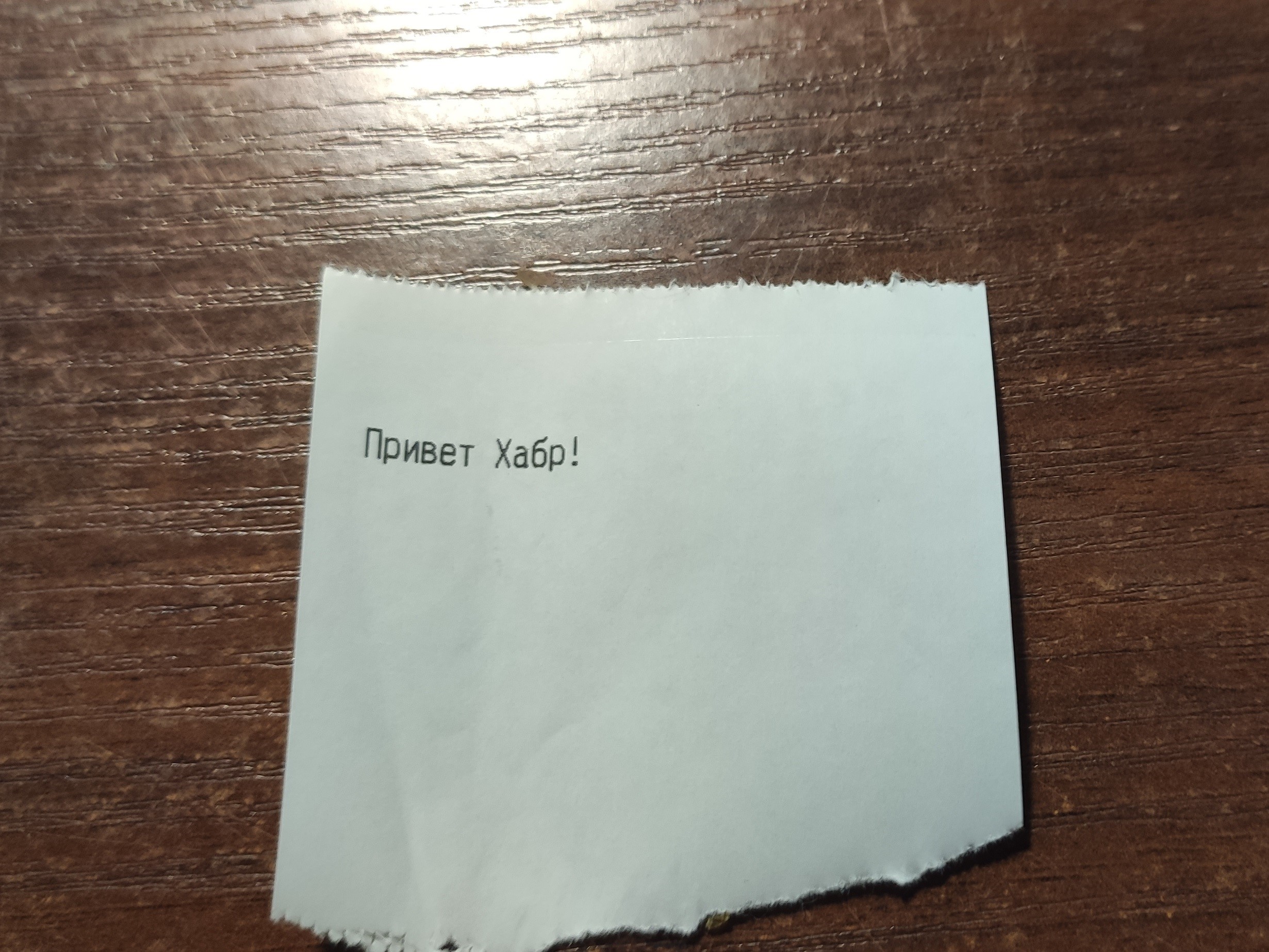
Всем спасибо за внимание!
Атол Impulse 12 — Сканер штрих-кода

-0%
В корзину Нет в наличии
Производитель: Атол Модель: Impulse 12 Тип устройвтва: Сканер штрих-кода (2D) Тип сканера: Двумерный фото-сканер (2D Imager) Форм-фактор: Ручной
Атол Impulse 12 — Сканер штрих-кода. Двумерный (2D) фото-сканер. Быстро и безошибочно распознаёт все виды линейных (1D) и стандартные двумерные (2D) штрих-коды. Может легко считывать штрих-коды с бумаги, пластиковых карт и ЖК-дисплеев. Быстро и качественно считывает низкоконтрастные и повреждённые штрих-коды. Соответствует требованиям систем — Честный ЗНАК, ЕГАИС, ВетИС. Современный и высокопроизводительный сканирующий модуль имеет усовершенствованный алгоритм работы. Интерфейс — USB (HID, COM). Удобен и прост в использовании. Идеален для всех товаров, подлежащих обязательной маркировке
Атол Impulse 12
Атол Impulse 12 — Сканер штрих-кода. Двумерный (2D) фото-сканер. Быстро и безошибочно распознаёт все виды линейных (1D) и стандартные двумерные (2D) штрих-коды (различные PDF417-коды, QR-коды, DataMatrix-коды и другие двумерные матричные штрих-коды). Может легко считывать штрих-коды с бумаги, пластиковых карт, ЖК-дисплеев и других печатных носителей, а также быстро и качественно считывает низкоконтрастные и повреждённые штрих-коды. Соответствует требованиям системы цифровой маркировки «Честный ЗНАК». Соответствует требованиям ЕГАИС, ВетИС. Современный и высокопроизводительный сканирующий модуль имеет усовершенствованный алгоритм работы. При разработке сканера использовалась новейшая компонентная база, что позволило довести качество считывания до высокого уровня. Совместим с большинством онлайн-касс, POS-систем и интеллектуальных терминалов. Интерфейс — USB (HID, COM). Удобен и прост в использовании. Изготовлен из прочного износостойкого пластика, имеет высокий класс защиты IP52. Идеален для всех товаров, подлежащих обязательной маркировке
Соответствует требованиям Национальной системы цифровой маркировки и прослеживаемости товаров «Честный ЗНАК». Атол Impulse 12 прекрасно считывает и распознаёт все типы штрих-кодов, используемых для маркировки алкогольной, табачной, фармацевтической и другой продукции, попадающей под проект маркировки (в список обязательной маркировки войдёт более 50 групп товаров). В 2018 году Правительством РФ запущена программа по обязательной маркировке отдельных товаров средствами идентификации. Маркировка представляет собой нанесение специального Data Matrix кода на упаковку и внесение этой единицы товара в базу данных. Основная задача системы «Честный ЗНАК» — гарантировать потребителям подлинность и заявленное качество приобретаемой продукции
Соответствует требованиям ФС РАР (Федеральная Служба по Регулированию Алкогольного Рынка). Может считывать алкогольные марки формата PDF417 и идеально подходит для работы в системе ЕГАИС (Единая Государственная Автоматизированная Информационная Система). Мониторинг работоспособности узлов системы ЕГАИС ПАП/ИМП
Соответствует требованиям ФГИС «Меркурий» (Федеральная Государственная Информационная Система в области ветеринарии). Автоматизированная информационная система «Меркурий» предназначена для электронной сертификации и обеспечения прослеживаемости поднадзорных государственному ветеринарному надзору грузов при их производстве, обороте и перемещении по территории Российской Федерации в целях создания единой информационной среды для ветеринарии, повышения биологической и пищевой безопасности
Соответствует требованиям Европейских директив — 2011/65/EU, 2014/35/EU, 2014/30/EU и требованиям — ТР ТС 004/2011 «О безопасности низковольтного оборудования», ТР ТС 020/2011 «Электромагнитная совместимость технических средств», ТР ЕАЭС 037/2016 «Об ограничении применения опасных веществ в изделиях электротехники и радиоэлектроники»
Особенности
- Атол Impulse 12 — Идеальное решение для супермаркетов, минимаркетов, алкомаркетов (особенно с большими оборотами спиртосодержащей продукции с разным качеством акцизных марок), аптек, медицинских центров, бутиков одежды, обуви, парфюмерии — любых предприятий розничной и оптовой торговли, предприятий сферы услуг, общепита, производственных и складских предприятий и т.д. Подходит для всех товаров подлежащих обязательной маркировке (Честный ЗНАК, ЕГАИС, ВетИС и т.д.). Позволит оптимизировать процесс считывания штрих-кодов, увеличит пропускную способность и облегчит рабочий процесс
- Современный и высокопроизводительный сканирующий модуль (чип распознавания штрих-кода) имеет усовершенствованный алгоритм работы и технологию интеллектуального распознавания изображений. Он создан с применением передовой технологии проектирования и производства чипов, что значительно сокращает трудности считывания штрих-кода и является прекрасным ориентиром, по которому можно судить о высокой надёжности, низком энергопотреблении и высокой производительности устройства. При разработке сканера АТОЛ Impulse 12 использовалась новейшая компонентная база, что позволило довести качество считывания до высокого уровня
- Совместим с большинством онлайн-касс, POS-систем и интеллектуальных терминалов
- Работает в операционных системах Windows, Mac OS X, Linux, Android
- Атол Impulse 12 может распознавать все виды линейных (1D) и стандартные двумерные (2D) штрих-коды (различные PDF417-коды, QR-коды, DataMatrix-коды и другие двумерные матричные штрих-коды). Может легко считывать штрих-коды с бумаги, пластиковых карт, ЖК-дисплеев и других печатных носителей, а также быстро и качественно считывает повреждённые и низкоконтрастные штрих-коды (способен считывать штрих-коды от 10% контрастности)
- Считывает, декодирует и передает на кассу, терминал, POS-систему или ПК, штрих-коды следующих стандартов — Aztec, BPO, Codabar, Codablock, Code 11, Code 39, Code 93, Code 128/EAN128, Simple Datamatrix, Inverted Datamatrix, EAN.UCC Composite, GS1, Interleaved 2 of 5, Matrix 2 of 5, MaxiCode, MicroPDF417, MSI Code, PDF417, Planet, Plessey Code, Postnet, QR code, RSS, Standard 2 of 5, Telepen, TLC 39, UPC/EAN и другие (список поддерживаемых штрих-кодов)
- Подходит для всех товаров подлежащих обязательной маркировке в системах ГИС МТ «Честный ЗНАК», ЕГАИС, ВетИС. Атол Impulse 12 разработан специально для работы со всеми видами маркированной продукции! Компания Атол протестировала сканер на тысячах реальных кодах маркировки, чтобы добиться идеального считывания
- Интерфейс подключения — USB. Интерфейс связи — USB (HID, COM). При использовании USB-интерфейса сканер можно смоделировать как устройство HID-KBW. В этом режиме он будет виртуальной USB-клавиатурой, которая выводит данные на хост-устройство. Если сканер использует USB-интерфейс связи для получения данных, а хост-приложение использует последовательную связь, Вы можете настроить Атол Impulse 12 на виртуальный последовательный порт USB COM. Для работы этой функции на хост-устройстве должен быть установлен соответствующий драйвер, драйвер будет использовать первый свободный номер COM-порта
- Режимы работы — Ручной (режим курка, при котором для считывания необходимо нажать на курок), Автоматический (режим, при котором сканер отслеживает и считывает штрих-код без нажатия на курок)
- Настройка Атол Impulse 12 осуществляется считыванием специальных штрих-кодов, а также при помощи специального программного обеспечения, что позволяет легко запрограммировать сканер под нужные Вам функциональные параметры, такие как — параметры интерфейса связи, режимы сканирования, обработка и вывод данных и т.д.
- Прошивка сканера осуществляется при помощи специального приложения и файла прошивки
- Имеет звуковую и светодиодную индикацию, опционально — вибросигнал, а также подсветку и механизм нацеливания — проекционное устройство, которое используется для проецирования специального изображения при считывании штрих-кода, что существенно облегчает процесс сканирования
- Дальность сканирования до 250 мм, под углом 45° (горизонтально) и 32° (вертикально) — что очень удобно для кассира/оператора. Скорость сканирования — 250 скан/мин. Разрешение — 640 (горизонтально) x 480 (вертикально). Минимальная контрастность — 10%, плотность сканирования — 3 mil, потребляемая мощность — 100mA (рабочий режим), 300mA (сканирование), питание DC+5V±5%
- Может свободно эксплуатироваться в помещении и на улице при температуре от 0 до +50°C с влажностью 5-95%
- Сканирующее окошко считывающего элемента находится в небольшом углублении, что защищает его от царапин
- Защищен от попадания пыли и влаги внутрь корпуса, имеет класс защиты IP52
- Изготовлен из прочного износостойкого пластика с цветными вставками, выдерживает многократные падения с высоты до 1,5 метров
- Благодаря эргономичному и идеально сбалансированному корпусу, а также небольшой массе, сканер приятно держать в руке продолжительное время
- Может быть оснащён встроенной радиосистемой Bluetooth (опция, не входит в комплект поставки), благодаря чему, сканер можно использовать в радиусе до 10-30 метров от рабочего места внутри помещения (в зависимости от условий помещения) и до 50 метров в прямой видимости вне помещения, что даёт максимальную свободу оператору и избавляет его от забот о кабеле. Идеально подойдет товароведам, кладовщикам и продавцам крупногабаритных товаров, которым необходимо свободное перемещение по складу или торговому залу (Атол Impulse 12 BT)
- Возможна комплектация с подставкой (опция, не входит в комплект поставки), подставка позволяет использовать сканер в качестве стационарного, кассиру останется лишь поднести к сканеру штрих-код (Атол Impulse 12 с подставкой)
- Как при использовании в качестве ручного сканера, так и при установке на подставку, Атол Impulse 12 обеспечивает комфорт и простоту в использовании в течении длительного времени
- Современный дизайн позволяет легко встраивать его в широкий спектр продуктов
- Сочетает в себе надежность, высокое качество и доступность для пользователей
- Официальная гарантия производителя — 1 год. По дополнительным условиям и гарантии обращайтесь к нашим специалистам за подробной консультацией
- Документация и программное обеспечение
- Сканер штрих-кода Атол Impulse 12 — это исключительно выгодное приобретение для предприятий, которым нужны универсальные системы двумерного (2D) сканирования для решения текущих и перспективных задач. Является гибким и разумным вложением капитала
- Поможем подключить и настроить. Доставка по России и СНГ. Собственный склад и сервисный центр (помощь и поддержка)
Подключение
Атол Impulse 12 снабжён проводным (USB) интерфейсом для подключения к хост-устройству. Через интерфейсы связи можно управлять сканером, получать и распознавать данные, отправлять команды, изменять параметры и т.д. Хост-устройством может быть онлайн-касса, смарт-терминал, POS-терминал, ПК и т.д. Подключение к хост-устройству производится с помощью USB-кабеля. Сканер подключается к USB-хосту напрямую или через USB-концентратор, который обеспечивает питание, дополнительный источник питания не требуется. Атол Impulse 12 может использоваться с любыми хост-системами при наличии у них интерфейса USB, поддерживающего USB-устройства с интерфейсом пользователя HID (Human Interface Device)
- Подключение Атол Impulse 12 (1.45 Mb (1 519 874 Bytes), Format: PDF (PDF Version: 1.7 (Acrobat 8.x), Language: Russian (Russia), Modified: 25.03.2021, Page Size: 8.30×11.72 in, Number of pages: 2. Извлеките сканер из упаковки и осмотрите его на наличие повреждений. Если он был повреждён при транспортировке, обратитесь в службу поддержки вашего поставщика. Сохраните упаковку! Она представляет собой утверждённый контейнер для транспортировки и должна использоваться в случае возврата оборудования для ремонта или замены. Подключите модульный разъем интерфейсного кабеля к порту кабельного интерфейса в нижней части рукоятки сканера. Слегка потяните кабель для проверки надежности крепления разъёма. Подключите другой конец интерфейсного кабеля к порту USB на хост-устройстве. Режим автоматической настройки при подключении, включается автоматически, когда сканер подключён к хост-устройству. По умолчанию, в Атол Impulse 12 запрограммированы конфигурации параметров, которые подходят для наиболее часто используемых функций, и в большинстве случаев пользователи могут использовать их, не внося изменений. Если Вам необходимо изменить/настроить функциональные параметры сканера, например, такие как параметры интерфейса связи, режимы сканирования, обработка и вывод данных и т.д., воспользуйтесь нашей документацией по настройке и программным обеспечением)
Настройка
Настройка Атол Impulse 12 осуществляется считыванием специальных программирующих штрих-кодов или их последовательностей, а также при помощи специального программного обеспечения. Все настройки хранятся в энергонезависимой памяти и сохраняются при выключении сканера или перебоях питания, но не при использовании функции «Сброс до заводских настроек». Ниже представлена подробная документация и программное обеспечение для настройки Атол Impulse 12. Если у Вас возникли сложности с настройкой и конфигурированием сканера, Вы можете обратится в нашу службу поддержки клиентов и сервисный центр: +7 (495) 472-57-31, sale@vcdomos.ru. Мы всегда будем рады оказать Вам помощь и поддержку
- Настройка режима USB-клавиатуры (1.38 Mb (1 444 447 Bytes), Format: PDF (PDF Version: 1.7 (Acrobat 8.x), Language: Russian (Russia), Modified: 09.03.2021, Page Size: 8.30×11.72 in, Number of pages: 1. При использовании USB-интерфейса, Атол Impulse 12 можно смоделировать как устройство USB HID-KBW. В этом режиме он будет виртуальной USB-клавиатурой, которая выводит данные на хост-устройство (передача данных происходит посредством моделирования ввода с клавиатуры). Данная функция работает в режиме автоматических настроек и не требует установки драйвера. Настройка языка клавиатуры, Настройка скорости передачи данных по USB)
- Настройка режима COM (эмуляция COM-порта) (1.53 Mb (1 599 360 Bytes), Format: PDF (PDF Version: 1.7 (Acrobat 8.x), Language: Russian (Russia), Modified: 09.03.2021, Page Size: 8.30×11.72 in, Number of pages: 2. Если сканер использует USB-интерфейс связи для получения данных, а хост-приложение использует последовательную связь, Вы можете настроить Атол Impulse 12 на виртуальный последовательный порт USB COM. Для работы этой функции на хост-устройстве должен быть установлен соответствующий драйвер, драйвер будет использовать первый свободный номер COM-порта. Операционные системы Mac OS X и Linux, распознают сканер как устройство класса USB CDC и автоматически используют драйвер этого класса, отдельно устанавливать его на этих операционных системах не нужно. При использовании последовательного интерфейса, чтобы обеспечить бесперебойную связь и правильную передачу данных, сканер и хост-устройство должны полностью совпадать в конфигурации параметров связи. Если данные параметры отличаются, их необходимо настроить. Атол Impulse 12 драйвер, Программное обеспечение для мониторинга, эмуляции и отладки софта и устройств, использующих последовательный COM-порт (UART))
- Настройка режимов сканирования (1.35 Mb (1 415 611 Bytes), Format: PDF (PDF Version: 1.7 (Acrobat 8.x), Language: Russian (Russia), Modified: 10.03.2021, Page Size: 8.30×11.72 in, Number of pages: 1. Атол Impulse 12 может работать в следующих режимах — «Ручной режим» (режим курка, при котором для считывания необходимо нажать на курок/триггер), «Режим автоматического сканирования» (режим, при котором сканер отслеживает и считывает штрих-код без нажатия на курок/триггер). Включение «Ручного режима», Включение «Режима автоматического сканирования», Настройка чувствительности в «Режиме автоматического сканирования», Настройка интервала времени между многократным считыванием одного штрих-кода в «Режиме автоматического сканирования»)
- Атол Impulse 12 Маркировка. Проверка сканера на соответствие требованиям системы маркировки и прослеживаемости товаров «Честный ЗНАК» (Чтение штрих-кодов маркировки в Атол Impulse 12 доступно по умолчанию, так же в сканере запрограммированы конфигурации параметров, которые подходят для наиболее часто используемых функций, и в большинстве случаев пользователи могут использовать их, не внося изменений. Если Ваш код маркировки не сканируется или сканируется с ошибкой, то сканер необходимо настроить. Настройка Атол Impulse 12 для маркировки производится в соответствии с типом ошибки, которую сканер выдаёт при сканировании тестового кода Data Matrix. Чтобы проверить подходит ли Ваш сканер для маркировки, выполните следующие действия — 1. Пройдите на страницу проверки сканера; 2. Выберите тип товара, штрих-код которого собираетесь сканировать; 3. Проверьте, что у Вас установлена английская раскладка клавиатуры; 4. Установите курсор мыши в поле проверки, отсканируйте тестовый код Data Matrix вашим сканером и нажмите кнопку «Проверить». Настоятельно рекомендуем осуществить проверку не менее 20 кодов. Если код не сканируется или сканируется с ошибкой, то сканер необходимо настроить. Если у Вас возникли сложности с настройкой и конфигурированием сканера для работы с маркированными товарами, мы всегда будем рады оказать Вам помощь и поддержку. Рекомендуемый алгоритм кодирования и преобразования кода маркировки в Data Matrix, Настройка символа GS в режиме HID, ГОСТ Р ИСО/МЭК 16022-2008 «Автоматическая идентификация. Кодирование штриховое. Спецификация символики Data Matrix»)
- Настройка языка клавиатуры (1.41 Mb (1 477 334 Bytes), Format: PDF (PDF Version: 1.7 (Acrobat 8.x), Language: Russian (Russia), Modified: 09.03.2021, Page Size: 8.30×11.72 in, Number of pages: 2. Сканер можно смоделировать как устройство USB HID-KBW. В этом режиме он будет виртуальной USB-клавиатурой, которая выводит данные на хост-устройство. Расположение клавиш на клавиатуре можно изменить в зависимости от страны или Ваших предпочтений (Переключение регистра, Настройка ALT-кодов для ASCII символов (ALT-код — код, символы которого вызываются посредством нажатия кнопки ALT и ввода числового кода на цифровой клавиатуре), Таблица символов ASCII, Настройка вывода китайских иероглифов в режиме USB-клавиатуры, Установка Атол Impulse 12 в режим USB-клавиатуры)
- Переключение регистра (1.35 Mb (1 416 817 Bytes), Format: PDF (PDF Version: 1.7 (Acrobat 8.x), Language: Russian (Russia), Modified: 16.03.2021, Page Size: 8.30×11.72 in, Number of pages: 1. Смена регистра текста на Атол Impulse 12. Различают верхний регистр (заглавные или прописные буквы) и нижний регистр (маленькие или строчные буквы). По умолчанию текст с клавиатуры вводится в нижнем регистре. Чтобы переключить режим ввода на верхний регистр, нужно отсканировать специальный установочный код из данной инструкции. Установка режима USB-клавиатуры)
- Настройка типов штрих-кодов (1.89 Mb (1 982 808 Bytes), Format: PDF (PDF Version: 1.7 (Acrobat 8.x), Language: Russian (Russia), Modified: 05.03.2021, Page Size: 8.30×11.72 in, Number of pages: 17. Атол Impulse 12 может распознавать все виды линейных (1D) и стандартные двумерные (2D) штрих-коды. Каждый тип штрих-кода имеет свои уникальные свойства, и считывание (распознавание) их сканером можно настроить (скорректировать). Вы также можете запретить распознавать тип штрих-кода, который не будет использоваться, чтобы повысить производительность считывающей (распознающей) функции сканера. Настройка зеркального изображения штрих-кода, Настройка инверсии штрих-кода, Настройка длины штрих-кода, Настройка типа штрих-кода «Информация об инвойсе» (Invoice Information))
- Включение/выключение декодирования типов штрих-кодов (1.36 Mb (1 421 229 Bytes), Format: PDF (PDF Version: 1.7 (Acrobat 8.x), Language: Russian (Russia), Modified: 05.03.2021, Page Size: 8.30×11.72 in, Number of pages: 1. Данная настройка позволяет разом включить/выключить все типы штрих-кодов, включить/выключить все линейные (1D) типы штрих-кодов, включить/выключить все двумерные (2D) типы штрих-кодов)
- Настройка зеркального изображения штрих-кода различных типов (1.37 Mb (1 433 971 Bytes), Format: PDF (PDF Version: 1.7 (Acrobat 8.x), Language: Russian (Russia), Modified: 10.03.2021, Page Size: 8.30×11.72 in, Number of pages: 1. Зеркальное изображение штрих-кода можно включить сразу для всех типов штрих-кодов, либо по отдельности. В данном руководстве представлены штрих-коды настройки для включения/выключения зеркального изображения всех типов штрих-кодов, а также отдельно, включение/выключение зеркального изображения QR-кода и DataMatrix-кода)
- Настройка инверсии штрих-кода (1.37 Mb (1 438 508 Bytes), Format: PDF (PDF Version: 1.7 (Acrobat 8.x), Language: Russian (Russia), Modified: 11.03.2021, Page Size: 8.30×11.72 in, Number of pages: 1. Инверсия (от лат. inversio «переворачивание; перестановка»). Сканеры не различают цвета, только распознают контрастные зоны. Таким образом, чем выше контрастное отношение, тем лучше сканер считывает код. Оптимальным является чёрный штрих-код на белом фоне. Именно такая комбинация обеспечивает наилучшие результаты считывания. Как известно, белый фон отражает свет, а черные штрихи – поглощают. Если используется цветной фон или штрихи нанесены цветом, отличным от чёрного, сканеру придется изрядно потрудиться, читая такой код. Включение инверсии помогает оптической системе Атол Impulse 12 считывать и декодировать штрих-код нанесённый на тёмный фон)
- Настройка длины штрих-кода (1.35 Mb (1 418 787 Bytes), Format: PDF (PDF Version: 1.7 (Acrobat 8.x), Language: Russian (Russia), Modified: 12.03.2021, Page Size: 8.30×11.72 in, Number of pages: 1. Длина штрих-кода может быть установлена от 1 до 255 символов (минимальная длина равна — 1 символ, а максимальная длина – 255 символов). При создании штрих-кода настройки добавьте символ «^ 3» перед командой ввода символа, например, ^ 367EE6X (где X – длина штрих-кода), штрих-код настройки должен быть типа Code128. Настройка блокировки длины штрих-кода, Программное обеспечение для настройки Атол Impulse 12, Удаление символов кода)
- Настройка дополнительного кода (1.36 Mb (1 429 067 Bytes), Format: PDF (PDF Version: 1.7 (Acrobat 8.x), Language: Russian (Russia), Modified: 12.03.2021, Page Size: 8.30×11.72 in, Number of pages: 1. Данная инструкция поможет Вам настроить (включить/выключить) следующие параметры дополнительного кода — включить/выключить 2-значный дополнительный код, включить/выключить 5-значный дополнительный код, включить/выключить дополнительный код типа UPC/EAN))
- Настройка чувствительности в «Режиме автоматического сканирования» (1.35 Mb (1 419 061 Bytes), Format: PDF (PDF Version: 1.7 (Acrobat 8.x), Language: Russian (Russia), Modified: 10.03.2021, Page Size: 8.30×11.72 in, Number of pages: 1. Чувствительность в «режиме автоматического сканирования» составляет 15 уровней, где 1 – самый высокий, а 15 – самый низкий. Для настройки чувствительности используется штрих-код B67A6X из данного руководства, где X – показывает уровень чувствительности (B67A61-B67A615). Включение «Режима автоматического сканирования»)
- Настройка интервала времени между многократным считыванием одного штрих-кода в «Режиме автоматического сканирования» (1.36 Mb (1 427 591 Bytes), Format: PDF (PDF Version: 1.7 (Acrobat 8.x), Language: Russian (Russia), Modified: 10.03.2021, Page Size: 8.30×11.72 in, Number of pages: 1. Интервал времени между многократным считыванием штрих-кода в «Режиме автоматического сканирования» может принимать значения от 1 до 127 (минимум 1, максимум 127). При создании штрих-кода настройки нужно добавить перед ним символ «^ 3», например, ^ 37EFD6X, где X – интервал времени между многократным считыванием одного штрих-кода, 1 — означает интервал времени между считыванием одного и того же штрих-кода равный 50мс, 127 — означает, что интервал времени между считываниями одного и того же штрих-кода составляет 127х50мс (6359мс). Для настройки интервала времени нужно использовать штрих-коды 7EFD6X из данного руководства, где X принимает значения от 1 до 127 (7EFD61-7EFD6127). Штрих-код настройки должен быть типа Code 128. Включение «Режима автоматического сканирования», Программное обеспечение для настройки Атол Impulse 12)
- Настройка луча нацеливания и подсветки (1.40 Mb (1 464 712 Bytes), Format: PDF (PDF Version: 1.7 (Acrobat 8.x), Language: Russian (Russia), Modified: 11.03.2021, Page Size: 8.30×11.72 in, Number of pages: 2. Атол Impulse 12 имеет проекционное устройство (механизм нацеливания), которое используется для проецирования специального изображения при сканировании/распознавании штрих-кода, что существенно облегчает процесс сканирования (приёмы сканирования). Работает в двух режимах — «Обычный режим» (свет луча нацеливания включается, и устройство проецирует изображение во время процесса распознавания (установлен по умолчанию) и «Луч нацеливания выключен» (устройство нацеливания находится в выключенном состоянии и не проецирует изображение). Также сканер имеет настраиваемую светодиодную подсветку и многоуровневую настройку освещения)
- Настройка звукового сигнала (1.37 Mb (1 437 600 Bytes), Format: PDF (PDF Version: 1.7 (Acrobat 8.x), Language: Russian (Russia), Modified: 11.03.2021, Page Size: 8.30×11.72 in, Number of pages: 1. Атол Impulse 12 имеет звуковую индикацию (сканер подаёт PWM-сигнал для генерации звука), которую можно настроить (включить/выключить). Если Вы хотите, чтобы сканер после успешного считывания штрих-кода подавал звуковой сигнал, то данную настройку необходимо активировать (включить), отсканировав специальный установочный штрих-код, представленный в данном руководстве (по умолчанию — включена в заводских настройках). Теперь после успешного считывания штрих-кода, сканер издаст звуковой сигнал, продолжительность и частоту которого, тоже можно настроить (доступные настройки — Стандартный звуковой сигнал, Короткий, 2.7кГц, 1.6кГц, 2.0кГц, 2.4кГц, 3.1кГц, 3.5кГц, 4.2кГц, Без звука). Настройка продолжительности звукового сигнала)
- Настройка вибросигнала (виброотклика) (1.37 Mb (1 440 772 Bytes), Format: PDF (PDF Version: 1.7 (Acrobat 8.x), Language: Russian (Russia), Modified: 12.03.2021, Page Size: 8.30×11.72 in, Number of pages: 1. Опционально, Атол Impulse 12 может быть оснащён системой вибрации (виброоткликом), основным элементом которой, является вибромотор с эксцентриком (ERM). Суть его работы заключается во вращении эксцентрика со смещенной массой, прикрепленного к валу. Такой дисбаланс создает вибрации, моторчик буквально бросает в стороны, но так как он жестко прикреплен к корпусу сканера, эти вибрации передаются на корпус, что обеспечивает тактильный отклик при сканировании штрих-кода. Данная инструкция поможет Вам настроить (включить/выключить) параметры вибрации)
- Настройка режима ожидания (1.35 Mb (1 411 560 Bytes), Format: PDF (PDF Version: 1.7 (Acrobat 8.x), Language: Russian (Russia), Modified: 12.03.2021, Page Size: 8.30×11.72 in, Number of pages: 1. При создании штрих-кода настройки добавьте символ «^ 3» перед цифровой командой, например, ^ 3ADBE6X (где X — время режима ожидания), штрих-код настройки должен быть типа Code128. Программное обеспечение для настройки Атол Impulse 12)
- Настройка скорости передачи данных по USB (1.36 Mb (1 424 330 Bytes), Format: PDF (PDF Version: 1.7 (Acrobat 8.x), Language: Russian (Russia), Modified: 09.03.2021, Page Size: 8.30×11.72 in, Number of pages: 1. В режиме USB-клавиатуры (USB HID-KBW), сканер передаёт данные напрямую на хост-устройство по USB-кабелю. Данная настройка поможет Вам установить нужные параметры скорости передачи данных, которые могут принимать следующие значения — Высокая; Умеренно высокая; Умеренно низкая; Низкая)
- Настройка тайм-аута (времени ожидания) передачи данных (1.36 Mb (1 429 166 Bytes), Format: PDF (PDF Version: 1.7 (Acrobat 8.x), Language: Russian (Russia), Modified: 12.03.2021, Page Size: 8.30×11.72 in, Number of pages: 1. На Атол Impulse 12 можно настроить время ожидания передачи данных на хост-устройство. Это позволяет эффективно использовать ограниченные ресурсы, не требуя дополнительного взаимодействия с устройством, заинтересованным в потреблении этих ресурсов. Основная идея в том, что в ситуациях, когда система должна ждать чего-то, но не ждать неопределенное время, ожидание будет прервано после истечения тайм-аута. Это основано на предположении, что дальнейшее ожидание бесполезно, и некоторых других действий не требуется)
- Настройка суффикса CR и LF (возврат каретки/перевод строки) (1.36 Mb (1 426 510 Bytes), Format: PDF (PDF Version: 1.7 (Acrobat 8.x), Language: Russian (Russia), Modified: 12.03.2021, Page Size: 8.30×11.72 in, Number of pages: 1. Специальные суффиксы CR (англ. carriage return — возврат каретки) и LF (англ. line feed — подача строки) являются управляющими символами, соответственно закодированными 0x0D (13 десятичных знаков) и 0x0A (10 десятичное). Они используются для обозначения разрыва строки в текстовом файле. Символ возврата каретки CR (0x0D, \r) перемещает курсор в начало строки, не переходя к следующей строке. Символ подачи строки LF (0x0A, \n) перемещает курсор к следующей строке, не возвращаясь к началу линии. Комбинация символов CR и LF перемещает курсор как вниз к следующей строке, так и к началу этой строки. Эти два выражения имеют свои корни в старых пишущих машинках. LF переместил бумагу вверх (но сохранил горизонтальное положение идентичным), а CR вернул каретку так, чтобы следующий введенный символ был в крайнем левом положении на бумаге (но на той же строке). CR+LF делал и то, и другое, то есть готовился ввести новую строку)
- Настройка префикса и суффикса F1-F12 (1.41 Mb (1 480 819 Bytes), Format: PDF (PDF Version: 1.7 (Acrobat 8.x), Language: Russian (Russia), Modified: 16.03.2021, Page Size: 8.30×11.72 in, Number of pages: 3. Префиксы – любые отображаемые, либо специальные символы, а также функциональные клавиши, которые назначаются перед передачей данных штрих-кода. Суффиксы – аналогичные данные, передаваемые после штрих-кода. Например, для работы в программе 1C можно запрограммировать префикс, имитирующий нажатие кнопки F7 (автоматическое открытие окна ввода штрих-кода), и суффикс, имитирующий нажатие клавиши «ENTER» (подтверждение и переход в начало строки после сканирования). Добавить/удалить префикс/суффикс (максимум 10 символов), Настройка суффикса штрих-кода Interleaved 2 of 5)
- Режим программирования настроек. Настройка блокировки длины штрих-кода (1.45 Mb (1 519 313 Bytes), Format: PDF (PDF Version: 1.7 (Acrobat 8.x), Language: Russian (Russia), Modified: 18.03.2021, Page Size: 8.30×11.72 in, Number of pages: 4. В данной инструкции приведены примеры настройки блокировки длины штрих-кода. Пример 1 — Добавление настройки «Блокировка длины» для типа штрих-кода Code 128 длиной до 10 цифр. Пример 2 — Добавление настройки «Блокировка длины» для двух различных типов штрих-кодов)
- Режим программирования настроек. Добавить/удалить префикс/суффикс (максимум 10 символов) (1.56 Mb (1 635 258 Bytes), Format: PDF (PDF Version: 1.7 (Acrobat 8.x), Language: Russian (Russia), Modified: 22.03.2021, Page Size: 8.30×11.72 in, Number of pages: 7. В данной инструкции приведены примеры настройки добавления и удаления префиксов и суффиксов. Пример 1 (Добавление префикса) — Добавление 1-байтового префикса и ввод символа «(», десятичное число кода ASCII – 040 (Таблица символов ASCII). Пример 2 (Добавление суффикса) — Добавление 1-байтового суффикса и ввод символа «)», десятичное число кода ASCII – 041. Пример 3 — Добавление нескольких префиксов. Пример 4 — Добавление нескольких суффиксов. Пример 5 — Удаление всех суффиксов и префиксов)
- Настройка символа GS в режиме HID (1.35 Mb (1 416 112 Bytes), Format: PDF (PDF Version: 1.7 (Acrobat 8.x), Language: Russian (Russia), Modified: 22.03.2021, Page Size: 8.30×11.72 in, Number of pages: 1. GS (⟷) — специальный символ-разделитель, имеющий код «29» в таблице символов ASCII (Таблица символов ASCII). Символ-разделитель «GS» является «невидимым» символом. Отображение его при сканировании 2D сканером Атол Impulse 12 зависит от настроек сканера и средства просмотра информации. Для удаления символа GS (⟷) отсканируйте настроечный штрих-код из данной инструкции. Атол Impulse 12 настройка для маркировки)
- Сброс настроек на Атол Impulse 12 (1.35 Mb (1 415 965 Bytes), Format: PDF (PDF Version: 1.7 (Acrobat 8.x), Language: Russian (Russia), Modified: 06.03.2021, Page Size: 8.33×11.72 in, Number of pages: 1.Внимание! Используйте функцию «Сброс до заводских настроек» с осторожностью. При сканировании этого штрих-кода текущие настройки параметров Атол Impulse 12 будут потеряны и заменены заводскими настройками по умолчанию. Данная функция также полезна, если Вы случайно отсканировали другой, не нужный Вам штрих-код настроек, в результате чего, сканер перестал корректно работать в нужном Вам режиме)
- Проверка установленной версии ПО (1.35 Mb (1 412 776 Bytes), Format: PDF (PDF Version: 1.7 (Acrobat 8.x), Language: Russian (Russia), Modified: 09.03.2021, Page Size: 8.30×11.72 in, Number of pages: 1. Чтобы посмотреть версию ПО (программного обеспечения) установленного на Атол Impulse 12, нужно подключить его к ПК (в режиме «USB-клавиатура»), запустить на ПК любую программу работы с текстом (MS Word, NotePad и т.п.), отсканировать штрих-код «Отобразить номер версии» из данного руководства. Атол Impulse 12 прошивка)
- Таблица символов ASCII (1.43 Mb (1 496 648 Bytes), Format: PDF (PDF Version: 1.7 (Acrobat 8.x), Language: Russian (Russia), Modified: 16.03.2021, Page Size: 8.30×11.72 in, Number of pages: 2. ASCII (англ. American Standard Code for Information Interchange) — название таблицы (кодировки, набора), в которой некоторым распространённым печатным и непечатным символам сопоставлены числовые коды. Таблица ASCII определяет коды для следующих символов — десятичных цифр, латинского алфавита, национального алфавита, знаков препинания, управляющих символов (управляющие символы — символы в кодировке, которым не приписано графическое представление, но которые используются для управления устройствами, организации передачи данных и других целей). Стандартный набор символов ASCII использует только 7 битов для каждого символа, всего 128 различных символов. Добавление 8-го разряда позволяет увеличить количество кодов таблицы ASCII до 255. Коды от 128 до 255 представляют собой расширение таблицы ASCII. Эти коды используются для кодирования символов национальных алфавитов, а также символов псевдографики)
Сканирование
Подключите Атол Impulse 12 к хост-устройству, установите нужный режим работы («Ручной режим» или «Автоматический режим»), убедитесь, что хост-устройство приёма данных настроено и включено (хост-устройством может быть онлайн-касса, смарт-терминал, POS-терминал, ПК и т.д.). Режим автоматической настройки при подключении, включается автоматически, когда сканер подключён к хост-устройству. По умолчанию, в Атол Impulse 12 запрограммированы конфигурации параметров, которые подходят для наиболее часто используемых функций, и в большинстве случаев пользователи могут использовать их, не внося изменений. Если Вам необходимо изменить/настроить функциональные параметры сканера, например, такие как параметры интерфейса связи, режимы сканирования, обработка и вывод данных и т.д., воспользуйтесь нашей документацией по настройке и программным обеспечением
Сканирование в «Ручном режиме» (режим курка, при котором для считывания необходимо нажать на курок/триггер)
- Переключите сканер в «Ручной режим» работы (включение «Ручного режима»)
- Возьмите штрих-код, который необходимо распознать
- Нажмите и удерживайте курок/триггер, чтобы активировать сканер
- Сканер имеет механизм нацеливания — проекционное устройство, которое используется для проецирования специального изображения при сканировании/распознавании штрих-кода, что существенно облегчает процесс сканирования (настройка луча нацеливания и подсветки). Необходимо центрировать полосу (луч) нацеливания на штрих-код и направить его в положение хорошего считывания. Если луч нацеливания меньше штрих-кода, это значит, что сканер слишком близко для данного размера кода. Штрих-коды с малым размером линий нужно считывать, поднося сканер ближе. Штрих-коды с большим размером линий нужно считывать, отводя сканер дальше. Если штрих-код слишком сильно отражает, например, если он заламинирован, можно отклонить сканер на несколько градусов от зоны блика. Меняйте расстояние и угол наклона сканера к плоскости штрих-кода для успешного сканирования. Примечание: В процессе распознавания одной и той же группы штрих-кодов подбирается определенное расстояние между сканером и штрих-кодом, при котором показатель успешности распознавания будет очень высоким, и это расстояние является наилучшим расстоянием для сканирования (приёмы сканирования)
- При успешном сканировании, прозвучит звуковой сигнал (при включённых звуковых сигналах), а также вибросигнал — опция (при включённых настройках вибрации) и луч нацеливания погаснет. Затем сканер декодирует и передаёт данные на хост-устройство (хост-устройством может быть онлайн-касса, смарт-терминал, POS-терминал, ПК и т.д.)
- Если в дальнейшем Вы не планируете работать со сканером, выключите его, отсоединив USB-кабель передачи данных. Если Атол Impulse 12 завис или не отвечает — повторно переподключите его (устранение неисправностей)
Сканирование в «Режиме автоматического сканирования» (режим, при котором сканер отслеживает и считывает штрих-код без нажатия на курок/триггер, данный режим часто применяется, когда сканер установлен на подставку и используется в качестве стационарного (Атол Impulse 12 с подставкой)
- Переключите сканер в «Режим автоматического сканирования» (включение «Автоматического режима»)
- При необходимости, установите сканер на подставку (опция, не входит в комплект поставки)
- Возьмите штрих-код, который необходимо распознать
- Поднесите штрих-код к сканеру, и перемещая его, отрегулируйте наиболее подходящее расстояние для успешного распознавания. Если штрих-код сильно отражает (например, ламинирован), можно повернуть его под углом. Подносите и удерживайте маленькие штрих-коды ближе к сканеру, а купные, отводите дальше, чтобы обеспечить правильное считывание. Меняйте расстояние и угол наклона штрих-кода к плоскости сканера для успешного сканирования. Примечание: В процессе распознавания одной и той же группы штрих-кодов подбирается определенное расстояние между сканером и штрих-кодом, при котором показатель успешности распознавания будет очень высоким, и это расстояние является наилучшим расстоянием для сканирования (приёмы сканирования)
- При успешном сканировании, прозвучит звуковой сигнал (при включённых звуковых сигналах) и луч нацеливания погаснет. Затем сканер декодирует и передаёт данные на хост-устройство
- Если в дальнейшем Вы не планируете работать со сканером, выключите его, отсоединив USB-кабель передачи данных. Если Атол Impulse 12 завис или не отвечает — повторно переподключите его (устранение неисправностей)
Программное обеспечение
Атол Impulse 12 драйвер
- Драйвер USB COM (Virtual COM Port Driver) для использования Атол Impulse 12 в режиме хоста USB COM (эмуляция COM-порта) (Driver for CH340/CH341 (USB⇒SERIAL chip), Version 3.5.2019.1, Language: English (United States), For OS Windows (98/Me/2000/XP/Vista/7/8/8.1/10/Server 2003/2008/2012/2016), Format Type: Zip file (compression ratio: 48%), Packed Size: 178 Kb (183 256 Bytes), Total Size: 362 Kb (370 941 Bytes), Folders: 2, Files: 9, Modified: 30/01/2019, Legal Copyright: W.ch 2001-2019. Драйвер USB COM предоставляет эмуляцию последовательного порта путем реализации протокола эмуляции последовательного канала связи поверх USB. Драйвер представляет Win32-совместимый COM-порт, и дополнительно некоторые уникальные возможности, такие как поддержка Plug&Play-совместимого процесса энумерации, что позволяет избежать путаницы с нумерацией COM-портов и повышает удобство использования. Драйвер работает с устройствами, которые совместимы со стандартом Communication Device Class (CDC), подкласс Abstract Control Model (ACM). Данный драйвер соответствует модели драйвера Microsoft Windows Driver Model (WDM) и сертифицирован Лабораторией качества оборудования Windows Hardware Quality Labs (WHQL) для установки на 32 и 64 битых ОС Windows, когда Атол Impulse 12 должен использоваться в режиме USB COM. Если Вы работаете в среде Mac OS X или Linux, Вам не нужно устанавливать драйвер USB, так как данные операционные системы распознают сканер как устройство класса USB CDC и автоматически используют драйвер этого класса. Настройка режима COM на Атол Impulse 12, Программное обеспечение для мониторинга, эмуляции и отладки софта и устройств, использующих последовательный COM-порт (UART))
Программное обеспечение для настройки Атол Impulse 12
- Утилита для настройки Атол Impulse 12 (Version 1.0.3 (Built on June 24 2020), Language: English (United States), For OS Windows (10, 8.1, 7, Vista, XP), Format Type: Zip file (compression ratio: 96%), Packed Size: 19.3 Mb (20 268 285 Bytes), Total Size: 20.0 Mb (21 075 968 Bytes), Folders: 0, Files: 1, Modified: 24/06/2019. Legal Copyright: The Dokivision Company Ltd. Утилита ScanConfig позволяет настроить следующие параметры сканера — включить/выключить определённые типы штрих-кодов, разом включить/выключить все типы штрих-кодов, или только 1D или 2D, настроить луч нацеливания и подсветку, звуковой сигнал, зеркальное отображение и инверсию, возврат каретки и перевод строки, удаление символов кода, настроить интервал времени считывания одного и того же штрих-кода, добавить/удалить префиксы и суффиксы, сделать резервную копию настроек или восстановить их, а также обновить прошивку)
- Утилита генерации штрих-кодов настройки (Version 1.0.0.1, Language: English (United States), For OS Windows (8.1, 8, 7, Vista, XP), Format Type: Zip file (compression ratio: 23%), Packed Size: 43.2 Kb (43 856 Bytes), Total Size: 183 Kb (187 904 Bytes), Folders: 1, Files: 2, Modified: 17/05/2019, Copyright: Brad Barnhil. Утилита создания изображений штрих-кода для настройки сканера. Эта утилита была разработана, чтобы предоставить разработчикам и интеграторам простой класс для использования, когда им нужно сгенерировать изображения штрих-кода из строки данных)
- Библиотека создания изображений штрих-кода для настройки сканера (C# Barcode Image Generation Library (master github) (Version 2.2.8, Format Type: Zip file (compression ratio: 23%), Packed Size: 95.31 Kb (97 594 Bytes), Total Size: 330 Kb (338 277 Bytes), Folders: 8, Files: 55, Modified: 06/12/2020, Copyright: Brad Barnhil. C# Barcode Image Generation Library — Библиотека создания изображений штрих-кода для настройки сканера, написанная на C#. GitHub репозиторий barcodelib)
- Библиотека создания изображений штрих-кода для настройки сканера (Java Barcode Image Generation Library (master github) (Version 1.9, Format Type: Zip file (compression ratio: 40%), Packed Size: 106 Kb (98 467 Bytes), Total Size: 237 Kb (242 803 Bytes), Folders: 14, Files: 38, Modified: 20/01/2021, Copyright: Brad Barnhil. Java Barcode Image Generation Library — Библиотека создания изображений штрих-кода для настройки сканера, написанная на Java. GitHub репозиторий barcode-java)
- RESTful API для библиотеки генерации изображений штрих-кода Java Barcode Image Generation Library (master github) (Format Type: Zip file (compression ratio: 87%), Packed Size: 76.9 Kb (78 750 Bytes), Total Size: 88.3 Kb (90 472 Bytes), Folders: 26, Files: 28, Modified: 06/12/2020, Copyright: Brad Barnhil. GitHub репозиторий barcode-java-api)
Программное обеспечение для мониторинга, эмуляции и отладки софта и устройств, использующих последовательный COM-порт (UART)
- Terminal (v1.93b) (Version 1.93b 20141030, Language: English (United States), For OS Windows (10, 8.1, 8, 7, Vista), Format Type: Zip file (compression ratio: 96%), Packed Size: 324 Kb (332 563 Bytes), Total Size: 336 Kb (344 064 Bytes), Folders: 0, Files: 1, Modified: 30/10/2014. Terminal — это простая программа мониторинга/эмуляции терминала последовательного порта COM (UART). Его можно использовать для связи с различными устройствами, а том числе и с Атол Impulse 12. Очень полезна для отладки софта и устройств, использующих COM PORT. Может использоваться с драйвером Virtual Serial Port Driver. Мониторит все виды связи через последовательный порт (UART) между ПК и другими микроконтроллерами, AVR, Arduino, PIC и т.д.)
- Serial Port Assistant (v0.5.8) (Version 0.5.8, Language: English (United States), For OS Windows (10, 8.1, 8, 7, Vista), Format Type: Zip file (compression ratio: 99%), Packed Size: 25.2 Mb (26 445 020 Bytes), Total Size: 25.2 Mb (26 527 388 Bytes), Folders: 0, Files: 1, Modified: 08/04/2021, Copyright: KangLin. Утилита мониторинга/эмуляции терминала последовательного порта COM (UART). Очень полезна для отладки софта и устройств, использующих COM PORT. GitHub репозиторий Serial Port Assistant. Source code (zip))
- Serial Debug Assistant (v6.1.1.0) (Version 6.1.1, Language: English (United States), For OS Windows 10, Format Type: Zip file (compression ratio: 99%), Packed Size: 24.9 Mb (26 139 122 Bytes), Total Size: 24.9 Mb (26 199 275 Bytes), Folders: 0, Files: 1, Modified: 02/09/2017, Copyright: lingguang. Профессиональное программное обеспечение для отладки последовательного порта COM (UART))
- Windmill ComDebug (v5.0.349.0) (Version 5.0.349.0, Language: English (United States), For Windows 10, 8, 7, Vista, XP, 98 and 95, Format Type: Zip file (compression ratio: 94%), Packed Size: 10.4 Mb (10 982 510 Bytes), Total Size: 11.107 Mb (11 373 894 Bytes), Folders: 0, Files: 2, Modified: 25/01/2012. Программное обеспечение для отладки последовательного порта. Позволяет регистрировать данные практически с любого устройства, подключенного к COM- или TCP/IP порту вашего ПК. Взаимодействует с устройствами обменивающимися данными через RS232, RS422, RS485, Modbus и TCP/IP)
- UART Terminal (v1.2.2) (Version 1.2.2, Language: English (United States), For OS Windows (10, 8.1, 8, 7, Vista), Format Type: Zip file (compression ratio: 41%), Packed Size: 52.3 Kb (53 608 Bytes), Total Size: 63.0 Kb (64 512 Bytes), Folders: 0, Files: 2, Modified: 27/03/2013. Программное обеспечение для отладки последовательного порта COM (UART))
Атол Impulse 12 прошивка
- Утилита для прошивки и настройки Атол Impulse 12 (Version 1.0.3 (Built on June 24 2020), Language: English (United States), For OS Windows (10, 8.1, 7, Vista, XP), Format Type: Zip file (compression ratio: 96%), Packed Size: 19.3 Mb (20 268 285 Bytes), Total Size: 20.0 Mb (21 075 968 Bytes), Folders: 0, Files: 1, Modified: 24/06/2019. Legal Copyright: The Dokivision Company Ltd. Утилита ScanConfig предназначена для прошивки сканера Атол Impulse 12. Помимо прошивки, утилита позволяет настроить и сконфигурировать сканер, сделать резервную копию (образ) настроек или восстановить их, а также выполнить перезагрузку устройства. Руководство по обновлению прошивки Атол Impulse 12, Проверка установленной версии ПО, Сброс до заводских настроек)
- Прошивка для Атол Impulse 12 (xImageIA280_V2.024.tar.gz) (Version 2.024, Format Type: .gz file (compression ratio: 81%), Packed Size: 3.39 Mb (4 128 832 Bytes), Total Size: 3.39 Mb (3 385 642 Bytes), Folders: 0, Files: 1, Archives: 1, Modified: 19/11/2020)
Документация
Атол Impulse 12 инструкция
- Атол Impulse 12 инструкция (RUS) (4.15 Mb (4 351 239 Bytes), Format: PDF (PDF Version: 1.7 (Acrobat 8.x), Language: Russian (Russia), Created: 12.02.2021, Page Size: 8.27×11.69 in, Number of pages: 84, Rev 12.02.2021. Сканер штрих-кода Атол Impulse 12. Руководство пользователя (инструкция по настройке), издание 2021, Версия документа от 12.02.2021. Данная инструкция в основном содержит информацию по настройке сканера. Сканируя штрих-коды настройки в этом руководстве, Вы можете изменить функциональные параметры устройства, такие как, параметры интерфейса связи, режим сканирования, обработка и вывод данных, настройки типов штрих-кодов и их параметров, настройки функций и т.д. Подключение, Сканирование, Программное обеспечение (драйвера, прошивка и т.д.), Комплектация)
- Атол Impulse 12 инструкция (ENG) (3.01 Mb (3 154 286 Bytes), Format: PDF (PDF Version: 1.7 (Acrobat 8.x), Language: English (United States), Created: 13.07.2020, Rev. 1.5. Page Size: 8.27×11.69 in, Number of pages: 58. This guide mainly provides various functional setup instructions for Atol Impulse 12. By scanning the setup barcodes in this guide, you can change the functional parameters of scanner, such as communication interface parameters, scanning mode, prompt mode, data processing and output, etc.)
- Руководство по обновлению прошивки Атол Impulse 12 (2.51 Mb (2 628 699 Bytes), Format: PDF (PDF Version: 1.7 (Acrobat 8.x), Language: Russian (Russia), Modified: 24.03.2021, Page Size: 8.30×11.72 in, Number of pages: 7. Руководство по обновлению прошивки. Подключите сканер к ПК кабелем USB A – LAN из комплекта поставки. Переведите его в режим USB COM. Чтобы настроить сканер на виртуальный последовательный порт USB COM, на ПК должен быть установлен соответствующий драйвер. Откройте диспетчер устройств на ПК и найдите номер последовательного порта сканирующего устройства. Скачайте утилиту ScanConfig и запустите её, откроется стартовое окно программы. Выполните все необходимые действия, которые показаны (выделены красным цветом) на рисунках в данном руководстве. После завершения обновления, устройство автоматически перезагрузится. Не выключайте оборудование в течение этого периода! Проверьте версию ПО сканера. После проверки, закройте утилиту ScanConfig, переведите Атол Impulse 12 на заводские настройки, и после, в режим USB клавиатуры, отсканировав специальные настроечные штрих-коды «Сброс настроек» и «USB-клавиатура»)
Дополнительная документация
- Список поддерживаемых штрих-кодов (1.36 Mb (1 422 089 Bytes), Format: PDF (PDF Version: 1.7 (Acrobat 8.x), Language: Russian (Russia), Modified: 05.03.2021, Page Size: 8.30×11.72 in, Number of pages: 1. Атол Impulse 12 может распознавать все виды линейных (1D) и стандартные двумерные (2D) штрих-коды (различные PDF417-коды, QR-коды, DataMatrix-коды и другие двумерные матричные штрих-коды). В данном документе, представлен полный список типов штрих-кодов, которые поддерживает сканер (настройка типов штрих-кодов, включение/выключение типов штрих-кодов))
- Приёмы сканирования (работа со сканером) (1.43 Mb (1 498 299 Bytes), Format: PDF (PDF Version: 1.7 (Acrobat 8.x), Language: Russian (Russia), Modified: 04.03.2021, Page Size: 8.30×11.72 in, Number of pages: 2. Атол Impulse 12 имеет механизм нацеливания — проекционное устройство, которое используется для проецирования специального изображения при сканировании/распознавании штрих-кода, что существенно облегчает процесс сканирования. Необходимо центрировать луч (полосу) нацеливания на штрих-код и направить его в положение хорошего считывания. Если луч нацеливания меньше штрих-кода, это значит, что сканер слишком близко для данного размера кода. Штрих-коды с малым размером линий нужно считывать, поднося сканер ближе. Штрих-коды с большим размером линий нужно считывать, отводя сканер дальше. Если штрих-код слишком сильно отражает, например, если он заламинирован, можно отклонить сканер на несколько градусов от зоны блика. Меняйте расстояние и угол наклона сканера к плоскости штрих-кода для успешного сканирования. Атол Impulse 12 сканирование)
Устранение неисправностей
Некоторые штрих-коды не считываются
- Проверьте тип штрих-кода, поддерживает ли его Атол Impulse 12 (список поддерживаемых штрих-кодов). Если данный тип штрих-кода поддерживается сканером, проверьте его настройку. Попробуйте выключить, а потом заново включить данный тип штрих-кода в настройках
- Если данный тип штрих-кода распознать невозможно, выберите настройку «Включить все типы штрих-кодов»
Данные штрих-кода не верны
- Проверьте отображаются ли ошибки штрих-кода (все ошибки штрих-кода или конкретная ошибка). Настройка производится в соответствии с типом ошибки, которую сканер выдаёт при сканировании
Штрих-код распознаётся, но не отображается
- Проверьте интерфейс связи между сканером и хост-устройством. Атол Impulse 12 снабжён USB интерфейсом для подключения (подключение сканера к хост-устройству )
- При использовании USB интерфейса, сканер можно смоделировать как устройство USB HID-KBW. В этом режиме он будет виртуальной USB-клавиатурой, которая выводит данные на хост-устройство (передача данных происходит посредством моделирования ввода с клавиатуры). Данная функция работает в режиме автоматических настроек и не требует установки драйвера. Установка сканера в режим USB-клавиатура
- Если сканер использует USB-интерфейс связи для получения данных, а хост-приложение использует последовательную связь, Вы можете настроить Атол Impulse 12 на виртуальный последовательный порт USB COM (установка режима COM (эмуляция COM-порта)). Для работы этой функции на хост-устройстве должен быть установлен соответствующий драйвер. Операционные системы Mac OS X и Linux, распознают сканер как устройство класса USB CDC и автоматически используют драйвер этого класса, отдельно устанавливать его на этих операционных системах не нужно. При использовании последовательного интерфейса, чтобы обеспечить бесперебойную связь и правильную передачу данных, сканер и хост-устройство должны полностью совпадать в конфигурации параметров связи. Если данные параметры отличаются, их необходимо настроить. Программное обеспечение для мониторинга, эмуляции и отладки софта и устройств, использующих последовательный COM-порт (UART)
Не распознаётся тип штрих-кода «DataMatrix» при сканировании маркированного товара или данные не верны
- Проверьте Ваш сканер на работу с Data Matrix кодом. Чтение штрих-кода DataMatrix в Атол Impulse 12 доступно по умолчанию, так же в сканере запрограммированы конфигурации параметров, которые подходят для наиболее часто используемых функций, и в большинстве случаев пользователи могут использовать их, не внося изменений. Если Ваш DataMatrix-код маркировки не сканируется или сканируется с ошибкой, то сканер необходимо настроить. Настройка сканера для работы с маркировкой производится в соответствии с типом ошибки, которую он выдаёт при сканировании тестового кода Data Matrix
- Если у Вас возникли сложности с настройкой и конфигурированием сканера для работы с маркированными товарами, мы всегда будем рады оказать Вам помощь и поддержку
Свет нацеливания и светодиод не яркие или не горят
- Проверьте, включено ли питание устройства (проверьте интерфейс связи между сканером и хост-устройством, сканер подключается к USB-хосту напрямую или через USB-концентратор, который обеспечивает питание подключение сканера к хост-устройству)
- Повторно подключите кабель передачи данных
Как изменить настройки сканирования?
- Свяжитесь с нашей службой поддержки: +7 (495) 472-57-31, sale@vcdomos.ru
- Самостоятельно, воспользовавшись нашей документацией по настройке и программным обеспечением
При возникновении неполадок с Атол Impulse 12, устранить которые не представляется возможным, свяжитесь с нашей службой технической поддержки: +7 (495) 472-57-31, sale@vcdomos.ru
Меры предосторожности
Для обеспечения долговечной и надёжной работы Атол Impulse 12, рекомендуется выполнять следующие требования по эксплуатации и технике безопасности:
- Избегайте появления царапин на сканирующем окне, считывающего/распознающего элемента, которые могут быть вызваны попаданием острых предметов в окно сканера
- Держите сканирующее окно в чистоте. Для очистки используйте мягкую безворсовую ткань или кисть. Не используйте чистящие средства и не распыляйте жидкость на окно распознавания! Используйте только чистую воду для очистки
- Не допускайте попадание влаги в процессе очистки на электрические детали внутри изделия
- Используйте для подключения Атол Impulse 12 к хост-устройству только имеющийся в комплекте поставки кабель передачи данных. Не используйте данный кабель для других целей. В случае утери или повреждения, приобретите кабель передачи данных у ближайшего дистрибьютора или сервисного центра. Прилагаемый кабель предназначен и аттестован для подключения только к этому изделию
- Если сканер долго находился в низкотемпературной среде, то перед его включением, необходимо подержать (прогреть) его при комнатной температуре, не менее 1 часа
- Не модифицируйте Атол Impulse 12 и не устанавливайте в него модифицированные детали. Более того, не снимайте узлов, процедуры для которых не приведены в «Руководстве пользователя», а также крышки и детали, закрепленные винтами, имеющие блокировки и пломбы. Разбирать устройство строго запрещено для всех, кроме специально подготовленных технических специалистов. Несоблюдение этого требования влечёт за собой отзыв гарантии и может стать причиной неправильной работы устройства
- Помните, производитель не несёт ответственности за возможные последствия в случае не правильной эксплуатации Атол Impulse 12!
Комплектация
- Сканер штрих-кода Атол Impulse 12
- Интерфейсный кабель (USB A–LAN)
- Гарантийный талон
- Опционально:
- Адаптер-переходник USB Type A-USB Type C
- Подставка для стационарного крепления — позволяет использовать сканер в качестве стационарного, кассиру останется лишь поднести к сканеру штрих-код (Атол Impulse 12 с подставкой)
- Встроенная радиосистема Bluetooth — идеальный вариант для сбора данных в удалении от рабочего места и в труднодоступных местах, для сканирования габаритных товаров или продукции с определенными условиями хранения, перемещение которых к стационарному сканеру проблематично (крупногабаритный, тяжелый и т.д.). Подойдёт товароведам, кладовщикам и продавцам крупногабаритных товаров, которым необходимо свободное перемещение по складу или торговому залу (Атол Impulse 12 BT)
Применение
- Предприятия розничной и оптовой торговли (магазины любых типов)
- Предприятия сферы услуг (любого типа)
- Предприятия общепита (любого типа)
- Производственные предприятия
- Кредитные и финансовые организации
- Логистика и доставка
- Билетные кассы
- Автосалоны
- Транспорт
- Отели
- АЗС
Помощь и поддержка
По Вашему желанию, специалисты и инженеры Компании «ВЦ-Домос», окажут весь спектр услуг по подключению, настройке и введению в эксплуатацию, любой контрольно-кассовой техники, дополнительного оборудования и ПО (контрольно-кассовая техника ONLINE, POS-оборудование и периферия, решения для штрихкодирования, маркировки и идентификации, торговый эквайринг, программное обеспечение для автоматизации торговли и систем безопасности, и т.д.)
- Регистрация/перерегистрация кассового аппарата в ИФНС (Инспекции Федеральной Налоговой Службы), снятие кассы с учета
- Замена фискального накопителя (ФН). Мы производим замену фискального накопителя “под ключ” с перерегистрацией ККТ, и при необходимости сделаем перепрошивку Вашего кассового аппарата
- Электронная цифровая подпись (ЭЦП). Все виды услуг по выпуску и обслуживанию сертификатов ключей электронной подписи для юридических и физических лиц (ЭЦП для электронных торгов, сдачи отчётности, ЭДО, системы ГИС МТ «Честный ЗНАК», ЕГАИС (РАР, Рослесхоз), ВетИС, Госуслуг, Судов (ИС «Мой арбитр», ГАС «Правосудие»), СМЭВ, Росреестра, Роспатента, Росимущества, Росфинмониторинга и т.д.)
- Подключение к системе цифровой маркировки и прослеживаемости товаров «Честный ЗНАК». Внедрение маркировки в полном соответствии с требованиями регулятора (ГИС МТ «Честный ЗНАК» и ЦРПТ). Весь комплекс услуг — подбор, поставка и настройка всех видов оборудования для торговли маркированным товаром, регистрация в системах «Честный ЗНАК» и «GS1 Рус», получение кодов маркировки на остатки товара, распечатка этикеток с кодами маркировки, ввод товара в оборот в системе «Честный ЗНАК», обучение персонала работе с системой маркировки, ЭЦП для маркировки, ОФД для маркировки и т.д. Обновление ПО кассы до нового формата фискальных документов ФФД 1.2 (на него должны перейти те, кто продаёт обязательные к маркировке товары, учитываемые в системе «Честный ЗНАК» (приказ ФНС от 14.09.2020 № ЕД-7-20/662@)
- Подключение к системам ЕГАИС, ФГИС «Меркурий». Весь комплекс услуг — регистрация, подключение, поставка, установка и настройка оборудования и программного обеспечения. Восстановление работоспособности ЕГАИС (решение технических проблем с УТМ и драйверами, переустановка и обновление УТМ ЕГАИС, решение сбоев в УТМ, исправление неполадок, ошибок и сбоев при работе в ЕГАИС). Дополнения для ФГИС «Меркурий» — добавление площадок к хозяйствующему субъекту, смена уполномоченных лиц, помощь в гашении и оформлении ВСД (ветеринарно-сопроводительной документации), сопровождение системы «Меркурий», ведение документов
- Подключение к ОФД (Оператору Фискальных Данных). Наши инженеры осуществляют подключение только к сертифицированным операторам, имеющим лицензию Федеральной налоговой службы. Подберём оператора и оптимальный тариф (Вы не будите платить за лишние сервисы), подключим и настроим кассу и передачу данных в ОФД и ФНС
- Подключение к ЭДО (электронному документообороту). Электронный документооборот (ЭДО) — это система обмена документами через Интернет, которая позволяет компаниям мгновенно создавать и обмениваться любыми внешними и внутренними документами со своими клиентами, поставщиками, партнёрами. Все электронные документы в системе подписываются электронной цифровой подписью (ЭЦП) и обладают юридической силой
- Аренда онлайн-кассы «под ключ» для конкретного вида бизнеса с соответствующей комплектацией и услугами (в каждом комплекте уже заложена регистрация в ФНС, договор с ОФД и настройка кассы. Кроме того, в зависимости от потребностей Вашего бизнеса, есть модификации, включающие дополнительное оборудование (сканер штрих-кода, денежный ящик, весовое оборудование и т.д.), а также, поддержка систем ЕГАИС, ФГИС «Меркурий», ГИС МТ «Честный ЗНАК»)
- Консультации и помощь в выборе онлайн-кассы, POS-системы и периферийного оборудования, обучение кассиров работе с контрольно-кассовой техникой, установка и настройка специализированного ПО, программирование номенклатуры и конфигураций
- Обновление ПО и перепрошивка оборудования для повышения стабильности его работы и в соответствии с изменениями в законодательстве
- Комплексное техническое обслуживание и сервисное сопровождение (специальные сервисные программы для торгующих организаций и ИП)
- Поставка, настройка и ввод в эксплуатацию, любой контрольно-кассовой техники и дополнительного оборудования, расходных материалов, программного обеспечения и комплексных систем. Доставка по России и СНГ. Собственный склад и сервисный центр
Всегда будем рады оказать Вам помощь и поддержку!
Отдел продаж, служба поддержки клиентов и сервисный центр: +7 (495) 472-57-31, sale@vcdomos.ru
Производитель Атол Модель Impulse 12 Тип устройвтва Сканер штрих-кода (2D) Тип сканера Двумерный фото-сканер (2D Imager) Форм-фактор Ручной Работа с ЕГАИС Да Работа с маркировкой «Честный ЗНАК» Да Источник света Cветодиод 630+10нм Скорость сканирования, скан/сек 250 скан/мин Расстояние считывания, мм до 250 (дальность сканирования) Разрешение 640 (горизонтально) x 480 (вертикально); 0.3 Мп Угол сканирования 45° (горизонтально), 32° (вертикально) Минимальная ширина штрих-кода, мм 3 mil (плотность сканирования) Контрастность напечатанного кода 10% (минимальная) Считываемые коды Aztec, BPO, Codabar, Codablock, Code 11, Code 39, Code 93, Code 128/EAN128, Simple Datamatrix, Inverted Datamatrix, EAN.UCC Composite, GS1, Interleaved 2 of 5, Matrix 2 of 5, MaxiCode, MicroPDF417, MSI Code, PDF417, Planet, Plessey Code, Postnet, QR code, RSS, Standard 2 of 5, Telepen, TLC 39, UPC/EAN Считывание штрих-кода с экранов мобильных устройств Да Защита от повторного считывания Да (задержка между считыванием) Индикаторы считывания LED подсветка, звуковая индикация, вибрация (опция) Режим работы Ручной, Автоматический Интерфейс подключения USB (HID, COM) Процессор ARM 32 bit Поддерживаемые Операционные Системы Windows, Mac OS X, Linux, Android Питание 5В±5% Потребляемая мощность, мА (рабочий режим) 100 Потребляемая мощность, мА (сканирование) 300 Температура эксплуатации, °C 0. +50 Температура хранения, °C -40. +70 Влажность (без конденсата), % 5-95 Длина кабеля, м 2 Класс защиты IP52 Ударопрочность Выдерживает падение с высоты до 1,5 м Габаритные размеры (ШхГхВ), мм 75x100x170 Материал Пластик Цвет Чёрный с цветными вставками Масса, кг 0,150 (без кабеля) Гарантия производителя 1 год Производство Китай