Как сделать клавиатуру на iPhone больше и вводить текст быстрее
С современными клавиатурами на смартфонах вводить текст — одно удовольствие. При необходимости есть автокоррекция, которая исправляет ошибки, а большой экран позволяет легко попадать по клавишам. Однако не всем хватает размера даже самого большого Айфона, и можно столкнуться с большим количеством ошибок. В такой ситуации хорошим выходом было бы просто взять и увеличить размер клавиатуры. Однако сделать это просто так не получится. По понятной только самой Apple причине: размер стандартной клавиатуры строго зафиксирован и просто так изменению не подлежит.
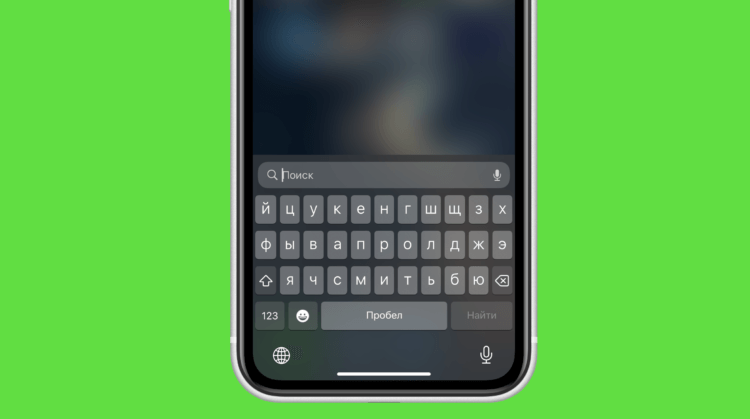
Клавиатуру на iPhone все-таки можно увеличить. Хоть и не так, как хочется
❗️ПОДПИСЫВАЙСЯ НА НАШ КАНАЛ В ДЗЕНЕ И ЧИТАЙ КРУТЫЕ СТАТЬИ БЕСПЛАТНО
Но есть парочка лайфхаков, которые позволят вам решить эту проблему. Во-первых, можно выделить клавиши и сделать их более заметными, что позволит с большей уверенностью попадать по буквам. А во-вторых, способ увеличить саму клавиатуру все-таки есть. Просто придется немного поимпровизировать. В этом материале рассказываем, как сделать клавиатуру на iPhone больше и вводить текст быстрее и с меньшим количеством ошибок.
Как сделать жирный шрифт на Айфоне
Первое, о чем хочется рассказать, это как сделать буквы на клавиатуре iPhone более заметными и броскими. iOS всегда славилась аккуратными и тонкими шрифтами. Но для кого-то кнопки из-за этого становятся менее заметными. Поэтому лучше сразу сделать их броскими. Добиться этого можно следующим образом:
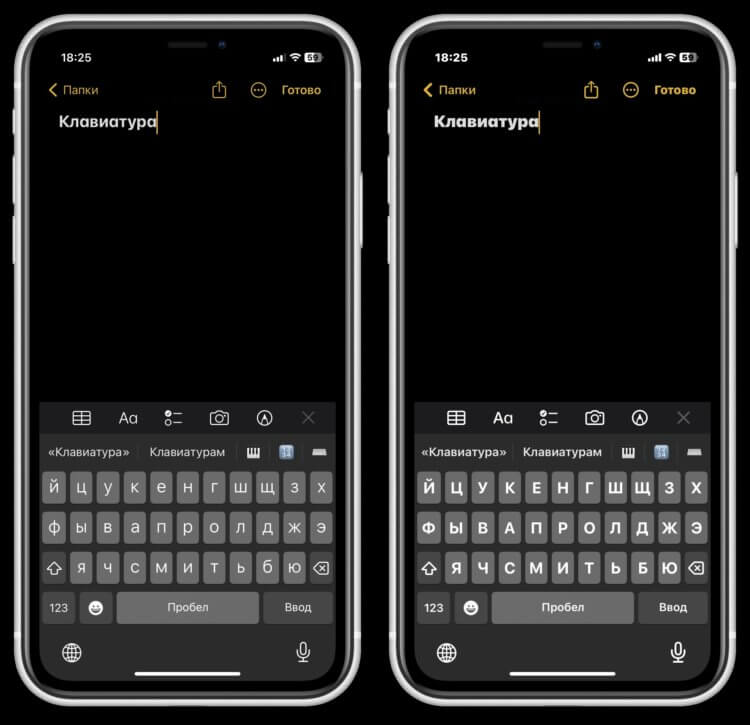
Жирный шрифт делает клавиши визуально крупнее
- Откройте настройки на Айфоне и перейдите в раздел “Экран и яркость”;
- Активируйте переключатель “Жирный шрифт”;
- Вернитесь в настройки и откройте “Универсальный доступ”;
- Выберите пункт “Клавиатура” и отключите в блоке “Виртуальные клавиатуры” переключатель “Строчные буквы”.
❗️ПОДПИШИСЬ НА НАШ ЧАТИК В ТЕЛЕГРАМЕ. ТАМ СОБРАЛИСЬ ТОЛЬКО ИЗБРАННЫЕ ЧИТАТЕЛИ
После этих настроек буквы на клавиатуре iPhone станут заметнее, и вам будет легче в них попадать. Если вам не нравится жирный шрифт, то можно только отключить “Строчные буквы”. Тогда даже когда вы будете вводить прописные буквы, на клавиатуре они будут отображаться как строчные. Очень неплохой способ сделать кнопки более заметными.
Как увеличить масштаб на Айфоне
Но давайте все-таки попробуем изменить размер клавиатуры. К сожалению, отдельно от масштаба интерфейса его настроить не получится. Эти настройки полностью взаимосвязаны, поэтому придется начать именно с него. Не переживайте, что текст на экране станет некомфортно воспринимать. Вместе с клавиатурой увеличатся иконки приложений. Если вы еще не пробовали увеличенный масштаб, то он вам даже придется по душе:
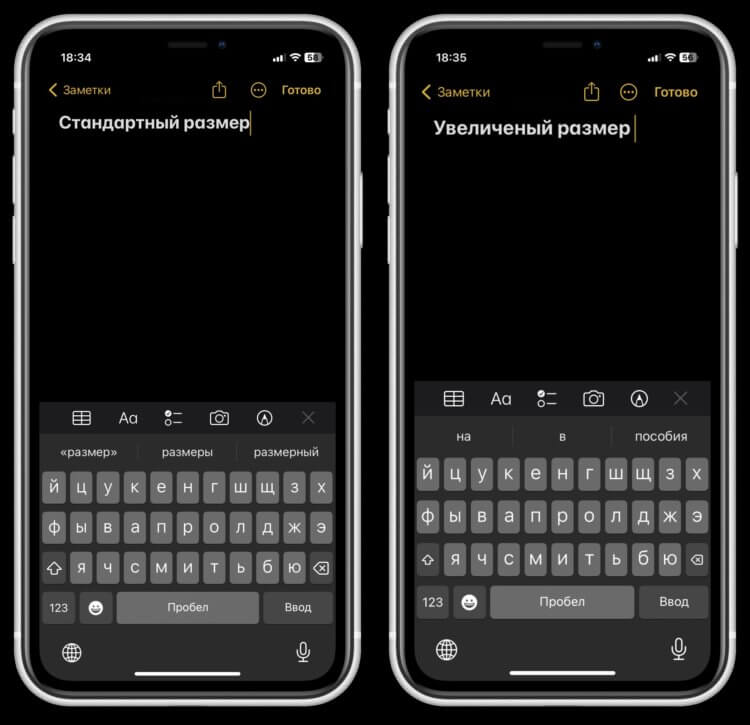
Клавиатура стала больше, хоть и совсем чуть-чуть
- Откройте настройки на Айфоне;
- Перейдите в раздел “Экран и яркость”;
- Пролистайте в самый низ и выберите пункт “Масштаб”;
- Выберите “Увеличенный текст” и перезагрузите Айфон.
Сразу после того, как Айфон включится, вы увидите разницу между тем, как интерфейс выглядит в стандартном и увеличенном режимах. Первое время использование этого режима может быть немного некомфортным, но это исключительно дело привычки. Пара часов — и вы уже даже не вспомните, что иконки и клавиатура были меньше. На сегодняшний день это единственный способ сделать оригинальную клавиатуру на iPhone больше.
Как установить Яндекс Клавиатуру на Айфон
Мне кажется, что Apple зря не позволила настраивать высоту стандартной клавиатуры. Тем более что Яндекс Клавиатура это позволяет делать. Вы без проблем можете немного растянуть ее по высоте, и набирать текст вам станет комфортнее. А с учетом того, что свайп у Яндекса реализован лучше, то имеет смысл перейти именно на клавиатуру от Яндекса:

Увеличение такое же, как при использовании увеличенного масштаба интерфейса
- Загрузите из App StoreЯндекс Клавиатуру;
- Запустите ее и выдайте все разрешения, которые запросит приложение;
- В настройках выберите пункт “Внешний вид”;
- Передвиньте ползунок “Высота” направо до конца.
❗️ПОДПИСЫВАЙСЯ НА ТЕЛЕГРАМ-КАНАЛ СУНДУК АЛИБАБЫ. ТАМ КАЖДЫЙ ДЕНЬ ВЫХОДЯТ ПОДБОРКИ САМЫХ ЛУЧШИХ ТОВАРОВ С АЛИЭКСПРЕСС
Теперь можете попробовать что-нибудь напечатать с помощью Яндекс Клавиатуры. Это будет проще, так как ее размер немного больше стандартной клавиатуры. Если вы так и не смогли подружиться с клавой от Apple, то обязательно попробуйте Яндекс.
Клавиатура на Айфон с большими буквами
Ну а для тех, кому мало даже этого, мы нашли реально ультимативное решение. Обычно такие клавиатуры не поддерживают русский язык. Но мы как следует капнули в App Store и нашли там 1С Keyboard Lite. Она предлагает пользователям реально огромные клавиши, промахнуться по которым практически невозможно. Установите и посмотрите сами:
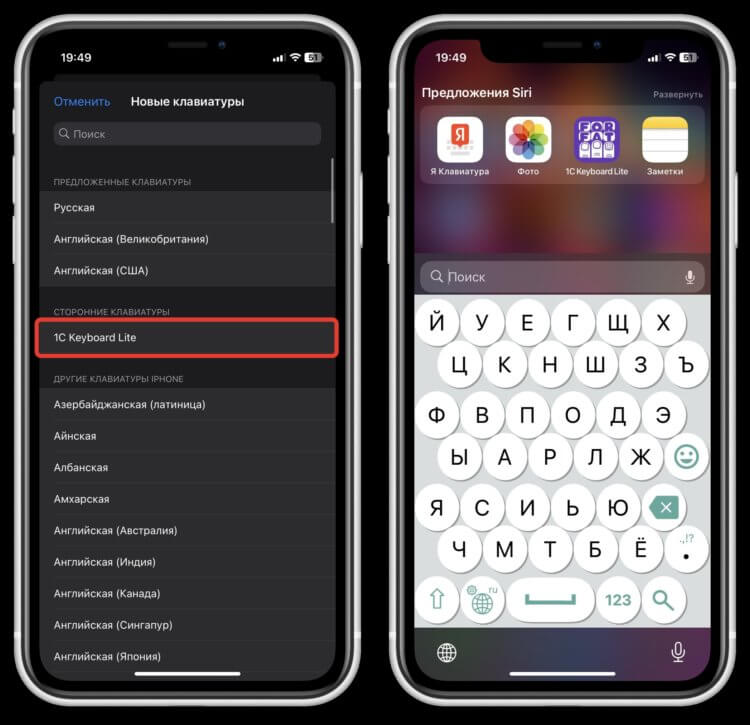
1C Keyboard Lite занимает две трети экрана, поэтому промахнуться по буквам очень сложно
- Загрузите из App Store 1C Keyboard Lite;
- Перейдите в настройки iPhone и выберите раздел “Основные”;
- Откройте пункт “Клавиатура” и перейдите в “Клавиатуры”;
- Нажмите “Новые клавиатуры” и выберите в списке 1C Keyboard Lite.
Перейдите в приложение, в котором необходимо вводить текст, и с помощью глобуса в нижнем левом углу переключитесь на новую клавиатуру. Я думаю, что, увидев ее впервые, вы будете даже немного шокированы. Это обычная QWERTY-клавиатура. Просто для удобства буквы немного смещены вверх и вниз и значительно увеличены. Промахнуться мимо таких клавиш будет просто невозможно. Кстати, эта клавиатура идеально подойдет тем, у кого плохое зрение. Не придется напрягать глаза в поисках нужных букв.
Возможности стандартной клавиатуры iOS, о которых знают не все
С появлением многофункциональных виртуальных клавиатур от сторонних разработчиков в iOS, многие пользователи решили отказаться от нативного решения, однако многие владельцы iPhone и iPad по-прежнему не владеют основными приемами работы с “классикой”. В этом материале рассмотрим функции, предусмотренные разработчиками Apple для быстрого набора заглавных букв, аббревиатур и дополнительных символов.
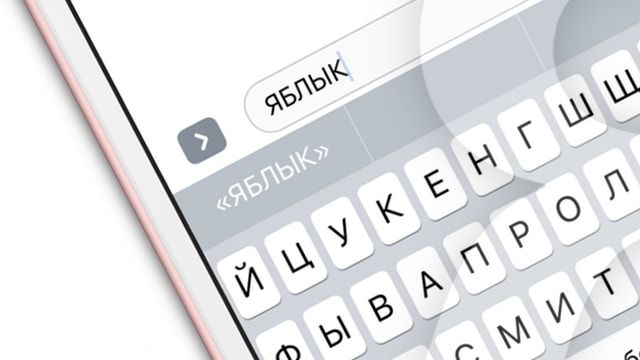
Итак, впервые используя iPhone или iPad для написания сообщений или заметок, все мы ощущаем некий дискомфорт от постоянного переключения режима “шифта” для набора аббревиатуры. По сути, приходится нажимать кнопку с изображением стрелочки в правой части клавиатуры (Shift) после каждого символа.
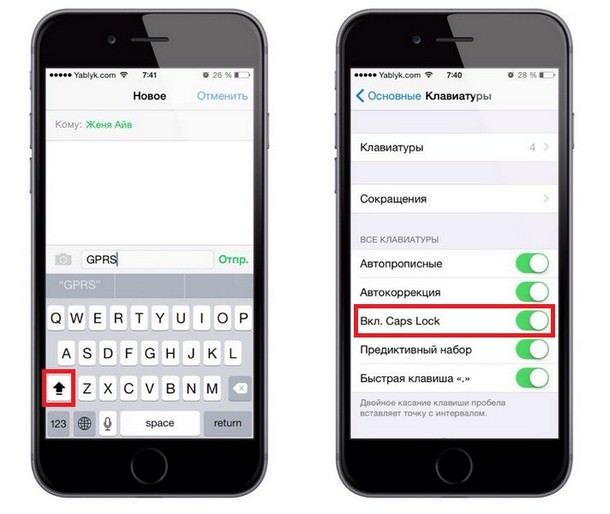
Однако есть гораздо более удобный способ – достаточно дважды тапнуть эту же кнопку, чтобы перейти в привычный режим “Caps Lock“. Стоит отметить, что для его работы необходимо активировать соответствующий чекбокс в меню Настройки –> Основные –> Клавиатура.
Кроме того, кнопка Shift также восприимчива к удержанию. То есть, чтобы увеличить один символ в тексте или выбрать его варианты можно тапнуть кнопку и, не отрывая палец от экрана, перейти к необходимой букве на клавиатуре (будет введен один символ с заглавной буквы, а после отпускания пальца клавиатура вернется к исходной настройке).
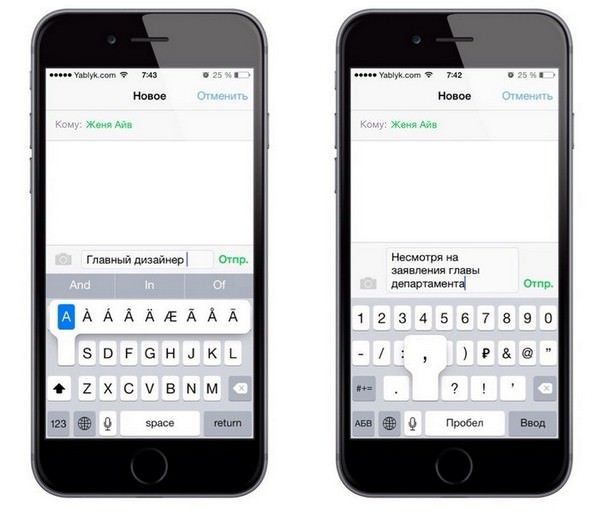
Аналогично работает и кнопка переключения дополнительных символов, что позволяет, в частности, быстро расставлять знаки препинания в предложениях (набирая текст, нажмите и удерживайте клавишу “123“, затем не отрывая палец от экрана выберите необходимый символ и отпустите палец, клавиатура автоматически вернется к набору текста).
- Как отключить звук (щелчки) клавиатуры на iPhone.
- Как добавить символ на клавиатуру iPhone или iPad.
- Как научить Siri легко распознавать имена контактов.
23 сентября 2016 Метки: iFaq, IOS, Новости Apple.
Как сделать символы на клавиатуре iPhone боле заметными
Перешел с полноразмерного iPhone на модель 13 mini и теперь плохо считываю символы на клавиатуре. Можно ли сделать их более заметными без установки сторонних приложений?
Есть сразу несколько системных опций, которые позволяют подстроить размер символов на стандартной клавиатуре iOS.
Можно выбрать одну фишку или объединить их для получения наилучшего результата.
Как сделать символы на клавиатуре iOS более заметными
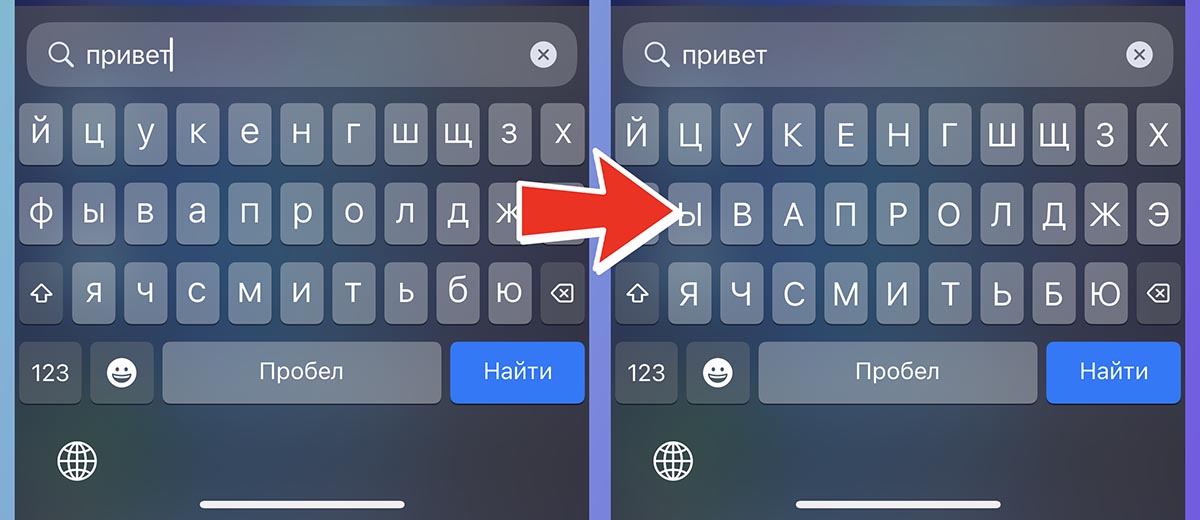
Для начала попробуйте отключить отображение строчных и заглавных символов на клавиатуре. Так на клавишах всегда будут отображаться большие буквы, которые лучше считываются и более заметны.
Перейдите в Настройки — Универсальный доступ — Клавиатуры и отключите тумблер Строчные буквы.
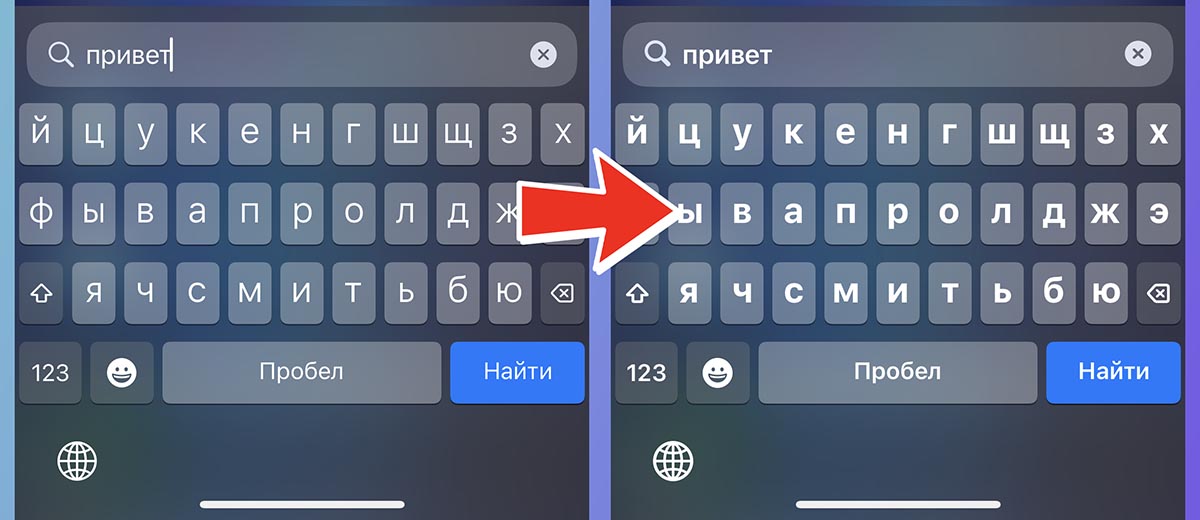
Еще можно использовать жирный шрифт в системе. Опция будет применена не только для клавиш, но и для всех приложений, системных меню и других уголков системы.
Для включения перейдите в Настройки — Экран и яркость и активируйте тумблер Жирный шрифт.
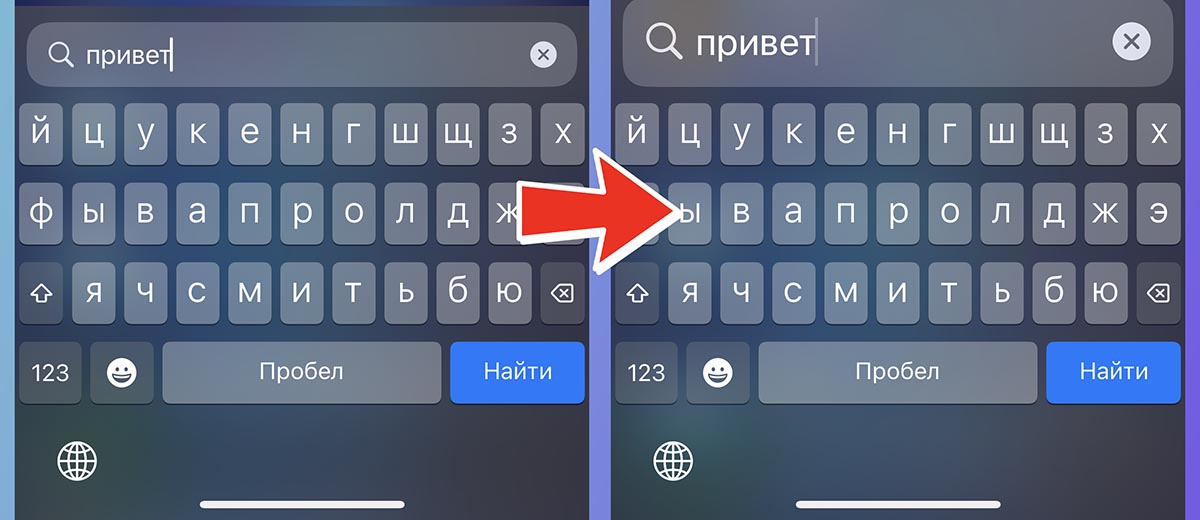
Если этого окажется мало, можно увеличить системный размер текста. Тогда увеличится не только шрифт, но и окна ввода.
Чтобы настроить параметр, перейдите в Настройки — Экран и яркость — Размер текста и подберите подходящее значение параметра.
Как писать только большими буквами iPhone

- Как сохранить историю Instagram на iPhone (сторис)

- Автоматический ответ на звонки iPhone

- Объединить 2 видео в 1 видео в Instagram на iPhone

- Фото на iPhone сохраняется как видео анимация – выключить
