Как выровнять текст по вертикали css
За выравнивание по вертикали отвечает CSS-свойство vertical-align . Чаще всего используются значения top, middle и bottom. Выравнивание по вертикали можно наглядно рассмотреть на примере таблицы.
Исходный HTML документ:
class="bottom">Заголовок 1 class="up-center">Заголовок 2 >Текст 1 class="up">Текст 2
table /* Схлапывание границы у таблицы */ border-collapse: collapse; > th, td /* Видимая граница ячеек */ border: 1px solid #000; /* Внутренний отступ и размер ячеек */ padding: 5px; width: 200px; height: 60px; > .up vertical-align: top; > .up-center vertical-align: text-top; > .bottom vertical-align: bottom; >

Результат:
HTML/CSS: как центрировать по вертикали

При изучении стилизации HTML-страниц и механизмов выравнивания элементов средствами CSS, начинающий разработчик, как правило, сначала знакомится со способами горизонтального выравнивания элементов. В их числе, например, text-align: center; и margin: 0 auto; . С выравниванием по вертикали возникает больше вопросов. В этой статье разберем пять способов выравнивания элементов в HTML и CSS по вертикали.
Профессия «Фронтенд-разработчик»
- Изучите востребованные JavaScript и TypeScript
- Научитесь создавать пользовательские интерфейсы сайтов и приложений
- Освойте самый популярный фреймворк JavaScript — React
- Познакомьтесь с языками веб-разработки HTML и CSS
У каждого описанного способа есть свои преимущества и недостатки, поэтому подходить к их использованию стоит критически. В определенной ситуации один способ может подходить идеально, а другой — оказаться совершенно бесполезным.
1. У правила для горизонтального выравнивания текста text-align: center; , которое уже упоминалось выше, есть собрат, который называется vertical-align . Как и text-align , vertical-align выравнивает элементы со строчным или строчно-блочным типом бокса. Отличие в том, что свойство text-align применяется к родительскому блоку, а vertical-align необходимо применять непосредственно к выравниваемому элементу.
Свойство vertical-align удобно применять, когда необходимо, например, выровнять иконку внутри строки или два рядом стоящих строчно-блочных элемента. Важно понимать, что vertical-align выравнивает элемент относительно содержащей строки, а не относительно ближайших элементов.
Кроме того, свойство vertical-align можно использовать для того, чтобы выравнивать контент в ячейке таблицы.
2. Для тех, кто не знаком с принципами работы интерлиньяжа и свойством line-height , может стать откровением, что текст располагается посередине содержащей его строки. Этим можно пользоваться при выравнивании. Предположим, что у вас есть элементарный footer, в котором нужно расположить по центру копирайт:
Copyright - ThriveTalk 2017
Допустим, что высота футера равна 80px. Для того, чтобы текст вертикально встал ровно по центру, достаточно написать в CSS следующее:
У этого способа есть недостаток. Его удобно применять, когда вы уверены, что выравниваемый элемент не будет переполняться. В противном случае при переносе строки между текстом появятся большие вертикальные отступы, что почти наверняка станет нежелаемым поведением.
3. Для предотвращения нежелаемного поведения, описанного в примере выше, можно использовать метод выравнивания: padding . Значения padding-top и padding-bottom помогут вам не только центрировать по вертикали, но и застраховаться от переполнения. Рассмотрим пример:
Предположим, вы верстаете кнопку, при нажатии на которую происходит переход на страницу заказа товара. Высота кнопки не должна превышать 50px. Из макета вы выгрузили следующие стили:
Высота контента внутри кнопки равна высоте строки и составляет 20px. Чтобы текст кнопки встал по центру, необходимо распределить по свойствам padding-top и padding-bottom оставшееся пространство следующим образом: (50px — 20px) / 2.
В результате получаем следующее:
Если текст кнопки измениться с «Заказать» на «Заказать товар онлайн» и перестанет помещаться на одной строке, кнопка сохранит нужный вид, а текст внутри неё по-прежнему будет находиться по центру.
Выравнивание при помощи padding универсально и подходит как для фразовых элементов, так и для выравнивания элементов с блочным типом бокса (но только в некоторых случаях).
4. Еще один инструмент — Flexbox. Внутри flex-контейнера любой элемент, будь то блочный, строчный или даже псевдоэлемент, становится flex-элементом, с которым можно производить любые манипуляции. В этой статье мы не будем подробно останавливаться на flex-свойств, почитать о них можно, например, тут.
У Flexbox есть ряд преимуществ перед обыкновенным выравниванием — в первую очередь это создание крупных сеточных структур и макросеток.
5. А что, если элемент абсолютно спозиционирован? Предположим, что вы сверстали модальное окно, которое нужно спозиционировать не относительно другого элемента, а относительно окна браузера. В этом случае можно использовать position: fixed; .
Стоит отметить, что все описываемые далее действия применимы и в случаях, когда нужно выполнить абсолютное позиционирование внутри другого элемента.
Положением спозиционированных элементов управляют свойства top , right , bottom , left . Попробуем следующее:
В данном случае модальное окно расположено не верно: ровно по центру находится левый верхний угол модального окна, а не его физический центр. Для того, чтобы выполнить его абсолютное позиционирование, изменим положение модального окна с помощью отрицательного margin :
У применения свойства margin в этой ситуации существует один недостаток. При изменении свойств width и/или height модального окна вам придется вручную «подкручивать» значения отрицательного margin , чтобы добиться половины размера его ширины и высоты. Этого можно избежать, используя вместо margin свойство transform . А transform: translate(X, Y) позволяет регулировать смещение элемента относительно исходного положение. Например, так:
В отличие от свойства margin , значения которого вычисляются от ширины родительского элемента, transform: translate(X, Y) берет за основу габариты самого элемента — в данном случае, модального окна. А это то, что нам и нужно. В результате, модальное окно будет всегда находиться в центре. Независимо от своих размеров.
Профессия «Фронтенд-разработчик»
- Изучите востребованные JavaScript и TypeScript
- Научитесь создавать пользовательские интерфейсы сайтов и приложений
- Освойте самый популярный фреймворк JavaScript — React
- Познакомьтесь с языками веб-разработки HTML и CSS
6 методов вертикального центрирования с помощью CSS .
Центрирование элементов по вертикали с помощью CSS является задачей, которая представляет определенную трудность для разработчиков. Однако имеется несколько методов ее решения, которые достаточно просты. В данном уроке представлено 6 вариантов вертикального центрирования содержания.
Начнем с общего описания задачи.
Задача вертикального центрирования
Горизонтальное центрирование выполняется очень просто и легко. Когда центрируемый элемент является строчным, используем свойство выравнивания относительно родительского элемента. Когда элемент блочный — задаем ему ширину и автоматическую установку левого и правого полей.
Большинство людей, используя свойство text-align: , обращаются к свойству vertical-align для центрирования по вертикали. Все выглядит достаточно логично. Если вы использовали табличные шаблоны, то наверняка активно использовали атрибут valign , который укрепляет веру в то, что vertical-align правильный путь к решению задачи.
Но атрибут valign работает только в ячейках таблицы. А свойство vertical-align очень на него похоже. Оно также действует на ячейки таблицы и некоторые строчные элементы.
Значение свойства vertical-align действует по отношению к родительскому строчному элементу.
- В строке текста выравнивание производится по отношению к высоте строки.
- В ячейке таблицы используется выравнивание по отношению к величине, вычисляемой специальным алгоритмом (обычно получается высота строки).
Но, к сожалению, свойство vertical-align не действует в блочных элементах (например, параграфах внутри элемента div ). Такое положение может привести к мысли, что решения задачи вертикального выравнивания нет.
Но есть другие методы центрирования блочных элементов, выбор которых зависит от того, что центрируется по отношению к внешнему контейнеру.
Метод line-height
Данный метод работает, когда вы хотите центрировать вертикально одну строчку текста. Все что нужно сделать — это задать высоту строки больше, чем размер шрифта.
По умолчанию свободное пространство будет распределено равномерно сверху и снизу текста. И строка будет отцентрирована вертикально. Часто высоту строки делают равной высоте элемента .
HTML:
CSS:
#child
Данный метод работает во всех браузерах, хотя использовать его можно только для одной строки. Значение 200 px в примере выбрано произвольно. Можно использовать любые величины больше размера шрифта текста.
Центрирование изображения с помощью line-height
А что если содержание представляет собой картинку? Будет ли выше описанный метод работать? Ответ заключается в еще одной строчке кода CSS.
HTML:
CSS:
#parent < line-height: 200px; >#parent img
Значение свойства line-height должно быть больше высоты изображения.
Метод таблиц CSS
Выше упоминалось, что свойство vertical-align применяется для ячеек таблицы, где отлично действует. Мы можем вывести наш элемент как ячейку таблицы и использовать для него свойство vertical-align для вертикального центрирования содержания.
Примечание: Таблица CSS не является тем же, что и HTML таблица.
HTML:
CSS:
#parent #child
Мы устанавливаем табличный вывод для родительского элемента div , а вложенный элемент div выводим как ячейку таблицы. Теперь можно использовать свойство vertical-align для внутреннего контейнера. Все, что находится в нем, будет центрироваться по вертикали.
В отличие от описанного выше метода, в данном случае содержание может быть динамическим, так как элемент div будет изменять размер в соответствии со своим содержанием.
Недостатком данного метода является то, что он не работает в старых версиях IE. Приходится использовать свойство display: inline-block для вложенного контейнера.
Абсолютное позиционирование и отрицательные поля
Данный метод также работает во всех браузерах. Но он требует, чтобы центрируемому элементу задавалась высота.
В коде примера выполняется одновременное центрирование по горизонтали и вертикали:
HTML:
CSS:
#parent #child
Сначала устанавливаем тип позиционирования элементов. Затем для вложенного элемента div устанавливаем значения свойств top и left равными 50%, что соответствует центру родительского элемента. Но в центр попадает левый верхний угол вложенного элемента. Поэтому нужно поднять его вверх (на половину высоты) и сдвинуть влево (на половину ширины), и тогда центр совпадет с центром родительского элемента. Так что знание высоты элемента в данном случае необходимо. Затем задаем элементу отрицательные значения верхнего и левого полей равными половине высоты и ширины соответственно.
Данный метод работает не во всех браузерах.
Абсолютное позиционирование и растягивание
В коде примера выполняется центрирование по вертикали и горизонтали.
HTML:
CSS:
#parent #child
Идея данного метода заключается в том, чтобы растянуть вложенный элемент до всех 4 границ родительского элемента с помощью установки свойствам top, bottom, right, и left значения 0.
Установка автоматического формирования полей по всем сторонам приведет к заданию равных значений по всем 4 сторонам и выведет наш вложенный элемент div по центру родительского элемента.
К сожалению, данный метод не работает в IE7 и ниже.
Равные отступы сверху и снизу
В данном методе явно задаются равные отступы сверху и снизу от родительского элемента.
HTML:
CSS:
#parent < padding: 5% 0; >#child
В коде CSS примера отступы сверху и снизу задаются для обоих элементов. Для вложенного элемента установка отступов будет служить для вертикального центрирования. А отступы родительского элемента будут центрировать вложенный элемент в нём.
Для динамического изменения размеров элементов используются относительные единицы измерения. А для абсолютных единиц измерения придется проделать расчеты.
Например, если родительский элемент имеет высоту 400 px, а вложенный элемент — 100px, то необходимы отступы 150px сверху и снизу.
150 + 150 + 100 = 400
Использование % позволяет расчеты оставить браузеру.
Данный метод работает везде. Обратной стороной является необходимость в расчетах.
Примечание: Данный метод работает за счет установки внешних отступов элемента. Вы можете также использовать поля внутри элемента. Решение о применении полей или отступов нужно принимать в зависимости от специфики проекта.
Плавающий div
Данный метод использует пустой элемент div , который плавает и помогает управлять положением нашего вложенного элемента в документе. Обратите внимание, что плавающий div размещается до нашего вложенного элемента в коде HTML.
HTML:
CSS:
#parent #floater < float: left; height: 50%; width: 100%; margin-bottom: -50px; >#child
Мы смещаем пустой div влево или вправо и задаем для него высоту 50% родительского элемента. Таким образом, он будет заполнять верхнюю половину родительского элемента.
Так как данный div является плавающим, то он удаляется из обычного потока документа, и нам нужно отменить обтекание текстом для вложенного элемента. В примере используется clear: both , но вполне достаточно использовать тоже направление, что и смещение плавающего пустого элемента div .
Верхняя граница вложенного элемента div находится непосредственно под нижней границей пустого элемента div . Нам нужно сместить вложенный элемент вверх на половину высоты плавающего пустого элемента. Для решения задачи используется отрицательное значение свойства margin-bottom для плавающего пустого элемента div .
Данный метод также работает во всех браузерах. Однако его использование требует дополнительного пустого элемента div и знаний о высоте вложенного элемента.
Заключение
Все описанные методы просты в использовании. Трудность заключается в том, что ни один из них не подходит для всех случаев. Нужно анализировать проект и выбирать тот, который подходит наилучшим образом под требования.
Данный урок подготовлен для вас командой сайта ruseller.com
Источник урока: http://www.vanseodesign.com/css/vertical-centering/
Перевел: Сергей Фастунов
Урок создан: 21 Сентября 2011
Просмотров: 687878
Правила перепечатки
5 последних уроков рубрики «CSS»
Забавные эффекты для букв
Небольшой эффект с интерактивной анимацией букв.

Реализация забавных подсказок
Небольшой концепт забавных подсказок, которые реализованы на SVG и anime.js. Помимо особого стиля в примере реализована анимация и трансформация графических объектов.

Анимированные буквы
Эксперимент: анимированные SVG буквы на базе библиотеки anime.js.

Солнцезащитные очки от первого лица
Прикольный эксперимент веб страницы отображение которой осуществляется “от первого лица” через солнцезащитные очки.
HTML выравнивание текста по центру, ширине и отступ
В примере ниже показано, как выровнить текст по ширине страницы:
С каждым днем растет число работников занятых в сфере услуг и распространении информации. Если символами прошлых столетий были ферма и фабрика, то символ нынешнего XXI века – это офис, оборудованный компьютерами, которые имеют доступ к информационному потоку.
С каждым днем растет число работников занятых в сфере услуг и распространении информации. Если символами прошлых столетий были ферма и фабрика, то символ нынешнего XXI века – это офис, оборудованный компьютерами, которые имеют доступ к информационному потоку.
С каждым днем растет число работников занятых в сфере услуг и распространении информации. Если символами прошлых столетий были ферма и фабрика, то символ нынешнего XXI века – это офис, оборудованный компьютерами, которые имеют доступ к информационному потоку.
С каждым днем растет число работников занятых в сфере услуг и распространении информации. Если символами прошлых столетий были ферма и фабрика, то символ нынешнего XXI века – это офис, оборудованный компьютерами, которые имеют доступ к информационному потоку.
Значение justify обеспечивает равномерное выравнивание текста справа и слева, то есть по ширине. Такой метод широко используется в печати.
Выравнивание текста в HTML по центру и по ширине
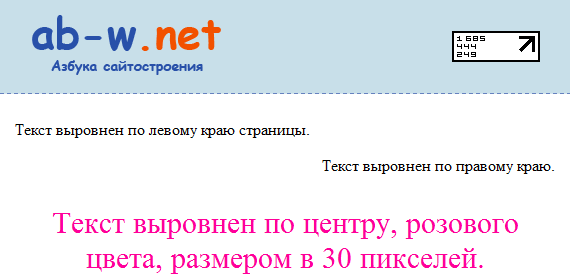
Выравнивание текста в HTML по центру, текст справа:
Выравнивание текста в HTML, текст по центру, справа страницы
Текст выровнен по левому краю страницы.
Текст справа страницы.
Текст выровнен по центру, розового цвета, размером в 30 пикселей.
|
Атрибуты и значения
- align=»left» – определяет выравнивание текста слева (по умолчанию).
- align=»center» – выравнивает текст по центру.
- align=»right» – выравнивает текст справа.
Выравнивание | HTML отступ текста
HTML текст и его отступ слева страницы
Произведем отступ текста слева двумя способами:
HTML отступ текста слева страницы
Отступ слева с использованием тегов.
Отступ слева с использованием CSS атрибута.
|
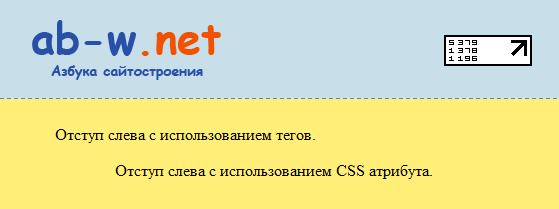
В первом случае отступ строки был произведен тегами , а во втором случае – с помощью CSS атрибута text-indent , значения которого устанавливаются в пикселях и могут иметь любую величину, что бывает очень удобно.
Дата публикации: Октябрь 2009 | Обновление: Ноябрь 2018
HTML текст  HTML отступ, текст по центру, по ширине
  HTML перенос
© 2009 — 2023 | При использовании материала, ссылайтесь на мой сайт!
По всем вопросам обращайтесь: go@ab-w.net | Текст по центру, HTML отступ? – Не вопрос!

