Как перенести фотографии с Mac на iPhone
Хотя большинство ваших фотографий, вероятно, находятся на iPhone благодаря встроенному приложению «Фото», как насчет изображений, которые у вас есть на вашем Mac? Мы говорим о ваших потрясающих фотографиях, сделанных с помощью зеркального фотоаппарата, мыльницы или просто изображений, которые вы собрали с Интернета? Как вы собираетесь передавать эти фотографии с Mac на iPhone или iPad?
Вероятно, самым простым решением будет использовать библиотеку фотографий iCloud, поскольку все фотографии, будь то с iPhone 13 Pro, iPad или Mac, синхронизируются в полном разрешении на всех ваших устройствах. Но, конечно, для этого требуется достаточно места для всей вашей фотобиблиотеки, а это значит, что вам нужен платный уровень хранилища iCloud. К счастью, есть и другие способы передачи фотографий с Mac на iPhone, так что не волнуйтесь — мы покажем вам все, что вам нужно знать. И у нас также есть руководство о том, как перенести фотографии с iPhone на Mac, если нужно.
Какой контент я могу просматривать на iPhone или iPad?
Приложение «Фото» на iPhone и iPad может без проблем отображать несколько различных типов форматов файлов. Все они будут хорошо отображаться в приложении «Фото», но вы не сможете определить, в каком формате они находятся.
- JPEG
- PNG
- TIFF
- RAW
- HE IF (это изображения HEIC, и это то, что iPhone сохраняет изначально, если включена высокая эффективность)
- Живые фотографии
- GIF (они анимируются только в приложении «Фото» на iOS 11 или более поздней версии или macOS High Sierra или более поздней версии)
- Видео в формате MP4
- Видео HEVC (аналогично HEIC, это высокоэффективный видеоформат)
- Slo-mo видео
- Замедленное видео
Если фотография или видео в одном из этих форматов, они будут отображаться в приложении «Фото» на iPhone после переноса фотографий с Mac на iPhone. В противном случае вам следует рассмотреть возможность использования приложения «Файлы» на iPhone.
Как использовать библиотеку фотографий iCloud
Библиотека фотографий iCloud, самый простой способ синхронизации фотографий на Mac и iPhone, но вам нужен более новый Mac, на котором можно установить приложение «Фото» (macOS Yosemite и более поздние версии). Вот как включить библиотеку фотографий iCloud.
- Запустите приложение «Фото» на компьютере Mac.
- Нажмите «Фото» в левом верхнем углу строки меню и выберите «Настройки» (или нажмите клавиши Command и , на клавиатуре).
- Перейдите на вкладку iCloud.
- Убедитесь, что установлен флажок Фото iCloud.
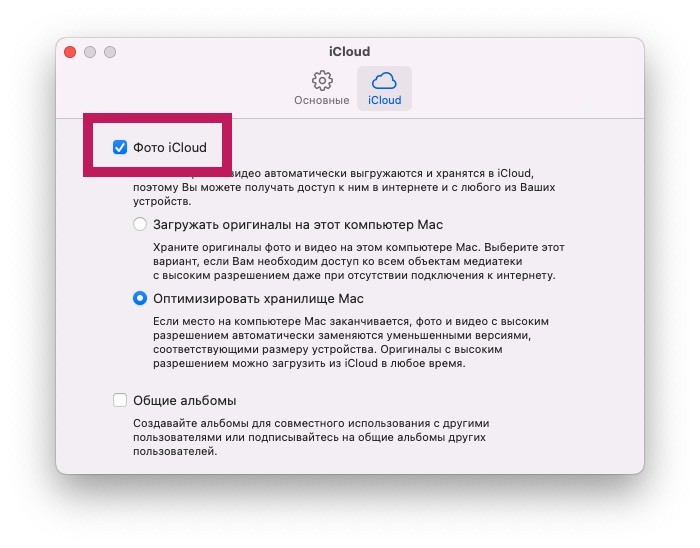
Если вы впервые запускаете «Фото» на Mac в macOS Catalina или более поздней версии, вам может потребоваться убедиться, что Системная библиотека фотографий включена, прежде чем вы сможете включить опцию Фото iCloud.
- В приложении «Фото» в разделе «Настройки» нажмите «Основные«.
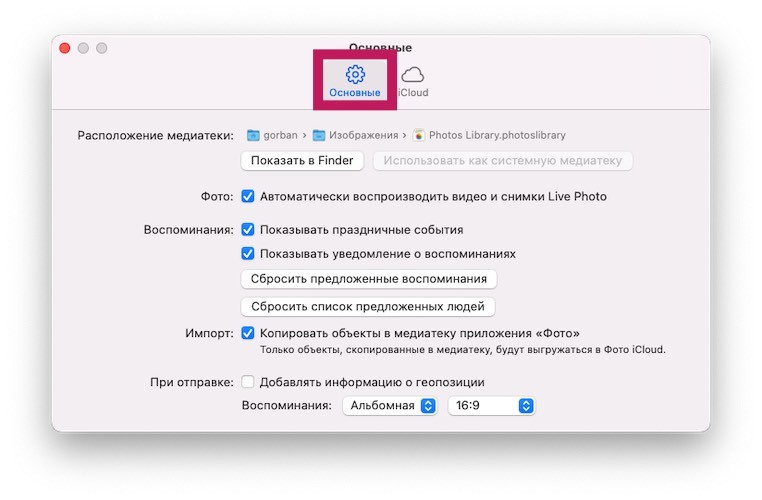
- Нажмите Использовать как системную медиатеку. Для завершения может потребоваться немного времени.
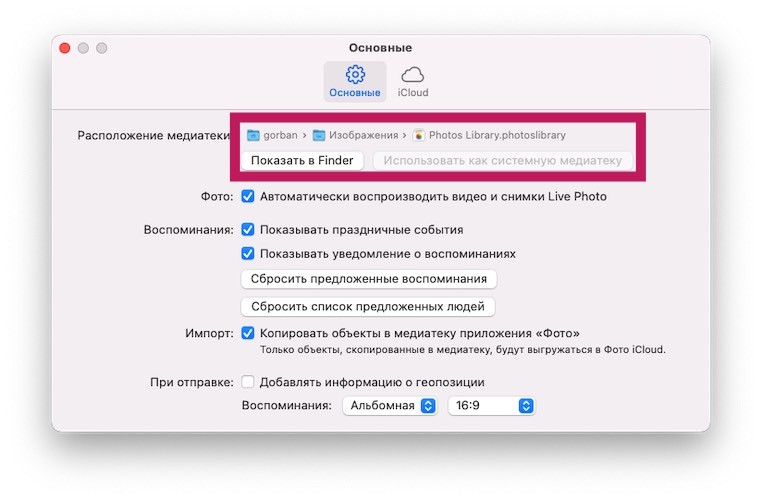
Если на Mac включена опция Фото iCloud, убедитесь, что она также включена на iPhone или iPad.
- Запустите Настройки на iPhone.
- Прокрутите страницу вниз и нажмите на Фото.
- Нажмите переключатель для Фото iCloud в положение ВКЛ. (зеленый).
- Вы также можете включить переключатель для общих альбомов (зеленый), если хотите поделиться своими альбомами Фото iCloud с другими пользователями.
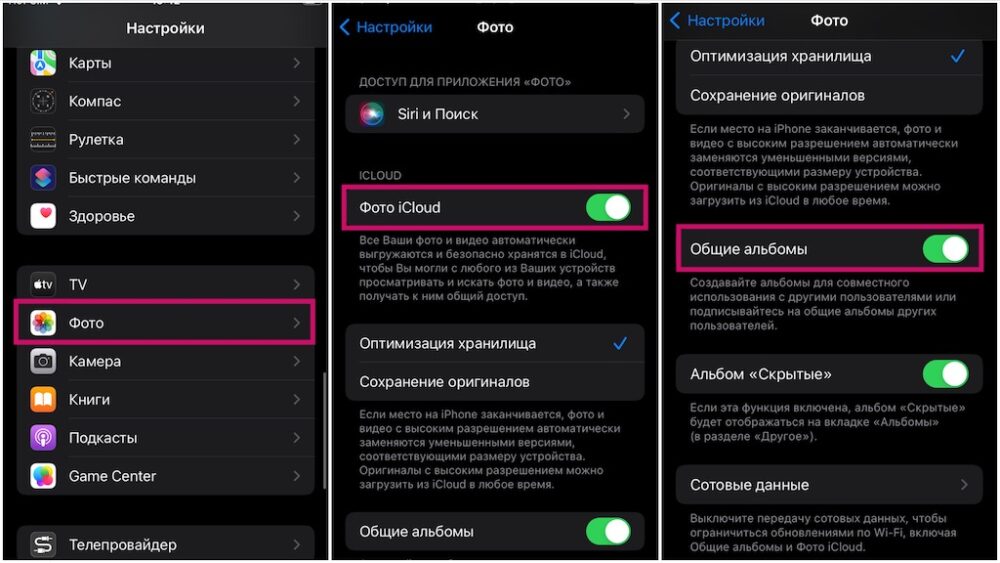
После включения Фото iCloud может потребоваться до 24 часов, прежде чем весь ваш контент будет синхронизирован между устройствами. Фотографии iCloud также не будут синхронизироваться, если вы не подключены к Wi-Fi, поэтому убедитесь, что все в порядке, прежде чем задаваться вопросом, где находится весь ваш контент.
Загрузить фотографии в iCloud.com
Если вы не хотите иметь дело с фотографиями iCloud (это сопряжено с некоторыми головными болями), вы можете воспользоваться старым добрым методом скачивания из Интернет. Все верно — к фотографиям iCloud можно получить доступ из Интернета, и это еще один способ передачи фотографий с Mac на iPhone или на любую другую платформу.
- Убедитесь, что на ваших устройствах iOS включены Фото iCloud.
- Зайдите icloud.com и войдите в свой Apple ID.
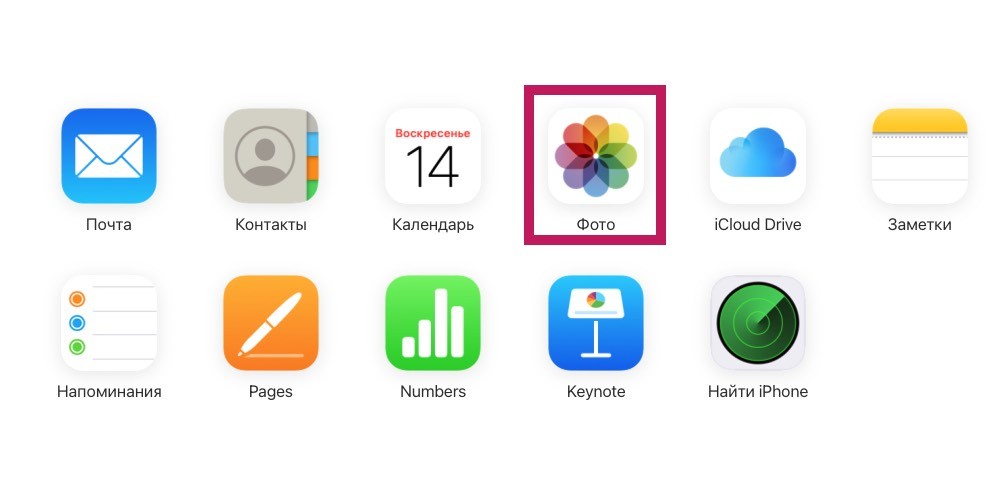
- Нажмите на значок «Фото«.
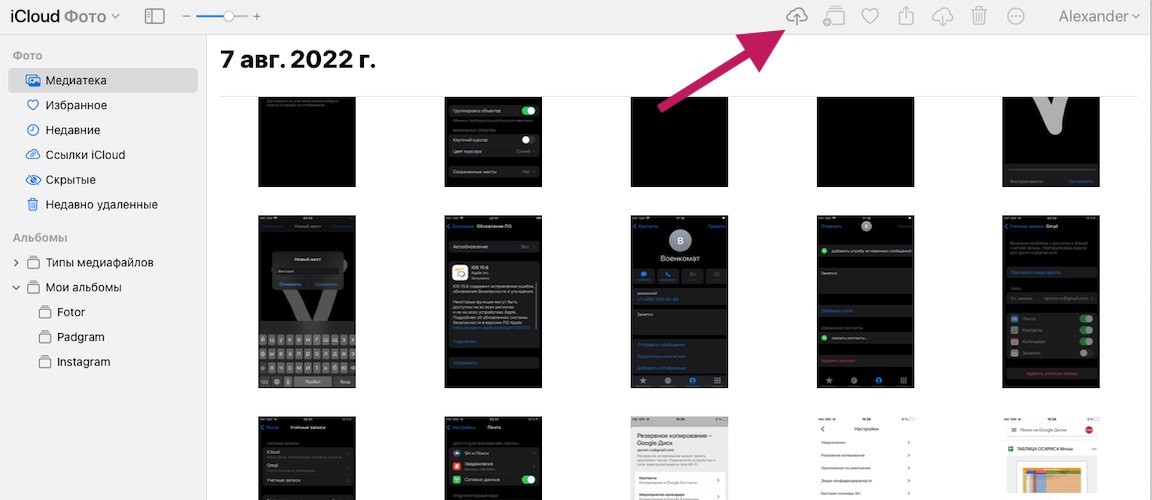
- После того, как все загрузится, нажмите кнопку загрузить (она выглядит как стрелка вверх к значку облака).
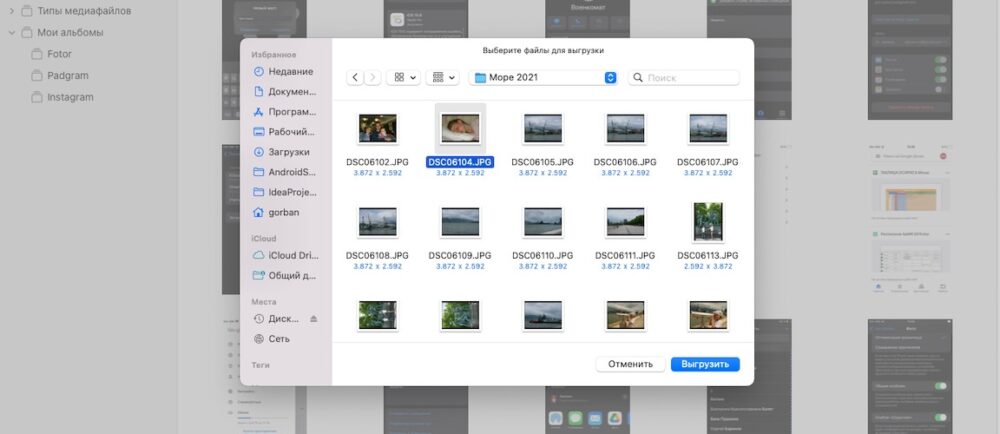
- Выберите изображения с вашего жесткого диска, которые вы хотите загрузить.
- Нажмите кнопку Выбрать.
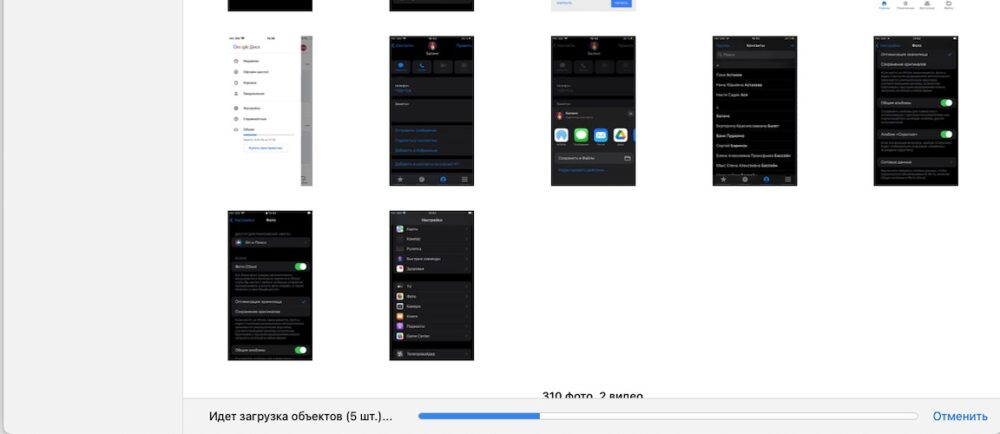
Затем ваши изображения будут загружены в Фото iCloud вручную. Индикатор выполнения в нижней части экрана позволяет вам видеть, как происходит загрузка, и вы можете нажать кнопку Отменить в любое время, если передумаете.
Синхронизация через iTunes или Finder
Для тех, кто не хочет использовать фотографии iCloud, вы можете использовать старый добрый метод синхронизации с самим компьютером. Ну, знаешь, с помощью — le gasp — кабеля.
Если вы используете mac OS Mojave или более раннюю версию, то вы сделаете это с помощью iTunes. Но если вы используете macOS Catalina и более поздние версии, вы делаете это через Finder, поскольку Apple разделила iTunes на отдельные приложения для музыки, ТВ и подкастов.
Причина, по которой вы можете захотеть выполнить синхронизацию с вашим Mac с помощью кабеля в том, что, поскольку вы используете более старую версию iPhoto или Aperture, у вас могут быть определенные альбомы в разделе Фотографии или у вас есть определенные папки или альбомы изображений в папке Pictures. Поэтому важно, чтобы перед ручной синхронизацией через iTunes или Finder все ваши изображения, которые вы хотите перенести с Mac на iPhone, были соответствующим образом организованы.
- Убедитесь, что ваши фотографии организованы так, как вы хотите, чтобы они были организованы.
- Подключите свой iPhone или iPad к компьютеру Mac.
- Запустите Finder (iTunes в mac OS Mojave и более ранних версиях), если он не открывается автоматически.
- Нажмите на значок вашего устройства iOS в списке устройств.
- Перейдите на вкладку Фотографии.
- Установите флажок рядом с пунктом Синхронизировать фотографии.
- В раскрывающемся меню выберите источник фотографий, которые вы хотите синхронизировать.
- Установите флажок рядом с нужным вариантом: Синхронизировать все папки или Синхронизировать выбранные папки.
- Выберите папки, которые вы хотите синхронизировать из выбранного вами источника.
- Установите флажок рядом с пунктом Включать видео, если нужно.
- Нажмите кнопку Синхронизировать в правом нижнем углу, чтобы начать синхронизацию.
Используйте Airdrop для передачи фотографий с Mac на iPhone
Один из самых простых способов передачи фотографий с Mac на iPhone — это AirDrop. Apple представила AirDrop еще в OS X Lion (10.7), поэтому ваш Mac должен работать с AirDrop, даже если он немного старше (Lion работает на Mac с 2008 года).
AirDrop использует Bluetooth Low Energy для широковещательной передачи, обнаружения и согласования соединений, позволяя передавать данные по Wi-Fi точка-точка. Между компьютерами Mac, iPhone и iPad это быстрый и простой способ передачи файлов, таких как фотографии и видео.
- Запустите Finder на Mac.
- Откройте новое окно или вкладку Finder, чтобы вы могли просматривать два местоположения Finder одновременно.
- Найдите и выберите фотографии и видео, которые вы хотите перенести на свой iPhone или iPad.
- В другом окне или вкладке Finder выберите пункт AirDrop в боковом меню.
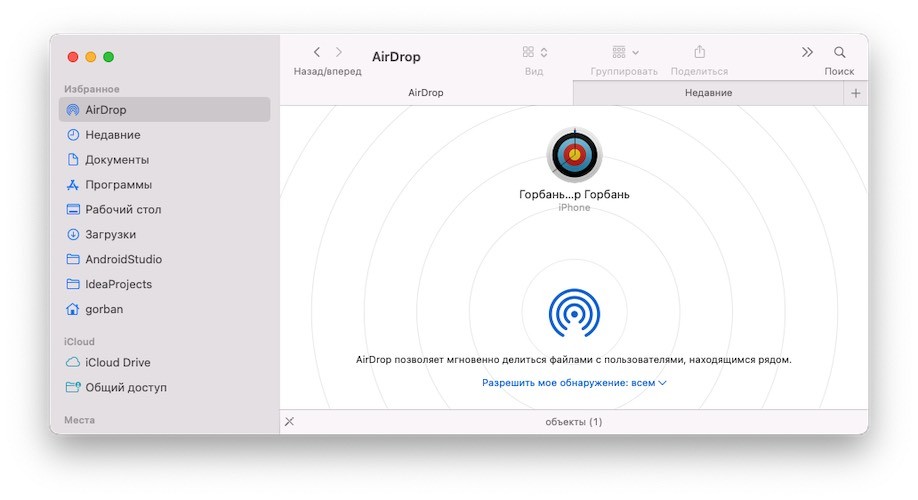
- На вашем iPhone или iPad убедитесь, что он разблокирован и включен.
- Убедитесь, что на iPhone или iPad включен прием AirDrop и настроен для всех.
- Перетащите выбранные фотографии и видео на iPhone или iPad в окне AirDrop Finder.
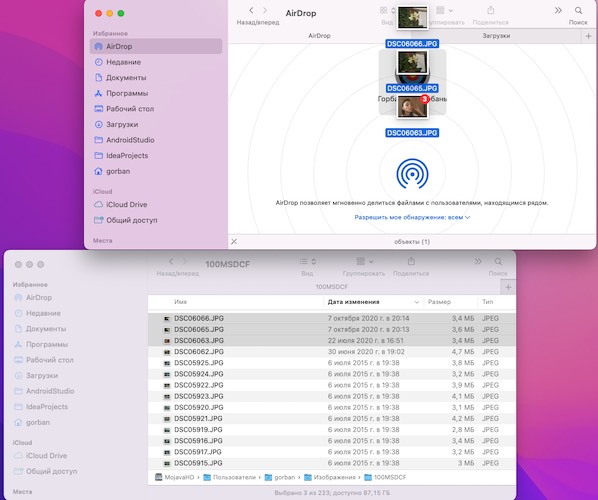
- Если на вашем iPhone или iPad появится запрос, нажмите Принять.
Хотя AirDrop превосходен, он лучше всего подходит для небольших партий фотографий и видео, а не для всей вашей фотобиблиотеки. Если вы хотите перенести всю свою библиотеку, лучше всего использовать Фото iCloud или синхронизировать через Finder или iTunes.
Используйте стороннюю службу синхронизации
Еще один отличный вариант, который следует рассмотреть, когда вам нужно перенести фотографии с Mac на iPhone, — это использовать сторонний сервис синхронизации, например Яндекс Диск. Например, вы можете загружать свои фотографии в свою учетную запись Яндекс прямо в Интернете или добавлять фотографии в папку Яндекс после установки Яндекс Диск на свой Mac. У Яндекса есть отличное пошаговое руководство, которое поможет вам начать работу, если вы новичок в этом сервисе. Затем загрузите на свой iPhone или iPad приложение Яндекс Диск и получите прямой доступ к своим фотографиям и видео.
Хотя я предпочитаю использовать Яндекс Диск для своих фотографий, есть и другие варианты, которые вы можете использовать, такие как Google Диск, Облако Майл, Dropbox и другие. Здесь все сводится к личным предпочтениям.
Как я могу получить мои фотографии со старого iPad на новый iPad
Если у вас есть iPad в течение длительного периода времени, вы можете иметь тысячи фотографий на iPad. Независимо от того, были ли фотографии сделаны на iPad или загружены с сайтов социальных сетей, вы должны знать, как перенести фотографии с iPad на iPad без дублирования.
В статье рассматриваются различные способы 4 для копирования изображений с iPad на другой с эффективностью. Когда вы передаете файлы онлайн, вы должны обратить особое внимание на среду Wi-Fi. Конечно, вы также можете передавать фотографии между iPad через компьютер, чтобы избежать дублирования файлов. Читайте статью, чтобы получить подробную информацию сейчас.

- Часть 1: Как перенести фотографии с iPad на iPad с помощью AirDrop
- Часть 2: Как перенести изображения с iPad на iPad с помощью iCloud
- Часть 3: Как перенести фотографии с iPad на iPad через iTunes
- Часть 4: Как перенести картинки с одного iPad на другой (Самый простой)
- Часть 5: Часто задаваемые вопросы о переносе фотографий с iPad на iPad
Часть 1 : Как перенести фотографии с iPad на iPad с помощью AirDrop
Если вам нужно только перенести несколько картинок с одного iPad на другой, вы можете просто перенести файлы онлайн. AirDrop — это первый вариант Wi-Fi для многих пользователей.
Шаг 1 , Убедитесь, что другой iPad находится поблизости и в пределах диапазона Bluetooth и Wi-Fi. Просто используйте одну и ту же интернет-среду для обоих устройств, чтобы передавать фотографии между iPad.
Шаг 2 , Проведите пальцем вверх от нижней части экрана и включите опцию «AirDrop», которая также должна включать Wi-Fi и Bluetooth. Вы можете выбрать «Прием выключен», «Только контакты» или «Все» для обоих iPad.
Шаг 3 , Откройте нужные фотографии в приложении «Фото», нажмите кнопку «Поделиться», чтобы передать файлы, и найдите аватар нужного получателя, чтобы с легкостью синхронизировать фотографии со старого iPad на новый iPad.
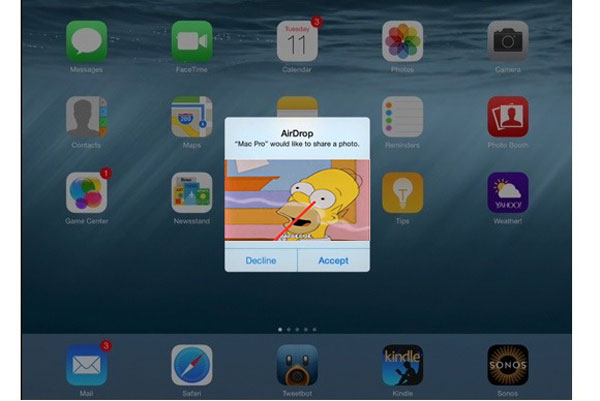
AirDrop не работает? Переходите к следующему методу.
Часть 2 : Как перенести картинки с iPad на iPad с помощью iCloud
Еще один бесплатный инструмент, который вы никогда не пропустите — это iCloud. Он может создавать резервные копии данных iPad, включая фотографии, видео и т. Д., В iCloud и восстанавливать резервную копию iCloud на другом iPad. (Проверьте здесь, чтобы увидеть какие данные iCloud выполняет резервное копирование.)
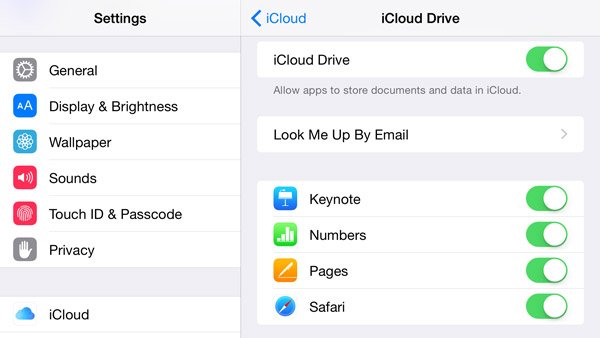
Шаг 1 , Убедитесь, что два iPad используют одну и ту же учетную запись iCloud. Включите iCloud Photo Library на обоих ваших устройствах iPad и включите стабильную сеть Wi-Fi для передачи фотографий с iPad на iPad.
Шаг 2 , Войдите в свой iPad с тем же Apple ID и паролем. Конечно, вы также должны убедиться, что в iCloud достаточно места для синхронизации фотографий iPad с iCloud.
Шаг 3 , После этого вы можете перейти в «Настройки»> ваш Apple ID> «iCloud», теперь вы можете включить опцию «Фотографии» для синхронизации фотографий с одного iPad на другой в пределах того же Apple ID.
Часть 3 : Как перенести фотографии с iPad на iPad через iTunes
Чтобы перенести большое количество фотографий с iPad на iPad, вы можете воспользоваться USB-кабелем. Вы можете восстановить фотографии со старого iPad из резервной копии iTunes.
Шаг 1 , Обязательно загрузите и установите последнюю версию iTunes. После этого вы можете открыть iTunes на вашем компьютере. Подключите iPad к компьютеру с помощью оригинального USB-кабеля. Затем iTunes автоматически обнаружит ваш iPad. (iTunes не будет подключаться к iPad?)
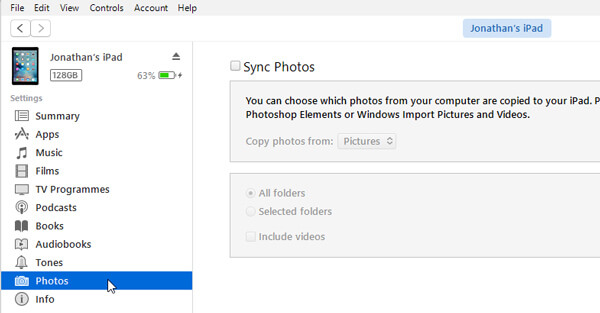
Шаг 2 , Нажмите на устройство iPad в iTunes. Вы можете нажать «Фотографии» на боковой панели в левой части окна iTunes. Включив «Синхронизировать фотографии», вы можете выбирать фотографии из фотографий iCloud или других приложений.
Шаг 3 , Выбрав синхронизацию всех фотографий и альбомов или выбранных альбомов, вы можете нажать кнопку «Применить», чтобы перенести фотографии со старого iPad на новый iPad с iTunes.
Часть 4 : Как перенести картинки с одного iPad на другой (проще всего)
Apeaksoft MobieTrans Это идеальное решение, если вы хотите перенести фотографии с одного iPad на другой. Это альтернатива iTunes, но превосходит iTunes для передачи фотографий на iPhone / iPad / iPod. Не только для передачи фотографий между различными устройствами, вы также можете легко просматривать и управлять фотографиями.
- Перенос фотографий с iPad на iPad быстро без потери данных.
- Синхронизируйте фотографии в формате PNG или HEIC с iPad простым щелчком мыши.
- Управление фотографиями, такими как удаление, добавление и т. Д. С iPad на компьютере.
- Работа с iPad Pro, iPad Air, iPad mini и т. д.
Шаг 1 , Подключите оба iPad к компьютеру
Просто скачайте и установите Apeaksoft MobieTrans на свой компьютер, подключите оба устройства к компьютеру с помощью двух USB-кабелей. Программа умеет распознавать все файлы двух iPad.
Шаг 2 , Выберите фотографии, которые вы хотите передать
Выберите свой старый iPad из раскрывающегося меню, щелкнув его имя. Затем нажмите «Фотографии» на левой панели, где вы можете выбрать все фотографии или нужные фотографии с одного iPad на другой iPad. Более того, вы также можете удалить фотографии, удалить дубликаты. скриншоты на старом iPadи импортируйте в программу новые фотографии.
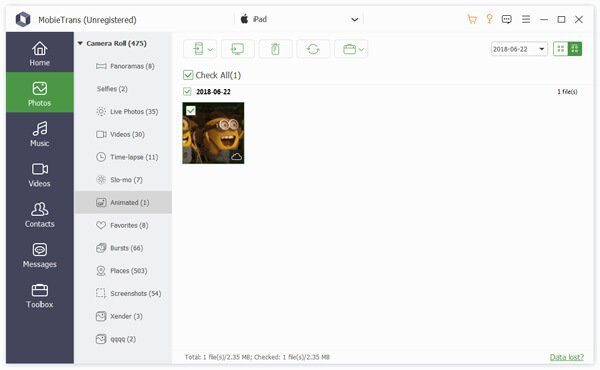
Шаг 3 , Перенос фотографий с iPad на iPad
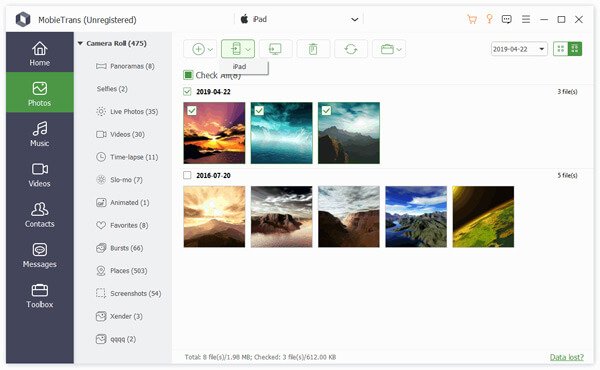
Нажмите кнопку «Экспортировать на устройство» и выберите другое имя вашего iPad, чтобы вы могли экспортировать все выбранные фотографии на новый iPad. После того, как вы перенесете фотографии на новый iPad, вы сможете наслаждаться переносом на новый iPad.
Часть 5 : Часто задаваемые вопросы о переносе фотографий с iPad на iPad
Поддерживает ли MobieTrans передачу фотографий между iPad и Samsung?
Да, MobieTrans может передавать фотографии, контакты, музыку, видео, тексты и многое другое между вашими устройствами iOS и телефонами Android.
Как передать фотографии с камеры на iPad?
Во-первых, вам нужно экспортировать фотографии с камеры на компьютер с помощью USB-кабеля. Затем используйте инструмент передачи данных, например Apeaksoft iPhone Transfer чтобы перенести эти фотографии на iPad одним щелчком мыши.
Могу ли я использовать приложение «Фото» для импорта фотографий с iPhone на Mac?
Да, вы просто подключаете свой iPhone к Mac с помощью USB-кабеля, и приложение «Фото» на вашем Mac должно открыться автоматически. Затем выберите фотографии, которые вы хотите импортировать на Mac.
Заключение
Если вы хотите перенести фотографии с iPad на iPad, AirDrop позволяет передавать ограниченное количество фотографий. Если два iPad имеют одну и ту же учетную запись iCloud, вы можете передавать файлы с помощью iCloud. Что касается метода, вы должны обратить внимание на ограничение свободного места в 5GB. Просто восстановите все фотографии на новом iPad с помощью резервной копии iTunes, но вы должны заранее стереть все содержимое нового iPad. В статье также рассказывается о простейшем способе передачи и управления фотографиями iPad с помощью Apeaksoft MobieTrans без потери данных. Если у вас есть другие вопросы о том, как перенести фотографии с одного iPad на другой, вы можете сообщить более подробную информацию в комментариях.
Для больше тем о передача iPad, посетите здесь.
- Передача данных по телефону
- 6 способы отправки (больших) видео с Android на iPhone [обновлено]
- Методы 4 для переноса iBooks с iPad на компьютер
- Как импортировать контакты CSV на iPhone [с / без iTunes iCloud]
- Как перенести данные с LG на Samsung
- Как сохранить сообщения Kik на iPhone или Android
- Полное руководство по Android Backup File Extractor
- Быстрые способы исправления фотографий 7 не загружаются с iCloud [Обновлено]
- 7 способов исправить iTunes, который постоянно запрашивает пароль Apple ID на ПК / iPhone
- Простые способы 3 для синхронизации сообщений iPhone с MacBook Air / Pro
- Apple ID VS iCloud — разница между Apple ID и iCloud
- [Решено] Проверьте 6 решений, чтобы исправить не удается добавить музыку на iPhone
- iMessage для Windows — 3 эффективных способа использования приложения iMessage в Windows
- Как с легкостью восстановить удаленные фотографии с ноутбука / настольного компьютера Acer
- Как исправить Smart Switch не работает
- Лучшие проверенные способы 4 для быстрого экспорта плейлистов iTunes

- Как сделать резервную копию iPhone на Mac: 3 простых способа (поддерживается iPhone 15/14/13/12/11/XS/XR и т. д.)

- Как получить голосовые заметки с iPhone 15/14/13/12/11

- Полное руководство по экспорту контактов iPhone (поддерживается iOS 17)
- Центр загрузок
- Апексофт Магазин
- Компания
- О Нас
- Свяжитесь с нами
- Пользовательское соглашение
- Персональные данные
- Лицензионное соглашение
- Продукт
- Восстановление данных iPhone
- Android Восстановление данных
- Передача iPhone
- iPhone Eraser
- Восстановление данных
- Поддержка
- Центр поддержки
- Решения
- Карта сайта
- FAQ
Как перенести фото и видео с iPhone и iPad на компьютер

У каждого из нас возникала необходимость переноса данных на компьютер. Память Айфона могла заполниться и её нужно было освободить. Или перед покупкой нового телефона нужно было перенести важные кадры. Мы подготовили для вас 3 отличных способа, как это сделать. Поехали!
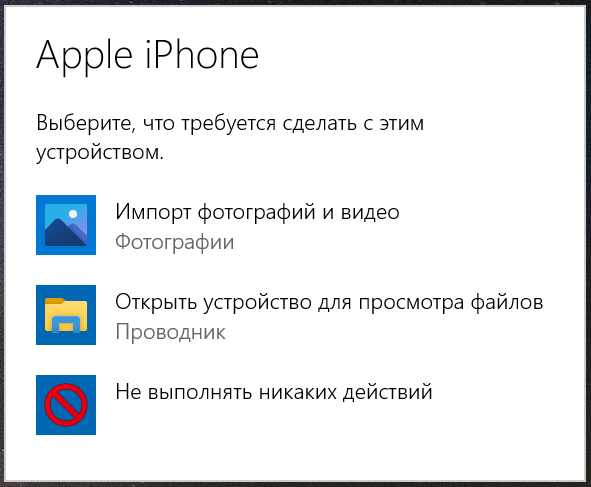
1. Просто подключаем ваш iPhone или iPad при помощи кабеля к компьютеру. Девайс разблокируем, соглашаемся предоставить доступ к фото и видео. Через несколько секунд вы увидите меню. Выбирайте «Импорт фотографий и видео». Можно выбрать и «Проводник», тогда ищите папку «DCIM». Фото и видео, снятые устройством, хранятся в ней.
Важно: компьютер может не видеть ваш телефон или планшет из-за дешевого кабеля. Он может быть и неоригинальным, но не самым дешёвым. Самые простые шнуры поддерживают только зарядку. Передача данных будет недоступна.
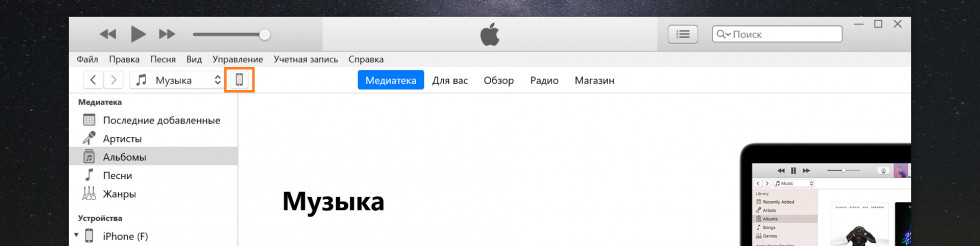
2. Используем iTunes. Скачиваем его из магазина приложений Microsoft или с официального сайта Apple. Запускаем программу, соглашаемся с политикой компании. Подключаем телефон к компьютеру. Устройство нужно разблокировать, согласиться в разных всплывающих окнах. И через несколько секунд вы сможете синхронизировать любые данные с компьютером. В том числе вы сможете делать резервные копии iPhone и iPad, а также многое другое. Если вы куда-то нажали и вкладка пропала, то нажмите на значок телефона или планшета.
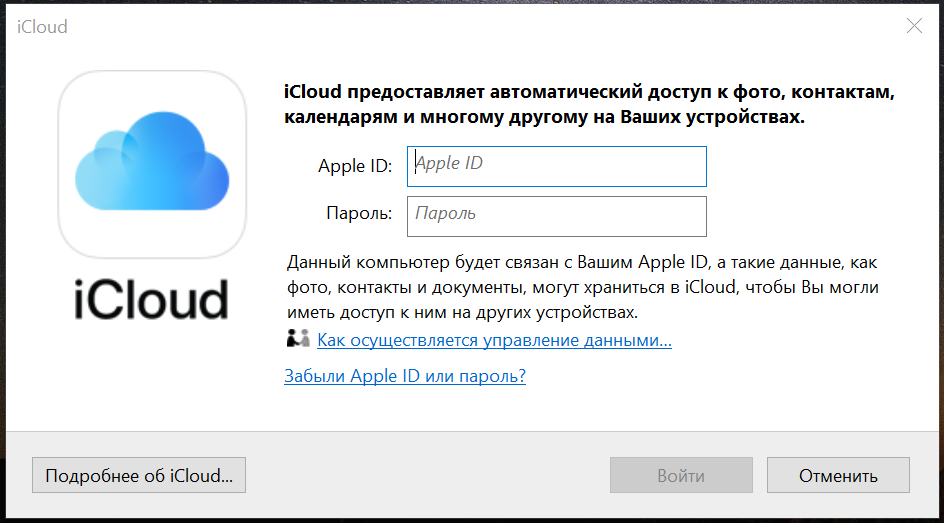
3. Перенос фото и видео при помощи iCloud. Эту программу тоже можно скачать из магазина приложений Майкрософт и сайта Эппл. Запускаем, вводим логин и пароль. У строчки «Фотографии» нажимаем на «шестерёнку». В этих настройках мы можем выбрать варианты синхронизации: загружать только новые фото или все, передать на компьютер или скачать с него на девайс.
Теги: Инструкции для iPhone и iPad как перенести видео на компьютер как перенести видео с айфон как перенести фото на компьютер как перенести фото с айфон
-
Следующая Чем европейский iPhone 12 отличается от американскогоПредыдущая Magsafe проиграл USB-C
Как перенести фотографии с iPhone на iPhone
Передача фотографий с iPhone на iPhone, когда вы получите новый телефон, чтобы не потерять эти ценные подарки на память. Существует несколько способов перемещения нескольких фотографий с одного телефона на другой, а также процедуры обмена фотографиями с другим человеком.
Инструкции в этой статье применяются к iPhone с iOS 12, iOS 11 или iOS 10. Для использования iTunes на компьютере требуется iTunes 12.
Фотографии — не единственный вид данных, которые вы можете захотеть переместить. Вы можете перенести контакты с iPhone на iPhone . Если вы хотите перенести все данные с одного телефона на другой, сделайте резервную копию и восстановите резервную копию на новом телефоне.
Передача фотографий с iCloud
Основная идея iCloud заключается в том, что все устройства подключены к одной учетной записи iCloud. Затем эти устройства имеют доступ к одним и тем же данным, включая фотографии. Если вы храните фотографии в iCloud, их легко перенести с одного устройства на другое. Новое устройство входит в iCloud с тем же Apple ID, чтобы получить доступ к библиотеке фотографий iCloud.
Чем больше у вас фотографий, тем больше места вам нужно как в облаке, так и на вашем устройстве. Учетная запись iCloud поставляется с 5 ГБ бесплатного хранилища. Если вам нужно больше места, купите больше места в Apple.
Выберите параметр « Оптимизировать хранилище iPhone» на своем iPhone, чтобы загружать версии фотографий меньшего размера на свой iPhone. Вы можете скачать версии с полным разрешением в любое время, когда они вам нужны.
Вот как это работает:
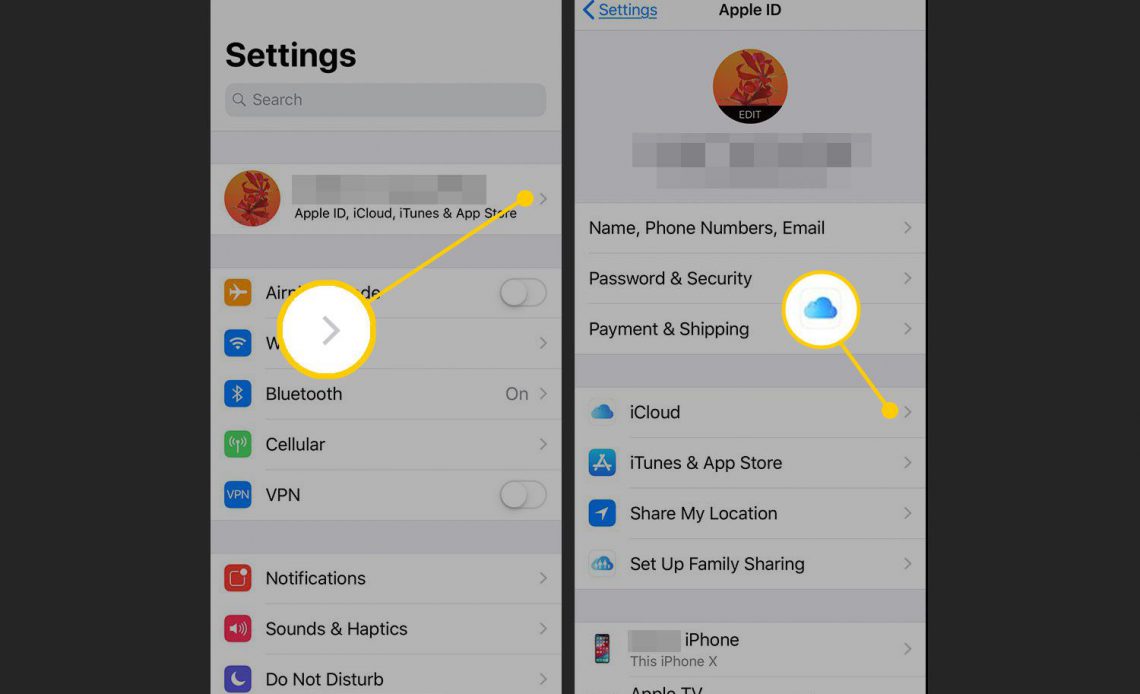
Войдите в новый iPhone с тем же Apple ID, который вы используете с iCloud. Затем нажмите « Настройки» на iPhone.
Нажмите свое имя в верхней части экрана в iOS 12 и iOS 11 . В прошивке 10 , нажмите ICloud и перейдите к шагу 4.
Нажмите ICloud .
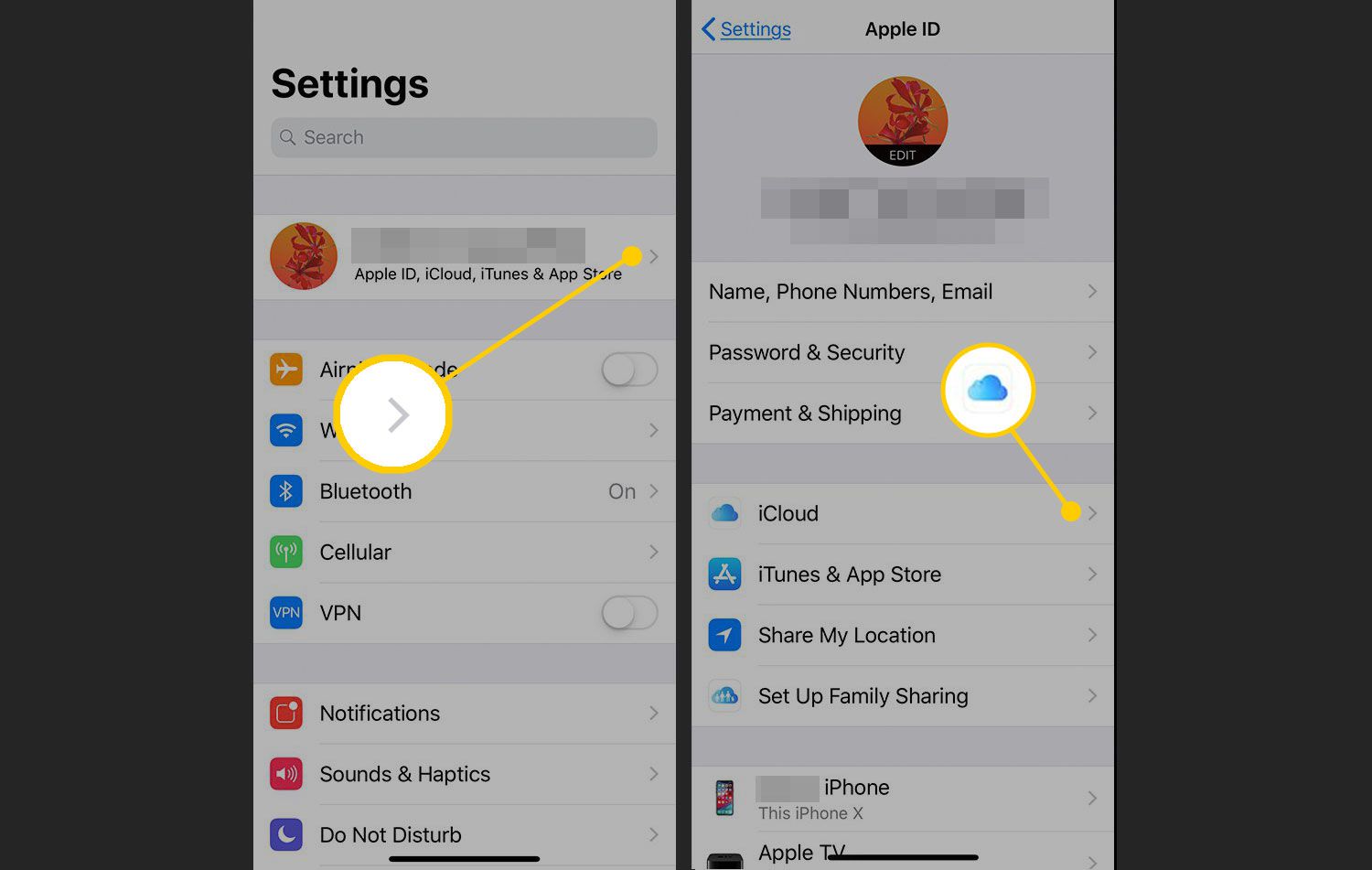
Нажмите Фотографии .
Переместите тумблер iCloud Photos в положение «Вкл. / Зеленый». Фотографии начинают синхронизироваться между устройствами.
Нажмите « Оптимизировать iPhone Storage», чтобы поставить галочку рядом с ним. Эта опция экономит место на iPhone.
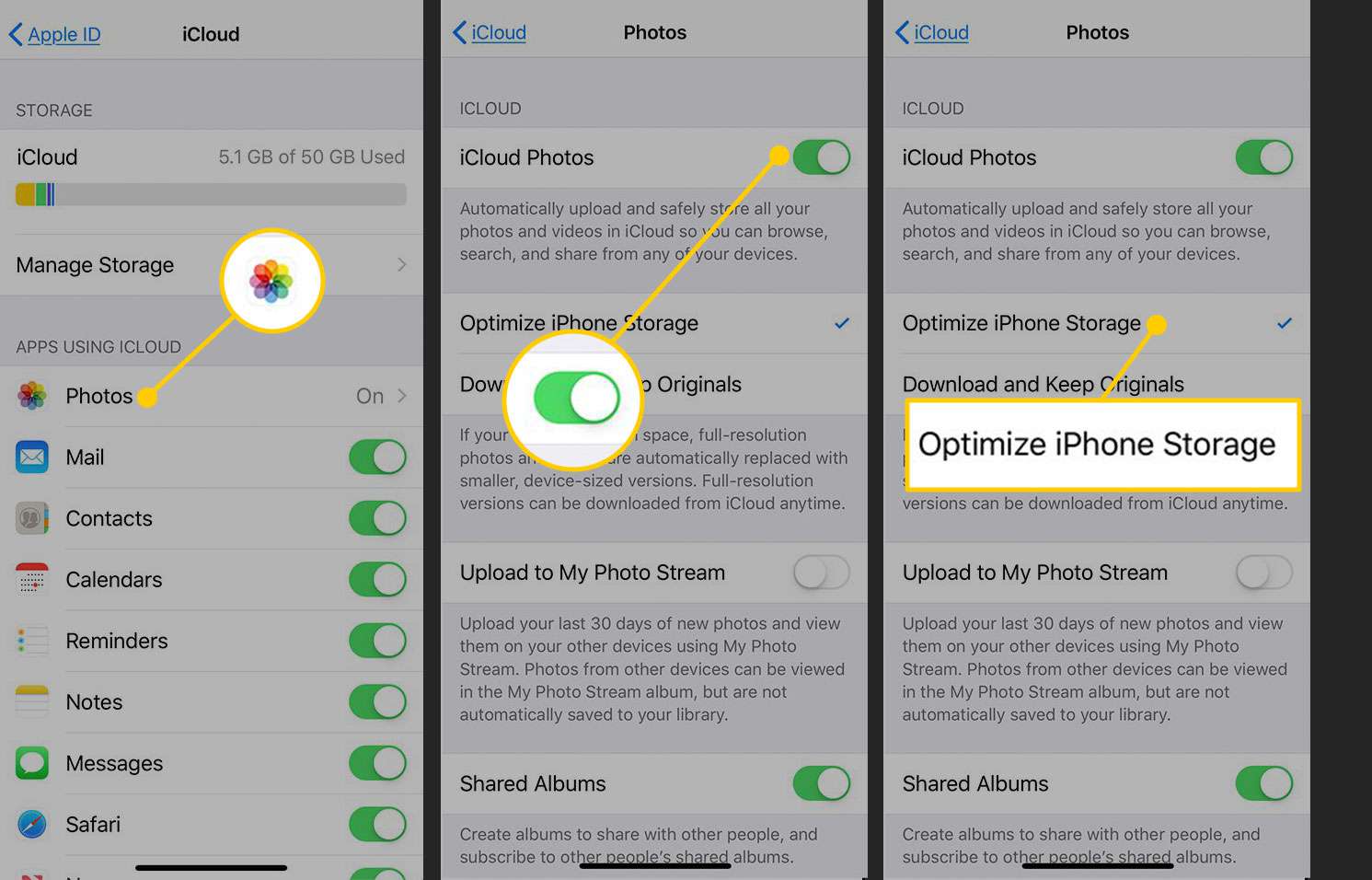
В зависимости от количества фотографий и скорости вашего интернет-соединения, загрузка фотографий может занять некоторое время. Поскольку при передаче фотографий используются данные, используйте Wi-Fi вместо сотовой связи, чтобы предотвратить превышение предела сотовых данных.
Если вы переносите фотографии из-за того, что избавляетесь от одного из iPhone, выйдите из iCloud перед сбросом этого телефона и удалением его данных. Если вы не выйдете из iCloud, удалив данные и фотографии на телефоне, от которого вы избавляетесь, удалит их из iCloud и устройств, которые синхронизируются с этой учетной записью iCloud.
Передача фотографий путем синхронизации с компьютером
Другой способ передачи фотографий с iPhone на iPhone — это синхронизировать фотографии с iTunes на компьютере и использовать этот компьютер для синхронизации их со вторым iPhone. Этот метод работает так же, как и в любой другой момент, когда вы переносите контент с компьютера на ваш iPhone. Также предполагается, что второй iPhone настроен для синхронизации с тем же компьютером с тем же Apple ID.
Вы можете выбрать один из двух способов синхронизации вашего iPhone с iTunes: через USB или через Wi-Fi .
Выберите свой метод и выполните следующие действия:
Откройте iTunes на вашем компьютере. Синхронизируйте iPhone с фотографиями на нем, как обычно.
Выберите значок iPhone в верхней части левой панели.
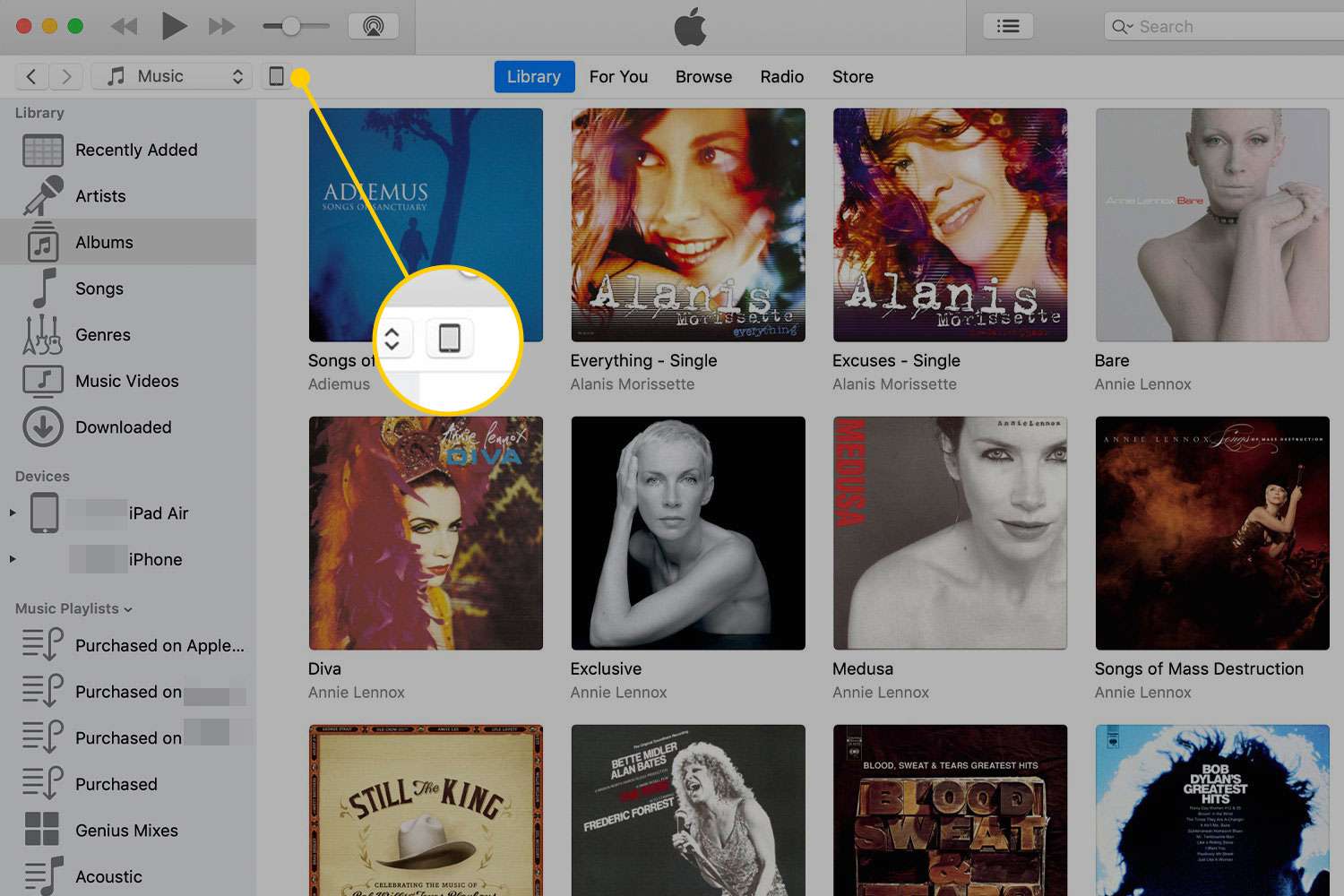
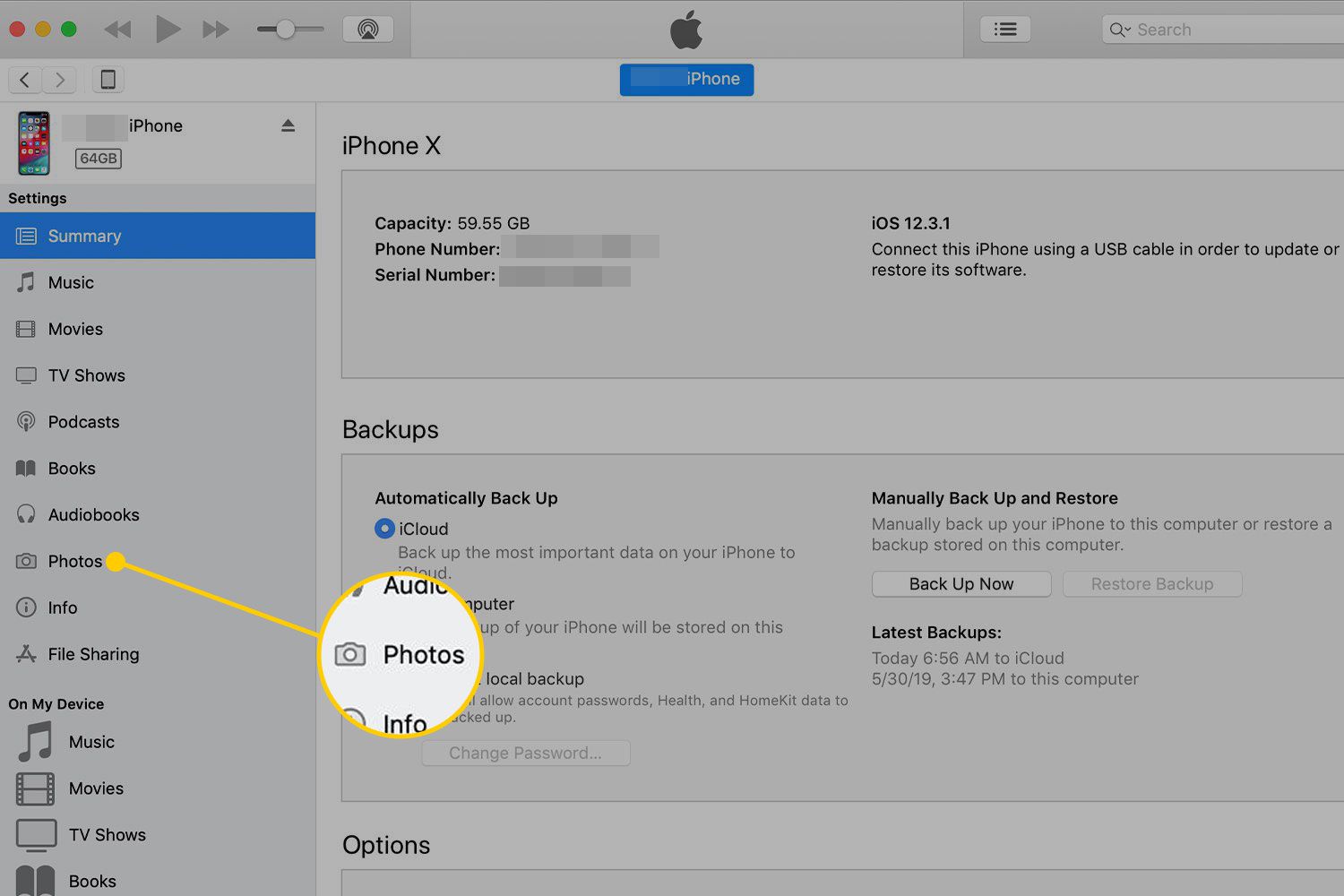
Нажмите « Фотографии» и выберите « Синхронизировать фотографии» , если он еще не отмечен.
Выберите место для синхронизации фотографий: папку, приложение «Фотографии» на Mac или приложение Windows Photos на Windows.
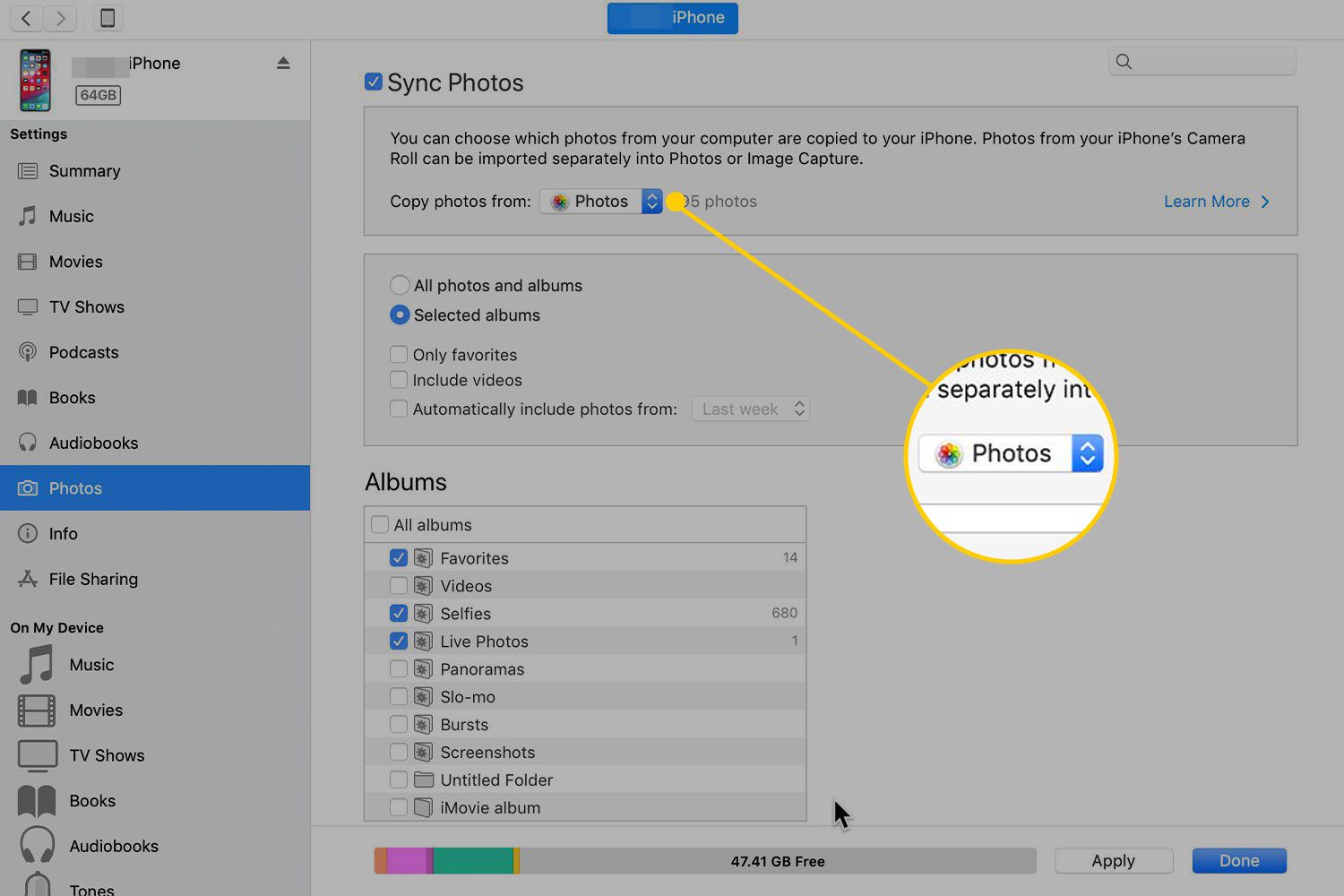
Установите флажок Все фотографии и альбомы .
Нажмите « Применить», чтобы сохранить изменения и синхронизировать фотографии на iPhone.
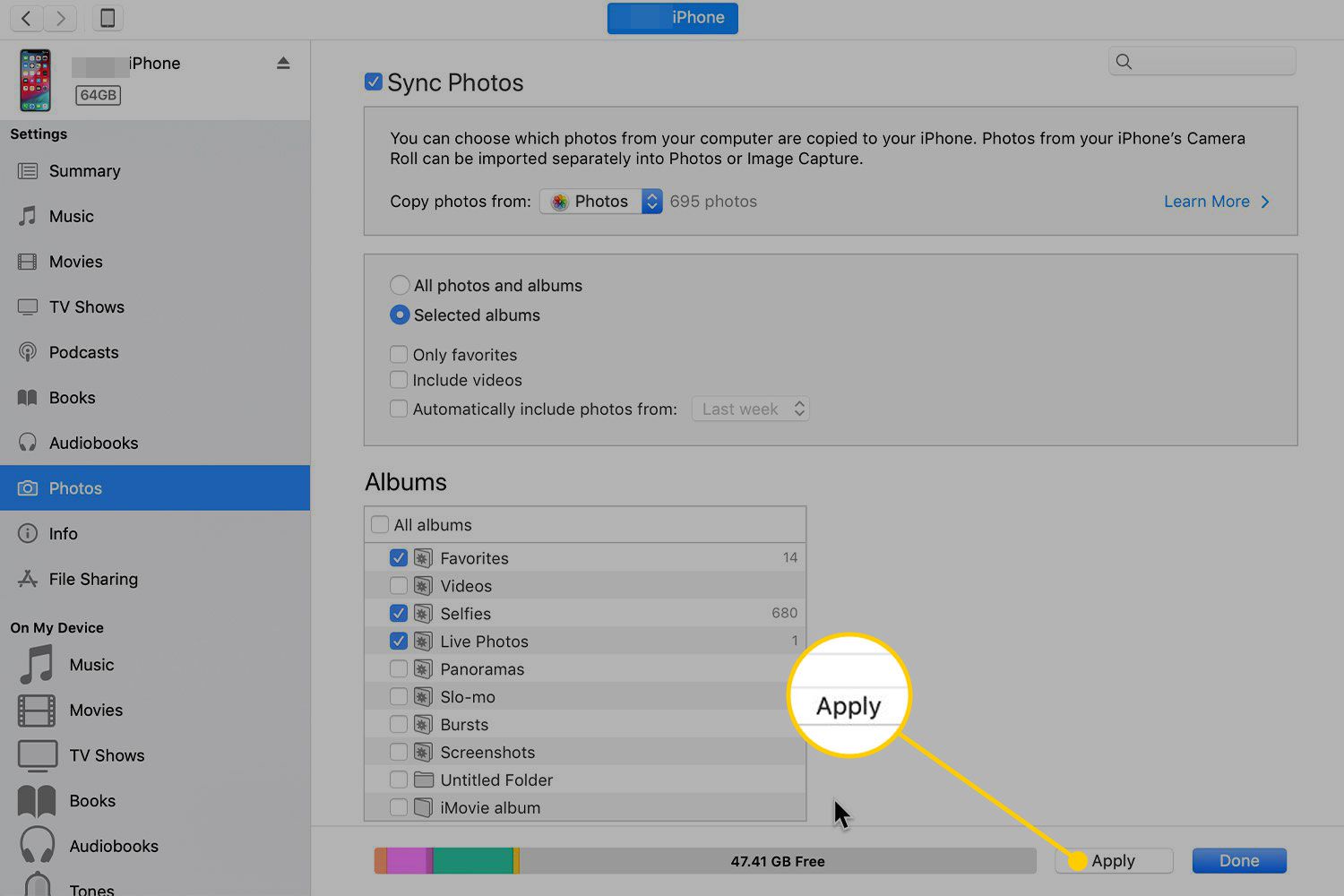
После завершения синхронизации проверьте местоположение синхронизации, чтобы убедиться, что все фотографии присутствуют.
Нажмите « Готово» и отключите iPhone от iTunes.
Подключите второй iPhone к iTunes.
Повторите процесс синхронизации (шаги 2–6) с новым телефоном.
Когда синхронизация завершится, проверьте приложение «Фотографии» на iPhone, чтобы убедиться, что изображения переданы.
Отключите iPhone от iTunes.
Передача фотографий с помощью фото приложений, таких как Google Photos
Службы обмена фотографиями и приложения для обмена фотографиями, например, Google Фото , предназначены для того, чтобы сделать добавленные к ним фотографии доступными на любом устройстве, где вы используете приложение. Эти сервисы и приложения также могут помочь вам перенести фотографии на новый телефон.
Существует множество приложений для обмена фотографиями, но основные принципы передачи фотографий примерно одинаковы. При необходимости измените эти шаги:
Создайте учетную запись с помощью приложения или службы, которые вы предпочитаете.
Установите приложение на свой iPhone.
Загрузите все фотографии, которые вы хотите передать в приложение или службу на вашем iPhone.
На втором iPhone установите приложение и войдите в учетную запись, созданную на шаге 1.
При входе фотографии, загруженные с исходного iPhone, загружаются на новый iPhone.
Передача фотографий с помощью AirDrop
Если вам нужно только перенести несколько фотографий между двумя телефонами или поделиться ими с другим человеком на устройстве iOS, используйте AirDrop . Это простая и быстрая функция беспроводного обмена файлами, встроенная в iPhone.
Для использования AirDrop вам необходимо:
- Устройство iOS с iOS 7 или выше.
- Bluetooth и Wi-Fi включены.
- Устройства, которые находятся в нескольких футах друг от друга и находятся в одной сети.
При соблюдении этих условий выполните следующие действия для передачи фотографий с помощью AirDrop:
Откройте приложение « Фотографии» на iPhone и найдите фотографии, которыми вы хотите поделиться.
Нажмите « Выбрать» в верхней части экрана.
Нажмите на фотографии, которыми вы хотите поделиться, чтобы поставить на них галочку.
Нажмите Share значок (коробку с стрелкой выходит из него) в нижней части приложения , чтобы открыть общий доступ экрана.
Соседние устройства, которые могут получать файлы через AirDrop, отображаются на экране «Общий доступ» в разделе « Нажмите», чтобы поделиться с AirDrop . Нажмите на тот, которому вы хотите отправить фотографии.
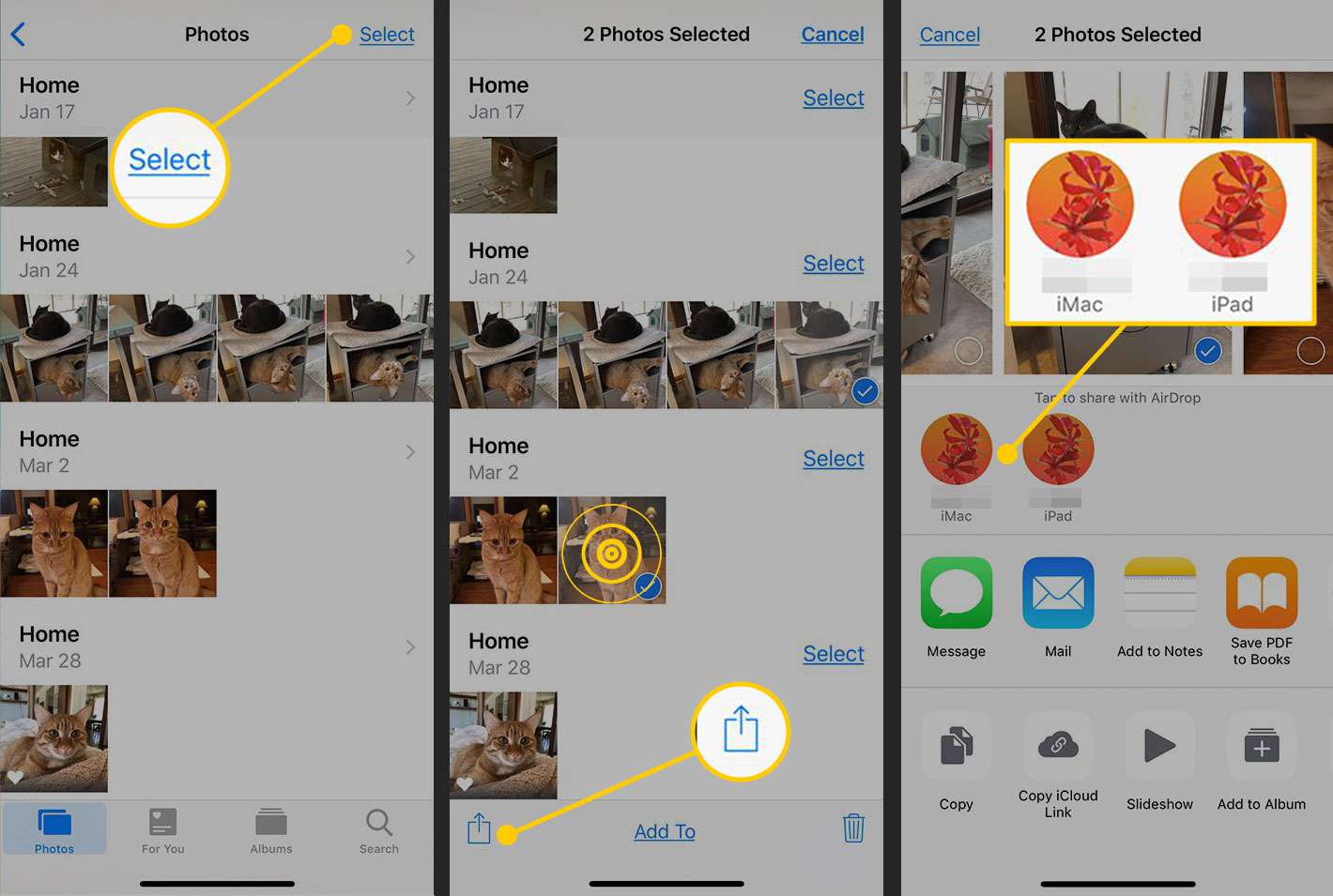
Если оба устройства входят в систему с одинаковым Apple ID , передача происходит сразу же.
Если одно устройство использует другой Apple ID (например, потому что оно принадлежит кому-то другому), всплывающее окно на экране запрашивает у владельца Отклонить или Принять передачу.
Передача фотографий с помощью электронной почты
Другим вариантом для передачи нескольких фотографий является электронная почта. Не используйте электронную почту для отправки более двух или трех фотографий или для отправки больших фотографий с высоким разрешением, потому что это может использовать ваши ежемесячные данные. Однако, чтобы быстро поделиться несколькими фотографиями с самим собой или с кем-то еще, эти шаги упрощают отправку по электронной почте. Процесс аналогичен использованию AirDrop, пока вы не перейдете на экран «Общий доступ».
Нажмите на приложение « Фото» , чтобы открыть его и просматривать фотографии, пока не найдете изображение или изображения, которые хотите отправить по электронной почте.
Нажмите « Выбрать» в верхней части экрана.
Нажмите на фотографии, которые вы хотите отправить по электронной почте.
Нажмите значок « Поделиться» (квадрат со стрелкой, выходящей из него), чтобы открыть экран « Общий доступ» .
Нажмите Почта . Откроется новое письмо с выбранными фотографиями.
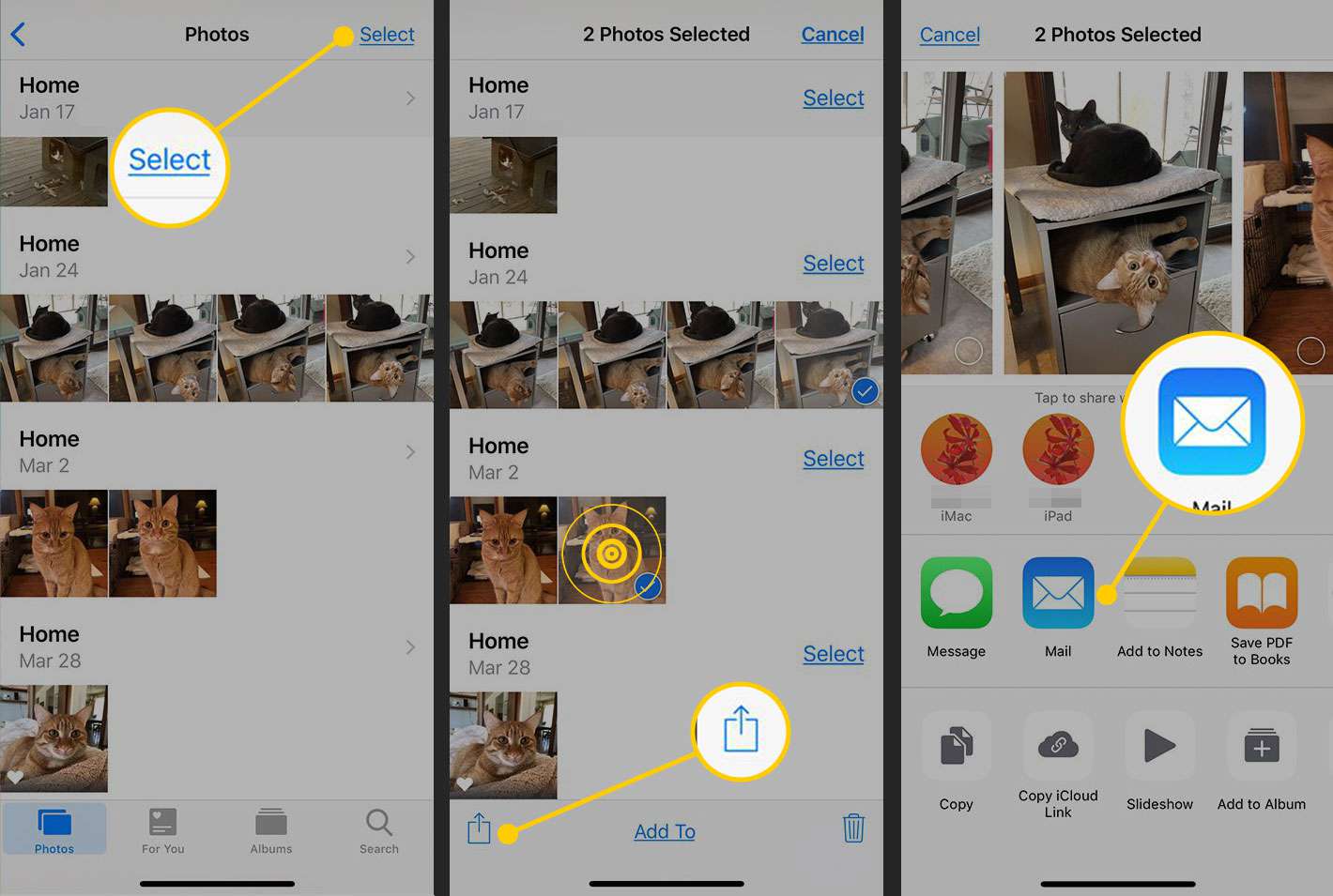
Заполните письмо с адресом, темой и телом.
Нажмите Отправить .
Если вы делаете фотографии с помощью автономной цифровой камеры, перенесите фотографии с камеры на iPhone.