Управление складскими запасами при помощи MS Excel

Управление складскими запасами — одно из важнейших составляющих при ведении бизнеса. От ситуации на хранилище зависит качество и успех организации. Именно поэтому предприниматели обязаны уделять достаточное количество внимания, тому как правильно организовать систему управления складскими запасами и контролировать ее в последующем.
В связи с важностью данного вопроса мы неоднократно затрагивали тему в статьях Управление товарными запасами в розничном магазине и Как правильно формировать товарный запас?.
Теперь более подробно остановимся на том, как удобно следить за перемещением запасов с помощью простейшей программы MS Excel.
Большинство организаций, осуществляющих продажу того или иного продукта, имеют склад для хранения. Отсюда выливается обоснованная потребность в ведении учета. Использование специальных для этого программ помогает организациям сделать работу более эффективной, уменьшив при этом затраты и увеличив объем прибыли. MS Excel отлично подходит для небольших магазинов и других малых организаций.
Возможности MS Excel:
- Показывает объемы запасов на складе
- Структурирует и анализирует данные об имеющихся активах
- Отчеты по продажам за любой период времени

Управление складскими запасами с помощью MS Excel
Учет товаров в MS Excel: преимущества
MS Excel — именно та программа, которая способна упростить складской учет и обладает рядом функций для осуществления контроля по передвижению товаров.
Учет товаров в MS Excel: недостатки
Важно заметить, что Excel имеет и много минусов. Например, сложный ряд операций, которые требуют навыки работы и квалификацию, а также большие временные ресурсы, которых нам так часто не хватает. Из-за ошибок, иногда случающихся в программе, возможна потеря всех имеющихся данных.
Функции Excel для управления складскими запасами
Продукт представляет собой таблицы, которые заполняются данными. Можно выделить отдельные товары или группы товаров. С помощью данного программного инструмента возможно производить аналитические функции и операции с использованием формул. Программа требует необходимых знаний по работе с ней. Старайтесь по максимуму использовать все возможности компьютерной программы. Чем больший набор функций вы знаете и умеете с ними обращаться, тем больше ваши возможности при ведении товарного учета.
С помощью Excel возможно отслеживать поступление и уход продукции. Вы также можете подсчитать данные, касаемо производимых действий на складе, допустим, узнать количество остатков по конкретному виду обуви или ряду товаров. Чтобы минимизировать количество остатков, узнайте какую марку обуви приобретают охотнее всего. Знакомьтесь с рекомендациями в сфере продажи детской обуви здесь.
Предположим, что шапку таблицы нужно растянуть на две или несколько строк. Для этого заранее включите функцию перенос по словам непосредственно в ячейке, и тогда у вас не возникнет трудностей. Ваша таблица будет выглядеть аккуратно.
Программа разрешает осуществлять вставку различных шрифтов, которые очень удобно использовать при выделении ряда товаров или отдельных категорий, исходя из их параметров.
Предпочтительно выделять более важные группы продукции, форматируя ячейки, столбцы или строки. Данные приемы обеспечат легкое восприятие информации в таблице.
Рекомендации по управлению складскими запасами с помощью Excel
Обеспечение учета продукции, которая находится на складе, объясняется потребностью следить, контролировать активы магазина, составлять отчеты в период продаж. Рекомендуется, чтобы за это отвечал компетентный специалист, который отлично знает азы MS Excel и умеет применять их на практике.
Приведем наглядный пример как начать работу по управлению складскими запасами в MS Excel (все значения приблизительны):
В начале таблице следует вести расход:

Таблица учета товара MS Excel
Спустившись на несколько сотен ячеек ниже и создайте таблицу прихода, например, в трех ячейках: 1-товар, 2-количество, 3-цена закупки.

Таблица прихода товара в MS Excel
Каждому изделию, только поступившему на склад, нужно назначить цену, что очень просто сделать в программе. Заполните таблицу, например, туфли, сандалии, кеды, кроссовки, ботинки, и другие. Это обобщенные наименовании, на практике же колонку товар вы будете заполнять другими наименованиями. Например, закажите для своего магазина популярные у аудитории покупателей изделия ТМ Зебра. Список индивидуален для каждого магазина.
Важно! Чтобы наименование товара в таблице расхода совпадало с наименованием, которое указано в накладных. Поэтому в таблице необходимо писать название полностью, не сокращая его. Вы можете указывать информацию вплоть до размера и расцветки обуви. Чем конкретнее указана информация, тем это удобней.
Количество и цена закупки. Данные столбцы заполняются по факту.
Добавить новое поступление в список легко всего двумя кликами. Также сразу устанавливайте цену, количество и другие параметры.
О том, как заполнять таблицу по ходу продаж, подсчитывать прибыль и других полезных опциях программы смотрите видео урок: http://vidoz.pp.ua/video/kr0Tz-A7obZ.html
Конечно, существуют и другие программные продукты, способные обеспечить складской учет. Например, онлайн программа Класс 365, которая позволяет автоматизировать учет продукции без потери времени на изучение этой программы и обучения ей сотрудников.
Читайте больше полезной информации в нашем блоге. Мы расскажем о других программах, предназначенных для управления складскими запасами.
Детская обувь оптом в Москве доступна для заказа в нашем каталоге.
С уважением VZV.su!

Автор статьи — Наталья Ожогина
Здравствуйте, дорогие читатели!
Меня зовут Наталья Ожогина. Я один из копирайтеров, работающий над написанием статей для блога. Работаю в компании VZV.su немалый период времени и за этот срок опубликовала материалы на самые различные темы в области ведения бизнеса, открытия розничного магазина и торговых марок детской обуви. Я являюсь дипломированным специалистом в области рекламы и маркетинга и рада сегодня возможности заниматься профессиональной деятельностью в компании VZV.su.
Моя миссия заключается в предоставлении читателям качественного контента, содержащего ценные советы о том, как следует сегодня вести бизнес, продавая детскую обувь. Мои накопленные знания и приобретенный опыт – неотъемлемые составляющие для создания уникального текстового материала. Владение также и журналистскими навыками написания статей делает тексты легко читаемыми для клиентов, из которых легко вынести главную мысль.
Я регулярно связываюсь с менеджерами по продажам, задаю им волнующие предпринимателей вопросы и после трансформирую информацию в увлекательные и познавательные статьи. Посещение выставок детской обувной продукции дает мне широкие возможности для освещения последних новостей в мире детской моды, а также о новшествах в производстве изделий. Поддержание общения с розничными торговцами помогает узнать непосредственно от первых лиц все то, что происходит на современном рынке детских товаров сейчас. Актуальная информация сразу находит свое отражение в блоге. Я беру интервью у партнеров компании, которые заказывают товары для своих магазинов. Они охотно рассказывают о своей истории успеха, отвечают на вопросы. Каждая встреча, каждый деловой разговор я кладу в копилку своего опыта. Все это входит в мою работу. Именно так я понимаю, что будет интересно читателю и спешу предоставить ему свежий материал для прочтения.
Моя деятельность состоит из потока информации, которую мне необходимо отобрать, обработать и передать в доступной форме широкому кругу интересующихся людей. Никакой труд не бывает легким, только трудности помогают нам развиваться. Я нашла свое призвание в должности копирайтера и горжусь этим!
Использование надстройки «Поиск решения» для определения оптимального набора продуктов
В этой статье обсуждается использование надстройки Microsoft Excel «Решение», которая позволяет анализировать «что если» для определения оптимального сочетания продуктов.
Как определить ежемесячный набор продуктов, который позволяет повысить прибыльность?
Компаниям часто требуется определять количество каждого продукта, который будет создаваться ежемесячно. В простейшей форме проблема в наборе продуктов состоит в том, как определить объем каждого продукта, который должен быть произведен в течение месяца, чтобы максимально увеличить прибыль. Сочетание продуктов обычно должно соответствовать следующим ограничениям:
- Сочетание продуктов не может использовать больше ресурсов, чем доступно.
- Потребность в каждом продукте ограничена. В течение месяца мы не можем создать больше продукции, чем это диктует потребность в продукции, так как в нее нагребают лишние продукты (например, избежаемый продукт).
Теперь рассмотрим пример проблемы со сочетанием продуктов. Решение этой проблемы можно найти в файле Prodmix.xlsx, как показано на рисунке 27-1.
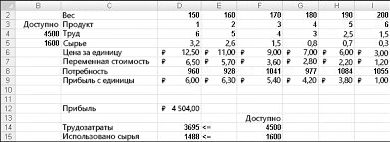
Предположим, что мы работаем в компании, которая производит шесть различных продуктов на своем заводе. Для производства каждого продукта требуются трудовые и необработанные материалы. В строке 4 на рисунке 27-1 показано количество часов труда, необходимое для получения фунта каждого товара, а в строке 5 — фунт необработанных материалов, необходимых для получения фунта каждого товара. Например, для получения фунта продукта 1 требуется 6 часов труда и 3,2 фунта неотработанных материалов. Цена за фунт для каждого фунта задается в строке 6, цена за единицу за фунт — в строке 7, а доход за фунт — в строке 9. Например, товар 2 продается по 11,00 долларов США за фунт, за единицу стоит 5,70 долларов США за фунт и вклад в сумму 5,30 долларов США за фунт. Запрос за месяц для каждого подмайки выдается в строке 8. Например, потребность в продукте 3 составляет 1041 фунт. В этом месяце доступно 4500 часов труда и 1600 фунтов необработанных материалов. Как эта компания может максимально увеличить ежемесячную прибыль?
Если бы нам не было известно ничего о надстройке Excel «Решение», мы могли бы решить эту проблему, построив на этом листах данные о прибылях и использовании ресурсов, связанных с этим сочетанием продуктов. Затем мы использовали пробные и ошибки, чтобы оптимизировать прибыль, не используя при этом больше ресурсов и необработанных материалов, чем доступно, и не изменяя при этом лишние продукты. Над решением этой процедуры мы используем только пробную стадию с ошибкой. По сути, «Поиск решения» — это механизм оптимизации, который безукоризненно выполняет поиск по пробным версиям и ошибкам.
Ключ к решению этой проблемы — эффективное вычисление использования ресурсов и прибыли, связанных с любым сочетанием продуктов. Для этого важно использовать функцию СУММПРОИDUCT. Функция СУММПРОИCT перемножает соответствующие значения в диапазонах ячеев и возвращает сумму этих значений. Каждый диапазон ячеок, используемый в оценке СУММПРОИДУCT, должен иметь одинаковые размеры, что подразумевает, что можно использовать суммпроидуц с двумя строками или двумя столбцами, но не с одной строкой и столбцом.
В качестве примера использования функции СУММПРОИПР в нашем примере мы постараемся вычислить использование ресурсов. Трудоемкие труды вычисляются по
(Количество трудовых единиц, использованных для одного фунта воды в секунду)*(1 фунт 1, произведено)+
(Трудоемка, используемая для одного фунта валюты 2)*(2 фунта, произведенного) + .
(Трудоемка, используемая для одного фунта валюты 6)*(6 фунтов в секунду)
Мы могли бы более утомительным образом вычислять использование труда, как D2*D4+E2*E4+F2*F4+G2*G4+H2*H4+I2*I4. Кроме того, использование необработанных материалов можно вычислять как D2*D5+E2*E5+F2*F5+G2*G5+H2*H5+I2*I5. Однако ввод этих формул на таблицу для шести продуктов отнимает много времени. Представьте, сколько времени займет работа с компанией, которая производит, например, 50 продуктов на своем заводе. Гораздо проще вычислять трудоемкие и необработанные данные, скопируя из D14 в D15 формулу СУММПРОИДУCT($D$2:$I$2;D4:I4). Эта формула вычисляет D2*D4+E2*E4+F2*F4+G2*G4+H2*H4+I2*I4 (это наш рабочий процесс), но гораздо проще ввести! Обратите внимание, что я использую знак $ с диапазоном D2:I2, чтобы при копировании формулы все равно записать сочетание продуктов из строки 2. Формула в ячейке D15 вычисляет использование необработанных материалов.
Аналогичным образом прибыль определяется с помощью
(Доход от 1 дохода на фунт)*(1 фунт произведен) +
(Доход от 2 дохода на фунт)*(2 фунта произведено) + .
(6 доход на фунт)*(произведено 6 фунтов)
Доход легко вычисляется в ячейке D12 с помощью формулы СУММПРОИКТ(D9:I9;$D$2:$I$2).
Теперь мы можем определить три компонента модели решения для всех продуктов.
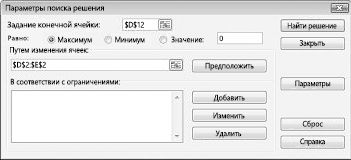
- Целевая ячейка. Наша цель — максимально увеличить прибыль (вычисленную в ячейке D12).
- Изменяя ячейки. Количество фунта, произведенного каждым продуктом (в диапазоне ячеок D2:I2)
- Ограничения. В этом примере есть следующие ограничения:
- Не используйте больше трудовых или необработанных материалов, чем доступно. То есть значения в ячейках D14:D15 (используемые ресурсы) должны быть меньше или равны значениям в ячейках F14:F15 (доступные ресурсы).
- Не выполыв при этом больше средств, чем нужно. Это значит, что значения в ячейках D2:I2 (фунта, произведенного для каждого пациента) должны быть меньше или равны требованию для каждого пациента (в ячейках D8:I8).
- Мы не можем привести к отрицательным последствиям любых проблем с наркотиками.
Я покажу вам, как ввести целевую ячейку, изменить ячейки и ограничения в «Найти решение». Все, что вам нужно сделать, — это нажать кнопку «Найти решение», чтобы найти набор товаров, который максимально увеличить прибыль!
Для начала на вкладке «Данные» в группе «Анализ» нажмите кнопку «Найти решение».
Примечание: Как объяснялось в главе 26 «Введение в оптимизацию с помощью надстройки Excel «Решение», надстройка «Решение» устанавливается с помощью кнопки Microsoft Office, а затем параметров Excel и надстройки. В списке «Управление» щелкните «Надстройки Excel», выберите поле «Найти решение» и нажмите кнопку «ОК».
Появится диалоговое окно «Параметры решения», как показано на рисунке 27–2.
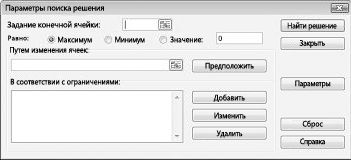
Щелкните поле «Установить целевую ячейку» и выберите ячейку прибыли (ячейка D12). Щелкните поле «Изменяя ячейки», а затем найдите диапазон D2:I2, содержащий количество отсюдоха каждого пациента. Диалоговое окно будет выглядеть как «Рисунок 27-3».
Теперь можно добавить ограничения в модель. Нажмите кнопку «Добавить». На рисунке 27–4 показано диалоговое окно «Добавить ограничение».
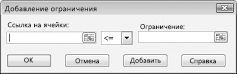
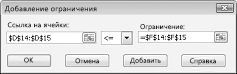
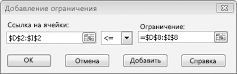
Добавление этих ограничений гарантирует, что при попытках «Найти решение» для изменяемого значения ячейки будут учитываться только сочетания, которые удовлетворяют следующим параметрам:
В диалоговом окне «Добавить ограничение» нажмите кнопку «ОК». Окно «Решение» должно выглядеть так: «Рисунок 27-7».
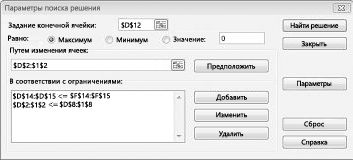
В диалоговом окне «Параметры решения» введите ограничение на то, что изменяющиеся ячейки не должны быть отрицательными. Нажмите кнопку «Параметры» в диалоговом окне «Параметры решения». Проверьте окне «Предполагаемая линейная модель» и «Нео отрицательная», как показано на рисунке 27–8 на следующей странице. Нажмите кнопку «ОК».
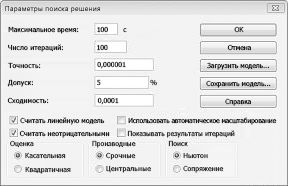
При проверке значения «Предположим, неохожим» над решением будут учитываться только сочетания изменяющихся ячеек, в которых каждая из изменяющихся ячеек принимает нео отрицательное значение. Мы проверили поле «Предполагаемая линейная модель», так как проблема с сочетанием продуктов — это особый тип решения, называемый линейной моделью. По сути, модель «Поиск решения» является линейной в следующих условиях:
- Целевая ячейка вычисляется путем с совокупности терминов формы (изменяемой ячейки)*(константа).
- Каждое ограничение соответствует «требованиям к линейной модели». Это означает, что каждое ограничение вычисляется путем с совокупности терминов формы (изменяемой ячейки)*(константа) и сравнения сумм с константой.
Почему эта проблема «Поиск решения» линейный? Целевая ячейка (прибыль) вычисляется как
(Доход от 1 дохода на фунт)*(1 фунт произведен) +
(Доход от 2 дохода на фунт)*(2 фунта произведено) + .
(6 доход на фунт)*(произведено 6 фунтов)Эта вычисление вычисляется по шаблону, в котором вычисляется значение конечной ячейки путем с суммирования терминов формы (изменяемой ячейки)*(константа).
Наше ограничение на работу вычисляется путем сравнения значения, полученного из (Количество, используемого в фунте по 1)*(1 фунта влияния) + (Количество, используемого для одного фунта в фунте до 2)*(Фунт 2, полученный в качестве 2 фунта)+ (Трудоемкие мыed per pound of Drug 6)*(Pound 6 pound produced) to the labor available.
Следовательно, ограничение трудоемких ресурсов вычисляется путем с совокупности терминов формы (изменяемой ячейки)*(константа) и сравнения сумм с константой. Ограничение трудоемких ресурсов и ограничение в необработанных материалах отвечают требованиям к линейной модели.
Наши ограничения запроса принимают форму
Каждое ограничение запроса также соответствует требованию к линейной модели, поскольку каждое из них вычисляется путем свести вместе условия формы (изменяемая ячейка)*(константа) и сравнить суммы с константой.
Если вы показываете, что модель нашего продукта является линейной, почему это важно?
- Если модель «Поиск решения» является линейной и выбран вариант «Предположим, линейный режим», «Поиск решения» гарантирован, что будет найдено оптимальное решение для модели «Поиск решения». Если модель «Поиск решения» не линейный, «Поиск решения» может не найти оптимальное решение.
- Если модель «Поиск решения» является линейной и выбран вариант «Предполагаемая линейная модель», то для поиска оптимального решения модели используется очень эффективный алгоритм (метод простого решения). Если модель «Поиск решения» является линейной и не выбран вариант «Предполагаемая линейная модель», «Поиск решения» использует очень неэффективный алгоритм (метод ОГР2), что может затруднить поиск оптимального решения модели.
После нажатия кнопки «ОК» в диалоговом окне «Параметры решения» вернимся в главное диалоговое окно «Решение», показанное ранее на рисунке 27–7. При нажатии кнопки «Поиск решения» «Поиск решения» вычисляет оптимальное решение (если оно существует) для модели микса продуктов. Как было сказано в главе 26, оптимальным решением для модели набора продуктов является набор изменяемых значений ячеок (фунта, произведенного каждым продуктом), который позволяет максимально увеличить прибыль в наборе всех возможных решений. В этом же, целесообразное решение — это набор изменяющихся значений ячеок, удовлетворяющий всем ограничениям. Изменяющиеся значения ячеок, показанные на рисунке 27–9, являются допустимым решением, поскольку все производственные уровни неоценимы, производственные уровни не превышают потребность, а использование ресурсов не превышает доступных ресурсов.
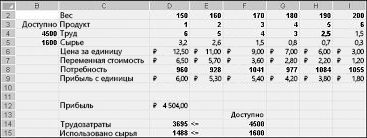
Изменяемые значения ячеек, показанные на рисунке 27–10 на следующей странице, являются неизменяемым решением по следующим причинам:
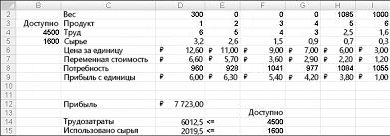
- Мы выпускаем больше 5, чем за него требуются.
- Мы используем больше трудоемких ресурсов, чем доступно.
- Мы используем больше необработанных материалов, чем доступно.
Нажав кнопку «Поиск решения», «Поиск решения» быстро найдет оптимальное решение, показанное на рисунке 27–11. Вам нужно выбрать «Сохранить решение для решения проблемы», чтобы сохранить оптимальные значения решения на работе.
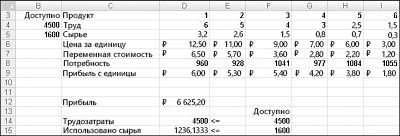
Наша организация, которая занимается наркотиками, может увеличить ежемесячную прибыль в размере 6 625,20 долларов США, выполив 596,67 фунта 4, 1084 фунта для подавлили 5 рублей и ни одного другого фунта! Мы не можем определить, можно ли достичь максимальной прибыли в 6 625,20 долларов США другими способами. Все, что мы можем быть уверены, что из-за ограниченных ресурсов и требований в этом месяце нельзя внести больше 6 627,20 долларов США.
Есть ли у модели «Поиск решения» всегда решение?
Предположим, что потребность в каждом продукте должна быть выполнены. (См. таблицу «Нет реального решения» в Prodmix.xlsx.) Затем нам нужно изменить ограничения по запросу с D2:I2 на D2:I2>=D8:I8. Для этого откройте «Решение», выберите ограничение D2:I2
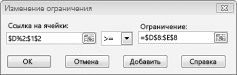
Выберите >=, а затем нажмите кнопку «ОК». Теперь над решением можно изменить только значения ячеок, которые соответствуют всем запросам. При нажатии кнопки «Найти решение» отобразилось сообщение «Поиск решения не удалось найти целесообразное решение». Это сообщение не означает, что мы допустили ошибку в модели, а о том, что из-за ограниченных ресурсов мы не сможем выполнить потребность во всех товарах. Надстройка «Решение» просто сообщает нам, что если мы хотим удовлетворить потребность в каждом продукте, нам нужно добавить больше труда, дополнительных необработанных материалов или и тех, и других.
Средние продажи и скорость продаж: как рассчитать

Для того, чтобы определить сколько заказывать товара у поставщика или насколько необходимо пополнить остатки с центрального склада, в первую очередь нужно понимать сколько в будущем будет продаваться товара. Будущая потребность в товаре определяется разными методами. Ее можно определять по плану продаж, прогнозу спроса, заказам клиента, также можно определять экспертным методом. Чаще всего прогнозируются будущие продажи с помощью расчета средних продаж.
Когда мы говорим о средних продажах, то чаще всего речь идет о расчете среднего арифметического значения продаж за определенный период.
Средняя арифметическая продажа
Сре́днее арифмети́ческое (в математике и статистике) множества чисел — число, равное сумме всех чисел множества, делённой на их количество. Является одной из наиболее распространённых мер центральной тенденции. Предложена (наряду со средним геометрическим и средним гармоническим) ещё пифагорейцами
Средняя арифметическая продажа вычисляется по формуле:

Где x – значение продаж в каждом периоде,
n – количество периодов (дней, недель, месяцев).
Для того чтобы рассчитать среднюю арифметическую продажу за период, нужно взять продажи за период и разделить на количество периодов. К примеру, если мы считаем среднюю продажу за неделю, то мы берем продажи за неделю и делим на 7 дней.
В Excel есть встроенная функция для определения среднего арифметического, называется она СРЗНАЧ. Эта функция возвращает среднее значение (среднее арифметическое) аргументов. Например, если диапазон A1:A20 содержит числа, формула =СРЗНАЧ(A1:A20) возвращает среднее значение этих чисел.
Синтаксис этой функции
Число1. Обязательный аргумент. Первое число, ссылка на ячейку или диапазон, для которого требуется вычислить среднее значение.
Число2, … Необязательный аргумент. Дополнительные числа, ссылки на ячейки или диапазоны, для которых требуется вычислить среднее значение. Аргументов может быть не более 255.
В Excel есть также функции СРЗНАЧЕСЛИ или СРЗНАЧЕСЛИМН, с помощью которых можно вычислить среднее только для тех значений, которые удовлетворяют определенным критериям
Средняя арифметическая взвешенная продажа
Средняя арифметическая величина используется в виде простой средней и взвешенной средней.
Средняя арифметическая взвешенная — это средняя из вариантов, которые повторяются разное число раз или имеют различный вес. Она рассчитывается по формуле:


,
Где x — значение продаж в каждом периоде,
w – величина веса.
Подробнее о расчете средневзвешенной можно прочитать в моей статье «Расчет средневзвешенной продажи»
Скорость продаж
При расчете средних продаж, мы можем столкнуться с тем, что не всегда товар был на складе. Если мы будем рассчитывать среднюю продажу и не учитывать дни, когда товара не было на складе и на основании этой средней продажи будем рассчитывать пополнение запаса, то в результате товара опять не будет хватать. Мы заранее рассчитаем такое пополнение запаса, при котором товара опять не хватит. Очевидно, что нам необходимо понимать какие были бы продажи, если бы не было дефицита.
Здесь нам может помочь показатель — скорость продаж. Он показывает продажи в среднем за один день и в те дни, когда товар был на складе, или по товару было движение за этот день. Почему важно учесть еще движение в течение дня? Если товар в течение дня придет и уйдет, на начало и конец дня будут нулевые значения остатка, а значит этот день не попадет в расчет, хотя продажи фактически были и остаток был в течение дня.
Для расчета данного показателя необходимо посчитать количество дней, когда товар был на складе, т.е. остаток больший нуля, или по товару было движение за этот день. Далее необходимо разделить продажи за период на количество этих дней.

В таблице представлены данные о продажах и об остатках по товару.
За 12 дней продано всего 121 шт.
Средняя арифметическая продажа равна 10,1 шт.
Обратите внимание, что два дня товара не было на остатках – 8 и 9 марта.
Если мы уберем из расчета эти дни, то скорость продаж будет равна 12,1 шт. В данном случае разница может показаться незначительной, но если мы заказываем на 20 дней. то разница в пополнении будет в 20 штук — эта разница существенная.
Очевидно, что вручную мы можем посчитать несколько позиций, но если позиций много, то расчеты скорости продаж будут трудоемкими и займут много времени. Но данный алгоритм просто реализовать в 1С и уже далее использовать при заказе поставщику.
Для тех, кто хочет быстро и качественно выполнять расчет заказа поставщикам, учитывая будущие продажи, срок выполнения заказа, периодичность размещения заказа, остатки на складе, остатки в пути я подготовила практический онлайн-курс “Управление запасами: Как рассчитать заказ поставщику без дефицита и неликвидов”.
Пройдите курс и получите готовые формулы и навыки для расчета заказа поставщикам!
Онлайн-курс — это 7 занятий в формате видеоуроков по 2-2,5 часа с домашними заданиями и примерами расчетов в Excel.
Инструмент «Расчёт потребности»
Вы можете создать заявку на поставку с помощью инструмента «Расчёт потребности». Он показывает, какое количество товаров на какой склад нужно поставить, чтобы покрыть потребность покупателей в ваших товарах на определённый срок, например на 28 дней. При расчёте учитывается:
- Количество товаров на складе.
- Товары в пути на склад от вас и от покупателя. При этом учитываются все созданные заявки кроме отменённых — даже те, у которых нет даты.
- Динамика продажи товаров.
Как это работает #
- Для каждого склада, на который вы хотите поставить товары, укажите:
- Глубину поставки — количество дней, на которое вы хотите покрыть потребность покупателей в ваших товарах.
- Количество дней, через которое вы планируете поставить товары.
- Способ поставки — прямая поставка.
Система рассчитывает потребность и предлагает варианты поставок на каждый из складов с указанием:
- количества товарных позиций,
- количества единиц товара,
- объёма поставки в литрах,
- способа поставки.
Как рассчитать потребность #
Чтобы воспользоваться инструментом «Расчёт потребности»:
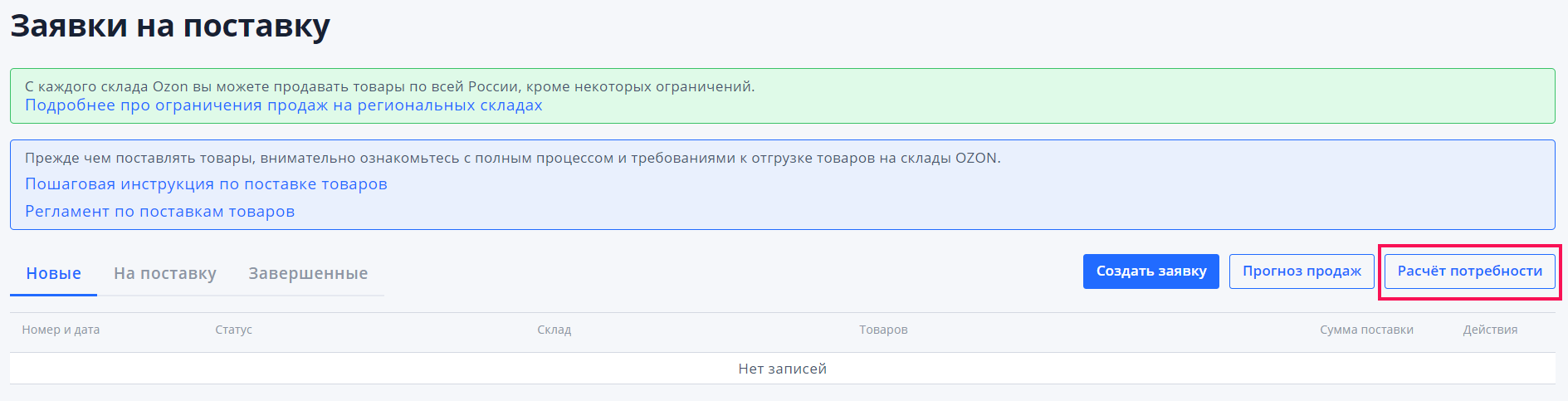
- В личном кабинете перейдите на страницу FBO → Заявки на поставку и нажмите Расчёт потребности.
- На странице Расчёт потребности для каждого склада, на который вы хотите поставить товары, укажите:
- Глубину поставки — количество дней, на которое вы хотите покрыть потребность покупателей в ваших товарах.
- Количество дней — через сколько дней вы планируете поставить товары.
- Способ поставки — прямая поставка.
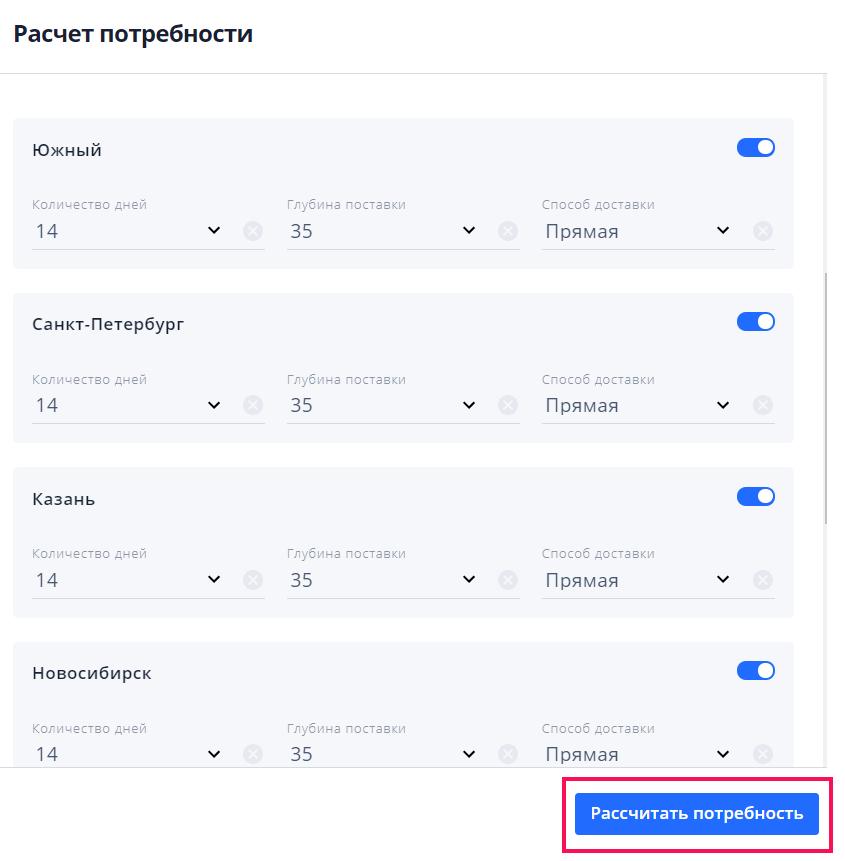
- Нажмите Рассчитать потребность. Расчёт занимает около одной минуты. В это время вы можете настроить новый расчёт. Например, если хотите рассчитать потребность за другой период или поставить товары раньше.
- После того как потребность рассчитается, нажмите Продолжить.
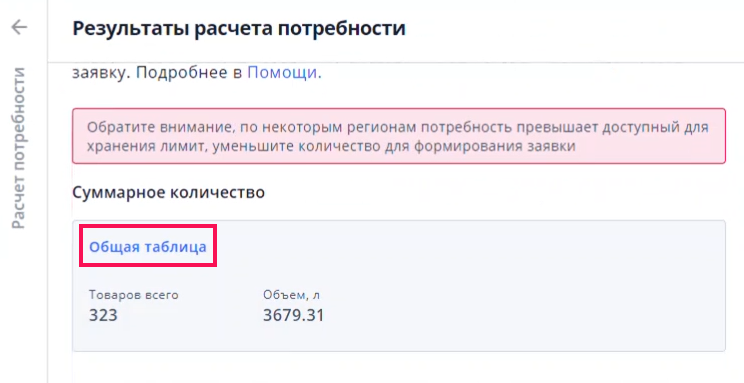
- Ознакомьтесь с результатами расчёта потребности. Для этого в блоке Суммарное количество нажмите Общая таблица.
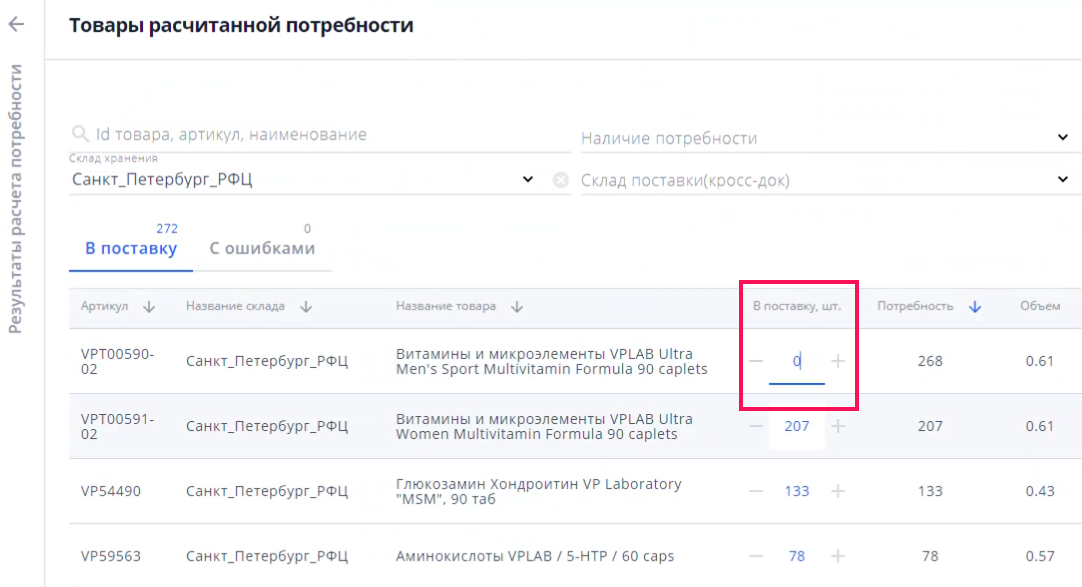
 На странице Товары рассчитанной потребности вы можете:
- Посмотреть потребность в определённых товарах по их ID, артикулу или наименованию.
- Посмотреть потребность на определённом складе.
- Отфильтровать товары, в которых нет потребности.
Если вы не готовы поставить товары в нужном количестве, в поле В поставку, шт. измените количество товаров.
- Нажмите Создать заявку.
После создания заявок вы можете выгрузить их в файл Excel для корректировки количества товара, исходя из количества товаров на ваших складах.
Для каждой заявки:
- Укажите дату и время поставки.
- Укажите количество грузовых мест, автомобиль и водителя.