Что нужно сделать перед продажей, передачей или сдачей часов Apple Watch либо их покупкой с рук
Следуйте инструкциям в этой статье, чтобы удалить личную информацию с устройства, даже если оно уже не у вас. Либо убедитесь, что часы, которые вы собираетесь купить с рук, готовы к использованию.
Если у вас есть ребенок или другой член семьи, у которого нет собственного iPhone, вы можете предоставить ему все преимущества связи и безопасности своих старых часов Apple Watch Series 4 или более поздней модели с помощью функции Семейная настройка.
Действия перед продажей, передачей или сдачей Apple Watch
Необходимо отключить блокировку активации и удалить все личные данные с устройства. Вот как это сделать:
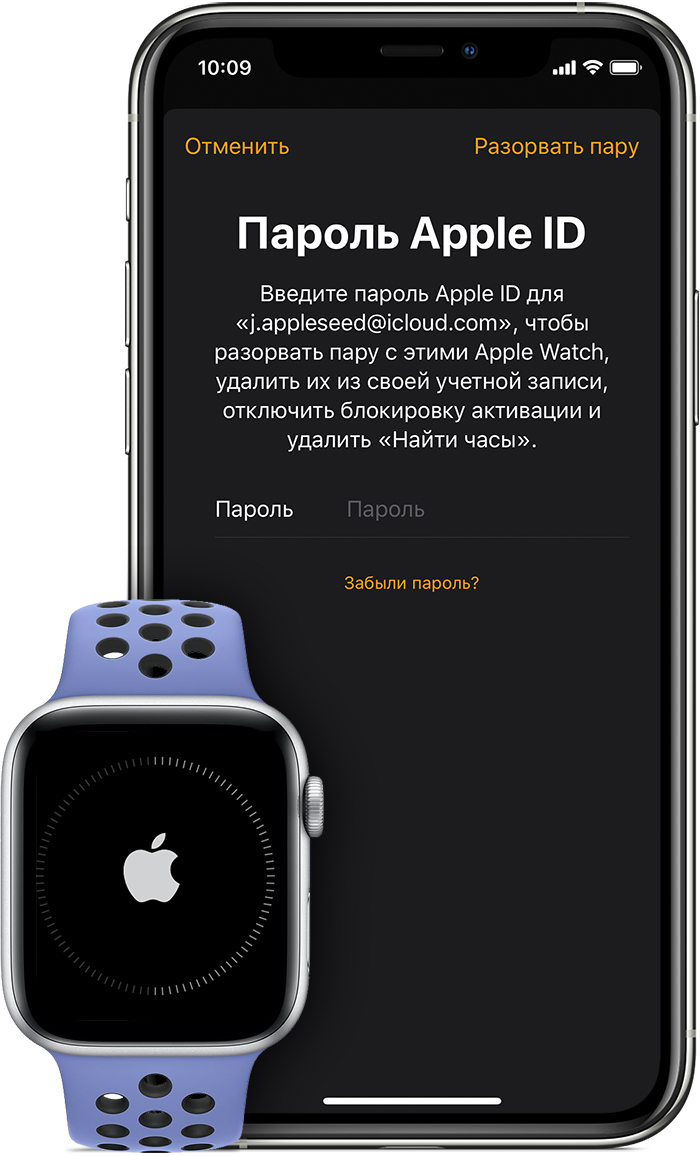
- Положите Apple Watch рядом с iPhone.
- Откройте приложение Watch на iPhone и перейдите на вкладку «Мои часы».
- Нажмите «Все часы» в верхней части экрана.
- Нажмите кнопку информации рядом с именем своих часов.
- Нажмите «Разорвать пару с Apple Watch», затем нажмите кнопку «Разорвать пару» еще раз для подтверждения.
- Нажмите «Удалить сотовый тариф», если у вас модель Apple Watch с поддержкой сотовой связи.*
- Введите пароль к Apple ID, чтобы отключить блокировку активации. Если вы забыли пароль к Apple ID, его можно сбросить.
- Нажмите повторно, чтобы подтвердить действие. При разрыве пары iPhone попытается создать резервную копию данных Apple Watch. Если вы покупаете новые часы Apple Watch, их можно настроить с помощью этой резервной копии.
* Если часы Apple Watch поддерживают сотовую связь, не забудьте обратиться к оператору связи, чтобы отменить подписку на сотовую связь. Оператор может взимать плату.
Если вы уже передали свои часы Apple Watch, можно стереть с них личные данные и отключить блокировку активации через iCloud.com. Вот как это сделать:
- На компьютере перейдите на страницу «Найти iPhone» веб-сайта iCloud.com и выполните вход с помощью идентификатора Apple ID.
- Нажмите «Все устройства» и выберите свои часы Apple Watch.
- Нажмите «Стереть Apple Watch». Нажимайте «Далее», пока не будут стерты все данные.
- Нажмите кнопку X рядом со своими Apple Watch.
Когда стираются данные с Apple Watch
При выборе команды «Стереть контент и настройки» с устройства удаляются все данные, в том числе карты в Apple Pay, фотографии, контакты, музыка и приложения. Кроме того, отключаются службы iCloud, iMessage, FaceTime, Game Center и другие. При удалении данных с устройства его содержимое не будет удалено из хранилища iCloud.
Перед покупкой часов у третьих лиц
Приобретая Apple Watch не у компании Apple или авторизованного дилера компании Apple, убедитесь, что устройство больше не привязано к учетной записи предыдущего владельца.
- Определите модель Apple Watch.
- Убедитесь, что предыдущий владелец отключил блокировку активации на часах и стер с них все данные. Для этого необходимо ввести пароль идентификатора Apple ID, разорвать пару с часами и отключить блокировку активации.
- Если отображается экран блокировки с защитой паролем или экран «Домой», это означает, что с устройства необходимо стереть все данные.
- Попробуйте создать пару между часами и iPhone. Если во время настройки появляется запрос на ввод пароля к Apple ID предыдущего владельца, значит, блокировка активации включена.
- Если у вас Apple Watch с поддержкой сотовой связи, убедитесь, что предыдущий владелец удалил и отменил любые активные тарифы сотовой связи.
Дополнительная информация
- Создайте резервную копию данных iPhone, iPad или iPod touch либо выполните восстановление из резервной копии.
- Узнайте, что делать в случае утери либо кражи iPhone, iPad или iPod touch.
- Узнайте о блокировке активации для функции «Найти iPhone».
- Перенесите содержимое Apple Watch на новый iPhone.
- Независимо от модели или состояния часов Apple Watch, мы можем превратить их во что-нибудь хорошее для вас и планеты. Узнайте, как сдать часы по программе Apple Trade In в счет оплаты нового устройства или на утилизацию.
Как отвязать Apple Watch от iPhone (разорвать пару): 3 способа
Если у вас возникло желание продать свои часы Apple Watch (или создать пару с другим iPhone), то вы непременно столкнетесь с необходимостью отвязать девайс от iPhone (разорвать пару). Сделать это очень просто: необходимо лишь выполнить ряд несложных действий, при чем сделать это можно даже в отсутствии смартфона.
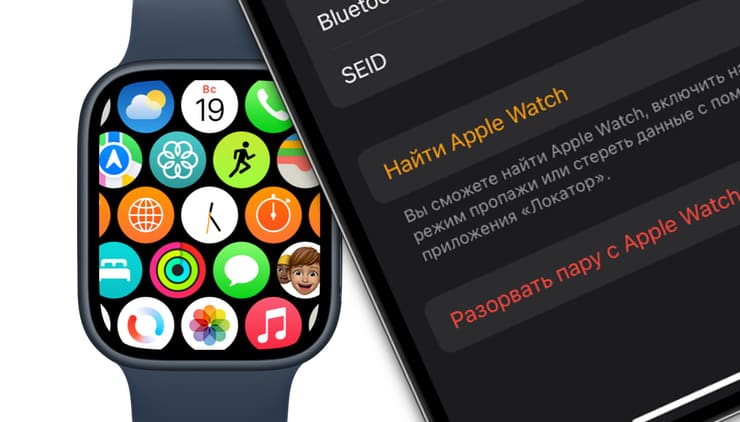
Отвязать Apple Watch от iPhone может также понадобиться при возникновении сбоев в работе одного из гаджетов.
Как отвязать (разорвать пару) Apple Watch от iPhone и удалить их из Apple ID, если оба устройства перед вами
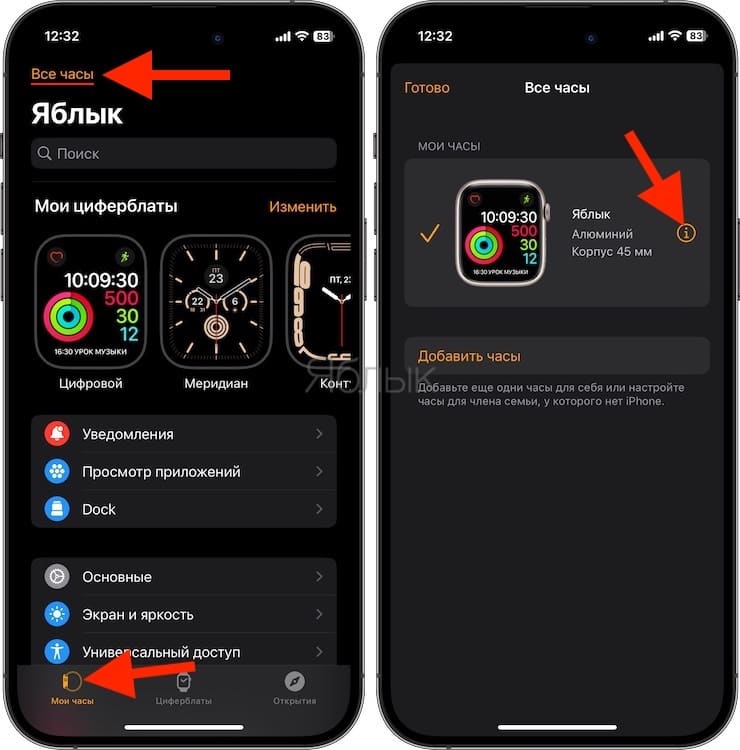
1. Разместите оба гаджета рядом друг с другом;
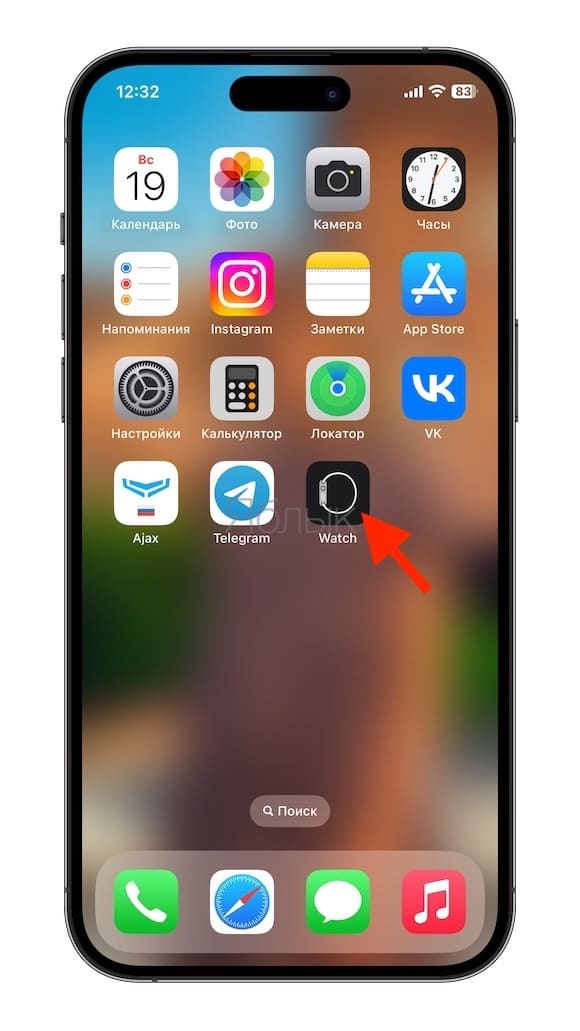
2. Откройте на смартфоне приложение Watch;
3. В открывшемся приложении, выберите вкладку Мои часы (внизу слева), а затем нажмите на меню «Все часы» (вверху слева);
4. На следующем экране нажмите значок «i».
5. Нажмите кнопку «Разорвать пару с Apple Watch» и подтвердите действие.
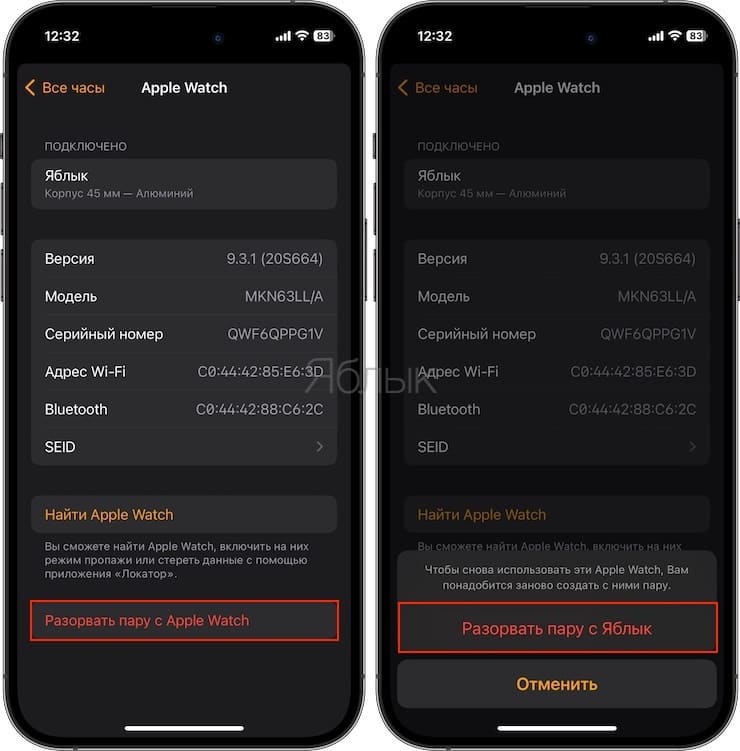
Разрыв пары между iPhone и Apple Watch выключит блокировку активации – часы будут отвязаны от учетной записи Apple ID.
Как отвязать (разорвать пару) Эпл Вотч без iPhone
Существует возможность отвязать часы от смартфона, даже если оба устройства находятся не рядом друг с другом (например, если iPhone утерян). Для этого следует зайти в приложение «Настройки» на Apple Watch (иконка с шестеренкой), перейти оттуда в раздел «Основные», выбрать меню «Сброс» и в нем кликнуть по пункту «Стереть контент и настройки».
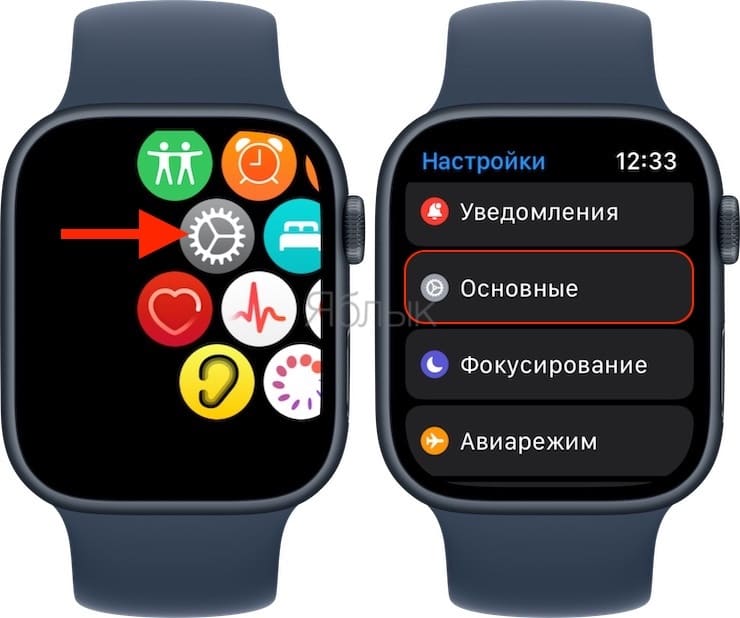
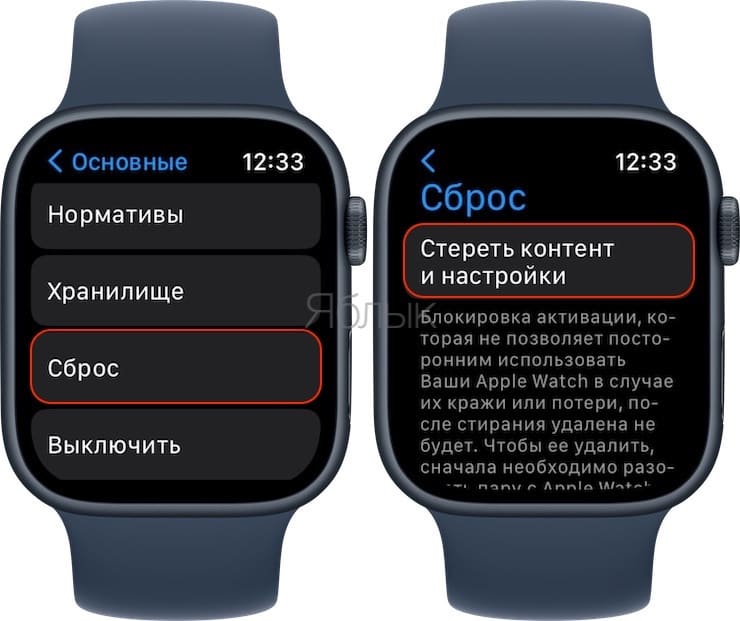
Это действие сбросит Apple Watch до заводских настроек (все данные будут удалены), а также разорвет существующую пару с iPhone, но блокировка активации выключена не будет – часы будут оставаться привязанными к Apple ID.
Как отвязать (разорвать пару) Apple Watch от iPhone, если на часах имеется код-пароль, а вы его забыли
Существует метод отвязки Apple Watch от iPhone, даже если на часах был установлен код-пароль, который вы по нелепой случайности забыли. Для этого:
1. Установите Apple Watch на зарядку.
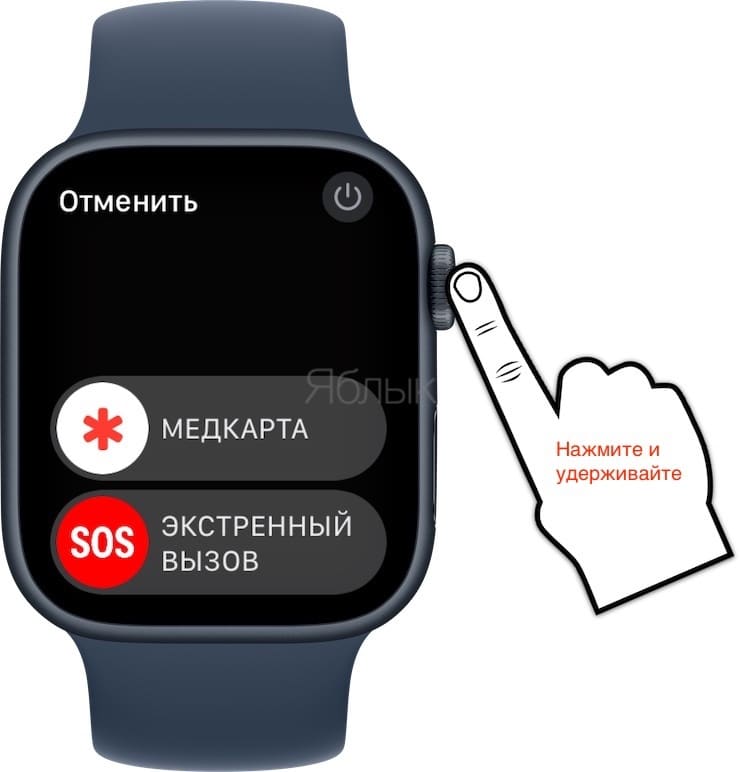
2. Нажмите и удерживайте боковую кнопку до появления экрана со слайдерами Медкарта и Экстренный вызов.
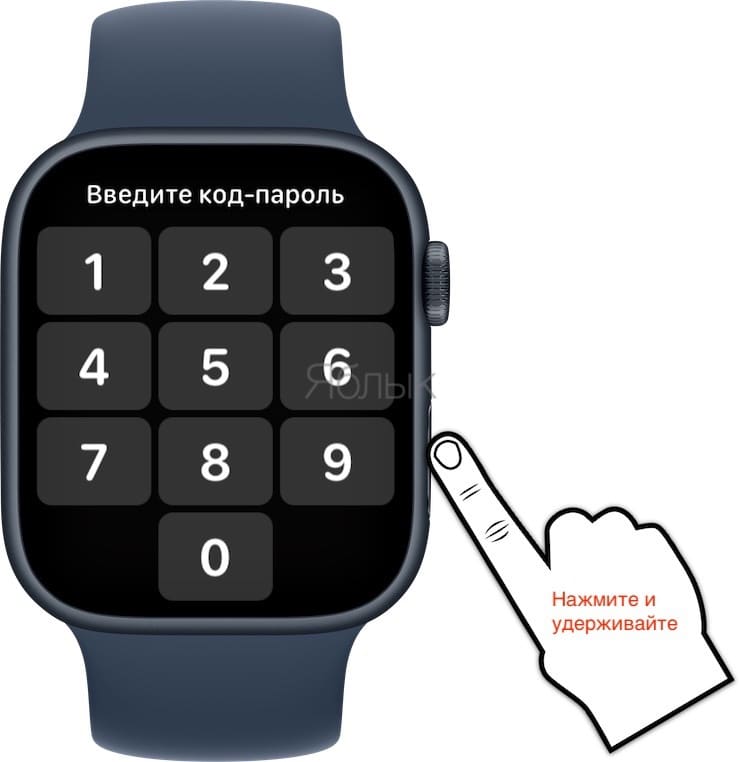
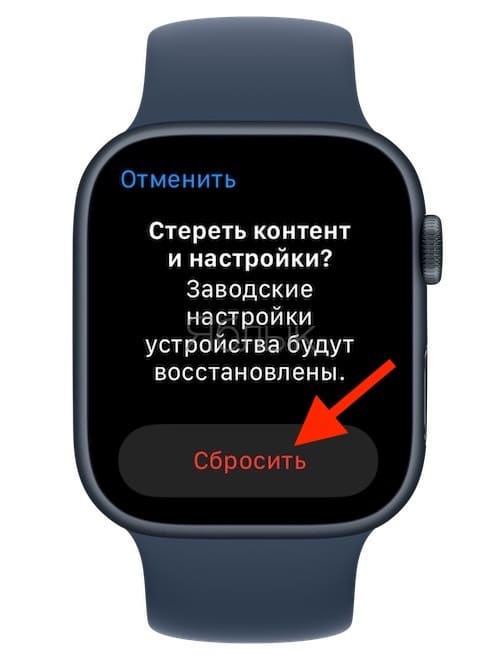
3. Нажмите и удерживайте Digital Crown, пока не увидите кнопку «Сбросить».
4. Нажмите на кнопку Сбросить. Это действие вернет Apple Watch к заводским настройкам (все данные будут удалены), а также разорвет существующую пару с iPhone, но блокировка активации выключена не будет – часы останутся привязанными к Apple ID.
�� Смотрите также:
- Как создать медкарту на iPhone и пользоваться ей в случае ЧП.
- 3 вида фонарика в Apple Watch: для чего нужны, как включить и выключить.
- Digital Touch, или как на Apple Watch отправлять анимационные рисунки, пульс (биение сердца), поцелуй и т.д.
�� Мы в Telegram и YouTube, подписывайтесь!
Отменяем синхронизацию с Apple Watch
Как бы ни было удобно работать в паре iPhone — Apple Watch, наступает такой момент, когда эту пару нужно разрывать. Возможно вы купили новые часы, или потеряли свой iPhone и вам надо переподключить Apple Watch к новому айфон. В этой статье вы узнаете как это сделать.
Как быстро разорвать пару с Apple Watch
- На iPhone зайдите в приложение “Мои часы”
- Перейдите на вкладку “Мои часы”.
- Дальше выберете “Все часы” в верхней части экрана.
- Нажмите кнопку “Информация”, рядом с Apple Watch, с которым вы хотите разорвать пару.
- Выберете “Отключить Apple Watch” в нижней части экрана.
- Дальше появится сообщение с предложением сохранить тарифный план мобильной связи. Но это актуально только в том случае если вы хотите подключить именно эти Apple Watch в будущем.
- Дальше нажимаем “Подтвердить”, чтобы завершить действие.
- И подтвердите действие, пройдя аутентификацию при помощи Apple ID.
- Теперь необходимо дождаться пока на iPhone закончится создание резервной копии Apple Watch.
- Когда подключение будет разорвано, на Apple Watch появится всплывающее сообщение “Начать сопряжение”.
На этом процедура считается завершенной.
Так же убедитесь, в том, что вы отвязали именно те часы которые хотели, чтобы не путаться, лучше каждым Apple Watch дать свое имя.
После того как пара iPhone Apple Watch будет разорвана, вы можете дарить, продавать свои часы кому угодно.
Как отвязать Apple Watch от iPhone, если смартфон украли
Для отвязки Apple Watch от iPhone без самого смартфона нужно сделать следующее:
1. Перейдите на сайт iCloud.com и авторизуйтесь под своей учетной записью Apple ID.
2. В разделе Настройки найдите часы и нажмите на них.
3. В открывшемся меню нажмите крестик возле часов и подтвердите удаление девайса.
4. Теперь на самих часах перейдите в Настройки – Основные – Сброс и выберите пункт Стереть контент и настройки.
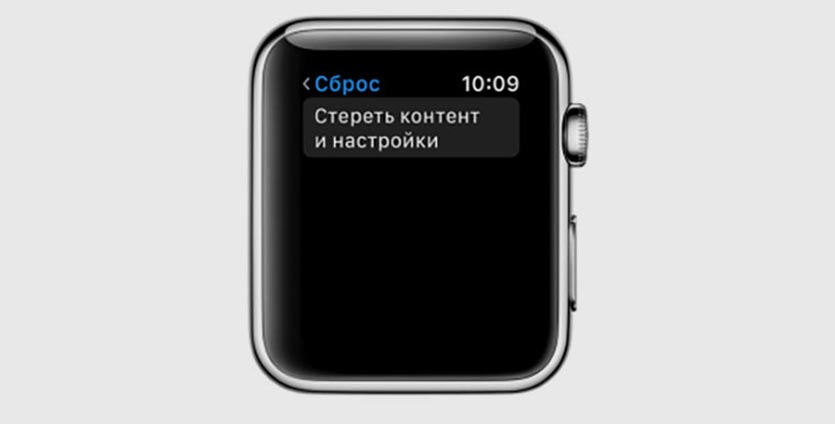
5. Введите пароль и подтвердите сброс.