Восстановление данных устройства iPhone, iPad или iPod touch из резервной копии
Узнайте, как восстановить данные устройства из резервной копии в iCloud или на компьютере.
Восстановление данных устройства из резервной копии в iCloud
- Включите устройство. Должен отобразиться экран приветствия. Если устройство уже настроено, необходимо стереть все его содержимое, после чего выполнить указанные ниже действия для восстановления данных из резервной копии.
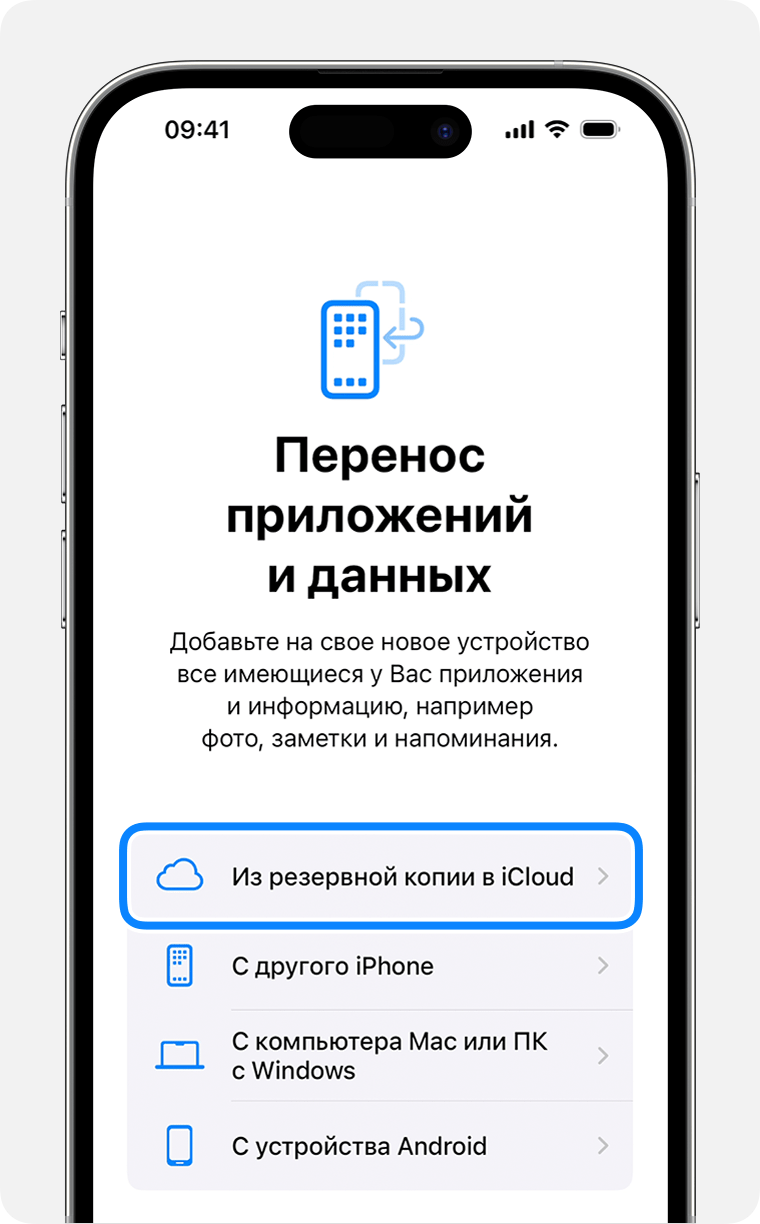
- Следуйте инструкциям по настройке до появления экрана «Перенос приложений и данных», а затем нажмите «Восстановить из копии в iCloud».
- Выполните вход в iCloud с помощью своего идентификатора Apple ID.
- Выберите резервную копию. Проверьте дату создания и размер каждой из них и выберите самую подходящую версию. После выбора резервной копии начнется процесс переноса данных. Если отображается сообщение о необходимости использовать более новую версию программного обеспечения, следуйте инструкциям на экране для установки обновления. Узнайте, что делать, если на экране не отображаются подсказки по установке обновления.
- Когда появится соответствующий запрос, выполните вход в систему с помощью идентификатора Apple ID, чтобы восстановить приложения и покупки. Если вы приобретали контент iTunes Store или App Store с использованием нескольких идентификаторов Apple ID, вам будет предложено выполнить вход для каждого из них. Если вы не помните пароль, можно нажать «Пропустить этот шаг» и выполнить вход позже. Приложения нельзя будет использовать, пока вы не выполните вход с помощью идентификатора Apple ID.
- Не прерывайте подключение к сети Wi-Fi, дождитесь отображения индикатора выполнения процедуры и ее завершения. В зависимости от размера резервной копии и скорости сетевого подключения для завершения процедуры может потребоваться от нескольких минут до часа. Если отключиться от сети Wi-Fi преждевременно, ход выполнения будет приостановлен до следующего подключения.
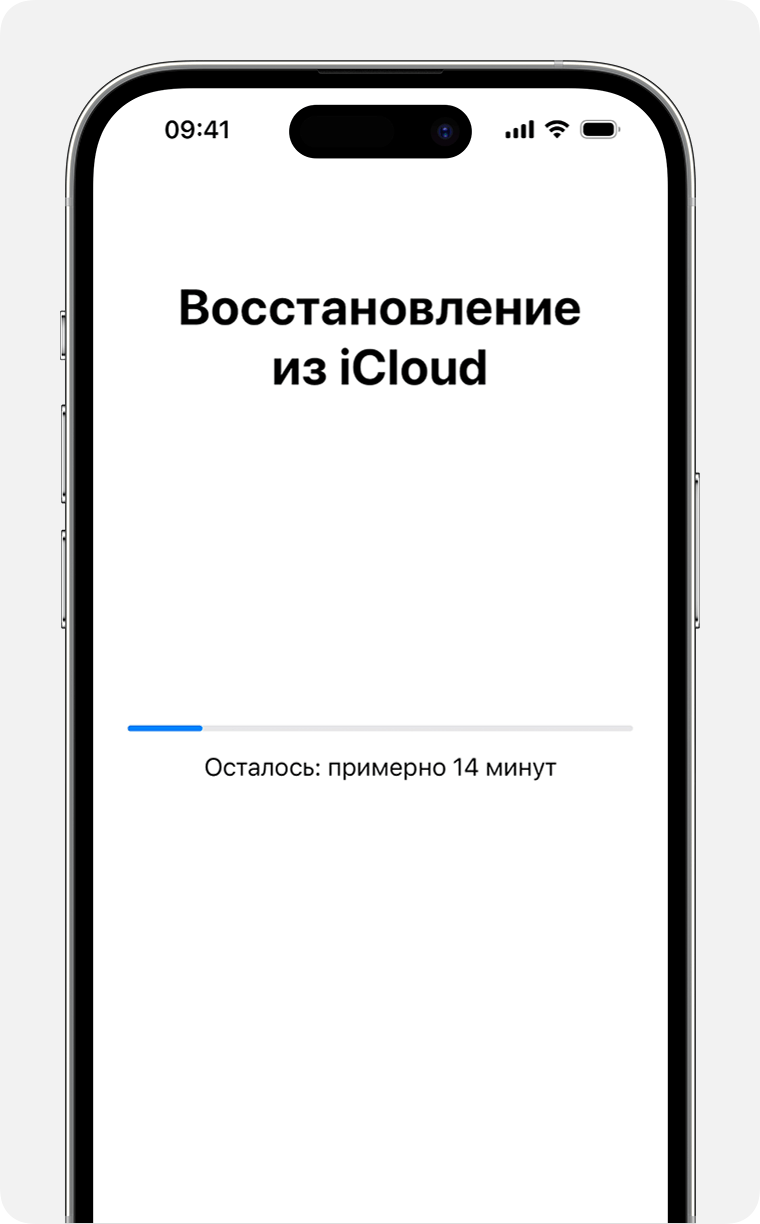
- Теперь настройку можно завершить. Восстановление приложений, фотографий, музыки и прочего контента продолжится в фоновом режиме в течение нескольких часов или дней в зависимости от их объема. Чтобы процедура полностью завершилась, старайтесь регулярно подключаться к сети Wi-Fi и источнику питания.
Восстановление данных устройства из резервной копии с помощью компьютера
- На компьютере Mac с macOS Catalina или более поздней версии откройте Finder. На компьютере Mac с macOS Mojave или более ранней версии либо на компьютере с ОС Windows откройте приложение iTunes.
- Подключите устройство к компьютеру с помощью кабеля USB Если появится запрос на ввод код-пароля устройства или выбор этого компьютера как доверенного, следуйте инструкциям на экране. Получите помощь, если вы забыли код-пароль.
- Выберите iPhone, iPad или iPod touch, когда он отобразится в окне Finder или iTunes. Узнайте, что делать, если компьютер не распознает ваше устройство.
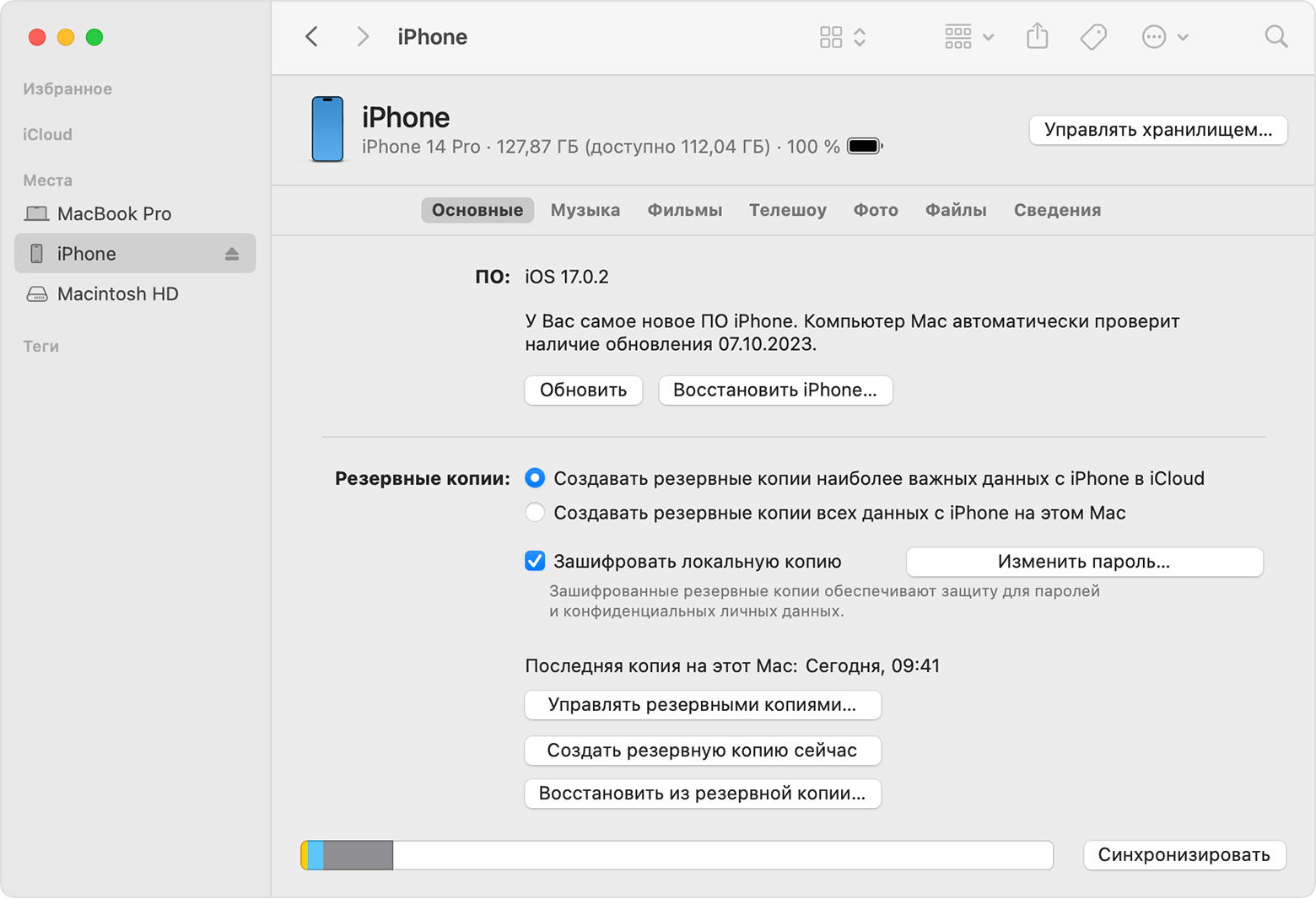
- Выберите «Восстановить из копии». Узнайте, что делать, если отображается сообщение о том, что программное обеспечение устройства устарело.
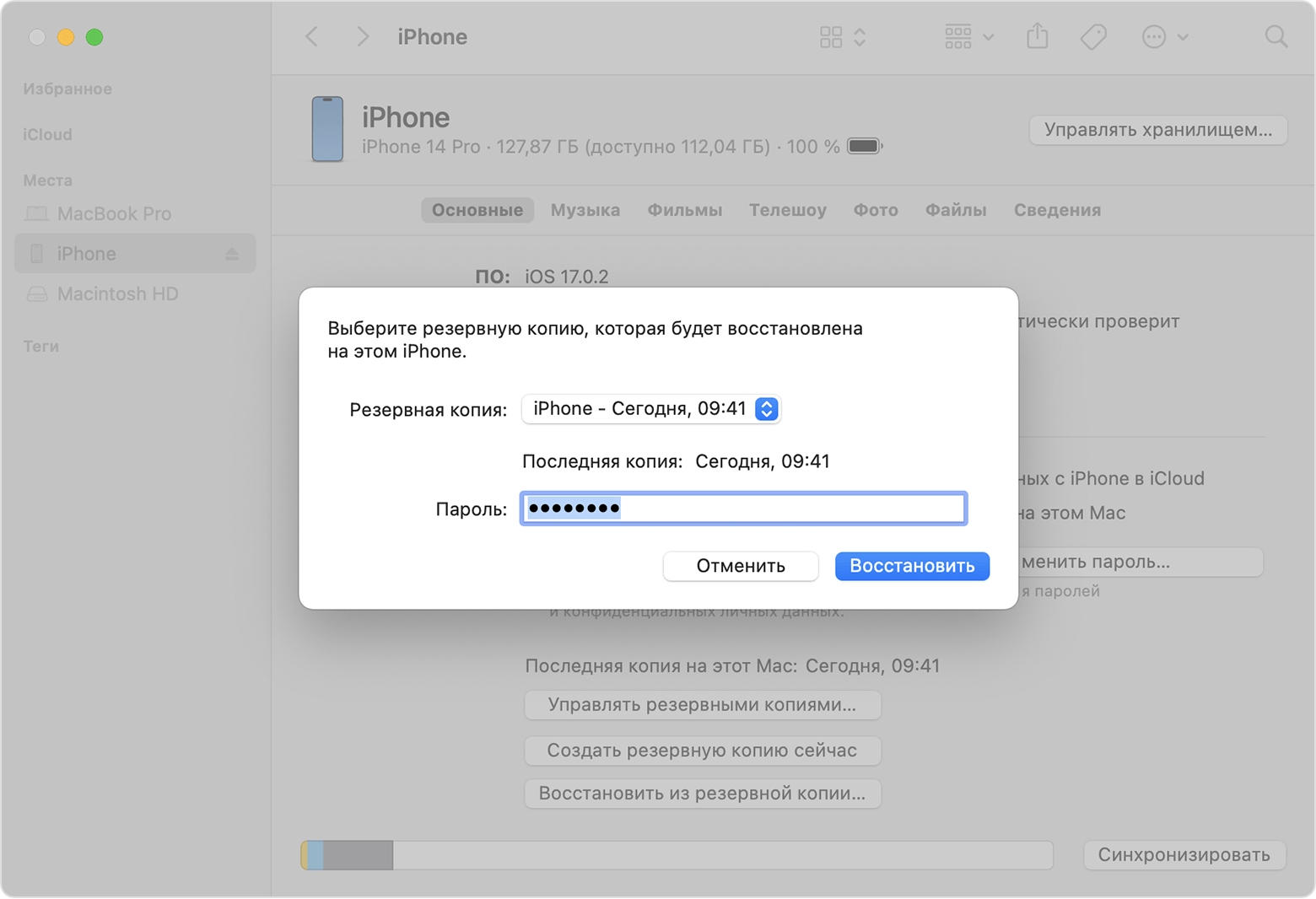
- Проверьте дату создания каждой резервной копии и выберите самую подходящую.
- Нажмите «Восстановить» и дождитесь окончания процедуры восстановления. Если появится соответствующий запрос, введите пароль для зашифрованной резервной копии.
- Не отключайте устройство после перезагрузки и дождитесь его синхронизации с компьютером. После того как синхронизация завершится, устройство можно отключить.
Дополнительная информация
- Получите помощь по восстановлению данных из резервной копии.
- Узнайте, как создать резервную копию на iPhone, iPad или iPod touch.
- Узнайте о различии между резервными копиями в iCloud и на компьютере.
Дата публикации: 27 октября 2023 г.
Скачивание резервных копий из iCloud

Для скачивания резервной копии проделайте следующие шаги:
1. В меню Tools/Инструменты откройте вкладку Apple .
2. Выберите Download backup from iCloud/Скачать рез. копию из iCloud .
3. Выберите способ аутентификации:
• Password/Пароль : с использованием Apple ID и пароля
• Token/Токен : с использованием маркера аутентификации. Маркер можно извлечь посредством утилиты Elcomsoft Apple Token Extractor, которая входит в поставку. Дополнительно об извлечении маркера: Извлечение маркеров аутентификации.
Внимание: Сфера применимости маркеров аутентификации ограничена: резервные копии доступны при помощи маркера только для устройств под управлением iOS 11.2 и более старых версий.
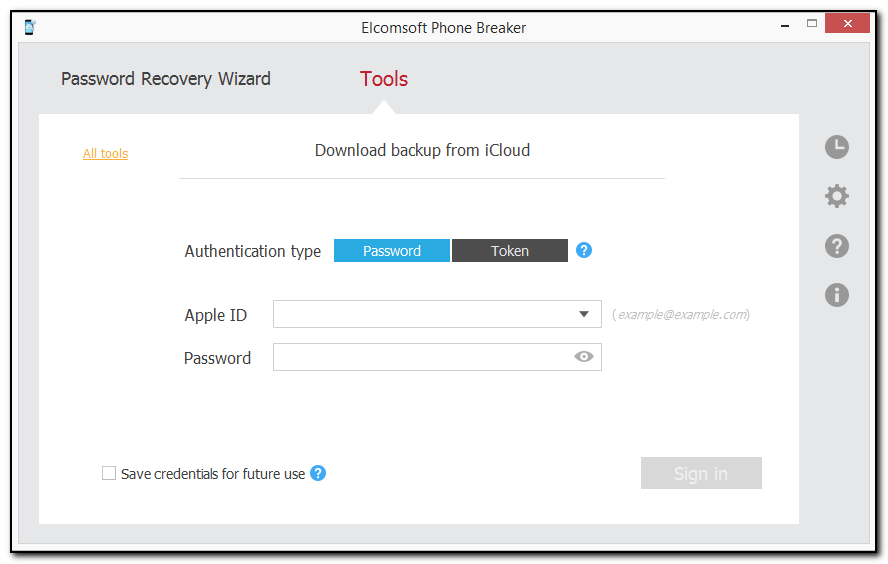
4. Нажмите Sign in/Войти .
Внимание: при вводе Apple ID в неправильном формате будет выведено сообщение об ошибке. Закройте сообщение и введите Apple ID в формате example@example.com.
Внимание: если Apple ID защищен двухфакторной аутентификацией, вам необходимо подтвердить отправку проверочного кода на доверенные устройства или сообщения на телефонный номер.
Опция Save credentials for future use/Сохранить учётные данные позволяет сохранить учётные данные для использования в будущих сессиях.
5. Если Apple ID защищён двухфакторной аутентификацией по методу » two-step verification » (старый способ, не используется в современных учётных записях), выберите тип аутентификации:
▪ Secure Code/Код проверки: 4-значный код будет доставлен на доверенное устройство или на телефонный номер в виде SMS. Для получения кода необходимо нажать Send code/Отправить код , после чего ввести полученный код в поле Secure code/Код проверки.
▪ Recovery Key/Ключ восст-я: 14-значный ключ, полученный в учётной записи Apple (только если используется старая схема Two-step verification).
6. Нажмите Verify/Проверить.
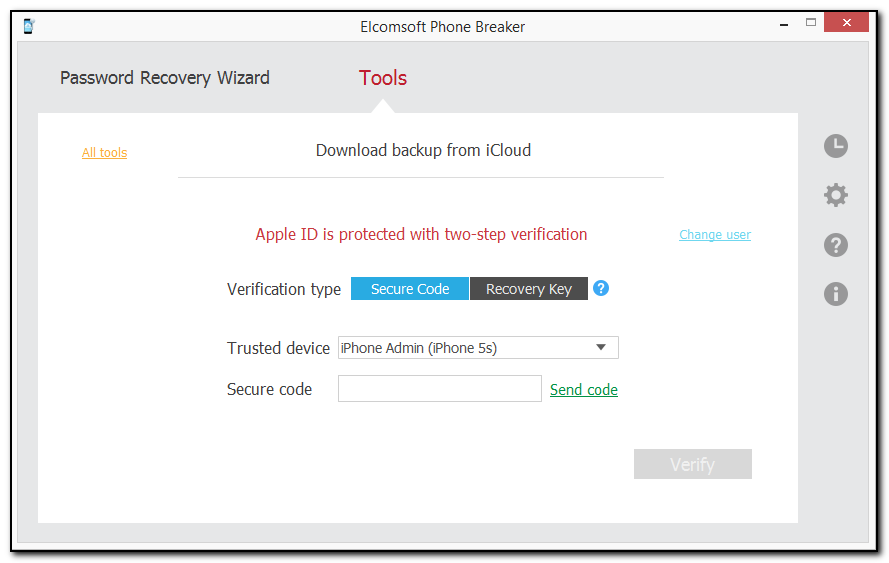
7. Если Apple ID защищён актуальным способом двухфакторной аутентификации (two-factor authentication), вам доступны следующие варианты:
▪ Выберите доверенное устройство Trusted Device/Доверенное уст-во , после чего нажмите Send code/Отправить код . Введите полученный 6-значный одноразовый цифровой пароль в поле Verification code/Код проверки. Нажмите Resend code/Отправить код повторно для инициации повторной доставки кода на все доверенные устройства.
▪ Выберите Text message/Текстовое сообщение , после чего нажмите Send code/Отправить код . Введите полученный в виде SMS 6-значный одноразовый цифровой пароль в поле Verification code/Код проверки. Нажмите Resend code/Отправить код повторно для инициации повторной доставки кода на привязанный номер телефона.
Внимание: для отправки сообщения требуется macOS 10.12 или более новая.
Внимание: аутентификация через SMS доступна только в редакции Forensic.
▪ Выберите Code generator/Генератор кодов и введите 6-значный код, сгенерированный на устройстве, в поле Verification code/Код проверки . Код генерируется в настройках устройства.
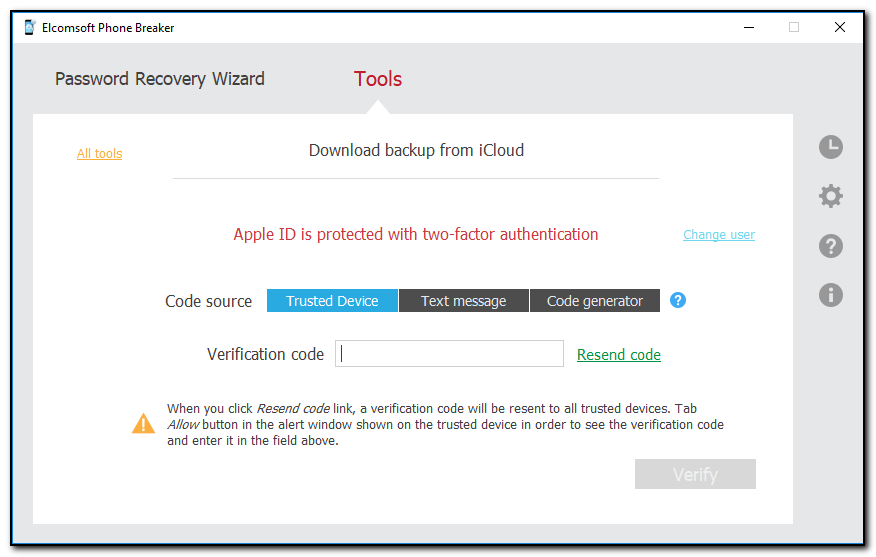
8. Нажмите Verify/Проверить .
9. Откроется окно выбора резервной копии.
Вы можете просмотреть имя пользователя, идентификатор пользователя и Apple ID пользователя iCloud, а также список резервных копий, созданных пользователем. По умолчанию отображаются 3 последних резервных копии. Наведите указатель мыши на синий значок i, чтобы просмотреть размер данных.
Чтобы выбрать резервные копии, сделанные другим пользователем iCloud, нажмите Change user/Выбрать другого пользователя.
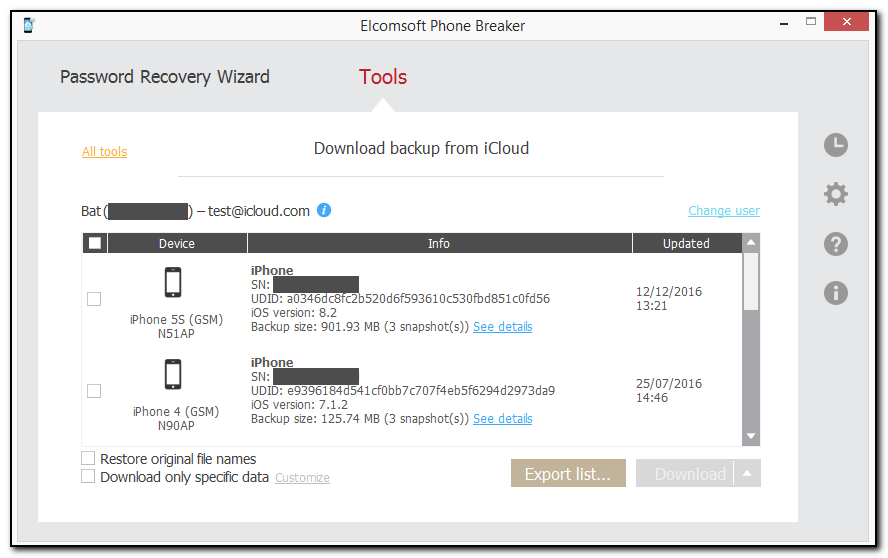
Для всех устройств доступна следующая информация:
▪ Уникальный идентификатор устройства
▪ Дата создания последней резервной копии
▪ Размер резервной копии
Внимание: время и дата получаются с устройства.
Нажмите See details/См. подробно для отображения детальной информации.
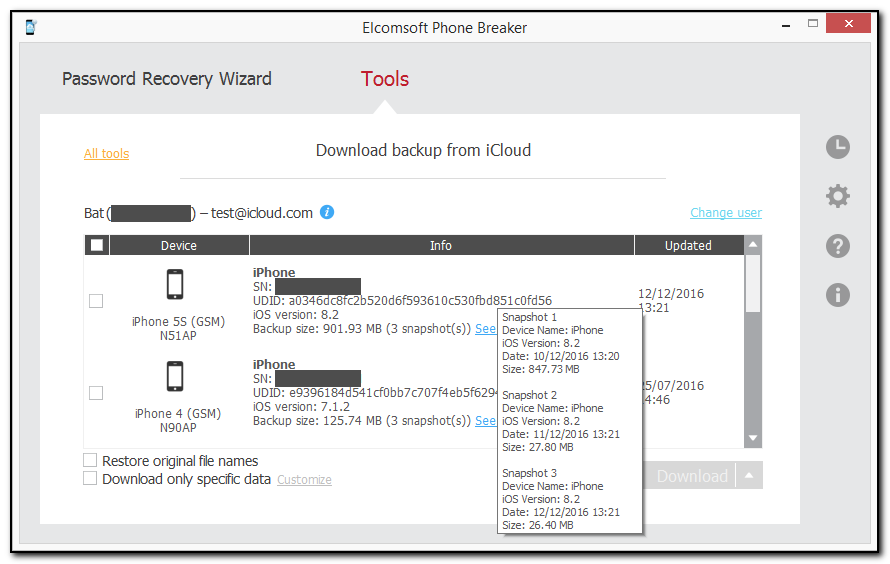
Для резервных копий доступны данные:
▪ Дата, когда была сделана резервная копия
Внимание: Для копий после первой, отображаемый размер — это размер данных, добавленных к моменту сохранения копии, а не полной резервной копии.
10. Выберите устройство или устройства резервные копии которых вы хотите загрузить, установив флажки слева.
11. Определите параметры для загрузки резервных копий. Наведите указатель мыши на флажки, чтобы просмотреть подсказки для каждого варианта.
• Restore original file names/Восстановить исходные имена файлов : Если этот параметр выбран, позволяет сохранять все файлы резервных копий с теми же именами файлов, что и в операционной системе iOS, включая полный путь: например, сообщения (SMS и iMessage) сохраняются как \HomeDomain\Library\SMS\sms.db (формат SQLite).
Если он не выбран, резервная копия будет сохранена в том же формате, который iTunes создает при создании локальной резервной копии. В этом случае вы сможете анализировать загруженные резервные копии с помощью Elcomsoft Phone Viewer и сторонних приложений, поддерживающих формат iTunes. Обратите внимание, что эта опция будет включена автоматически, если вы выберете режим селективного скачивания данных.
• Download only specific data/Скачать только выбранные данные : селективное скачивание данных, позволяющее выбрать категории, которые будут скачаны.
12. Нажмите Download/Скачать или Download to/Скачать в для скачивания.
13. Выберите папку командой Select Folder/Выбрать папку.
Внимание: маркер аутентификации, который уже нельзя использовать для доступа к резервным копиям, иногда всё ещё можно использовать для доступа к синхронизированным данным.
15. Если вы выбрали несколько резервных копий, вы можете нажать Skip/Пропустить, чтобы пропустить загрузку любой из них.
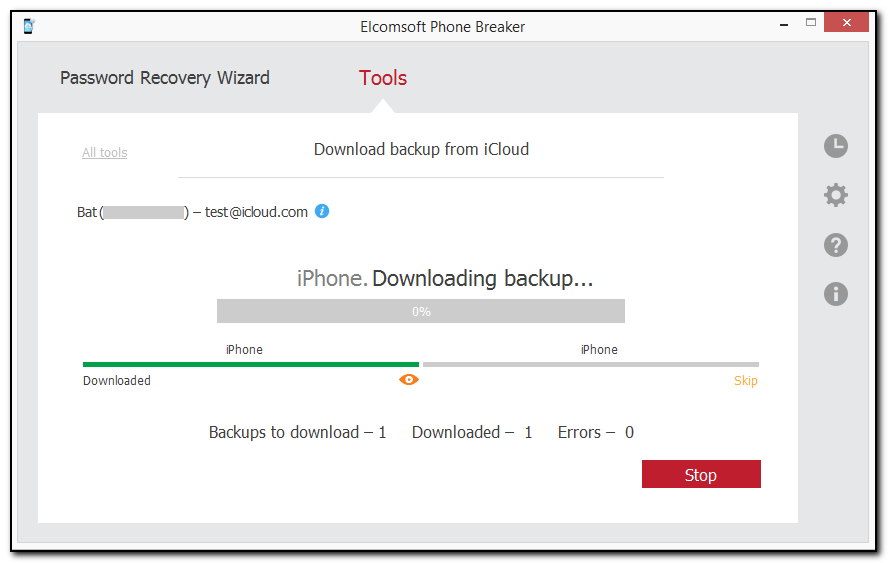
ПРИМЕЧАНИЕ. Резервные копии, которые еще не были полностью созданы, не будут загружены.
16. По завершении загрузки нажмите кнопку «Просмотр», чтобы просмотреть резервную копию на локальном компьютере.
Нажмите Open in EPV/Открыть в EPV для анализа данных в Elcomsoft Phove Viewer либо запустите Elcomsoft Phove Viewer и откройте скачанные данные.
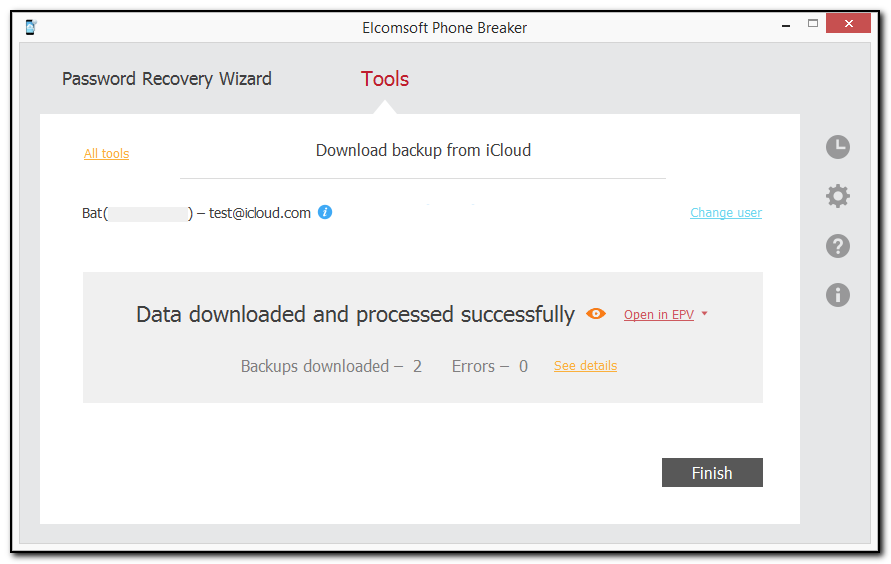
17. Ссылка See details/См. подробно позволяет просмотреть информацию о процессе скачивания.
18. Закрыть окно можно кнопкой Finish/Завершить .
Обратите внимание, что резервные копии, начиная с iOS 9.x.x и выше, имеют структуру, отличную от резервных копий iOS 8.0 и более ранних версий. Поэтому при наличии нескольких резервных копий разных версий для одного и того же UDID устройства они будут сохранены на локальном компьютере в папке с именем UDID. Однако снимки, принадлежащие разным версиям iOS, будут храниться в разных подпапках:
▪ Для iOS 8.0 и ниже: в папке с именем в формате [01] [YYYYMMDD_HHMMSS] [R], где [YYYYMMDD_HHMMSS] — дата и отметка времени резервного копирования.
▪ Для iOS 9.x.x и выше: в папке с именем в виде [A30FD565-3776-4B8E-95AB-B4F06FD930BC] [YYYYMMDD_HHMMSSZ], где [YYYYMMDD_HHMMSSZ] — дата и отметка времени резервного копирования.
Как сделать резервную копию файлов из iCloud Drive

В закладки
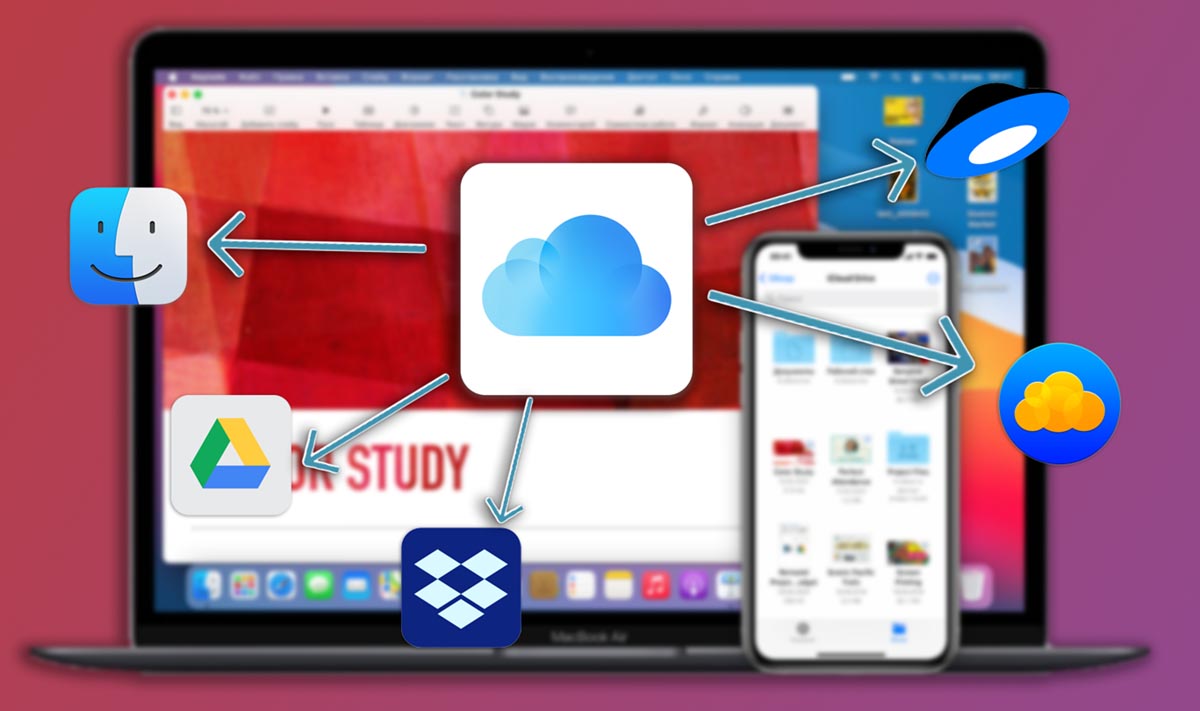
Продолжаем готовиться к возможной блокировке заграничных сервисов. Наибольшую потенциальную опасность представляет облачный сервис Apple, ведь у многих пользователей яблочной техники там хранится много важных данных или рабочих файлов.
Пока доступ к iCloud Drive есть, рекомендуем сохранить важные данные в более надежное место.
Как сохранить данные из iCloud Drive на смартфон или компьютер
Создать локальную копию данных достаточно просто, главное, чтобы на используемом смартфоне или компьютере хватило свободного места для сохранения всех нужных данных.
Просмотреть доступное пространство можно по пути Настройки – Основные – Хранилище iPhone (на смартфоне) или – Об этом Mac – Хранилище (на компьютере). Для сохранения данных из облака действуйте по приведенным ниже инструкциям.
На смартфоне или планшете Apple нужно сделать следующее:
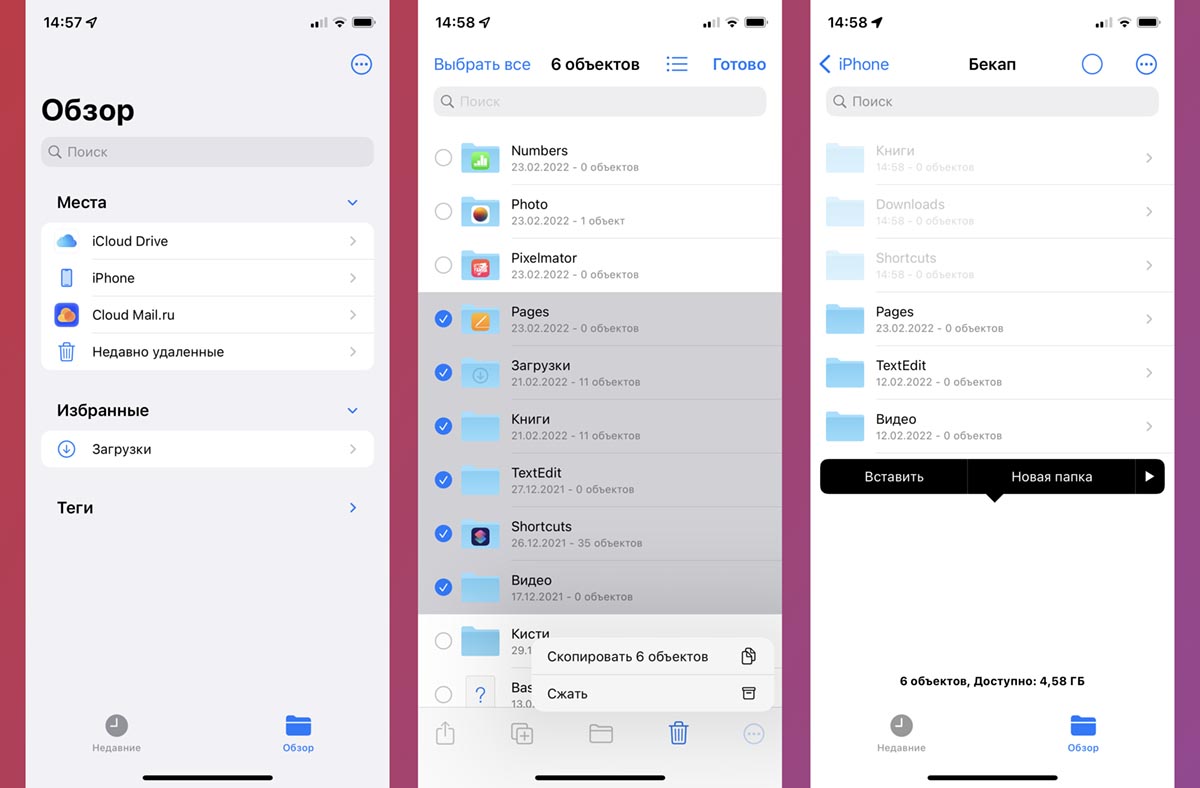
▶ В разделе Обзор откройте папку iCloud Drive.
▶ Выберите одну или несколько папок, которые хотите сохранить. Не забывайте про удобный жест выделения двумя пальцами.
▶ В меню выберите пункт Скопировать.
▶ Откройте любую локальную папку на iPhone, зажмите палец на пустом месте и выберите пункт меню Вставить.
▶ Дождитесь окончания процесса и не закрывайте приложение. Фоновое копирование данных может прерваться из-за особенностей iOS.
На компьютере Mac сделайте следующее:

◉ Запустите приложение Finder и перейдите в раздел iCloud Drive из бокового меню. Раздел включается и отключается в настройках приложения Finder при этом на Mac должна быть включена синхронизация данных с облаком (Системные настройки – Apple ID – iCloud – iCloud Drive)
◉ Найдите одну или несколько нужных папок в облаке и скопируйте их любым удобным способом (сочетание клавиш Command + С, контекстное меню, Drag-and-drop).
◉ Откройте любую локальную папку в Finder и вставьте скопированные данные из облака (сочетание клавиш Command + V, контекстное меню).
При использовании веб-версии iCloud нужно сделать следующее:
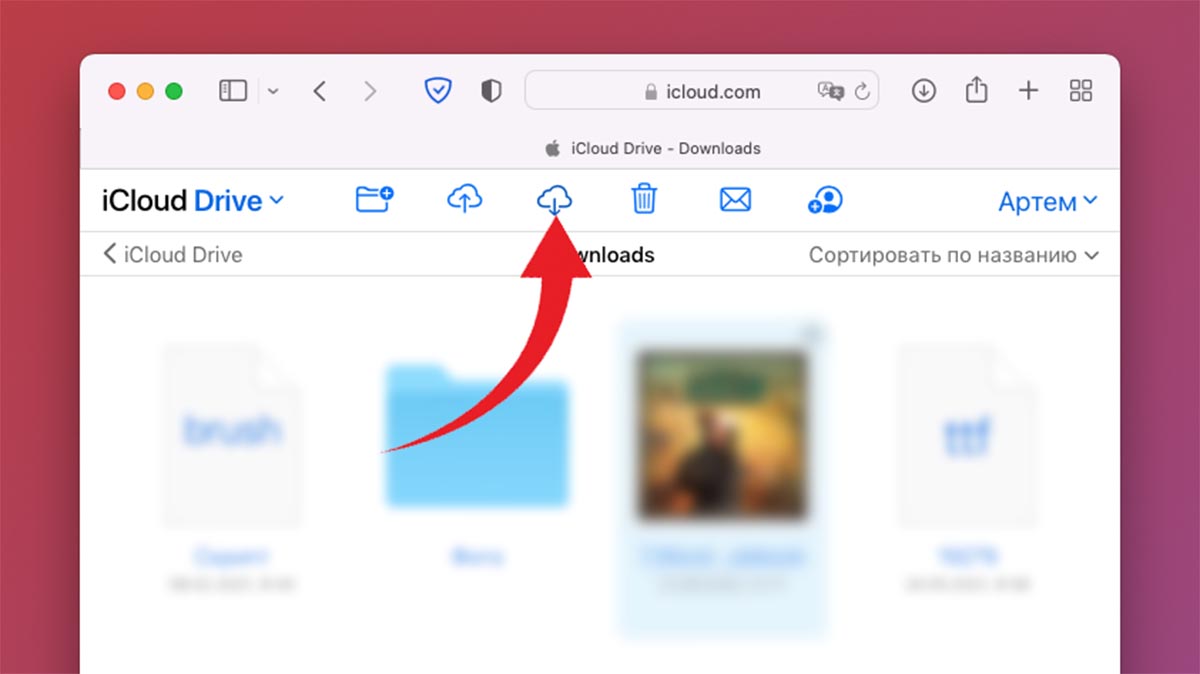
▣ Откройте веб-версию iCloud в любом браузере.
▣ Авторизуйтесь при помощи своей учетной записи Apple ID.
▣ Откройте раздел iCloud Drive и выберите нужные для сохранения данные.
▣ Нажмите кнопку Сохранить для загрузки данных на смартфон или компьютер.
Как сохранить данные из iCloud Drive в другое облако
Если места на компьютере или смартфоне для хранения всех нужных данных недостаточно, можете воспользоваться любым другим облачным хранилищем. Лучше выбрать какой-то из отечественных сервисов, чтобы риск отключения был минимальным.
На смартфоне или планшете Apple нужно сделать следующее:
▶ Установите клиент стороннего облачного сервиса, в который хотите сохранять данные. Это может быть One Drive, Dropbox, Яндекс.Диск или Облако Mail.ru.
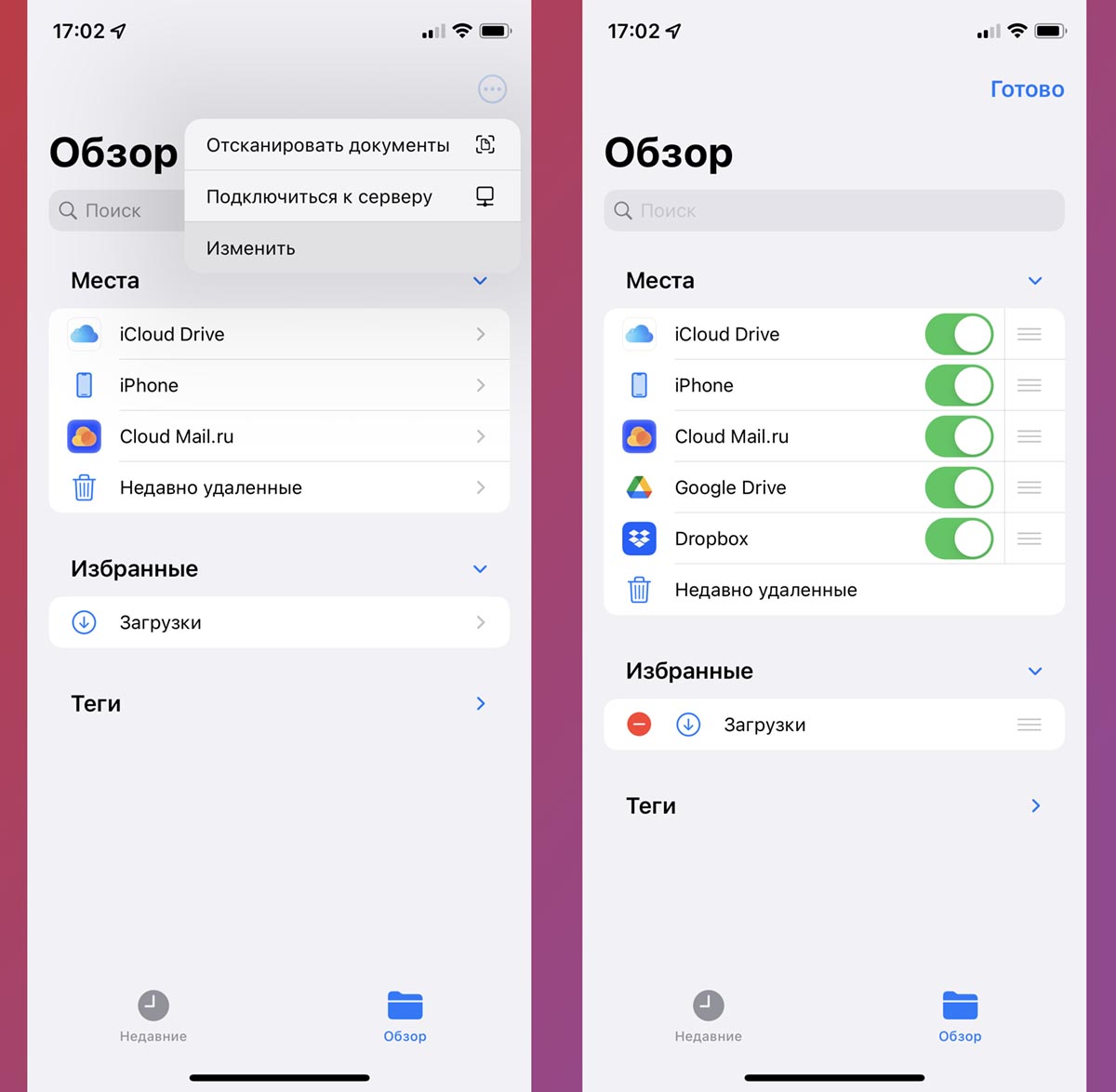
▶ Авторизуйтесь в клиенте облачного сервиса и добавьте соответствующую папку в приложении Файлы.
▶ В разделе Обзор откройте папку iCloud Drive.
▶ Выберите одну или несколько папок, которые хотите сохранить.
▶ В меню выберите пункт Скопировать.
▶ Откройте любую папку в только что добавленном облачном хранилище, зажмите палец на пустом месте и выберите пункт меню Вставить.
▶ Дождитесь окончания процесса и не закрывайте приложение. Фоновое копирование данных может прерваться из-за особенностей iOS.
На компьютере Mac сделайте следующее:
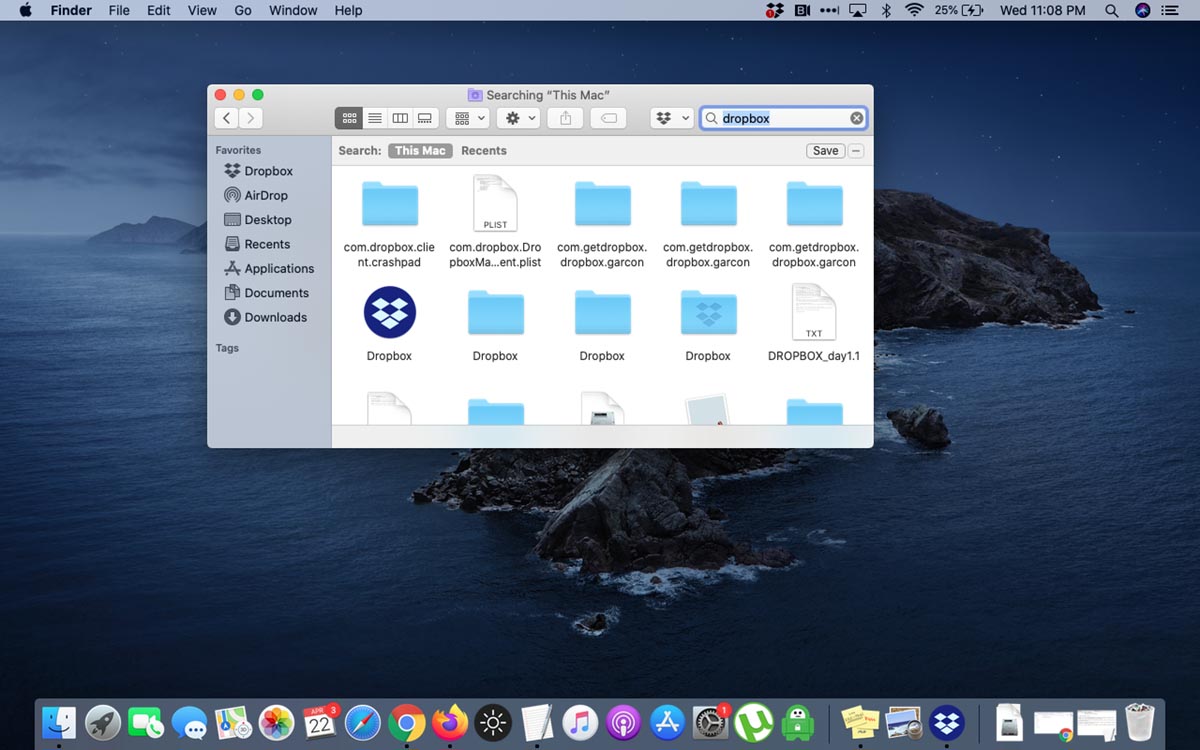
◉ Установите официальный клиент нужного облачного сервиса с сайта разработчика. Кроме этого вы можете подключиться к облаку напрямую из Finder или воспользоваться утилитой ExpanDrive, которая монтирует облачные диски в системе.
◉ Запустите приложение Finder и перейдите в раздел iCloud Drive из бокового меню.
◉ Найдите одну или несколько нужных папок в облаке и скопируйте их любым удобным способом (сочетание клавиш Command + С, контекстное меню, Drag-and-drop).
◉ Откройте любую папку в подключенном облаке через Finder и вставьте скопированные данные из облака (сочетание клавиш Command + V, контекстное меню).
Так вы сможете пересохранить любые данные из облака Apple в другой сервис или на локальное устройство без риска блокировки.
Как скачать файлы резервного копирования iCloud

Размещено от Бои Вонг / 01 апреля 2021 г. 09:00
Я знаю, что у меня должны быть файлы резервных копий iCloud с моего iPhone, поскольку iCloud будет автоматически выполнять резервное копирование один раз в день, когда мой iPhone подключен, экран заблокирован и подключен к сети Wi-Fi. Но как получить доступ к iCloud резервное копирование, если я хочу получить некоторые данные, такие как фотографии из резервной копии iCloud? Я хочу скачать резервную копию из iCloud иногда, как я могу это сделать?
Как мы все знаем, Apple позволяет нам создавать резервные копии наших iPhone, iPad или iPod в iCloud с 5 ГБ свободного места для хранения. Однако это не позволяет нам загружать файлы резервных копий на сервер iCloud, если мы не восстановим наши устройства iOS из iCloud. Это означает, что мы не можем загружать только фотографии из iCloud или другие определенные файлы из резервной копии iCloud. Итак, есть ли способ загрузить резервную копию iCloud на ПК или Mac и выборочно извлечь то, что нам нужно, из резервной копии в iCloud?
Ответ, конечно, да, все, что вам нужно, это сторонний инструмент, iCloud Backup Extractor. Он может извлекать и восстанавливать любое содержимое, содержащееся в резервной копии iCloud. Здесь, в этом руководстве, я хотел бы представить вам такое полезное программное обеспечение — FoneLab для iOS, который может помочь вам легко загружать резервные копии iPhone, iPad и iPod touch из iCloud на ПК или Mac.
- 1. FoneLab для iOS может сделать больше
- 2. Как загрузить резервную копию с iCloud на ПК или Mac с помощью FoneLab
- 3. Восстановление фотографий из резервной копии iCloud на компьютер
1. FoneLab для iOS может сделать больше
- Это программное обеспечение разработано, чтобы помочь пользователям восстанавливать удаленные или потерянные файлы и данные на устройствах iOS, а также может использоваться в качестве средства извлечения резервных копий для извлечения любых данных из резервной копии iCloud или iTunes.
- Он может восстанавливать больше, чем данные 20, такие как фотографии, текстовые сообщения, заметки, напоминания, контакты, журналы вызовов и т. Д.
- Он имеет версии для Windows и Mac. Таким образом, вы можете скачать резервную копию iCloud на ПК или Mac. И это работает для всех моделей iPhone, iPad и iPod Touch.
- Эта программа поддерживает загрузку резервной копии iCloud без подключения вашего устройства. Поэтому независимо от того, потеряно ли ваше устройство или сломано, для вас не составит труда загрузить резервную копию iCloud на ПК или Mac без каких-либо усилий.
Загрузите пробную версию на свой компьютер и попробуйте прямо сейчас.

С помощью FoneLab для iOS вы сможете восстановить потерянные / удаленные данные iPhone, включая фотографии, контакты, видео, файлы, WhatsApp, Kik, Snapchat, WeChat и другие данные из резервной копии iCloud или iTunes или устройства.
- С легкостью восстанавливайте фотографии, видео, контакты, WhatsApp и другие данные.
- Предварительный просмотр данных перед восстановлением.
- Доступны iPhone, iPad и iPod touch.
2. Как загрузить резервную копию с iCloud на ПК или Mac с помощью FoneLab
Прежде чем приступить к изучению нашего учебного пособия, убедитесь, что вы создали резервную копию своего iPhone, iPad или iPod Touch в iCloud. Вы можете проверить на своем устройстве, перейдя в Настройки – ICloud – Хранение и резервное копирование – Управление местом, затем проверьте размер и дату создания резервной копии. После этого следуйте за нами, чтобы загрузить резервную копию iCloud на компьютер, выполнив следующие действия.
Шаг 1 Бесплатно скачайте и установите FoneLab для iOS немедленно.
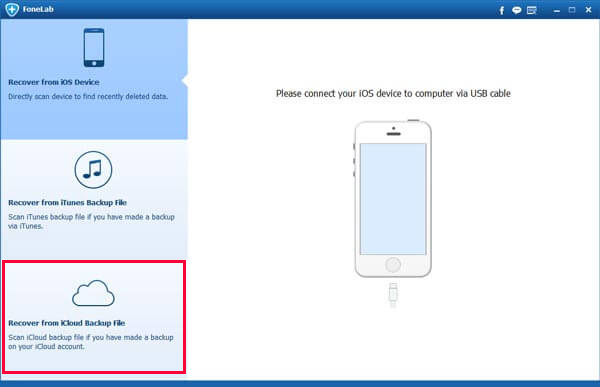
Шаг 2 Запустите программное обеспечение сразу после завершения установки. Вам предоставляется три режима восстановления от FoneLab. Выбрать Восстановление из файла резервной копии iCloud. Если вы выберете этот режим восстановления, вам не нужно подключать устройство к компьютеру.
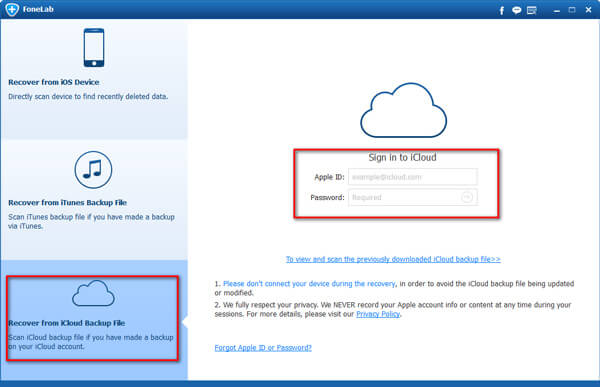
Шаг 3 Войдите в iCloud, используя свой Apple ID и пароль. Вы будете проинформированы о том, что не подключайте свое устройство в этом режиме восстановления, чтобы избежать обновления или изменения файла резервной копии iCloud. Просто делай то, что он говорит.
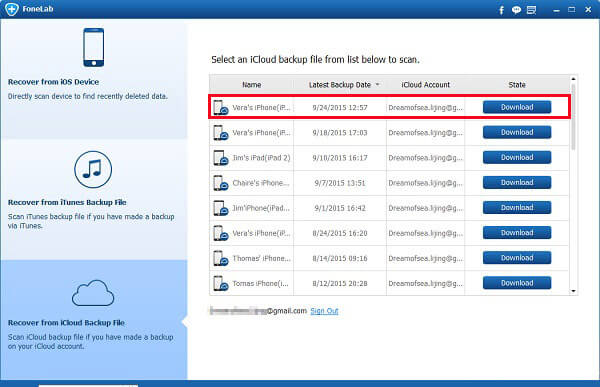
Шаг 4 Выберите один из резервных файлов iCloud для загрузки. Все файлы резервных копий iCloud будут перечислены в таблице, выберите тот, который вам нужно скачать. Когда это будет сделано, вы готовы выполнить дальнейшую работу по восстановлению.
3. Восстановление фотографий из резервной копии iCloud на компьютер
Как только выбранный файл резервной копии iCloud загружен, программа автоматически просканирует все данные из файла резервной копии и отобразит результат в категориях в левой колонке. Нажмите на содержимое, относящееся к фотографиям, чтобы просмотреть в деталях. Проверьте те элементы, которые вы хотите, и нажмите на Recover Кнопка, чтобы выбрать, где сохранить их на вашем компьютере.
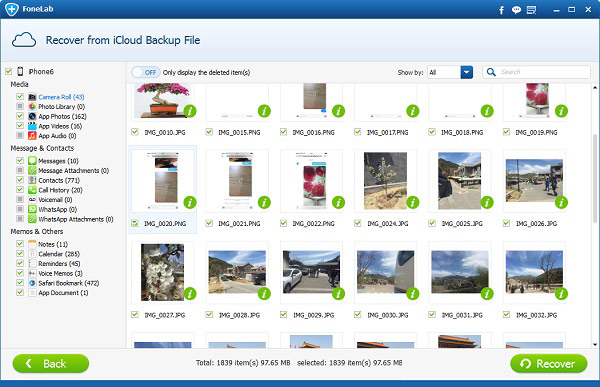
С помощью FoneLab для iOS вы сможете восстановить потерянные / удаленные данные iPhone, включая фотографии, контакты, видео, файлы, WhatsApp, Kik, Snapchat, WeChat и другие данные из резервной копии iCloud или iTunes или устройства.
- С легкостью восстанавливайте фотографии, видео, контакты, WhatsApp и другие данные.
- Предварительный просмотр данных перед восстановлением.
- Доступны iPhone, iPad и iPod touch.
Статьи по теме
- Как восстановить сообщения, изображения и видео WhatsApp на iPhone
- Как восстановить потерянные / удаленные данные с iPhone / iPad / iPod Touch без резервного копирования
- Как восстановить данные со сломанного iPhone
- Как переносить текстовые сообщения с iPhone на компьютер
- Как восстановить потерянные / удаленные текстовые сообщения на iPhone