Как создать учетную запись (Apple ID) для iTunes Store, App Store, iBookstore

- Отзывы :
Apple ID — это имя пользователя, используемое практически для всех действий в системах Apple, включая использование службы iCloud для хранения содержимого, загрузку программ с веб-сайта App Store, а также покупку песен, фильмов и телешоу на веб-сайте iTunes Store.
Подробнее о том, что такое учетная запись в App Store (Apple ID) и как ей пользоваться, Вы можете узнать из нашей статьи, размещённой по этой ссылке.
Создание учетной записи Apple ID
Чтобы создать новую учётную запись Apple ID для магазинов iTunes Store, App Store, iBookstore без кредитной карты, выполните описанные ниже действия.
Перед началом создания учётной записи хочется напомнить, что политика компании Apple требует от Вас использования надежных паролей для идентификатора Apple ID. Ваш пароль должен содержать не менее 8 символов, включать цифру, букву в верхнем регистре и букву в нижнем регистре, но не должен содержать три последовательных одинаковых символа.
Также можно добавлять дополнительные символы и знаки препинания, чтобы сделать пароль еще надежнее.
Использование надежного пароля является наиболее важной мерой по обеспечению безопасности учетной записи со стороны пользователя.
Создание учетной записи на компьютере
1. Нажмите ссылку iTunes Store (в левой части окна iTunes) и выберите страну, нажав соответствующий флаг страны в нижнем правом углу главной страницы iTunes Store.
2. Перейдите в App Store, нажав App Store на верхней панели навигации.

3. Важно! Прежде чем переходить к следующему шагу, загрузите и установите какую-нибудь бесплатную программу. Чтобы найти бесплатную программу, перейдите в столбец «Топ-чарты» в правой части окна App Store. Выполните прокрутку вниз для отображения списка «Бесплатные приложения». Выберите любую программу щелчком мыши. Затем щелкните кнопку «Бесплатно» под значком программы.

4. Во всплывающем окне нажмите «Создать Apple ID».
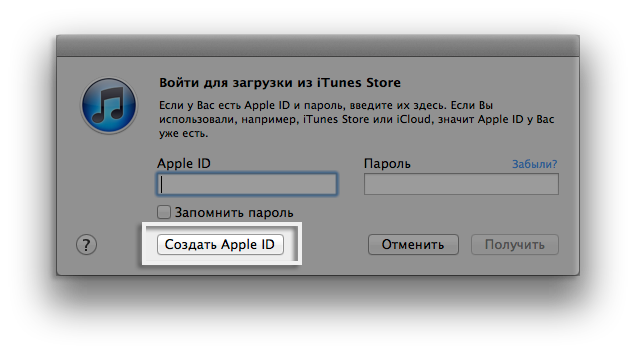
5. Появляется экран «Добро пожаловать в iTunes Store». Нажмите кнопку «Продолжить».
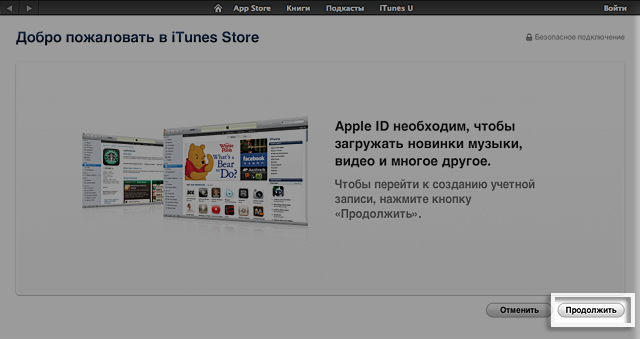
6. Потребуется прочесть и принять условия и положения обслуживания в магазине iTunes Store. Убедитесь, что флажок «Я ознакомился с данными положениями и условиями и принимаю их» установлен.
7. Нажмите кнопку «Продолжить».
8. Введите адрес электронной почты, создайте пароль, придумайте секретный вопрос и дайте ответ на него и введите дату своего рождения.
9. При желании можно ввести резервный адрес электронной почты. Это рекомендуется сделать при частой смене адресов электронной почты.
10. После ввода всей необходимой информации нажмите кнопку «Продолжить».
11. Выберите «Нет» в качестве типа платежа.

12. Введите свое имя и адрес в соответствующие поля.
13. Откроется экран «Подтверждение учетной записи». Нажмите кнопку «Готово», а затем проверьте почтовый ящик, в который должно прийти подтверждение из магазина iTunes Store.
14. Откройте сообщение и нажмите содержащуюся в нем ссылку, чтобы активировать учетную запись.
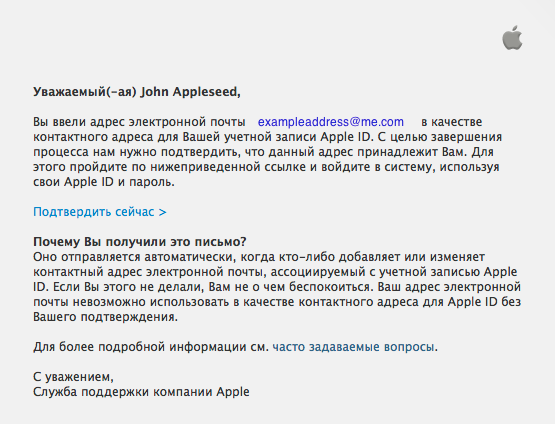
15, При переходе по ссылке на веб-сайте Apple ID должно появиться приглашение выполнить вход с использованием имени и пароля учетной записи.
16. После входа можно будет увидеть, что адрес электронной почты связан с идентификатором Apple ID. Должна появиться кнопка «Вернуться в магазин».
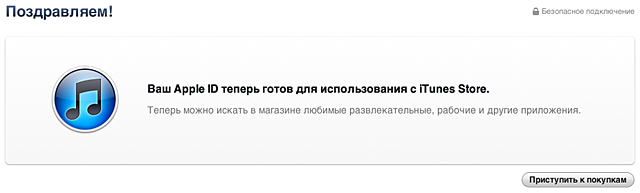
17. После входа откроется показанный ниже экран «Поздравляем!». Нажмите кнопку «Начать покупки» для перехода на главную страницу App Store.
Создание учетной записи на устройстве iPhone, iPad и iPod Touch
1. Откройте App Store на устройстве.
2. Найдите любую бесплатную программу в App Store.
3. Важно! Прежде чем переходить к следующему шагу, загрузите и установите какую-нибудь бесплатную программу, нажав Бесплатно, а затем — Установить.
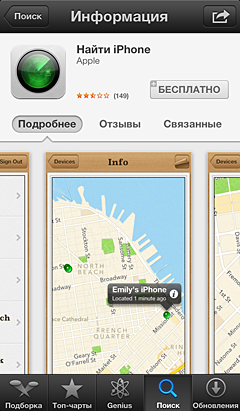
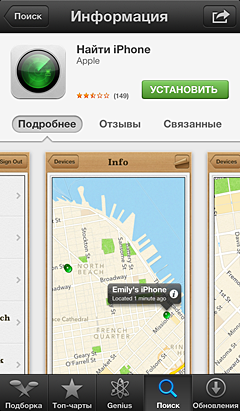
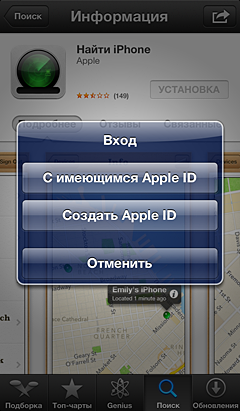
4. Нажмите «Создать новый Apple ID».
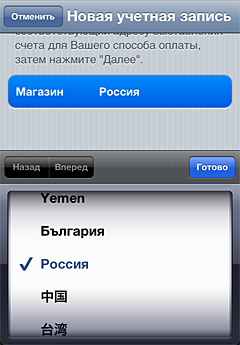
5. Выберите свою страну, затем нажмите «Готово».
6. Потребуется прочесть и принять условия и положения обслуживания в магазине iTunes Store. Для продолжения нажмите кнопку «Принимаю», расположенную внизу страницы.
7. Введите адрес электронной почты, ответы на секретные вопросы, дату рождения и пароль.
8. При желании можно ввести резервный адрес электронной почты. Если вы часто меняете адреса электронной почты, такой резервный адрес рекомендуется указать. Подробнее о резервном адресе электронной почты.
9. После ввода всей необходимой информации нажмите кнопку «Далее».
10. Выберите «Нет» в качестве способа оплаты.
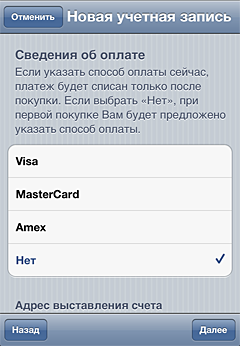
11. Заполните оставшиеся требуемые поля (адрес электронной почты, почтовый адрес и номер телефона). Нажмите кнопку «Далее».
12. После этого отобразится экран с заголовком «Проверить учетную запись». Нажмите кнопку «Готово», а затем проверьте почтовый ящик, в который должно прийти подтверждение из магазина iTunes Store.
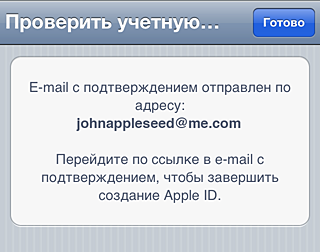
13. Откройте сообщение и нажмите содержащуюся в нем ссылку, чтобы активировать учетную запись.
14. После нажатия ссылки откроется магазин App Store, а на экране отобразится запрос на ввод имени и пароля учетной записи для входа.
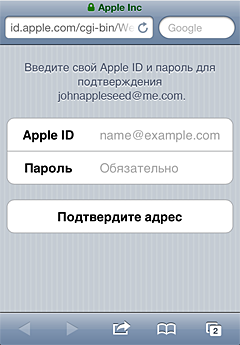
15. Нажмите «Войти», и появится окно с благодарностями.
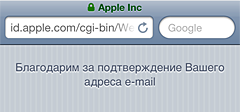
16. Учетная запись настроена успешно, и можно начать использовать программы iTunes, iBooks и App Store на устройствах iPhone, iPad и iPod Touch.
Как создать AppleID?
Фактически, первое с чем сталкивается начинающий пользователь при покупке нового флагмана Apple iPhone — это как создать Эпл Айди. Или же простыми словами, как создать аккаунт для свободного использования всеми возможностями экосистемы устройств от лучших создателей из Купертино.
Команда сети магазинов Ябко решила прийти на помощь и помочь новичкам создать AppleID с помощью краткой инструкции.
Как создать новый AppleID на iPhone или iPad?
Прежде всего, необходимо записать номер телефона, адрес электронной почты и имя, которое будет использоваться для входа в аккаунт. Запишите в надежном месте или запомните ключевые данные, которые вам понадобятся для входа или восстановления аккаунта.
Создать аккаунт Айклауд или Эпл Айди можно двумя способами — при начальной настройке устройства или в приложении AppStore. Если вы впервые настраиваете новый Айфон, то следует придерживаться такой последовательности:
- Выбрать пункт «Забыли пароль или нет Apple ID?».
- Нажмите на опцию «Создать бесплатный Apple ID».
- Укажите дату рождения и введите свое имя.
- Выберите одну из функций «Исп. текущую эл. почту» или «Бесплатная почта iCloud».
После ввода электронной почты, у вас появятся инструкции на экране, с помощью которых вы сможете подтвердить свой адрес электронной почты и настроить двухфакторную аутентификацию. Если вы пропустите этот шаг, вам будет предложено сделать это позже в «Настройках».
%20(1)full.jpg.webp)
Как создать аккаунт Apple ID с помощью App Store?
- Перейдите в онлайн-приложение App Store и выберите «Войти».
- Нажмите кнопку «Создать новый Apple ID».
- Следуйте инструкциям на экране.
- Адрес электронной почты, который вы укажете, станет основой вашего аккаунта Apple ID.
- Введите текущие платежные данные (номер банковской карты и информацию для счетов).
- Подтвердите номер телефона для дальнейшей идентификации или восстановления доступа.
- Проверьте указанную почту, затем проверьте, поступило ли письмо от Apple для подтверждения вашего e-mail адреса.
После успешного выполнения инструкций вы сможете с помощью своего идентификатора Apple ID входить в iCloud, iTunes Store, App Store и другие сервисы Apple.
Что такое Apple ID и как его создать
Apple ID вход — первый шаг успешной эксплуатации любого гаджета Apple. Независимо от того, чем вы пользуетесь — iPhone, iPad, Mac либо любая техника, вам нужна учетная запись Apple ID. В статье мы рассмотрим, что такое Apple ID и как его создать.
Что такое Эпл Айди
Apple ID — это учетная запись (аккаунт), предоставляющая возможность входа во всевозможные сервисы и продукты Apple, например App Store, iTunes Store, iCloud, Apple Music и прочее. Кроме того, учетную запись используют, чтобы получить доступ к облачным сервисам: хранение файлов и резервные копии.
Что такое Apple ID иными словами — это ключевой элемент, благодаря которому владельцы iPhone и прочих яблочных гаджетов закачивают приложения и программы, музыкальные композиции, фильмы и остальной мультимедийный контент из App Store и iTunes Store, хранят контакты, календари и фотоснимки в iCloud, а еще используют функции FaceTime, iMessage и иные сервисы Apple.
Apple ID обязателен, чтобы зарегистрироваться и авторизоваться на яблочном гаджете. При первоначальной отладке девайса необходимо установить свой Apple ID и пароль для начала использования. После этого вы с помощью созданного аккаунта можете быстро и легко синхронизировать и остальные девайсы Apple, если они у вас есть. Так что вам придется только один раз разобраться, что такое Эпл Айди и пароль, с целью в будущем наслаждаться множеством возможностей, которые предоставляются брендом Apple.
Помимо этих преимуществ, Apple ID к тому же служит важным инструментом защищенности. За счет Apple ID вы сможете защитить свою персональную информацию и обезопасить свой аккаунт. Для повышенной безопасности не только учетной записи, а и связанных с ней сведений, можно пользоваться еще и двухфакторной аутентификацией.
Интересно, что существует возможность создания семейного аккаунта, который позволяет вам совместно загружать контент и покупать в App Store и iTunes Store с остальными членами вашей семьи. Чтобы это получилось, у каждого члена семьи должен быть собственный Apple ID, который затем связывается с семейным аккаунтом.
Как видите, очень полезно знать, что такое Эпл Айди, поэтому давайте разбираться как его сделать.
Как создать Apple ID
Исключительно понимания, что такое идентификатор Эпл Айди, недостаточно для получения доступа к яблочным сервисам. Чтобы полноценно пользоваться всеми функциями техники Apple и, соответственно, безграничным миром развлечений и опций, которые предоставляют эти продукты, важно создать учетную запись Apple ID.
Предлагаем пошаговую инструкцию, как создать учетную запись Apple ID. С её помощью вы не только поймете, что такое Эпл Айди и как его создать, но и с легкостью научитесь настраивать учетную запись.
- Подготовьте необходимые исходные данные. Непосредственно перед тем, как создавать Apple ID, организуйте:
- действительный адрес электронной почты;
- пароль;
- дату рождения;
- информацию о платежных данных;
- также продумайте ответы, которые вы дадите на вопросы безопасности. Лучше запишите свои ответы на вопросы, связанные с безопасностью и платежные сведения в надежном месте, чтобы иметь к ним доступ в будущем.
- Зайдите на официальный сайт apple.com. Наберите в адресной строке браузера apple.com и тапните Enter.
- Найдите раздел «Создать Apple ID». Он находится на основной странице веб-сайта Apple и расположен сверху. Тапните на кнопку «Вход» и отыщите «Создать Apple ID» в выпадающем меню.
- Введите свою личную информацию. Если вы нажмете на «Создать Apple ID», откроется веб-страница, где вам нужно указать свою персональную информацию. Наберите свои имя и фамилию, действительный адрес почтового ящика емейл, пароль и дату своего рождения.
- Установите вопросы безопасности. Обратите внимание, что когда вы вводите свои персональные данные, необходимо прописать и вопросы, касающиеся безопасности. Они не только защитят ваш аккаунт, а и помогут сбросить пароль, если вы его забудете. Внимательно ответьте на все вопросы безопасности и сами ответы запомните или сохраните.
- Введите свои платежные реквизиты. Если вы планируете совершать покупки в App Store или iTunes Store, то, кроме Apple ID, вам понадобится банковская информация. Система попросит вас ввести номер вашей банковской карты, срок действия и CVV/CVC код. В случае, если на текущий момент вы не собираетесь делать покупки и предоставлять банковскую информацию, тапните на кнопку «Пропустить». Добавить платежные данные вы сможете в дальнейшем в любой момент. И сделать это можно опять-таки через настройки аккаунта. Будьте уверены — Apple сохраняет вашу банковскую информацию в безопасной форме, чтобы гарантировать вам защиту во время ваших покупок.
- Подтвердите свою учетную запись. После введения всей требуемой информации, Apple отправит вам письмо на email, который вы указали при регистрации. Если письмо долго не приходит, поищите его в папке «Спам» в вашей электронной почте. В письме вы найдете дальнейшие инструкции. Строго выполните действия, указанные в нем. Так вы сможете окончить процедуру создания аккаунта. Варианты подтверждения могут быть разными: переход по ссылке для верификации вашего электронного адреса либо ввод кода подтверждения, который придет на телефон по SMS.
- Настройте свои уведомления. После того, как вы создали Apple ID, приступайте к настройке своих уведомления. Это может включать сообщения о новых обновлениях, предложениях и рекламных материалах от Apple.
- Начните использовать свой аккаунт. Поздравляем! Вы — владелец Apple ID. Теперь у вас есть доступ к различным сервисам Apple.
Внимание! Не забывайте об обновлении своей учетной записи, как только вы меняете персональные данные либо платежные. Благодаря своевременному обновлению вы избежите проблем и сложностей, когда будете что-либо покупать, а также сможете защитить свой аккаунт.
Вход с Apple ID на разных устройствах
Apple ID вход на различных гаджетах, например iPhone, iPad, MacBook, iMac и прочие, является ключевой опцией в экосистеме Apple. Он позволяет вам посещать множество сервисов и программ благодаря одной учетной записи Apple ID на разных девайсах.
Теперь, когда вы в курсе, что такое Айди Эпл и у вам удалось его создать, вам не составит особого труда зайти в аккаунт с любого гаджета.
iPhone, iPad
- Зайдите в настройки iPhone или iPad. Для этого тапните на иконку «Настройки» на экране вашего гаджета.
- Нажмите на «Вход на iPhone».
- Наберите свой Apple ID. Идентификатор и пароль вводите в соответствующие поля и подтвердите ввод нажатием кнопки «Войти». Если вы увидите, что идентификатор уже заполнен, значит вы уже заходили в свой аккаунт ранее.
- Подключите к учетной записи информацию о себе. Сервис сам предложит вам предоставить дополнительные сведения, которые касаются учетной записи. Ничего запретного в этом нет. Вам нужно будет указать свой номер телефона либо email. После того, как вы введете все, что попросит система, подтвердите действие нажатием кнопки «Продолжить».
- Подождите, пока Apple ID подтвердится. Ожидание подтверждения занимает пару секунд. Если же время ожидания затянулось, рекомендуем перезагрузить гаджет и еще раз ввести запрашиваемую информацию.
- Выставьте параметры загрузки приложений. К ним относятся разрешение или запрет на автоматическую загрузку программ на ваш гаджет. Кроме того, здесь вы можете выставить параметры загрузки музыкальных композиций и кинофильмов.
- Закончите настройку. После того, как вы завершили выставление параметров загрузки, тапните на кнопку «Готово». Теперь ваш Apple ID готов для использования. Вы можете беспрепятственно входить на свой гаджет и получать доступ к своим приложениям, музыке, фото и остальным важным для вас данным.
Если у вас не получается зайти в Apple ID, перезагрузите устройство. Для этого зажмите синхронно кнопки питания и уменьшения громкости. И дождитесь, пока на экране высветится кнопка «Выключить» — свайпните её.
MacBook, iMac
- Проверьте наличие обновлений macOS. Перед тем, как начать, убедитесь, что ваш MacBook или iMac обновлен до последней операционной версии. Чтобы проверить наличие обновлений, тапните по иконке Apple, который расположен вверху слева и в выпадающем меню нажмите «Об этом Mac». В следующем выпавшем окне выберите «Обновления программного обеспечения». Если доступны какие-либо обновления, для их правильной установки действуйте согласно инструкциям на экране.
- Зайдите в настройки. Тапните по иконке Apple вверху слева и переходите в «Настройки системы», которые отобразятся в выпадающем меню.
- Найдите вкладку Apple ID. Тапните на нее.
- Наберите данные своего аккаунта Apple ID. Пропишите адрес email, который вы указывали, когда создавали Apple ID, а после наберите пароль. Нажмите «Войти», чтобы продолжить.
- Выставьте параметры для аккаунта. Здесь вы можете отредактировать свою контактную информацию, адреса для доставки, настройки iCloud и прочее.
- Выберите программы, какие вы планируете использовать со своим аккаунтом. Например, вы можете указать, чтобы Apple ID был задействован для iCloud, App Store или iTunes.
- Для этого зайдите в «Системные настройки» в меню Apple на вашем ноутбуке. Отыщите там Apple ID и iCloud. Теперь выбирайте приложения, какие будете использовать со своим аккаунтом.
- Добавьте двухфакторную аутентификацию. Дополнительный уровень безопасности надежно защитит Apple ID. Двухфакторная аутентификация предотвратит несанкционированный доступ к вашему аккаунту и защитит ваши личные данные и сведения о платежах.
- Найдите «Управление аккаунтом» и «Защита». Тапните «Включить двухфакторную аутентификацию». Выполняйте четко все инструкции, которые высветятся на экране, с целью подтверждения вашей личности и настройки двухфакторной аутентификации.
- После этого используйте свою учетную запись легко и безопасно на своем ПК. Вся ваша конфиденциальная информация будет храниться в облаке iCloud. При этом данные будут доступны вам на всех гаджетах, которые вы подключите к аккаунту.
- Если вам потребуется выйти из своего аккаунта на ноутбуке либо ПК, выберите «Выйти из учетной записи Apple ID», который находится в меню Apple. Гаджет выйдет из вашей записи Apple ID и вы больше не сможете зайти в приложения, которые связаны с аккаунтом, пока снова не выполните вход.
Стоит отметить, чтобы войти в аккаунт Apple ID на MacBook и iMac, вам нужно выполнить одинаковые действия, поскольку оба гаджета работают на macOS. Но для iMac может потребоваться ввод Apple ID, чтобы получить доступ к некоторым сервисам, например, iCloud и iTunes.
Также на iMac может стоять разрешающая способность экрана, отличная от стандартного разрешения, что влияет на отображение элементов интерфейса, когда вы зайдете в аккаунт через идентификатор.
Другие устройства
Вход в учетную запись Apple ID на остальных гаджетах может разниться со входом на iPhone, iPad, MacBook или iMac. Расскажем об основных способах.
Apple TV
Apple TV предназначен для потоковой передачи контента на телевизор. С помощью созданного аккаунта вы можете просматривать на Apple TV фильмы и сериалы, слушать любимые музыкальные композиции и любой другой контент из iTunes Store, ну и, конечно же, пользоваться какими угодно приложениями.
- На экране Apple TV найдите «Настройки».
- Зайдите в «Учетная запись».
- Кликните «Вход».
- Укажите Apple ID и пароль.
Apple Watch
Умные часы Apple Watch служат отличным дополнением к вашему iPhone. Благодаря входу в аккаунт Apple ID на Apple Watch вы можете получать уведомления, пользоваться Apple Pay и прочим функционалом.
- Зайдите в приложение умных часов на своем телефоне.
- Найдите «Учетная запись».
- Тапните «Вход».
- Наберите свой Apple ID и пароль.
Windows PC
Хотя Apple и является компанией, специализирующейся на продуктах для своей операционной системы, использовать свой аккаунт вы сможете и на Windows PC.
- Скачайте iTunes для Windows с веб-сайта Apple.
- Установите iTunes на свой ноутбук или ПК.
- Зайдите в iTunes и найдите справа вверху «Вход».
- Наберите свой Apple ID и пароль.
Прочие гаджеты
Apple ID может потребоваться и для входа на другие электронные устройства, например, на автомобильной системе CarPlay. Поэтому, если вам требуется использовать функционал, связанный с Apple ID на прочих девайсах, вам также придется попасть в свой аккаунт.
Этапы входа будут отличны у каждого устройства. В целом это выполняется всегда через настройки либо программы, которые связаны с продуктами Apple. Поэтому, если у вас возникли трудности с входом, вам следует обратиться к документации либо техподдержке Apple.
Как восстановить Apple ID
Бывают ситуации, когда возникает необходимость восстановить свой аккаунт Apple ID. Эта процедура не так проста, как Apple ID создать, однако с нашим алгоритмом действий у вас обязательно получится восстановить Apple ID:
- Зайдите на веб-страницу Apple ID. На официальном веб-сайте найдите appleid.apple.com. На ней увидите кнопку «Забыли Apple ID или пароль?», которую нужно тапнуть.
- Наберите свой Apple ID. В выпавшем окне укажите Apple ID, который требует восстановления. Ввод подтвердите нажатием кнопки «Продолжить».
- Подберите метод подтверждения. Укажите один из трех существующих методов: «Ответ на секретный вопрос», «Электронная почта» либо «Телефон». В случае, если вы не сохранили либо забыли ответы на секретные вопросы, лучше откажитесь от этого способа.
- № 1. Через email. Электронная почта — наиболее частый способ подтверждения. Обратите внимание, что письмо придет на email, который вы указывали, когда создавали учетную запись. В письме вы найдете инструкции, следуя которым вы восстановите свою учетную запись.
- №2. Через телефон. В этом способе подтверждения на ваш номер телефона, который вы зарегистрировали при создании учетной записи Apple ID, придет текстовое уведомление с шестизначным кодом. Наберите его на странице и тапните кнопку «Продолжить».
- № 3. Через ответ на секретный вопрос. Если вы выбрали метод подтверждения через ответ на секретный вопрос, вам будет задан ваш секретный вопрос. Введите правильный ответ и нажмите на кнопку «Продолжить».
- Получите код для сброса пароля. После того, как вы выбрали один из способов подтверждения личности, вам будет предоставлен код для сброса пароля. Обычно он приходит в виде сообщения на ваш номер телефона или адрес электронной почты, указанные в вашей учетной записи Apple ID. Если вы используете способ ответа на контрольные вопросы, будьте готовы дать ответы на некоторые вопросы о вашей учетной записи. Это необходимо, чтобы подтвердить вашу личность. Если вы в силу каких-то причин не можете принять код, чтобы сбросить пароль, попробуйте проверить спам в вашем электронном ящике или связаться со службой поддержки Apple.
- Сбросьте пароль. Когда вы получите код для сброса пароля, введите его в соответствующее поле на странице восстановления пароля и нажмите кнопку «Продолжить». Затем вам будет предложено ввести новый пароль для вашей учетной записи Apple ID. При создании нового пароля используйте сложный пароль, состоящий из комбинации букв, цифр и символов. Новый пароль должен быть отличным от предыдущих, которые вы использовали для этой учетной записи, и не должен быть легко угадываемым.
- Обновите информацию о вашей учетной записи. Войдите в нее и проверьте, что все данные актуальны и корректны. Убедитесь, что ваше имя, адрес электронной почты и номер телефона правильно указаны. Также в случае необходимости либо при желании можете поменять свой пароль на другой.
Когда случилось так, что вы не помните свой Apple ID либо пароль, не паникуйте. Просто руководствуйтесь нашей пошаговой инструкцией, чтобы восстановить учетную запись. Так вы сможете быстро и легко вернуть доступ к ней. Не забудьте обновить свои данные, чтобы в будущем избежать проблем с доступом.
Теперь вы понимаете важность создания учетной записи Apple ID. Она дает вам доступ к множеству полезных функций, таких как хранение данных в облачном сервисе iCloud, использование Apple Music и многие другие. Уверены, что наша статья оказалась для вас полезной и информативной, и теперь вы знаете, что такое Apple ID и как его создать.
Также не забывайте приобретать только оригинальные устройства Apple, чтобы обеспечить максимальную защиту вашей информации и максимальную производительность гаджета. В интернет-магазине Stylus вы можете найти оригинальную технику Apple по выгодным ценам, а также получить консультацию от наших специалистов, чтобы выбрать устройство, которое лучше всего подойдет вам и вашим потребностям.
Делитесь со своими друзьями и знакомыми полученной информацией. Подписывайтесь на наши рассылки и Телеграм-канал , чтобы получить еще больше полезных советов и лайфхаков.
Автор: Виктория Удовицкая, копирайтер Stylus
- iPhone 15: дата выхода
- iOS 17 — дата выхода, новости, поддерживаемые устройства
- Apple WWDC 2023: дата
- Как настроить Эпл Пей и платить Айфоном
- Айфон с двумя симками: подключаем eSIM в iPhone
Как создать новый Apple ID на iPhone или iPad
Друзья, держите на заметку: Apple ID — это ваш ключик к миру Apple. Это то, что делает ваш iPhone или iPad по-настоящему вашим. Если кто-то говорит вам: «Да легко это, просто включи и пользуйся», — верьте, без Apple ID эта машина превращается в дорогой кирпич. Прикиньте, что Apple ID — это паспорт в цифровую вселенную Apple. Он подтверждает вашу личность и гарантирует, что все ваши любимые приложения, песни и сериалы будут с вами, где бы вы ни были.
Важно понимать, что Apple ID — это не просто что-то вроде логина и пароля. Это центр управления всем вашим контентом. С его помощью вы можете синхронизировать свои данные между всеми устройствами, поддерживать их в актуальном состоянии и даже находить потерянный iPhone. Как? С помощью функций iCloud и Find My. И да, с этой учеткой вы можете легко управлять подписками на Apple TV Plus или Apple Music. Решили отписаться или, наоборот, продлить? Всё под контролем.
Итак, вы готовы погрузиться в этот процесс? Если ваш ответ «Да!», то давайте я расскажу, как создать новый Apple ID на вашем iPhone или iPad. Не переключайтесь!
Как создать новый Apple ID на iPhone или iPad
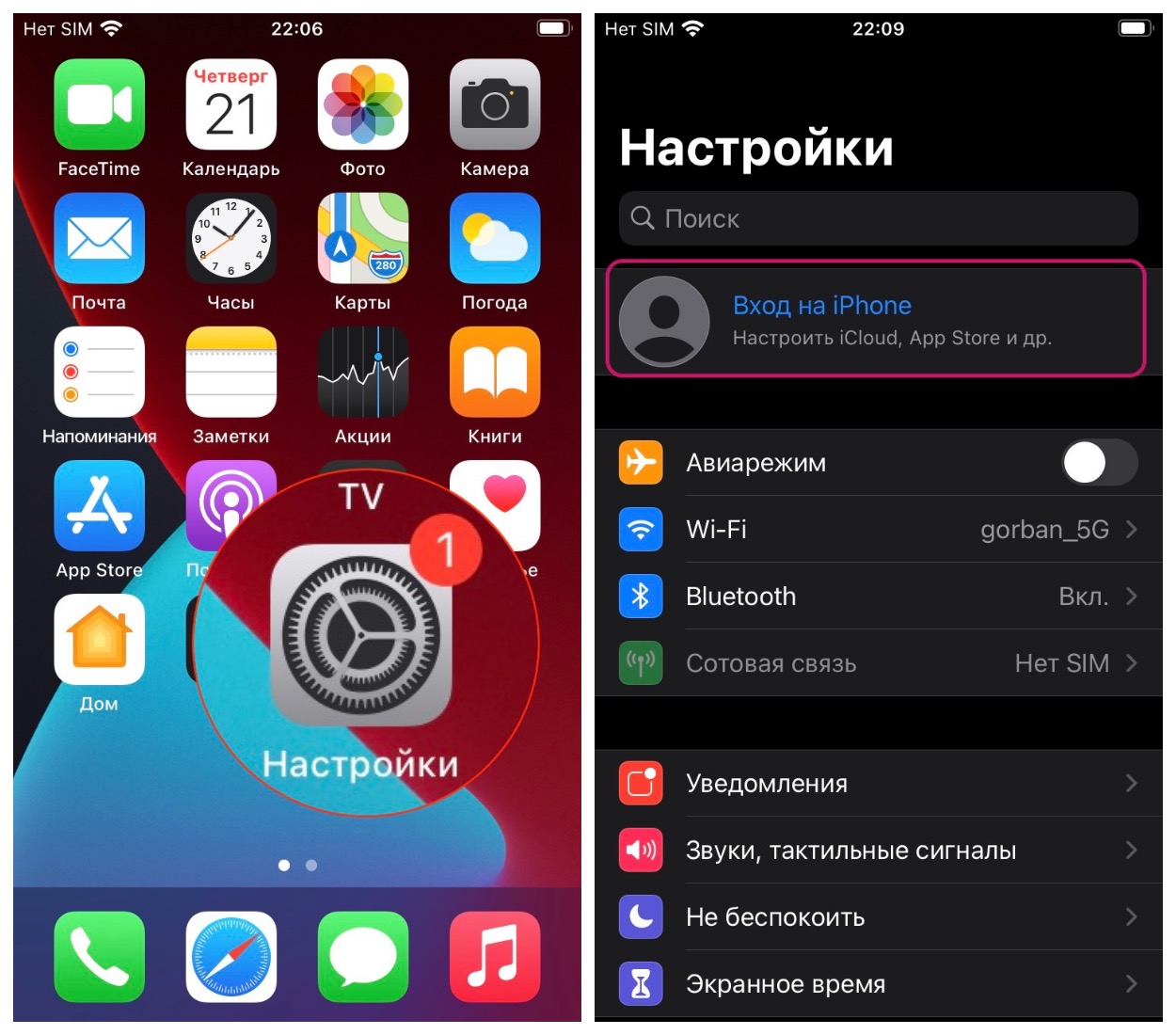
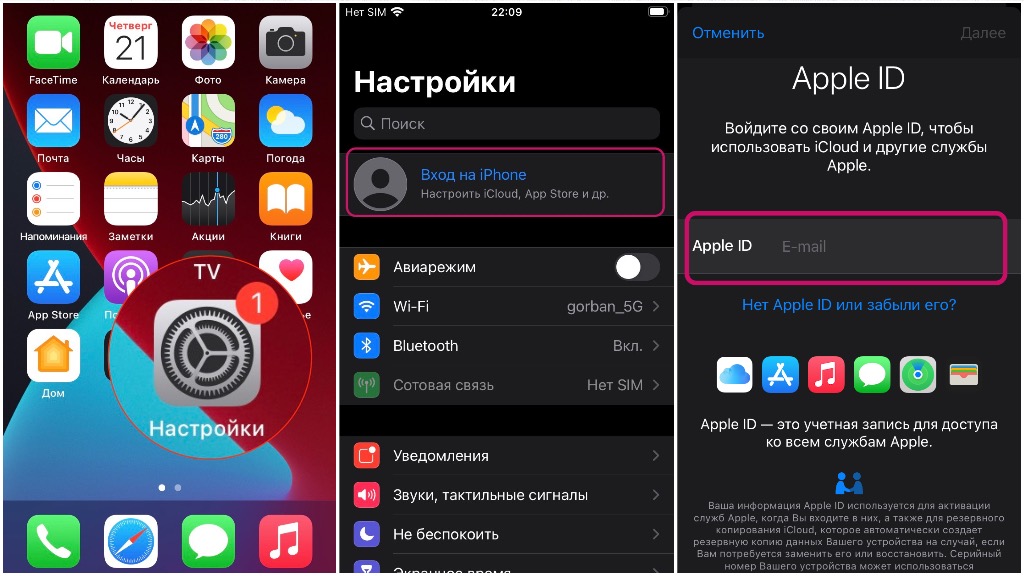
- Запустите приложение «Настройки» .
- Нажмите «Войти на свой iPhone» в верхней части экрана.
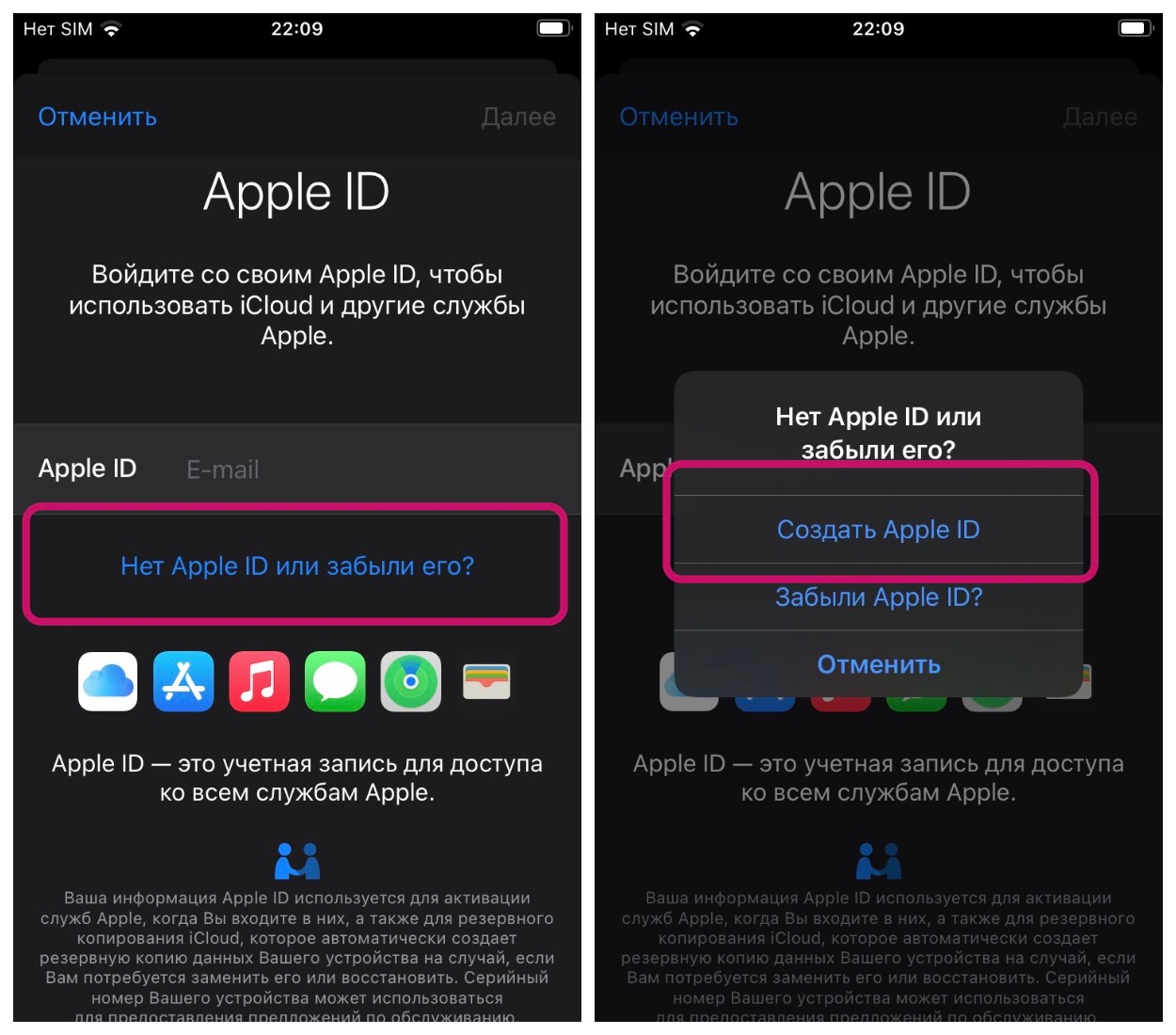
- Нажмите Нет Apple ID или забыли его?
- Нажмите « Создать Apple ID», когда появится всплывающее окно.
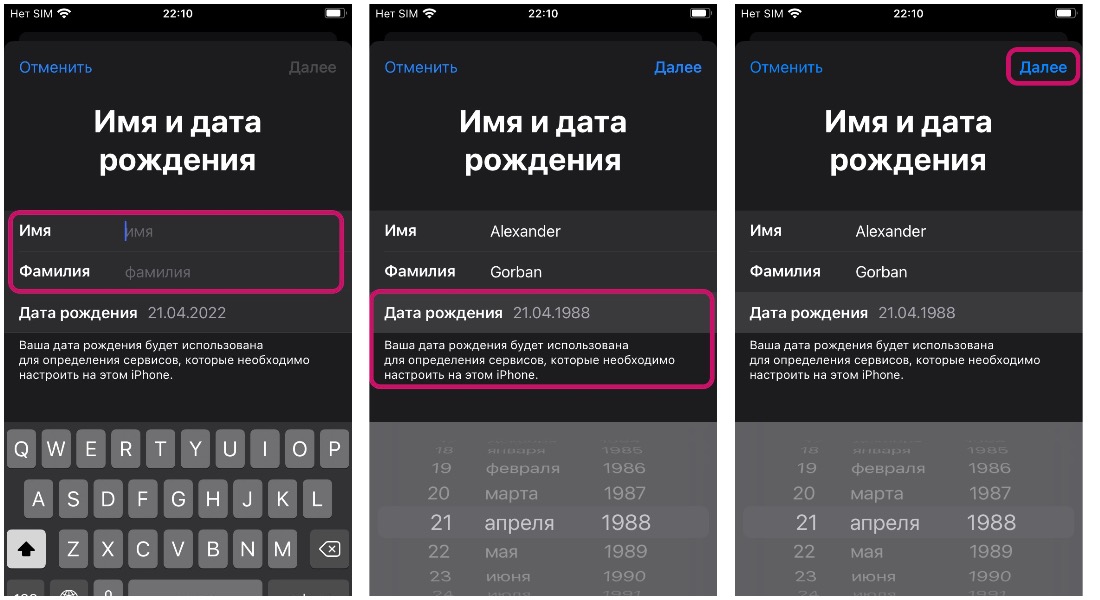
- Введите свое имя и фамилию , затем выберите день рождения. Дата рождения используется для определения служб, которые необходимо настроить на устройстве.
- Нажмите «Далее».
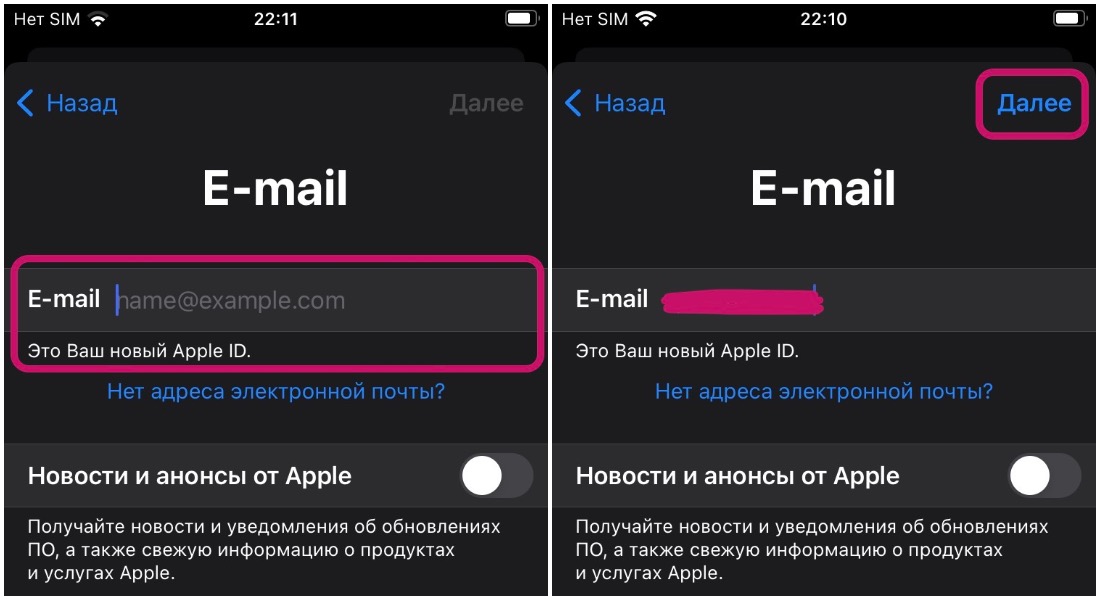
- Введите адрес электронной почты, который вы хотите использовать, или получите новый адрес электронной почты iCloud, нажав «Нет адреса электронной почты?».
- Коснитесь переключателя , чтобы узнать, хотите ли вы получать новости и объявления Apple или нет.
- Нажмите «Далее».
- Создайте пароль, а затем подтвердите его, введя его еще раз.
- Нажмите «Далее».
- Введите свой номер телефона и выберите, хотите ли вы получить текстовое сообщение или телефонный звонок для подтверждения личности .
- Нажмите «Далее».
- Введите проверочный код , который был отправлен вам.
- Нажмите «Далее».
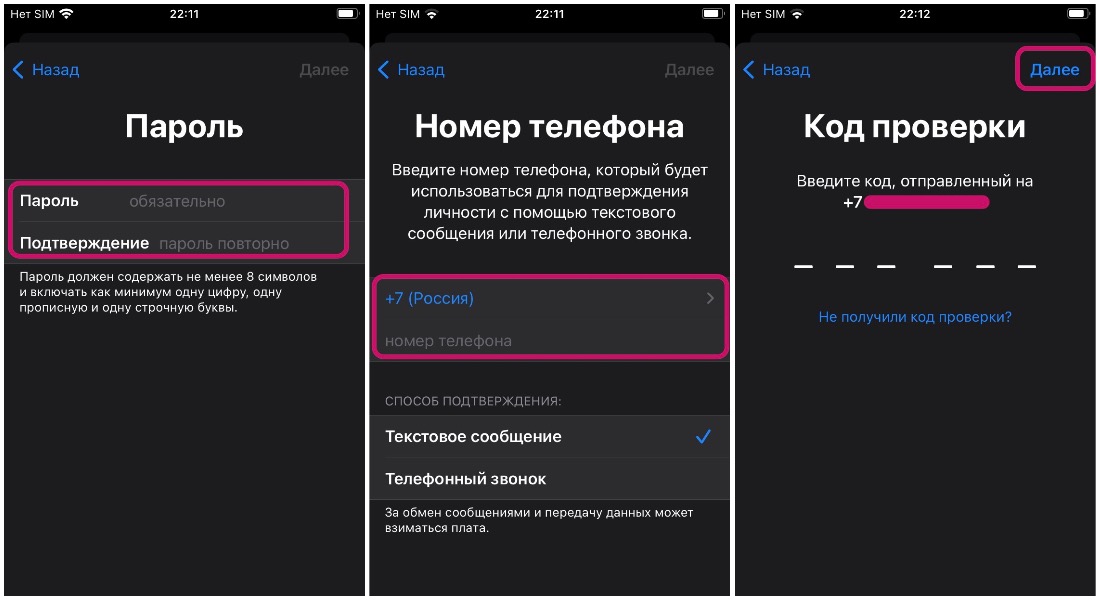
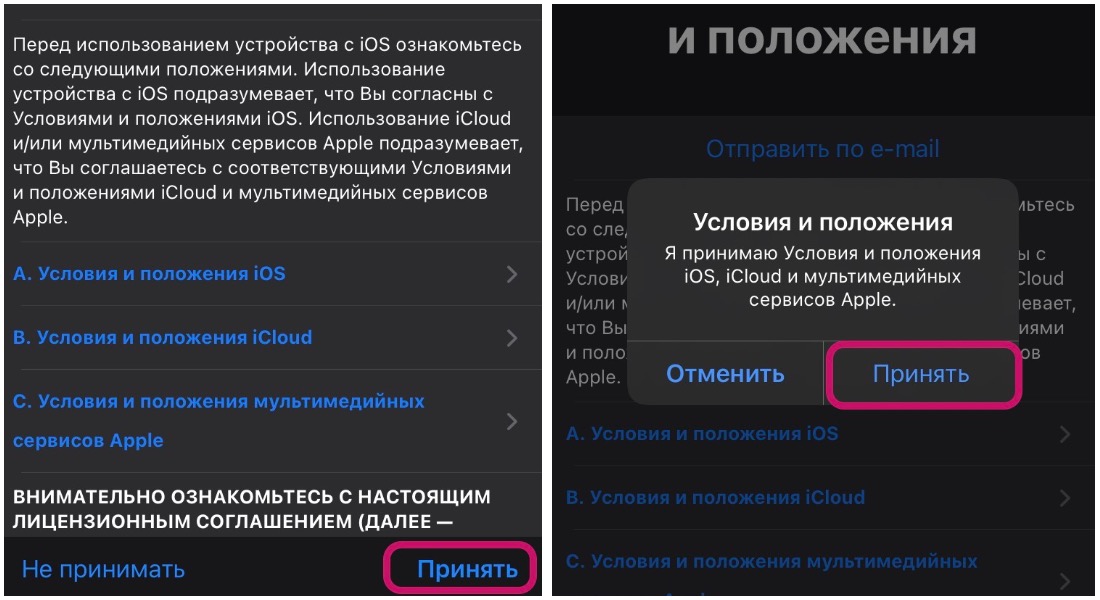
- Согласитесь с Условиями , нажав «Согласен».
- Нажмите «Согласен» еще раз для подтверждения.
- При появлении запроса нажмите «Объединить» или «Не объединять», чтобы синхронизировать данные iCloud из Safari, напоминания, контакты и календари.
- При появлении запроса нажмите «ОК», чтобы подтвердить, что функция «Найти iPhone» включена.
Как войти в iCloud с существующим Apple ID на iPhone или iPad
- Запустите приложение «Настройки».
- Нажмите «Войти на свой iPhone» в верхней части экрана.
- Введите адрес электронной почты и пароль, связанные с вашим Apple ID.
- Нажмите «Далее».
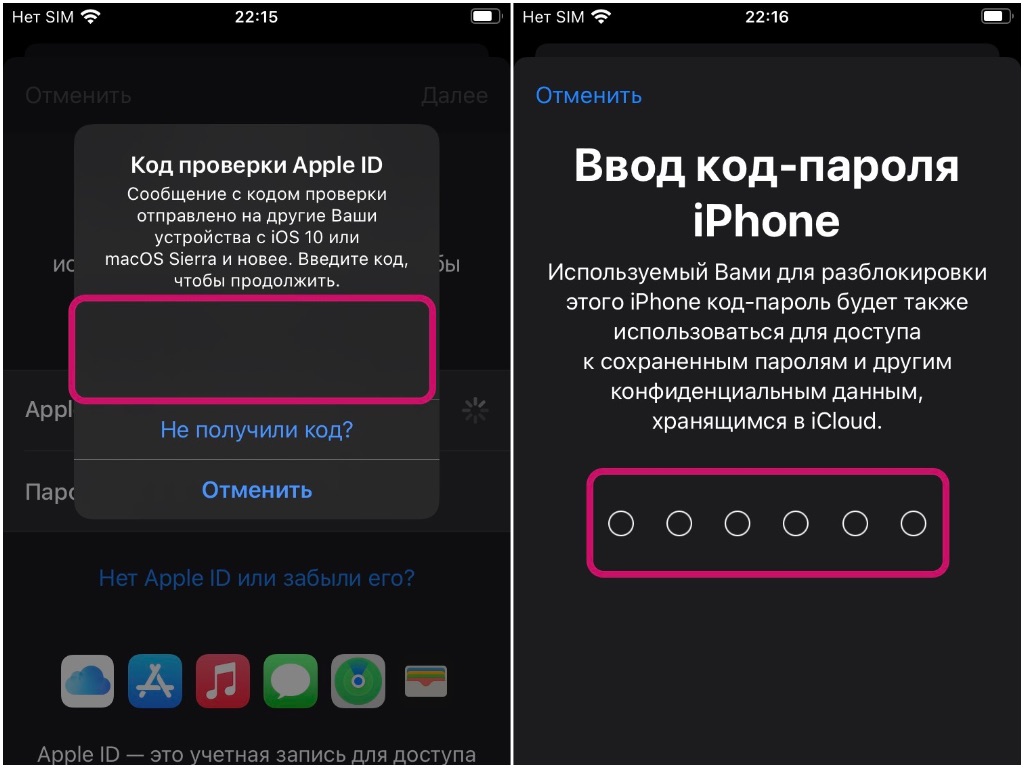
- Если у вас включена двухфакторная аутентификация, введите проверочный код.
- Введите код доступа к iPhone, если он у вас настроен.
- Выберите, хотите ли вы объединить или не объединять данные iCloud с тем, что находится локально на устройстве.
- Для дальнейшей настройки приложений и служб iCloud коснитесь iCloud и выберите, что вы хотите включить или нет.
Как выйти из iCloud на iPhone или iPad
- Запустите приложение «Настройки».
- Коснитесь своего Apple ID в верхней части экрана.
- Прокрутите вниз и нажмите «Выйти».
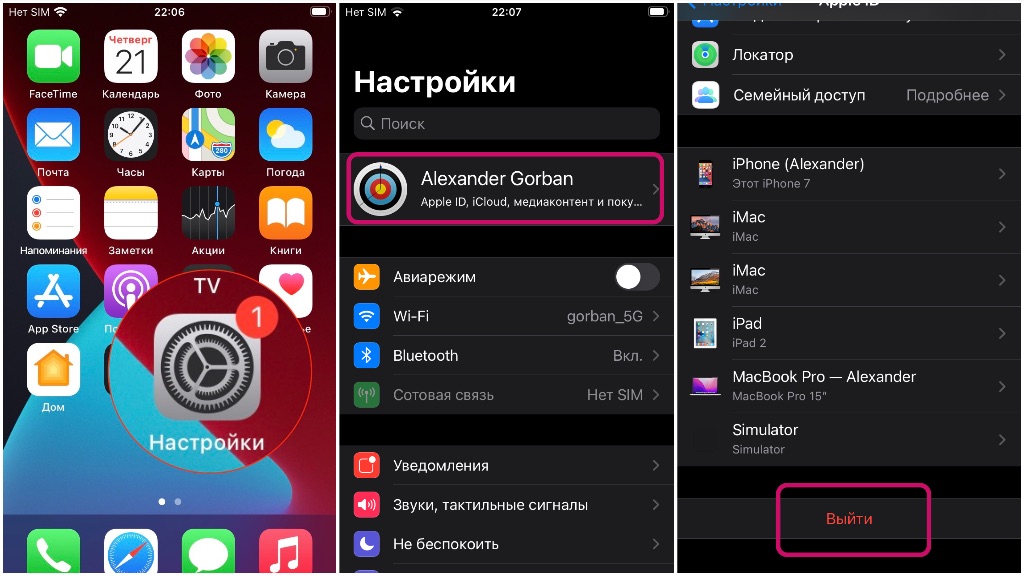
- Введите пароль , связанный с вашим Apple ID.
- Нажмите « Выключить» , когда вас спросят, хотите ли вы отключить функцию «Найти iPhone» .
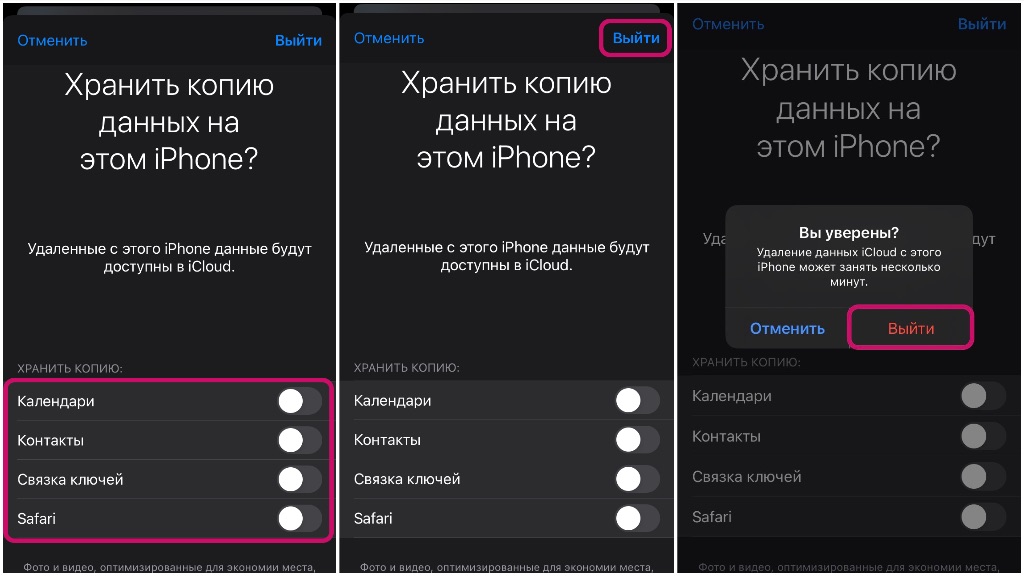
- Выберите, какие данные вы хотите сохранить на своем iPhone, и включите переключатель.
- Нажмите «Выйти» в правом верхнем углу.
- Нажмите «Выйти» , когда будет предложено подтвердить, что вы хотите выйти из iCloud на своем iPhone или iPad.
Итак, последний штрих: ваш Apple ID — это мостик между вами и вселенной Apple
Взгляните на свой лучшие iPhone или лучший iPad. Они красивы, элегантны, полны возможностей. Но чтобы действительно раскрыть их потенциал, нужен ключ. Этим ключом является Apple ID. Он позволяет загружать приложения, синхронизировать данные, пользоваться всеми преимуществами экосистемы Apple. Это как клей, который связывает все элементы пазла вместе, делая картину целостной.
У меня для вас новость. Если у вас не одно, а несколько устройств Apple, вы, возможно, еще не оценили весь спектр возможностей. Apple ID открывает дверь в мир функции Handoff. Начните что-то делать на iPad и, не прерываясь, продолжите на iPhone или Mac. Это как волшебный ковер-самолет, который переносит вас из одного устройства в другое без лишних движений.
И знаете что? Даже если у вас в руках флагман iPhone 15 Pro, без Apple ID это всего лишь кусок металла и стекла. Хотите превратить его в настоящую магию? «Как создать новый Apple ID», спрашиваете? Начните прямо сегодня!