Скобки
You can choose among various bracket types to structure a LibreOffice Math formula. Bracket types are displayed in the lower part of the Elements pane. These brackets are also listed in the context menu of the Commands window. All brackets that are not contained in the Elements pane or in the context menu can be typed manually in the Commands window.
Доступ к этой команде
Откройте контекстное меню в окне «Команды», выберите команду Скобки
Выберите Вид — Элементы , затем на панели Элементы выберите Скобки из выпадающего списка.
The following is a complete list of all available bracket types. The icon next to the bracket type indicates that it can be accessed through the Elements pane (menu View — Elements) or through the context menu of the Commands window.
Типы скобок
Вставляет заполнитель с нормальными круглыми скобками. Можно также ввести () в окне Команды .
Вставляет заполнитель в квадратных скобках. Можно также ввести [] в окне Команды .
Двойные квадратные скобки
Вставляет заполнитель с двойными квадратными скобками. Можно также ввести ldbracket rdbracket в окне Команды .
Inserts a placeholder within braces (curly brackets). You can also type lbracerbrace directly in the Commands window.
Одиночные вертикальные чёрточки
Вставляет заполнитель в вертикальных чёрточках. Можно также ввести lline rline непосредственно в окне Команды .
Двойные вертикальные чёрточки
Вставляет заполнитель в двойных вертикальных чёрточках. Можно также ввести ldline rdline непосредственно в окне Команды .
Вставляет заполнитель в угловых скобках. Можно также ввести langle rangle в окне Команды .
Вставляет заполнитель в операторных скобках. Можно также ввести langle mline rangle в окне Команды .
Вставляет групповые скобки. Можно также ввести > в окне Команды .
Круглые скобки (масштабируемые)
Вставляет масштабируемые круглые скобки с одним заполнителем. Можно также ввести left( right) в окне Команды .
Квадратные скобки (масштабируемые)
Вставляет масштабируемые квадратные скобки с заполнителями. Можно также ввести left[ right] в окне Команды . Размер скобок настраивается автоматически.
Двойные квадратные скобки (масштабируемые)
Вставляет масштабируемые двойные квадратные скобки с заполнителями. Можно также ввести left ldbracket right rdbracket непосредственно в окне Команды . Размер скобок настраивается автоматически.
Фигурные скобки (масштабируемые)
Вставляет масштабируемые фигурные скобки с заполнителем. Можно также ввести left lbrace right rbrace в окне Команды . Размер скобок настраивается автоматически.
Одиночные вертикальные чёрточки (масштабируемые)
Вставляет масштабируемые одиночные вертикальные чёрточки с заполнителем. Можно также ввести left lline right rline в окне Команды . Размер скобок настраивается автоматически.
Двойные вертикальные чёрточки (масштабируемые)
Вставляет масштабируемые двойные вертикальные чёрточки с заполнителем. Можно также ввести left ldline right rdline в окне Команды . Размер скобок настраивается автоматически.
Угловые скобки (масштабируемые)
Вставляет масштабируемые угловые скобки с заполнителем. Можно также ввести left langle right rangle в окне Команды . Размер скобок настраивается автоматически.
Скобки оператора (масштабируемые)
Вставляет масштабируемые скобки оператора с заполнителями. Можно также ввести left langle mline right rangle в окне Команды . Размер скобок настраивается автоматически.
Фигурные скобки сверху (масштабируемые)
Вставляет масштабируемую горизонтальную фигурную скобку сверху с заполнителями. Можно также ввести overbrace непосредственно в окне Команды . Размер скобки настраивается автоматически.
Фигурные скобки снизу (масштабируемые)
Вставляет масштабируемую горизонтальную фигурную скобку снизу с заполнителями. Можно также ввести underbrace непосредственно в окне Команды . Размер скобки настраивается автоматически.
Чтобы вставить нижние скобки, введите lfloorrfloor непосредственно в окне Команды .
Чтобы вставить верхние скобки, введите lceilrceil непосредственно в окне Команды .
Чтобы вставить масштабируемые нижние скобки, введите left lfloorright rfloor непосредственно в окне Команды .
Чтобы вставить масштабируемые верхние скобки, введите left lceilright rceil непосредственно в окне Команды .
Размер скобок настраивается автоматически, если перед командой вставки скобок вводится выражение left и right , например, left(a over b right) . Можно также установить размер и интервал для скобок путём последовательного выбора команд Формат — Интервал — Категория — Скобки и установки необходимых процентных отношений. Установите флажок Масштабировать все скобки , чтобы применить эти изменения ко всем скобкам в формуле.
Также можно использовать одиночную скобку. Для этого введите обратную косую черту \ перед командой. Например, при вводе \[ левая квадратная скобка отображается без закрывающей скобки. Это удобно при создании непарных скобок или при создании интервала. Заметьте, что по отдельности могут быть использованы только немасштабирующиеся скобки. Для изменения размера используйте команду size .
Примеры одиночных скобок
Для немасштабируемых скобок:
For scaled brackets use none as the bracket name
a = left ( a over b right none newline
left none phantom + c right )
The phantom statement ensures that the last bracket is the correct size.
Не забудьте ввести пробелы между элементами при их вводе непосредственно в окне «Команды». Это обеспечит правильную структуру формулы.
Полезные сведения об индексах и показателях степени, а также о масштабировании помогут правильно структурировать формулы. Дополнительные сведения о скобках см. в разделе Скобки и группы.
Impressum (Legal Info) | Privacy Policy | Statutes (non-binding English translation) — Satzung (binding German version) | Copyright information: Unless otherwise specified, all text and images on this website are licensed under the Mozilla Public License v2.0. “LibreOffice” and “The Document Foundation” are registered trademarks of their corresponding registered owners or are in actual use as trademarks in one or more countries. Their respective logos and icons are also subject to international copyright laws. Use thereof is explained in our trademark policy. LibreOffice was based on OpenOffice.org.
Срок регистрации домена libreoffice.su истек

Срок регистрации вашего домена истек 20.12.2023. Для восстановления работы сайта необходимо продлить срок регистрации домена.
Домен не ваш?
Вы можете оформить предзаказ на регистрацию этого домена. В случае его освобождения будет произведена приоритетная перерегистрация на вас.
domain: LIBREOFFICE.SU nserver: expired1.domainshop.ru. nserver: expired2.domainshop.ru. state: REGISTERED, DELEGATED person: Private Person e-mail: georgy.gorbunov@gmail.com registrar: DOMAINSHOP-SU created: 2018-12-20T14:01:04Z paid-till: 2023-12-20T14:01:04Z free-date: 2024-01-22 source: TCI Last updated on 2024-01-09T16:06:30Z
Научный форум dxdy
ссылка ms word на конкретный раздел pdf/ djvu
| На страницу 1 , 2 След. |
ссылка ms word на конкретный раздел pdf/ djvu
11.08.2018, 09:43
Можно ли какими то средствами создать в документе ns word 2007 ссылки на конкретные страницы (разделы) документов pdf и djvu? В djvu как я заметил, сохраняется последнее место открытия — это то что нужно, может можно как то использовать, например в макросе? С pdf тоже ничего не получается. Какие могут быть варианты?
Re: ссылка ms word на конкретный раздел pdf/ djvu
11.08.2018, 11:50
Create a URL to open a PDF file at a specific page (сайт компании Adobe).
Re: ссылка ms word на конкретный раздел pdf/ djvu
11.08.2018, 13:12
Последний раз редактировалось Andrey_Kireew 11.08.2018, 13:46, всего редактировалось 1 раз.
Спасибо Aritaborian , идею я понял, но пока сделать не смог,
у меня не Acrobat а Foxit Reader, открывается на 1 странице, как я только не менял
#page=10 ничего не даёт, /A page=10 (как написано на странице Foxit Reader) вообще не открывает
Да, там есть примечание, что так работать и не должно, это только для http.
Re: ссылка ms word на конкретный раздел pdf/ djvu
12.08.2018, 07:35
Последний раз редактировалось Andrey_Kireew 12.08.2018, 07:43, всего редактировалось 1 раз.
Вот до чего я дошел:
оказывается можно из командной строки запустить просмотровщих pdf с произвольной страницы,
например, для моего Foxit Reader:
c:\Program Files (x86)\Foxit Software\Foxit Reader>»Foxit Reader» «D:\Book.pdf» -n 12
открывается правильно, на 12 стр. (лучше, чтобы файл не находился в системных папках, а то возможны проблемы с доступом).
Файлы DJVU тоже открываются:
c:\Program Files (x86)\WinDjView>WinDjView «D:\ada.djvu»
только страницу установить не получается, единственное что заметил — добавление
«D:\ada.djvu»#page=7
сбрасывает историю последней открытой страницы, и документ открывается сначала (без этого добавления документ открывается всегда на том месте, где его закрыли прошлый раз)
Может кто знает, как правильно установить начальную страницу просмотра в WinDjView из консоли?
Re: ссылка ms word на конкретный раздел pdf/ djvu
12.08.2018, 09:52
| Заслуженный участник |
Не все браузеры воспринимают эти команды (и ситуация ухудшается). Вот Firefox уважает, а другие перестали
Кроме того, следует различать физические (#Page=15) и логические (#page.15, #page.viii) страницы
Re: ссылка ms word на конкретный раздел pdf/ djvu
12.08.2018, 11:01
Последний раз редактировалось Andrey_Kireew 12.08.2018, 11:31, всего редактировалось 2 раз(а).
Сделал на VBA:
Используется синтаксис Visual Basic
Set WSShell = CreateObject ( «Wscript.Shell» )
WSShell.Run «» «c:\Program Files (x86)\Foxit Software\Foxit Reader\Foxit Reader.exe» » /n » «D:\Bootstrap.pdf» » /n » «-n» » /n 12″
книжку открывает, но почему то только не первой странице, а не на 12-той, наверное «-n 12» я приспособил как то неправильно.
Может кто нибудь подскажет, как составить строчу, чтобы всё заработало так же, как и из командной строки?
Red_Herring это не для web приложений. Идея в том, что есть локальная библиотека pdf/djvu и документ word со ссылками на конкретные места. Было бы очень удобно при работе сразу открывать нужную информацию, а не перелистывать толстые тома.
Разобрался, правильно вот так:
Используется синтаксис Visual Basic
.
WSShell.Run «» «c:\Program Files (x86)\Foxit Software\Foxit Reader\Foxit Reader.exe» » » «D:\Bootstrap.pdf» » -n 12″
.
теперь всё работает. Сама ссылка ms word делается через поле MacroButton из экспресс-блоков, форматировать её можно как угодно (в пределах разумного).
Остался только один вопрос, как можно задать страницу при открытии djvu?
Re: ссылка ms word на конкретный раздел pdf/ djvu
12.08.2018, 13:05
| Заслуженный участник |
Andrey_Kireew в сообщении #1331893 писал(а):
Red_Herring это не для web приложений. Идея в том, что есть локальная библиотека
А что, локальный URL уже не URL и FoxIt (или как его) не pdfbrowser?
Re: ссылка ms word на конкретный раздел pdf/ djvu
12.08.2018, 13:33
Red_Herring Судя по информации, которую так любезно предоставил Aritaborian , именно так и есть. Там заявляется, что «#page=12» при обращении к локальному диску работать не будет. Как выяснилось, и правда — не ботает.
Re: ссылка ms word на конкретный раздел pdf/ djvu
12.08.2018, 14:05
| Заслуженный участник |
Andrey_Kireew в сообщении #1331924 писал(а):
Там заявляется, что «#page=12» при обращении к локальному диску работать не будет
В Акробате или Акробат Ридере. Она работает в Firefox. М.б.еще где.
Более того, вся эта информация, к сожалению, устарела
Re: ссылка ms word на конкретный раздел pdf/ djvu
13.08.2018, 01:56
Весь день промучился, но не зря. Вот как правильно открывать на нужном месте Djvu:
Используется синтаксис Visual Basic
.
WSShell.Run «» «c:\Program Files (x86)\WinDjView\WinDjView.exe» » » «D:\ada.djvu» «#33»
.
получается очень удобно, намного проще чем кажется на первый взгляд. Если такие ссылки в документе уже есть, то новые добавить элементарно: в редакторе VBA просто создаётся новый макрос (путём копирования уже существующего макроса, с заменой имени и пути к новому источнику), в нужном месте текста создаётся сама ссылка, как поле MacroButton, и связывается с сознанным макросом.
Есть и недостатки:
В MacroButton у меня не получается использовать пробелы, например, ссылка [12, с.11] в тексте отображается как «[12, с.11]», если убрать пробел (либо заменить его не дефис, нижнее подчёркивание или какой нибудь другой знак) — ковычки пропадут и всё будет нормально. Как сделать с пробелом, пока не знаю.
Ещё, хорошо бы эту ссылку подсвечивать кратким сообщением, типа такого «К.Маркс и др.», чтобы случайно не открывать уже много раз прочитанный материал. Но у MacroButton, к сожалению, нет подсказок.
Re: ссылка ms word на конкретный раздел pdf/ djvu
13.08.2018, 04:04
| Заслуженный участник |
Последний раз редактировалось GAA 13.08.2018, 18:58, всего редактировалось 13 раз(а).
В Word 2003 можно так.
1. Сделать закладки на каждый номер в списке литературы. Закладкам дать осмысленные имена.
Например, пусть есть элемент списка
[12] К. Маркс и др. .
Пусть имя закладки — К_Маркс_и_др. Квадратные скобки — отображение закладки (при соответствующих настройках).
2. В основном тексте можно вставить так
[ c. ]
Здесь CCC — имя макроса; фигурные скобки — поля (просто фигурные скобки с клавиатуры не вводить); квадратные скобки, «с» и «.» — обычный текст.
В результате при просмотре (не кода поля, а значения поля) в основном тексте будем иметь
[12, с. 11].
При наведении указателя мыши на 12 будет подсвечиваться (в жёлтом прямоугольнике):
К_Маркс_и_др
Нажмите CTRL и щелкните ссылку
При щелчке по 12 при нажатом CTRL — переход к списку литературы, а при двойном щелчке по 11 — запуск макроса.
(Всё это очевидно. Но уж очень нудно в реализации.)
Re: ссылка ms word на конкретный раздел pdf/ djvu
13.08.2018, 05:58
Да, разбиение ссылки на 2 части решает все обозначенные проблемы. Правда с закладками у меня не получилось, никаких особых способов их отображения я не нашел, а само название не может начинаться с цифры. Может дело в Word (у меня 2007).
Но зато я додумался использовать поле AutoTextList, которому можно назначить подсказку.
Например, сначала идёт поле AutoTextList с именем «[18,» (эта часть ссылки будет подсвечиваться любым комментарием, а затем, через пробел, идёт MacroButton с именем с.11] которая хоть подсвечиваться и не будет, зато через неё будет открываться pdf файл.
Но попробовав всё это, не могу не согласится с GAA , действительно нудно. И чем больше всяких нагромождений — тем нуднее. С одним MacroButton было ещё ничего, но когда там повсюду перекрёстные ссылки и ещё в конце список литературы «висит» — это будет наверное сильно напрягать.
Вот бы как то организовать подсвечивание MacroButton (в смысле добавить этому полю ещё одно свойство) — это было бы здорово, но наверное неосуществимо.
Re: ссылка ms word на конкретный раздел pdf/ djvu
13.08.2018, 07:57
| Заслуженный участник |
Последний раз редактировалось GAA 13.08.2018, 18:55, всего редактировалось 6 раз(а).
Библиографический список может строиться в порядке приведения ссылок или в алфавитном порядке. В первом случае в основном тексте приводится номер библиографического описания — число. Во втором случае — Фамилия и инициалы первого автора [либо редактора либо название (часть названия) работы] и год издания. Понятно, что во втором случае особые подсвечивающие подсказки особо не нужны, поэтому разговор в ветке идёт о первом случае.
Для создания номеров может использоваться поле SEQ c подходящим Идентификатором, например REF, и подходящим ключом, например \* ARABIC. Польза от использования такого поля очевидна: при перестановке элементов списка происходит автоматическая перенумерация. Необходимость имени также очевидна: нумеровать нужно не только элементы списка библиографии, но и формулы,… Потом легче всем добром управлять.
Но теперь в основном тексте нет возможности вставлять номера списка библиографии просто вводя их как текст: при редактировании текста может появиться необходимость изменить порядок ссылок. Поэтому на каждый номер списка ставится закладка. Т.е. выделяется число, открывается диалоговое окно «Закладка», вводится имя и нажимается кнопка «Добавить»; см. рис.
Комментарий к файлу: Диалоговое окно в Word 2003, в Word 2007 похожее.
BookMark.PNG [ 7.43 Кб | Просмотров: 2987 ]
После этого номер становится окруженным квадратными скобками, например [1]. Если квадратных скобок не наблюдается, то в Word 2007 открываем окно «Параметры Word», заходим на вкладку «Дополнительно», используя прокрутку, переходим в раздел «Показывать содержимое документа», находим в нём «Показывать закладки» и ставим галку, нажимаем «Ок».
Для вставки в основной текст номера элемента библиографического списка открываем окно «Перекрестные ссылки», из списка «Тип ссылки» выбираем «Закладка», из списка «Вставить ссылку на» выбираем «Текст закладки», затем нажимаем на кнопку «Вставить», а потом на кнопку «Закрыть».
Если все ссылки на элементы библиографического списка оформлены закладками, то удобно переходить к нужному элементу списка, например для уточнения сведений, и возвращаться на прежнее место чтения, нажав “Alt +
Если нет библиографического списка, то нет и номеров элементов этого списка.
Дополнительные символы в Word
Работая с текстом в программе Microsoft Word, часто приходится использовать разнообразные знаки и символы, которые отсутствуют на клавиатуре, либо они есть, но их использование не совсем очевидное. Немало пользователей сталкивалось с подобной проблемой. В этой статье поговорим о том, как поставить квадратные скобки, кавычки и другие знаки в Ворде. Давайте разбираться. Поехали!

Многие функции пользователи никогда не используют
По умолчанию в Microsoft Word используется тип кавычек, называемый ёлочкой или французскими. Что же делать, если необходимо поставить другой тип? Вместо «» можно легко вставить и такие — «». Для этого после «ёлочки» нажмите комбинацию клавиш для отмены последнего действия Ctrl и Z. В итоге « преобразится в «. Также вы можете отключить автозамену одного типа кавычек на другой. В результате каждый раз будет использоваться тип «.
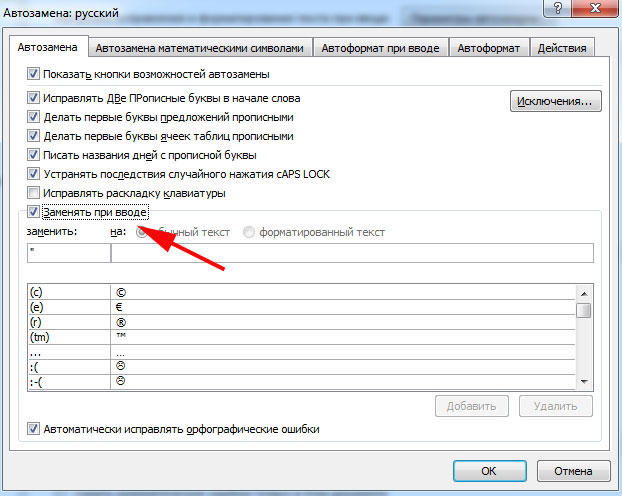
Чтобы изменить настройки автоматической замены, откройте меню «Файл», выберите пункт «Параметры», в открывшемся окне перейдите на вкладку «Правописание» и кликните по кнопке «Параметры автозамены». Затем снимите галочку с соответствующего пункта.
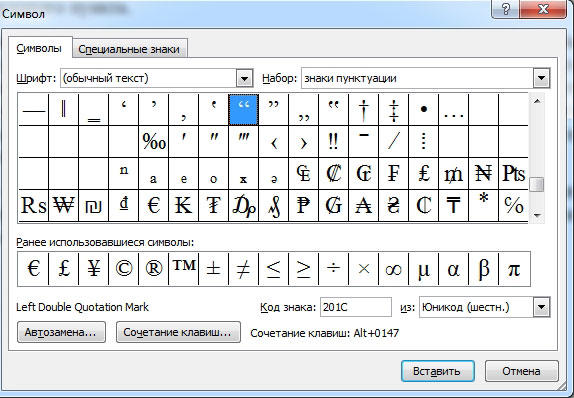
Следующий вариант — воспользоваться специальной таблицей Word. Чтобы перейти туда, зайдите на вкладку «Вставка», затем кликните по кнопке «Символ» и в появившемся окне кликните по «Другие символы». Перед вами откроется таблица всевозможных знаков, в которой вы найдёте всё, что вам может пригодиться. В том числе и виды кавычек: „ “, “ ”, ‘ ’. Там же можно обнаружить разнообразные варианты скобок и прочее.
Чтобы не искать необходимые знаки в таблице Word, воспользуйтесь их цифровыми кодами, которые вводятся при зажатой клавише Alt. Ниже в списке приведены некоторые из них:
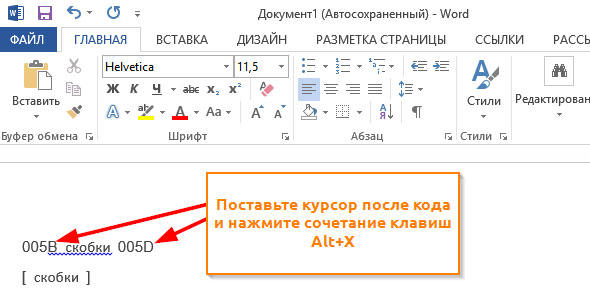
Квадратные скобки есть на любой клавиатуре, либо их можно найти в вышеупомянутой таблице Ворда. Ещё один способ — ввести код 005B и 005D, а затем одновременно нажать Alt и X.
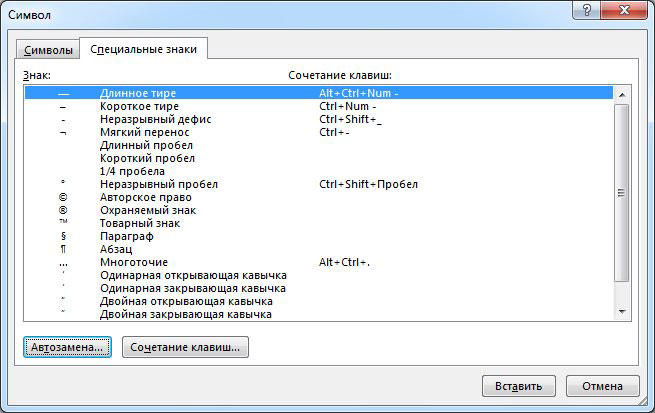
Дефис также есть на любой клавиатуре, но если необходимо поставить тире, то воспользуйтесь комбинацией «Ctrl+-» — и дефис сразу превратится в тире. Как вы знаете, существует несколько видов тире. Все они представлены в меню символов в панели инструментов (либо введите цифровой код и примените комбинацию Alt+X). Ещё один способ поставить среднее тире — одновременно нажать «+» и «-». Последний необходимо нажать на отдельной цифровой клавиатуре.
В настройках автозамены вы можете назначить самые разные варианты замены текста. К примеру, заменять «—» на «—». Можно придумать всё, что угодно, настроив автозамену для собственного удобства.
Как видите, всё делается достаточно просто. Теперь, если вам понадобится добавить в текст какой-либо знак, вы точно будете знать, где именно его искать. Пишите в комментариях, была ли полезной эта статья, и задавайте вопросы по рассмотренной теме.