Использование функции «Разметка» на iPhone, iPad или iPod touch
С помощью функции «Разметка» можно редактировать снимки экрана и фотографии, регулировать уровень прозрачности и толщину текста, а также подписывать документы в формате PDF.
Программы и функции, в которых используется функция «Разметка»
Ниже перечислены некоторые программы, в которых используется функция «Разметка», и инструкции по началу работы с ней.
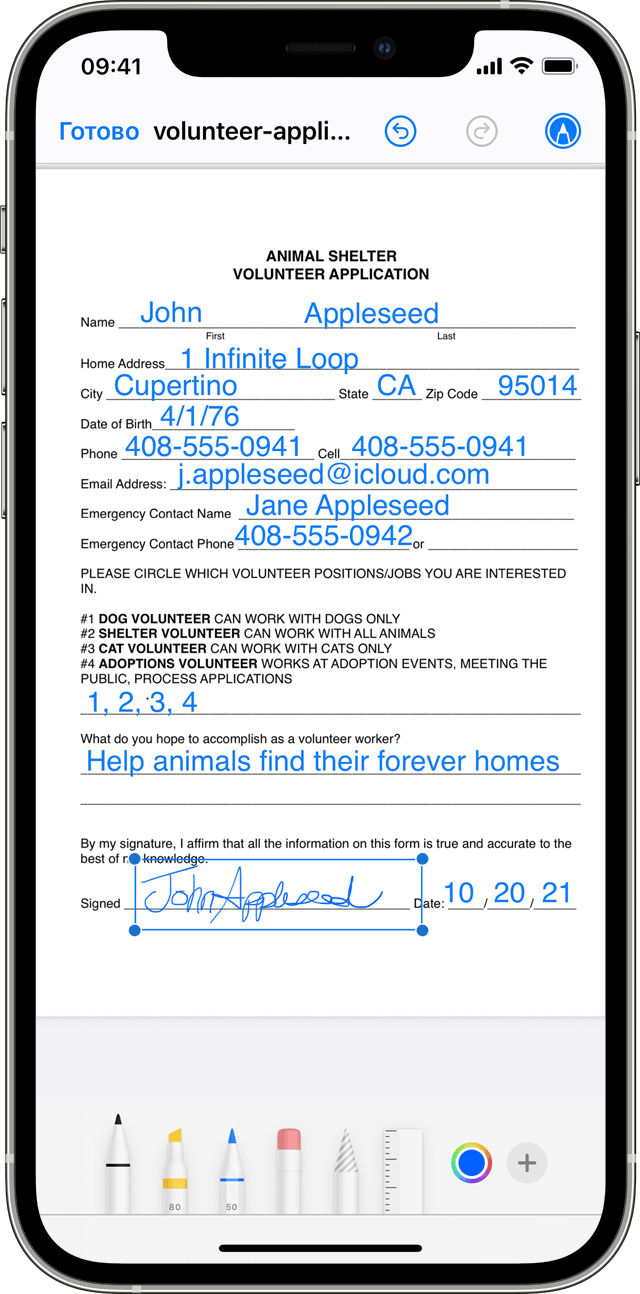
Почта
- Откройте программу «Почта» и нажмите кнопку создания сообщения
 , чтобы написать новое сообщение, или ответьте на любое другое.
 - Нажмите в любой части сообщения и коснитесь значка в виде серой стрелки
 или нажмите «Ввод», чтобы открыть панель форматирования. Вы можете также нажать в любой части сообщения, коснуться курсора и выбрать «Вставить фото/видео» или «Добавить документ». Может потребоваться нажать значок в виде стрелки
  , чтобы прокрутить доступные варианты.
 - Нажмите кнопку камеры
 или документа
  , а затем выберите фотографию или файл PDF, которые нужно вложить или разметить.
 - Нажмите вложение, затем нажмите значок в форме серой стрелки . Нажмите кнопку разметки
 для добавления разметки. Нажмите кнопку плюса
  , чтобы добавить подпись, текст и т. д.
 - Нажмите «Готово» и отправьте сообщение.


Сообщения
- Откройте программу «Сообщения» и нажмите кнопку составления сообщения , чтобы написать новое сообщение. Или выберите существующий разговор.
- Коснитесь кнопки фотографий
 и выберите фотографию.
 - Коснитесь фотографии в сообщении, а затем нажмите «Разметка». В этом меню можно добавить набросок к фотографии или нажать кнопку плюса , чтобы выбрать другие возможности функции «Разметка».
- Нажмите «Сохранить», а затем — «Готово».
- Коснитесь кнопки «Отправить»
 .
.

Фото
- Откройте программу «Фото» и выберите нужную фотографию.
- Нажмите «Изменить», затем нажмите кнопку разметки . Нажмите кнопку добавления , чтобы добавить текст, фигуры и другие элементы.
- Нажмите «Готово», а затем — снова «Готово».

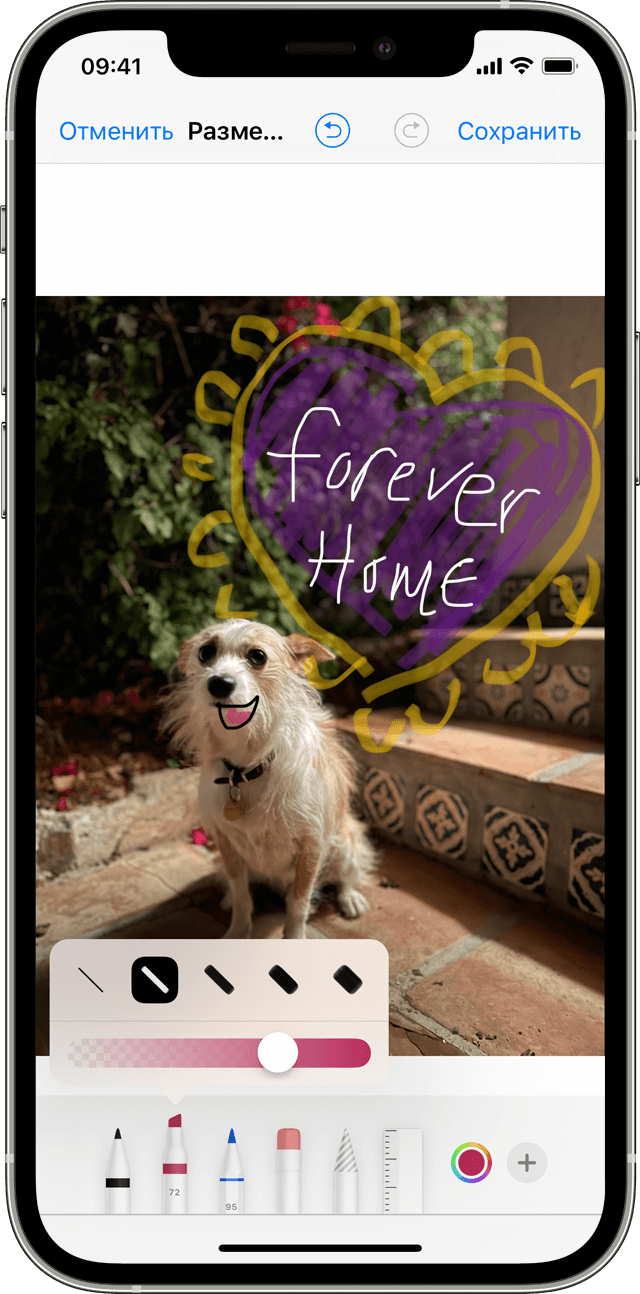
Рисуйте с помощью функции «Разметка»

Выбрав инструмент «Разметка», например ручку, маркер или карандаш, можно выбрать цвет и начать рисовать. Чтобы изменить прозрачность цвета, выберите тот же инструмент, а чтобы изменить толщину линий — другой. Можно также нажать кнопку цвета , чтобы изменить оттенок цвета.
Перемещайте рисунок

Нарисовав что-либо, вы можете переместить рисунок. Нажмите кнопку лассо , обведите рисунок, который нужно переместить, и перетащите его в нужное место.
Стирайте и редактируйте рисунки
Чтобы изменить рисунок, нажмите кнопку ластика  и потрите пальцем область, которую необходимо стереть. Можно также отменить любое действие разметки с помощью кнопки отмены действия
  . Если вы случайно отменили разметку, можно встряхнуть устройство и нажать кнопку «Повторить».
Добавляйте текст, подписи, лупы и фигуры
Нажмите кнопку добавления для выбора других инструментов разметки:


Нажмите кружок, чтобы выбрать цвет текста, затем нажмите кнопку форматирования , чтобы выбрать шрифт, размер и расположение текста.

Быстро добавляйте или создавайте подписи в документах.

Перетяните лупу на нужное место и измените ее размер с помощью синей точки, а затем передвигайте зеленую точку, чтобы увеличить или уменьшить степень увеличения.

Нажмите фигуру, чтобы добавить ее в снимок экрана, на фотографию или файл PDF. Затем перетащите фигуру в нужное место и с помощью синих точек измените ее размер и форму. Чтобы изменить изгиб стрелки и вид текстового облачка, перемещайте зеленые точки.
Направляющие, линейки и позиционирование блоков в MS Visio
Рабочая область MS Visio имеет очень приятную особенность — помещенные на неё элементы блок-схем и текстовые надписи по-умолчанию перемещаются по листу с привязкой к сетке. Внешне это заметно по «скачкообразному» движению блоков.
Такой принцип организации позволяет очень просто и быстро располагать элементы относительно друг друга — выравнивать, совмещать и т.п. Сегодня мы рассмотрим все элементы MS Visio, упрощающие эти и другие рутинные операции.
Выравнивание элементов блок-схемы относительно друг друга
Если в рабочую область MS Visio поместить больше 1-го блока, то при перемещении одного из них относительно другого, программа будет автоматически выдавать подсказки, проводя пунктирные линии зеленого цвета в те моменты, когда верхние, нижние грани или углы блоков, будут оказываться на одной линии.
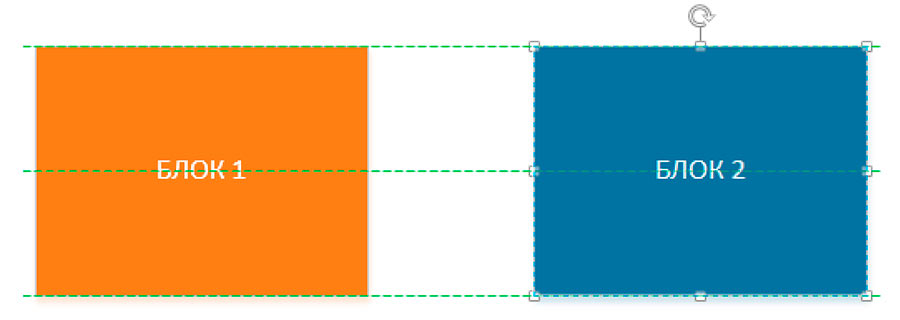
Автоматические направляющие точно очерчивают границы стыковки блоков в MS Visio.
Эти подсказки позволяют очень точно позиционировать отдельные элементы блок-схемы на листе, относительно друг друга. Однако, если элементов достаточно много, и стоят они один за другим, или же, не на строгой горизонтали/вертикали, возможностей автоматических подсказок окажется уже маловато.
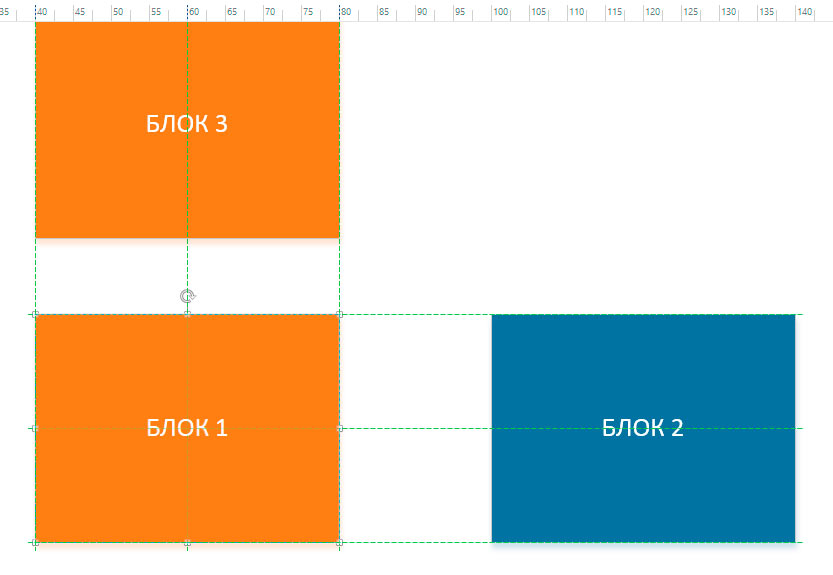
Те же автоматические направляющие MS Visio, позволяют выровнять блоки сразу по горизонтали и вертикали
Сетка в MS Visio
Как уже говорилось выше, по-умолчанию элементы помещаемые в рабочую область MS Visio, имеют привязку к сетке, однако сама сетка на экран не выводится.
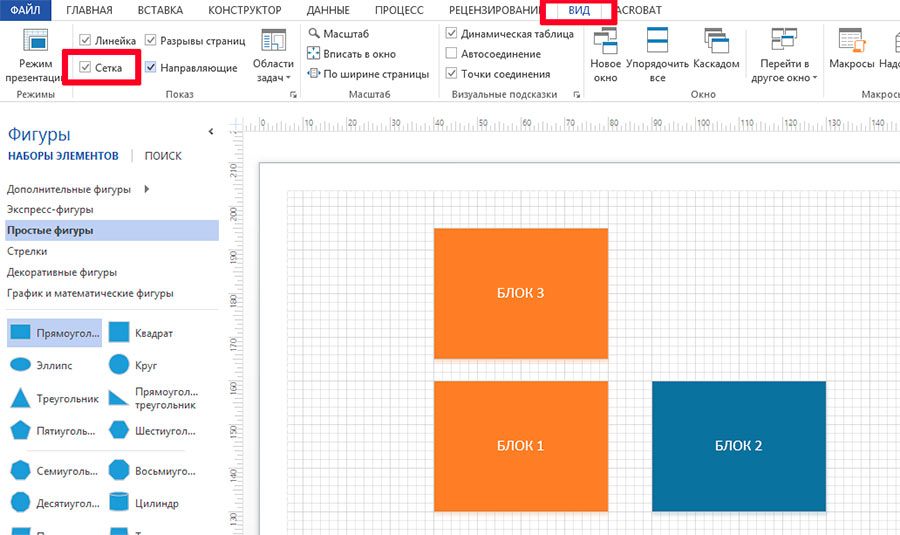
Включаем сетку на листе MS Visio
Чтобы сделать сетку видимой, перейдем на вкладку «Вид» и в группе «Показ» поставим галочку напротив пункта «Сетка». Лист автоматически окажется расчерчен на клетки. Притом, заметьте, сетка не простая, а масштабируемая — при увеличении и уменьшении масштаба листа, изменится и «шаг» сетки.
При сдвиге элемента мышью, он сдвинется ровно на один ряд клеток. Если же сдвигать блок на мышью, а нажатием стрелок на клавиатуре, сдвиг будет более «точным» и его шаг составит 1/5 клетки.
Направляющие в MS Visio
Еще одним средством точного позиционирования элементов в MS Visio служат направляющие линии, которые могут быть горизонтальными или вертикальными. В отличие от линий сетки, направляющие можно передвигать мышью и размещать в любом месте страницы.
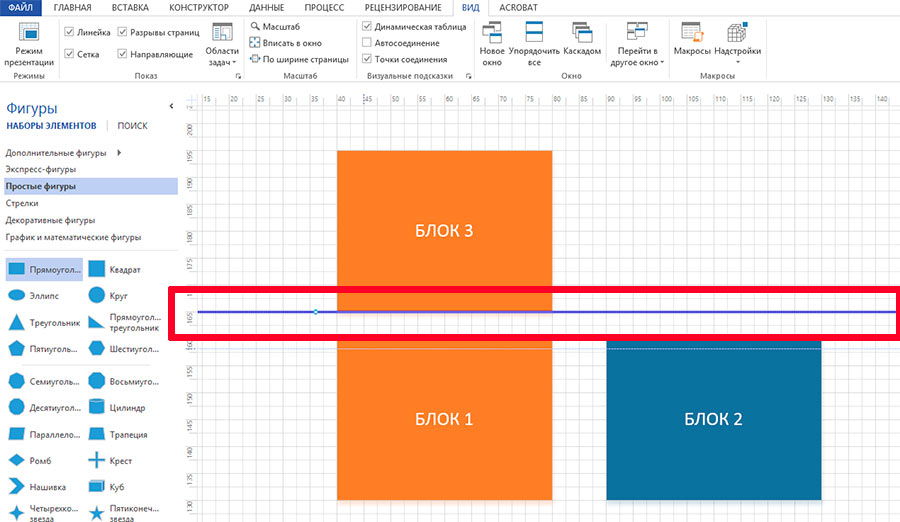
А вот и направляющая. Обратите внимание — активные направляющие в MS Viviso выделяются ярким синим цветом
Направляющие линии и сетка отображаются независимо друг от друга, поэтому можно убрать с экрана сетку и воспользоваться для точной расстановки блоков заранее подготовленными направляющими или наоборот, скрыть направляющие и воспользоваться сеткой.
К направляющим «прилипают» не только углы и стороны, но и области по центру элементов, благодаря чему можно легко выровнять даже ряд разноразмерных блоков по вертикали или по горизонтали.
Для того, чтобы создать новую направляющую линию, щелкните мышью над «линейкой», расположенной вдоль верхнего или левого краев листа, зажмите левую кнопку мыши и, не отпуская ее, переместите указатель вниз или вправо. На листе появится направляющая линия, которую вы сможете передвигать мышью.
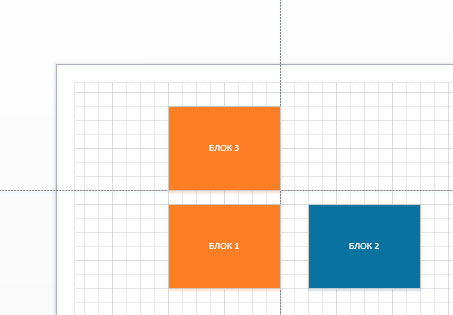
А вот пример сразу двух направляющих на листе MS Visio
После того, как направляющая больше не нужна, вы можете удалить её, сперва щелкнув по ней левой кнопкой мыши для выделения, а затем нажав кнопку «Delete» на клавиатуре.
Упражнение 6. Разбиение на страницы
Теперь лист разделен на две страницы по горизонтали, как показано на рис. 12.11. Чтобы оценить полученный вариант разбиения листа, снова воспользуйтесь режимом предварительного просмотра.
Чтобы убрать все установленные разрывы страниц, щелкните в Пределах листа правой кнопкой мыши и выберите в контекстном меню команду Сброс разрывов страниц (Reset All Page Breaks).
- С помощью команды Вид > Обычный (View > Normal) вернитесь в обычный режим.
Обратите внимание, что теперь в листе появились пунктирные линии между парами строк 6—7 и 14—15. Эти линии соответствуют настроенным границам страниц.
Свойства полей форм PDF

Поведение поля формы задается настройками в диалоговом окне «Свойства» данного поля. Можно определить свойства форматирования, взаимосвязи информации данного поля с другими полями форм, задать ограничения на вводимые пользователем данные, срабатывание пользовательских сценариев и т. д.
Для поля формы Acrobat можно задать ряд свойств, причем их набор зависит от типа поля. Для каждого типа полей свойства задаются на нескольких вкладках. Измененное свойство применяется после выбора другого свойства или нажатия клавиши «Ввод».
Поля всех типов имеют вкладки «Общие» и «Действия». Все остальные вкладки отображаются только для определенных типов полей. Для большинства из них отображается вкладка «Параметры», но набор доступных параметров уникален для каждого типа поля.
Два элемента доступны на любой из вкладок. При выборе такого элемента на одной из вкладок отображается флажок, и параметр оказывается помеченным на всех вкладках. Это следующие параметры.
Блокировка
Установка этого параметра предотвращает внесение любых изменений в свойства поля.
Закрыть
Закрывает диалоговое окно «Свойства» поля формы. При изменении свойств нескольких полей можно оставить диалоговое окно «Свойства» открытым. Нажмите каждое поле, чтобы изменить его свойства.
Примечание.
Если на любой из вкладок выбрать параметр «Блокировка», будут заблокированы не только параметры, содержащиеся на данной вкладке, а вообще все параметры для данного поля.
Изменение свойств полей формы
Свойства поля формы можно открыть только в режиме редактирования. Существует возможность изменения свойств нескольких полей формы сразу.
Если вы не находитесь в режиме редактирования форм, выберите Все инструменты > Подготовить форму.
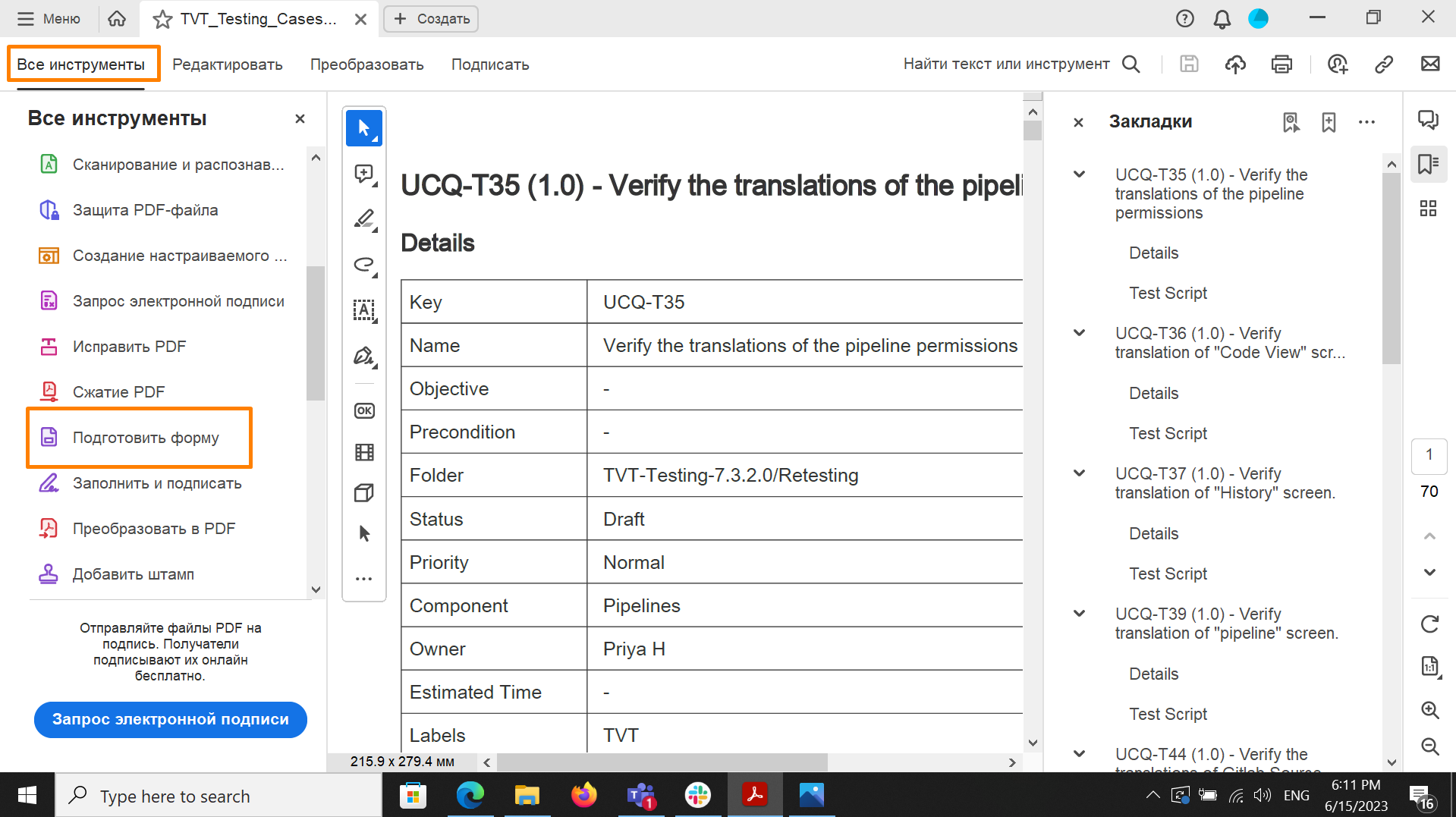
Откройте диалоговое окно «Свойства» одним из следующих способов:
- Чтобы изменить одиночное поле, дважды нажмите его либо нажмите его правой кнопкой мыши, а затем выберите Свойства.
- Чтобы изменить несколько полей формы, выделите эти поля, нажмите их правой кнопкой мыши, а затем выберите Свойства.
Внесите необходимые изменения в свойства на всех доступных вкладках.
Свойство изменяется после выбора другого свойства или нажатия клавиши Enter.
Нажмите Закрыть.
Если выбраны поля форм, имеющие разные значения свойств, некоторые параметры в диалоговом окне «Свойства» будут недоступны. В остальных случаях изменения применяются ко всем выделенным полям форм.
Примечание.
Чтобы предотвратить случайные изменения поля формы, перед закрытием диалогового окна «Свойства» в левом нижнем углу выберите параметр «Блокировка». Чтобы снять блокировку, снова выберите этот параметр.
Вкладка «Общие» для свойств поля формы
Вкладка «Общие» отображается для всех типов полей и включает следующие параметры.
Содержит уникальное имя выделенного поля формы.
Отображает текст, который может оказаться полезным при заполнении поля. Подсказка появляется в тот момент, когда курсор мыши ненадолго задерживается над полем формы.
Указывает, отображается ли поле на экране или при печати. Возможные варианты: «Видимое», «Скрытое», «Видимое, но не выводимое на печать» и Скрытое, но выводимое на печать .
Позволяет поворачивать форму на 0, 90, 180 или 270 градусов.
Только для чтения
Предотвращает изменение содержимого поля формы пользователем.
Заставляет пользователя заполнить выбранное поле. При попытке пользователя отправить форму с незаполненными обязательными для заполнения полями появляется сообщение об ошибке, и все такие поля выделяются цветом.
Вкладка «Внешний вид» для свойств поля формы
Свойства на вкладке «Внешний вид» определяют, как поле формы выглядит на странице. Вкладка «Внешний вид» отображается для всех типов полей форм, кроме штрихкодов и включает в себя следующие параметры:
Открывает палитру цветов, в которой можно выбрать другой цвет для рамки поля. Чтобы поле осталось без рамки, выберите Нет цвета .
Определяет ширину рамки, окружающей поле: «Тонкая», «Средняя» или «Толстая».
Открывает палитру цветов, в которой можно выбрать другой цвет фона поля. Если не требуется окрашивать поле, выберите Нет цвета .
Примечание. Если выбран цвет заливки , отличный от Нет цвета , любое изображение, находящееся на PDF-странице за полем формы, перекрывается.
Определяет внешний вид рамки. Можно выбрать параметр «Сплошная», «Пунктирная», «Объемная», «Вставка» или «Только снизу».
Задает размер шрифта текста, вводимого пользователем, или размер маркера выделения для переключателей и флажков. Значение можно ввести, выбрать из предустановленного набора или установить «Автоматически». Если выбрать для текстового поля значение «Автоматически», размер шрифта изменяется так, чтобы текст помещался в поле.
Открывает палитру цветов, в которой можно выбрать другой цвет фона текста или маркера выделения.
Показывает список шрифтов, доступных на данном компьютере. Этот параметр недоступен для полей, в которых не отображается текст.
Примечание.
Точное содержимое вкладки «Вид» зависит от установки параметра «Включить режимы для языков с письмом справа налево» на панели «Язык» в диалоговом окне «Свойства». При выборе этой установки на вкладке «Оформление» появляются параметры для изменения стиля отображения цифр и направления текста в текстовых полях, обычных списках и раскрывающихся списках.
Вкладка «Положение» для свойств поля формы
На вкладке Положение можно задать положение и размер текущих выделенных полей с точностью до 0,0001 дюйма . Поля можно перемещать в указанные на странице положения. Чтобы изменить только размер полей, используйте параметры Высота и Ширина . Чтобы переместить поля, не изменяя их размер, выберите параметр Не изменять высоту и ширину при изменении положения .