Split View на iPad, или как работает многозадачность на планшетах Apple
Режим многооконности на iPad, получивший название Split View, был впервые реализован с выходом iOS 9. За это время разработчики Apple несколько раз изменяли принцип его работы. О том, как это работает теперь, мы и расскажем в этом материале.
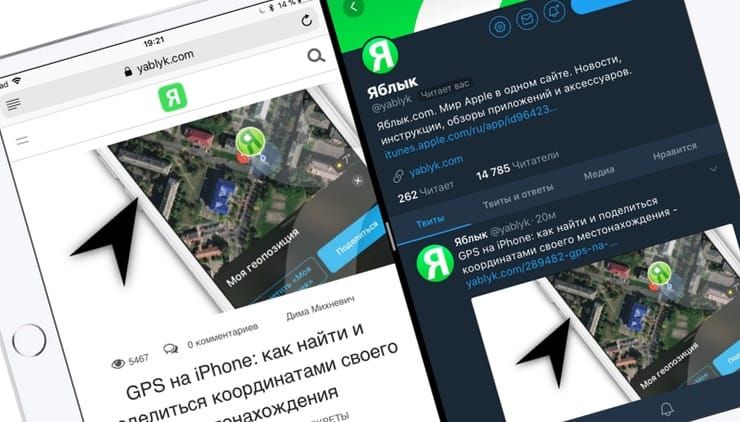
С выходом iPadOS 15 пользователи так и не получили серьезного долгожданного обновления для iPad, на которое возлагалось столько надежд. Ведь планшет Apple фактически не имел ни приложений, ни многозадачности настольного класса устройств. К счастью, многозадачность iPad в новой iPadOS 15 все же была улучшена.
Многозадачность на iPad
Когда вы запустите любое приложение на iPad c iPadOS 15 (или более новой версии ПО), вы заметите, что вверху по самому центру имеется кнопка в виде трех точек. Нажатие на этот элемент предоставляет доступ к меню многозадачности.
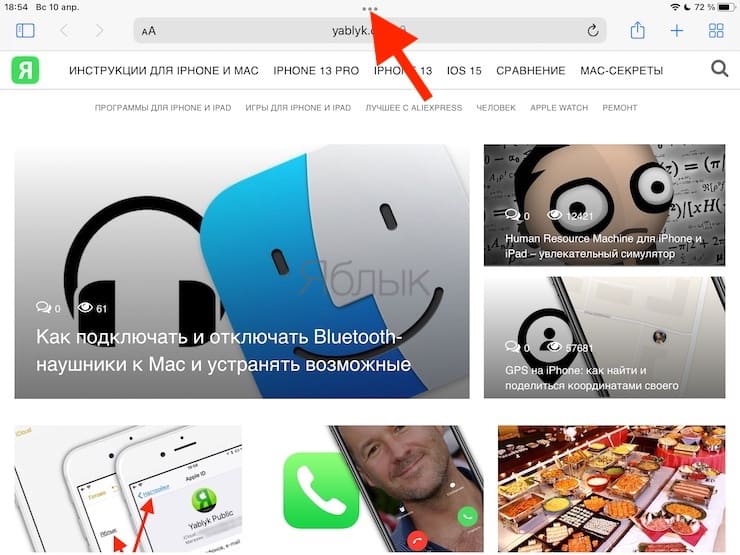
Как только вы нажмете эту новую кнопку меню многозадачности, вы увидите еще три кнопки.
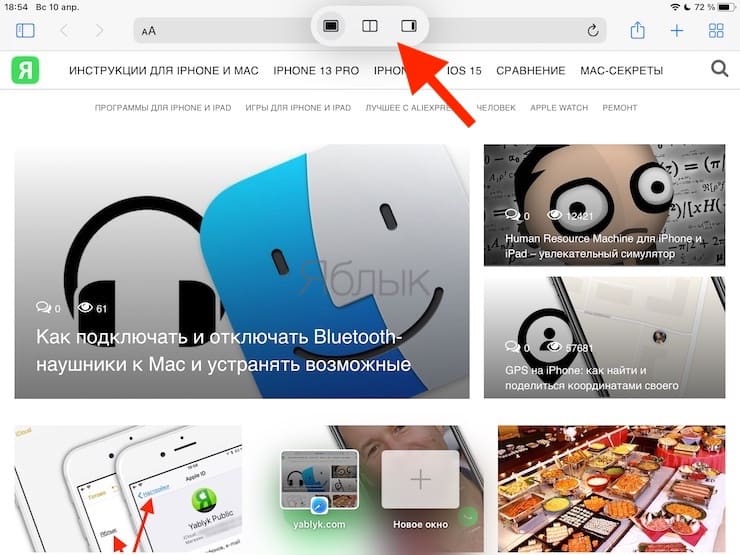
Нажатие каждой активирует следующую функцию (слева направо):
Окно на весь экран
Окно приложения, которое запущено по умолчанию в полноэкранном режиме. В качестве примера выше – окно приложения Safari на весь экран.
Split View
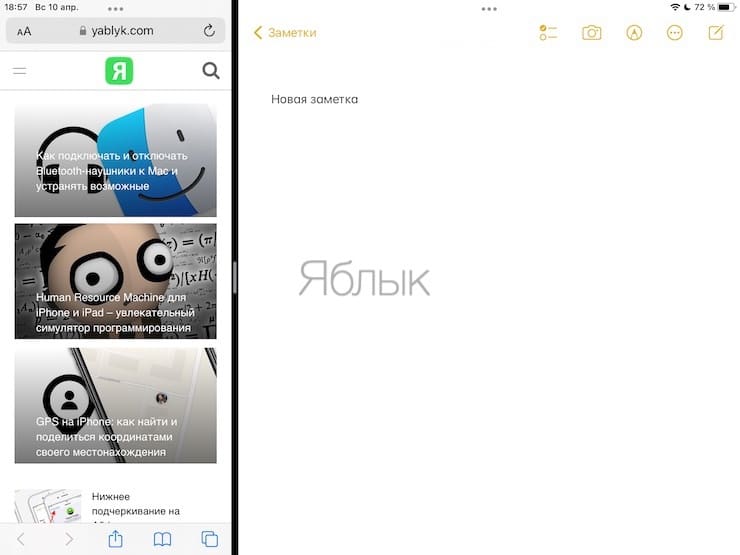
Split View — это, по сути, два приложения, открытые одновременно, каждое из которых по умолчанию занимает половину экрана. Можно изменять размер приложений, перетаскивая ползунок между ними. Режим Split View на iPad позволяет полноценно работать (просматривать контент, копировать ссылки, текст и изображения между окнами) на планшете Apple с двумя приложениями одновременно. В качестве примеров ниже – два окна приложения Safari и Safari + Заметки.
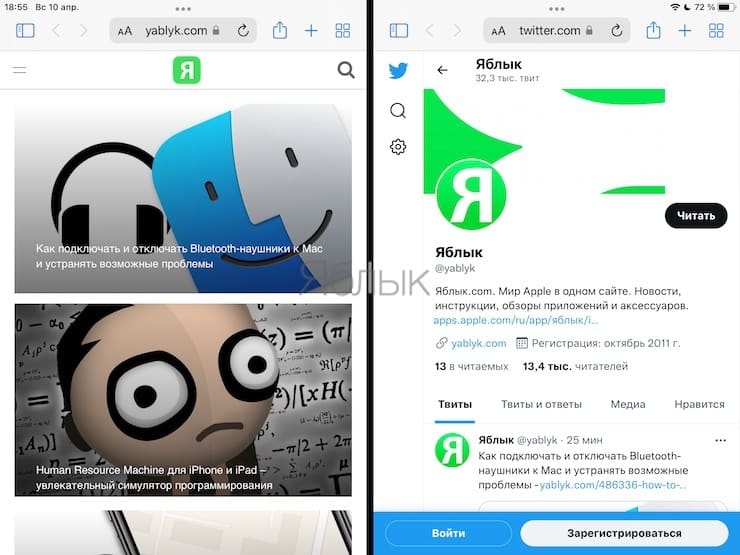
Slide Over
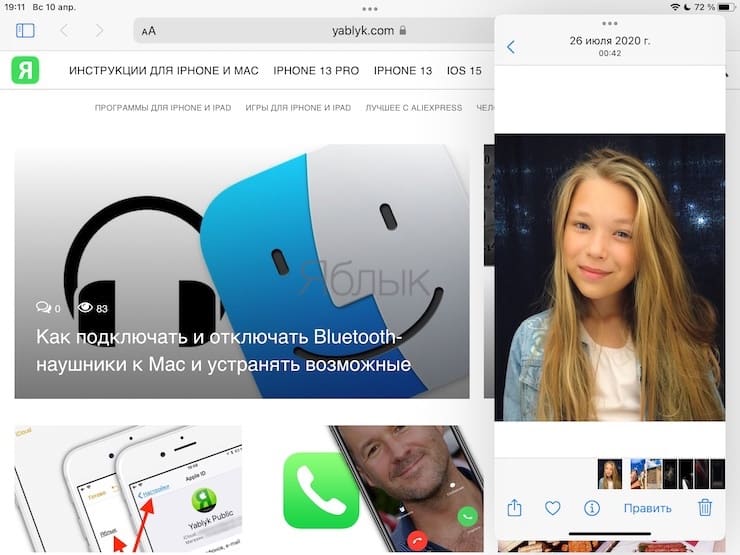
В режиме Slide Over одно приложение отображается в небольшом плавающем окне, которое можно перетаскивать к левому или правому краю экрана. В качестве примера ниже – окно приложения Safari на весь экран, поверх которого расположено плавающее окно приложения Фото.
Как включить разделение экрана (два приложения одновременно) Split View на iPad?
Нажатие средней кнопки приведет к переходу в режим разделенного просмотра Split View.
Ваше текущее приложение сместится в сторону, и теперь вы можете выбрать другое приложение, чтобы открыть его рядом с первым. Просто нажмите на любое приложение на главном экране или в док-панели.
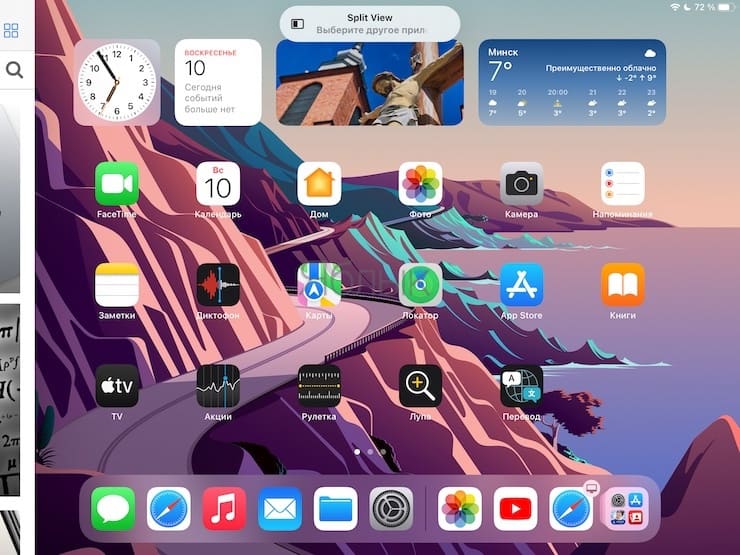
Вы даже можете дважды открыть Safari, увидев одновременно две страницы в режиме Split View. А можно открыть приложение «Файлы», а в другом окне параллельно работать с браузером Safari. Обратите внимание, что каждое из двух окон получило свое меню многозадачности – те самые три точки вверху в центре приложения.
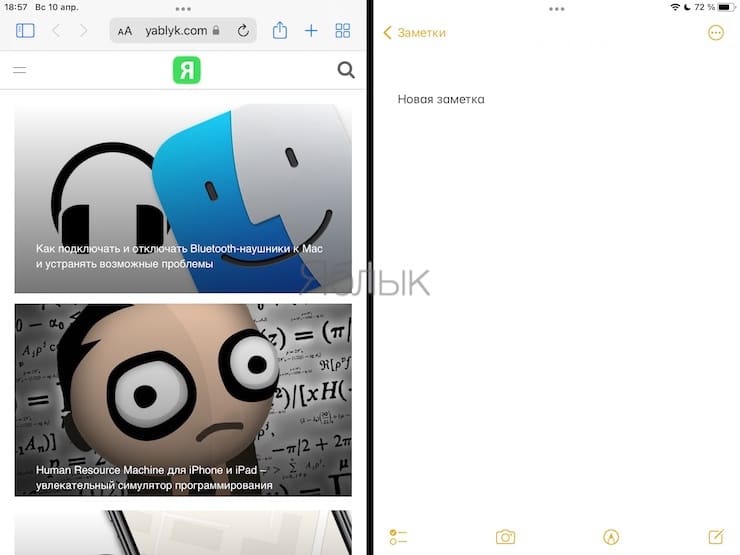
Вы можете нажать на них и снова попробовать войти в полноэкранный режим (для выбранного приложения), в режим разделенного просмотра Split View (ничего не произойдет, ведь вы и так уже находитесь в этом режиме) или запустить режим Slide Over. Он откроет соответствующее приложение во всплывающем окне, а другое приложение перейдет в полноэкранный режим.
Дополнительные способы перехода в режим Split View
Если вы имеете опыт работы с iPad, то наверняка помните, что можно перетаскивать приложения из док-панели поверх текущего приложения, чтобы войти в режим разделенного просмотра. Но, как объяснялось выше, теперь этот режим работает иначе, так что в iPadOS 15 можно выбирать приложения и на главном экране.
Однако есть и другие новые дополнения к раздельному просмотру. Например, если провести пальцем вверх от нижней части экрана и удерживать, вы увидите все открытые приложения.
Но теперь, в iPadOS 15, вы, наконец, можете перетащить одно из этих окон приложений в другое, чтобы перейти в режим Split View!
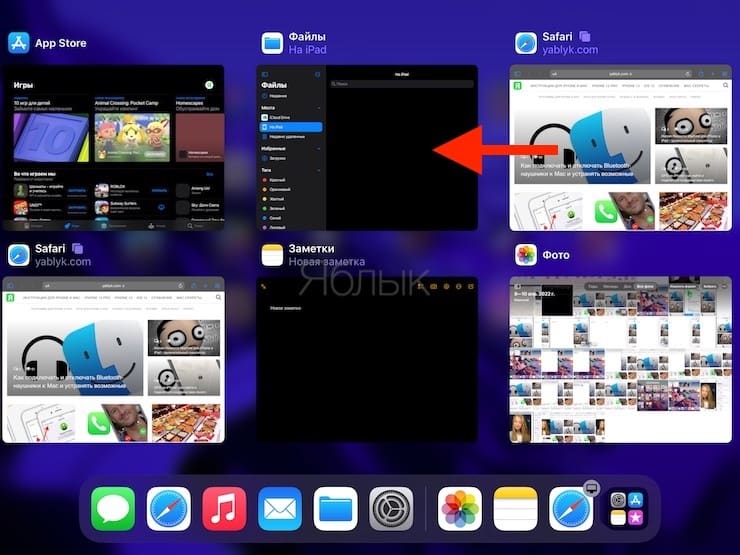
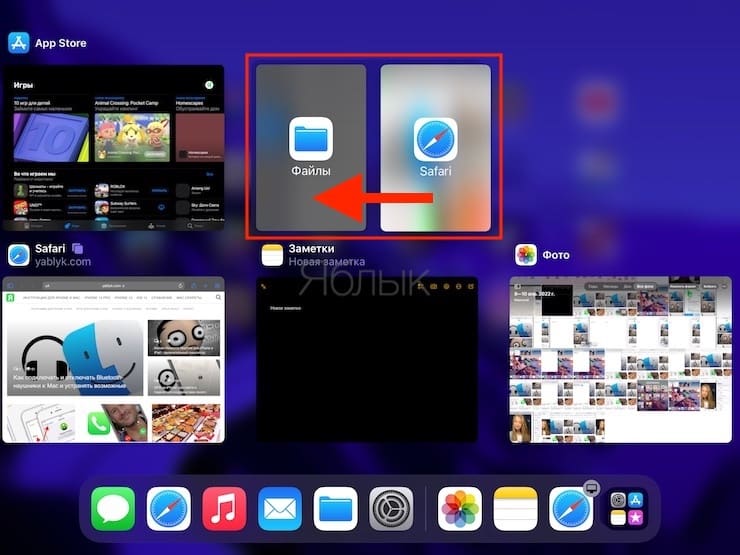
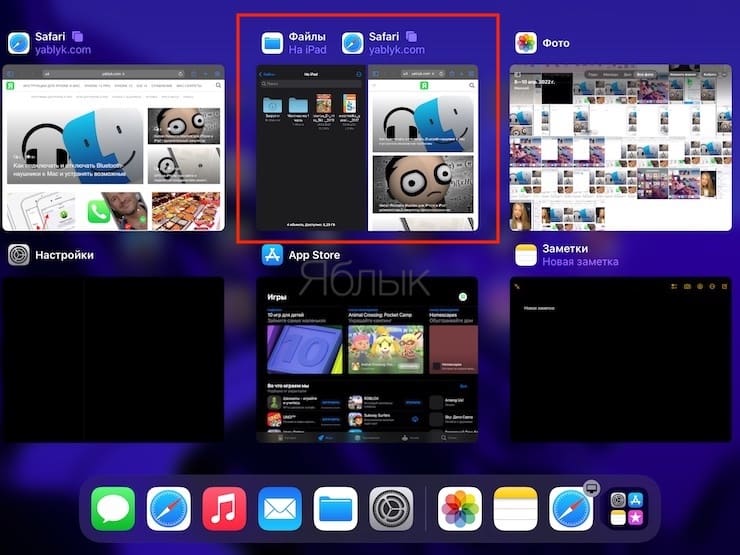
Некоторые пользователи ранее безуспешно пытались проделать этот интуитивное действие в iPadOS 14, поэтому приятно видеть, что все наконец заработало нужным способом в iPadOS 15.
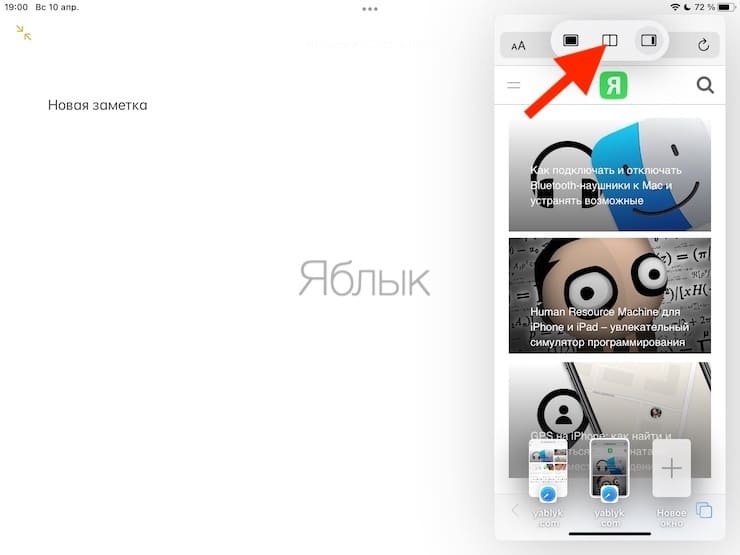
Как перейти из режима Slide Over в Split View?
Для активации режима разделения экрана коснитесь трех точек вверху окна Slide Over и выберите значок Split View (посередине).
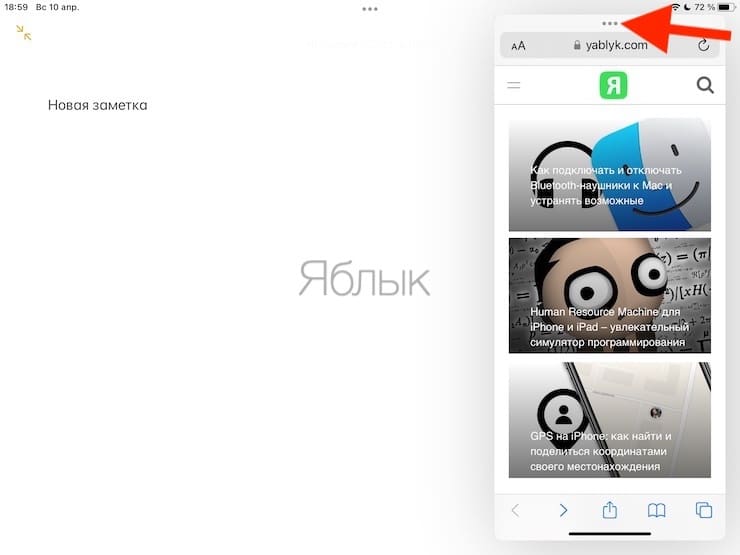
В каких пропорциях работает Split View и как их изменять?
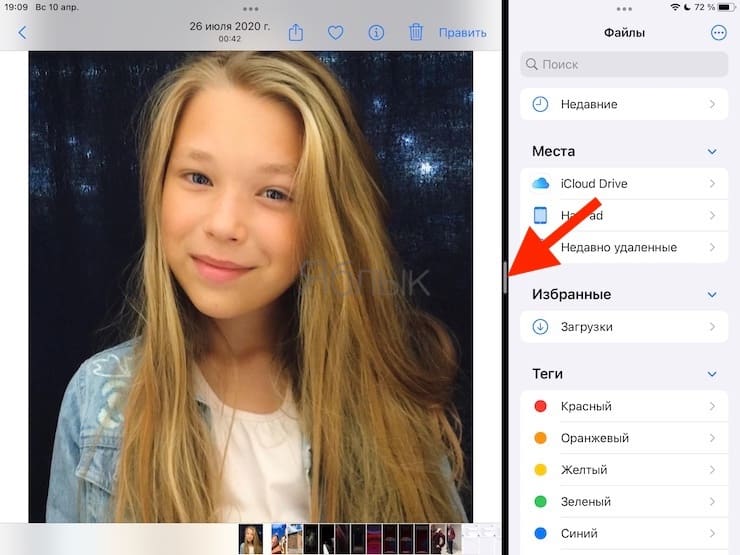
Если вы вошли в режим разделенного просмотра Split View, следуя приведенным выше советам, то можете заметить, что между двумя приложениями посередине есть небольшая линия-штрих.
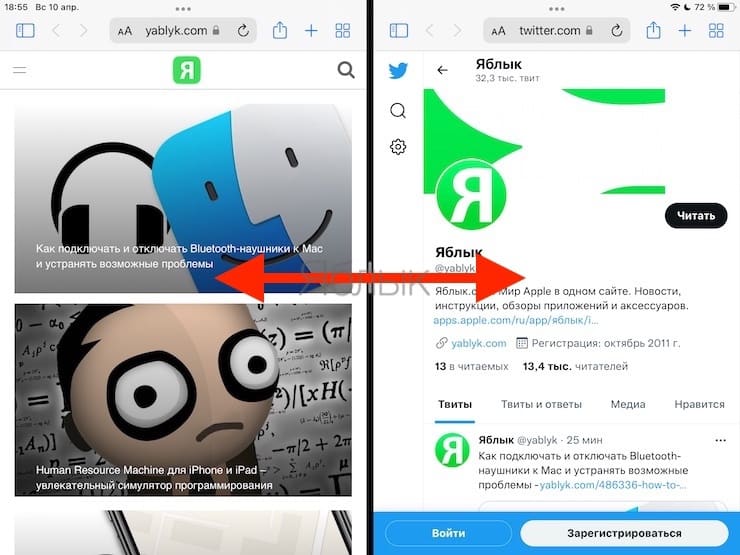
Чтобы изменить размер приложений с разделенным экраном для отображения одной программы на большей части экрана, а другой – в размере экрана мобильного телефона, просто нажмите и удерживайте этот ярлычок и переместите его на несколько сантиметров влево или вправо, затем просто отпустив в нужный момент. Режим Split View позволяет разделять экран в пропорциях экрана – 50/50 или 70/30.
Вот вы и изменили размер ваших окон приложений с помощью Split View. К сожалению, вы не можете более тонко изменить их размер даже в iPadOS 15.
Как поменять местами окна в режиме Split View?
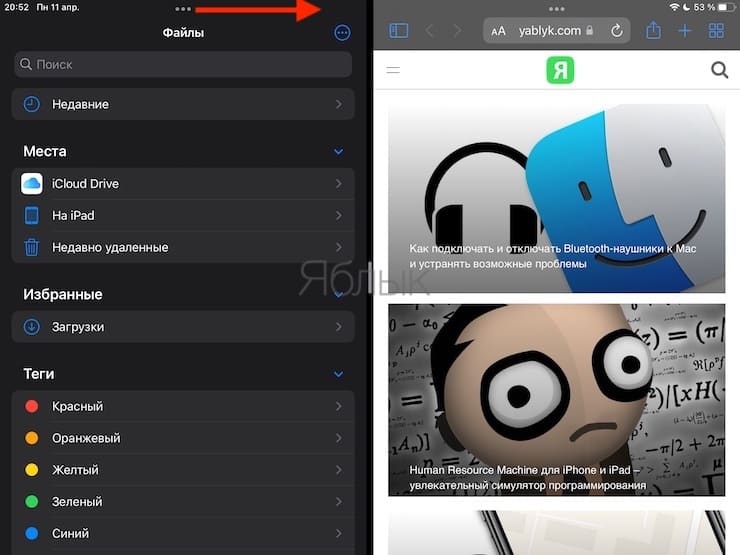
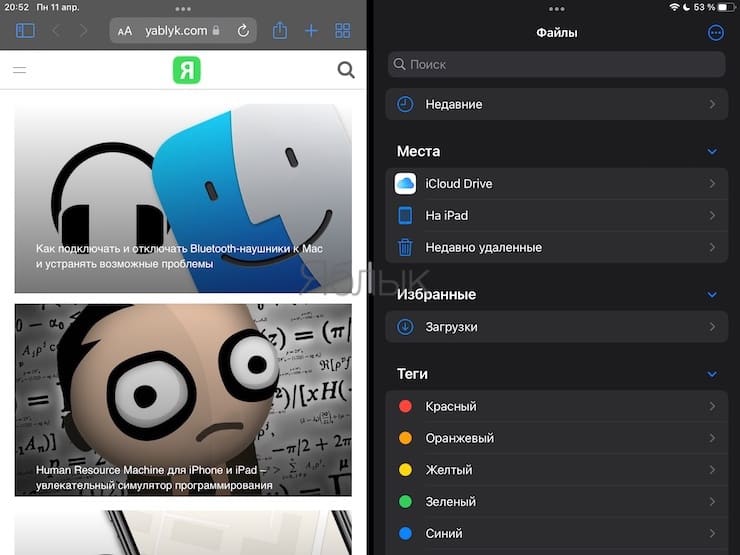
Когда вы находитесь в режиме разделенного просмотра и хотите, чтобы приложение справа переместилось влево и наоборот, есть интуитивно понятный способ сделать это.
Нажмите и удерживайте палец на меню многозадачности (три точки), а потом переместите его на другую половину экрана. Отпустите, и приложения поменяются местами.
В качестве альтернативы вы можете нажать и удерживать меню многозадачности, но переместите палец всего на пару сантиметров вниз и отпустите, чтобы вместо этого приложение превратилось во всплывающее окно слайдера.
Как выйти из режима Split View на iPad?
Чтобы выйти из режима разделенного просмотра, просто снова нажмите и удерживайте эту разделительную линию, но теперь перетащите ее полностью к левому или правому краю экрана. Только одно из приложений останется в полноэкранном режиме.
Тем не менее, в iPadOS 15 появился и новый альтернативный способ выхода из режима Split View. Надо снова нажать меню многозадачности (три точки вверху в центре каждого открытого приложения). Теперь просто нажмите первую кнопку (Полный экран). Это заставит соответствующее приложение перейти в полноэкранный режим. Другое приложение будет закрыто.
Как сделать быструю заметку в iPadOS 15
Быстрая заметка — это новая функция, для работы которой требуется Apple Pencil. Она позволяет легко и быстро делать заметки независимо от того, какие приложения у вас открыты в данный момент на iPad, если таковые вообще имеются.
Просто возьмите Apple Pencil или используйте палец и «нарисуйте» линию от нижнего правого угла экрана к центру.
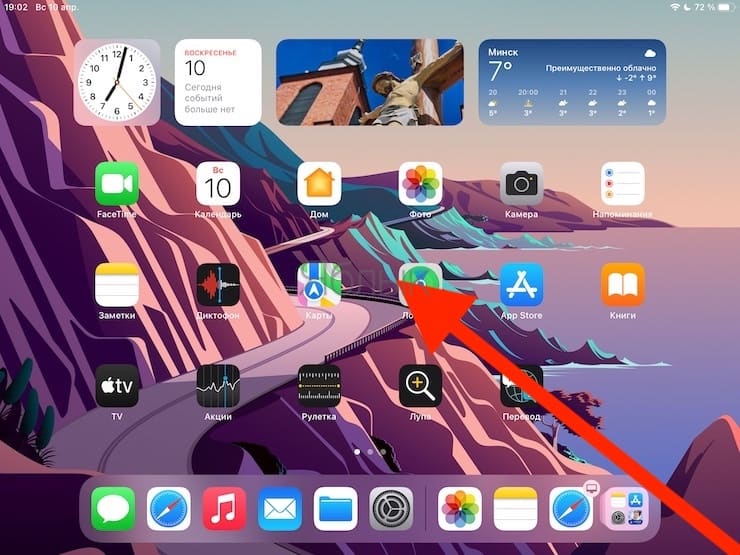
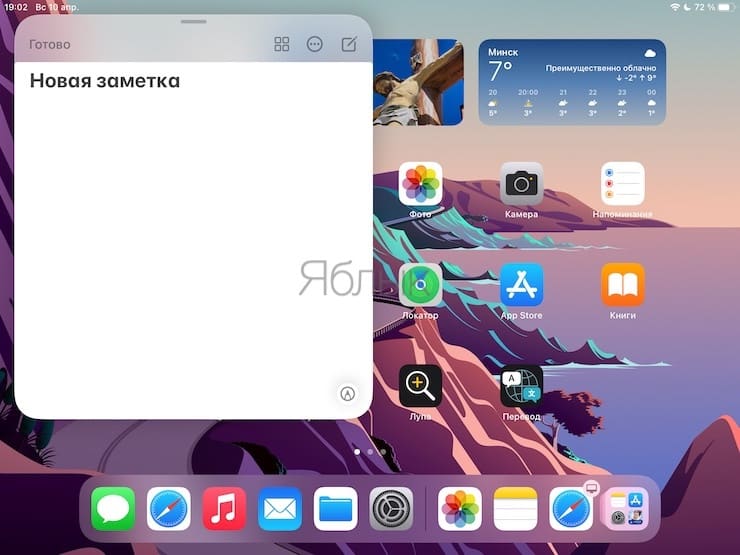
Этот жест откроет всплывающее окно быстрой заметки над любым приложением (или просто на главном экране). Но это еще не все! Ваша краткая заметка может оставаться открытой, когда вы переключаетесь на другие приложения, например, в Safari.
Если у вас есть открытая страница и открытая быстрая заметка, вы получите возможность «Добавить ссылку» (на текущую страницу) внутри заметки. Также вы можете выбрать текст на открытой странице, и тогда получите возможность «Добавить в быструю заметку».
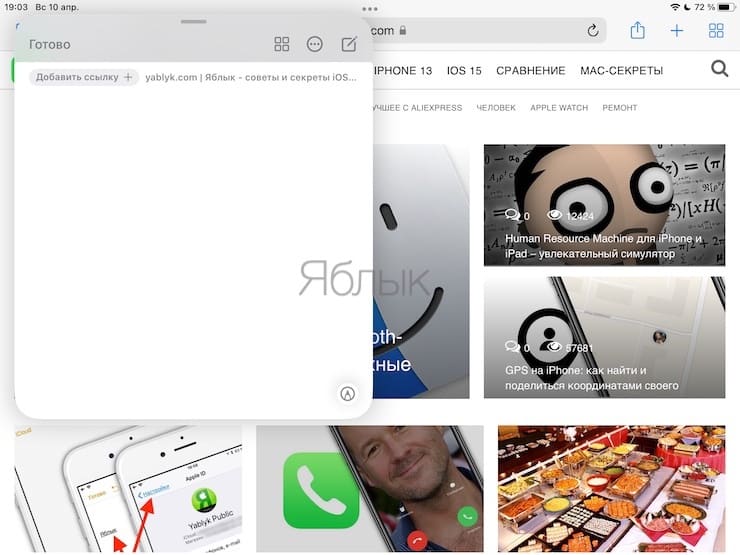
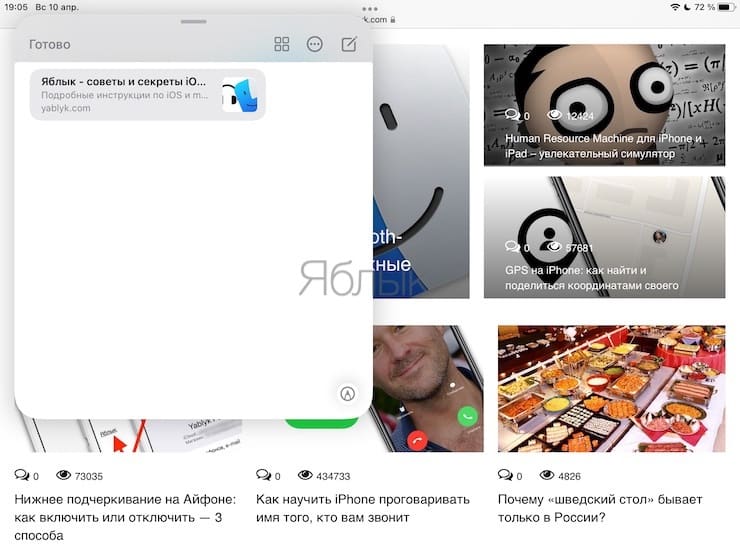
Эта новая функция iPadOS 15, вероятно, будет бесценна для многих студентов и профессионалов, сэкономив им немало времени при ведении заметок и проведении научных исследований.
Вы можете смахнуть заметку к краю экрана так же, как и всплывающее видео, чтобы она оставалась открытой, не занимая место на экране.
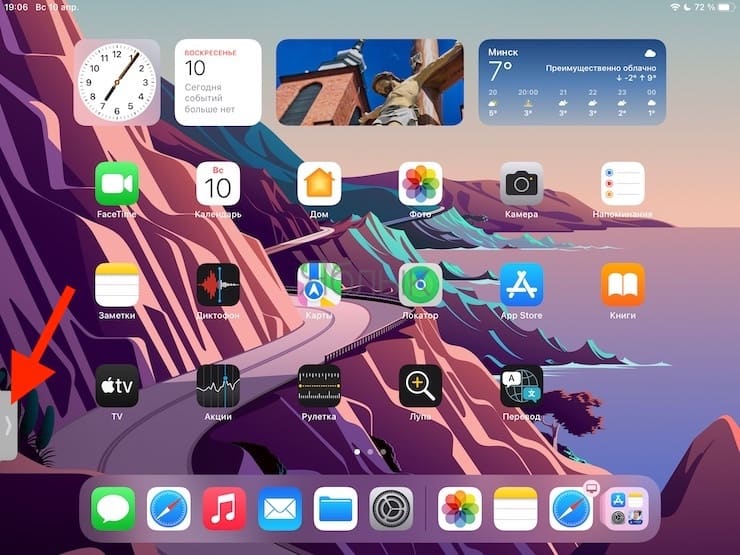
Или, если вы закончили работу с быстрой заметкой, смахните ее обратно в правый нижний угол экрана или нажмите кнопку Готово, чтобы окончательно закрыть ее.
Кстати, если вы добавили ссылку на страницу в быстрой заметке, а затем посетили ту же страницу в Safari, появится соответствующая заметка на случай, если ссылка понадобится вам снова. Все это делает приложение «Заметки» гораздо более интуитивно понятным, простым и быстрым в использовании в iPadOS 15.
Управление несколькими открытыми окнами в iPadOS 15
В iPadOS 15 немного проще отслеживать несколько экземпляров приложения, которые вы можете открыть. Например, вы открыли страницу Safari, но другой экземпляр Safari также остался в памяти устройства с того момента, когда вы использовали его в режиме разделенного просмотра. Другой пример – у вас было открыто два экземпляра приложения «Файлы».
В iPadOS 15, как только вы откроете приложение с несколькими уже открытыми экземплярами, то увидите все экземпляры в виде маленьких окон в нижней части экрана. Оттуда вы также можете легко выбрать, к какому экземпляру вы хотите вернуться, или даже добавить «Новое окно».
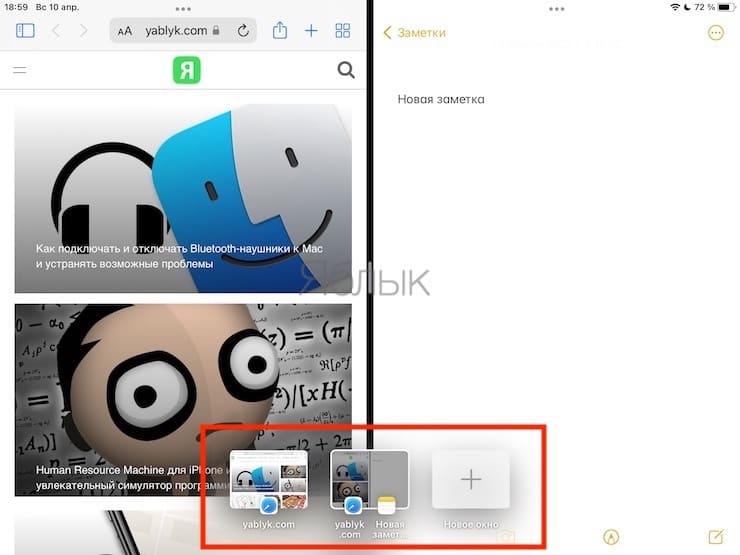
Если в памяти есть более одного экземпляра, то вы можете провести пальцем вверх по остальным, чтобы закрыть их.
В качестве альтернативы, чтобы увидеть все открытые экземпляры текущего приложения, вы можете нажать меню многозадачности (три точки вверху в центре приложения).
Доступ ко всем вашим приложениям из Док-панели (Библиотеки приложений)
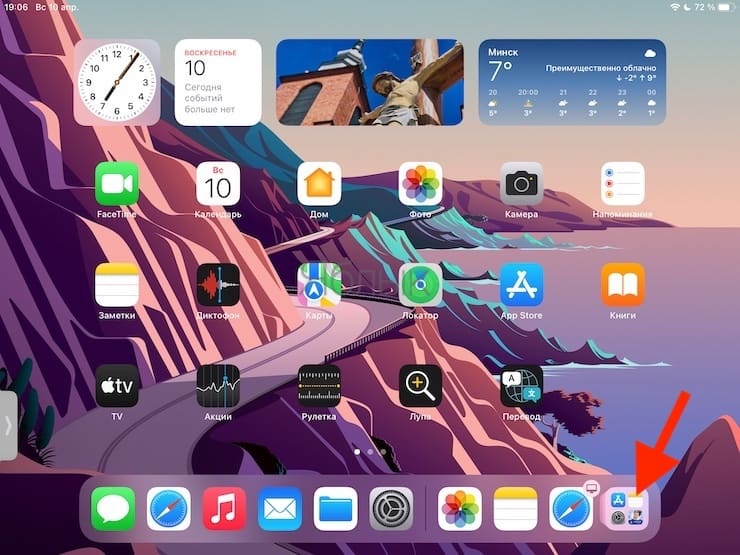
В iPadOS 15 Apple добавила Библиотеку приложений, которая уже была на iPhone. Библиотека приложений находится на вашей док-панели, и когда вы коснетесь ее значка, покажутся все ваши установленные приложения.
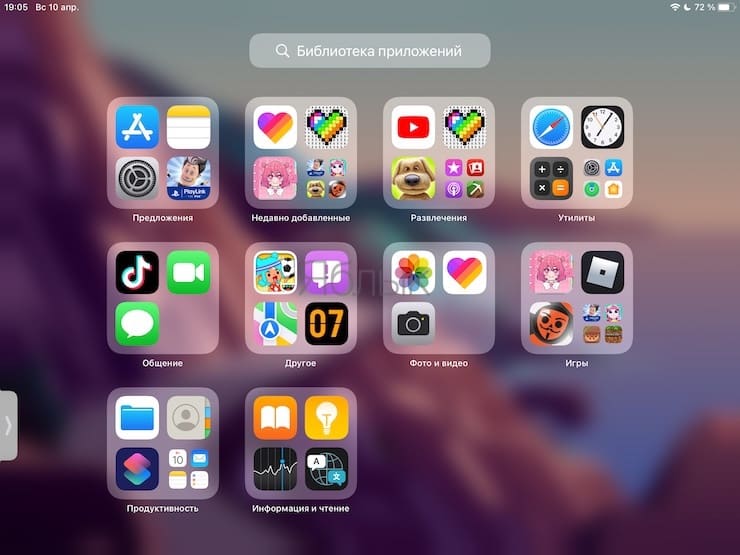
Это потенциально может улучшить вашу многозадачность, так как вы можете в любое время открыть библиотеку приложений через док-панель, нажать и удерживать любое приложение из окна и перетащить его на текущее приложение, чтобы перейти в режим разделенного просмотра Split View или слайда Slide Over.
- Как отправить сообщение невидимыми чернилами на iPhone или iPad.
- Секреты быстрого набора текста на iPhone: 11 возможностей, о которых вы могли не знать.
- iPhone отслеживает все ваши перемещения (посещаемые места): где это смотреть и как отключить.
Как включить и отключить «Split View» на iPad
Опция «Split View» означает разделенный просмотр окон. При таком режиме экран iPad можно разделить на несколько окон и получить возможность использовать одновременно два разных приложения. В этой статье рассказывается о том, как открыть два приложения или две вкладки Safari на одном экране.«Split View», работает только на iPad Air 2, Pro, Mini 4 (или новее) под управлением iOS 10 (или новее).
Открытие двух приложений на одном экране
1. Откройте настройки своего iPad

- Это серое приложение, содержащее изображение шестеренок (⚙️), которое обычно находится на главном экране.
2. Нажмите «Общие»

3. Нажмите «Многозадачность»
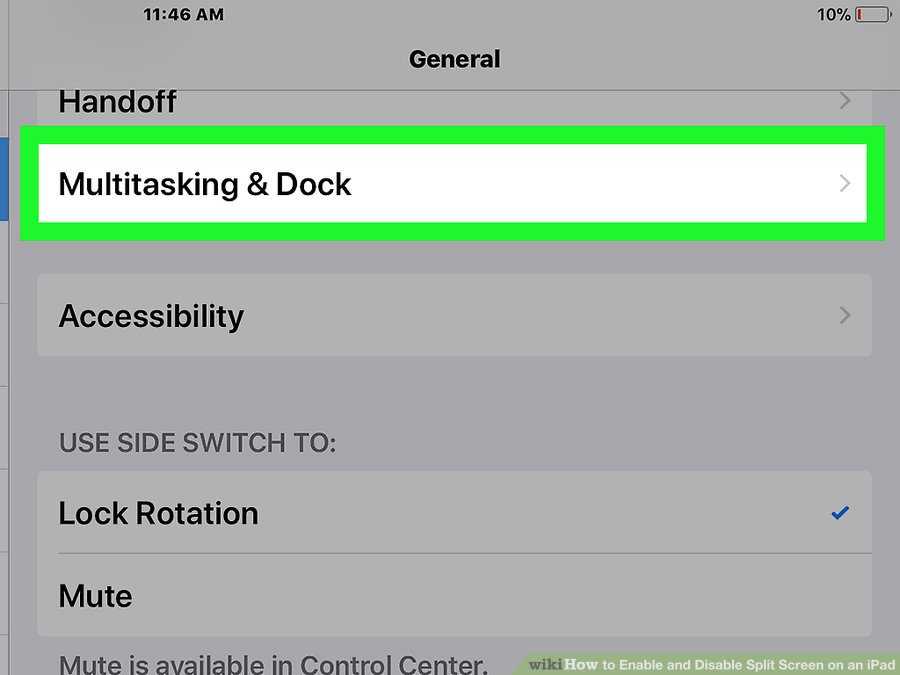
- Это в верхней части меню.
4. Сдвиньте кнопку «Разрешить несколько приложений» в положение «Вкл.»
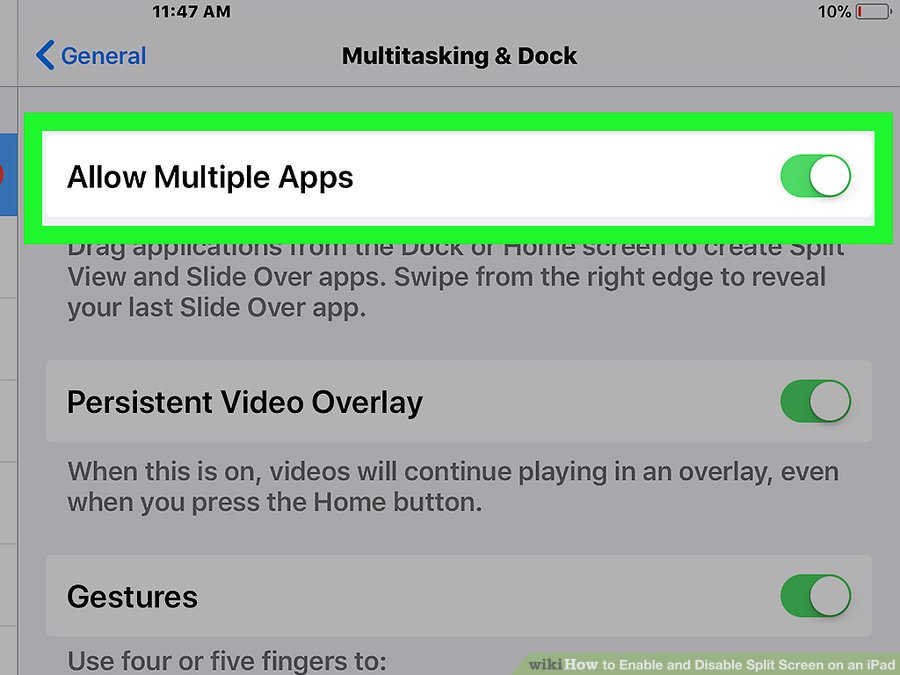
- Он станет зеленым. Когда этот параметр включен, вы можете открывать и использовать два приложения рядом на экране.
5. Нажмите кнопку «Домой»
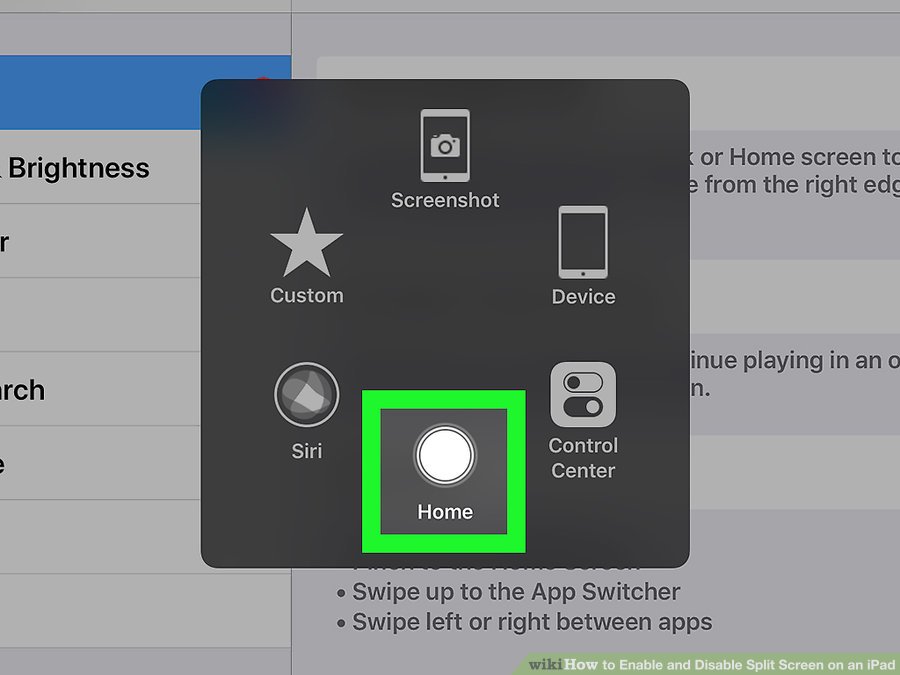
- Это круглая кнопка на лицевой панели вашего iPad.
6. Переверните свой iPad в альбомную ориентацию
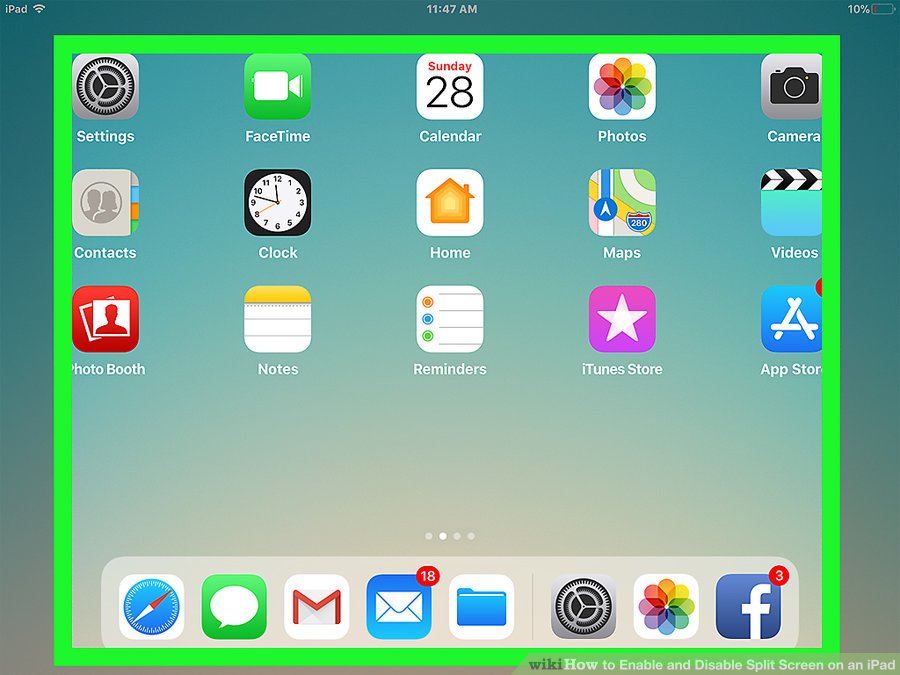
- «Несколько приложений» работает только тогда, когда экран вашего iPad удерживается горизонтально.
7. Выберите приложение, которое вы хотите использовать в сочетании с другим приложением

8. Проведите пальцем влево
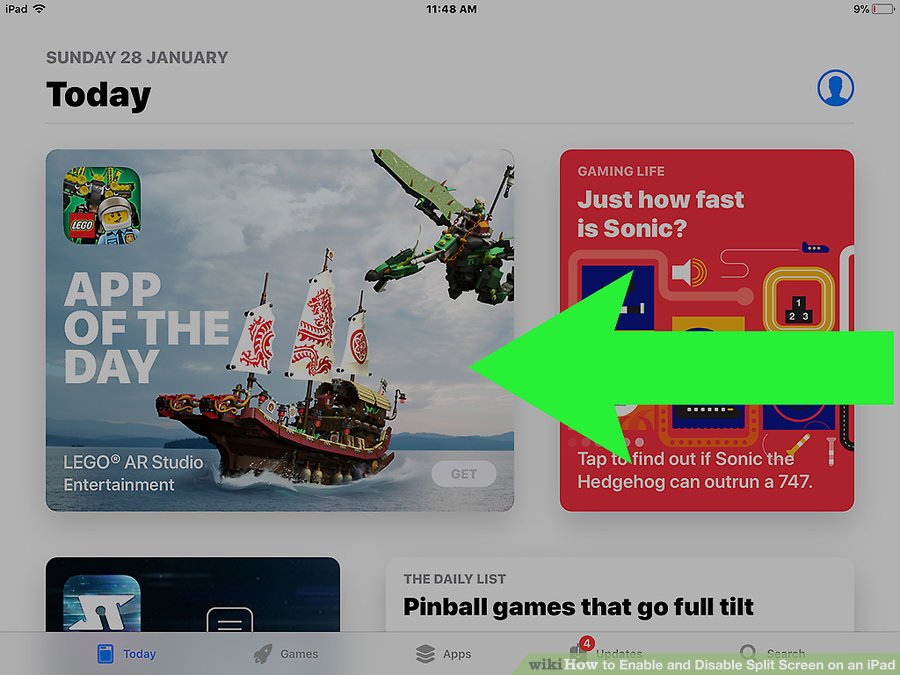
- Начиная с правого края экрана, осторожно проведите пальцем влево. В правом центре экрана появится вкладка.
9. Перетащите вкладку влево
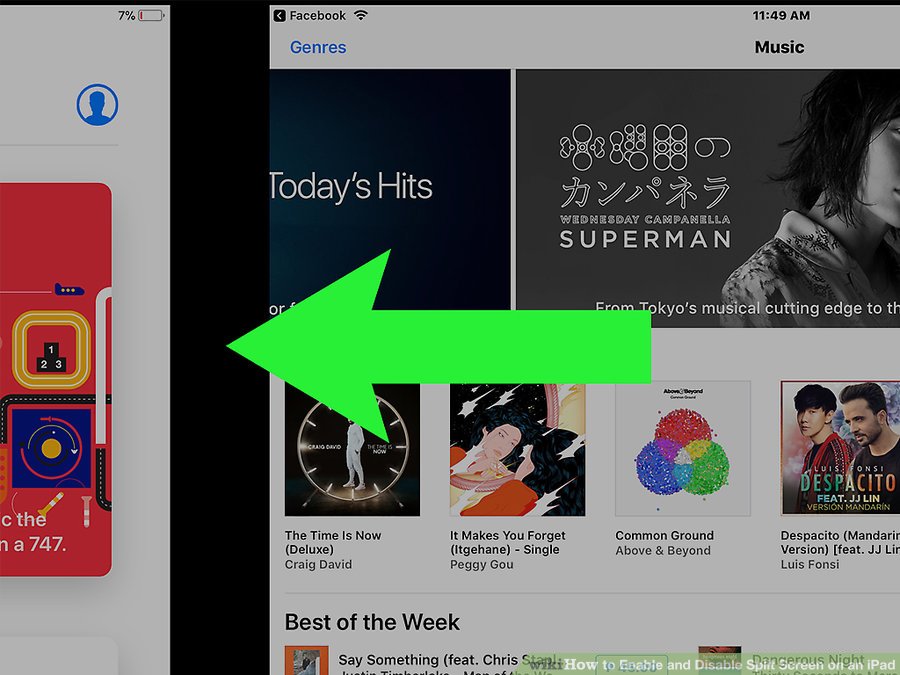
- Потяните его в центр экрана. Это уменьшит размер открытого приложения. Вертикальный показ приложений появится на вновь созданной правой панели.
- Если другое приложение автоматически откроется в правой панели, проведите по экрану вверху правой панели, чтобы закрыть приложение и увидеть отображение параметров приложения.
10. Прокрутите список приложений
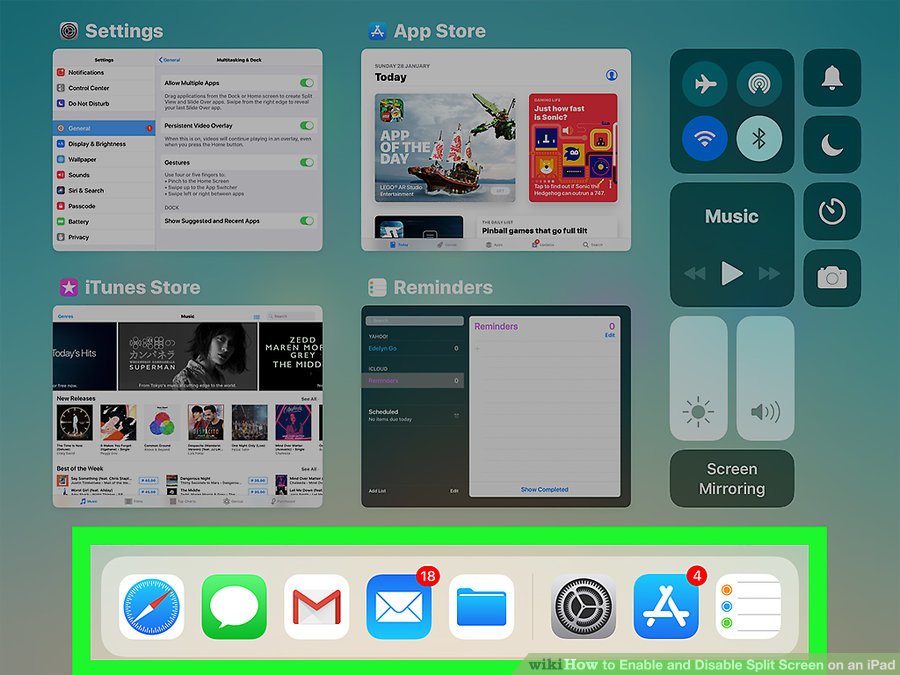
- Сделайте это, развернув вниз, пока не увидите второе приложение, которое вы хотите открыть.
- Не все приложения совместимы с «Split View». На дисплее прокрутки появятся только совместимые приложения.
11. Нажмите второе приложение, которое вы хотите открыть
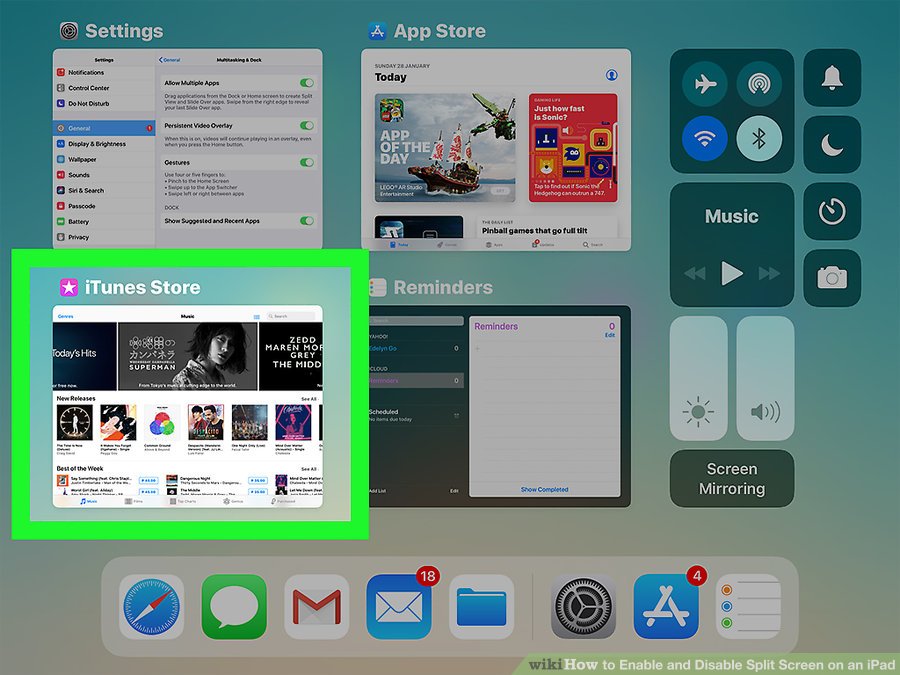
- Это запустит его в правой части окна «Split View».
- Чтобы изменить приложение в правой панели, проведите вниз сверху, затем выберите новое приложение на экране прокрутки.
- Чтобы закрыть экран «Несколько приложений», коснитесь и удерживайте серый ползунок между двумя панелями и перетащите его в направлении приложения, которое вы хотите закрыть.
Как на iPad включить полноэкранный режим браузера Safari?
Чтобы веб-страница или HTML5-презентация на iPad выглядели более естественно, можно запускать их в полноэкранном режиме. Полноэкранное отображение скрывает все элементы браузера Safari, кроме главного окна. Чтобы узнать, как перейти в режим полноэкранного отображения веб-страницы или HTML5-презентации, прочтите статью ниже.
1. Во-первых, запустите браузер Safari с рабочего стола и перейдите на веб-страницу, которую вы хотите просмотреть в полномасштабном режиме.
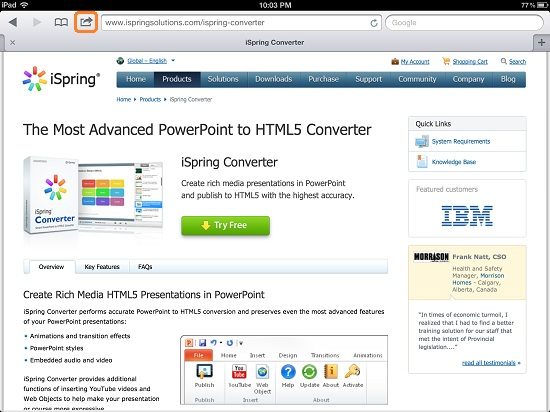
2. Далее нажмите на стрелочку вверху экрана.
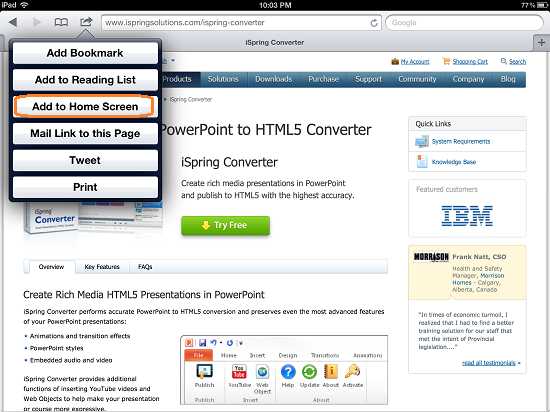
3. В выпадающем меню нажмите Add to Home Screen.
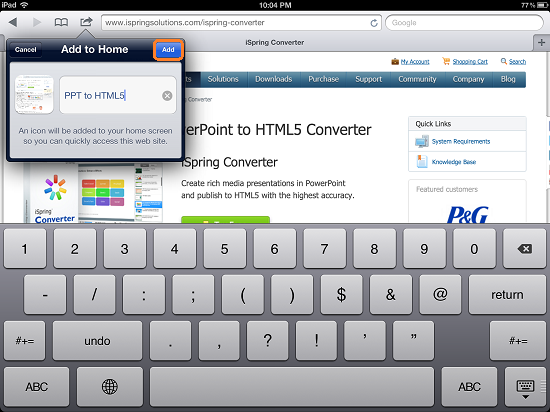
4. В появившемся окне Add to Home вы можете изменить описание, которое на рабочем столе вашего iPad будет отображаться как название приложения.
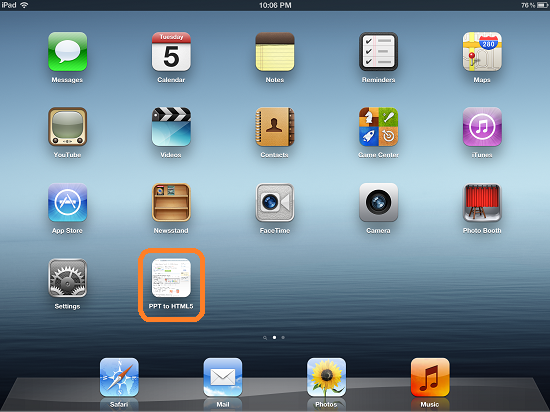
5. На рабочем столе появится новая иконка. При нажатии на нее добавленная вами страничка откроется в полноэкранном режиме.
Замечание: иконка, которую вы добавите на рабочий стол, будет открывать в полноэкранном режиме только данную страницу из закладок. Следующая же страница, на которую вы зайдете, уже будет отображать адресную строку браузера.
Для проигрывания HTML5-презентации этот способ будет работать, если исходный код страницы содержит следующий тег:
Вы можете добавить этот тэг на страницу при помощи сторонних инструментов, например iWeb SEO Tool. Обратите внимание, что сначала вам нужно добавить тег, затем обновить страницу и только потом добавлять закладку на рабочий стол.
Хотите использовать свой iPad по максимуму? Узнайте как легко и быстро создать свое iPad-приложение, используя PowerPoint и iSpring Converter.
- Как создать портфолио курсов с iSpring Page
- Настройка правил тестирования и работа с результатами теста
- Как с помощью iSpring оформить текст с прокруткой на слайде?
Школа The iStore
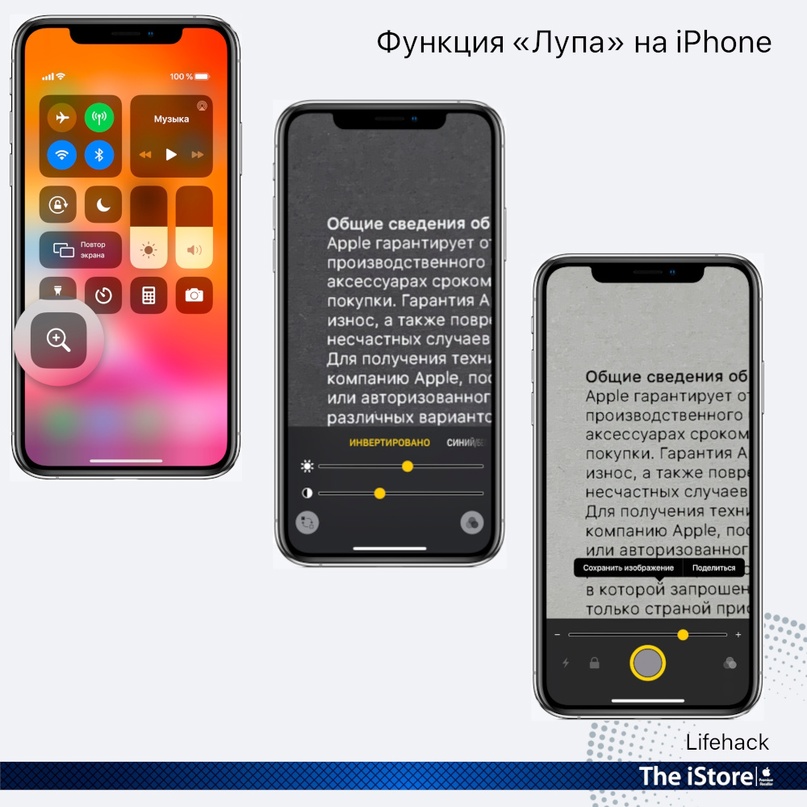
Далеко не все из нас могут похвастать отличным зрением. И, согласитесь, зачастую в самый неподходящий момент нужно что-то прочитать, а любимых очков нет рядом.
iPhone придет вам на помощь с функцией «Лупа».
Включить эту функцию очень просто:
На iPhone или iPad перейдите в раздел «Настройки» -> «Универсальный доступ». Затем нажмите «Лупа» и включите функцию. Функция «Лупа» добавится как быстрая команда.Теперь вы сможете быстро открыть функцию «Лупа». Трижды нажмите боковую кнопку и отрегулируйте уровень увеличения, перетаскивая ползунок. Чтобы закрыть функцию «Лупа», смахните вверх от нижней части экрана.Открыв функцию «Лупа», можно применить светофильтры или сохранить увеличенный объект в виде изображения.Можно воспользоваться фонариком на устройстве, чтобы лучше осветить увеличиваемый объект.Можно также включить функцию «Автояркость», чтобы отрегулировать яркость функции «Лупа» в соответствии с внешней освещенностью.
А еще мы советуем активно использовать светофильтры или инвертировать изображение.Для этого нажмите кнопку фильтрации (три круга в правом углу) и проводите по списку светофильтров, чтобы просматривать их эффекты.
Ну и, конечно, вв можете сохранить увеличенное изображение.
Чтобы запечатлеть определенную область, нажмите кнопку фиксации кадров (круг в центре). Отрегулируйте уровень увеличения, перетаскивая ползунок. Затем коснитесь экрана, чтобы сфокусироваться на изображении. Чтобы сохранить изображение, коснитесь и удерживайте его, а затем нажмите «Сохранить изображение». Отменить фиксацию кадра тоже можно, нажмите кнопку фиксации кадров снова. Чтобы зафиксировать фокус увеличиваемого объекта, нажмите кнопку фиксации (круг в центре). Чтобы отменить фиксацию фокуса, нажмите эту кнопку снова.