Как очистить календарь на Айфоне — порядок действий
На iPhone приложение “Календарь” кроме своей основной задачи также выполняет функцию планировщика задач. В него можно добавлять различные события и редактировать их, что позволит не пропустить важные даты, запланированные на определенные дни дела и т.д. Если активно пользоваться этой опцией, со временем календарь накапливает большое количество различных записей. Смартфон автоматически напоминает о каждой заметке ежегодно, что не очень удобно, особенно когда они уже не актуальны. В результате возникает вопрос — как удалить заметки в календаре на Айфоне? Сделать это на самом деле предельно просто, достаточно один раз ознакомиться с последовательностью действий.

Неактуальные записи в приложении «Календарь» можно редактировать и удалять
Как удалить заметки в календаре на Айфоне
Удалить событие в календаре можно следующим образом:
- Откройте приложение “Календарь”.
- Коситесь даты, в которой хотите удалить заметку (даты, которые имеют записи, помечены точками).
- Тапните по названию события, которое закреплено за датой.
- Коснитесь надписи “Удалить событие”. Если запись повторяющаяся, вы можете выбрать между удалением только этого события или всех событий, которые с ней связаны.
Таким образом придется открыть все даты, которые вас интересуют и удалить вручную ненужные события. Если их накопилось много, это может занять определенное время. Чтобы избежать подобной проблемы, старайтесь сразу удалять событие из календаря, после того, как оно перестает быть актуальным.
Читайте также:
5 февраля 2016
В наш киевский СЦ Ай-Фикс на Печерске уже неоднократно поступали Apple Watch с разбитым экраном, так что опыт в ремонте знаменитых яблочных часов у нас имеется. Вот и в этот раз мы получили запрос .

20 февраля 2015
Если айфон неисправен, то хочется как можно скорее его починить. И мы это прекрасно понимаем, поэтому и предлагаем вам быстрый ремонт айфонов. iPhone сломался? – Есть решение! Ваш гаджет упал или .

19 сентября 2023
Tik-Tok стал ярким явлением, которое ворвался в повседневную жизнь миллионов пользователей. По популярности он моментально обогнал многие социальные сети. Изначально он воспринимался как шуточный .
Удалить календарь с iPhone наиболее эффективными способами

Размещено от Лиза Оу / 10 фев, 2022 14:20
Удаление событий из календаря iPhone — это одно из основных действий, которые вы делаете, когда перестаете получать уведомления об определенных событиях. Более того, эти события могли быть отменены, отложены или назначены на неправильную дату. При этом вас может насторожить то, что вы получите уведомление о плохом дне. Кроме того, эти события также могут быть установлены не вами, что раздражает и беспокоит. Не переживайте, потому что вы только собираетесь научиться удалять события из календаря iPhone. Вот, потому что все решения в этом посте покажут вам самые простые и эффективные способы сделать это, очистив весь ваш календарь, если вы предпочитаете.


FoneEraser для iOS — лучший очиститель данных iOS, который может легко и безвозвратно стереть все содержимое и настройки iPhone, iPad или iPod.
- Удалите ненужные данные с iPhone, iPad или iPod touch.
- Стереть данные быстро с одноразовой перезаписью, которая может сэкономить ваше время для большого количества файлов данных.
- Часть 1. Как удалить события из календаря iPhone из приложения «Календарь»
- Часть 2. Как удалить события календаря на iPhone Приложение Google Calendar
- Часть 3. Как удалить события из календаря iPhone с помощью FoneEraser для iOS
- Часть 4. Часто задаваемые вопросы о том, как удалить события из календаря на iPhone
Часть 1. Как удалить события из календаря iPhone из приложения «Календарь»
Приложение «Календарь» на вашем iPhone позволяет создавать, добавлять, синхронизировать и удалять события. Кроме того, у вас есть полное право настраивать и удалять события в соответствии с вашими предпочтениями, потребностями и предпочтениями. При этом удаление непосредственно через приложение «Календарь» — это первое, что вы должны рассмотреть.
Шаги о том, как удалить события календаря из приложения календаря iPhone:
Шаг 1 Во-первых, перейдите к событию, которое вы хотите удалить из Календарь приложение на вашем iPhone. Чтобы найти событие, которое вы хотите быстро удалить, вы можете попробовать найти его в Search Bar в верхней части приложения.
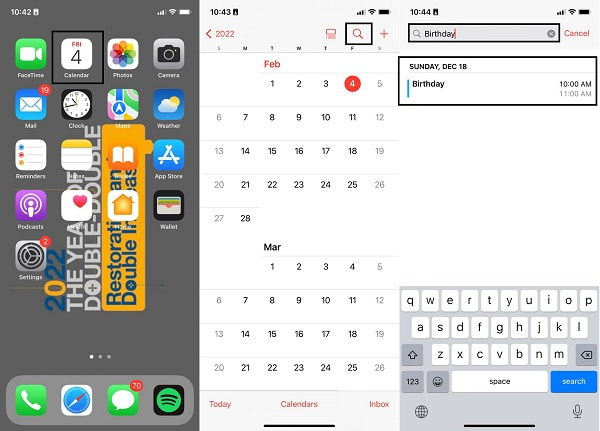
Шаг 2 Во-вторых, нажмите Удалить событие внизу страницы мероприятия. Наконец, подтвердите удаление, снова нажав «Удалить событие».
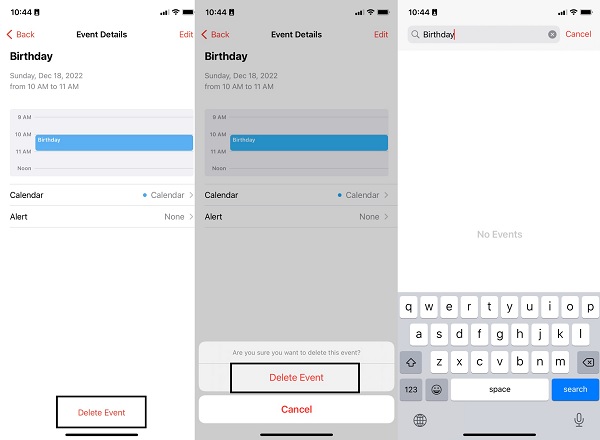
Однако это решение подойдет вам, если события, которые вы хотите удалить, происходят не из приложения «Календарь» по умолчанию на вашем iPhone, а из приложения «Календарь Google». Кроме того, Календарь Google — это приложение, которое уведомляет вас о событиях, которые вы, возможно, захотите удалить.
Часть 2. Как удалить события календаря на iPhone Приложение Google Calendar
Приложение Google Календарь на вашем iPhone может быть причиной нежелательных, неправильно установленных, отложенных или отмененных событий, которые вы хотите удалить. К вашему сведению, Календарь Google — это полностью независимое приложение, которое не синхронизировано и не связано со встроенным календарем iPhone. При этом вы можете вместо этого удалять события из Календаря Google на своем iPhone отдельно.
Шаги по удалению событий календаря в приложении Google Calendar для iPhone:
Шаг 1 Для начала откройте Google Calendar на своем iPhone и найдите событие, которое хотите удалить, в строке поиска в верхней части приложения.
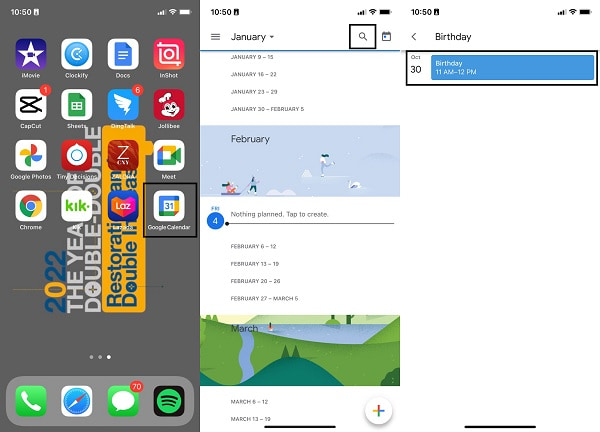
Шаг 2 После этого откройте эллипсис меню в правом верхнем углу экрана и выберите Удалить из всплывающего меню. Наконец, нажмите Удалить событие подтвердить ваш выбор.
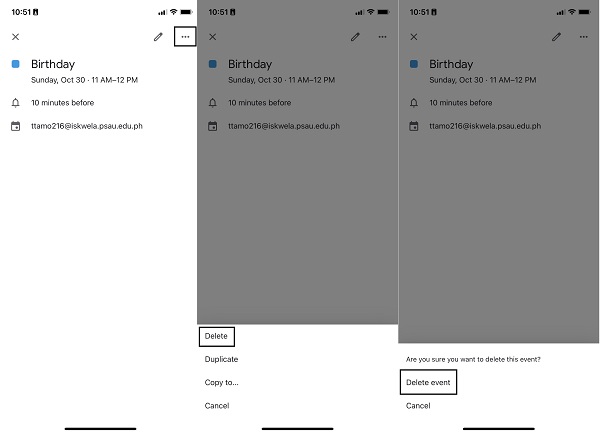
Однако, если эти события сохраняются, вы не хотите удалять события календаря по отдельности и отдельно между приложением «Календарь» iPhone и Календарем Google. Вместо этого вы можете рассмотреть возможность удаления всего iPhone.
Часть 3. Как удалить события из календаря iPhone с помощью FoneEraser для iOS
FoneEraser для iOS — это фантастическая программа, которая поможет вам эффективно и действенно удалить ненужные данные с ваших устройств iOS. Кроме того, FoneEraser для iOS в основном известен тем, что стирает данные быстрее, чем другие решения, с однократной перезаписью, что экономит вам много времени при выполнении этой процедуры. Более того, ваше устройство будет прозрачным, как новое, так что вам не придется беспокоиться об отдельных постоянных уведомлениях или удалении событий.
Полное удаление данных iOS с помощью FoneEraser для iOS настолько эффективно, что не оставляет никаких следов данных после процедуры. Кроме того, этот инструмент также помогает устранять другие проблемы на вашем iPhone, что означает, что это универсальное решение для вас. В конце концов, цель состоит в том, чтобы избавиться от любого стресса, вызванного некоторыми данными на вашем устройстве.
FoneEraser для iOS — лучший очиститель данных iOS, который может легко и безвозвратно стереть все содержимое и настройки iPhone, iPad или iPod.
- Удалите ненужные данные с iPhone, iPad или iPod touch.
- Стереть данные быстро с одноразовой перезаписью, которая может сэкономить ваше время для большого количества файлов данных.
Шаги по удалению всех данных на iPhone с помощью FoneEraser для iOS:
Шаг 1 Начните с установки и запуска FoneEraser для iOS на вашем компьютере.
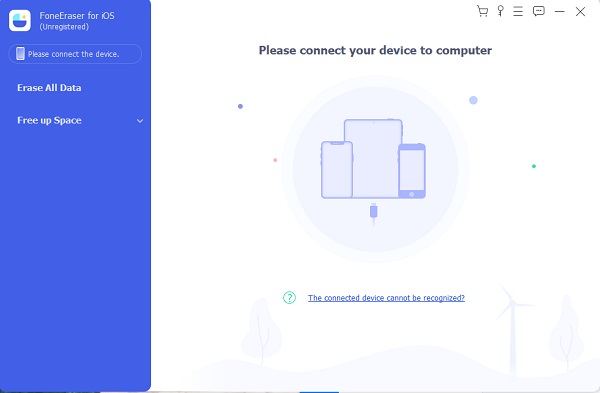
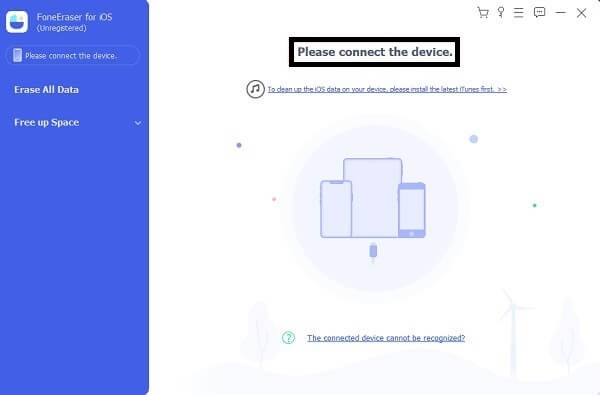
Шаг 2 С помощью USB-кабеля подключите iPhone к компьютеру. И нажмите Стереть все данные с левой боковой панели. Ты можешь выбрать Свободное пространство если вы просто хотите удалить ненужные файлы, приложения, фотографии или некоторые файлы соответственно.
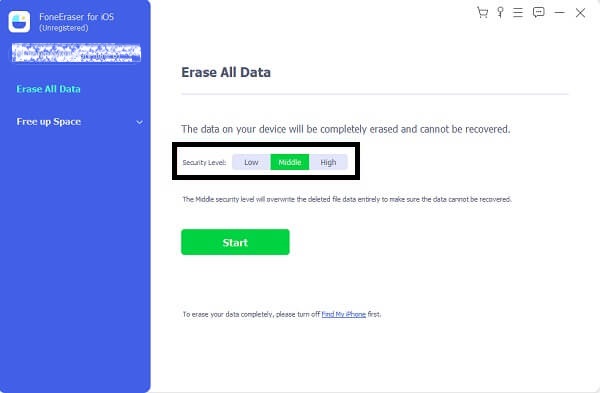
Шаг 3 Теперь выберите средний уровень безопасности. Наконец, нажмите кнопку Start кнопку.
Часть 4. Часто задаваемые вопросы о том, как удалить события из календаря на iPhone для iOS
Как удалить спам из календаря iPhone?
Спам в вашем календаре обычно представляет собой нежелательные приглашения в календаре или уведомления о событиях. Если вы получаете такие уведомления и хотите удалить спам из календаря iPhone, вот как вы можете это сделать. Во-первых, перейдите к событию спама из приложения «Календарь». Во-вторых, нажмите «Отписаться от этого календаря». Наконец, выберите «Отменить подписку», чтобы подтвердить свой выбор.
Может ли приложение Календарь отображать дни рождения?
Да, приложение «Календарь» показывает дни рождения. Тем не менее, вы должны сначала добавить каждый день рождения вручную, чтобы это произошло. Вместо этого вы также можете добавить информацию о дне рождения для каждого контакта на вашем iPhone. Информация о днях рождения из приложения «Контакты» отразится в приложениях «Календарь» и создаст событие.
Как удалить подписанный календарь iPhone?
Чтобы удалить подписанный календарь на iPhone, вы можете обратиться к упрощенным шагам. Для начала перейдите в меню «Учетные записи и пароль» или «Почта, контакты, календарь» в приложении «Настройки iPhone». В разделе «Учетные записи» выберите «Календари с подпиской» и выберите календарь, который хотите удалить. После этого выберите «Удалить учетную запись», затем нажмите «Удалить» для подтверждения.
Как удалить календарь с iPhone?
Удаление календаря, вероятно, будет похоже на удаление подписанного календаря на iPhone. Чтобы отказаться от подписки на календарь, откройте приложение «Календарь» на своем iPhone. Затем нажмите «Календари» в нижней части экрана. Оттуда коснитесь значка «Информация» рядом с календарем, который вы хотите удалить. Оттуда нажмите «Удалить календарь» и подтвердите, нажав «Удалить календарь» во всплывающем подтверждении. Кроме того, обратите внимание, что удаление календаря также удалит все связанные с ним события.
Как показано выше, есть простые способы удаления событий из календаря iPhone. Это, несомненно, просто, хотите ли вы удалить его из приложения календаря iPhone или приложения Google Calendar. Но тогда FoneEraser для iOS — наиболее рекомендуемый способ, поскольку он предлагает максимальную эффективность при удалении событий и других данных с вашего iPhone. Кроме того, FoneEraser для iOS безусловно, прост в использовании, быстрая загрузка независимо от того, насколько большие данные вы собираетесь удалить. Самое главное, это безопасно использовать для вашего iPhone. Итак, чего вы ждете? Удалите эти события сейчас и не беспокойтесь, пока у вас еще есть время до наступления дня.
FoneEraser для iOS — лучший очиститель данных iOS, который может легко и безвозвратно стереть все содержимое и настройки iPhone, iPad или iPod.
- Удалите ненужные данные с iPhone, iPad или iPod touch.
- Стереть данные быстро с одноразовой перезаписью, которая может сэкономить ваше время для большого количества файлов данных.
Статьи по теме
- Как освободить место на iPhone
- Как очистить куки в Safari на iPhone
- Как сохранить фотографии, видео, сообщения Kik на iPhone
Как удалить спам из календаря iPhone — 7 аспектов
Спам в календаре iCloud — это чума, от которой Apple так и не удалось избавиться. Из-за подобной уязвимости, при попытке посетить подозрительный сайт, существенно снижается конфиденциальность. Это связано с 3 следующими причинами: сбором информации, постоянными рассылками, отслеживанием активности.
Тысячи владельцев смартфонов озадачены перечисленными проблемами. Они пытаются выяснить, как удалить спам в календаре Айфон. Это можно сделать непосредственно через приложение или компьютер. Разберем каждый способ отдельно.
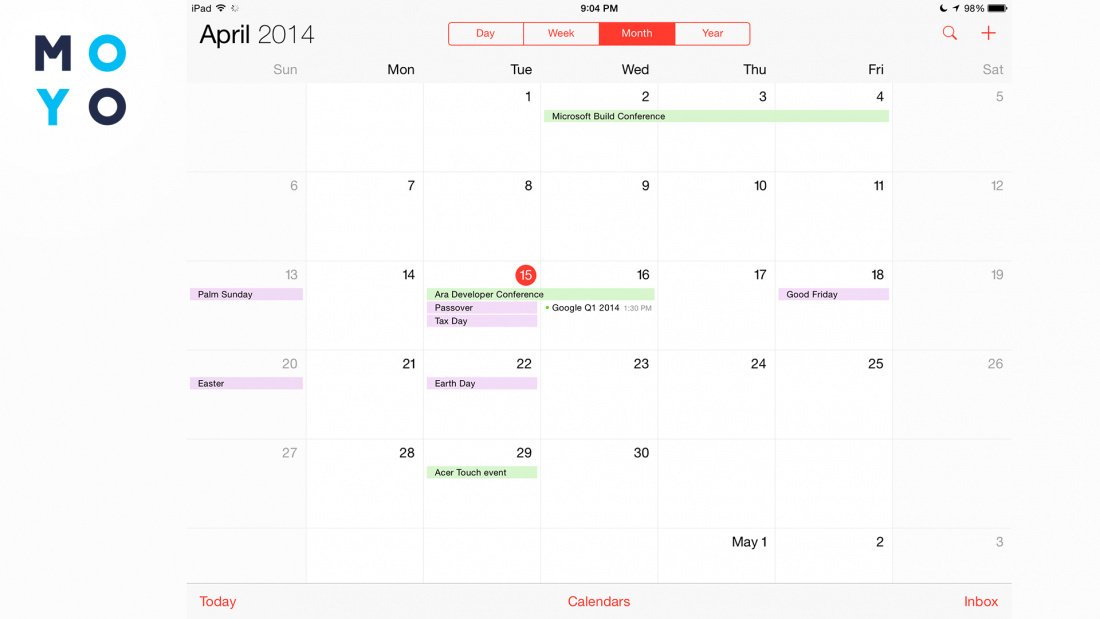
При выяснении того, как убрать спам из календаря на Айфоне, придется повозиться. Часто поиск причины занимает 30-40 минут, а само устранение приводит к удалению приложений. Суть проблемы в том, что хакеры вставляют в календарь вредоносные ссылки. Если доступ не запретить, это может стать причиной катастрофических последствий для личных данных.
Причины появления спама в календаре iPhone
В конце 2016-го, когда случаи спама в календаре iCloud наводили панику, команда Apple обновила сервис. Люди, получившие рекламное приглашение, смогли использовать онлайн форму, чтобы обозначить нежелательное уведомление.
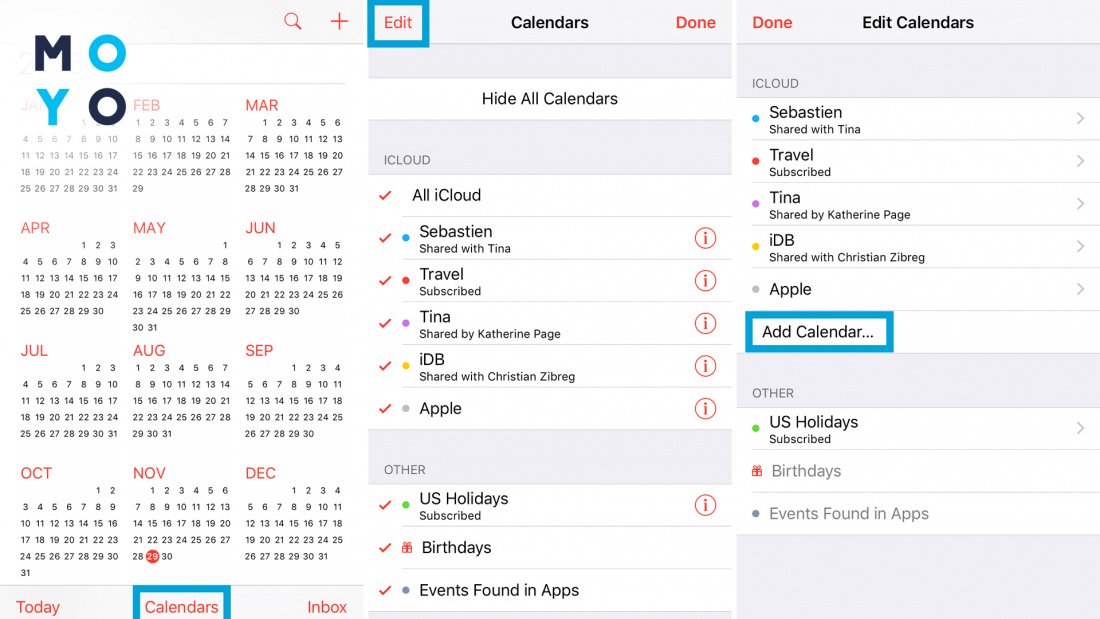
Большинство событий, автоматически устанавливаемых в iPhone, приходят из электронной почты и сообщений, содержащих пригласительные в виде файлов *.ics. Когда пользователь просматривает недобросовестный ресурс, ему предлагают подписаться на рассылку событий, одобрив приглашение на мероприятие. Как только посетитель сайта подтвердит действие, ему 100% придется разбираться в том, как избавиться от спама в календаре на Айфоне. Если кликнуть по кнопке ОК в уведомлении, приложение превращается в кошмар.
Как убрать спам из календаря на Айфоне
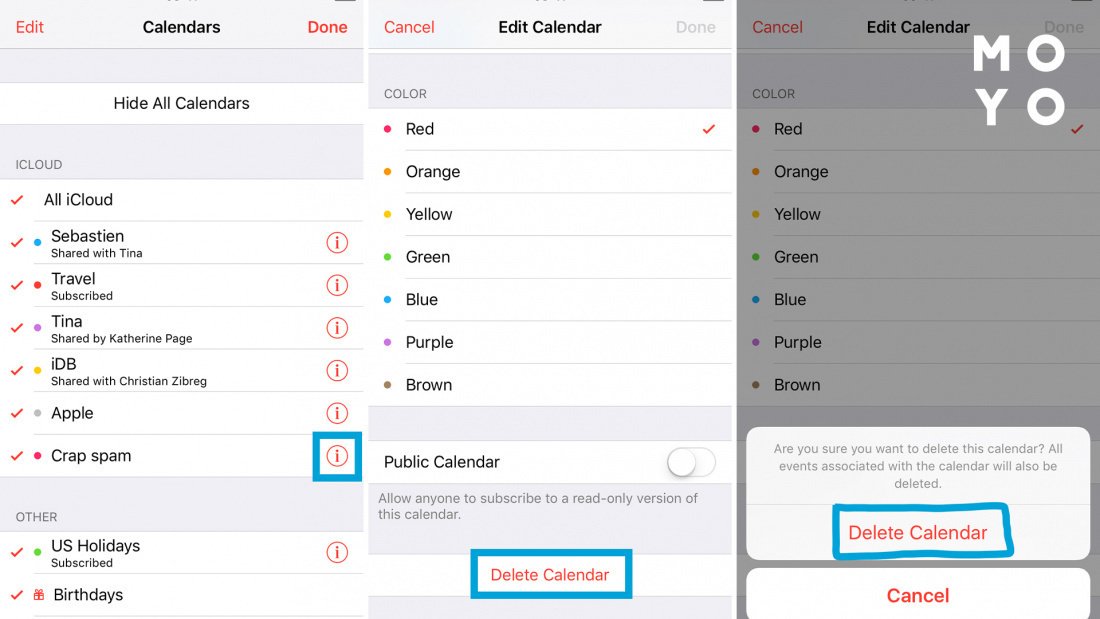
Навязчивая реклама — это проблема, к которой не привыкли владельцев iPhone. Чтобы убрать спамные сообщения по отдельности, сначала открывают Calendar. Затем — следуют алгоритму:
- Находят блок нераспознанных событий (вкладка находится внизу).
- Нажимают на «i» в красном кружке, чтобы посмотреть параметры и внести изменения.
- Прокручивают страницу вниз, затем — кликают по кнопке Delete.
- Подтверждают, повторно нажав Удалить.
Как предупредить появление спама
Чтобы рекламная запись не попала в календарь, не нажимают на подозрительные или незнакомые ссылки. Если такое случилось, кликают по кнопке убрать или переместить событие, прежде чем полностью отказаться от подписки. Антивирусная защита тоже полезна. Можно настроить фильтр так, чтобы любая активность на подозрительных сайтах блокировалась сразу.
Отключите доступ к календарю
Появление в рассылке Apple непонятных событий или напоминаний свидетельствует о возможном взломе. Владельцу смартфона нужно 1-2 раза в неделю проверять правила доступа. Подобная профилактика поможет выявить подписку на сторонний календарь, генерирующий нежелательные встречи. Как только это случится, календарь лучше отключить.
Выключите уведомления
Настройка параметров Apple календаря предусматривает блокировку уведомлений, которые люди могли получить на iPhone, iPad или Mac. Для этого необходимо изменить простую конфигурацию. Сделать это непосредственно с Mac или устройства iOS нельзя. Поэтому без посещения сайта iCloud.com никак. После открытия страницы в веб браузере, алгоритм отключения следующий:
- Входят в систему под своим Apple ID.
- Находят приложение Calendar и кликают на значок Упорядочение (похож на шестеренку).
- Выбирают Setting.
- Задают отправку приглашений по электронной почте. Этот режим будет работать вместо рассылки уведомлений.
Указанный выше алгоритм не остановит спам на 100%, но пользователь не будет получать рекламу непосредственно в приложении Календарь. Рекламные письма перенаправят на почтовый ящик, где их легко удалить. Это удастся сделать не сообщая спамеру о том, принято ли приглашение или отклонено.
Отключите «Предложение мест»
Спам часто появляется из-за инструмента «Предлагать места». Деактивация данного функционала — альтернатива ручному удалению сообщений. Одним действием можно заблокировать все уведомления в приложении. Следуйте алгоритму из 3 шагов:
Добавление нового блока
Перед тем, как удалить спам из календаря iPhone, проверяют все настройки (внизу находят соответствующий блок). Чтобы деактивировать уведомления, переводят переключатель в режим OF. Учитывают, что предложения от друзей и партнеров также перестают поступать.
Деактивируйте подозрительные учетные записи
Для блокировки спама регулярно проверяют список учетных записей, которым разрешен доступ. Аккаунтов может быть несколько. Чтобы решить проблему, выполняют действия:
- Открывают Settings в iOS.
- Переходят в блок Calendars.
- Активируют вкладку Accounts.
- Проверяют учетки и деактивируют ненужное.
Отключите календарь
Спам-сообщения часто связаны с фишинговыми трюками. Проблема заключается в том, что сомнительные сайты перенаправляют запросы на подписку на сторонний календарь. При возникновении проблемы можно полностью деактивировать приложение. Это удастся сделать в настройках iCloud.
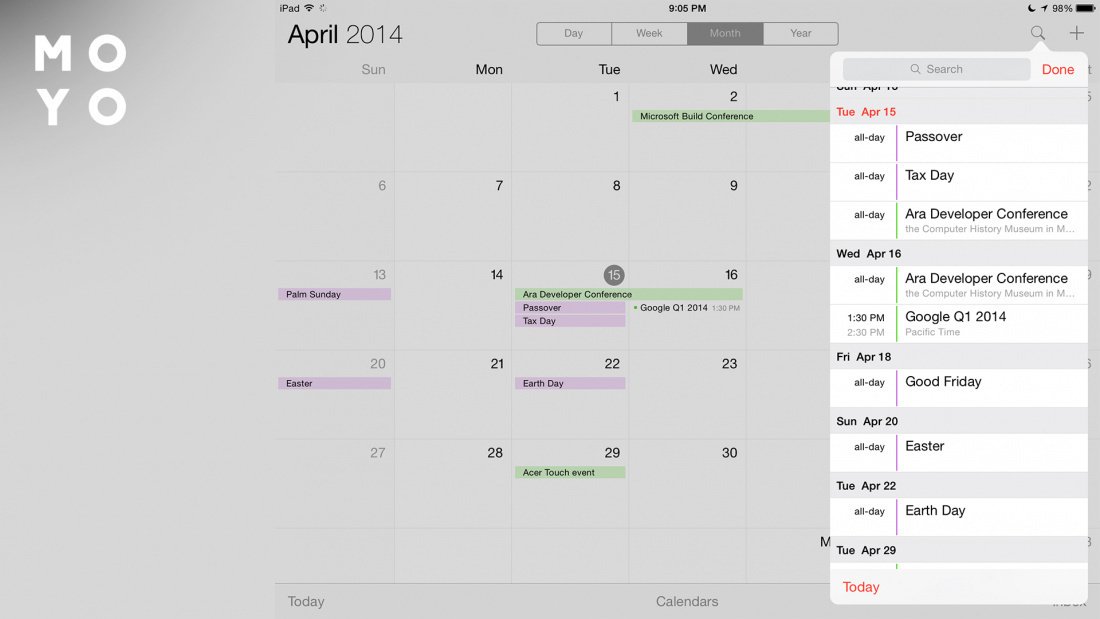
В связи с тем, что почта iCloud защищена от рекламы разными фильтрами, спамерам и маркетологам приходится искать альтернативу своей навязчивой рассылке. Они используют функционал «Календари», что является причиной неприятностей у пользователей.
Подвергнутые спаму люди могут вручную отклонять входящие приглашения, но это неэффективно. Любая активность позволит злоумышленникам узнать, что адрес электронной почты, который они атакуют, реальный. Поэтому спам впоследствии будет только увеличиваться. Лучше применить одну из инструкций, описанных выше. Если строго следовать рекомендациям, проблему удастся решить раз и навсегда.
5 советов по удалению событий календаря на iPhone/iPad
Кем бы вы ни были, тайм-менеджмент — весьма важный навык. Все больше и больше пользователей используют приложение календаря, так как в нем легко добавлять или удалять события.
Слишком много событий будет отвлекать, особенно некоторые спам-события. Таким образом, удаление старых или ненужных событий поможет вам избавиться от хаоса.
Прежде чем удалять данные календаря, мы должны знать, что существует 5 видов событий календаря:
- События календаря, которые вы создали сами.
- Общие события, к которым вы присоединились.
- Подписка/спам Событие календаря.
- Календари в iCloud.
- События, импортированные из сторонних аккаунтов.
И методы удаления календаря будут другими. О них мы и поговорим в этой статье.

#1 Совет 1. Удалить одиночное или повторяющееся событие
Откройте Календарь, коснитесь события, проведите пальцем вниз. Ударил Удалить событие.
Если вы видите две опции: «Удалить только это событие» и «Удалить все будущие события», это означает, что это событие является повторяющимся.
Предполагая, что вы хотите остановить его показ в будущем, вам следует нажать Удалить все будущие события. В то время как хит Удалить это событие Only удалит только одно событие.

#2 Совет 2. Удалить общее событие
Общее мероприятие — это своего рода мероприятие, к которому другие пользователи приглашают вас присоединиться. Когда вы нажимаете общее событие в Календаре, вы увидите внизу «Принять», «Возможно», «Отклонить». Трогать Отклонить и он будет удален.
#3 Совет 3. Удалите календарь подписки/спама
Календарь подписки — это открытый календарь с общей ссылкой, поэтому при нажатии на ссылку вы можете случайно добавить его в свой календарь, поэтому некоторые пользователи могут найти спам-события календаря, не добавляя их в настройки.
Не волнуйтесь, мы покажем вам, как удалить надоедливые элементы календаря:
Откройте Календарь, найдите спам-мероприятие и коснитесь значка информации рядом с событием, перейдите в конец и коснитесь Отменить подписку на этот Календарь, нажмите Отписаться.
#4 Совет 4. Удалите все календари iCloud
Календарь iCloud поможет вам синхронизировать календарь на каждом устройстве. Если вы хотите удалить все календари, вы можете напрямую отключить календарь iCloud на своем устройстве.
Перейдите на Настройки ⟶ ваше имя ⟶ ICloud, выключите Календарь.

#5 Совет 5. Удалите сторонние учетные записи
Предположим, вы импортировали календарь из сторонних учетных записей, таких как Google/Yahoo/Microsoft Exchange, и хотите удалить все события календаря.
Затем нужно открыть Настройки приложение, хит Календарь ⟶ Учетная запись, коснитесь учетной записи и нажмите «Удалить учетную запись».
Бонус: как восстановить удаленный календарь
Если вы хотите восстановить удаленные данные календаря, вы можете восстановить их в iCloud. Однако предположим, что вы хотите восстановить только некоторые календари, iOS Data Recovery поможет вам вернуть удаленные события календаря.
Имя: Убедитесь, что ваш iPhone/iPad подключен к ПК. Затем откройте FoneLab ⟶ IOS Восстановление данныхИ выберите Восстановление с устройства iOS.
Во-вторых: Выбрать Start кнопку, чтобы начать сканирование данных на iPhone/iPad. Затем отметьте несколько календарей и выберите Recover Кнопка внизу справа.

Когда вы увидите всплывающее окно, нажмите кнопку Recover кнопку, чтобы продолжить. После этого удаленные события календаря будут храниться на вашем ПК.
Итоги
Существует 5 видов событий календаря, и методы удаления каждого типа событий будут немного отличаться. Таким образом, мы представили для вас 5 подсказок, с помощью которых вы сможете удалить любые события календаря. Как только вы удалите его, календарь будет в некоторой степени организован.