Настройка почтового аккаунта на IPhone #80203

— Имя: (будет отображаться в качестве имени отправителя у получателей Ваших писем)
— Адрес: (адрес Вашего электронного ящика)
— Пароль: (пароль от Вашего электронного ящика)
— Описание: (будет отображаться в iPhone, в качестве названия Вашего почтового аккаунта)
Для примера покажем настройки аккаунта для почтового ящика info@site.ru с паролем 123456.

После того, как данные введены, нажмите на кнопку «Далее«
Шаг 4
В следующем окне Вы увидите закладки POP и IMAP. Вам нужно будет выбрать предпочтительный для Вас вариант. В нашем примере выберем POP.

Шаг 5
Ниже нужно будет заполнить данные для серверов входящей и исходящей почты
| Название поля | Значение для POP | Значение для IMAP |
| Сервер входящей почты | ||
| Имя узла: (адрес сервера входящей почты) |
pop3.megagroup.ru | imap.megagroup.ru |
| Имя пользователя: (должно совпадать с адресом Вашего электронного ящика) |
info@site.ru | info@site.ru |
| Пароль: (пароль от Вашего ящика) | 123456 | 123456 |
| Сервер исходящей почты |
||
| Имя узла: (адрес сервера исходящей почты) | smtp.megagroup.ru | smtp.megagroup.ru |
| Имя пользователя: (должно совпадать с адресом Вашего электронного ящика) |
info@site.ru | info@site.ru |
| Пароль: (пароль от Вашего ящика) | 123456 | 123456 |

Шаг 6
После ввода данныхт кликните на «Сохранить» в правом верхнем углу экрана.

При этом может появиться сообщение «Не удается подключиться используя SSL. Попытаться настроить учетную запись без SSL?«. В этом случае следует выбрать «Да«.
Шаг 7
После того, как Вы сохранили настройки, еще раз зайдите в меню «Настройки почты«. Внизу Вы увидите вкладку «Дополнительно«. Кликните по ней, чтобы проверить, правильно ли система назначила дополнительные параметры, и при необходимости внести соответствующие корректировки:
| Название поля | Значение для POP | Значение для IMAP |
| Дополнительно Входящие | ||
| Использовать SSL: |
включить | включить |
| Авторизация: |
пароль | пароль |
| Порт сервера: | 995 | 993 |
| Дополнительно Исходящие | ||
| Использовать SSL: | включить | включить |
| Авторизация: | пароль | пароль |
| Порт сервера: | 465 | 465 |
 |
 |
 |
Забыли пароль для iPad или iPhone? 4 простых способа это исправить
Забыть пароль iPad или iPhone может быть общий опыт. Учитывая растущую важность безопасности, устройства Apple имеют надежные механизмы защиты ваших данных. Однако это также означает, что восстановление доступа может быть затруднено, если вы забудете свой пароль. Сегодня эта статья расскажет вам о 4 лучших методах восстановления или сброса пароля. После этого вы сможете без проблем получить доступ к своему устройству iOS. Просто читайте внимательно. И подберите один подходящий для вас способ!

- Часть 1. Как найти забытый пароль iPad/iPhone
- Часть 2. Как получить доступ к iPad/iPhone и разблокировать его, если вы забыли пароль
- Часть 3. Часто задаваемые вопросы о том, как забыть пароль iPad/iPhone
Часть 1. Как найти забытый пароль iPad/iPhone
imyPass Менеджер паролей iPhone — это профессиональное программное обеспечение для поиска, просмотра, управления и обмена паролями, хранящимися на ваших устройствах iOS. Если вы забыли пароль iPad или iPhone, просто попробуйте восстановить использованный пароль за несколько шагов. И вы можете быстро завершить процесс благодаря удобному интерфейсу. Помимо пароля экрана, он может восстановить пароль Apple ID, пароль электронной почты и многое другое. Что еще более важно, он позволяет одновременно экспортировать и сохранять все пароли в файл CSV. Теперь загрузите и попробуйте найти пароль вашего iPad или iPhone!

4 000 000+ загрузок
Сканируйте все пароли, хранящиеся на вашем iPhone, iPad или iPod.
Восстановите пароль iOS, чтобы разблокировать устройство без взлома.
Управляйте различными учетными записями и паролями, включая Wi-Fi, iCloud и т. д.
Быть совместимым с последними версиями, включая iOS 17 и iPadOS 17.
Шаг 1Загрузите менеджер паролей на свой Mac или ПК с Windows. Шаг 2Подключите устройство iOS к рабочему столу с помощью USB-кабеля. Кран Доверять когда на устройстве iOS будет предложено подтвердить, что вы доверяете компьютеру. 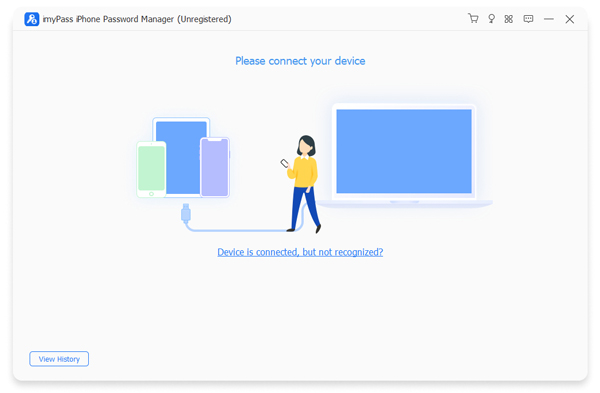 Шаг 3Откройте программу и нажмите Начинать для сканирования вашего iPad или iPhone.
  Шаг 4После сканирования вы увидите список паролей для вас. Здесь вы можете просмотреть свой пароль iPad или iPhone. При необходимости экспортируйте его напрямую.
The лучший менеджер паролей для iPhone и iPad может легко восстановить использованный вами пароль. Будьте спокойны, если забудете свой пароль iOS.
Часть 2. Как получить доступ к iPad/iPhone и разблокировать его, если вы забыли пароль
Помимо восстановления пароля, три способа, описанные ниже, помогут вам снова получить доступ к вашему устройству iOS.
Способы 1. Как обойти iPad/iPhone без сброса настроек
iPassGo — один из лучших инструментов, который поможет вам обойти пароль iPad или iPhone. Этот инструмент для разблокировки паролей может разблокировать различные пароли iOS. Независимо от того, является ли пароль вашего устройства 4-значным или 6-значным паролем, Touch ID или Face ID, он может вам помочь. Кроме того, он поддерживает удаление Apple ID, кода доступа к экранному времени и режима MDM с вашего iPhone или iPad. Выполните следующие действия, если вы забыли пароль своего iPhone/iPad/iPad Pro.
Шаг 1Установите и откройте этот разблокировщик паролей на своем компьютере. Подключите свой iPhone или iPad и выберите Стереть пароль .  Шаг 2Подключите ваше устройство к рабочему столу. Нажмите Начинать скачать пакет прошивки.
  Шаг 3После загрузки нажмите кнопку Разблокировать кнопку, чтобы внимательно прочитать уведомление. Если вы подтвердите процесс очистки, введите 0000 по программе. После этого пароль будет удален с вашего iPhone или iPad.
После удаления вы можете снова установить новый пароль. А ещё ты можешь научиться как отключить пароль на айфоне или пароль экрана iPad здесь.
Способы 2. Как сбросить пароль iPad/iPhone, если вы забыли свой пароль
Если слишком много раз ввести неправильный пароль на экране блокировки, ваше устройство iOS отключится и получит предупреждающее уведомление. Есть еще один способ, если вы забыли пароль iPad или iPhone. Вы можете попробовать перевести устройство в режим восстановления. Затем вы можете стереть старый пароль и установить его заново. Следуйте здесь, и шаги будут разными для Mac и ПК.
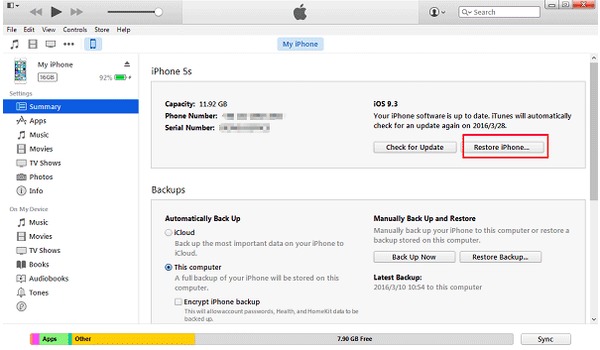
Шаг 1Подключите iPhone/iPad к компьютеру с помощью USB-кабеля. Если вы используете компьютер, убедитесь, что на нем установлена ОС Windows 10 или новее, и сначала установите iTunes. Шаг 2Отключите устройство iOS от компьютера. Затем выключите его и переведите в режим восстановления, следуя официальному руководству Apple. Действия будут отличаться в зависимости от модели вашего устройства. Шаг 3После этого вы сможете восстановить свой iPhone/iPad. Найдите свое устройство в iTunes или Finder на подключенном компьютере.
Найдите и нажмите кнопку Устройство значок на боковой панели. Выбирать Краткое содержание и нажмите на Восстановить iPhone/iPad вариант.
Следуйте инструкциям на экране, чтобы продолжить.
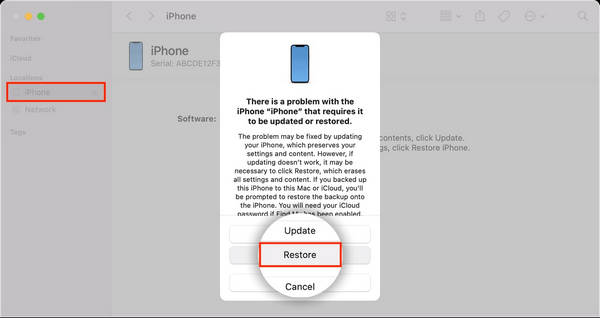
Найдите подключенное устройство и выберите Восстановить когда вы увидите подсказку Восстановить или же Обновлять . Ваш компьютер начнет процесс восстановления.
Позже к вашему iPhone/iPad можно будет получить доступ без пароля. Затем вы можете сбросить новый пароль вручную.
Способ 3. Как стереть пароль iPad/iPhone онлайн
Когда вы включили Найди мой ранее вы можете разблокировать свой iPhone/iPad и получить к нему доступ с помощью iCloud. Этот процесс не требует какой-либо установки или сложной эксплуатации. Вот как его стереть, если вы забудете пароль iPhone/iPad.
Шаг 1Доступ к iCloud.com на вашем компьютере или других устройствах iOS. Вы можете войти в iCloud с помощью своего идентификатор Apple ID учетную запись и пароль. Шаг 2После входа в систему нажмите Найти мой iPhone/iPad на верхней правой панели инструментов. Введите ваш идентификатор Apple ID пароль для доступа к Найти мой iPhone/iPad интерфейс. Затем выберите разблокированный iPad/iPhone из Все устройства . Шаг 3Выбирать Стереть iPhone/iPad и выбрать Стереть . Нажмите Следующий и следуйте инструкциям на экране, чтобы продолжить.
Наконец, все данные и настройки, такие как пароль экрана, будут удалены.
Часть 3. Часто задаваемые вопросы о том, как забыть пароль iPad/iPhone
Как восстановить заводские настройки iPad, если вы забыли пароль?
Если вы забыли пароль iPad, вы можете следовать инструкциям на как восстановить заводские настройки iPad/iPhone/iPod без пароля.
Что делать, если я забыл свой Apple ID и пароль?
Вы можете восстановить свой Apple ID с помощью официального процесса восстановления Apple на их веб-сайте.
Могу ли я восстановить данные после перезагрузки устройства?
Вы можете восстановить свои данные, если у вас есть резервная копия в iCloud или iTunes. В противном случае после сброса вы потеряете все свои данные.
Может ли служба поддержки Apple помочь мне восстановить пароль?
Нет. Apple не может помочь вам восстановить забытый пароль устройства напрямую. Но они могут помочь вам сбросить его.
Можно ли разблокировать iPhone с помощью Apple ID?
Да. Просто войдите на icloud.com, используя свой Apple ID, в любом браузере. И вы можете использовать iCloud, чтобы разблокировать свой iPhone онлайн.
В этой статье описано несколько способов исправить это, если вы забыть пароль iPad или iPhone. Используя правильные инструменты и методы, вы можете восстановить доступ. Независимо от того, решите ли вы использовать профессиональный инструмент, iTunes, Finder или iCloud, внимательно следуйте инструкциям. Между тем, не забывайте регулярно выполнять резервное копирование вашего устройства, чтобы предотвратить потерю данных. Если это руководство оказалось для вас полезным, оставьте комментарий и поделитесь своим опытом.
- Как попасть в заблокированный iPhone, если iPhone заблокирован
- Обойти пароль блокировки экрана iPhone с помощью 5 методов
- Что делать, если вы забыли пароль для экранного времени на iPhone/iPad
- Разблокировать iOS
- Обойти пароль блокировки экрана iPhone
- Разблокировать устройство iOS без пароля
- Исправить экранное время, не работающее
- Исправить iPhone Face ID, который не работает
- Разблокировать забытый код доступа к экранному времени
- Исправить iPhone Touch ID, который не работает
- Пароль Windows
- Обойти пароль администратора Windows
- iSumsoft Средство восстановления пароля Windows
- Обойти пароль Windows 10
- Разблокировать ноутбук HP
- Обойти пароль Windows 7
- Бесплатные инструменты для восстановления пароля Windows
- Сбросить пароль Microsoft
- Сбросить пароль Windows 8
- Советы по Windows
- Удалить учетную запись администратора в Windows
- Сброс ноутбука Acer
- Получите права администратора в Windows 10
- Сброс настроек ноутбука ASUS
- Удалить пароль для входа в Windows 10
- Восстановление заводских настроек ноутбука Dell
- Исправить Windows
- Разблокировать компьютер без пароля
- Исправить неработающий PIN-код Windows 10
- Удалить пароль Defaultuser0 в Windows
- Исправить Windows 10 без экрана входа в систему
Менеджер паролей iPhone
Легко управляйте паролем iPhone
Как узнать пароль от почты на айфоне
Если вы создали аккаунт с помощью кнопки « Вход с Apple» и выбрали «Скрыть e-mail», ваша учетная запись может быть привязана к адресу электронной почты, заканчивающемуся на privaterelay.appleid.com. Этот адрес автоматически генерируется для вас компанией Apple и привязывается к вашему Apple ID.
В некоторых случаях службе поддержки Niantic может потребоваться подтверждение вашего адреса электронной почты Apple Relay, например для обработки запроса на удаление учетной записи. Есть несколько способов подтвердить электронную почту Apple Relay.
На вашем iPhone или iPad
- Откройте приложение «Настройки» и коснитесь своего имени, чтобы увидеть настройки Apple ID.
- Коснитесь «Пароль и безопасность».
- Коснитесь «Приложения, использующие идентификатор Apple ID».
Коснитесь Pokémon GO.
Электронная почта Apple Relay отобразится под «Приложению предоставлено».
На сайте
-
Войдите в учетную запись на сайте appleid.apple.com.
Перейдите в раздел безопасности. В разделе «Вход с Apple» выберите Управление приложениями и веб-сайтами.
Почта на iPhone и iPad
Чтобы войти в ящик Mail.ru через почтовую программу на iPhone и iPad, обычный пароль от ящика не подойдёт — вам понадобится специальный пароль для внешнего приложения . Для создания такого пароля перейдите в Почте на компьютере → «Безопасность» → «Пароли для внешних приложений», или перейдите по ссылке , если пользуетесь Почтой в мобильном браузере. Создать такой пароль в мобильном приложении Почты нельзя.
Безопасность работы в почтовом приложении, предустановленном на вашем iPhone и iPad, можно гарантировать, только для iOS 10 или выше. Если у вас версия iOS 9 или ниже, использовать предустановленное почтовое приложение небезопасно. Рекомендуем обновить iOS.
Настроить по протоколу IMAP
- Откройте стандартное приложение «Почта» на iPhone или iPad.
- Выберите «Другое».
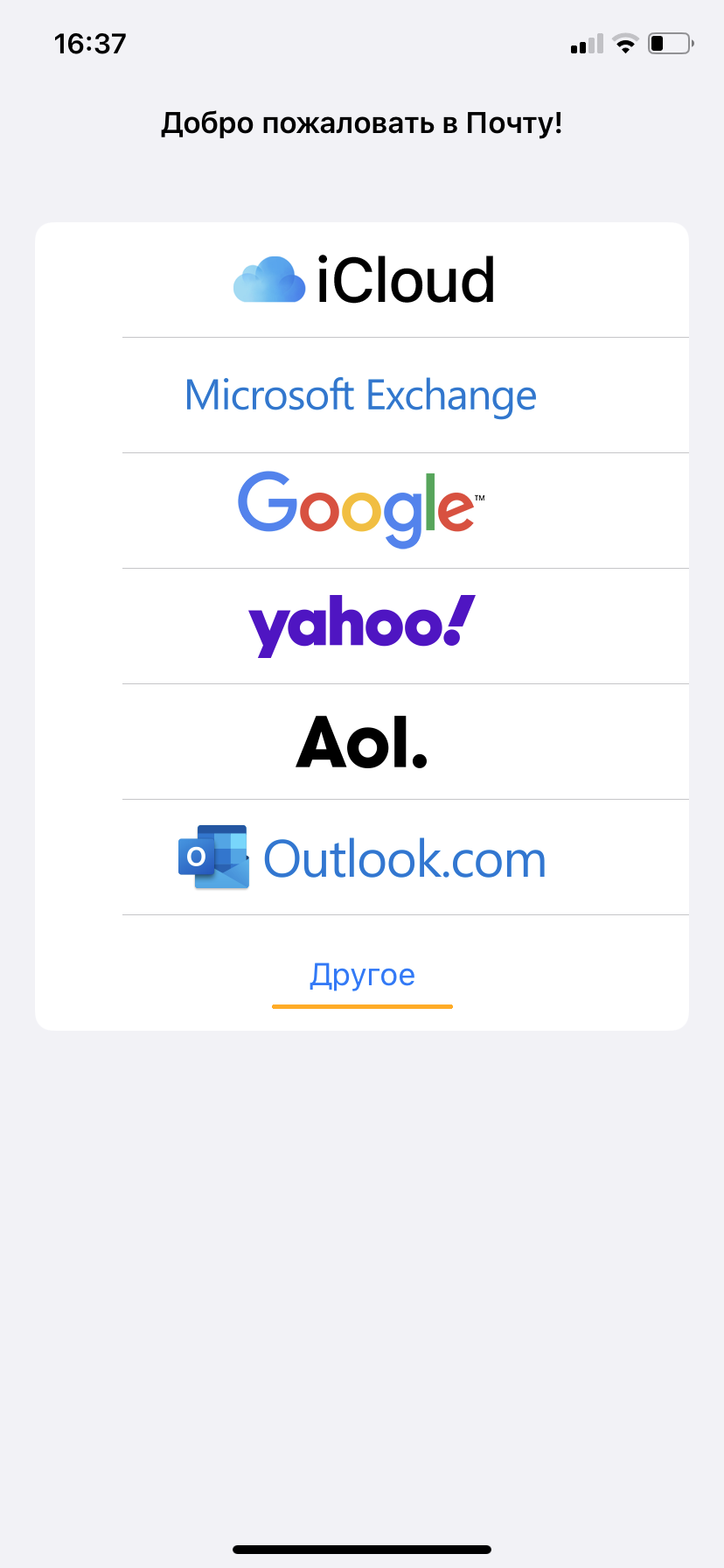
3. Заполните поля:
Пароль для внешнего приложения. Что это?
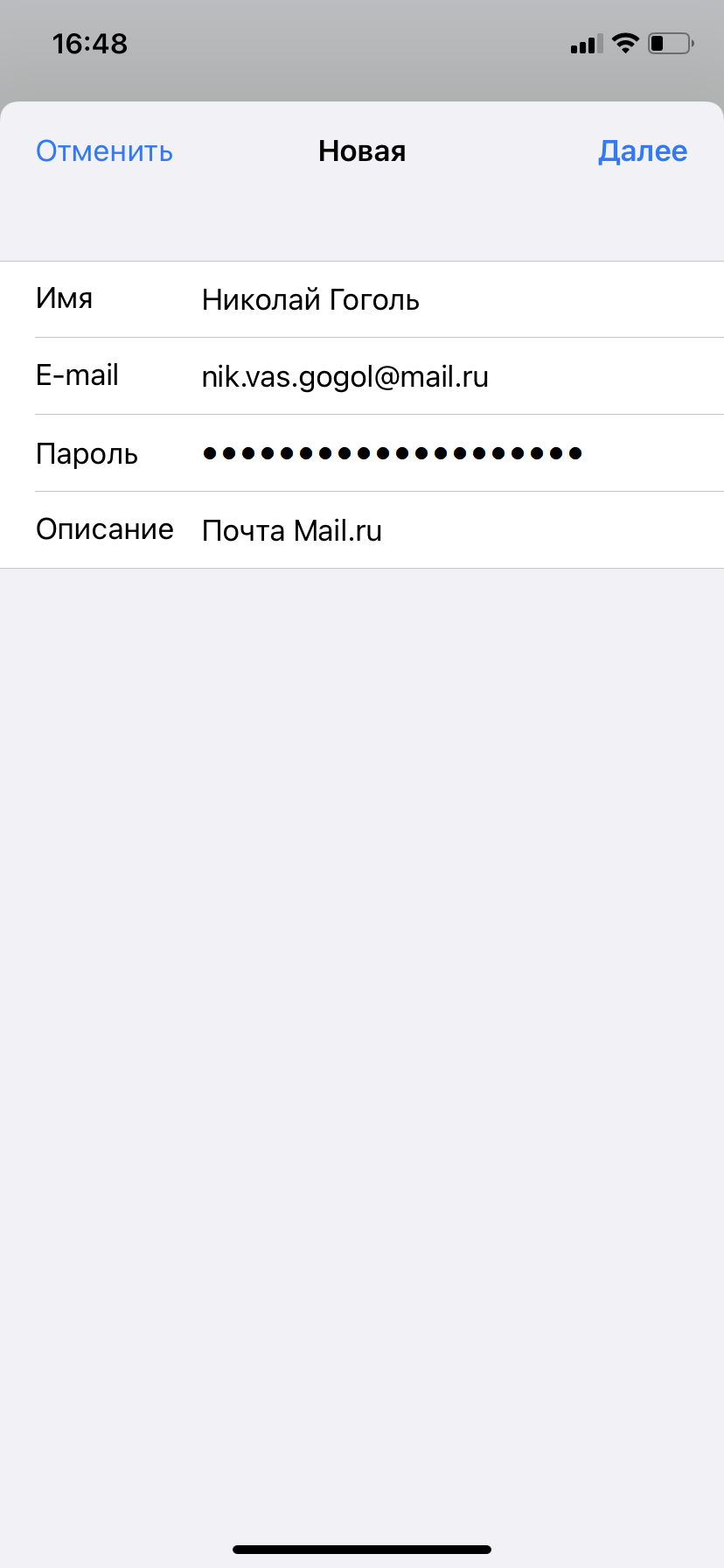
4. Коснитесь «Далее». Начнется автоматическая настройка почтового ящика.
5. На появившемся экране коснитесь «Сохранить».
6. Перейдите «Настройки» → «Почта» → «Учетные записи» и откройте учетную запись, которую вы только что подключили.
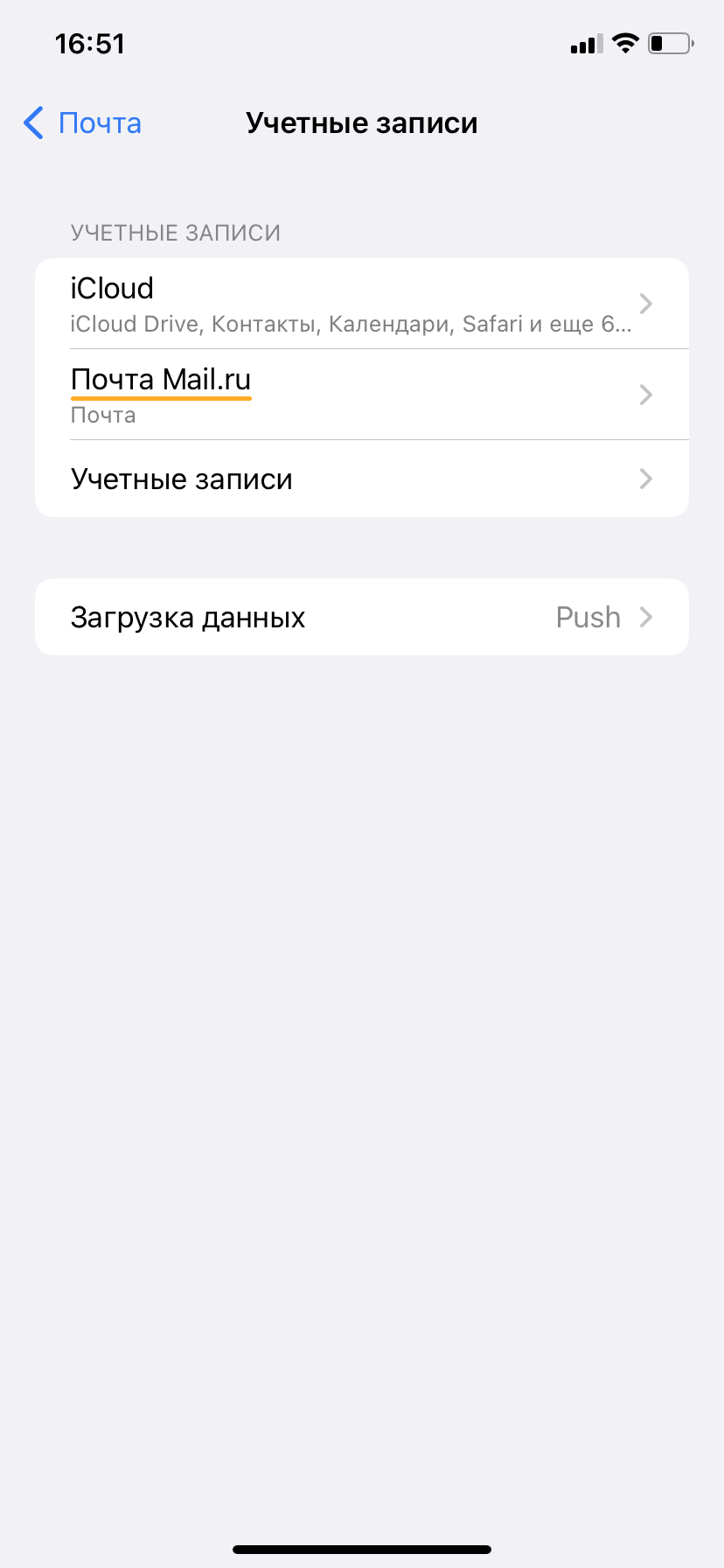
7. Перейдите к редактированию учетной записи.
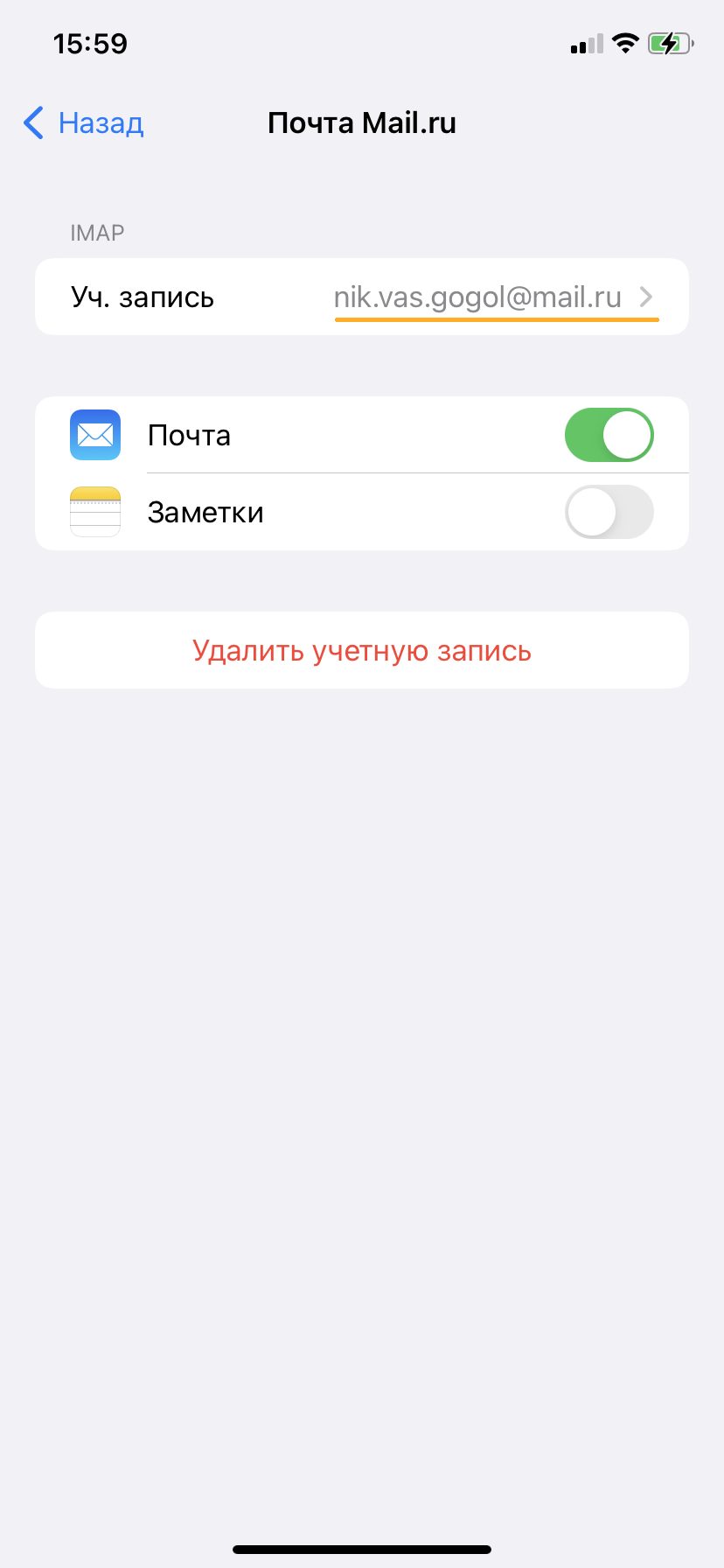
8. Коснитесь «SMTP» в разделе «Сервер исходящей почты».

9. Перейдите к редактированию первичного сервера.
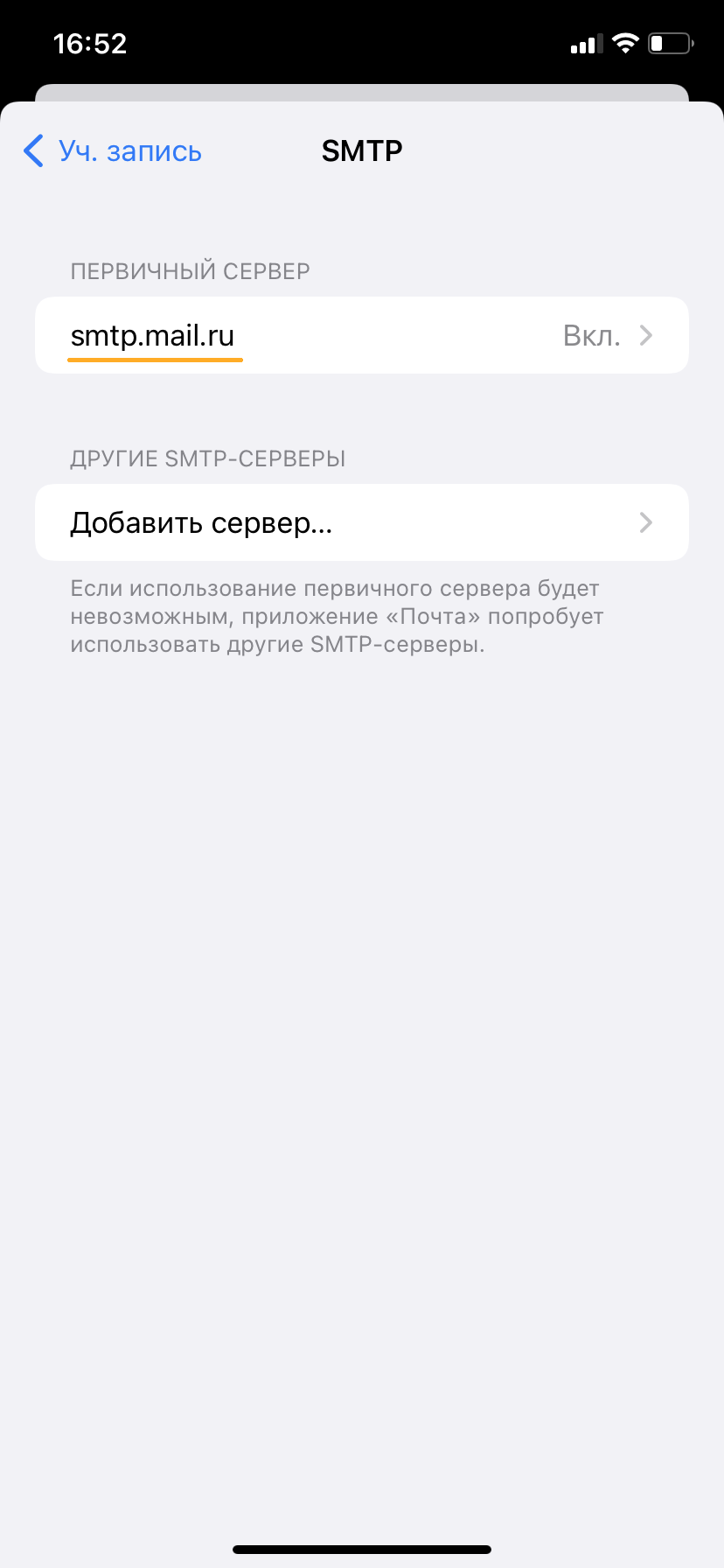
10. Заполните поля:
| Имя узла | smtp.mail.ru |
| Использовать SSL | Переведите переключатель во включенное положение |
| Порт сервера | 465 |

11. Нажмите «Готово».
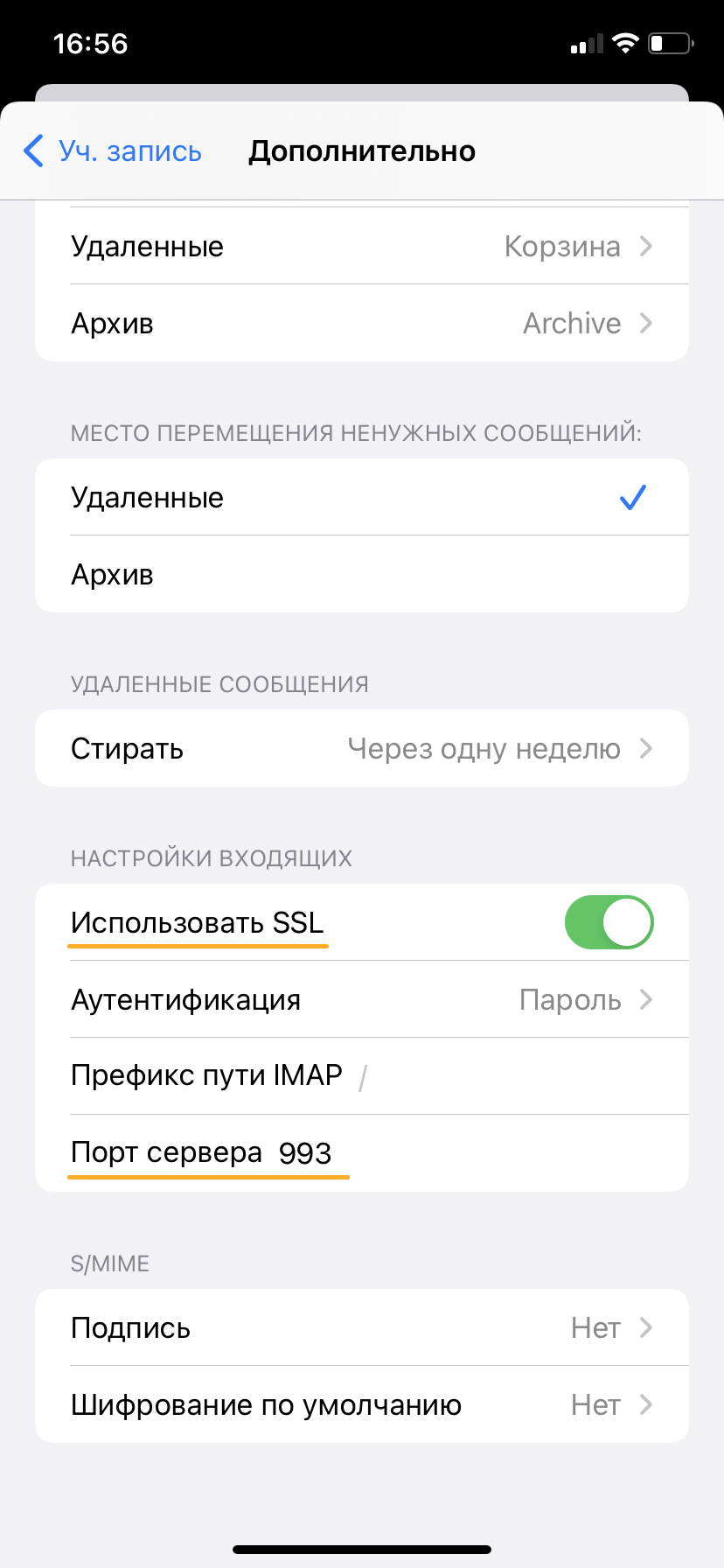
12. Вернись в меню «Уч. запись» и перейдите в раздел «Дополнительно».
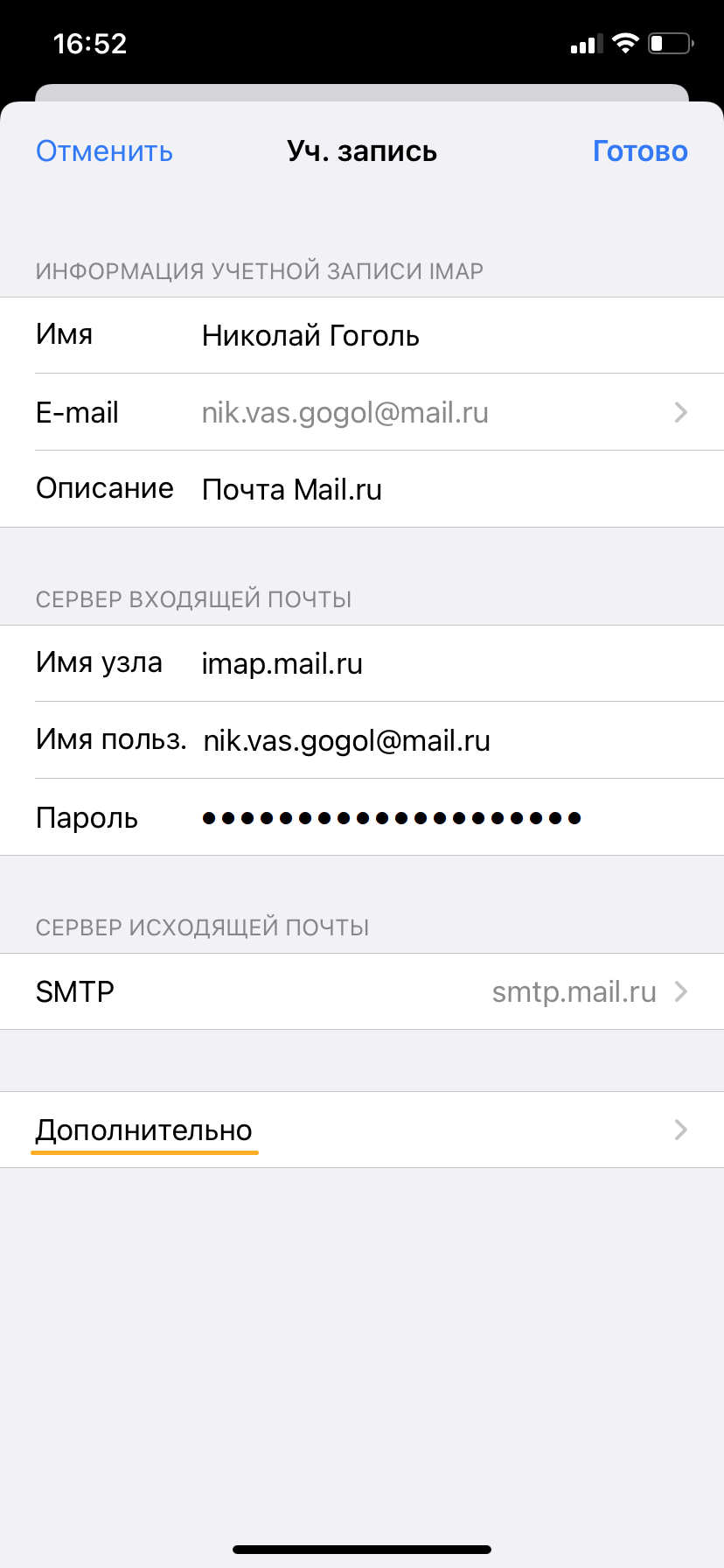
13. Проверьте, чтобы в разделе «Настройки входящих» была включена настройка «Использовать SSL», а порт сервера указан 993.
Настроить по протоколу POP3
1. Откройте стандартное приложение «Почта» на iPhone или iPad.
2. Выберите «Другое».
3. Заполните поля:
| Имя | Имя, которое будет отображаться в поле «От:» для всех отправляемых сообщений |
| Адрес почтового ящика в формате example@site.com | |
| Пароль | Введите неверный пароль. Это нужно, чтобы программа автоматически не настроилась по протоколу IMAP |
| Описание | Имя для создаваемой учетной записи |

4. Появится сообщение об ошибке. Выберите «Ок».
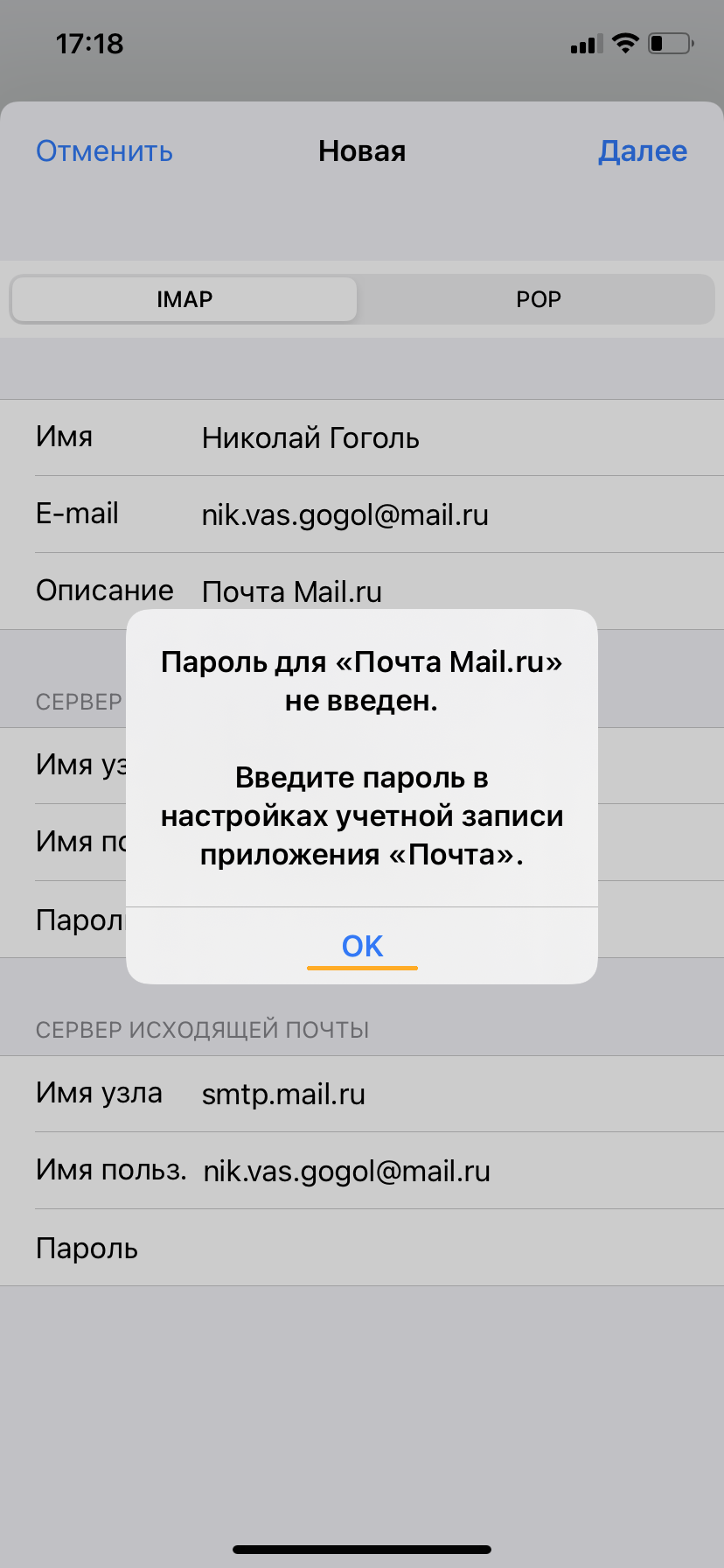
5. Перейдите во вкладку «POP».
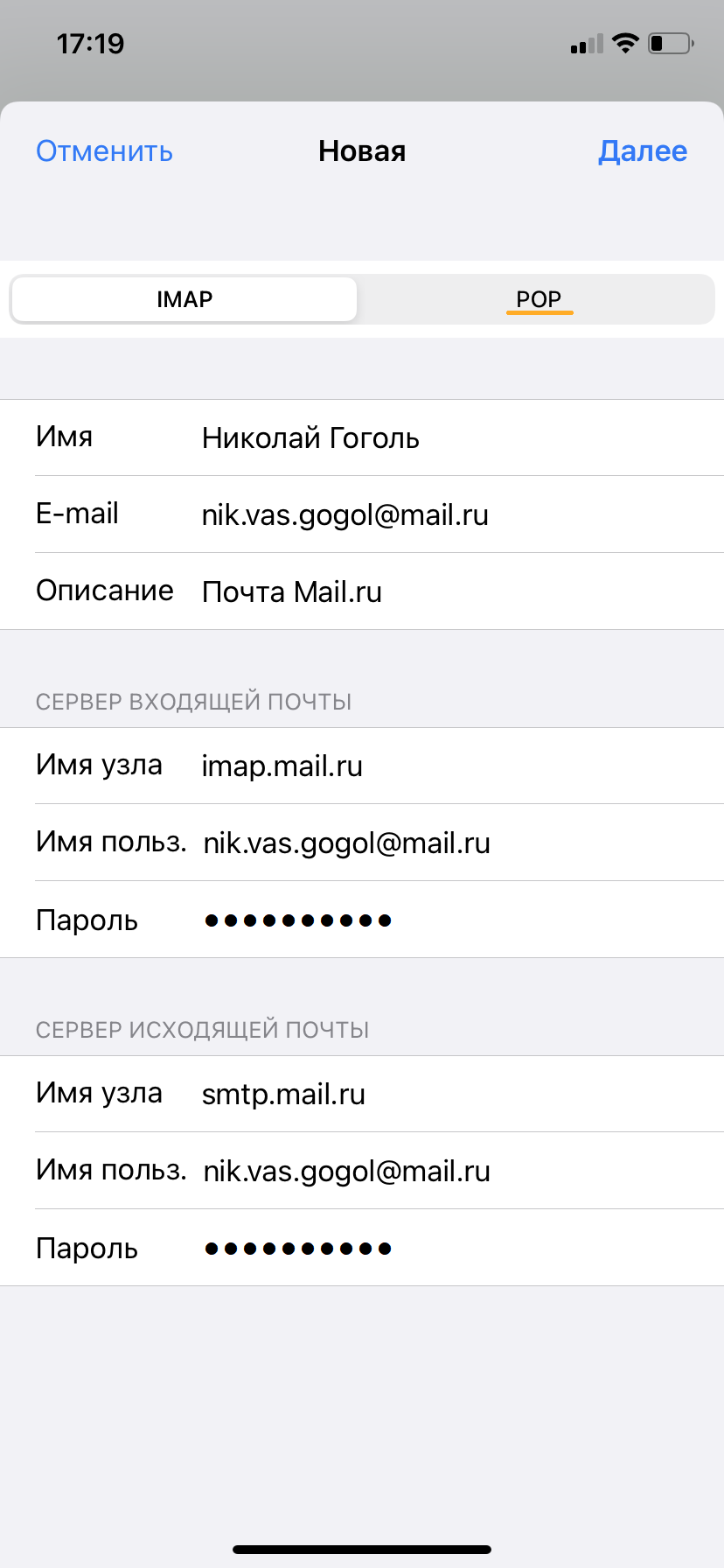
6. Измените данные:
Пароль для внешнего приложения. Что это?
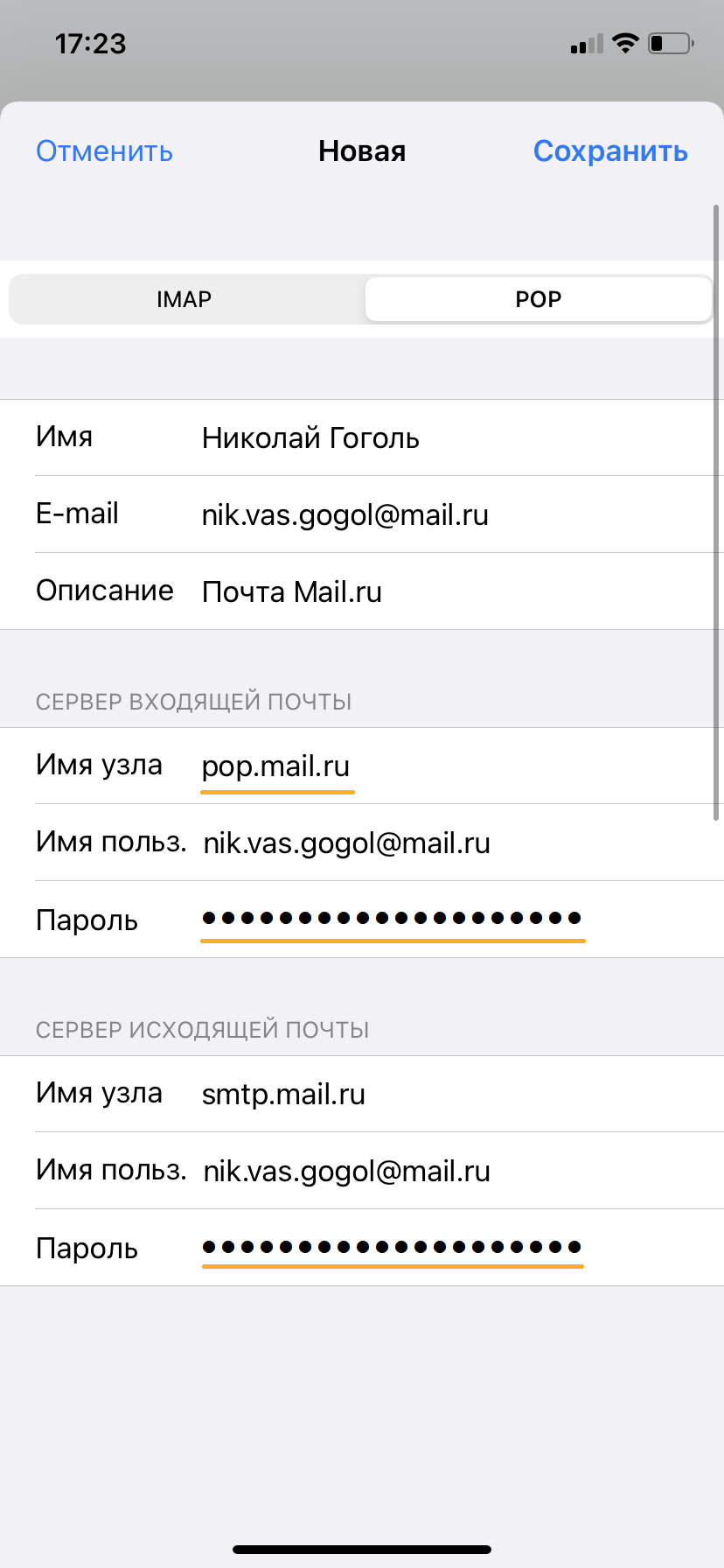
7. Коснитесь «Сохранить».
8. Перейдите «Настройки» → «Почта» → «Учетные записи» и откройте учетную запись, которую вы только что подключили.
9. Коснитесь «SMTP» в разделе «Сервер исходящей почты».
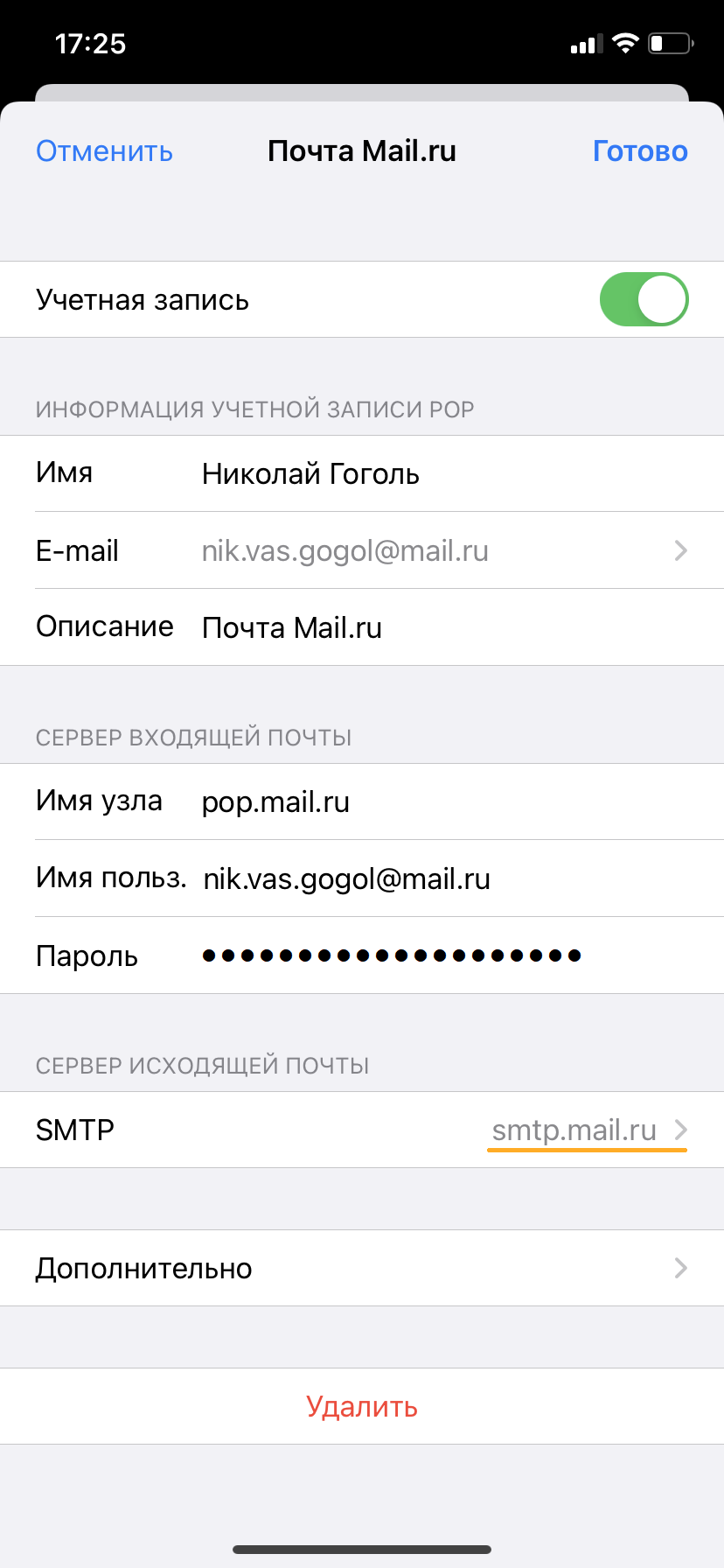
10. Перейдите к редактированию первичного сервера.
11. Заполните поля:
| Имя узла | smtp.mail.ru |
| Использовать SSL | Переведите переключатель во включенное положение |
| Порт сервера | 465 |
12. Коснитесь «Готово».
13. Вернись на предыдущий экран и перейдите в раздел «Дополнительно».
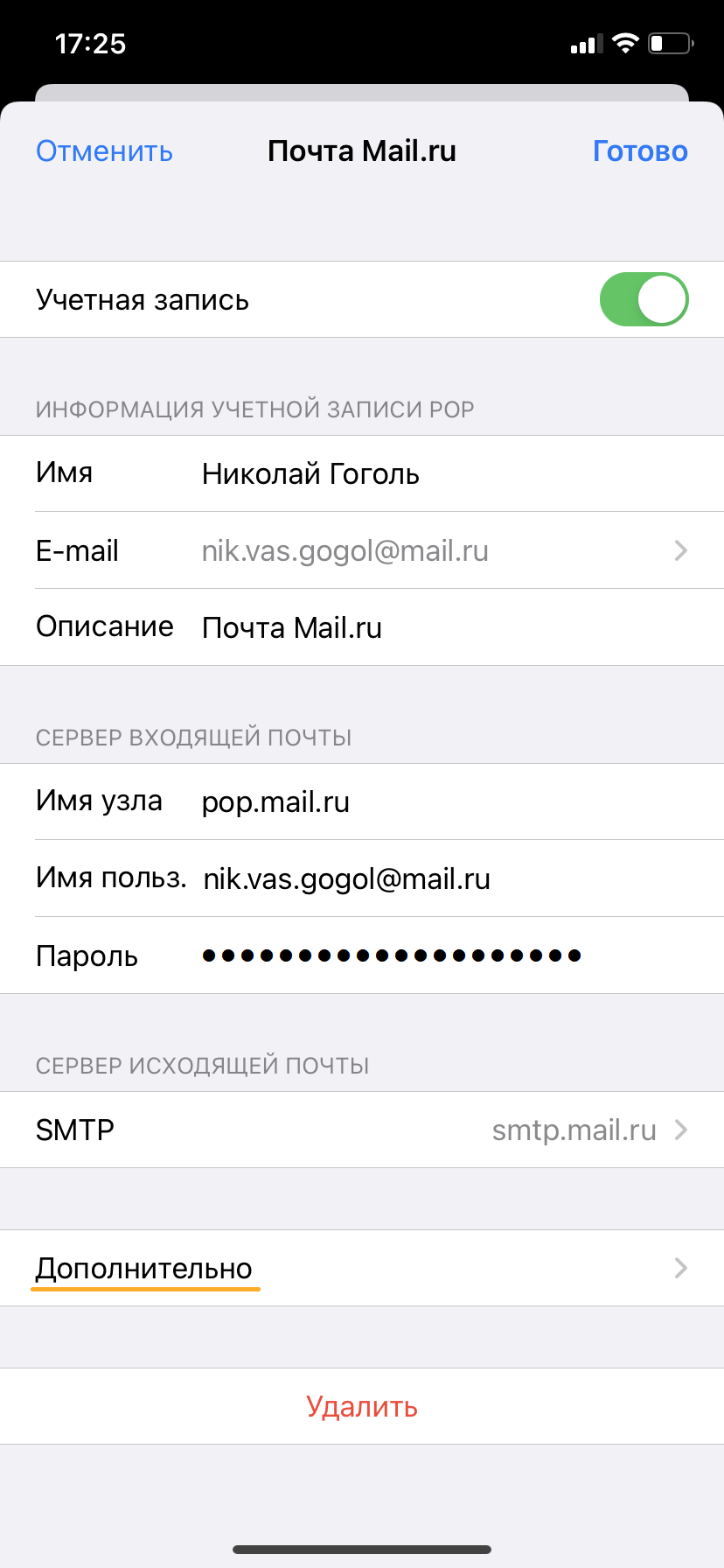
14. Проверьте, чтобы в разделе «Настройки входящих» была включена настройка «Использовать SSL», а порт сервера указан 995.
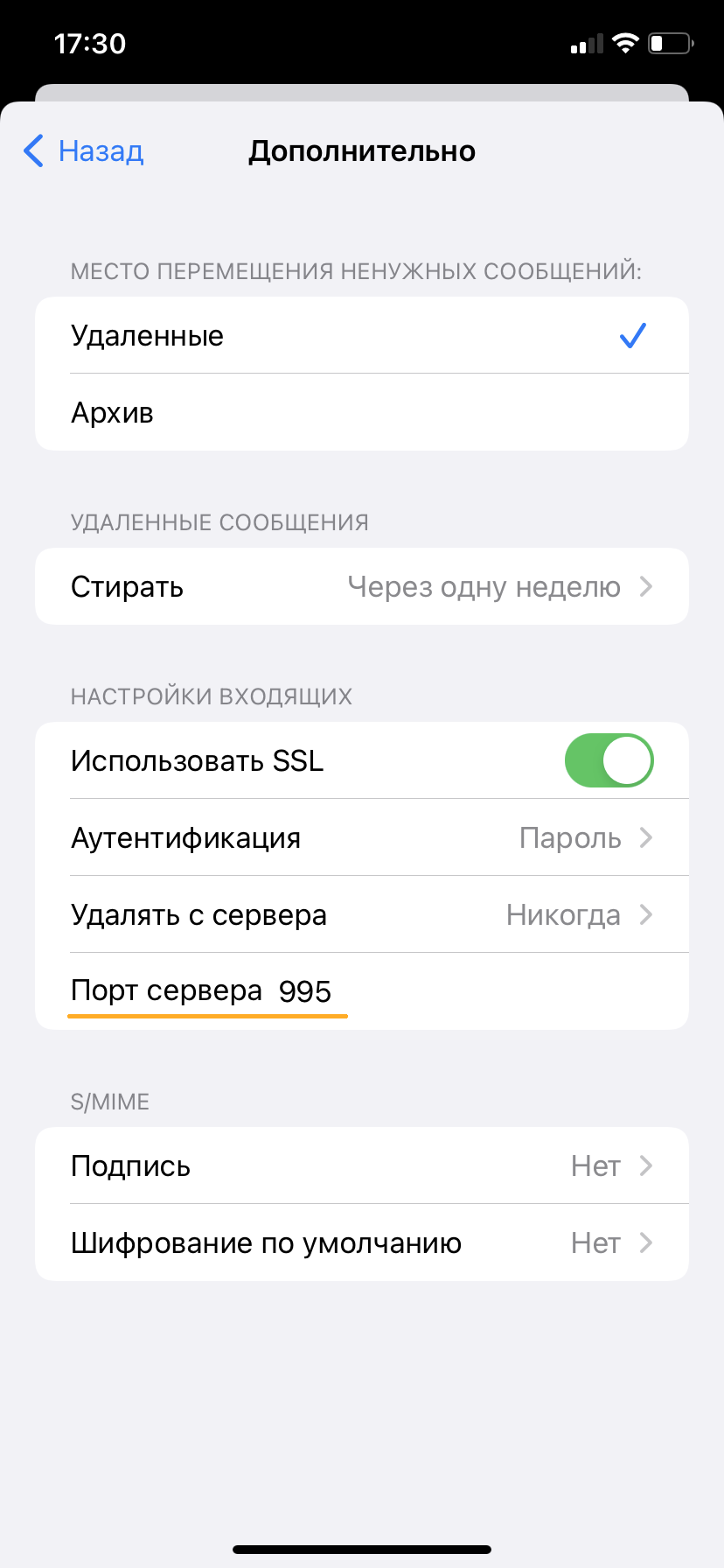
Изменение настроек по протоколу SSL
1. Перейдите «Настройки» → «Почта» → «Учетные записи» и откройте учетную запись, которую вы подключили.
2. Проверьте, что указано у вас в поле «Имя узла» в разделе «Сервер входящей почты».
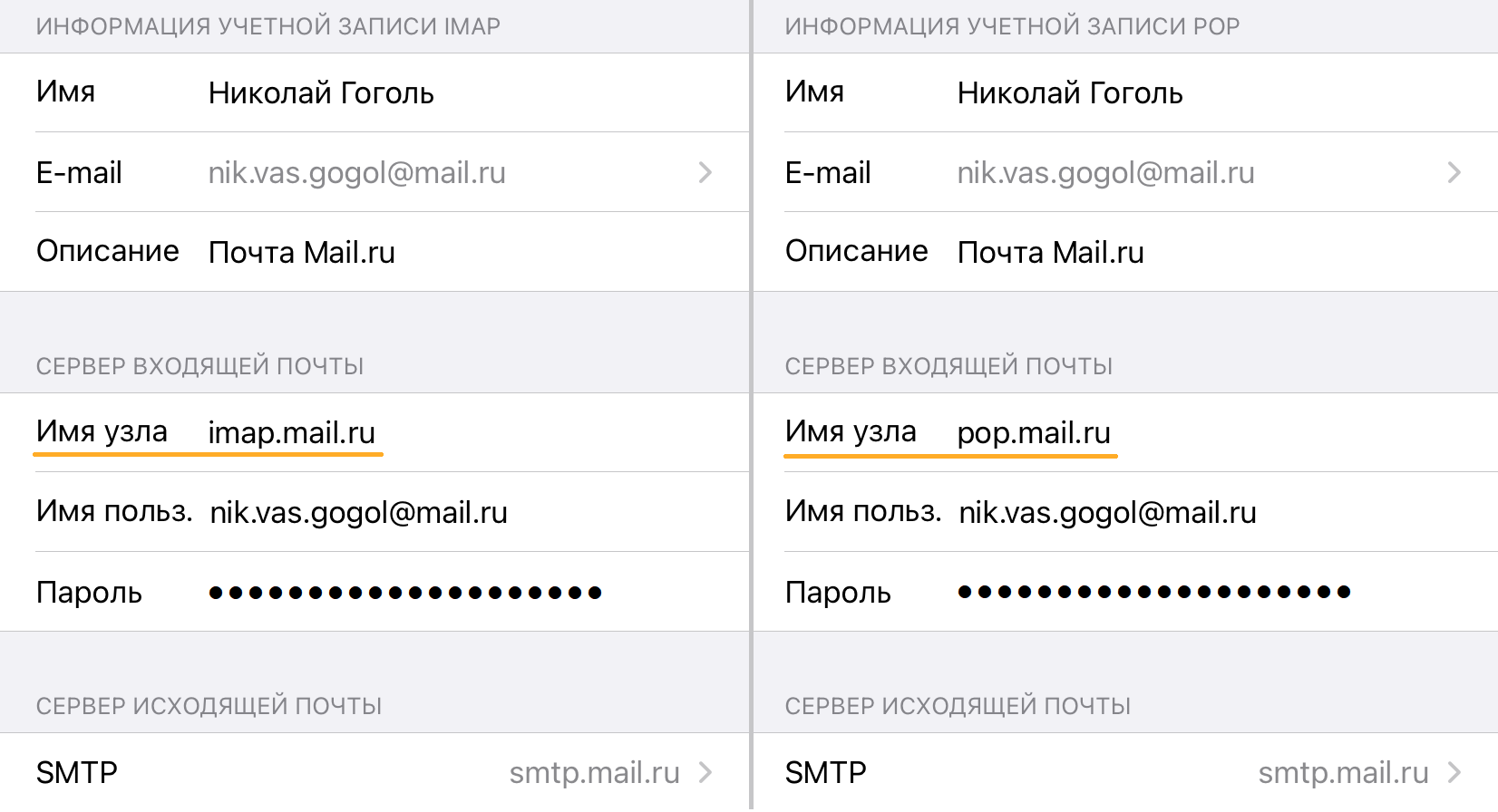
Если pop.mail.ru, перейдите к настройкам с протоколом POP3, если imap.mail.ru — к настройкам с протоколом IMAP.
Почтовая программа настроена по протоколу POP3
1. Коснитесь «SMTP» в разделе «Сервер исходящей почты».
2. Перейдите к редактированию первичного сервера.
3. Заполните поля:
| Имя узла | smtp.mail.ru |
| Использовать SSL | Переведите переключатель во включенное положение |
| Порт сервера | 465 |
4. Коснитесь «Готово».
5. Вернись на предыдущий экран и перейдите в раздел «Дополнительно».
| Использовать SSL | Переведите переключатель во включенное положение |
| Порт сервера | 995 |
Почтовая программа настроена по протоколу IMAP
1. Коснитесь «SMTP» в разделе «Сервер исходящей почты».
2. Перейдите к редактированию первичного сервера.
| Использовать SSL | Переведите переключатель во включенное положение |
| Порт сервера | 465 |
4. Нажмите «Готово».
Если в вашей почтовой программе уже установлены указанные выше настройки, то никаких изменений производить не надо.