Диагностика сетевой карты
Если вы внезапно обнаружили отсутствие подключения к Интернету, а провайдер заявляет, что проблема не с его стороны, следует убедиться в работоспособности вашей карты. Современные потребители пользуются многими видами сетевых карт, в чем также следует разбираться. Перейдем теперь к способам проверки их неисправности. При подключении компьютера к сети, при попытке открытия страницы можно увидеть сообщение браузера о невозможности соединения. Данная проблема может быть обусловлена самыми разными неисправностями, включая неполадки с сетевой картой.
Рекомендуется начать проверку с осмотра системного трея, который должен показать иконку соединения между двумя компьютерами. При отсутствии иконки можно сделать вывод об отключении на вашем компьютере сетевой карты. Для подключения следует открыть: «Пуск» — «Панель управления» — «Сетевые подключения». Открывшееся окно должно содержать сообщение о подключении по локальной сети. Обратите внимание на графу «Состояние», где есть сообщение о его статусе. При отключенном устройстве нажмите правую кнопку мыши, выбрав пункт «Включить» в контекстном меню.
Сложность ситуации может быть обусловлена пустым списком сетевых соединений. Тогда следует заняться проверкой исправности сетевой карты, открыв в Панели управления раздел «Система» — «Оборудование» — «Диспетчер устройств». В разделе «Сетевые платы» вы сможете увидеть устройство, которое отмечено посредством желтого знака вопроса либо восклицательного знака. Это будет обозначать отсутствие установки драйвера для устройства либо некорректную работу.
Для обеспечения работы сетевой карты следует подобрать соответствующий ей драйвер. Вначале нужно определиться с ее точным названием. Зная правильное наименование, можно воспользоваться Google или любыми другими поисковиками. Если его нет, можно установить специальную программу, выбрать раздел «Компьютер» — «Суммарная информация» — «Сеть», посмотреть наименование сетевого адаптера.
После нахождения в сети нужного драйвера, снова следует открыть «Пуск» — «Панель управления» — «Система» — «Оборудование» — «Диспетчер устройств» — «Сетевые платы», дважды щелкнуть мышкой по отмеченной желтым значком сетевой карте. В открывшемся окне следует выбрать «Драйвер» — «Обновить». Источником следует указать драйвер, сохраненный на компьютере.
Возможны ситуации, когда компьютер не обнаруживает сетевую карту. Эта проблема может быть обусловлена тремя причинами:
- неправильной установкой карты;
- некорректными настройками BIOS;
- неисправностью самой карты.
В первом случае после отключения компьютера от сети следует начать с проверки правильности вставки карты в слот. Во втором нужно войти в BIOS, чтобы удостовериться во включении сетевой карты. Третий вариант является самым сложным: в домашних условиях справиться с проверкой исправности сетевой карты можно посредством ее установки в другой компьютер.
Диагностика сетевой карты и сетевых устройств
Упомянем о существовании огромных количеств операционных систем Linux, обладающих теми либо другими преимуществами. Комплексную и качественную профессиональную проверку сетевых устройств осуществляют посредством аппаратно-программных диагностических комплексов. Подобные решения эффективны для получения более широких возможностей и выявления сложных неполадок, узких мест, а также скрытых дефектов сетевых карт, которые, возможно, не связаны с явными проблемами в работе сети, но способны привести к программным сбоям и ошибкам.
Проведение работ, связанных с диагностикой и тестированием сетевой карты, возможно средствами самого компьютера. Для этого в «диспетчере устройств» следует найти пункт, соответствующий сетевым адаптерам. В данном пункте возможно обнаружение своей сетевой карты, нуждающейся в диагностике. Нажмите правую кнопочку мыши, чтобы ознакомиться со свойствами устройства, обозначенными в открывшемся окошке. Там можно наблюдать за работой устройства.
При обнаружении каких-то неполадок, связанных с сетевым оборудованием, в панели управления выбирают отображение в виде мелких значков, затем открывают пункт «устранение неполадок». В разделе, связанном с сетью и Интернетом, делаем выбор «сетевого адаптера». Благодаря этому пункту появится возможность для запуска мастера диагностики, тестирующего работу оборудования в ситуации с какими-либо неполадками, способного самостоятельно справиться с его исправлением. Если мастер не справляется с исправлением неполадок, он выдаст сообщение о тех причинах, приведших к неполадкам.
Как проверить сетевую карту?
Существует несколько способов для проверки сетевой карты, которыми следует воспользоваться в ситуации, когда отсутствуют проблемы у провайдера. Перед началом более серьезной диагностики нужно проверить подключение сетевого кабеля к гнезду. Возможно, кто-то нечаянно разъединил их. Если с сетевым кабелем все в порядке, нужно разбираться с неполадками в работе карты.
Диагностика сетевой карты, не встроенной в материнскую плату, а отдельной, начинается с вскрытия корпуса компьютера и проверки надежной установки ее в слот. При отсутствии проблем с этим параметром следует осуществить программную диагностику. Самым очевидным способом проверки сетевой карты считается обследование Диспетчера устройств. Для этого посредством меню «Пуск» открывают Панель управления, чтобы оказаться в разделе «Система и безопасность», затем по ссылкам из Системы добраться до Диспетчера устройств. Если в сетевой карте будут обнаружены неисправности, их можно будет увидеть в «Сетевых адаптерах».
Неисправную сетевую карту обозначают красным крестиком. Если рядом с наименованием карты есть восклицательный знак, проблему следует искать в драйверах. Возможно, они нуждаются в обновлении либо переустановке. Убедиться в аспектах, связанных с исправностью или неисправностью сетевой карты, можно посредством командной строки. Для ее запуска следует нажать «Пуск», перейти в раздел «Все программы». В windows следует воспользоваться клавишами [Win]+[X]. В окне, соответствующем командной строке, вводят команду ipconfig /all и нажимают [Enter].
Следует запомнить адрес, указываемый в строке «IP4-адрес», так как он соответствует конкретно вашей карте. После введения команды ping и этого адреса следует нажать [Enter]. Это позволит приступить к отправке тестовых пакетов данных к своей сетевой карте. Если результаты данной команды не предоставят информации, связанной с потерянными пакетами, следовательно, ваша карты исправна. Если же не удается добиться восстановления ее работоспособности, придется осуществить ее замену.
Аdapterwatch, мониторинг сетевой карты
AdapterWatch является небольшой утилитой, предназначенной для мониторинга практически любого доступного сетевого адаптера. При каждом обнаруженном адаптере программа способствует отображению массы полезной информации: от IP адреса до аппаратного адреса, от WINS сервера до DNS сервера, от максимального размера пакета (MTU) до количества принятых и переданных байт, от текущей скорости передачи данных до многого другого. Кроме того. AdapterWatch способствует отображению общей статистики TCP, IP, UDP, ICMP на локальных компьютерах. Например, Realtek драйвера предназначены для обеспечения корректности работы оборудования, пользующегося микросхемами Realtek – звуковыми и сетевыми адаптерами. При этом интеграция чипа в большинстве ситуаций осуществляется в материнских платах различных производителей.
Главные задачи, решаемые системными администраторами и людьми, работающими в обеспечении безопасности, обусловлены требованиями защиты сети от вторжений и целостности данных. С учетом недавних событий, связанных с несколькими взломанными банковскими системами, следует чрезвычайно внимательно относиться к аспектам, связанным с уровнем защиты в вашей компании. Не следует серьезно воспринимать мнение, что хорошим администратором может быть только ленивый администратор.
К сожалению, далеко не всегда возможна своевременная реакция на действия хакеров, хотя можно добиться существенного уменьшения количества потенциальных инцидентов. Для этого пользуются способами, связанными с мониторингом сетевых соединений, анализом логов файервола и прочими видами проверок. Далеко не у каждой небольшой фирмы есть возможность для оплаты услуг специалистов, занимающихся аудитом безопасности. Поэтому данную работу поручают системному администратору, вынужденному заниматься аспектами, связанными с работоспособностью систем. И одновременно с этим вести борьбу против пользователей, постоянно допускающих нарушения мер безопасности, невольно распространяющих по сети различные вирусы и даже ворующими интеллектуальную собственность, принадлежащую компании.
В качестве лучшего средства защиты от приведенных выше проблем рекомендуется воспользоваться мониторингом сетевых соединений, предназначенным для отслеживания каждого пакета данных, отправляемых по сети. Данный продукт AdapterWatch способствует защите от хищения паролей, хотя им можно пользоваться при сборе различной информации, а также в качестве эффективного инструмента защиты сети.
Способы проверить сетевую карту
Из-за неработающей сетевой карты вы не сможете воспользоваться интернетом либо локальной сетью, если подключение осуществляется с помощью сетевого адаптера. Сетевые карты бывают встроенными или внешними. Внешнюю карту проверяют посредством механических действий. Следует удостовериться в плотности соединения между сетевым кабелем и разъемом адаптера. Если данные способы не дали результата, либо вы пользуетесь встроенным сетевым адаптером, проблема может быть связана с сетевыми настройками.
Среди способов проверки сетевой карты отметим следующие.
- Если отсутствует связь с интернетом, следует воспользоваться панелью задач для проверки состояния подключения. Обнаружив красный крестик на значке, соответствующем доступу к интернету, можно убедиться в отсутствии соединения. Сделайте попытки включить его, для чего щелкните мышкой по значку интернета и выберите «Центр управления сетями и общим доступом». Благодаря клику по красному крестику в схеме, соответствующей сетевому соединению, можно осуществить запуск программы диагностики, предназначенной для устранения неполадок и включения сетевого адаптера (при его отключении).
- Неисправность драйверов. При неправильной установке драйверов сетевой карточки либо их повреждении следует осуществить их переустановку либо сделать откат в соответствии с последним работающим состоянием. Для этого нужно нажать «Пуск», используя правую клавишу мыши, перейти на вкладку «Компьютер» и в списке команд выбрать «Свойства». Слева в меню откройте «Диспетчер устройств». С помощью раздела «Сетевые адаптеры» можно убедиться, что напротив вашего устройства появился восклицательный знак, означающий его неисправность. Дважды щелкнув на адаптере, следует выбрать вкладку «Драйвер» и нажать «Откатить».
Отсутствие драйверов сетевой карты
Проблема с сетевой картой может быть связана не с самим роутером. Подключения к Wi-fi может не быть в связи с отсутствием драйверов для сетевой карты компьютера. Обновление или установка новых драйверов возможно посредством специальной программы, к примеру «Driver Solution» либо с помощью технической поддержки на сайте производителя. Первый метод является самым простым. От потребителя потребуется лишь установка программы в сочетании с ее запуском. Программа предназначена для автоматического определения устройства, нуждающегося в установке или обновлении драйверов.
Сложность второго метода обусловлена необходимостью самостоятельного онлайн поиска. На сайтах, принадлежащих всем производителям, потребитель может воспользоваться практически одинаковым алгоритмом действий. Следует двигаться по вкладкам, от Технической поддержки до Драйверов устройств, Вида используемого продукта, Серии и модели, затем перейти к Виду операционной системы и Выбору драйверов. Зачастую на сайтах осуществляется подразделение на группы, соответствующие каждому устройству. Необходимо скачать драйвер, нужный потребителю, а после его установки и перезагрузки компьютера останется подождать появления Wi-fi.
Если способ с откатом не сработал, стоит попробовать заняться обновлением драйверов. Следует найти вкладку «Драйвер» и обновить его на кнопке «Откатить». Затем осуществите выбор «Автоматического поиска». Если компьютер обладает рабочими драйверами, Windows самостоятельно займется обнаружением и установкой их. При отсутствии рабочих драйверов необходимо самостоятельно скачать их.
Переустановка драйверов. При комплектации ноутбука встроенными сетевыми адаптерами достаточно установки диска, соответствующего вашей материнской плате. Затем следует указать путь для обновления папки с драйверами. Зайдя во вкладку «Драйвера», нужно нажать «Обновление», перейти к Поиску и установке вручную. Так вы доберетесь до папки Drivers, имеющейся на компакт-диске. Для того чтобы облегчить поиск, нужно отметить пункт, относящийся к вложенным папкам, и нажать «Далее». Таким образом, вы запустите систему для нахождения, проверки и установки рабочих файлов.
Если компьютер обладает внешней картой, при этом отсутствует диск с драйверами, придется самостоятельно заняться их поиском. Для этого необходимо иметь информацию, связанную с названием сетевого адаптера. Для получения таких данных обращаются к диспетчеру устройств либо к наклейке, соответствующей самой карте. Вам понадобится компьютер, обладающий доступом к сети. На этом сайте следует в поле для поиска осуществить введение названия вашей сетевой карты. Затем откроется предложенная ссылка, чтобы появилась возможность для выбора драйвера, соответствующего вашей версии Windows, и нажатия Download. После открытия скачанного файла можно запустить setup.exe на компьютере, чтобы заменить неисправную сетевую карту. Оказавшись в меню программы, следует выбрать «Исправить».
Еще одним вариантом неполадок является отключенная сетевая карта, которую невозможно обнаружить в диспетчере устройств. Не стоит паниковать в подобной ситуации. Если перед этим карта нормально работала, она вполне может быть включена снова. На вкладке, соответствующей диспетчеру устройств, с помощью правой кнопки мыши нужно перейти к Сетевым адаптерам, чтобы выбрать обновление конфигурации оборудования. Технология Plug and Play незамедлительно займется поиском вашего устройства, делая попытки для его подключения.
Следует удостовериться, что проблема напрямую связана с сетевой картой. Если с помощью диагностики не удалось выявить неполадок адаптера, тогда следует заняться вопросами, связанными с провайдером либо техническим сбоем на линии. Рекомендуем регулярно заниматься обновлением драйверов, помнить о важности бережного отношения к диску материнской платы. Благодаря этому вы сможете оперативно справляться с любыми проблемами, имеющими отношение к сетевой карте. Проверку внешних карт можно осуществлять посредством других компьютеров, чтобы определиться с причинами неполадок.
Неисправность сетевой платы маршрутизатора
Маршрутизатор является устройством, осуществляющим беспроводную раздачу интернета. Среди преимуществ данного девайса следует подчеркнуть его портативность. Отсутствие кабеля способствует существенному расширению границ пользования интернетом и увеличению количества гаджетов, способных подключаться к сети.
Среди наиболее популярных причин, связанных с отказом работы роутера, следует упомянуть о неправильной его настройке. Данную процедуру осуществляют посредством диска, получаемого пользователем совместно с роутером, либо с помощью веб-браузера. Для осуществления настройки посредством диска следует подсоединить кабель, осуществляющий передачу сети, с маршрутизатором в сочетании с находящимся в комплектации коммуникационным шнуром. Настройку соединения следует производить в строгом соответствии с инструкциями производителя, например, с помощью служебной программы netsh.
Следующая причина может быть обусловлена неисправностью сетевой платы, прилагающейся к роутеру. Ее неисправность нередко бывает связана со скачком напряжения. При этом будет продолжена свободная работа роутера без малейших признаков неисправностей, но подключения к сети компьютера происходить не будет. Для выявления данной проблемы следует подключить компьютер напрямую посредством кабеля. Свяжитесь с оператором, чтобы он осуществил проверку соединения. Если соединение является активным, проблемы заключаются именно в маршрутизаторе.
Настройки карты
У обычных пользователей есть возможность для тестирования и диагностики сетевой карты компьютера. Это необходимо для выяснения ее работоспособности, способности соединения с другими устройствами и сетями. Среди наиболее простых способов, предназначенных для проверки сетевой карты, используется отправка на сайт, работающий практически постоянно, пинга, чтобы определить время, необходимое для преодоления расстояния между компьютерами.
Проверку сетевой карты также осуществляют посредством настройки ее свойств и интернет-протокола, причем в конфигурации, соответствующей вашему персональному компьютеру. Для отправки пинга лучше обратиться к популярному веб-сайту, чтобы быть уверенным в его функционировании. Например, речь может идти о популярных поисковых системах. Такую операцию можно осуществить благодаря открытию командной строки компьютера. В командной строке достаточно введения слова ping, затем пробела и унифицированного указателя ресурса (URL) веб-сайта, и нажатия Enter. Вскоре вы сможете наблюдать за результатами пинга, отправленного вами на сайт.
Данные результаты являются отображением параметров, от времени отклика до количества отправленных пакетов, от количества полученных пакетов до количества потерянных пакетов. После получения этих цифр можно убедиться в правильной работе вашей карты. При получении любого другого результата возможно два варианта: либо сайт, на который вы осуществили отправку пинга, не работает, либо проблемы связаны с вашей сетевой картой. Данную процедуру можно осуществлять на большинстве компьютеров, воспользовавшись Диспетчером устройств и имеющимся в нем окном свойств карты, нуждающейся в тестировании. В этом окне можно убедиться в должном функционировании вашего устройства.
Убедившись в отсутствии отображения этого сообщения, следует провести проверку статуса либо даже переустановку драйверов. Также возможна проверка IP-конфигурации вашего компьютера при неработающих сетях. В конфигурации компьютера содержатся сведения об IP-адресе вашей карты. Если установка значений производится в разделе и сетевые карты обладают одинаковыми IP, вы получите указание о правильной установке устройства. Для проверки этих значений можно воспользоваться тестированием соединений. Отправка пинга для проверки на надежном сайте признана хорошим способом, чтобы убедиться в соответствии этих значений.
Стоит также упомянуть о существовании нескольких типов карт:
- интегрированных сетевых карт;
- локальных сетевых (LAN) карт;
- мини сетевых карт.
Каждая из них обладает своим программным обеспечением, которое необходимо для процедур, связанных с установкой, устранением неполадок и тестированием устройств. Пакеты могут быть представлены несколькими диагностическими инструментами, предназначенными для контроля за правильным функционированием сетевых карт.
Как узнать свою сетевую карту linux
Вы можете столкнуться с проблемами при использовании беспроводных (наиболее часто встречающихся) и проводных (редко встречающихся) соединений с сетью Интернет. В первую очередь я расскажу о том, как решать проблемы с беспроводными соединениями, после чего перейду к рассмотрению решений проблем с проводными соединениями.
Проблемы с беспроводными соединениями могут быть разделены на две подкатегории: вы можете столкнуться либо с невозможностью установления соединения, либо с нестабильным соединением с глобальной сетью. Ниже будут описаны пути решения проблем из обоих подкатегорий.
1. Невозможность установления беспроводного соединения
Ниже приведен план действий, которым вы можете воспользоваться для ввода в строй своей беспроводной карты. Он уже был протестирован и позволил решить множество проблем с сетевыми соединениями.
Следует дать небольшое пояснение: вы должны применять описанный план лишь тогда, когда вам необходимо ввести в строй вашу беспроводную сетевую карту. Большинству пользователей не требуется выполнять описанных действий.
1.1. Broadcom: установка подходящего драйвера
Если в вашем компьютере установлена беспроводная сетевая карта на основе чипсета Broadcom, вам придется установить пропиетарный драйвер: bcmwl-kernel-source. В большинстве случаев этот драйвер является лучшим.
Для того, чтобы установить его, следует открыть Менеджер драйверов (в Linux Mint), или вкладку «Дополнительные драйверы» приложения «Программы и обновления» (в Ubuntu). Перед его установкой вам придется настроить временное сетевое соединение с глобальной сетью по кабелю Ethernet или с помощью другого беспроводного адаптера.
Однако, в некоторых случаях данный драйвер не ведет себя адекватно. В этом случае в первую очередь следует попробовать отключить Bluetooth. Если это не поможет, вы можете попробовать установить другой драйвер.
A. Во-первых, следует установить временное соединение с сетью Интернет, например, по кабелю Ethernet.
B. После этого следует открыть терминал, скопировать и вставить в него следующую магическую команду:
sudo apt-get purge bcmwl-kernel-source broadcom-sta-common broadcom-sta-source && sudo apt-get install b43-fwcutter firmware-b43-installer
После окончания ввода команды следует нажать клавишу Enter. При запросе пароля вы должны будете ввести свой пароль. Символы вашего пароля не будут отображаться никоим образом, даже с помощью точек, и это нормально. После ввода пароля следует снова нажать клавишу Enter.
C. Теперь следует отключить временное соединение с сетью Интернет.
D. Наконец, следует перезагрузить компьютер.
1.2. Включение сетевой карты
Возможно, чипсет вашей сетевой карты был успешно опознан системой и для него был загружен необходимый драйвер, но… ваша сетевая карта просто не была включена. В этом случае вы можете действовать следующим образом.
Во-первых нужно открыть окно терминала и ввести в него следующую команду:
После окончания ввода команды следует нажать клавишу Enter для ее исполнения.
В результате вы должны будете увидеть не только название сетевого интерфейса, соответствующего вашей сетевой карте (например, wlp2s0), но и информацию о том, отключена ли она (off). Если сетевая карта действительно отключена, вы можете действовать в зависимости от ответов на следующие вопросы:
— Используется ли настольный компьютер или ноутбук? В случае ноутбука следует попытаться включить сетевую карту с помощью определенной комбинации клавиш Fn.
— Если это не помогло и вы используете двойную загрузку, вы можете попробовать перезагрузиться в Windows, включить сетевую карту с помощью инструментов данной операционной системы и снова вернуться в Ubuntu или Linux Mint.
— Не помогло? Попробуйте войти в BIOS/UEFI и активировать сетевую карту на постоянной основе («always on»).
Снова не помогло? Тогда попробуйте открыть окно терминала и ввести в него следующую команду:
rfkill list all
После окончания ввода команды следует нажать клавишу Enter для ее исполнения. Если в выводе обнаружится строка «soft block», вам придется ввести в окно терминала еще одну команду:
rfkill unblock all
После окончания ввода этой команды этой следует нажать клавишу Enter для ее исполнения. Если и это не помогло, стоит перейти к следующему разделу.
1.2.1. Отсоединение кабеля Ethernet (LAN)
На некоторых ноутбуках чипсет беспроводной сетевой карты автоматически отключается в момент соединения с сетью Интернет с помощью кабеля Ethernet (LAN). Это обусловлено тем, что соединение с сетью, скорее всего, не будет работать корректно в случае одновременного задействования сразу двух сетевых карт различных типов.
По этой причине следует отключить кабель Ethernet и посмотреть, не активировалась ли после этого автоматически беспроводная сетевая карта.
Если данное действие не увенчалось успехом, следует перейти к следующему этапу.
1.2.2. Сброс блокировки rfkill на уровне BIOS/UEFI
Выполнив следующую процедуру, вы можете сбросить блокировку rfkill на некоторых ноутбуках, убрав тем самым аппаратную блокировку беспроводной сетевой карты.
- Отключите ноутбук;
- Отключите шнур питания ноутбука и извлеките батарею;
- Нажмите и удерживайте в течение 30 секунд кнопку включения ноутбука;
- Установите батарею на место;
- Подсоедините шнур питания ноутбука;
- Загрузите Linux Mint или Ubuntu снова.
1.2.3. Ноутбук Lenovo Ideapad: блокировка ненадежного модуля ядра ОС
В случае использования ноутбука Lenovo Ideapad вы можете включить беспроводную сетевую карту, заблокировав препятствующий этому модуль ядра ОС. Вы должны действовать описанным ниже образом.
A. В первую очередь следует открыть окно терминала.
B. Далее следует скопировать и вставить в него следующую магическую команду:
lsmod | grep ideapad_laptop
После окончания ввода команды следует нажать клавишу Enter для ее исполнения. В результате вы должны получить информацию о том, что рассматриваемый модуль загружен или не получить никакой информации в том случае, если он не загружен. Вы можете сделать вывод о том, что модуль загружен лишь в том случае, если вы получите какой-либо вывод в окне терминала после исполнения команды.
Для удаления модуля может использоваться следующая команда:
sudo modprobe -r ideapad_laptop
После окончания ввода команды следует нажать клавишу Enter. При запросе пароля вы должны будете ввести свой пароль. Символы вашего пароля не будут отображаться никоим образом, даже с помощью точек, и это нормально. После ввода пароля следует снова нажать клавишу Enter.
C. Если данная манипуляция поможет, вы сможете немедленно убедиться в работоспособности беспроводной сетевой карты, нажав на иконку менеджера сетевых соединений в правой части верхней панели, после чего выполнить описанные ниже операции для блокировки рассматриваемого модуля на постоянной основе.
Вам снова придется открыть окно терминала, скопировать и вставить в него следующую команду:
sudo apt-get install gksu leafpad
После окончания ввода команды следует нажать клавишу Enter. При запросе пароля вы должны будете ввести свой пароль. Символы вашего пароля не будут отображаться никоим образом, даже с помощью точек, и это нормально. После ввода пароля следует снова нажать клавишу Enter.
D. После этого вам придется ввести в окне терминала еще одну команду (следует также использовать функции копирования/вставки):
gksudo leafpad /etc/modprobe.d/blacklist.conf
После окончания ввода команды следует нажать клавишу Enter для ее исполнения.
Осталось добавить в открытый с помощью текстового редактора текстовый файл приведенные ниже строки (не забывайте о функциях копирования/вставки):
# Блокировка модуля, не позволяющего активировать беспроводную сетевую карту
После этого нужно сохранить файл и закрыть текстовый редактор. Теперь этот модуль не будет загружаться ядром ОС при каждой загрузке компьютера.
1.2.4. Беспроводное сетевое соединение невозможно установить ввиду активности Bluetooth
Данный совет относится к компьютерам, в которых установлены комбинированные адаптеры Bluetooth/Wi-Fi.
В некоторых ноутбуках беспроводная сетевая карта (Wi-Fi или 3G) может блокироваться после активации соединения по протоколу Bluetooth. В случае использования одного из таких ноутбуков следует прибегнуть к простому решению: временно отключить Bluetooth путем нажатия на соответствующую иконку в правой части верхней панели. После этого следует перезагрузить компьютер. После перезагрузки Bluetooth все также будет отключен, но у вас должна появиться возможность использования беспроводной сетевой карты (Wi-Fi или 3G) для установления соединений с глобальной сетью.
Если после перезагрузки компьютера произойдет автоматическая активация Bluetooth, вы можете попробовать деактивировать поддержку данной технологии на уровне BIOS/UEFI вашего ноутбука.
Не удалось привести беспроводную карту в рабочее состояние? Переходите к следующему разделу.
1.3. Деактивация поддержки протокола IPv6
Некоторые устаревшие модемы и маршрутизаторы не могут работать с протоколом IPv6, просто отказывая в установлении беспроводного соединения. В этом случае вы можете деактивировать поддержку протокола IPv6 следующим образом (пункт 8).
1.4. Установка фиксированного номера канала на уровне беспроводного маршрутизатора
На сегодняшний день день все современные беспроводные маршрутизаторы используют по умолчанию функцию «автоматического переключения каналов». В прошлом же по умолчанию использовался канал с фиксированным номером, который мог устанавливаться пользователем.
Данная функция позволяет свести на нет интерференцию сигналов вашего беспроводного маршрутизатора и беспроводных маршрутизаторов ваших соседей. Но в некоторых случаях данная функция также не позволяет установить стабильное беспроводное соединение между маршрутизатором и компьютером, работающим под управлением Linux. Исходя из этого, вам придется выбрать лучший в ваших условиях номер канала, перенастроить ваш беспроводной маршрутизатор и снова попробовать подключиться к нему.
Не помогло? Переходите к следующему разделу.
1.5. Активация или деактивация модуля ядра ОС acer_wmi
Определенный модуль ядра ОС под названием acer_wmi вызывает проблемы при работе с некоторыми ноутбуками. Это происходит из-за того, что данный модуль загружается тогда, когда не должен загружаться или из-за того, что он не загружается, когда должен загружаться.
1.5.1. Наиболее часто встречающаяся ситуация: модуль ядра ОС был загружен, хотя не должен был
A. В первую очередь следует открыть окно терминала. Вы можете установить факт загрузки рассматриваемого модуля, скопировав и вставив в него следующую команду:
lsmod | grep acer_wmi
После окончания ввода команды следует нажать клавишу Enter для ее исполнения. Если в результате вы получите, какой-либо вывод, вы можете сделать вывод о том, что модуль был загружен.
B. Далее следует убедиться в том, что вы установили такие приложения, как gksu и leafpad. Для этого следует скопировать и вставить в окно терминала следующую команду:
sudo apt-get install gksu leafpad
После окончания ввода команды следует нажать клавишу Enter. При запросе пароля вы должны будете ввести свой пароль. Символы вашего пароля не будут отображаться никоим образом, даже с помощью точек, и это нормально. После ввода пароля следует снова нажать клавишу Enter.
C. Далее следует скопировать и вставить в окно терминала следующую команду:
gksudo leafpad /etc/modprobe.d/blacklist.conf
После окончания ввода команды следует нажать клавишу Enter для ее исполнения. Осталось добавить в открытый с помощью текстового редактора текстовый файл приведенные ниже строки (не забывайте о функциях копирования/вставки):
# Блокировка модуля acer_wmi, не позволяющего активировать беспроводную сетевую карту
После этого нужно сохранить файл и закрыть текстовый редактор.
D. Теперь следует перезагрузить компьютер.
E. Не помогло? В этом случае следует убрать все правки, внесенные в файлы конфигурации системы (а именно, удалить строки, добавленные в файл blacklist.conf и… снова перезагрузить ваш компьютер), после чего перейти к разделу 1.6.
1.5.2. Модуль ядра ОС не был загружен? Следует попробовать загрузить его самостоятельно
A. В первую очередь следует ввести в окно терминала следующую команду:
gksudo leafpad /etc/modules
После окончания ввода команды следует нажать клавишу Enter для ее исполнения.
B. Далее следует добавить следующие строки в конец файла конфигурации, открытого в текстовом редакторе (используйте функции копирования/вставки):
# Активация модуля acer_wmi, позволяющего активировать беспроводную сетевую карту
После этого нужно сохранить файл и закрыть текстовый редактор.
С. Теперь следует перезагрузить компьютер.
D. Не помогло? В этом случае следует убрать все правки, внесенные в файлы конфигурации системы (а именно, удалить строки, добавленные в файл /etc/modules и… снова перезагрузить ваш компьютер; это начинает напоминать Windows, не так ли?), после чего перейти к следующему разделу.
1.6. Использование драйвера для Windows посредством прослойки Ndiswrapper
В некоторых случаях вы сможете заставить работать беспроводную сетевую карту вашего компьютера следующим образом.
A. Вы можете установить временное соединение с сетью Интернет, например, по кабелю Ethernet, и попытаться задействовать драйвер для ОС Windows в окружении Linux: для этого вам придется установить пакет программного обеспечения ndisgtk (Ndiswrapper) с помощью приложения Software (Ubuntu) или Менеджера программ (Linux Mint).
B. После этого следует запустить Ndiswrapper (все еще без драйвера беспроводной сетевой карты) и найти оптический диск с драйверами для Windows, который продавался вместе с ней. Вы должны будете предоставить Ndiswrapper драйвер беспроводной сетевой карты для Windows XP или, если такового не существует, для Windows 7. Скорее всего, это будет файл с расширением .inf.
C. После установки драйвера предоставьте беспроводной карте немного времени для инициализации: нескольких минут должно вполне хватить.
Примечание: в случае использования Ndiswrapper некоторые беспроводные сетевые карты будут корректно функционировать, но в то же время, не позволят вам подключаться к любым сетям, кроме незащищенных или недостаточно защищенных (с помощью технологии WEP) сетей.
2. Ненадежное беспроводное соединение
К еще одной подкатегории проблем с беспроводными сетевыми картами относятся проблемы, связанные с ненадежным функционированием соединения. То есть, вы можете установить соединение, по крайней мере, время от времени, но его качество является неприемлемым: скорость передачи данных слишком низкая, соединение является нестабильным и часто разрывается.
Ниже я описал два способа улучшения качества вашего беспроводного соединения. Они эффективны в большинстве случаев.
Примечание: в том случае, если вам помог один из способов, вам, разумеется, не стоит применять другой.
2.1. Отключение функции энергосбережения беспроводной сетевой карты
В случае использования беспроводных сетевых карт на основе некоторых чипсетов описанный ниже трюк позволяет значительно повысить качество соединения. По сути, качество соединения портится из-за некорректно работающего механизма энергосбережения чипсета беспроводной сетевой карты. Кроме того, в результате описанных манипуляций скорость вашего беспроводного соединения может значительно возрасти.
Вы можете отключить механизм энергосбережения чипсета вашей беспроводной сетевой карты следующим образом.
A. Во-первых, следует убедиться в том, что у вас установлены такие приложения, как gksu и leafpad. Для этого нужно открыть окно терминала и ввести в него следующую команду (используйте функции копирования/вставки):
sudo apt-get install gksu leafpad
После окончания ввода команды следует нажать клавишу Enter. При запросе пароля вы должны будете ввести свой пароль. Символы вашего пароля не будут отображаться никоим образом, даже с помощью точек, и это нормально. После ввода пароля следует снова нажать клавишу Enter.
B. Теперь нужно определить название сетевого интерфейса, который используется Ubuntu или Linux Mint для идентификации вашей беспроводной сетевой карты. Для этого следует ввести в окно терминала следующую команду:
После окончания ввода команды следует нажать клавишу Enter для ее исполнения. В результате вы получите информацию не только об имени сетевого интерфейса (например, wlp2s0), но и о состоянии механизма энергосбережения чипсета сетевой карты (например, Power Management: on). В том случае, если вы увидите значение off или вообще не увидите упоминания о механизме энергосбережения, вам не придется делать что-либо.
Примечание: ниже в данном руководстве я использую имя сетевого интерфейса wlp2s0. В вашем случае наверняка будет использоваться отличное имя сетевого интерфейса. Следовательно, вам придется соответствующим образом адаптировать приведенные ниже команды.
C. Теперь вам нужно будет ввести приведенную ниже команду в окно терминала (также используйте функции копирования/вставки):
sudo touch /etc/pm/power.d/wireless
После окончания ввода команды следует нажать клавишу Enter. При запросе пароля вы должны будете ввести свой пароль. Символы вашего пароля не будут отображаться никоим образом, даже с помощью точек, и это нормально. После ввода пароля следует снова нажать клавишу Enter. С помощью данной команды создается пустой текстовый файл с именем «wireless».
Теперь следует скопировать следующую команду и вставить ее в окно терминала:
sudo chmod 755 /etc/pm/power.d/wireless
После окончания ввода команды следует нажать клавишу Enter для ее исполнения. С помощью данной команды созданный файл делается исполняемым.
D. Теперь вам придется разместить в только что созданном текстовом файле приведенный ниже текст. Для начала скопируйте следующую команду и вставьте ее в окно терминала:
gksudo leafpad /etc/pm/power.d/wireless
После окончания ввода команды следует нажать клавишу Enter для ее исполнения. В результате созданный текстовый файл «wireless» будет открыт в текстовом редакторе Leafpad.
Остается лишь скопировать приведенный ниже текст и вставить его в окно текстового редактора:
/sbin/iwconfig wlp2s0 power off
E. Теперь нужно сохранить файл и закрыть текстовый редактор.
F. После этого следует закрыть все приложения и перезагрузить компьютер.
G. Наконец, после перезагрузки следует снова открыть окно терминала и с помощью утилиты iwconfig убедиться в успешном отключении механизма энергосбережения чипсета беспроводной сетевой карты.
2.2. Отключение поддержки протокола IPv6
Некоторые старые модемы и маршрутизаторы не могут корректно работать с современным протоколом IPv6. По этой причине могут устанавливаться нестабильные соединения или же соединения могут не устанавливаться вообще. В том случае, если вы столкнулись с плохой поддержкой используемым оборудованием протокола IPv6, вы можете деактивировать поддержку данного протокола на уровне своего компьютера следующим образом.
Вам придется осуществить переход в рамках главного меню системы «Меню — Настройки — Сетевые соединения». После этого следует выбрать из списка ваше текущее сетевое соединение, нажать на кнопку «Изменить», перейти на вкладку «Параметры IPv6» и изменить выбранный элемент раскрывающегося меню «Способ настройки:» на «Игнорировать».
После этого следует нажать на кнопку «Сохранить» и на кнопку «Закрыть» в главном окне приложения.
Наконец, следует отключиться от сети и подключиться к ней вновь или же просто перезагрузить компьютер.
2.3. Драйвер ath9k или ath5k: отключение аппаратного механизма шифрования
Если в вашем ноутбуке установлена беспроводная сетевая карта на основе чипсета производства Atheros, для управления которой используется драйвер ath5k или ath9k, вы можете столкнуться с проблемой, заключающейся в установлении очень медленных и/или нестабильных соединений.
В этом случае может помочь отключение аппаратного механизма шифрования и дешифрования данных, реализованного на уровне чипсета. Все, что вам придется сделать — это сообщить драйверу о том, что нужно осуществлять программное шифрование и дешифрование данных вместо аппаратного.
Упомянутые операции шифрования и дешифрования данных осуществляются лишь тогда, когда вы устанавливаете защищенное соединение с использованием технологии WPA или WPA2, то есть, в подавляющем большинстве случаев…
В результате переноса операций шифрования и дешифрования данных с чипсета беспроводной сетевой карты на центральный процессор, при интенсивной работе с сетью может немного повыситься нагрузка на последний, но при этом сетевое соединение будет достаточно стабильным. Таким образом, «цена» данной манипуляции является достаточно небольшой, а именно, незначительной дополнительной нагрузкой на центральный процессор.
Вы можете выполнить описанные действия следующим образом:
A. В первую очередь следует открыть окно терминала. В него следует ввести следующую команду (используйте функции копирования/вставки для того, чтобы избежать ошибок):
lsmod | grep ath
После окончания ввода команды следует нажать клавишу Enter для ее исполнения. Если в выводе будет присутствовать название модуля ядра ОС ath5k или ath9k, следует продолжать.
B. Теперь нужно открыть командную оболочку с правами пользователя root. Для этого вы можете выполнить следующую команду (также используйте функции копирования/вставки):
После окончания ввода команды следует нажать клавишу Enter. При запросе пароля вы должны будете ввести свой пароль. Символы вашего пароля не будут отображаться никоим образом, даже с помощью точек, и это нормально. После ввода пароля следует снова нажать клавишу Enter.
C. Пришло время создать файл конфигурации с соответствующим параметром модуля ядра ОС, используемого для работы с чипсетом производства Atheros. Для этого нужно ввести следующую команду в окно терминала (в данном случае также рекомендуется использовать функции копирования/вставки):
Для модуля ath9k:
echo «options ath9k nohwcrypt=1» > /etc/modprobe.d/ath9k.conf
Для модуля ath5k:
echo «options ath5k nohwcrypt=1» > /etc/modprobe.d/ath5k.conf
После окончания ввода команды следует нажать клавишу Enter для ее исполнения.
D. Наконец, следует закрыть командную оболочку с правами пользователя root помощью следующей команды:
После окончания ввода команды также следует нажать клавишу Enter для ее исполнения. Теперь вы можете закрыть окно терминала и перезагрузить компьютер. После перезагрузки скорость беспроводного соединения должна нормализоваться.
2.4. Чипсет беспроводной сетевой карты Realtek
В том случае, если в вашем ноутбуке используется беспроводная сетевая карта на основе чипсета производства Realtek, которая нестабильно работает или постоянно теряет соединение, с большой вероятностью чипсету требуется более подходящий драйвер. Вы можете установить такой драйвер, воспользовавшись советами, которые приведены на данной странице.
2.5. Перевод беспроводного маршрутизатора в режим использования технологии «IEEE 802.11 G»
Некоторые чипсеты беспроводных маршрутизаторов позволяют значительно повысить скорость сетевого соединения при принудительном использовании технологии «IEEE 802.11 G».
Ценой данной манипуляции является отключение поддержки более современной технологии «IEEE 802.11 N», позволяющей устанавливать более скоростные сетевые соединения, но в том случае, если ваш Интернет-провайдер не предоставляет доступа в сеть Интернет даже с максимальной скоростью, предусмотренной технологией «IEEE 802.11 G» (что справедливо для 90% случаев), вы не потеряете ровным счетом ничего.
Вы можете изменить конфигурацию вашего беспроводного маршрутизатора, получив доступ к его веб-интерфейсу с помощью любого веб-браузера, такого, как, Firefox. Например, для получения доступа к веб интерфейсу маршрутизатора Linksys достаточно перейти по адресу 192.168.1.1 (введите этот адрес в адресной строке веб-браузера Firefox и нажмите клавишу Enter).
2.6. Ввод MAC-адреса беспроводного маршрутизатора в поле BSSID диалога настроек сетевого соединения
Менеджер сетевых соединений Network Manager осуществляет периодическое сканирование беспроводных сетей раз в две минуты. Такое поведение может может негативно повлиять на функционирование драйвера чипсета беспроводной сетевой карты.
В том случае, если вы столкнулись с проблемами, связанными с периодическим сканированием беспроводных сетей, данная функция может быть отключена на уровне менеджера соединений Network Manager путем ввода MAC-адреса беспроводного маршрутизатора в поле BSSID диалога настроек сетевого соединения.
Вы можете осуществить описанное действие следующим образом: нажмите на иконку менеджера соединений Network Manager в системном трее, выберите пункт меню «Сетевые соединения», после этого выберите элемент списка, соответствующий вашему текущему беспроводному соединению, нажмите на кнопку «Изменить», найдите поле ввода «BSSID:» и используйте кнопку со стрелкой в правой части поля ввода для выбора MAC-адреса используемой в данный момент точки доступа. После выполнения всех описанных действий следует нажать кнопку «Сохранить». Возможно, вам также придется перезагрузить компьютер.
3. Невозможность установления проводного и беспроводного соединения на компьютере с двойной загрузкой
Данная проблема связана с недоработкой Windows, которая, тем не менее, легко исправляется.
Если вы используете компьютер с двойной загрузкой, причем одной из операционных систем является Windows, с которой вы только что работали, вы можете столкнуться с проблемой, заключающейся в в невозможности получения IP-адреса после перезагрузки в Linux. Следовательно, вы не сможете пользоваться сетевым соединением в Linux.
Это происходит по следующей причине: каждая сетевая карта имеет уникальный MAC-адрес, который также сохраняется на уровне вашего маршрутизатора. Если говорить точнее, он обычно запоминается DHCP-сервером маршрутизатора. Но при осуществлении доступа к ресурсам сети Интернет из ОС Windows с последующей перезагрузкой в Linux чаще всего не удается получить нового IP-адреса от DHCP-сервера маршрутизатора, ведь этот сервер помнит, что ранее вашей сетевой карте был уже выдан IP-адрес, который до сих пор не был освобожден.
Вы можете исправить ситуацию, принудив ОС Windows к освобождению используемого IP-адреса перед перезагрузкой компьютера. Кстати, Linux по умолчанию освобождает IP-адрес перед перезагрузкой или выключением компьютера, поэтому перезагрузка из Linux в Windows не должна быть связана с какими-либо проблемами.
Совет: не успели выполнить описанные манипуляции в Windows перед перезагрузкой и не желаете перезагружаться в Windows вновь? Вы можете просто снова перезагрузиться в Ubuntu или Linux Mint. После второй загрузки Ubuntu или Linux Mint у вас, скорее всего, не возникнет каких-либо проблем с установлением сетевого соединения.
3.1. Исправление проблемы в ручном режиме
A. В первую очередь следует открыть окно командной строки в Windows следующим образом.
Windows XP:
Пуск — Программы — Стандартные — Командная строка
Windows 7:
Пуск — Все программы — Стандартные — Командная строка
B. После этого следует ввести в открывшееся окно следующую команду (обратите внимание на символ пробела между ipconfig и /release):
После окончания ввода команды следует нажать клавишу Enter для ее исполнения.
3.2. Исправление проблемы в полуавтоматическом режиме
Вы можете создать файл сценария для полуавтоматического освобождения IP-адреса перед перезагрузкой ОС Windows.
A. В первую очередь следует открыть текстовый редактор из состава Windows следующим образом.
Windows XP:
Пуск — Программы — Стандартные — Блокнот
B. Далее следует создать с помощью этого текстового редактора текстовый файл, содержащий следующую строку:
C. Текстовый файл должен быть сохранен под именем «release.bat» на рабочем столе. После этого вы сможете запускать его с помощью двойного клика перед перезагрузкой компьютера.
Как упоминалось ранее, Linux по умолчанию освобождает IP-адрес перед выключением или перезагрузкой компьютера, поэтому перезагрузка из Linux в Windows не должна быть связана с какими-либо проблемами.
4. Информация для опытных пользователей: исходный код драйверов для чипсетов беспроводных сетевых карт
Если вы обладаете достаточным опытом работы с Linux, вас могут заинтересовать репозитории проекта iwfinger на хостинге Github, в которых содержится исходный код множества драйверов для чипсетов беспроводных сетевых карт.
Вы можете самостоятельно собрать любой драйвер из этих репозиториев и установить его в свою систему, воспользовавшись следующей последовательностью команд (разумеется, вам придется заменить строку ):
sudo apt-get install git build-essential
git clone https://github.com/lwfinger/
sudo make install
После установки драйвера следует перезагрузить компьютер для его автоматической загрузки.
5. Хотите ознакомиться с дополнительными советами?
Хотите узнать о других настройках и приемах работы с Linux-системами? На данном веб-сайте размещено большое количество подобных материалов.
2.3. Выбор Ethernet контроллера
Сетевой контроллер является важной частью системы анализа, его внутренняя архитектура определяет производительность системы и точность измерений.
Следует понимать, что Ethernet параметры (IAT, DF и MLR) измеряются на основании механизма захвата и маркировки Ethernet пакетов. Данный процесс происходит на аппаратном и программном уровнях.
В данной главе приводится сводная таблица с особенностями ряда контроллеров, которая поможет вам осуществить выбор. При выборе контроллера необходимо учитывать и понимать приведенную ниже информацию:
- Метки времени приема Ethernet пакетов (timestamping)
- Очереди приема в контроллерах (Receive-Side Scaling)
Сетевой адаптер
Найти название моего адаптера
Ниже приведен краткий список команд для получения информации о сетевом адаптере. Перед использованием команды необходимо убедиться, что в системе установлена соответствующая утилита.
- sudo lshw -class network — просмотр всех, подключенных к системе интерфейсов: название, описание и производитель адаптера, скорость, драйвер и прочее;
- lspci | grep -i ‘net’ — продукт и имя производителя вашей сетевой карты;
- sudo ethtool eth0 — информация об адаптере eth0 (указать свой): настройки, статус соединения, скорость и пр.;
- sudo ethtool -i eth0 — информация о драйвере.
Подробная информация о проверке контроллера приведена в статье Как узнать сетевую карту в Linux.
Самым простым путем выяснить название контроллера в Windows 10 и Windows 11 является просмотр окна Сведения о системе:
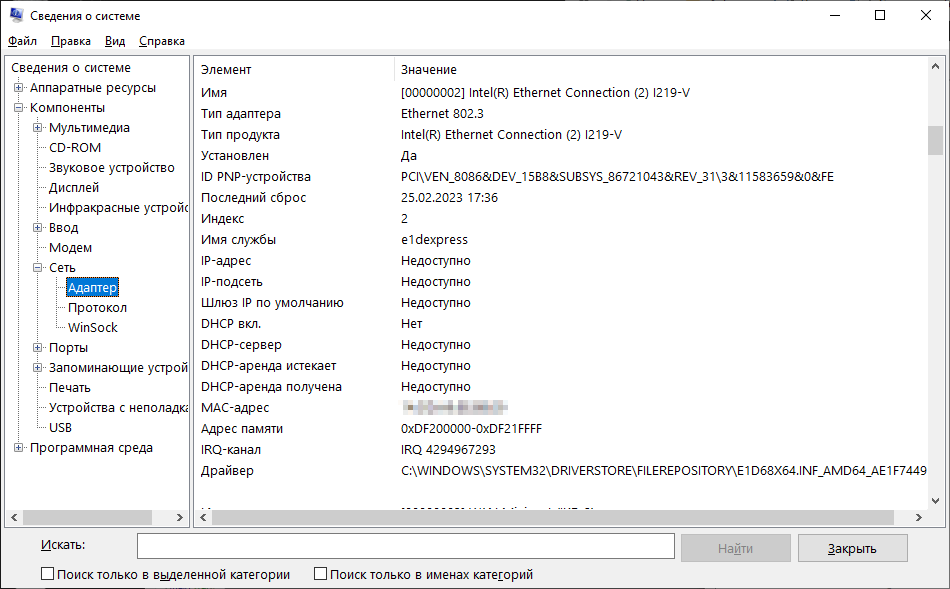
- Нажмите кнопку Пуск и начните вводить команду msinfo32 или «сведения о системе». Выберите Сведения о системе в результатах поиска. Может потребоваться некоторое время для обновления содержимого окна.
- Перейдите «Компоненты ➝ Сеть ➝ Адаптер».
- Необходимо найти искомый адаптер на панели справа.
Другие способы поиска имени контроллера вы можете найти в оригинальной статье: How to View Network Adapter Details in Windows.
Сводная информация по некоторым контроллерам
Аппаратная поддержка расстановки меток времени
Количество очередей на один порт
Аппаратная поддержка расстановки меток времени
Количество очередей на один порт
Драйвер адаптера не имеет поддержки аппаратной расстановки меток.
В Linux драйвере e1000e (чипы 82571, 82572, 82573, 82574, 82583) реализована поддержка только одной RSS-очереди.
Метки времени приема Ethernet пакетов (timestamping)
Суть технологии и рекомендации
В данном разделе описываются факторы, влияющие на точность вычисления параметров IAT и DF.
При захвате пакетов каждый из них получает метку времени. Метки времени могут расставляться как программным путем, так и непосредственно сетевым контроллером. Особенности вычисления меток времени операционной системой более подробно описаны на сайте утилиты tcpdump в разделе PCAP-TSTAMP (английский язык). Механизм расстановки меток аппаратным путем (hardware timestamping) снижает общую нагрузку на host ОС и, самое главное, увеличивает точность вычисления и устраняет зависимость точности расстановки меток от нагрузки операционной системы. Программный метод менее точен и имеет зависимость от нагрузки CPU, при высокой нагрузке на центральный процессор погрешность вычисления параметров может многократно увеличиваться.
В свою очередь, аппаратный метод имеет различные реализации, наиболее эффективной является расстановка меток для каждого пакета (в терминологии Intel — Per-packet timestamp). Зонд автоматически пытается использовать аппаратный метод, если он доступен.
Исследования компании Elecard показали, что при умеренной нагрузке на CPU разница в вычислении параметров Maximum и Average IAT программным путем и при использовании аппаратного режима Per-packet timestamp составила около 10-15%. Однако, при вычислении параметра Minimum IAT разница может составить -100%…+10000% от ожидаемого значения при использовании программного или аппаратного (отличного от Per-packet timestamp) режимов. Сказываются особенности проставления меток времени.
Джиттер характеризуют по параметру Maximum IAT, который достаточно точно вычисляется даже в программном режиме, при условии умеренной загрузки CPU. Недорогие адаптеры поддерживают только программный режим и могут быть рекомендованы для тестов системы. Для полноценной постоянной работы рекомендуется адаптер с аппаратной поддержкой расстановки меток времени (hardware time stamping). Для максимально точных измерений всех параметров (включая Minimum IAT) необходимо использовать карты с поддержкой маркировки временными метками каждого пакета (Per-packet timestamp).
Аппаратная поддержка расстановки меток времени поддерживается только в ОС Linux.
Как проверить что адаптер поддерживает аппаратную расстановку меток?
Существует несколько способов узнать имеет ли сетевой адаптер аппаратную поддержку расстановки меток времени:
Утилита tcpdump. Позволяет вывести список поддерживаемых режимов проставления меток:
tcpdump -J -i
Пример исполнения команды:
[root@localhost ~]# tcpdump -J -i enp2s0 Time stamp types for enp2s0 (use option -j to set): host (Host) adapter (Adapter) adapter_unsynced (Adapter, not synced with system time)
Цветом выделены режимы, в которых сетевой адаптер проставляет метки времени. При наличии аппаратной поддержки, зонд будет использовать ее автоматически.
Полезная информация приведена в статье MAN PAGE OF PCAP-TSTAMP.
Linux — лог зонда
Лог зонда. При запуске зонда в логе есть информация об устройстве захвата пакетов:
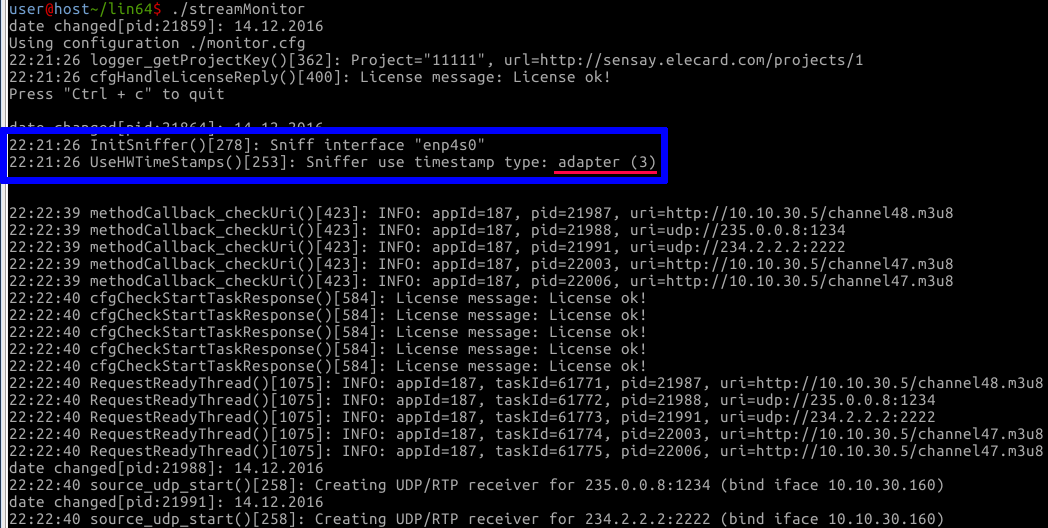
Sniff interface — имя интерфейса, который захватывает пакеты.
UseHWTimeStamps() — информация о поддержке hardware time stamping адаптером. Одно из двух сообщений ниже означает, что есть поддержка HW time stamps:
- Sniffer use timestamp type: adapter (3)
- Sniffer use timestamp type: adapter_unsynced (4)
ethtool -T
В результате выполнения команды должны присутствовать Capabilities: hardware-receive и Hardware Receive Filter Modes: all. Пример:
[root@localhost ~]# ethtool -T eno1 Time stamping parameters for eno1: Capabilities: hardware-transmit (SOF_TIMESTAMPING_TX_HARDWARE) software-transmit (SOF_TIMESTAMPING_TX_SOFTWARE) hardware-receive (SOF_TIMESTAMPING_RX_HARDWARE) software-receive (SOF_TIMESTAMPING_RX_SOFTWARE) software-system-clock (SOF_TIMESTAMPING_SOFTWARE) hardware-raw-clock (SOF_TIMESTAMPING_RAW_HARDWARE) PTP Hardware Clock: 0 Hardware Transmit Timestamp Modes: off (HWTSTAMP_TX_OFF) on (HWTSTAMP_TX_ON) Hardware Receive Filter Modes: none (HWTSTAMP_FILTER_NONE) all (HWTSTAMP_FILTER_ALL)
Очереди приема в контроллерах (Receive-Side Scaling)
Суть технологии и рекомендации
В данном разделе описываются факторы, влияющие на вычисление MLR и общую производительность системы.
Следующей важной особенностью сетевого контроллера является поддержка технологии Receive-Side Scaling (RSS) (ссылка 1 , ссылка 2).
Суть технологии RSS достаточно проста – входящий поток данных сетевого уровня разбивается на несколько очередей, обработка каждой из которых (вызов прерываний, копирование информации) производится выделенным виртуальным процессором (т. е. или отдельным физическим, или ядром). Таким образом, в случае наличия нескольких процессоров вы можете распределить интенсивный сетевой трафик по ним, снизив количество вызовов прерываний, переключений контекста, очистки кэша и прочих неприятностей, которые, если происходят много тысяч раз в секунду, могут ощутимо навредить производительности системы в целом.
Вышесказанное справедливо и при распределении прерываний между ядрами только одного процессора, нагрузка по обслуживанию прерываний перераспределяется между ядрами, что исключает чрезмерную загрузку одного ядра.
С практической точки зрения недорогой сетевой адаптер, не имеющей технологии RSS, начнет терять данные (регистрировать ложные MLR и CC ошибки) при определенном битрейте. Вся нагрузка по обслуживанию прерываний контроллера ляжет на одно ядро, которое будет загружено на 100%, хотя остальные ядра будут свободны. Величина этого битрейта будет зависеть от производительности CPU и системы в целом.
Наличие поддержки RSS сетевым контроллером еще не означает, что ваша ОС использует разные ядра для обслуживания прерываний. Для автоматического распределения прерываний по ядрам в ОС Linux должен быть установлен и запущен пакет irqbalance , который осуществляет балансировку прерываний на различные ядра. Подробнее о балансировке в параграфе Как проверить балансировку прерываний адаптера?
Следует знать, что в Linux для части контроллеров компании Intel используется драйвер e1000e, который не имеет поддержки RSS (даже если в документации на контроллер заявлена поддержка нескольких очередей).
Нельзя дать однозначный совет, при каком битрейте необходимо переходить на карты с несколькими очередями, т.к. различные системы показывают различные результаты. Если при отключенном вычислении Ethernet параметров (вычисление Ethernet параметров может давать схожую неравномерную нагрузку одного или нескольких ядер) регистрируется большая нагрузка на одном из ядер процессора, необходимо переходить на контроллеры с поддержкой RSS.
Рекомендуется использовать сетевые адаптеры с поддержкой нескольких очередей (Receive-Side Scaling).
Как проверить балансировку прерываний адаптера?
Как указано в статье о Receive-Side Scaling (RSS), для проверки балансировки необходимо выполнить следующую команду:
egrep 'CPU|' /proc/interrupts
Рассмотрим возможные варианты ответов на команду:
-
Ответ представлен в виде нескольких строк
CPU0 CPU1 CPU2 CPU3 CPU4 CPU5 89: 40187 0 0 0 0 0 MSI-edge p1p1-0 90: 0 790 0 0 0 0 MSI-edge p1p1-1 91: 0 0 959 0 0 0 MSI-edge p1p1-2 92: 0 0 0 3310 0 0 MSI-edge p1p1-3 93: 0 0 0 0 622 0 MSI-edge p1p1-4 94: 0 0 0 0 0 2475 MSI-edge p1p1-5
CPU0 CPU1 27: 108 1595151 PCI-MSI-edge enp2s0
Проверить, запущен ли irqbalance (входит в стандартную сборку) на CentOS 7 / Rocky Linux 8, можно командой:
systemctl -l status irqbalance.service
Если в ответе присутствует «Active: active (running)», значит демон запущен и работает. Подробнее о настройке irqbalance можно прочитать в официальной документации RedHat.
Простой способ отключить сетевую карту при загрузке linux

Так у меня два провайдера, но пользуюсь я только одним, то вторая сетевая карта мне особо не нужна. Пока провод в неё не был воткнут, то проблем не было. Однако сейчас в минте иногда наблюдаются сильные тормоза практически сразу же после загрузки (даже htop Открыть не получается). Проведя несколько экспериментов сложилось впечатление, что тормоза появляются именно из-за того, что активно сразу 2 сетевых интерфейса. Поэтому отключим лишний.
По хорошему нужно внимательно почитать «man interfaces», но хотелось найти простой способ и что бы, при желании, можно было бы вновь включить сетевую карту.
Решением стало использование команды:
sudo ifconfig ethX down
Для начала нужно определиться какая цифра скрывается за «X». Для этого набираем

Стараемся определить нужный интерфейс по ip или мак адресу, это уже кому как удобнее.
Теперь, когда определили лишний сетевой интерфейс, можно прописать команду по его отключению в автозагрузку. Так как для выполнения команды нужны права рута, то лучше прописать её в rc.local
sudo gedit /etc/rc.local
Заместо gedit можно использовать любой другой редактор, например, nano.
И на предпоследнюю строчку, та что перед exit 0, вставляем:
sudo ifconfig ethX down
Только не забудьте заместо X подставить свою цифру.
Теперь остаётся только сохранить файл и перезагрузиться(хотя можно и потом). Если появится вернуть активность сетевой карты, то есть команда:
sudo ifconfig ethX up
Выполнять её следует в терминале.
Похожие статьи:
- Автоматическое монтирование яндекс диска в linux
- Пропинговать в линуксе без команды ping
- Скрипт для создания плейлистов в Linux
- Простая настройка cron на linux