как в ворде нарисовать сплошную линию?
В нижней части во второй строке с низу есть пункт: «автофигуры» сразу после нее линия, вот подводиш курсор к ней жмеш два раза и потом рисуеш в ворде линии под любым углом. А вообще не бойся экспириментировать. Методом тыка так сказать изучай возможности Word да и любых других программ.
Остальные ответы
поставь три тире на новой строчке и нажми Enter
Это в афтофигурах на линиях и рисуй скок хош, но на англе я не знаю.
Как в Word сделать линию для подписи, в таблице, под текстом и другие виды?
Довольно распространённым вопросом, касательно работы в программе Word, является создания линии. О какой линии идет речь? Жирная, сплошная, пунктирная, горизонтальная, вертикальная? Какую функцию должна выполнять такая линия? На все эти вопросы достаточно сложно дать один ответ. Поэтому рассмотрим способы создания различных линий в программе Word.
Как сделать линию подчёркивания в тексте?
Если вы написали текст и вам нужно провести под ним прямую линию или подчеркнуть какое-то слово, предложение, в программе Word есть специальный инструмент подчёркивания. Чтобы его применить выполняем следующие действия:
- Выделяем нижнее предложение, слово, которое нужно подчеркнуть.
- В данном случае мы подчёркивали последнюю строчку. Под ней появилась линия.
Как в Word сделать жирную, пунктирную или двойную линию?
Для того, чтобы создать жирную линию, двойную или пунктирную, стоит воспользоваться следующими способами:
- Если жирная или двойная линия должна подчёркивать текст, выбираем инструмент подчеркивания. Если нажать рядом с ним стрелочку, появятся варианты различных линий. Выбираем жирную, пунктирную, двойную или другого формата.
- Если жирная линия должна быть за пределами текста, выбираем инструмент «Границы». Выбираем местоположение линии.
- Нажав на ней правой кнопкой мыши, указываем цвет, толщину и размер линии.
Как сделать сплошную линию или линию под текстом?
На панели инструментов есть ещё одна кнопка, которую можно использовать для создания сплошной линии на всю ширину листа или линии под текстом.
- Ставим курсор после строчки, под которой нужно провести сплошную линию.
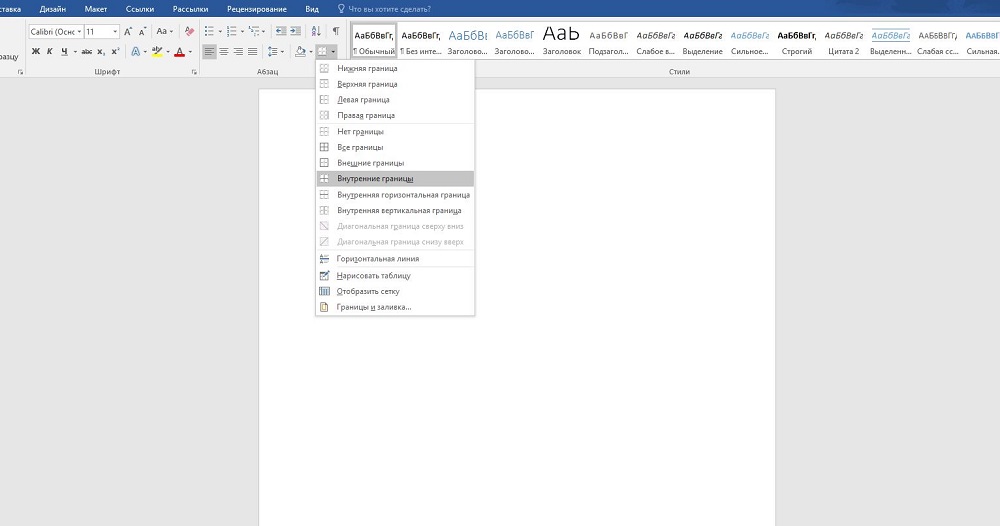
- Во вкладке «Главная» выбираем кнопку «Границы».
- В данном случае нам нужно поставить линию между текстом. Выбираем «Внутренняя» граница. Если линию нужно поставить в конце текста – «Нижняя линия».
Как в сделать горизонтальную и вертикальную линии?
Ровную горизонтальную и вертикальную линии можно создать предыдущим способом с помощью инструмента «Границы». В нём есть варианты горизонтальной и вертикальной линии. Если же линию нужно провести в произвольном порядке, используем следующий способ.
- Переходим во вкладку «Вставка» и выбираем «Фигуры».
- Во всплывающем меню выбираем «Линии».
- Выбираем тип линии и проводим её в нужном направлении.
Как сделать ровную линию?
На цифровом ряде клавиатуры есть кнопка, которая обозначает тире. Если зажать клавишу «Ctrl+тире», появится ровная линия.
Однако этот способ не подходит для подчёркивания текста.
Как сделать линию для подписи?
Для того, чтобы в Ворде сделать линию для подписи, стоит выполнить следующие действия:
- Жмём «Вставка» и выбираем значок «Строка подписи».
- Откроется новое окно. Вводим данные о лице и жмём «Ок».
- Если положение подписи вас не устраивает, выделяем область подписи и меняем положение в тексте.
Как сделать линию таблицы?
Для того, чтобы в Word сделать линию таблицы или нарисовать таблицу с помощью линий, выполняем следующее:
- Жмём «Вставка», «Таблица», «Нарисовать таблицу».
- На листе появится карандаш, а на линейке будут отображаться границы таблицы.
- Рисуем таблицу и линии в ней.
Если же вам необходимо добавить линию до готовой таблицы, можно воспользоваться функцией вставки.
Или же выделить таблицу, нажать «Конструктор», выбрать «Нарисовать таблицу» и добавить с помощью карандаша нужную линию.
Как сделать линию невидимой?
Чтобы линия в Word была невидимой, она должна быть частью таблицы.
- Рисуем таблицу и заполняем её текстом или числами.
- Выбираем «Конструктор», «Границы» и выставляем «Нет границы».
- Линии таблицы станут невидимыми.
Разные варианты создания, удаления линии в Microsoft Word
Линии в текстовых документах зачастую используются для подчёркивания, акцентирования каких-либо сведений, создания пустой строки, для заполнения или определения текста. И как нарисовать линию в Wordр — довольно частый вопрос, дать ответ на который сложно. Для начала нужно определиться, что именно вам требуется.
Можно выделить три основных варианта, как сделать прямую в Word, каждый из которых может пригодиться в разных ситуациях. Способы, как убрать прямые, зависят от выбранного пути их создания.
Первый способ
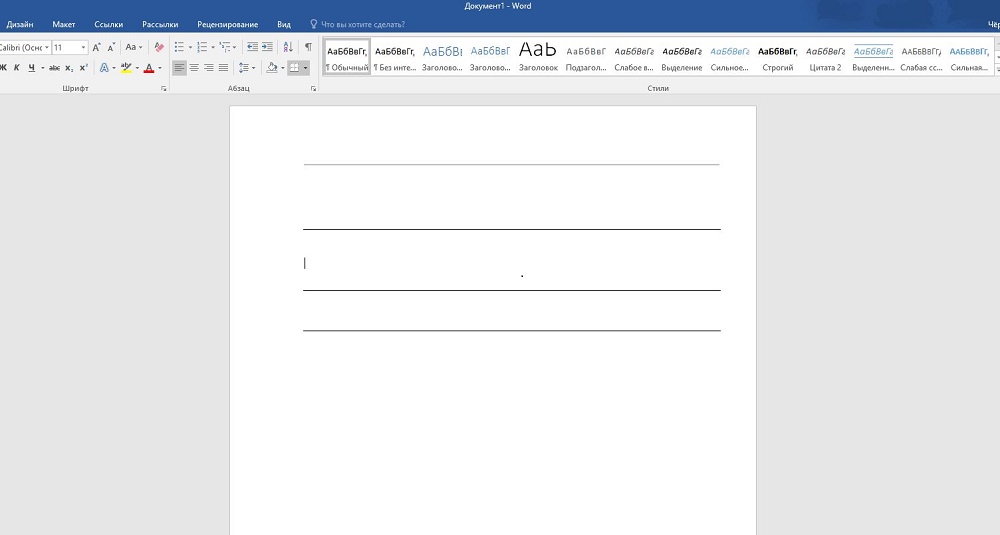
Возможно, возникла ситуация, когда не знаете, как провести линию в Word простую, сплошную, посреди строки. Чаще всего, когда в тексте нужно оставить пустое место, чтобы позже заполнить данные от руки. Это применяется на бланках документов, в договорах и актах.
На клавиатуре находим клавишу «-» и нажимаем её одновременно с клавишей «Ctrl». В результате образуется небольшая прямая. Если повторить эту операцию множество раз, то можно «протянуть» её на ширину всей страницы. Когда достигнете полей, переместитесь на вторую строчку.
Как убрать линию в Word, созданную таким образом? Тоже довольно просто — эксплуатируем клавишу «Backspace».
Второй способ
Вам нужна не горизонтальная черта, а вертикальная либо наклонная? Как сделать линию в Word, какой инструмент утилизировать? Легко выполняется прямая, созданная как фигура.
Нарисовать прямую с помощью второго способа можно абсолютно в любом уголке листа: параллельно и перпендикулярно тексту, под углом. Для этого необходимо сделать несколько шагов:
- Перейдите в специальный раздел «Вставка», выберите команду «Фигуры».
- Нажмите на значок, изображающий прямую.
- Нажмите мышкой в точку начала на листе, вместо курсора вы увидите крестик.
- Проведите мышкой в нужную вам сторону, удерживая левую кнопку.
- На точке, где линию нужно завершить, отпустите кнопку.
Точно таким же образом можно нарисовать стрелки, кривые, волнистые и так далее. Впоследствии можно менять их вид, ширину, цвет и другие параметры. Если вы нечаянно остановились раньше, прямую можно удлинить: для этого нажмите на кружочек на кончике и протяните до нужного размера, удерживая левую кнопку.
Как удалить линию в Word, сделанную как фигура, если она, наоборот, не нужна? Любую фигуру можно убрать, выделив её мышкой, затем нажав клавишу «Delete» либо выбрав кнопку «Вырезать» в панели инструментов. Для выделения достаточно кликнуть на неё в любом месте.
Третий способ
Как сделать линию в Word сразу во всю ширину страницы? В главном меню редактора имеется ещё одна хорошая удобная кнопка. Для того чтобы её использовать, необходимо поместить курсор в подходящем месте, затем найти в панели кнопку «Границы». Удалить лишнюю границу можно, эксплуатируя ту же кнопку, кликнув на неё, чтобы дезактивировать.
Для создания подчёркивания, граф, прямых в текстовом документе с помощью приложения Microsoft Word существует несколько вариантов действий. Каждый из них удобен, прост, практичен для разных ситуаций и требований. Легко можно, наоборот, убрать лишние элементы и подчёркивания. Остаётся только определиться, какая из инструкций пригодится именно вам.
Объект Word LineFormat — как сделать линию в ворде
Объектная модель Microsoft Word
Автор Coding На чтение 10 мин Просмотров 149 Опубликовано 18.12.2014
Доброго времени суток, с вами автор блога scriptcoding.ru. В этой публикации мы рассмотрим класс LineFormat, который позволяет форматировать линии в ворде для различных графических объектов. Так, мы можем добавить наконечники к концам линии, задать стиль, толщину, цвет и так далее.
Для доступа к объекту LineFormat используется свойство Line объекта Shape, который будет представлять графическую фигуру. Важно отметить, что количество доступных свойств объекта LineFormat ограничено типом фигуры – линия в Word, авто-фигура, надпись WordArt и так далее.
LineFormat – сплошная и пунктирная линия в ворде
Свойства — как сделать линию в ворде
BeginArrowheadLength и EndArrowheadLength — Возвращает или устанавливает длину стрелы в начале или в конце линии в ворд. Значения константы MsoArrowheadLength:
- msoArrowheadShort — 1 — Короткий.
- msoArrowheadLengthMedium — 2 — Средний.
- msoArrowheadLong — 3 — Длинный.
- msoArrowheadLengthMixed — -2 — Комбинированное значение.
BeginArrowheadWidth и EndArrowheadWidth — Возвращает или устанавливает ширину стрелки в начале или в конце ворд линии. Значения константы MsoArrowheadWidth:
- msoArrowheadNarrow — 1 — Узкий.
- msoArrowheadWidthMedium — 2 — Средний.
- msoArrowheadWide — 3 — Широкий.
- msoArrowheadWidthMixed — -2 – Комбинированное значение.
BeginArrowheadStyle и EndArrowheadStyle — Возвращает или устанавливает стиль стрелки в начале или в конце указанной строки. Значения константы MsoArrowheadStyle:
- msoArrowheadNone — 1 — Нет стрелки.
- msoArrowheadTriangle — 2 — Стрелка.
- msoArrowheadOpen — 3 — Открытая стрелка.
- msoArrowheadStealth — 4 – Вогнутая стрелка.
- msoArrowheadDiamond — 5 – Ромбовидная стрелка.
- msoArrowheadOval — 6 – Шарообразная стрелка.
- msoArrowheadStyleMixed — 2 – Смешанные значения.
DashStyle — Возвращает или задает стиль тире для указанной линии в ворде. Значение константы MsoLineDashStyle:
- msoLineSolid — 1 – Сплошная линия в ворде.
- msoLineSquareDot — 2 – Квадратные точки.
- msoLineRoundDot — 3 – Круглые точки.
- msoLineDash — 4 — Штрих.
- msoLineDashDot — 5 – Штрих-пунктирная линия в ворде.
- msoLineDashDotDot — 6 – Длинные двойные штрих-пунктирные линии в ворде .
- msoLineLongDash — 7 – Длинный штрих.
- msoLineLongDashDot — 8 – Длинный штрих-пунктир.
- msoLineDashStyleMixed — -2 — Не поддерживается.
InsetPen — True – показывает, как нарисовать линию в ворде внутри заданной фигуры.
Style — Возвращает или задает формат стиля, который будет содержать линия в Word. Значение константы MsoLineStyle:
- msoLineSingle — 1 — одна сплошная линия в ворд.
- msoLineThinThin — 2 — Две сплошные тонкие линии в Word.
- msoLineThinThick — 3 – Толстая (внизу) и тонкая сплошные линии в ворде.
- msoLineThickThin — 4 — Толстая (вверху) и тонкая сплошные линии ворд.
- msoLineThickBetweenThin — 5 — Толстые сплошные линии Word с тонкой линией с каждой стороны.
- msoLineStyleMixed — -2 — Не поддерживается.
Transparency — Возвращает или задает степень прозрачности линии ворд. Значение от 0,0 до 1,0.
Visible – Включить (true) или отключить (false) видимость ворд линии.
Weight — Возвращает или задает толщину указанной линии в ворде в пунктах.
Свойства-объекты и свойства-коллекции – как нарисовать линию в ворде
Application — Возвращает объект Application, представляющий приложение Microsoft Word.
BackColor — Возвращает или задает объект ColorFormat , представляющий цвет фона для узорной линии Word.
ForeColor — Возвращает или задает объект ColorFormat , представляющий цвет переднего плана для линии в Word.
Хорошо, с теоретической частью мы закончили, теперь приступим к программированию. Я приведу примеры программного кода на языке vbscript и jscript, которые работают под управлением сервера Windows Script Host.
Пример на VBScript:
' ******************************************************************** ' Объект LineFormat ' сплошная и пунктирная линия в ворде - форматирование ' LineFormat.vbs ' ******************************************************************** Option Explicit dim oWord, oDoc, shpCanvas, i Set oWord = CreateObject("Word.Application") ' ссылка на Application Set oDoc = oWord.Documents ' ссылка на Documents oDoc.Add() oWord.Visible = true Set shpCanvas = oDoc(1).Shapes ' ссылка на Shapes '-------------------------------------------------------------------------------- как нарисовать линию в ворде dim iCount iCount = 20 for i = 1 to 6 shpCanvas.AddLine iCount, 30, iCount + 50, 30 iCount = iCount + 80 next for i = 1 to 6 With shpCanvas(i).Line .BeginArrowheadStyle = i .EndArrowheadStyle = (i-7)*(-1) .ForeColor.RGB = RGB(128,0,0) End With next for i = 1 to 3 With shpCanvas(i).Line .BeginArrowheadLength = i .EndArrowheadLength = (i-4)*(-1) End With next iCount = 1 for i = 4 to 6 With shpCanvas(i).Line .BeginArrowheadWidth = iCount .EndArrowheadWidth = (iCount - 4)*(-1) End With iCount = iCount + 1 next '-------------------------------------------------------------------------------------- dim iCount1 iCount1 = 20 for i = 1 to 4 shpCanvas.AddLine iCount1, 60, iCount1 + 100, 60 iCount1 = iCount1 + 130 next iCount1 = 20 for i = 1 to 4 shpCanvas.AddLine iCount1, 80, iCount1 + 100, 80 ' линии в Word iCount1 = iCount1 + 130 next iCount1 = 1 for i = 7 to 14 With shpCanvas(i).Line .DashStyle = iCount1 .Weight = 2 End With iCount1 = iCount1 + 1 next '-------------------------------------------------------------------------------------- dim iCount2 iCount2 = 20 for i = 1 to 5 shpCanvas.AddLine iCount2, 100, iCount2 + 70, 100 iCount2 = iCount2 + 100 next iCount2 = 1 for i = 15 to 19 With shpCanvas(i).Line .Style = iCount2 iCount2 = iCount2 + 1 .Weight = 5 .Visible = true End With next '----------------------------------------------------------------------- dim iCount3 iCount3 = 10 for i = 1 to 8 shpCanvas.AddShape 1, iCount3, 130, 60, 60 iCount3 = iCount3 + 70 next iCount3 = 1 for i =20 to 27 With shpCanvas(i).Line .ForeColor.RGB = RGB(0,0,255) .DashStyle = iCount3 .Weight = 2 End With iCount3 = iCount3 + 1 next '----------------------------------------------------------------------- как сделать линию в ворде dim iCount4 iCount4 = 10 for i = 1 to 5 shpCanvas.AddShape 1, iCount4, 200, 60, 60 iCount4 = iCount4 + 70 next iCount4 = 1 for i =28 to 32 With shpCanvas(i).Line .ForeColor.RGB = RGB(255,168,0) .Style = iCount4 .Weight = 2 End With iCount4 = iCount4 + 1 next
‘ ******************************************************************** ‘ Объект LineFormat ‘ сплошная и пунктирная линия в ворде — форматирование ‘ LineFormat.vbs ‘ ******************************************************************** Option Explicit dim oWord, oDoc, shpCanvas, i Set oWord = CreateObject(«Word.Application») ‘ ссылка на Application Set oDoc = oWord.Documents ‘ ссылка на Documents oDoc.Add() oWord.Visible = true Set shpCanvas = oDoc(1).Shapes ‘ ссылка на Shapes ‘——————————————————————————— как нарисовать линию в ворде dim iCount iCount = 20 for i = 1 to 6 shpCanvas.AddLine iCount, 30, iCount + 50, 30 iCount = iCount + 80 next for i = 1 to 6 With shpCanvas(i).Line .BeginArrowheadStyle = i .EndArrowheadStyle = (i-7)*(-1) .ForeColor.RGB = RGB(128,0,0) End With next for i = 1 to 3 With shpCanvas(i).Line .BeginArrowheadLength = i .EndArrowheadLength = (i-4)*(-1) End With next iCount = 1 for i = 4 to 6 With shpCanvas(i).Line .BeginArrowheadWidth = iCount .EndArrowheadWidth = (iCount — 4)*(-1) End With iCount = iCount + 1 next ‘————————————————————————————— dim iCount1 iCount1 = 20 for i = 1 to 4 shpCanvas.AddLine iCount1, 60, iCount1 + 100, 60 iCount1 = iCount1 + 130 next iCount1 = 20 for i = 1 to 4 shpCanvas.AddLine iCount1, 80, iCount1 + 100, 80 ‘ линии в Word iCount1 = iCount1 + 130 next iCount1 = 1 for i = 7 to 14 With shpCanvas(i).Line .DashStyle = iCount1 .Weight = 2 End With iCount1 = iCount1 + 1 next ‘————————————————————————————— dim iCount2 iCount2 = 20 for i = 1 to 5 shpCanvas.AddLine iCount2, 100, iCount2 + 70, 100 iCount2 = iCount2 + 100 next iCount2 = 1 for i = 15 to 19 With shpCanvas(i).Line .Style = iCount2 iCount2 = iCount2 + 1 .Weight = 5 .Visible = true End With next ‘———————————————————————— dim iCount3 iCount3 = 10 for i = 1 to 8 shpCanvas.AddShape 1, iCount3, 130, 60, 60 iCount3 = iCount3 + 70 next iCount3 = 1 for i =20 to 27 With shpCanvas(i).Line .ForeColor.RGB = RGB(0,0,255) .DashStyle = iCount3 .Weight = 2 End With iCount3 = iCount3 + 1 next ‘———————————————————————— как сделать линию в ворде dim iCount4 iCount4 = 10 for i = 1 to 5 shpCanvas.AddShape 1, iCount4, 200, 60, 60 iCount4 = iCount4 + 70 next iCount4 = 1 for i =28 to 32 With shpCanvas(i).Line .ForeColor.RGB = RGB(255,168,0) .Style = iCount4 .Weight = 2 End With iCount4 = iCount4 + 1 next
Пример на JScript:
// ******************************************************************** // Объект LineFormat // пунктирная и сплошная линия в ворде - форматирование // LineFormat.js // ******************************************************************** var oWord1, oDoc1, shpCanvas1, i; oWord1 = WScript.CreateObject("Word.Application"); // ссылка на Application oDoc1 = oWord1.Documents; // ссылка на Documents oDoc1.Add(); oWord1.Visible = true; shpCanvas1 = oDoc1(1).Shapes; // ссылка на Shapes //-------------------------------------------------------------------------------- как нарисовать линию в ворде var iCount5; iCount5 = 20; for(i = 1; i6; i++) shpCanvas1.AddLine(iCount5, 30, iCount5 + 50, 30); iCount5 += 80; > for(i = 1; i6; i++) with(shpCanvas1(i).Line) BeginArrowheadStyle = i; EndArrowheadStyle = (i-7)*(-1); ForeColor.RGB = rgbToHex(128,0,0); > > for(i = 1; i3; i++) with(shpCanvas1(i).Line) BeginArrowheadLength = i; EndArrowheadLength = (i-4)*(-1); > > iCount5 = 1; for(i = 4; i6; i++) with(shpCanvas1(i).Line) BeginArrowheadWidth = iCount5; EndArrowheadWidth = (iCount5 - 4)*(-1); > iCount5 ++; > //-------------------------------------------------------------------------------------- var iCount6; iCount6 = 20; for(i = 1; i4; i++) shpCanvas1.AddLine(iCount6, 60, iCount6 + 100, 60); iCount6 += 130; > iCount6 = 20; for(i = 1; i4; i++) shpCanvas1.AddLine(iCount6, 80, iCount6 + 100, 80); // линии в Word iCount6 += 130; > iCount6 = 1; for(i = 7; i14; i++) shpCanvas1(i).Line.DashStyle = iCount6; shpCanvas1(i).Line.Weight = 2; iCount6 ++; > //-------------------------------------------------------------------------------------- var iCount7; iCount7 = 20; for(i = 1; i5; i++) shpCanvas1.AddLine(iCount7, 100, iCount7 + 70, 100); iCount7 += 100; > iCount7 = 1; for(i = 15; i19; i++) with(shpCanvas1(i).Line) Style = iCount7; iCount7 ++; Weight = 5; Visible = true; > > //----------------------------------------------------------------------- как сделать линию в ворде var iCount8; iCount8 = 10; for(i = 1; i8; i++) shpCanvas1.AddShape(1, iCount8, 130, 60, 60); iCount8 += 70; > iCount8 = 1 for(i = 20; i27; i++) with(shpCanvas1(i).Line) ForeColor.RGB = rgbToHex(0,0,255); DashStyle = iCount8; Weight = 2; > iCount8 ++; > //----------------------------------------------------------------------- var iCount9; iCount9 = 10; for(i = 1; i5; i++) shpCanvas1.AddShape(1, iCount9, 200, 60, 60); iCount9 += 70; > iCount9 = 1; for(i = 28; i32; i++) with(shpCanvas1(i).Line) ForeColor.RGB = rgbToHex(255,168,0); Style = iCount9; Weight = 2; > iCount9 ++; > //***************************************************** // Функция преобразования RGB цвета в // десятичное значение //***************************************************** function rgbToHex (r, g, b) r = r.toString(16); g = g.toString(16); b = b.toString(16); if (r.length == 1) r = '0' + r; if (g.length == 1) g = '0' + g; if (b.length == 1) b = '0' + b; myStr = (b + g + r).toUpperCase() return parseInt("0x".concat(myStr)) >
В приведенных выше примерах сценариев, которые содержат программный код на языке vbscript и jscript, происходит создание нового документа Word, в который добавляются различные объекты Shape – линии и фигуры. Далее происходит форматирование данных графических объектов, а именно – применяются различные стили, меняется толщина и цвет, и так далее. Во втором сценарии на языке jscript, для того, что бы задать цвет линии в Word, пришлось написать дополнительную функцию rgbToHex, так как у языка jscript нет встроенной функции RGB, которая позволила бы задать цвет.