Как в MS Word писать между строчек? (кроме вставки надписи)
Пример :
Строка 1.
межстрочная строка
Строка 2.
Строка 3.
1.Строка 1 — абзац — отступ после 1,5 строк
2.межстрочная строка — размер меньше основной — отступ до и после строки 0
3.Строка 2 — абзац — отступ после 1 строк
4.Строка 3 — абзац — отступ после 1 строк
Источник: знания
Похожие вопросы
Ваш браузер устарел
Мы постоянно добавляем новый функционал в основной интерфейс проекта. К сожалению, старые браузеры не в состоянии качественно работать с современными программными продуктами. Для корректной работы используйте последние версии браузеров Chrome, Mozilla Firefox, Opera, Microsoft Edge или установите браузер Atom.
Как изменить междустрочный интервал в Word
wikiHow работает по принципу вики, а это значит, что многие наши статьи написаны несколькими авторами. При создании этой статьи над ее редактированием и улучшением работали, в том числе анонимно, 41 человек(а).
Количество просмотров этой статьи: 125 776.
В этой статье:
Изменение междустрочного интервала позволяет сделать документ легкочитаемым, а также делать заметки на бумаге при печати. Следуйте этому руководству, чтобы изменить интервал в любой версии Word, независимо от используемой операционной системы.
Метод 1 из 3:
Word 2016/2013/Office 365

Нажмите на вкладку «Дизайн» или «Проектирование». Она расположена сверху, в строке меню. [1] X Источник информации

Нажмите «Интервал между абзацами». Раскроется меню, где можно выбрать соответствующие опции.

- Чтобы задать двойной междустрочный интервал в определенной части текста, во вкладке «Главная» в меню «График и интервал между абзацами» или просто «Интервал» (четыре горизонтальные линии с двумя голубыми стрелками) выберите параметр 2,0.
Метод 2 из 3:
Word 2007/2010

Установите междустрочный интервал перед началом работы. Если вы хотите создать документ с одним стандартным междустрочным интервалом, первым делом установите его (чтобы потом сэкономить время). Для изменения междустрочного интервала перейдите на вкладку «Главная» или «Разметка страницы».

- Если значок «Междустрочный интервал» не отображается, скорее всего, причиной тому недостаточное количество места на экране устройства. Вы можете изменить интервал, нажав значок со стрелкой, указывающей вниз, снизу от слова «Абзац». Раскроется соответствующее меню.
- В меню «Абзац» вы можете настроить междустрочный интервал с помощью раскрывающегося меню «междустрочный:» в разделе «Интервал».

Измените интервал на вкладке «Разметка страницы». На вкладке «Разметка страницы» нажмите на значок со стрелкой, указывающей вниз, у слова «Абзац». Раскроется соответствующее меню. В меню «Абзац» вы можете настроить междустрочный интервал с помощью раскрывающегося меню «междустрочный:» в разделе «Интервал».

- Если выбрать «До», интервал будет добавляться перед началом каждого абзаца.
- Если выбрать «После», интервал будет добавляться каждый раз после нажатия клавиши Enter (с целью начать новый абзац).

- «Точно» позволяет установить точное расстояние между строками, измеренное в пунктах (в дюйме 72 пункта).
- «Множитель» позволяет установить больший интервал, например, тройной интервал.

Измените интервал по умолчанию. Если вы хотите изменить интервал, заданный по умолчанию (1,15), задайте нужные вам значения и нажмите кнопку «По умолчанию». Вам будет предложено подтвердить изменения значений по умолчанию.

- Вы можете изменить интервал всего документа, выделив весь текст. Чтобы быстро выбрать весь текст, нажмите Ctrl + A (PC) или ⌘ Command + A (Mac). Это не повлияет на верхние и нижние колонтитулы или текстовые поля. Для изменения интервала в них вам нужно будет выбрать эти разделы отдельно.

- Выделите текст, в котором вы хотите изменить интервал.
- Нажмите Ctrl + 2 (PC) или ⌘ Command + 2 (Mac). В итоге получите 2 (двойной) интервал.
- Нажмите Ctrl + 5 (PC) или ⌘ Command + 5 (Mac). В итоге получите 1,5 (полуторный) интервал.
- Нажмите Ctrl + 1 (PC) или ⌘ Command + 1 (Mac). В итоге получите 1 (одинарный) интервал.
Расстояние между строками в Word
Наверное, Вы обращали внимание, что некоторые тексты неудобно читать. Вроде бы и размер букв подходящий, и шрифт, но что-то не то — абзацы как будто сжаты, и читать крайне некомфортно. Такое встречается в некоторых журналах, газетах, книгах. Вот за это самое удобство или неудобство отвечает расстояние между строками. Правильное его название — междустрочный интервал .
Пример небольшого интервала:
А вот — увеличенный:
Как выбрать
Чтобы назначить междустрочный интервал для текста, который только будет напечатан, нужно щелкнуть правой кнопкой мышки по листу (по белой части). Появится список, из которого нужно выбрать пункт «Абзац».
Откроется новое окошко. В нем нас интересует только нижняя правая часть под названием «Междустрочный». Сразу после этой надписи есть поле, где показано, какое расстояние установлено на данный момент. В примере на картинке выбрано значение «Одинарный».
Если вы нажмете на маленькую кнопку в конце этого поля, откроется список с различными вариантами: «Одинарный», «Полуторный», «Двойной», «Точно» и так далее.
Укажите нужное значение и нажмите на кнопку «ОК» внизу окошка. Теперь предложения будут печататься с выбранным промежутком.
Наиболее удобно читать текст с полуторным интервалом. Правда, за счет расширения строк он будет занимать больше места на странице.
Как изменить
Если текст уже напечатан, а расстояние между строками не устраивает, его легко можно изменить. Но для начала нужно выделить абзацы.
Чтобы это сделать, наведите курсор (стрелку или палочку) в самое начало или в самый конец. Затем нажмите левую кнопку мыши и, не отпуская ее, тяните в другой конец. Предложения закрасятся каким-то цветом (обычно серым или синим).
Теперь осталось изменить интервал. Нажмите правой кнопкой по выделенной (закрашенной) части. Появится список, из которого выберите пункт «Абзац».
Откроется окошко, где можно изменить значение.
Кстати, обратите внимание на пункт «Перед» и «После» внизу окошка. Зачастую в одном из этих полей указано какое-то значение (обычно 10). Если хотите, чтобы интервал соответствовал тому, который вы выбрали, напечатайте 0.
Как изменить междустрочный интервал в Word
Word для Microsoft 365 Word для Microsoft 365 для Mac Word для Интернета Word 2021 Word 2021 для Mac Word 2019 Word 2019 для Mac Word 2016 Word 2016 для Mac Word 2013 Word 2010 Word для Mac 2011 Еще. Меньше
Управлять расстоянием по вертикали между строками текста в документе можно путем настройки междустрочных интервалов. Кроме того, можно изменять вертикальный интервал между абзацами в документе, задавая отступ перед абзацами и после них. Вы также можете указать, что не следует разрывать строки или абзацы.
Изменение междустрочных интервалов для всего документа
- Выберите Конструктор >интервал между абзацами.
- Выберите тип границы. Чтобы выделить один пробел в документе, выберите Без пространства абзаца.
Чтобы вернуться к исходным параметрам позже, перейдите в раздел Конструктор > интервала между абзацами и выберите параметр в разделе Набор стилей. Это может быть значение По умолчанию или имя стиля, который вы используете в настоящее время.
Изменение междустрочных интервалов для части документа
- Выберите один или несколько абзацев для обновления. Нажмите клавиши CTRL+A, чтобы выделить все.
- Перейдите в раздел Главная >междустрочный и абзацный интервал
 .
. - Выберите Параметры междустрочного интервала и выберите нужный параметр в поле Междустрочный интервал .
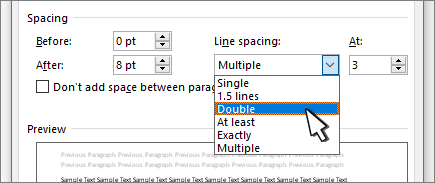
- Настройте параметры До и После , чтобы изменить интервал между абзацами.
- Нажмите кнопку ОК.
Изменение междустрочных интервалов для всего документа
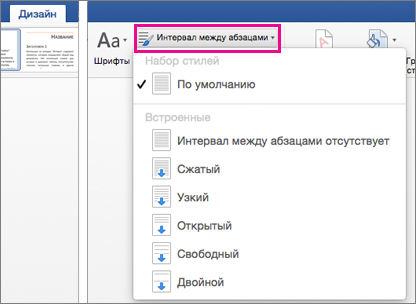
- Выберите Конструктор >интервал между абзацами.
- Выберите подходящий вариант. Чтобы установить в документе одинарный интервал, выберите Интервал между абзацами отсутствует.
Параметры текущего набора стилей будут переопределены. Если позже вы решите вернуться к исходным параметрам, перейдите в раздел Проектирование > интервала между абзацами и выберите параметр в разделе Набор стилей. Это может быть параметр По умолчанию, как указано выше, или название текущего набора стилей.
Изменение междустрочных интервалов для части документа
- Выделите абзацы, которые нужно изменить.
- Перейдите в раздел Главная >междустрочный интервал и интервал между абзацами.

- Выберите нужное количество пробелов в строках или выберите Параметры междустрочного интервала, а затем выберите нужные параметры в разделе Интервалы.
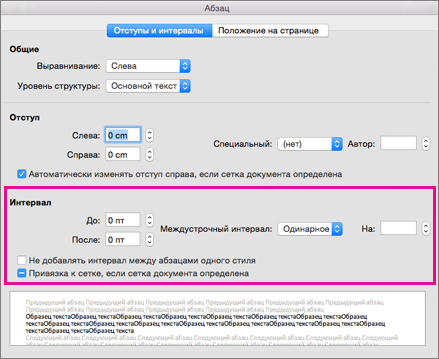
- Чтобы изменить интервал до или после каждого абзаца в выбранном тексте, щелкните стрелку рядом с кнопкой «До» или «После» и введите нужный объем пространства.
- Нажмите кнопку ОК.
Не разрывать строки в абзаце
- Выберите абзац, строки которого нужно сохранить вместе.
- Перейдите в раздел Формат >абзаца >разрывы строк и страниц.
- Выберите Сохранить строки вместе.