Как постить фото или видео в Instagram на iPhone прямо из приложения Фото
Благодаря наличию в iOS и iPadOS опции Поделиться в приложении «Фото», пользователи Инстаграм могут легко публиковать фото и видео без запуска основного приложения.

Как публиковать фото или видео в Instagram на iPhone прямо из приложения Фото
Для того чтобы разместить изображение или видео в Instagram, выберите соответствующую иконку в меню «Поделиться» в приложении «Фото» или любой другой программе, поддерживающей данную функцию.
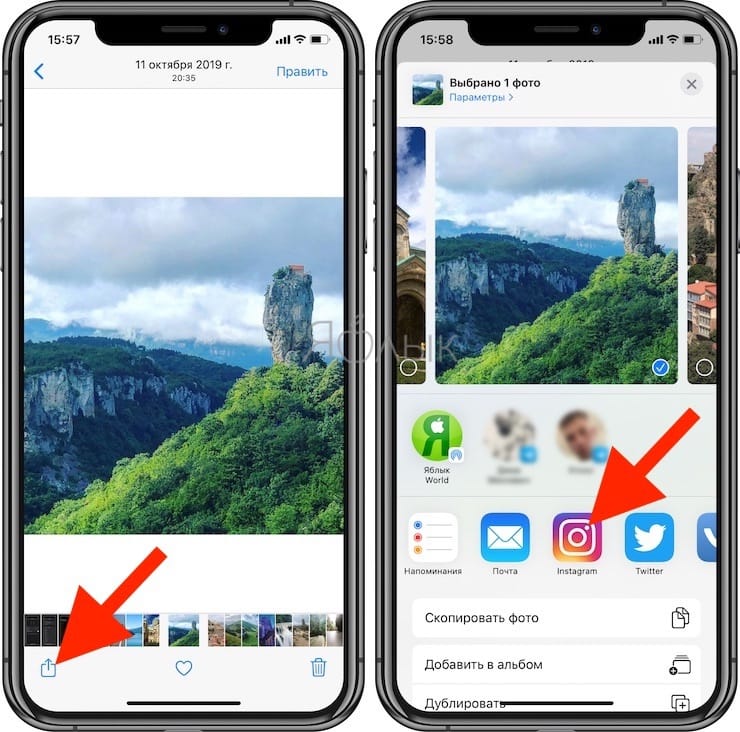
В поле всплывающей панели укажите заголовок и хэштеги. Затем при помощи кнопки «Поделиться» опубликуйте выбранный контент в Instagram.
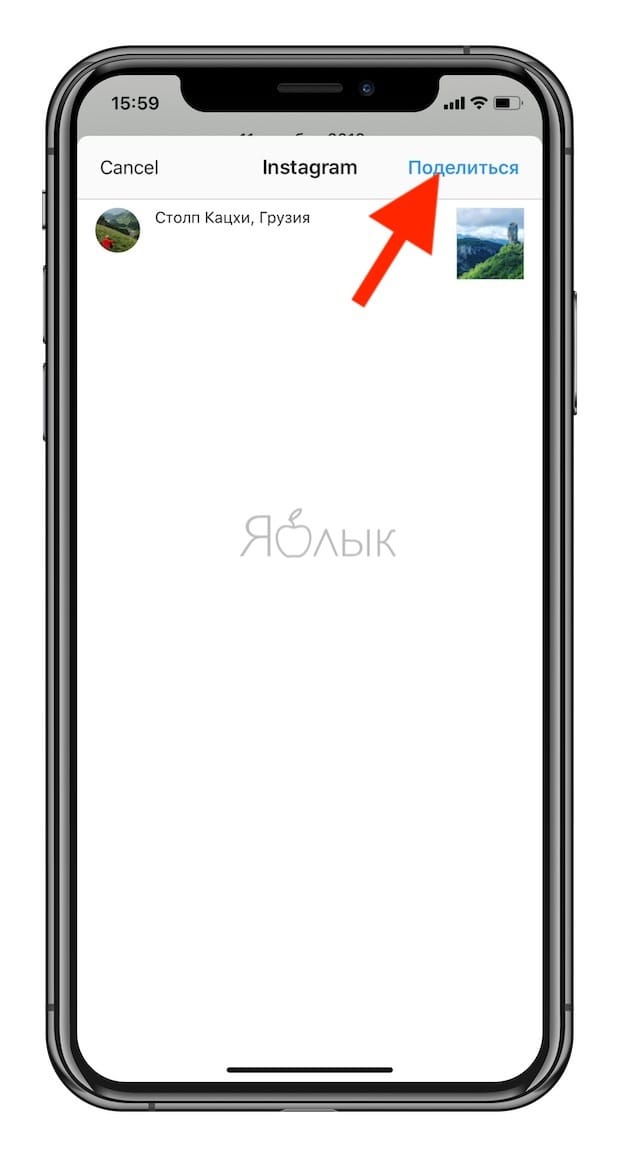
Однако существует один нюанс: использование фильтров или других функций редактирования все же потребует запуска основного приложения.
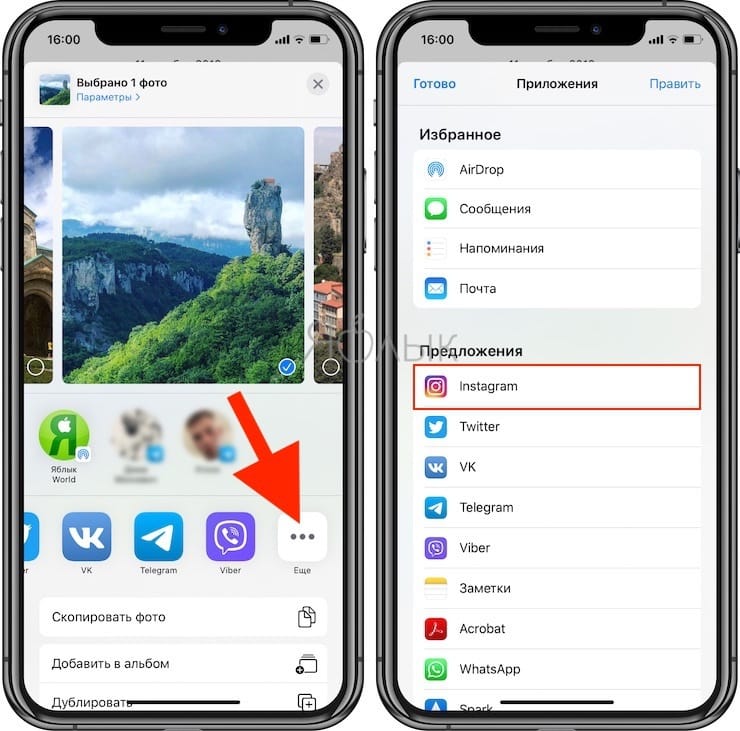
Если в меню «Поделиться» не отображается значок Instagram, нажмите на кнопку «Еще» (крайняя справа), в открывшемся меню выберите Instagram.
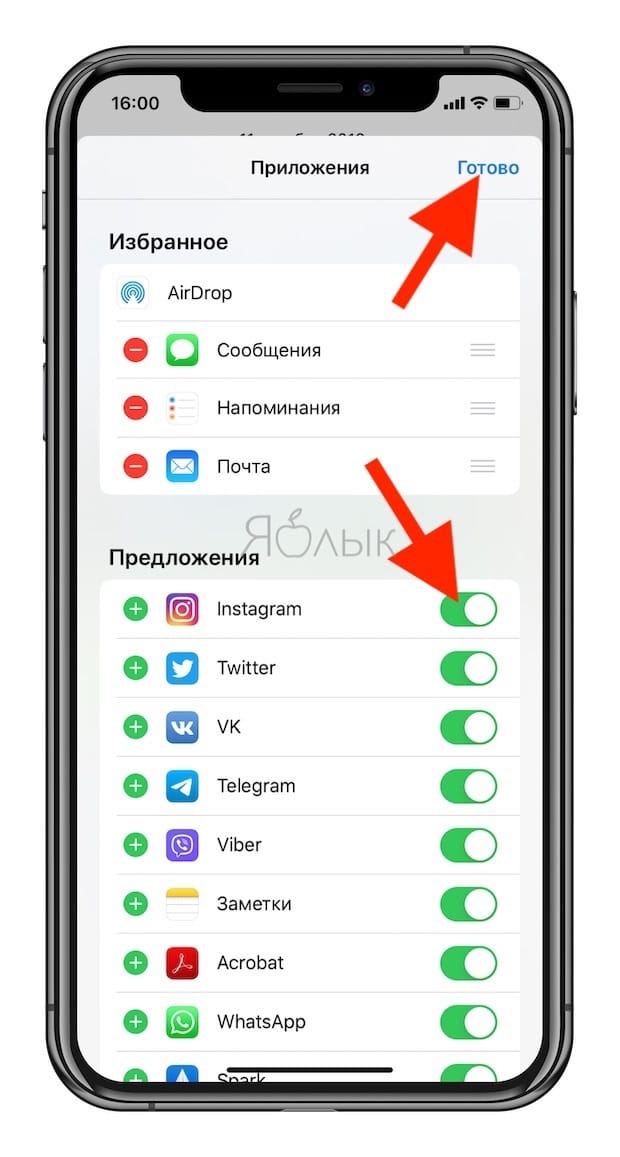
Установите переключатель в положение «Включено» и нажмите кнопку Готово.
Для работы с Instagram потребуется смартфон или планшет на базе iOS 11 и более поздних версий. Все желающие могут загрузить приложение из App Store совершенно бесплатно.
- Синяя галочка в Инстаграм: как получить статус проверенного аккаунта в Instagram.
- Как скачивать фото и видео с Instagram (с любого аккаунта) на компьютер.
- Самые популярные люди в Instagram — 40 аккаунтов с наибольшим количеством подписчиков.
Истории в Инстаграм. Подробное руководство
Истории Инстаграм – классная функция в одноименном мобильном приложении, которая появилась в конце лета 2016 года, но уже сегодня насчитывает более 150 миллионов своих ежедневных пользователей. Кстати впоследствии ее скопировали разработчики социальной сети ВКонтакте и создатели Facebook. Если вы еще не попробовали ее «на вкус», мы расскажем вам, как добавить, выложить Историю Инстаграм, посмотреть чужие рассказы, как опубликовать несколько видео и фото в Историю и не только. Подробная инструкция со скриншотами ждет вас ниже.
Читайте также — IGTV от Инстаграм: инструкция, как пользоваться
Кстати, в Инстаграм появилась еще одна новая функция — Альбомы. Вы можете выложить несколько фото и видео в одном посту. А любители историй могут еще и добавлять свои селфи-стикеры и прикреплять их на видео. Разработчики также добавили возможность накладывать фильтры (маски) на лицо, хэштеги и снимать видео наоборот.
Читайте также — Как задать вопрос в Историях в Инстаграм: подробная инструкция
История Инстаграм
Новый раздел доступен в верхней панели в общей фотоленте социальной сети.

Как посмотреть Историю в Инстаграме?
Для этого вам нужно просто запустить приложение на своем мобильном устройстве. После этого открыть общую ленту людей, на которых вы подписаны (в нижней панели иконка в виде домика). На верху вы заметите горизонтальную панель с круглыми иконами пользователей сети – это их истории. Нажмите на любую или смотрите по очереди.
- Обратите внимание, что истории удаляются спустя 24 часа.
- Если вы нажмете и удержите на видео на экране во время просмотра рассказов, то оно остановится.
- Обратите внимание, что рядом с именем автора истории написано время, когда был опубликован рассказ.

- Если пользователь Инстаграм опубликовал не одну историю, а несколько, то они будут показаны по очереди, так как автоматически добавляются в уже созданную историю.

- Для быстрого переключения между историями пользователей вы можете использовать жест свайпа вправо-влево.
- Когда вы посмотрели Историю Instagram, она будет отмечена в панели серым цветом. Непросмотренные рассказы имеют цветной «ободок».

- История будет удалена только через 24 часа после того, как ее выложили. Если хотите, вы можете смотреть историю несколько раз.
- На данный момент публичные комментарии к рассказам не работают, но вы всегда можете сказать свое личное мнение через встроенную функцию «Отправить сообщение».


Как выложить историю в Инстаграм?
Вы также можете делиться своими рассказами с подписчиками. Для этого используйте кнопку «Ваша история» в той же горизонтальной панели наверху, либо сделайте жест свайпа слева направо с экрана общей фотоленты для доступа к интерфейсу историй.
Как добавить фото в Историю в Инстаграм?
В свои рассказы вы можете загружать фото. Сейчас подробно расскажем, как это сделать.
- Итак, мы открыли экран для создания своей истории. Нижняя панель представлена кнопками-режимами «Обычное», «Boomerang» (для смены камер) и «Свободные руки» (позволяет не удерживать кнопку затвора во время съемки видео). Есть также кнопка переключения между камерами, для активации вспышки и ночного режима.

- Если кратковременно нажать на кнопку затвора – вы сделаете фото. После этого нажимаем на белую кнопку со стрелкой в правом нижнем углу.
 Вам будет предложено выложить фото в историю Инстаграм, либо отправить по отдельности своим подписчикам. Если нажимаем «В историю» — фото появится в вашем рассказе в верхней панели.
  Если выбираете пользователей для отправки – им фото придет в виде личного сообщения но в формате истории.
к содержанию ↑
Как добавить фото в Историю в Инстаграм из галереи?

- Если вы хотите загрузить в Историю фото из галереи, снова открываем экран создания рассказов. И делаем жест свайпа снизу вверх.
- Внизу откроется панель с фотографиями и видео из вашей фотоленты. Обратите внимание, что вы можете загрузить только фото или видео, сделанное в последние 24 часа. Выбираем нужное и нажимаем на кнопку «В историю» или кнопку со стрелкой.
к содержанию ↑
Как выложить несколько фото в Историю Instagram?
При просмотре чужих рассказов вы могли заметить, что у некоторых пользователей они состоят из нескольких фото или видео. Чтобы загрузить несколько фото в Историю, можно просто по одной фотографии добавлять в обычном порядке. Если за сутки вы загрузили несколько снимков или видео, все они автоматически будут сливаться в одну историю. То есть у ваших подписчиков к просмотру будет доступна единая история, состоящая из нескольких фото или видео.
Как добавить несколько историй в Инстаграм?
Таким образов в течение 24 часов вы можете обновлять свой рассказ. Например, утром опубликовали одно фото в Историю. В это время суток подписчики увидят только одно ваше изображение. Если днем добавили еще несколько фотографий, после этого пользователи увидят вашу историю уже состоящей из утреннего фото и свежих, только что добавленных. И так далее… Обратите внимание, что как только вы загружаете свежие фото или видео в уже существующую историю, у друзей она сразу же приобретает цветной «ободок», сообщая, что появились непросмотренные кадры.
Видео в Истории в Инстаграме
Вы уже поняли, что в рассказы можно публиковать не только фото, но и видео.
Чтобы добавить видео в Историю в Инстаграм, нужно просто удерживать кнопку затвора на главном экране создания «стори». Пока вы ее удерживаете, вы снимаете ролик. После этого просто нажимаем кнопку «В историю» или на кнопку со стрелкой.
Чтобы загрузить видео в Историю из галереи, по аналогии с фотографиями на главном экране делаем свайп снизу вверх. Откроется панель с фото и видео из вашей фотоленты, сделанные за последние 24 часа. Выбираем видео и нажимаем на кнопку публикации.
Как удалить историю в Instagram?

- Откройте социальную сеть. Зайдите в общую ленту Инстаграм.
- В верхней панели с левой стороны будет «Ваша история». Нажмите на нее.
- Пока идет просмотр вашей истории, нажмите на кнопку в виде трех точек в правом нижнем углу. И выберите здесь «Удалить». Удалено будет то фото или видео, во время просмотра которого вы нажали на кнопку удаления.
Таким образом вы можете удалить отдельно фото или видео из вашей истории, либо весь рассказ полностью.
Дополнительные опции
Итак, что еще можно делать в разделе Историй. Как было сказано выше, во время съемки вы можете включать вспышку, менять камеру с основной на фронтальную.

Кнопка в левом верхнем углу в виде шестеренки открывает настройки, где можно задать пользователей, от которых вы хотите скрыть свою историю.

Вы также можете запретить или разрешить ответы на сообщения, активировать функцию автоматического сохранения опубликованных в историю фото или видео.
Как только вы сняли фото или видео с главного экрана создания, вы можете отредактировать его. Для этого используем кнопки в правом верхнем углу. Можно добавить геоданные, стикеры, смайлики и т.д.


Регулируем их расположение на фото. При необходимости делаем подпись на фото или что-то рисуем от руки.


Во время просмотра своей истории, вы также можете нажать на кнопку в левом нижнем углу, чтобы узнать, сколько людей и кто просмотрел вашу историю.
Как сохранить Историю другого пользователя из Инстаграм?
Если вы хотите сохранить историю другого пользователя Инстаграм, вам необходимо использовать дополнительное приложение, так как такой функции в числе стандартных не предусмотрено. Мы написали подробную инструкцию, как скачать Истории из Инстаграм к себе на телефон.
Как добавить ссылку, пост, чужую публикацию в Истории?
Подробно о том, как прикреплять ссылку в Историю, делать репост чужой Истории к себе, публиковать в своей сторис чужой пост, мы написали здесь — полное руководство.
Обновление от 02.02.2017: Instagram тестирует новую функцию — альбомы из нескольких фотографий.
Как выложить фото в Инстаграм в историю:полное, целое, из галереи

Как выложить фото в Инстаграм в Историю? Поклонники социальной сети интересуются подробностями инновационной фишки от компании. Ресурс подразумевает применение сотовых устройств, а порядок действий по выкладыванию картинок не отличается в разных ОС. Все официальные продукты на базе iOS, Андроид и Windows Market открывают доступ к преобразованию фотоматериалов. Но всё равно встречаются проблемы с постингом на сервис, поэтому в данной статье рассмотрены способы публикации контента.
Как загрузить фото в Инстаграм в Историю
Instagram Stories – это изображение профиля со знаком «плюс» в перечне подписок, размещённом в верхнем левом углу. При нажатии на аватарку у пользователей открываются возможности:
- Загрузка снимков и роликов продолжительностью до 15 секунд.
- Генерирование контента в программе Инсты.
- Изменение фотографий путём наложения слов либо наклеек.
- Фильтрация файлов.
- Добавление опросников, гифок, ссылок на иные профили и т.д.
Перед началом съёмки в обновлении Сторис тапните по изображению плюса или сделайте горизонтальное движение пальца в правую сторону. Дважды кликните в центр фрейма приложения для включения режима селфи. Говоря о том, как добавить фото в Историю в Инстаграм, стоит отметить, что в качестве опции в вашем распоряжении есть стикеры. Последние дорисовывают портреты людей на фотках: забавные фигурки животных либо причудливые корректировки лица.
Из Галереи
Для закачки материалов в Историю социальной сети придерживайтесь следующей инструкции:
- Запустите рассматриваемую функцию, щёлкнув по аве.
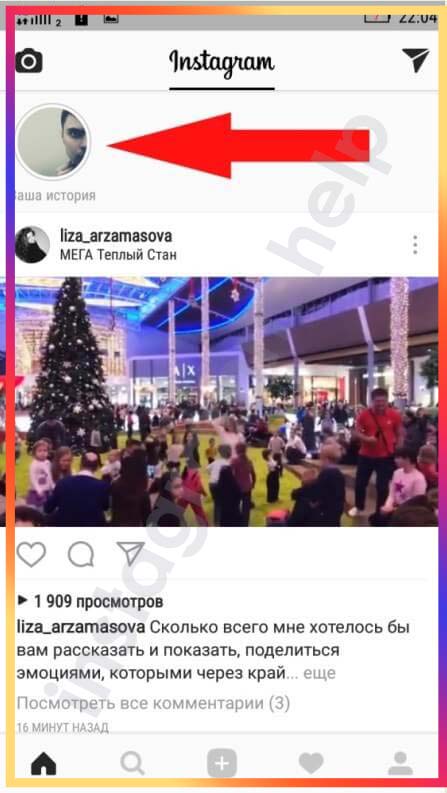
- При активизации камеры совершите вертикальное движение пальцем кверху либо книзу.
- В открывшемся снизу окне выбора снимков отметьте интересующие фото (сервис показывает файлы, сгенерированные за прошедшие сутки).
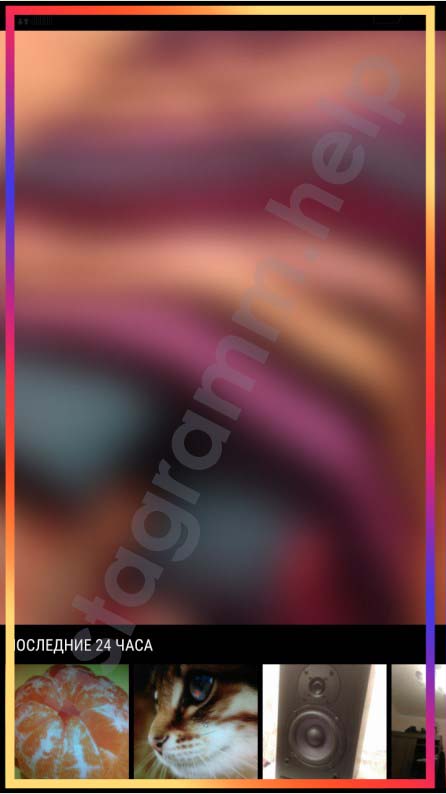
- Появится фрейм, где указаны опции изменения.

- По желанию можете наставить «каракулей» на картинке (написать текст, добавить фигурки, значки) либо воспользоваться методом вставки надписи.
- Коснитесь плюса в нижней части приложения.
- Теперь очередной (или первый) шедевр отобразится в Stories.
Не обрезая
Чтобы система загружала данные без кадрирования, можно воспользоваться программными продуктами. Скачайте понравившееся приложение на мобильный телефон, вставьте в него файл и отправьте готовый контент в соцсеть.
ПО под названием NoCrop покажет, как добавляются фото в Историю в Инстаграм в естественном виде. Оно доступно для загрузки с Эпстор либо с Гугл Плейстор.


Приложение Whitagram предназначено для поклонников минимализма и лишено ряда возможностей. Поддерживает девайсы производства Apple.
Очередной помощник для обработки ваших творений – это InstaPic for Android, размещённый на сервисе Плей Маркет. После инсталляции кликните по значку с обозначением профессионального режима, а затем в шаблонах подберите количество публикуемых за один приём фотографий.


Щелчок по вкладке «Size» откроет варианты разрешений картинки, среди которых находятся и прямоугольные форм-факторы.
Целое фото

Универсальная программа InstaSize, работающая на гаджетах под управлением Айфон и Андроид, призвана решить проблемы обрезания краёв изображений. В числе доступных опций есть также корректировка цветового оформления и масштабирования. Поддерживаемый выпуск ОС iOS – не ранее 5.1.
Полное фото

Первоначальная идея разработчиков Инсты заключалась в публикации исключительно квадратных картинок. Сейчас участники сервиса отправляют шедевры с разной шириной и высотой.

Если у Вас остались вопросы — сообщите нам Задать вопрос
Согласно старым правилам системы, перед тем, как добавить фото в историю в Инстаграм, его нужно было обрабатывать сторонними сервисами. Сегодня достаточно встроенных функций сайта.
Как добавить несколько фото в Инстаграм стори
Для одновременной загрузки большого количества файлов зайдите в камеру Instagram Stories и проведите на экране воображаемую вертикальную линию от нижней части. Далее выполните следующие шаги:
- вверху кликните по раскрывающему списку и отметьте пункт «Галерея»;
- рядом с этой надписью тапните по «Выбрать несколько»;

- щёлкните по рисункам, которые намерены выложить в Историю, и по кнопке «Далее»;

- при необходимости редактируете публикуемый контент и так само кликаете по слову «Далее»;

- в конечном итоге жмёте значок «Поделиться» возле изображения личной страницы.
Как добавить 2 фото в одну историю Инстаграм
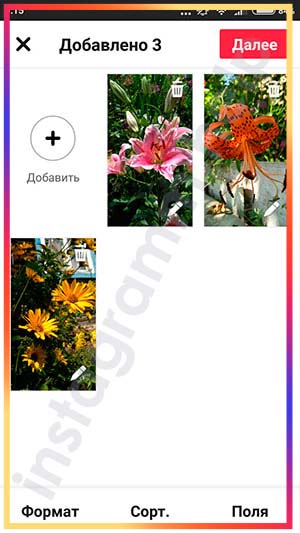
Интересный способ закачки нескольких шедевров изобразительного искусства в рамках единой Истории представляет сторонний сервис Flippagram. Указанное приложение позволяет создать слайд-шоу из картинок, которое длится максимум 13 секунд.

Перед тем, как добавить ещё фото в Историю Инстаграм, Вы можете изменить продолжительность задержки демонстрации одного файла, а также прикрепить аудиоэффекты.
Следующее ПО, что позволяет создать Сторис с 2 и более изображениями в формате коллажа, – это Pic Collage. Но Вы вольны просто набрать в поисковой строке текст «коллаж из фото» и выбрать любую из множества специальных программ.
Файл вертикального формата первым делом заносится в память устройства, после чего загружается в Instagram Stories.
- вы можете создать портретный тип в «Свободной форме» (приложение Pic Collage);

- отметьте вместимость картинки-коллажа, исходя из предполагаемой численности «пазлов»;

- отредактируйте материал путём добавления наклеек, фонового оформления, рамок и т.п.;
- сохраните итоговый вариант на накопителе мобильного девайса.

Как скачивать фото и видео сторис в Инстаграме на iPhone

В закладки
Приложение Instagram не позволяет пользователям загружать часть просматриваемого контента. Иногда очень хочется сохранить смешное или полезное видео для повторного просмотра.
Мы уже рассказывали, как скачивать видео из закрытого аккаунта, сейчас научим вас быстро загружать любой контент из stories в Instagram.
? Спасибо re:Store за полезную информацию. ?
Как настроить iPhone для скачивания stories
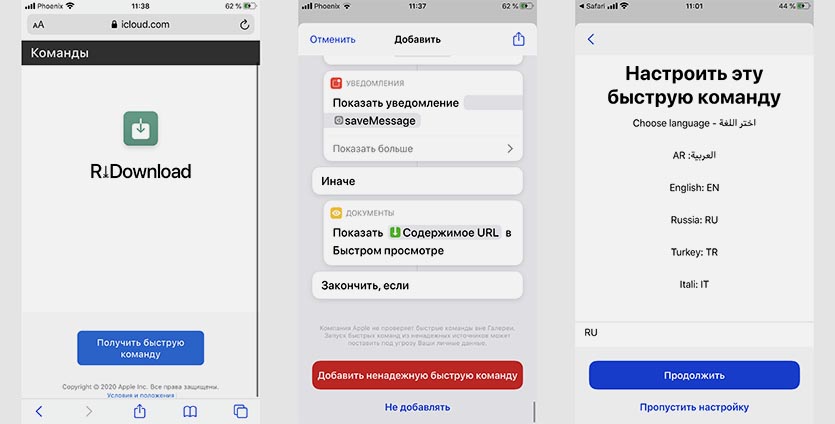
1. Установите приложение Быстрые команды из App Store.
2. Перейдите в Настройки – Быстрые команды и разрешите установку ненадежных команд.
Внимание! После скачивания команды из данной инструкции рекомендуем заново включить запрет на загрузку ненадежных команд.
3. Скачиваем команду для загрузки stories из Instagram по ссылке.
4. При первом запуске команды можно изменить язык на русский и нужно выдать все необходимые разрешения для работы скрипта.
Все, теперь ваш iPhone готов для скачивания stories.
Как скачать stories

1. Найдите нужный контент в приложении Instagram и откройте stories для начала просмотра.
2. Нажмите на три точки в правом нижнем углу и выберите пункт меню Поделиться…
3. В самом низу списка найдите команду R⤓Download.
4. В процессе работы скрипта появится несколько диалоговых окон.
В одном следует указать, что именно вы хотите скачать (stories, highlights или фото профиля), затем нужно будет выбрать какой фрагмент stories следует загрузить.
6. Дождитесь окончания работы скрипта и уведомления об удачной загрузке.
После этого все указанные фото и видео будут сохранены в галерее iPhone.