Форум русскоязычного сообщества Ubuntu
Страница сгенерирована за 0.058 секунд. Запросов: 25.
- Сайт
- Об Ubuntu
- Скачать Ubuntu
- Семейство Ubuntu
- Новости
- Форум
- Помощь
- Правила
- Документация
- Пользовательская документация
- Официальная документация
- Семейство Ubuntu
- Материалы для загрузки
- Совместимость с оборудованием
- RSS лента
- Сообщество
- Наши проекты
- Местные сообщества
- Перевод Ubuntu
- Тестирование
- RSS лента
© 2012 Ubuntu-ru — Русскоязычное сообщество Ubuntu Linux.
© 2012 Canonical Ltd. Ubuntu и Canonical являются зарегистрированными торговыми знаками Canonical Ltd.
Как запустить python скрипт на ubuntu чтобы он не отключался?
Нужно запустить скрипт в фоне, чтобы при закрытии терминала он продолжил работать. Как это можно сделать ?
- Вопрос задан более трёх лет назад
- 4321 просмотр
Комментировать
Решения вопроса 2

сисадмин-энтузиаст
Вариантов много, вот то, что придумал с ходу:
1. Запустить скрипт в bash с nohup.
2. Запускать скрипт в сессии tmux и просто детачиться из неё. Сессия продолжит работать. Это всё тот же ручной запуск скрипта.
3. Создать сервис systemd.
4. Запускать в фоне с помощью supervisor.
Если нужно, чтобы скрипт работал и запускался без участия человека, то варианты 3 и 4.
Ответ написан более трёх лет назад
Нравится 2 2 комментария
Дополню — если проблема с остановками\вылетами запускать в цикле
как пример для bash
$ while true; do ~/script.sh; done
#вредныесоветы #костыли #ирония
Docker забыли, имхо идеальный вариант в нашем современном культурном обществе 🙂

When In Rome do as The Romans do.
Systemd конечно оч. хорошо, но и Supervisor прекрасно справляется с такими задачами.
Я, например, и многие мои собратья по Проксе-Пепсика (на Python3) запускаем её, как раз через Supervisor, что весьма удобно.
Всё просто.
Сначала устанавливаете его:
sudo apt install supervisor
Теперь — ОБЯЗАТЕЛЬНО! — создаём конфигурационный файл:
sudo sh -c 'echo_supervisord_conf > /etc/supervisor/supervisord.conf'Если этого не сделать, то в папке /etc/supervisor будет лежать очень урезанный и бедный на настройки supervisord.conf файл и многие параметры придётся дописывать руками!
Судите сами:
— это урезанный файл после установки Supervisor
Урезанный supervisord.conf
; supervisor config file [unix_http_server] file=/var/run/supervisor.sock ; (the path to the socket file) chmod=0700 ; sockef file mode (default 0700) [supervisord] logfile=/var/log/supervisor/supervisord.log ; (main log file;default $CWD/supervisord.log) pidfile=/var/run/supervisord.pid ; (supervisord pidfile;default supervisord.pid) childlogdir=/var/log/supervisor ; ('AUTO' child log dir, default $TEMP) ; the below section must remain in the config file for RPC ; (supervisorctl/web interface) to work, additional interfaces may be ; added by defining them in separate rpcinterface: sections [rpcinterface:supervisor] supervisor.rpcinterface_factory = supervisor.rpcinterface:make_main_rpcinterface [supervisorctl] serverurl=unix:///var/run/supervisor.sock ; use a unix:// URL for a unix socket ; The [include] section can just contain the "files" setting. This ; setting can list multiple files (separated by whitespace or ; newlines). It can also contain wildcards. The filenames are ; interpreted as relative to this file. Included files *cannot* ; include files themselves. [include] files = /etc/supervisor/conf.d/*.confОтвет написан более трёх лет назад
Нравится 1 8 комментариев
— а это полный файл со всеми параметрами, после его создания командой
sudo sh -c 'echo_supervisord_conf > /etc/supervisor/supervisord.conf'Первая часть полного supervisord.conf
; Sample supervisor config file. ; ; For more information on the config file, please see: ; http://supervisord.org/configuration.html ; ; Notes: ; - Shell expansion ("~" or "$HOME") is not supported. Environment ; variables can be expanded using this syntax: "%(ENV_HOME)s". ; - Quotes around values are not supported, except in the case of ; the environment= options as shown below. ; - Comments must have a leading space: "a=b ;comment" not "a=b;comment". ; - Command will be truncated if it looks like a config file comment, e.g. ; "command=bash -c 'foo ; bar'" will truncate to "command=bash -c 'foo ". ; ; Warning: ; Paths throughout this example file use /tmp because it is available on most ; systems. You will likely need to change these to locations more appropriate ; for your system. Some systems periodically delete older files in /tmp. ; Notably, if the socket file defined in the [unix_http_server] section below ; is deleted, supervisorctl will be unable to connect to supervisord. [unix_http_server] file=/tmp/supervisor.sock ; the path to the socket file ;chmod=0700 ; socket file mode (default 0700) ;chown=nobody:nogroup ; socket file uid:gid owner ;username=user ; default is no username (open server) ;password=123 ; default is no password (open server) ; Security Warning: ; The inet HTTP server is not enabled by default. The inet HTTP server is ; enabled by uncommenting the [inet_http_server] section below. The inet ; HTTP server is intended for use within a trusted environment only. It ; should only be bound to localhost or only accessible from within an ; isolated, trusted network. The inet HTTP server does not support any ; form of encryption. The inet HTTP server does not use authentication ; by default (see the username= and password= options to add authentication). ; Never expose the inet HTTP server to the public internet. ;[inet_http_server] ; inet (TCP) server disabled by default ;port=127.0.0.1:9001 ; ip_address:port specifier, *:port for all iface ;username=user ; default is no username (open server) ;password=123 ; default is no password (open server) [supervisord] logfile=/tmp/supervisord.log ; main log file; default $CWD/supervisord.log logfile_maxbytes=50MB ; max main logfile bytes b4 rotation; default 50MB logfile_backups=10 ; # of main logfile backups; 0 means none, default 10 loglevel=info ; log level; default info; others: debug,warn,trace pidfile=/tmp/supervisord.pid ; supervisord pidfile; default supervisord.pid nodaemon=false ; start in foreground if true; default false minfds=1024 ; min. avail startup file descriptors; default 1024 minprocs=200 ; min. avail process descriptors;default 200 ;umask=022 ; process file creation umask; default 022 ;user=supervisord ; setuid to this UNIX account at startup; recommended if root ;identifier=supervisor ; supervisord identifier, default is 'supervisor' ;directory=/tmp ; default is not to cd during start ;nocleanup=true ; don't clean up tempfiles at start; default false ;childlogdir=/tmp ; 'AUTO' child log dir, default $TEMP ;environment=KEY="value" ; key value pairs to add to environment ;strip_ansi=false ; strip ansi escape codes in logs; def. false ; The rpcinterface:supervisor section must remain in the config file for ; RPC (supervisorctl/web interface) to work. Additional interfaces may be ; added by defining them in separate [rpcinterface:x] sections. [rpcinterface:supervisor] supervisor.rpcinterface_factory = supervisor.rpcinterface:make_main_rpcinterface ; The supervisorctl section configures how supervisorctl will connect to ; supervisord. configure it match the settings in either the unix_http_server ; or inet_http_server section. [supervisorctl] serverurl=unix:///tmp/supervisor.sock ; use a unix:// URL for a unix socket ;serverurl=http://127.0.0.1:9001 ; use an http:// url to specify an inet socket ;username=chris ; should be same as in [*_http_server] if set ;password=123 ; should be same as in [*_http_server] if set ;prompt=mysupervisor ; cmd line prompt (default "supervisor") ;history_file=~/.sc_history ; use readline history if available ; The sample program section below shows all possible program subsection values. ; Create one or more 'real' program: sections to be able to control them under ; supervisor. ;[program:theprogramname] ;command=/bin/cat ; the program (relative uses PATH, can take args) ;process_name=%(program_name)s ; process_name expr (default %(program_name)s) ;numprocs=1 ; number of processes copies to start (def 1) ;directory=/tmp ; directory to cwd to before exec (def no cwd) ;umask=022 ; umask for process (default None) ;priority=999 ; the relative start priority (default 999) ;autostart=true ; start at supervisord start (default: true) ;startsecs=1 ; # of secs prog must stay up to be running (def. 1) ;startretries=3 ; max # of serial start failures when starting (default 3) ;autorestart=unexpected ; when to restart if exited after running (def: unexpected) ;exitcodes=0 ; 'expected' exit codes used with autorestart (default 0) ;stopsignal=QUIT ; signal used to kill process (default TERM) ;stopwaitsecs=10 ; max num secs to wait b4 SIGKILL (default 10) ;stopasgroup=false ; send stop signal to the UNIX process group (default false) ;killasgroup=false ; SIGKILL the UNIX process group (def false) ;user=chrism ; setuid to this UNIX account to run the program ;redirect_stderr=true ; redirect proc stderr to stdout (default false) ;stdout_logfile=/a/path ; stdout log path, NONE for none; default AUTO ;stdout_logfile_maxbytes=1MB ; max # logfile bytes b4 rotation (default 50MB) ;stdout_logfile_backups=10 ; # of stdout logfile backups (0 means none, default 10) ;stdout_capture_maxbytes=1MB ; number of bytes in 'capturemode' (default 0) ;stdout_events_enabled=false ; emit events on stdout writes (default false) ;stdout_syslog=false ; send stdout to syslog with process name (default false) ;stderr_logfile=/a/path ; stderr log path, NONE for none; default AUTO ;stderr_logfile_maxbytes=1MB ; max # logfile bytes b4 rotation (default 50MB) ;stderr_logfile_backups=10 ; # of stderr logfile backups (0 means none, default 10) ;stderr_capture_maxbytes=1MB ; number of bytes in 'capturemode' (default 0) ;stderr_events_enabled=false ; emit events on stderr writes (default false) ;stderr_syslog=false ; send stderr to syslog with process name (default false) ;environment=A="1",B="2" ; process environment additions (def no adds) ;serverurl=AUTO ; override serverurl computation (childutils)Как запустить python скрипт на Linux в виде demon
 Admin
Admin  16.10.2022
  Linux, Python
Описание процесса от создания БД и до запуска скрипта.
Соединяемся со своим сервером и дальше работаем через консоль.
Переносим локальный проект на сервер
Создаем директорию для нашего нового приложения:
cd /home/ploshadka/new-application
mkdir new-application
Клонируем свой git-проект на наш сервер:
git clone «git@github.com:nikname/name_repository.git» ./
Создаем виртуальное окружение python:
python3 -m venv venv
source venv/bin/activate
pip install —upgrade pip
pip install -r requirements.txt
Создаем БД в PostgreSQL
Подключаемся к PostgreSQL:
sudo su — postgres
CREATE DATABASE new-application TEMPLATE=template0 ENCODING ‘UTF-8’ LC_COLLATE ‘ru_RU.UTF-8’ LC_CTYPE ‘ru_RU.UTF-8’;
Назначаем привелегии новой таблице:
GRANT ALL PRIVILEGES ON DATABASE new-application TO ploshadka;
pg_restore -U ploshadka -d new-application /home/ploshadka/new-application/bd.tar
Выходим из postgres окружения:
В коде должно быть подключение к PostreSQL
Выдержка из примера подключения к PostreSQL вместе с логированием.
def create_connection (
db_name = ‘new-application’ ,
db_user = ‘ploshadka’ ,
db_password = ‘12345’ ,
db_host = ‘localhost’ ,
db_port = 5432
) :
connection = None
try :
connection = psycopg2. connect (
database = db_name ,
user = db_user ,
password = db_password ,
host = db_host ,
port = db_port ,
)
connection. autocommit = True
except psycopg2. OperationalError as error:
logger. info ( f ‘Ошибка: ‘ )
return connection
Создаем демон для запуска нашего скрипта на python
sudo nano /etc/systemd/system/new-application.service
Внутри этого файла вставляем:
Description=New Application
After=network.target
[Service]
User=ploshadka
Group=www-data
WorkingDirectory=/home/ploshadka/new-application
Environment=»PATH=/home/ploshadka/new-application/venv/bin»
ExecStart=/home/ploshadka/new-application/venv/bin/python bot.py —start
ExecStop=/home/ploshadka/new-application/venv/bin/python bot.py —stop
ExecReload=/home/ploshadka/new-application/venv/bin/python bot.py —restart
TimeoutSec=30
Restart=always
Команды для запуска, остановки, перезагрузки службы
sudo systemctl start new-application
sudo systemctl stop new-application
sudo systemctl start new-application
sudo systemctl reload new-application
Узнать статус работы:
sudo systemctl status new-application
Читайте также
У сайта нет цели самоокупаться, поэтому на сайте нет рекламы. Но если вам пригодилась информация, можете лайкнуть страницу, оставить комментарий или отправить мне подарок на чашечку кофе.
Как запустить скрипт Python в Linux
Одним из самых популярных языков программирования является Python. Его часто используют программисты для написания различных системных скриптов для Linux (арендовать vps сервер python). Например, если в Windows не хватает системных возможностей, то используется программа PoweShell. В Linux на такой случай предусмотрен именно язык Python. Особенность Python в том, что на нем написано огромное количество системных программ, в частности менеджер apt, видеоредактор OpenShot, а также множество скриптов, которые вы можете установить с помощью утилиты. Дальше рассмотрим, как запустить Python скрипт в Linux с помощью терминала различными способами.
Запускаем скрипт Python в Linux
В качестве примера испольуем Python скрипт. Но не будем брать уже существующий, а создаим новым — собственный:
Чтобы запустить скрипт необходимо передать его интерпретатору Python. Для этого просто откройте терминал с помощью сочетания клавиш Ctrl + Alt + T, перейдите в папку со скриптом и выполните:
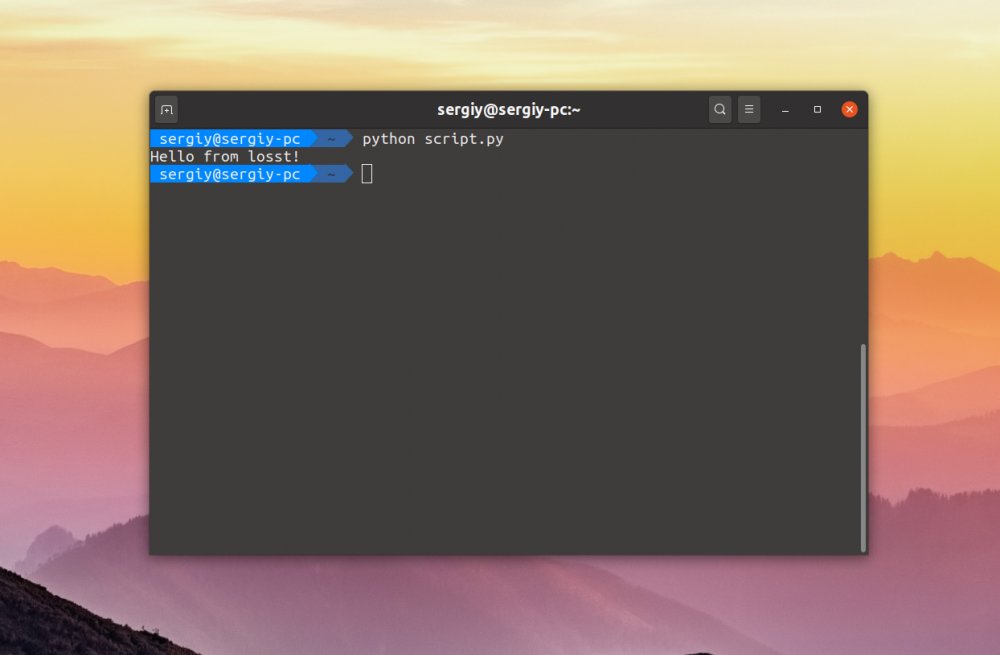
Если вы хотите, чтобы после выполнения скрипта открылась консоль, в которой можно интерактивно выполнять команды языка Python используйте опцию -i:
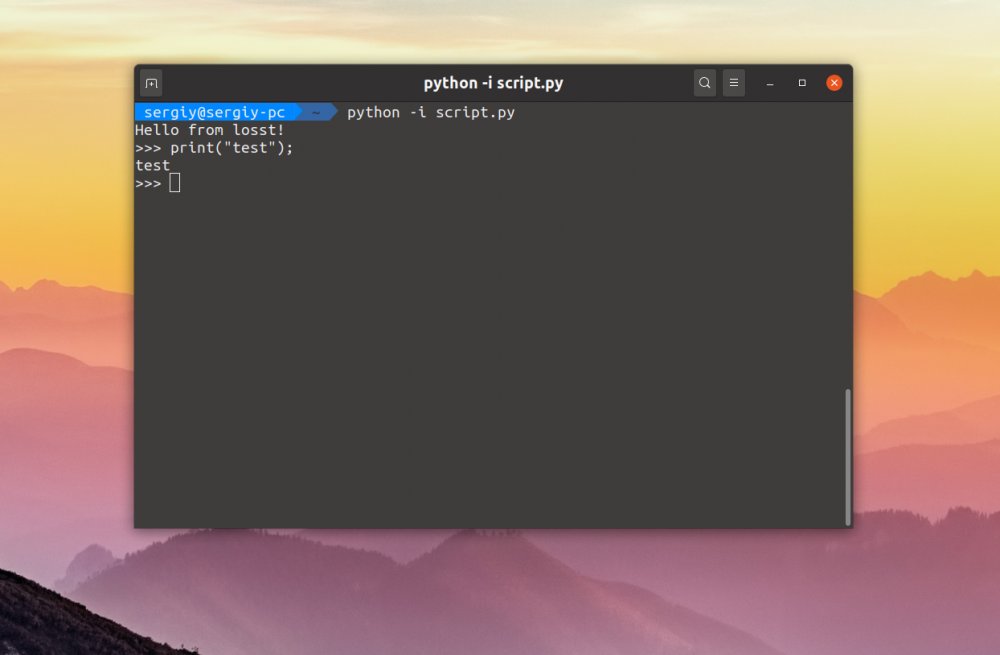
Как видим, при запуске apt или openshot не надо писать слово python. Это намного удобнее. Давайте разберемся как это реализовать. Если вы не хотите указывать интерпретатор в командной строке, его надо указать в самом скрипте. Для этого в скрипт добавим строчку:
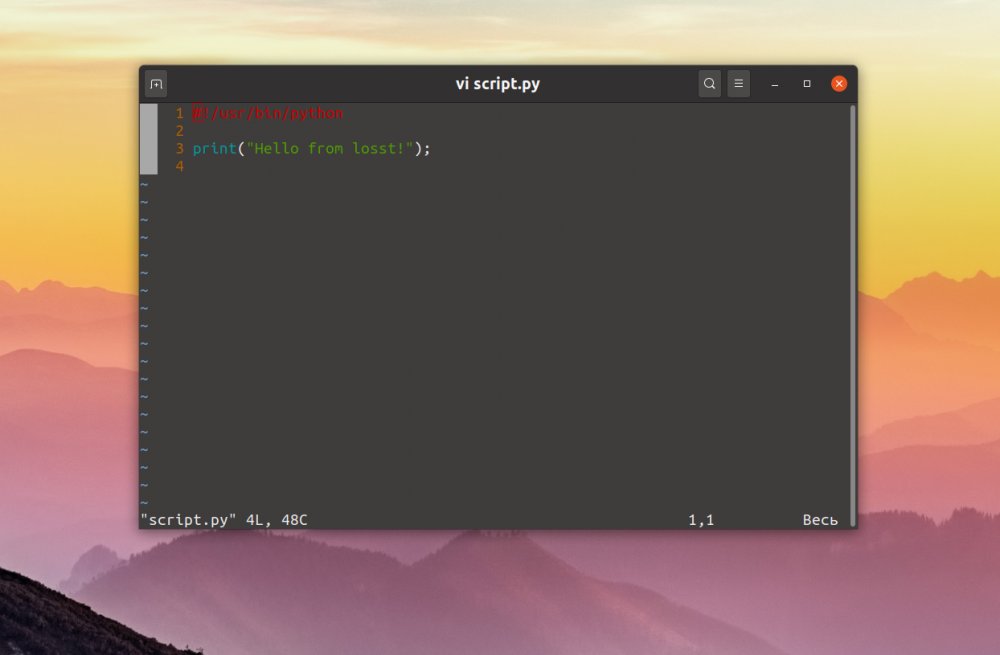
Сохраните изменения, а затем сделайте файл скрипта исполняемым с помощью такой команды:
$ chmod ugo+x script.py
После этого можно запустить скрипт Python просто обращаясь к его файлу:
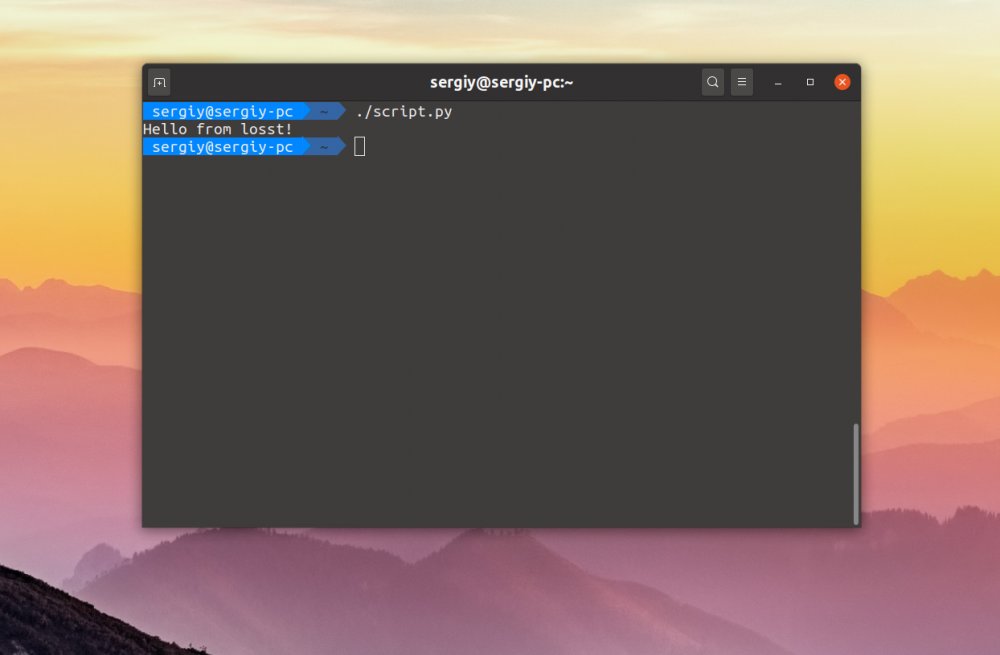
Если убрать расширение .py и переместить скрипт в каталог, который находится в переменной PATH, например /usr/bin/, то его можно будет выполнять вот так:
Запуск команды python Linux выполняется довольно просто и для этого даже есть несколько способов. Можете пользоваться любым из них.