Как управлять несколькими ПК с одной мышью и клавиатурой
Если вы работаете не с одним компьютером (например, у вас ПК для игр, ноутбук для работы и компьютер для домашнего кинотеатра), вам может понравиться идея управления несколькими устройствами одной мышью и клавиатурой. Разберемся, как это организовать.
В подключении беспроводной мыши и клавиатуры сразу к двум-трем и более ПК нет ничего сложного. Если у вас на всех машинах установлены операционные системы Microsoft, можете попробовать приложение Mouse without Borders для Windows. Если стоят разные ОС, вам больше подойдет Barrier или Synergy.

Mouse without Borders для Windows
«Мышь без границ» – компактная утилита (1,3 Мбайт). Бесплатная программа работает с Windows 7-10 и серверными версиями операционной системы Microsoft от Windows Server 2003 и выше.
При инсталляции на первую машину установщик спросит, стоит ли утилита на других компьютерах. Нажмите «No», получите код. При установке на другие ПК/лэптопы нажимайте «Yes» и вводите этот код в поле «Security Key».
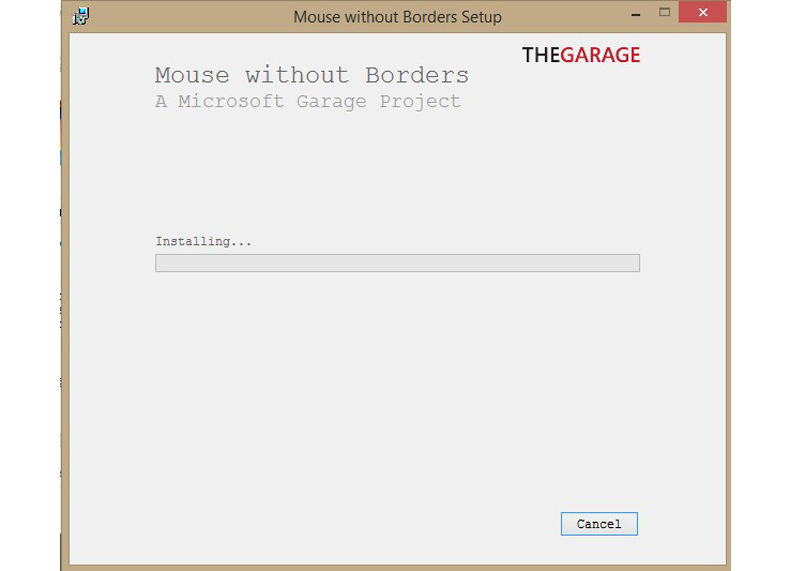
В главном окне программы на основном ПК настройте физическое расположение компьютеров по отношению друг к другу. Например, если основной ПК стоит слева от ноутбука, то и в настройках должен первым быть компьютер (слева), а затем лэптоп
Программа предлагается для скачивания в Microsoft Garage, где обычно выкладывают экспериментальные проекты. Автор постоянно вносит улучшения и устраняет баги, но в некоторых конфигурациях приложение может работать некорректно.
Помимо управления несколькими устройствами с помощью одной мыши и клавиатуры, Mouse without Borders поддерживает общий буфер обмена и перетаскивание (drag-n-drop) файлов с одной машины на другую.
Обычно Mouse without Borders корректно работает, даже если на компьютерах установлены разные версии Windows. Если этого не происходит, попробуйте включить режим совместимости с тем релизом, которого нет ни на одной из ваших машин. То есть если у вас Windows 7 и Windows 10, выбирайте Windows 8 или Vista.
Synergy и Barrier
Если у вас на одной машине Linux, на другой MacOS, а на третьей Windows, Mouse without Borders вам не подойдет. «Мышь без границ» работает только с операционными системами Microsoft, но есть и кроссплатформенные решения. Например, Barrier и Synergy.
Для начала попробуйте утилиту с открытым кодом Barrier. Функциональных возможностей у нее меньше, чем у Synergy, зато она бесплатна. Программы во многом сходны, поскольку Synergy – форк Barrier (то есть кодовая база Barrier использована в качестве стартовой для проекта Synergy).
Стоимость базовой версии Synergy — $29. Версии PRO — $39. Обе утилиты, Barrier и Synergy сложнее в настройке, чем «Мышь без границ», но работают в целом стабильней.
После того как заплатите за Synergy, скопируйте код активации из своего профиля на сайте разработчика (Symless). Этот код нужно будет вводить при инсталляции программы на каждый ПК. Один компьютер должен быть указан в настройках утилиты как сервер, остальные – как клиентские машины. IP-адрес, указанный в настройках сервера на основном компьютере, нужно скопировать и вставить в текстовое поле «Server» на клиентских машинах. В Barrier есть опция автоматической конфигурации, поэтому адрес вводить не придется.
Обо всем, кроме Revit
Многие из нас параллельно работают на нескольких компьютерах — например, рабочий ноутбук и стационарный компьютер дома, или наоборот, два ноутбука на работе и т.д. Во время этого процесса мне обычно мешает необходимость работать с устройствами ввода (клавиатура, мышь) каждого компьютера по отдельности.

Совсем недавно я открыл для себя очень полезную программу под названием Mouse without Borders — она в прямом смысле слова убирает границы между компьютерами. Т.е. Вы можете переносить указатель с одного компьютера на другой, физически работая с одной мышью!
Что умеет программа:
- управлять клавитаурой и мышью одного компьютера с другого
- автоматически настраиваться, искать другие компьютеры
- прпавильно распознавать многомониторные конфигурации
- подключать в единую систему до 4 компьютеров, расположенных в одной сети
- также использовать единый буфер обмена
- перекидывать файлы простым «Drag-and-drop» (перетаскиванием)
Программа написана в рамках Microsoft Garage — т.е. права работников Microsoft тратить 20% рабочего времени на личные проекты. Говорят, писали эту программу разработчики для себя, и долгое время она была «закрытой» для сторонних пользователей.
Настроить программу, как я написал, просто, но на всякий случай вот подробная инструкция.
1. Нужно скачать программу по ссылке :
http://www.microsoft.com/en-us/download/details.aspx?id=35460
2. Установить на обоих ( /трех/четырех ) компьютерах.
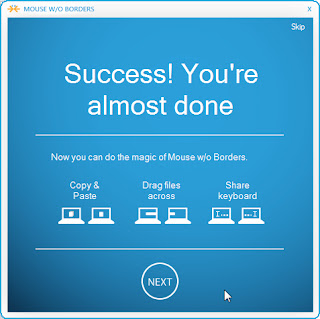
3. Запуститить (опять же, везде). Должно появиться таке окно:

4. На компьютере, которым будем управлять — говорим «NO». Программа покажет имя ПК и пароль, которые нужно будет ввести на другой машине.

5. На втором компьютере остается на начальном экране (п.3) сказать «YES» и ввести то, что показывает первый (п.4):
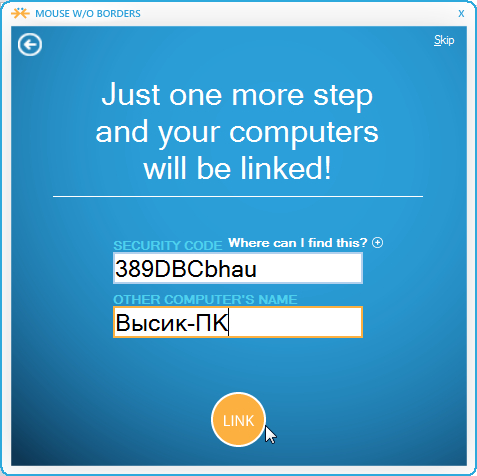
6. Если все хорошо, то нужно нажать «NEXT» и «DONE».
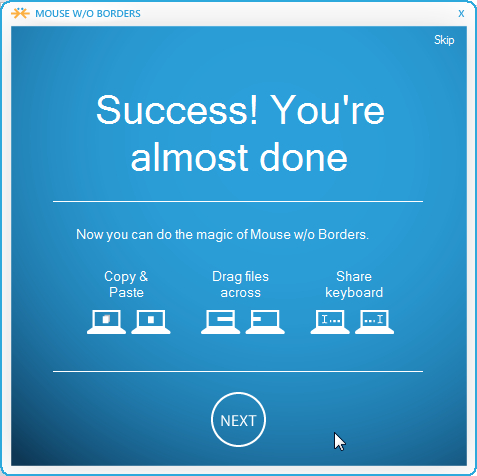
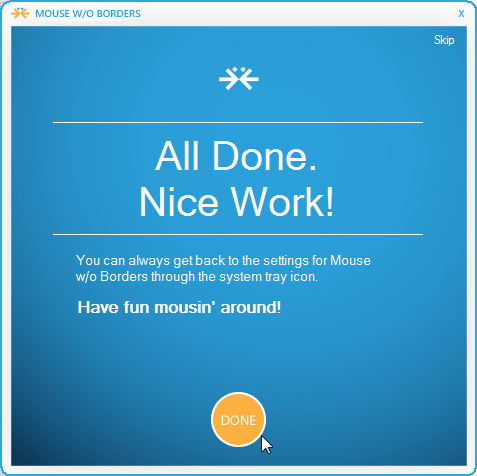
7. Закрыть окно кнопкой «Close» и пользоваться! В моем случае заработало сразу и без проблем.
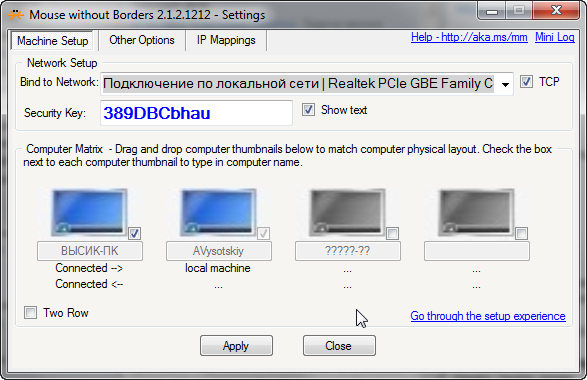
В программе есть определенное количество настроек, если найдете что-то интересное — напишите в комментариях!
С уважением,
Александр Высоцкий
e-mail: me@AVysotskiy.com
тел.: +7(911) 826-98-94
Skype: VisikPro
Блог: www.AVisotskiy.com
Я в соцсетях: 


Mouse without Borders – управляй четырьмя ПК с помощью одной мыши
Mouse without Borders – это полезное приложение, созданное разработчиками из Microsoft Garage, которое позволит использовать единственную мышь и клавиатуру для управления несколькими персональными компьютерами (например, настольным ПК и парочкой ноутбуков). Утилита позволяет взять под контроль до четырех систем, между которыми установлено сетевое соединение.
В глобальной сети можно найти немало утилит, предлагающих ту же функциональность, например приложение под названием Synergy. Однако, Mouse without Borders выгодно отличается от конкурентов минимальными требованиями к настройке параметров и широким спектром дополнительных возможностей. К примеру, пользователям предоставляются возможности быстрой отправки снимка экрана на любой из подключенных компьютеров, захвата «скриншотов» или отключения скринсэйвера на подконтрольных системах. Пользователи смогут блокировать доступ к компьютерам, а также переносить файлы между объединенными ПК методом «copy-paste» или просто перетаскивать объекты с помощью курсора мыши.
После запуска и настройки, Mouse without Border отображается в виде компактной иконки в системном трее, а доступ к функциям приложения можно получить из контекстного меню. К примеру, опции Get Screen Capture и Send Screen Capture предназначены для создания скриншотов и обмена ими, а функция Personalize Logon Screen позволит модифицировать стандартный экран входа в систему.
В диалоговом окне настроек, доступном во вкладке Machine Setup, пользователь сможет настраивать параметры соединения, просматривать защитный код, обеспечивающий безопасность соединения, прерывать существующее подключение или сбрасывать все соединения одним нажатием на кнопку.
А в разделе Keyboard Shortcuts можно настроить «горячие клавиши» для быстрого выполнения стандартных действий, таких как блокировка подконтрольного ПК, повторное подключение к системе, переход в режим PC mode и выход из приложения.
Единственным заметным недочетом является отсутствие поддержки популярных операционных систем. Приложение Mouse without Borders изначально разрабатывалось для платформы Windows и на данный момент не поддерживает Mac OS, Linux и другие платформы.
Мышь без границ
Мышь без границ позволяет управлять до 4 компьютеров с одного компьютера.
- Управление набором компьютеров с помощью одной клавиатуры или мыши.
- Общий доступ к буферу обмена между компьютерами.
- Передача файлов между компьютерами.
Использование мыши без границ
Последняя версия установленной PowerToys , вы увидите мышь без границ, перечисленных в PowerToys разделе «Параметры», где потребуется выполнить определенную начальную конфигурацию.
Начальная конфигурация
- Откройте мышь без границ в PowerToys параметрах, чтобы настроить подключения.
- На первом компьютере выберите новый ключ , чтобы создать ключ безопасности для подключения.

- На втором компьютере введите ключ безопасности, созданный на первом компьютере, и имя первого компьютера. В этом случае выберите Подключиться.
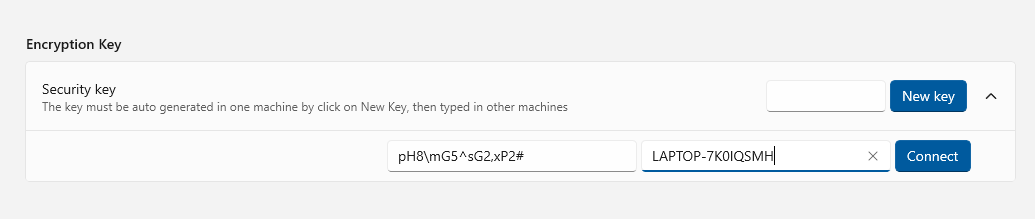
- После подключения компьютеров вы сможете переключаться между ними, перемещая курсор мыши за границу экрана, переходя между компьютерами.
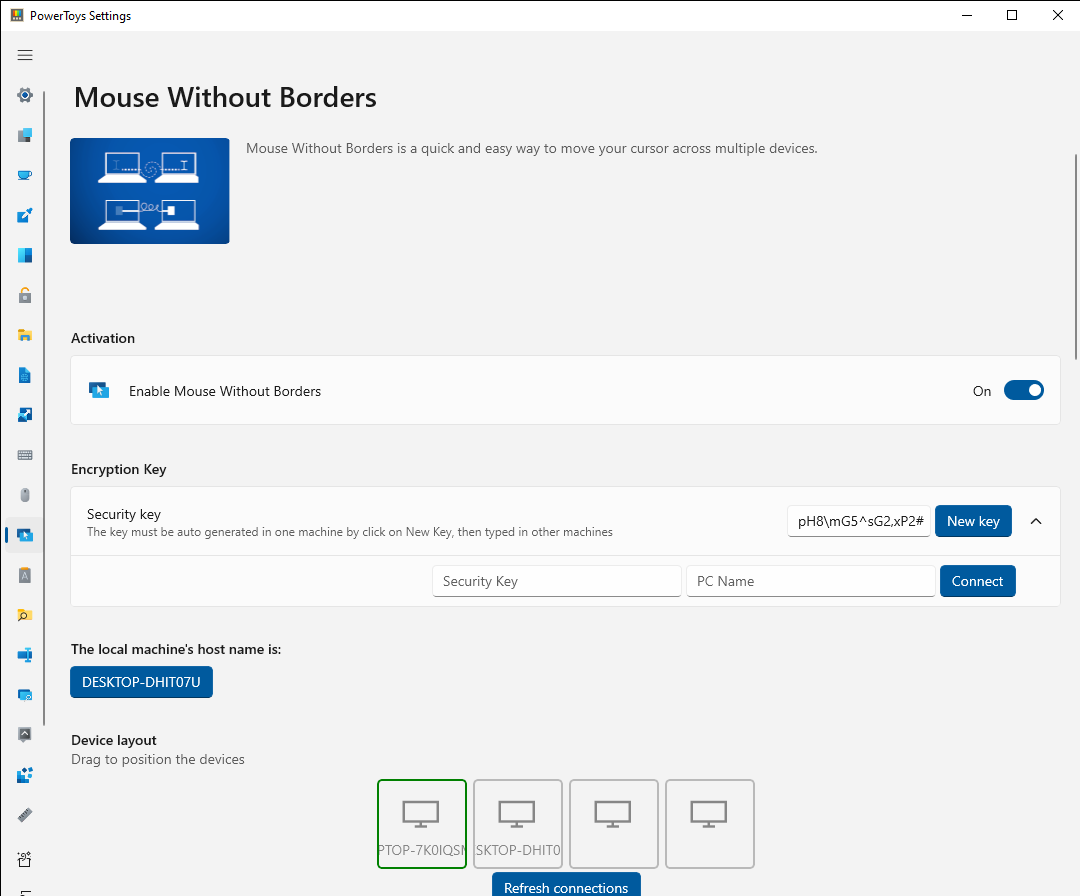
Можно переключить порядок устройств, перетащив значок устройства в новую позицию в макете.
Установка мыши без границ в качестве службы
Чтобы разрешить мышь без границ управлять приложениями с повышенными привилегиями или экраном блокировки с другого компьютера, можно запустить мышь без границ в качестве службы в учетной записи системы.
Чтобы включить режим обслуживания, запустите PowerToys в режиме администратора и включите переключатель «Использовать службу «.
Запуск мыши без границ в качестве учетной записи службы обеспечивает добавленный контроль и удобство использования на управляемых компьютерах, но это также приводит к некоторым дополнительным рискам безопасности в случае, если кто-то хочет использовать мышь без границ в качестве вектора атаки. Помните о вашей терпимости к риску.
Параметры мыши без границ
| Параметр | Описание: |
|---|---|
| Новый ключ | Создайте новый ключ для компьютера и сбрасывает текущие подключения. |
| Ключ безопасности | Представляет ключ безопасности, используемый между подключенными компьютерами. Можно изменить только путем создания нового ключа. |
| Связь | Подключитесь к другим компьютерам, зная имя и ключ безопасности другого компьютера. |
| Имя узла локального компьютера | Отображение имени узла текущего компьютера. |
| Макет устройства | Позволяет упорядочивать положение компьютера относительно друг друга путем перетаскивания компьютеров в макете. |
| Обновление подключений | Нажмите эту кнопку, чтобы обновить подключения к этому компьютеру с другими компьютерами. |
| Устройства в одной строке | Упорядочение устройств в одной строке или в матрице 2×2. |
| Использование службы | Установите мышь без границ в качестве службы, чтобы разрешить управление экраном блокировки и приложениями с повышенными привилегиями. |
| Удаление службы | Удалите службу с компьютера. |
| Перенос мыши | Обертывает мышь на первый компьютер, после передачи края последней машины и наоборот. |
| Общий доступ к буферу обмена | |
| Передача файла | Файлы можно скопировать с помощью буфера обмена. Ограничение составляет 100 МБ. |
| Скрытие мыши на краю экрана | Поместите курсор мыши на один компьютер в верхней части экрана при переключении на другой компьютер. |
| Рисование курсора мыши | Попытайтесь нарисовать курсор мыши на компьютерах, не подключенных к физическому периферийному устройству. |
| Проверка IP-адреса удаленного компьютера | Используйте обратный поиск DNS для проверки IP-адресов удаленных компьютеров. |
| Только одна подсеть | Подключение только к компьютерам в одной интрасети. |
| Блокировка сохранения экрана на других компьютерах | Запретить запуск средства сохранения экрана на других компьютерах. |
| Перемещение мыши относительно | Может помочь в решении проблем, когда разрешения компьютера отличаются или существуют несколько сценариев экрана. |
| Блокировка мыши в углах экрана | Избегайте случайного переключения компьютеров, когда указатель мыши находится в углах экрана. |
| Отображение сообщений о состоянии буфера обмена и сети | Отображение действий буфера обмена и состояния сети в уведомлениях системной области. |
| Простая мышь | Используйте указатель мыши для переключения между компьютерами на краях экрана. Можно также настроить, чтобы выбрать shift или Control для переключения между компьютерами. |
| Сочетание клавиш для переключения простой мыши | Установите сочетание клавиш CTRL+ ALT +, чтобы переключить простую мышь. |
| Ярлык для блокировки всех компьютеров | Установите сочетание клавиш CTRL+ ALT +, чтобы дважды заблокировать все компьютеры. Работает только на компьютерах с одинаковым параметром. |
| Ярлык для повторного подключения | Задайте сочетание клавиш CTRL+ ALT +, чтобы попытаться повторно подключиться. |
| Сочетание клавиш для переключения на несколько режимов компьютера | Задайте сочетание клавиш CTRL+ ALT +, чтобы начать отправку одинаковых входных данных на все компьютеры одновременно. |
| Ярлык для переключения между компьютерами | Задайте сочетание клавиш CTRL+ ALT +, чтобы переключиться на определенный компьютер. CTRL + ALT + 3 переключается на третий компьютер и т. д. Можно также использовать F1,F2,F3 и F4. |
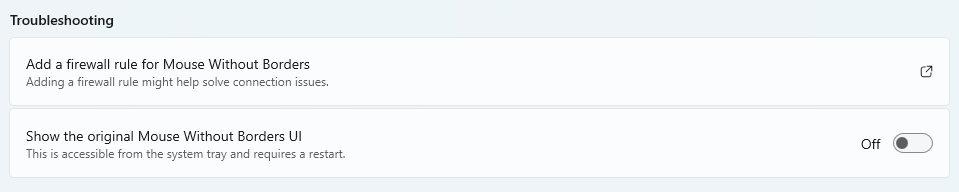
| Добавление правила брандмауэра для мыши без границ | Установите правило брандмауэра для мыши без границ. |
| Отображение исходного пользовательского интерфейса «Мышь без границ» | Отображение исходного пользовательского интерфейса из мыши без границ с помощью исходного значка области. Чтобы она вступила в силу, необходимо перезапустить мышь без границ. |
Устранение неполадок
Если вы не можете настроить начальное подключение:
- Убедитесь, что все компьютеры подключены к одной сети.
- Проверьте правильность вставки ключа безопасности и имени узла компьютера.
- Проверьте, блокирует ли брандмауэр подключения. Выберите » Добавить правило брандмауэра для мыши без границ» , чтобы внести изменения.
Если соединение потеряно:
- Убедитесь, что компьютеры по-прежнему подключены.
- Выберите «Обновить подключения » в параметрах (или используйте ярлык «Обновить»).
Известные проблемы
- Копирование и вставка между компьютерами работает только с одним файлом, и ограничение размера составляет 100 МБ.
- Перетаскивание между компьютерами работает только с одним файлом и не работает с сетевыми файлами.
- Копирование и вставка, перетаскивание не работает с папкой и несколькими файлами, обходное решение — сначала заставить их в zip-файл.
- Если на главном компьютере есть полноэкранное окно удаленного рабочего стола или виртуальной машины (или какое-то окно симулятора), клавиатура может не следовать за мышью на другой компьютер. Обходной путь — включить параметр «Скрыть мышь на краю экрана» в параметрах или сначала переключить фокус на другое окно.
- Указатель мыши может быть невидимым, если на компьютере нет физической мыши. Подключите неиспользуемую мышь или включите клавиши мыши на панели управления.
- Некоторые параметры могут не синхронизироваться правильно и могут быть изменены вручную, чтобы они были одинаковыми на всех компьютерах.