Как исправить искажение цвета Photoshop
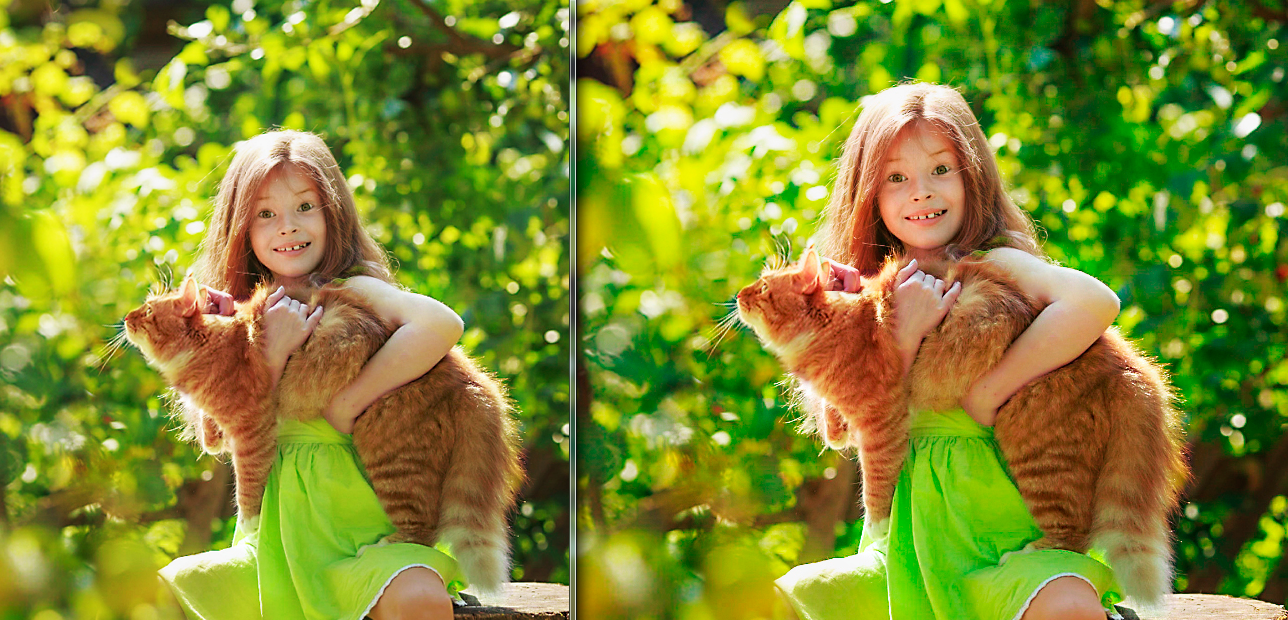
Буквально вчера столкнулся с такой проблемой , как искажение цвета в Photoshop. На практике выглядит так. В просмотровщике фотография выглядит отлично. В телефоне фото тоже выглядит правильно и красиво. А вот открываешь фото в фотошопе, происходит какое-то волшебство. Все цвета на фотографии становятся кислотными и ненатуральными. Выглядит это вот так:

Сразу стало понятно, что где то косяк с профилями цвета. Пришлось посидеть и по разбираться. Проблема нашлась и решилась довольно быстро. Для начала пришлось заглянуть в настройки цветовых профилей. Вызвать его можно нажатием комбинации клавиш Ctrl+Shift+K откроется окно:

Необходимо в RGB выбрать профиль sRGB. закройте фотографию. Откройте еще раз. Появится окно:
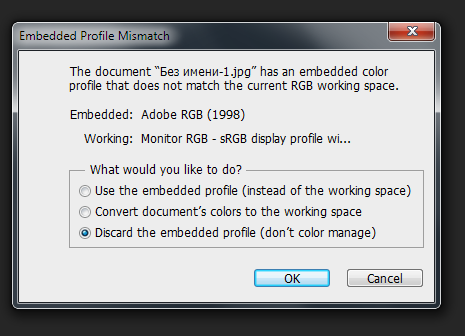
Выберите пункт don`t color manage и фотография откроет в правильном цветовом пространстве и будет выглядеть так как надо.

Это тоже стоит посмотреть
Инструменты рисования в фотошопе
10.02.2014
В фотошоп не перетаскиваются файлы. Что делать?
13.07.2013
Почему фотошоп при сохранении изображения меняет цвета?
Ситуация такая: обновил комп, винду и версию фотошопа. Теперь винда 10, фотошоп 2019, и обратил внимание что после сохранения изображения цвета меняются, картинка становиться излишне контрастной, темнее чем в окне фотошопа во время обработки.
Делаю все так же как и прежде. Настройки никакие сам не трогал. Сначала думал что просто сменить надо Просмотр>Варианты цветопробы (чтоб RGB был а не CMYK). Не помогло. Во вкладке Изображение>Режим, стоит RGB.
Пробовал сохранять в PNG, BMP, JPG, сохраняет с искажением цветов. Наиболее заметно на темных фото. Пробовал сжедать скриншот из фотошопа во время работы и скрин вставлял в Paint и уже из него сохранял изображение. Даже так лучше в итоге выходит чем просто сохранение с фотошопа. В чем прикол, в каких настройках искать проблему ? Может ли это быть вообще проблема конкретной версии фотошопа ?
- Вопрос задан более трёх лет назад
- 14869 просмотров
1 комментарий
Простой 1 комментарий
Фотошоп меняет цвета рендера
Приветствую!
Загружаю дазовский рендер в фотошоп. Если его сохранить (в png), цвета становятся заметно более теплыми. При открытии рендера пробовал выбирать «оставить цветовую схему без изменений» и предложенную фотошопом. без разницы. Как сохранить оригинальные цвета?
Спасибо!
Понравилось 0.
- 189 просмотров
- Войдите или зарегистрируйтесь, чтобы отправлять комментарии
23.12.2019 — 21:31
Папироска228
Последнее посещение: 3 часа 42 мин. назад
Регистрация: 02.08.2019
Сообщения: 1305
Рейтинг : 522

Просмотреть все варианты профилей религия не позволяет?
Используйте этот профиль:
Понравилось 0.
- Войдите или зарегистрируйтесь, чтобы отправлять комментарии
23.12.2019 — 22:43
Последнее посещение: 3 года 12 месяцев назад
Регистрация: 22.10.2018
Сообщения: 32
Рейтинг : 23
Если Вы хотите что б в Фотошопе и после сохранения картинки из него цвета не менялись, нужно для начала настроить его.
Идёте в меню Edit — Color settings и там в первую очередь ставите профиль РГБ «Monitor RGB». Дальше, очень важный параметр, гамма. В системе Виндовс и Мак сейчас используется Grey Gamma 2,2 .
Точка серого 20%.
Ниже, там где Color management polices, во всех трёх вкладках выставляете значение Off.
И при сохранении, картинки, в окне выбора места сохранения, уберите галочку с цветового профиля.
Теперь Вы и в Фотошопе будете видеть тоже самое что и в Вашем просмотрщике изображений и после сохранения цвета картинки не поменяются.
Понравилось 6.
- Войдите или зарегистрируйтесь, чтобы отправлять комментарии
27.12.2019 — 01:01
Последнее посещение: 2 года 5 месяцев назад
Регистрация: 09.01.2017
Сообщения: 6750
Рейтинг : 2339
Старайтесь всегда придерживаться одной цветовой схемы. Для тырнета это
Понравилось 0.
хорошими делами прославиться нельзя
Как избежать потери цвета и насыщенности изображений
При съемке фотографий они зачастую сохраняются с использованием цветовой схемы Adobe RGB, которая использует больше цветов, но многие веб-приложения используют цветовую схему RGB, в которой меньше цветов, чем в Adobe RGB. Зачастую веб-приложения использует сжатие на уменьшенных изображениях, что тоже приводит к потере качества. Как же это исправить?
Самый простой способ — это оптимизация изображений для web путем конвертации цветовой схемы в RGB перед их загрузкой на сайт. Это можно легко сделать в таких графических редакторах как Adobe Photoshop или GIMP.
Конвертация изображений при помощи Adobe Photoshop
Первый способ
Данный способ заключается в использовании функции Adobe Photoshop «Сохранить для Web», которая сохраняет изображение так, что оно будет использовать общую для web-устройств палитру.
Откройте изображение в программе Adobe Photoshop.
Для того, чтобы воспользоваться этой функцией, нажмите на вкладку главного меню «Файл» (File) и выберите из списка пункт «Сохранить для Web. » (Save For Web & Devices) или нажмите комбинацию клавиш Ctrl+Alt+Shift+S:
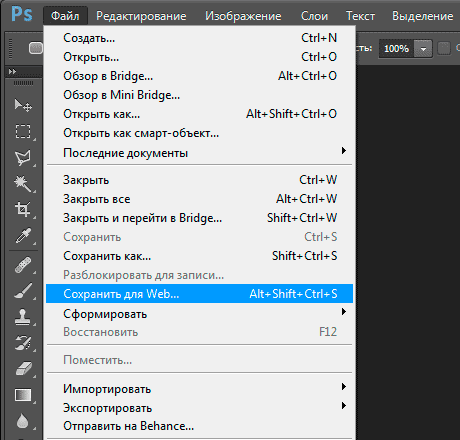
После этого откроется диалоговое окно «Сохранить для Web», в котором область предварительного просмотра занимает большую часть пространства. В правом верхнем углу этого окна необходимо выбрать формат файла, качество изображения и поставить галочку «Преобразовать в sRGB» (Convert to sRGB):
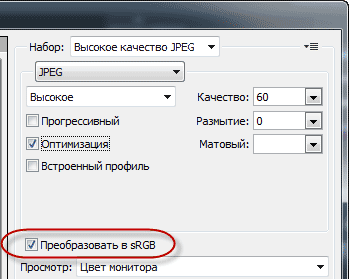
После этого можно нажать кнопку «Сохранить» и выбрать путь для сохранения.
Теперь при загрузке на сайт сохраненное таким способом изображение не будет терять цвет.
Второй способ
Данный способ заключается в изменении настроек цветовой схемы по умолчанию, чтобы при открытии изображений Photoshop автоматически конвертировал цветовую схему изображения в нужный формат.
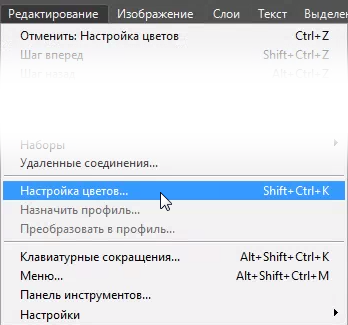
Для изменения настроек цветовой схемы нажмите на вкладку главного меню «Редактирование» (Edit) и выберите из списка пункт «Настройка цветов» (Color Settings) или нажмите комбинацию клавиш Shift + Ctrl + K:
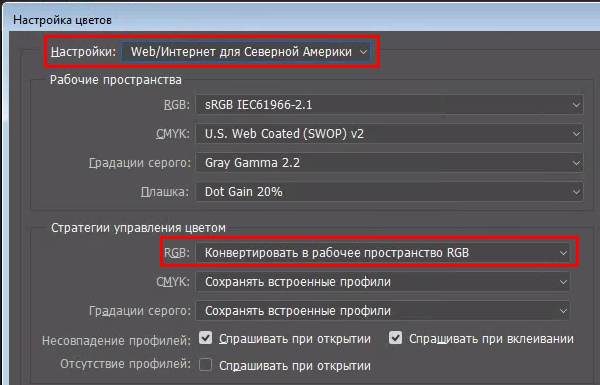
После этого откроется диалоговое окно «Настройка цветов». В поле Настройки нужно выбрать Web/Интернет для Северной Америки (North America Web/Internet) из выпадающего меню настроек. Затем под областью «Стратегии управления цветом» (Color management policies) выбрать или убедиться, что выбрано Конвертировать в рабочее пространство RGB (Convert to Working RGB). После этого щелкните по кнопке ОК, чтобы сохранить настройки.
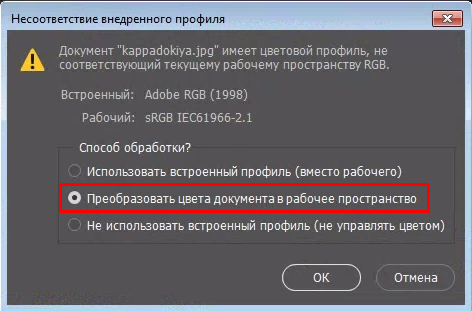
Теперь при открытии любого изображения или фотографии, если профили цветов не совпадают, Photoshop предложит преобразовать профиль цвета:
Конвертация изображений при помощи GIMP
Gimp это мощная и бесплатная альтернатива Photoshop. В нем также есть возможность конвертировать цветовые профили изображений. Если при открытии изображения в GIMP цветовой профиль вашей картинки это Adobe sRGB, то GIMP автоматически предложит вам конвертировать его.
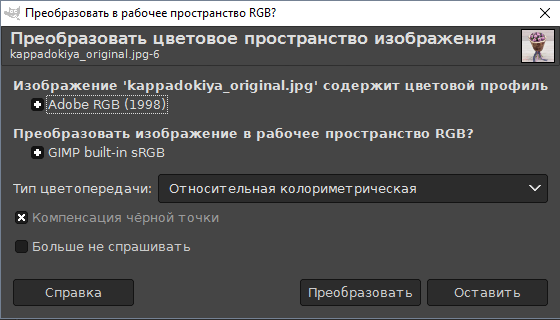
В некоторых случаях GIMP не сможет определить профиль корректно и тогда вы можете поменять профиль вручную. Для этого в главном меню выберите «Изображение» > «Управление цветом» > «Преобразовать цветовой профиль. «
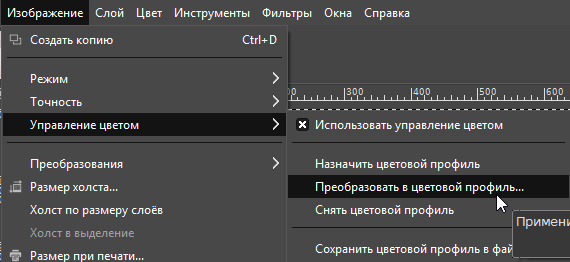
В появившимся диалоговом окне нажать кнопку «Преобразовать».
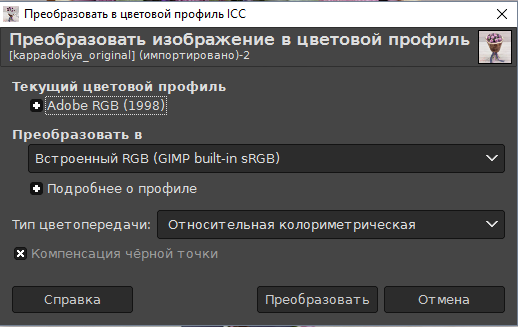
После этого GIMP преобразует цветовой профиль в RGB и вы сможете сохранить свое изображение.
По умолчанию GIMP сохраняет изображения в своем формате, поэтому для сохранения в одном из популярных форматов необходимо выбрать опцию «Экспортировать как».
Повторите процесс для всех остальных изображений, который собираетесь загружать себе на сайт.
- Решение проблем и ошибок
- Сторонние сервисы и программы