Набираем на Mac символы доллара $, рубля ₽ и евро €
Бывает нужно прописать вместо слова «рубль» стильный с недавних времен символ – ₽. Но что необходимо сделать на Mac, чтобы активировать эту функцию и быстро ставить такие символы.
Как поставить на macOS символы доллара $, рубля ₽ и евро €
Написали небольшую инструкцию о том, как поставить символ рубля на клавиатуре Mac:
Alt (Option) + 8. Необходимо обратить ваше внимание – что раскладка клавиатуры должна быть русской (и не просто русской, а «Русская ПК»), для просто «Русская» или «США» эти же «горячие клавиши» пропишут другой символ.
Важно: В случае, когда вы используете клавиатуру «Русская» вместо «Русская ПК», то чтобы набрать символа ₽ существует и другой способ, описание мы подготовили ниже.
Сохраняйте еще сокращения для быстрого ввода значков валют:
- Евро (€) — Shift + Alt (Option) + 2.
- Британский фунт (£) — Alt (Option) + 3. Раскладка клавиатуры — английская.
- Японская иена (¥) — Alt (Option) + Y.
Ну а доллар уже есть в самой раскладке клавиатуры.
¤ Символы и знаки валют: их обозначение $

Символы валют — популярные знаки таблицы юникода, которые используются для короткой записи валют мира. Эти знаки можно скопировать и вставить в документ, статью, таблицу или на ваш сайт или ввести с помощью специальных комбинаций на клавиатуре. Знаки валют — это специальные графемы, которые существуют уже достаточно долго и разработаны на основе букв латиницы или кириллицы. История этих знаков длится уже столетиями. Например, востребованный символы доллара $ или фунта £ начали активно использоваться в 17-19 веке , знак рубля примерно в тот же отрезок времени.
Символ любой валюты ¤
| ¤ | Выделите и скопируйте символ (Ctrl+C) |
Для обозначения символа абсолютно любой валюты используется знак ¤ (Generic currency symbol). Этот символ используют в случае, если необходимый знак валюты отсутствует в шрифте. Этот символ был добавлен в 1972 году в стандарте ISO 646. Он не широко популярный, но все же его часто также можно встретить в контексте, когда речь идет об обозначении любых валют, например, 2,50 ¤. С помощью данного знака можно упростить любую экономическую информацию. Но если нужно указать конкретную валюту любой страны лучше использовать международное обозначение валюты.
Символ украинской гривны ₴
| ₴ | Выделите и скопируйте символ (Ctrl+C) |
Это знак национальной валюты Украины (Hryvnia sign), используется вместо сокращения грн. Символ был выбран в 2003 году в результате голосования. Знак состоит из буквы Г и двух горизонтальных линий, которые как и в других валютах являются обозначением стабильности. Данный знак легко написать от руки или добавить в веб-документ.
В 2005 году символ гривны был добавлен в таблицу Юникода, откуда ее можно скопировать.
Слово гривна (или гривня) использовалось еще в Киевской Руси как весовое обозначение. В 1918 году в УНР гривна была принята как национальная денежная единица. Гривневый символ очень похож с символом, который в Древнем Риме означал единицу массы — половину секстулы.
Чтобы быстро добавить символ гривны в ваш текст включите украинскую раскладку и наберите комбинацию на клавиатуре Shift + ~ или просто скопируйте знак гривны с нашей таблицы Юникода. Символ украинской гривны ₴ можно ставить как в начале суммы, так и после нее.
Символ доллара $
| $ | Выделите и скопируйте символ (Ctrl+C) |
Знак $ (dollar sign) по многим версиям произошел от United States, тоесть для разработки символа использовали наложение буквы U на S. Но кроме этой есть еще и другие интересные версии по происхождения самого популярного и узнаваемого знака денежной валюты в мире.
По одной из легенд в 1492 года король Фердинанд из Испании утвердил денежный символ похожий на Геркулесовы столбы. А линия это лента, которая их обвивает.
Вторая легенда гласит, что символ появился примерно в 1573 – 1825 годах в Боливии. Именно там тогда появились монеты, символ которых был очень похож на современный доллар.
По одной из версии испанцы ставили знак S на слитках золота, которое вывозили из Америки. Этот знак обозначал название страны — Spain. Как только золото прибывало в точку назначения на него ставили вертикальную отметку, а когда отправлялось в колонию еще добавлялась одна.
Знак $ обозначал раба в Древнем Риме. Чем больше рабов, тем богаче их владелец. Также знаком $ обозначали живой товар в учетных книгах.
По теории масонов знак доллара обозначает Храма царя Соломона. Тоесть первая буква S — это Соломон, и две колонны возле входа в храм.
Знак $ используется не только для обозначения американской валюты доллар. Этим знаком также обозначают эскудо и песо.
Сегодня этот знак мы встречаем повсюду и он часто может пригодится при оформлении любой экономической информации и не только. Этот знак используют в кодировании, а также в эмодзи с глазами долларами.
Скопировать знак доллара вы можете непосредственно с нашей таблицы $. Или добавить символ $ можно с клавиатуры. Для этого переключитесь на английскую раскладку, зажмите Shift и цыфру 4 на верхнем блоке цифр.
Символ евро €
| € | Выделите и скопируйте символ (Ctrl+C) |
Символ евро (euro sign) — знак, который обозначает общеевропейскую валюту. Символ был утвержден 12.12.1996 года. Традиционное написание символа с использованием 2-х горизонтальных штрихов, но в некоторых отдельных шрифтах этот знак с одним штрихом.
Некоторые символы выбираются из нескольких вариантов после проведения голосования. Именно так Еврокомиссия выбрала знак евро из 10 вариантов.
Данный символ — это комбинация буквы Е и греческого эпсилона. Горизонтальные линии в символе означают стабильность валюты, а сам эпсилон ценности европейских стран. Буква Е — это отображение Европейского союза. В таблице юникода кроме основного знака евро также есть банкнота со знаком €, отделение почты и замок ��.
На русской раскладке в ОС Виндовс добавить знак € в ваш текст вы можете с помощью простой комбинации — зажав Alt набрать цифры 0136. В ОС Линукс — Ctrl+⇧ Shift+U, а потом символ юникода 20AC. В МаксОС с включенной русской раскладкой комбинация Alt+⇧ Shift+4.
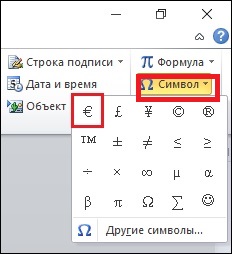
Если вы работаете в Word, то вставить необходимый символ валюты, в том числе и евро можно со специальной вкладки как на скриншоте. Перейдите в раздел Вставка — Символ — Выберите необходимый и кликните по нему.
В Google Docs это Вставка — Специальный символы — Символы — Валюта.
Символ фунты стерлингов £
Это не только самая дорогая, но еще и стабильная валюта мира. Валюта появилась в 1694 году. Фунты стерлинги используются на территории Великобритании. Данный символ также используется и других денежных единиц, например, египетского фунта, ливанского и суданского фунта и других.
Знак фунта — это курсивная буква L с небольшой горизонтальной линией. Данный символ всегда пишут перед цифрой. Названия фунта стерлинга впервые использовалось в 12 ст. Это было обозначение массы сплава с серебра 453,6 гр. Из одного фунта можно было сделать 240 серебряных монет.
Символ российского рубля ₽
Ранее вместо ₽ (Ruble sign) символа использовали обозначение р. или руб. Но в 2007 году появилась идея использовать вместо букв сокращений специальный знак, который со временем действительно прижился и был добавлен в Юникод таблицу. Изначально было разработано несколько символов для обозначения рубля. Но в итоге голосования был выбран один, разработана командой дизайнеров. Это буква Р с перечеркнутой ножкой сейчас обозначает валюту рубля ₽.
Само название “рубль” появилось еще в 13 веке. Данным названием обозначали пуд серебра, кусок отрубленный от плитки. Серебряные слитки рубали на части, а один рубль весил 204,8 грамм.
В 15 веке рубль стал московской денежной единицей, а во времена СССР означал денежную единицу, которая равна 100 копейкам. Первая рублевая монета выпущена в 1654 году, когда была проведена денежная реформа.
Знак биткоина Ƀ
Это символ криптовалюты. Как альтернатива знака с двумя линиями используется Ƀ. Первый вариант пока не поддерживается шрифтами. Поэтому символ криптовалюты Bitcoin (Bitcoin sign) используется в двух вариантах — с одной линией и с двумя линиями. Впервые символ появился не так давно в 2017 г. Сейчас криптовалютный символ добавлен в таблицу юникода, а также в Microsoft Excel и в клавиатуру для iOS от Google
Какие еще есть символы валют мира?
Большинство валют мира обладают своим уникальным обозначением, которое можно найти в таблице символов Юникода. Например, монгольский тугрик обозначается символом ₮; валюта Израиля шекель — ₪; китайский знак валют юань — ¥; японская йена — ¥; испанская песета — ₧; казахстанский тенге — ₸ и другие символы валют мира.
| «>CSS-КОД | «>ЮНИКОД | «>HTML-КОД | «>ОПИСАНИЕ | |
| «> ₳ | «>\20B3 | «>U+20B3 | «>₳ | «>Большое красное сердце |
| «> ₠ | «>\20A0 | «>U+20A0 | «>₠ | Знак ЭКЮ |
| «> ��₡ | «>\20A1 | «>U+20A1 | «>₡ | «>Сальвадорський колон |
| «> ₢ | «>\20A2 | «>U+20A2 | «>₢ | «>Бразильский крузейро |
| «> ₣ | «>\20A3 | «>U+20A3 | «>₣ | «>Французский франк |
| «> ₤ | «>\20A4 | «>U+20A4 | «>₤ | «>Знак ліри |
| «> ₥ | «>\20A5 | «>U+20A5 | «>₥ | «>Милль |
| «> ₦ | «>\20A6 | «>U+20A6 | «>₦ | «>Нигерийская найра |
| «> ₧ | «>\20A7 | «>U+20A7 | «>₧ | «>Испанская песета |
| «> ₨ | «>\20A8 | «>U+20A8 | «>₨ | «>Знак рупии |
| «> ₩ | «>\20A9 | «>U+20A9 | «>₩ | «>Вулонг |
| «> ₪ | «>\1F49E | «>U+1F49E | «>💞 | «>Знак шекеля |
| «> ₴ | «>\20B4 | «>U+20B4 | «>₴ | «>Знак гривны |
| «> ₵ | «>\20B5 | «>U+20B5 | «>₵ | «>Ганский седи |
| «> ₸ | «>\20B8 | «>U+20B8 | «>₸ | «>Казахстанский тенге |
| «> ��₹ | «>\20B9 | «>U+20B9 | «>₹ | «>Индийская рупия |
| ₺ | \20BA | U+20BA | ₺ | Турецкая лира |
| ₽ | \20BD | U+20BD | ₽ | Знак рубля |
| ₿ | \20BF | U+20BF | ₿ | Знак биткоина |
Для некоторых валют используются система письма, которая принята, в стране, где используется валюта. Также успешно используются лигатуры (слияния двух букв в одну).
Но не все валюты могут похвастаться своим лаконичным сокращением, например, у стабильного швейцарского франка нет символа. А китайский юань “одолжил” обозначение у японской валюты.
Как поставить знак евро €, рубля ₽, доллара $ и других валют (если их нет на клавиатуре)
Доброго времени!
При печати и редактировании некоторых документов приходится добавлять к цифрам и расчетам знаки валют (евро €, рубль ₽ и т.д.). И к сожалению, далеко не на каждой клавиатуре они присутствуют — ну не копировать же их в самом деле каждый раз с каких-то онлайн-ресурсов.
Забегая вперед, скажу, что при определенной сноровке — эти символы можно вставлять в любые документы и письма в течении 1-2 сек.!
И в этой заметке как раз хотел привести несколько способов, как можно легко и быстро это сделать (кстати, часть способов подойдет даже для нетбуков с сильно «урезанной» клавиатурой) .
Примечание :
1) если вы имеете дело с ноутбуком — обратите внимание, что нажимать некоторые функциональные клавиши нужно вместе с FN, в том числе тот же Num Lock (иначе — клавиша может просто не работать). Более подробно об этом: https://ocomp.info/funktsionalnyie-klavishi-i-fn.html
2) заметка актуальная для пользователей ОС Windows.
Вставка в документ знаков евро, рубля и др. валют
С помощью Excel
Довольно удобно искать различные знаки валют (на мой взгляд) в Excel. Даже если вы не знаете, например, как выглядит значок Японской иены — то вы все равно легко сможете его найти. Приведу пример.
И так, у вас в ячейке Excel есть какое-то число (можете написать любое). Кликните по этой ячейке (где оно написано) правой кнопкой мышки и в открывшемся меню перейдите по ссылке «Формат ячеек» .
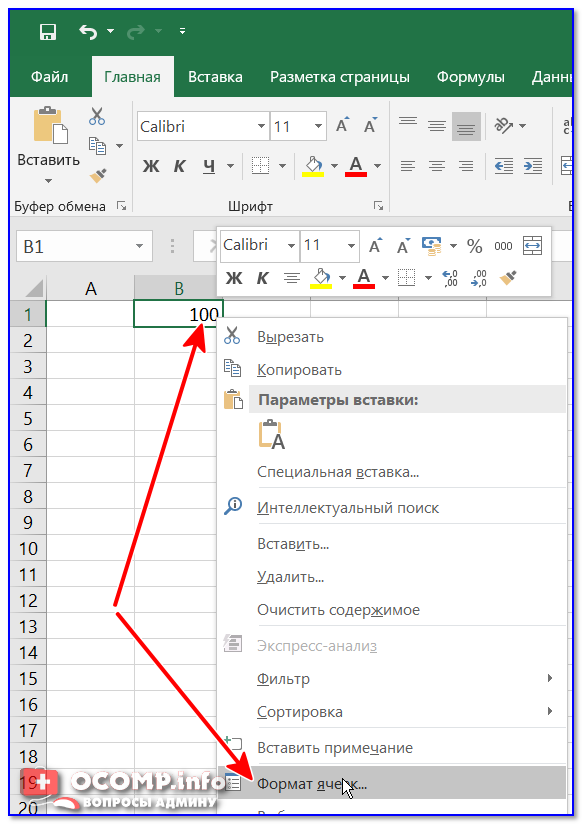
Формат ячеек — Excel
Далее выберите формат «Финансовый» — и вы увидите, что можете выбрать знак практически любой валюты в Мире (разумеется, я не берусь сказать, есть ли тут валюта какой-нибудь не признанной никем республики. ) . По крайней мере, все основное тут точно есть: рубль, доллар, гривна, евро и т.д.
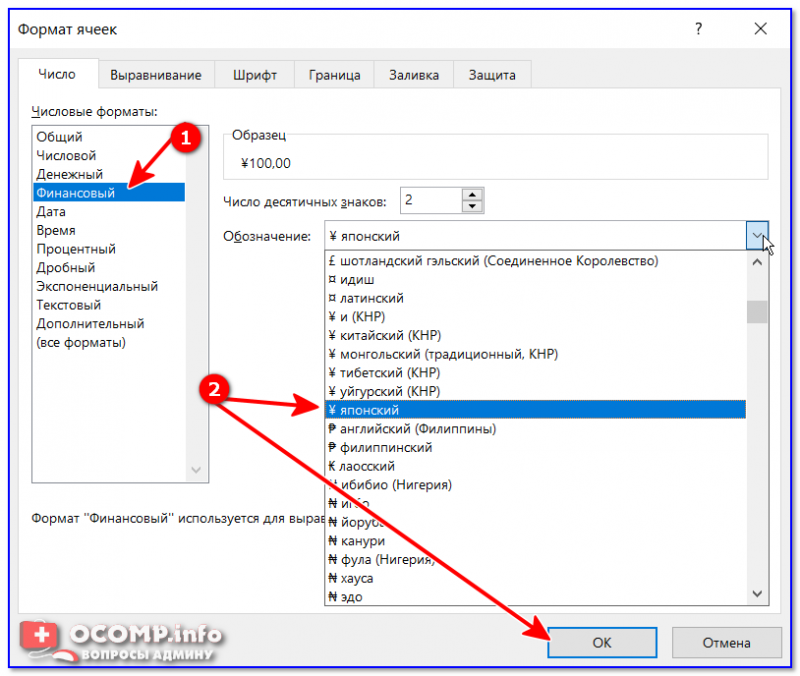
Ву-а-ля, теперь у нас не просто абстрактное число 100, а 100 Японских иен. Теперь это число (вместе со знаком валюты) можно скопировать в любой другой редактор (или в онлайн-переписку). Удобно? Я, думаю, да!
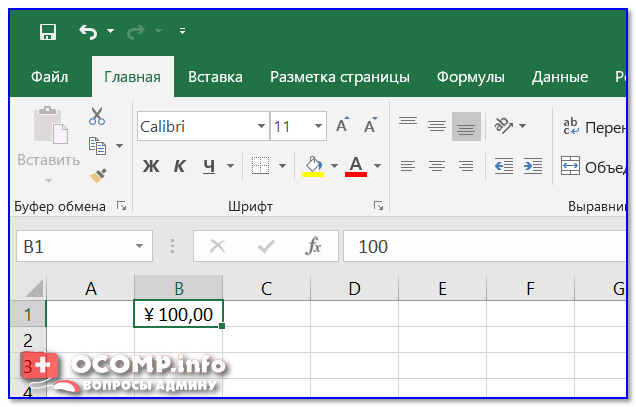
100 Японская иен
С помощью цифрового блока клавиатуры (спец. кода символа)
Разумеется, первый способ не идеальный и имеет один недостаток — постоянно нужно открывать Excel, пере-заходить туда-сюда, что не очень удобно, когда вы часто печатаете различные символы с клавиатуры (большая потеря времени).
В этом случае, можно прибегнуть к другому варианту — использованию спец. сочетаний. О чем речь : зажав клавишу ALT и набрав спец. код на цифровом блоке клавиатуры — можно напечатать какой-нибудь символ, которого нет на кнопках клавиатуры (в том числе и знаки валют).
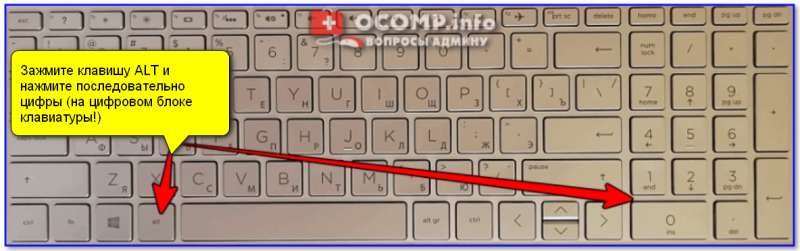
Цифровой блок клавиатуры
Приведу ниже сочетания клавиш для основных валют (запомнив их — вы легко сможете вставлять знаки валют в любые документы) :
- Доллар ($) — зажать ALT (левый) и на цифровом блоке нажать последовательно 0036(дальше в статье буду указывать ALT (левый)+0036);
- Евро (€) — зажать ALT (левый) + 0136 (плюс нажимать не нужно!) . Еще один вариант: ALT GR (правый ALT)+E ;
- Рубль (₽) — ALT GR+8;
- Фунт стерлингов (£) — ALT (левый) + 0163 (нажимать, когда включена англ. раскладка);
- Иена (¥)— ALT + 0165 (нажимать, когда включена англ. раскладка).
В общем-то, в справочниках можно найти подобные сочетания и для других валют.
С помощью встроенной таблицы символов
В Windows есть огромная таблица символов, рассортированная по определенным категориям. В этой таблице можно найти достаточно большое количество символов, которых нет и не будет на клавиатуре (ведь нельзя же на клавиатуру добавить еще тысчонку-другую символов?! ��) .
Разумеется, среди тысяч символов — там есть и знаки валют. Чтобы ее открыть нужно:
- нажать сочетание Win+R (должно появиться окно «Выполнить»);
- ввести команду charmap и нажать OK.
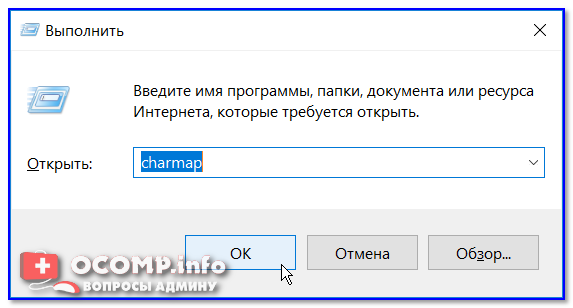
charmap — команда для просмотра таблицы символов
Далее, откройте доп. параметры, выберите группировку по диапазонам юникода и перейдите в раздел «Денежные единицы» . После выберите нужный символ и скопируйте его.
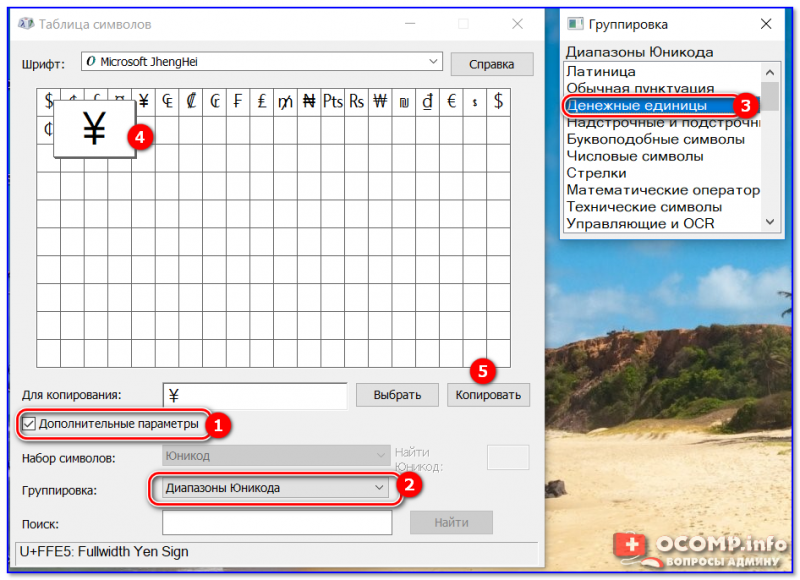
Как работать с таблицей символов
Скопированный символ можно вставить в любой текстовый документ (CTRL+V).
С помощью Word
В Word также есть раздел «Вставка/Символы» , позволяющий добавлять в документ различные знаки, которых нет на клавиатуре. Их там достаточно большое количество: есть как по математике, физике, так и валютные.
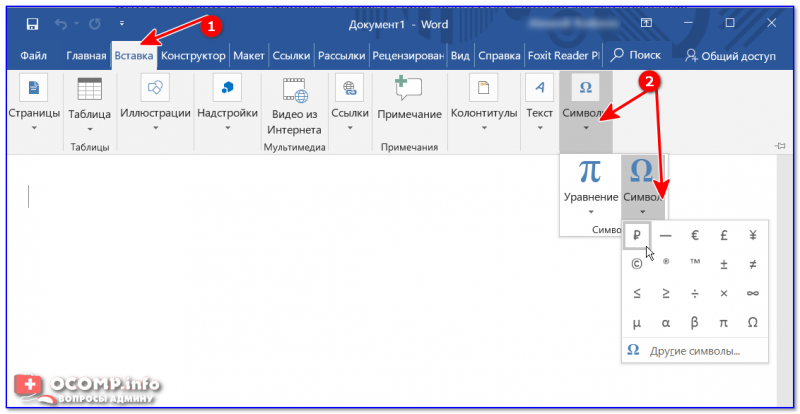
Word — Вставка — Символы // Версия: MS Word 2019
С помощью калькулятора (Windows 10)
В Windows 10 появился новый и достаточно интересный калькулятор. Он позволяет не только обсчитывать обычные числа (как это была ранее), но и работать с валютами, температурой, длиной, энергией и т.д. Новый калькулятор — это удобный «комбайн» и справочник для не сложных домашних задач.
Что касается валюты — то в калькуляторе можно узнать не только определенный знак (например, для Вьетнамского донга), но и перевести определенную сумму из рублей в донги: скажем, сколько 1000 руб. в донгах?! Калькулятор знает! (валютных пар много: доллары/евро/рубли/гривны и т.д.).
Для того, чтобы задействовать валютный режим : нажмите по трем линиям в левом углу экрана выберите его.
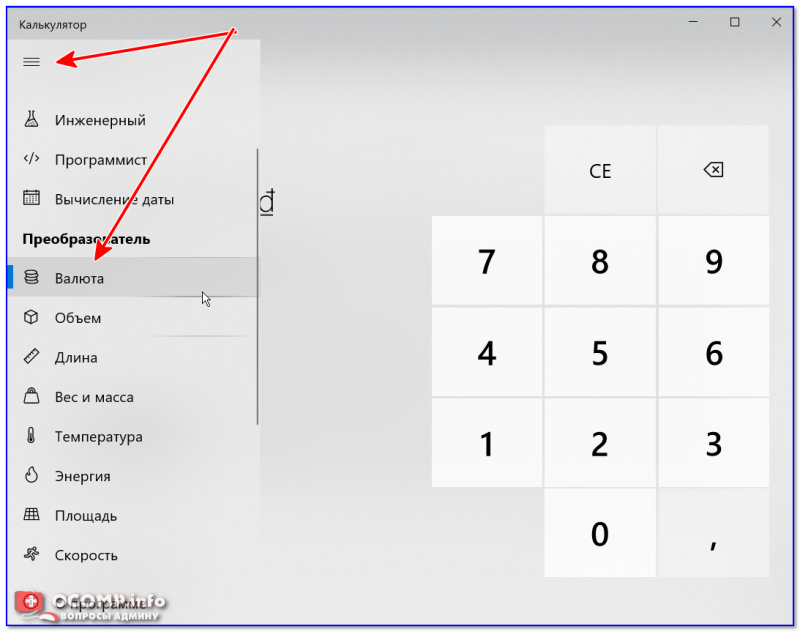
Калькулятор в Windows 10
Далее укажите нужные вам валюты и значения — калькулятор автоматически переведет из одного в другое (конвертация идет по реальному курсу на сегодняшний день!) . Пример на скрине ниже.
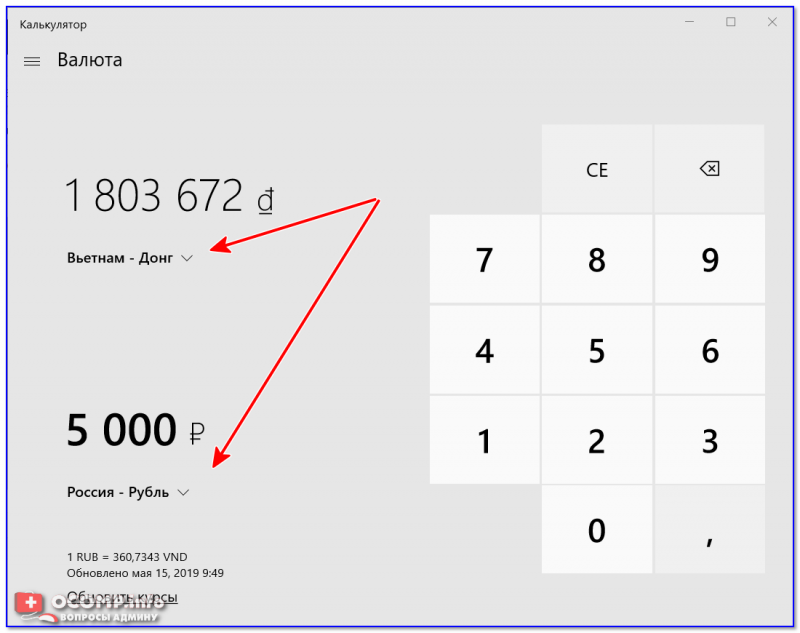
На этом пока все, удачи!
Gnome: ввод символов по коду
Большинство опытных пользователей Windows знают про возможность ввода символа по его коду: Alt-[номер на дополнительной клавиатуре]. Самые опытные знают, что поведение различается у юникодных и неюникодных программ (юникодные хотят двухбайтный код, неюникодные — код в текущей кодировке). Особенно приятно пользоваться этим методом на ноутбуках, где дополнительная клавиатура либо отсутствует, либо доступна с использованием регистра Fn.
Большинство пользователей линукса знают о Compose key. И о том, что с её помощью можно вводить часто необходимые знаки, такие как кавычки-ёлочки (« == Compose < > ), тире (— = Compose —), символ параграфа (§ = Compose s o), всякие умляуты и диакриты (àãå, Compose `a, Compose ~ a, Compose o a), символ фунта (£ = Compose L -), неразрывный пробел (Сompose и два пробела) и т.д.
Но иногда хочется вводить странные символы (например, Ѧ или забавные значки из раздела «различные символы» таблицы юникода: ☭, или даже символы других языков: シツ, あ, красивые нестандартные скобки: 【такие】 или 〘「такие」, или даже 《такие 》。
Есть унылый вариант — ковыряться в таблице символов. Интересно первые два-три раза. Дальше их хочется вводить быстрее. И этот метод есть: Ctrl-Shift-U — после этого удерживая шифт нужно ввести нужный код в шестнадцатиричном виде (т.е. 1 — 4 символа).
Сами коды можно посмотреть в той же таблице символов. Однако, метод работает только в gnome-приложениях (например, в опере с момента ухода с Qt она работать перестала). А в Inkscape оно работает даже интереснее — там после нажатия Ctrl-Shift-U в подсказке появляется будущий символ, и можно поправить опечатку в вводе кода символа.