В работе приложения Gboard произошла ошибка на Android — как исправить?
После обновления на Android телефоне, а иногда и без видимых причин вы можете столкнуться с ошибкой «В работе приложения Gboard произошла ошибка» (либо «В работе приложения Gboard произошел сбой»), а позже — «В приложении Gboard снова произошла ошибка», перезагрузка смартфона проблему, как правило не решает.
В этой инструкции подробно о том, как исправить ошибку Gboard на Android (на чистой ОС, на Samsung Galaxy, Xiaomi и других телефонах) и о том, что это за приложение для тех, кто этого не знает.
- Что за приложение Gboard
- Как исправить ошибку приложения Gboard
- Обновление Gboard
- Удаление обновлений, кэша и данных
- Отключение Gboard и установка альтернативной клавиатуры
- Как скачать Gboard из стороннего источника
Gboard — что это за приложение?
Один из частых вопросов пользователей, впервые столкнувшихся с указанной ошибкой на Android связан с тем, что это за приложение и для чего оно нужно. Ответ простой.
Gboard — это приложение — экранная клавиатура от Google, которое стандартно устанавливается на телефоны с чистой ОС Android, а также часто присутствует и на смартфонах с модифицированными оболочками. Также пользователь может самостоятельно установить Gboard на свой смартфон при желании.
Как исправить «В приложении Gboard произошла ошибка»

Возможны разные подходы к исправлению ошибки Gboard — обновление или, наоборот, удаление обновлений приложения, очистка кэша и данных Gboard, либо установка альтернативной клавиатуры. По порядку рассмотрим все варианты.
Обновление Gboard
Первое, что можно попробовать — обновить клавиатуру Gboard. Бывает так, что после обновления Android, когда приложение клавиатуры не обновлено, оно начинает сообщать о том, что в нем произошла ошибка. Путь будет следующим:
- Обязательно подключите ваш телефон к сети Wi-Fi или мобильному Интернету.
- Запустите Play Маркет на вашем Android, нажмите по кнопке меню, нажмите по пункту «Мои приложения и игры».

- В списке, на вкладке «Установленные» найдите приложение Gboard. Проверьте, активна ли для приложения кнопка «Обновить». Если да — нажмите по ней. Если на кнопке написано «Открыть», этот метод для вашего случая не подходит.

После обновления останется лишь проверить, появляется ли ошибка приложения Gboard снова.
Удаление обновлений, кэша и данных Gboard
Следующее, что можно попробовать — сначала удалить кэш и данные Gboard, а если это не поможет — удалить обновления этого приложения (последний пункт только для смартфонов, где Gboard — предустановленное приложение). Шаги показаны для чистой ОС Android, но для других смартфонов шаги будут примерно теми же самыми, несмотря на некоторые отличия в пунктах меню:
Отключение Gboard и установка альтернативной клавиатуры
Если предложенные методы не помогают, вы можете установить альтернативную клавиатуру (а возможно, она уже присутствует на вашем телефоне), а Gboard отключить или удалить. Рекомендую использовать следующий порядок действий:
Как скачать Gboard из стороннего источника
Если вам требуется именно Gboard, но клавиатура не работает, при этом это приложение не является предустановленным, вы можете поступить следующим образом:
- Удалить Gboard со своего телефона.
- Загрузить приложение Gboard с сайта apkpure.com или apkmirror.com, но использовать не последнюю версию (которая у вас сообщает об ошибке приложения), а одну из предыдущих — на этих сайтах хранятся и старые версии приложений.
- Установить клавиатуру.
Как исправить ошибку приложения Gboard — видео инструкция
Надеюсь, инструкция была полезной, а если что-то не получается, опишите проблему в комментариях, постараемся решить.
А вдруг и это будет интересно:
- Лучшие бесплатные программы для Windows
- Как открыть Свойства системы Windows 11 и 10
- GlideX — смартфон или планшет в качестве второго монитора и другие возможности
- Как открыть Управление компьютером в Windows 11 и 10
- Панель эмодзи Windows 11 и 10 — как открыть и решение возможных проблем
- Для использования программы SFC необходимы права администратора — решение
- Windows 11
- Windows 10
- Android
- Загрузочная флешка
- Лечение вирусов
- Восстановление данных
- Установка с флешки
- Настройка роутера
- Всё про Windows
- В контакте
- Одноклассники
- Живые обои на рабочий стол Windows 11 и Windows 10
- Лучшие бесплатные программы на каждый день
- Как скачать Windows 10 64-бит и 32-бит оригинальный ISO
- Как смотреть ТВ онлайн бесплатно
- Бесплатные программы для восстановления данных
- Лучшие бесплатные антивирусы
- Средства удаления вредоносных программ (которых не видит ваш антивирус)
- Встроенные системные утилиты Windows 10, 8 и 7, о которых многие не знают
- Бесплатные программы удаленного управления компьютером
- Запуск Windows 10 с флешки без установки
- Лучший антивирус для Windows 10
- Бесплатные программы для ремонта флешек
- Что делать, если сильно греется и выключается ноутбук
- Программы для очистки компьютера от ненужных файлов
- Лучший браузер для Windows
- Бесплатный офис для Windows
- Запуск Android игр и программ в Windows (Эмуляторы Android)
- Что делать, если компьютер не видит флешку
- Управление Android с компьютера
- Как открыть Свойства системы Windows 11 и 10
- Как отключить или удалить Связь с телефоном в Windows 11 и 10
- Ошибка 0xc000001d при запуске игры или программы — как исправить?
- Ключ восстановления BitLocker в Windows — способы посмотреть
- User OOBE Broker — что это за процесс в Windows 11 и 10
- Ошибка 0x803F8001 в Microsoft Store, играх и приложениях — как исправить?
- Как использовать режим ожидания на iPhone
- GlideX — смартфон или планшет в качестве второго монитора и другие возможности
- Как открыть Управление компьютером в Windows 11 и 10
- Консоль управления MMC не может создать оснастку — варианты решения
- Appcopier — утилита резервного копирования настроек Windows 11 и 10
- Средство просмотра фотографий не может отобразить изображение — варианты решения
- Как определить тип файла без расширения или с неправильным расширением
- Api-ms-win-core-com-l1-1-0.dll отсутствует на компьютере — как исправить?
- Автоматическое обслуживание Windows 11 — как отключить или настроить
- Windows
- Android
- iPhone, iPad и Mac
- Программы
- Загрузочная флешка
- Лечение вирусов
- Восстановление данных
- Ноутбуки
- Wi-Fi и настройка роутера
- Интернет и браузеры
- Для начинающих
- Безопасность
- Ремонт компьютеров
- Windows
- Android
- iPhone, iPad и Mac
- Программы
- Загрузочная флешка
- Лечение вирусов
- Восстановление данных
- Ноутбуки
- Wi-Fi и настройка роутера
- Интернет и браузеры
- Для начинающих
- Безопасность
- Ремонт компьютеров
В приложении gboard произошла ошибка решение

Приложение Gboard это клавиатура от Google для андроид и в последнее время на многих смартфонах стало выскакивать окошко с надписью: «В приложении Gboard произошла ошибка» и клавиатура перестает появляться. Сегодня дадим несколько советов как решить данную проблему.
Очищаем кешь, данные и удаляем обнавления Gboard

Чтобы сбросить кэш и данные переходим в «Настройки» кликаем «Приложение и уведомления» и ищем там Gboard нажимаем на него переходим в «Хранилище и кэш» и нажимаем «Очистить хранилище» и «Очистить Кешь»

Если это не поможет еще раз заходим в приложение Gboard и там сверху в правом углу нажимаем на троеточие и выбираем «Удалить обновление». Также можно попробовать «Остановить» потом запустить данное приложение.

Если в списке приложений Gboard нет, то нажмите в верхнем правом углу на иконку с «Троеточие», в всплывающем меню выберите «Показать системные процессы» после чего программа должная появится.
Удаляем и обновляем Gboard

Запустите Play Market нажмите на заначек «Микрофона» и произнесите вслух «Клавиатура Google» после чего откроется страница с Gboard нажмите на него птом появятся вкладки обновить или удалить Gboard. В начале обновляем если не сработает, то удаляем еще раз нажимаем на заначек микрофона говорим «Клавиатура» и выбираем «Клавиатура Swiftkey» после чего устанавливаем. Переходим в «Настройки» «Система» «Язык и ввод» «Виртуальная клавиатура» и выбираем только что установленный Swiftkey после чего все должно заработать. Если ничего не изменится перезагружаем телефон.
Если телефон заблокирован, а клавиатуры нет

Первое телефон должен иметь доступ к интернату. Потом через компьютер заходим в аккаунт Google, далее в «Google Play» «Приложения» «Мои приложения», находим Gboard

Кликаем по нем откроется окошко нажимаем на зелёную кнопку «Установлено»
Потом выбираем ваш смартфон и нажимаем «Установить» далее Гугл попросить еще раз вести пароль потом откроется окошко с надписью: «Приложение Gboard скоро будет установлено на ваш смартфон» нажимаем Ок и начнётся процесс установки. После этого перегружаем смартфон и все должно заработать.

Попробуйте запустить смартфон в безопасно режиме
- Нажмите и удерживайте кнопку питания до тех пор, пока не появится меню выключения;
- В этом меню выберите пункт «Отключить питание» и удерживайте на нём палец;
- Должно появится окошко с надписью о желании перейти в безопасный режим нажимаете «ОК» и дождитесь перезагрузки смартфона;
На это, пожалуй, все надеюсь данная статья вам поможет если есть вопросы и пожелания, то пишем в комментариях. Спасибо!
В приложении gboard произошла ошибка как исправить
Будь в курсе последних новостей из мира гаджетов и технологий
iGuides для смартфонов Apple

Ошибка в клавиатуре Gboard на Xiaomi? Несколько способов решить проблему

Александр Кузнецов — 18 декабря 2019, 10:58
Обновлённая версия клавиатуры Gboard перестала работать на некоторых моделях смартфонов Xiaomi. Пользователи пишут в Play Маркете гневные отзывы и ругают разработчика — компанию Google.
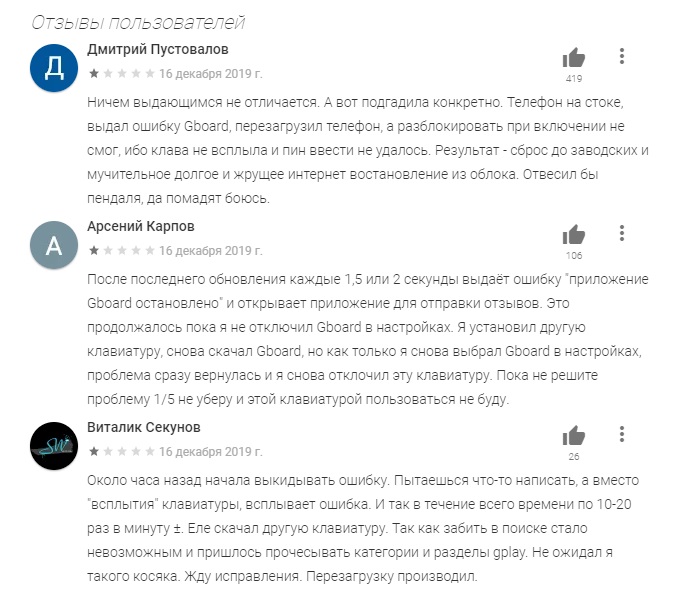
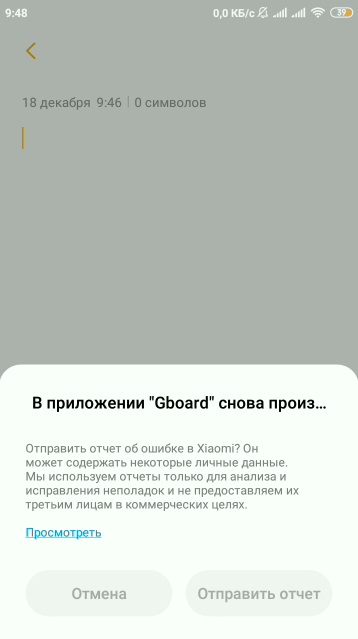
При попытке набрать текст выходит сообщение «В приложении Gboard произошла ошибка», и больше ничего не происходит, можно лишь отправить отчёт разработчикам. Нескольким людям даже пришлось сбрасывать свои смартфоны к заводским настройкам, поскольку они не смогли ввести пароль или PIN-код для разблокировки экрана. Также есть те, кто теперь не может переписываться — им приходится отправлять друзьям голосовые сообщения и объяснять, что случилось.
В скором времени Google выпустит ещё одно обновление Gboard, которое устранит эту проблему, ну а пока можно попробовать решить вопрос самостоятельно.
Проверьте обновление
Зайдите в Play Маркет и проверьте, доступна ли вам обновлённая версия Gboard. Если есть — установите её и проверьте, откроется ли клавиатура.
Скачайте другую клавиатуру
Зайдите в Play Маркет или другой магазин приложений и установите любую другую клавиатуру (например, Swifkey).
Вернитесь к старой версии
Зайдите в настройки, перейдите к списку установленных приложений, найдите Gboard и удалите обновление — это вернёт старую версию клавиатуры, с которой не возникает ошибка.
Если ничего из вышеперечисленного не помогло (что вряд ли), сбросьте смартфон к заводским настройкам — это вернёт старую версию клавиатуры. После сброса на некоторое время отключите автообновления приложений и не обновляйте Gboard вручную.
В приложении Gboard произошла ошибка: исправляем
В приложении Gboard произошла ошибка, вы не можете пользоваться клавиатурой? Не переживайте – без неполадок не обходится ни одна программа! Вместе выясним причины возникновения трудностей и самостоятельно разберемся. Через пару минут вы получите доступ к приложению и продолжите печатать!

Как исправить ошибку
Gboard на Xiaomi выдает ошибку с разной периодичностью – от этого не застрахован никто. Если вы столкнулись с неприятным сообщением, нужно решительно действовать!
Обновление программы
Первое, о чем стоит задуматься – установка обновления.
- Откройте Гугл Плэй Маркет и перейдите к меню, нажав на три полоски слева наверху;

- Войдите в раздел «Мои программы и игры» ;

- Перейдите к вкладке «Обновления» ;
- Найдите в списке клавиатуру Gboard – если она есть – нажмите на значок загрузки новой версии;

- Дождитесь автоматической инсталляции.
Восстановление в настройках
В приложении клавиатура Google произошла ошибка, а после обновления софт пропал из списка? Это можно исправить, восстанавливаем:
- Откройте настройки и кликните по кнопке «Расширенные настройки» ;

- Выберите раздел «Язык и ввод» ;

- Нажмите на кнопку «Управление клавиатурами» и перейдите к управлению;

- Включите тумблер напротив Джиборд.

Очистка кэша и откат версии
Иногда приложение Gboard выдает ошибку совершенно противоположную – трудности возникают из-за установленной версии, которая конфликтует с прошивкой. И эту беду легко можно поправить самостоятельно. Следуйте нашей инструкции!
- Откройте настройки и перейдите к разделу «Приложения» ;

- Войдите в раздел «Все» ;

- В списке найдите нужную программу – можно вписать «Джиборд» в поисковую строку на английском;

- Нажмите на кнопку «Очистить» , которая находится на нижней панели – это позволит освободить замусоренный кэш;


- Как только процесс завершится, щелкайте «Удалить обновление» рядом;


- Подтвердите действие нажатием кнопки «ОК».
При ошибке Gboard рекомендуется перезагрузить смартфон – после того, как выполните описанную выше последовательность действий.
Дополнительные причины поломки
Напоследок несколько полезных советов. Не стоит забывать о сторонних причинах поломки программы:
- Если трудности возникают в конкретном мессенджере/социальной сети/браузере – проверьте наличие новых версий и обновите софт при необходимости;
- Удалите лишний мусор – поможет сторонняя утилита (типа CC Cleaner) или встроенный помощник в настройках.
Даже если в приложении Gboard произошла ошибка – как исправить ее, вы знаете! Используйте любой подходящий вариант, чтобы восстановить работоспособность сервиса и вернуться к переписке с друзьями или играм. Удачи!