Просмотр разрывов страниц
В страничном режиме пунктирные линии обозначают разрывы страниц, автоматически вставленные приложением Excel. Сплошные линии обозначают разрывы, вставленные вручную.
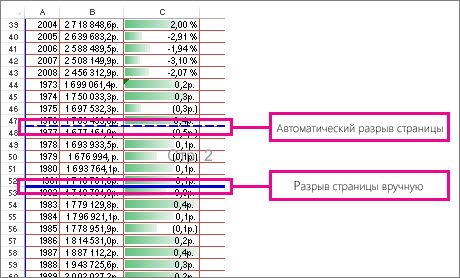
Совет: Если вы не хотите изменять разрывы страниц, вы можете увидеть, как будут выглядеть печатные страницы в режиме предварительного просмотра(файл > печать).
Что означает пунктирная линия в экселе
Argument ‘Topic id’ is null or empty
Сейчас на форуме
© Николай Павлов, Planetaexcel, 2006-2023
info@planetaexcel.ru
Использование любых материалов сайта допускается строго с указанием прямой ссылки на источник, упоминанием названия сайта, имени автора и неизменности исходного текста и иллюстраций.
| ООО «Планета Эксел» ИНН 7735603520 ОГРН 1147746834949 |
ИП Павлов Николай Владимирович ИНН 633015842586 ОГРНИП 310633031600071 |
Настройка области печати в страничном режиме
Страничный режим позволяет нам зафиксировать границы области печати документа на всех страницах одновременно. Он позволяет настроить и оптимизировать таблицы под размеры и ориентацию бумажных листов.
Кроме того в этом режиме самый удобный предварительный просмотр перед печатью. Ведь видны все страницы с оптимальным масштабом, как миниатюры среднего размера. Ситуация полностью под контролем пользователя. Рассмотрим, как задать изменить увеличить, уменьшить или удалить области печати.
Как задать область печати в Excel?
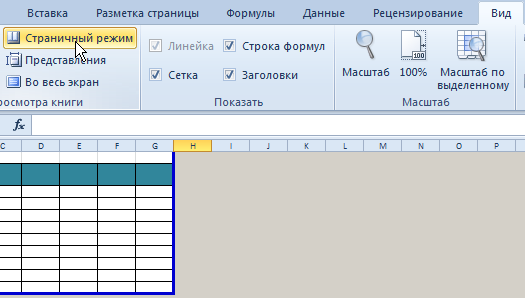
Чтобы перейти в режим для управления границами и областями, нужно зайти на вкладку «Вид» и в разделе режим просмотра книги, выбрать инструмент «Страничный режим»
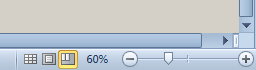
Второй вариант это щелкнуть на третий переключатель в правой стороне строки состояния окна.
Как изменить область печати в Excel?
Чтобы задать область печати нужно установить и зафиксировать границы разметки страниц, которые и будут отделять все области. Для этого необходимо в страничном режиме щелкнуть по синей пунктирной линии, удерживая левую клавишу мыши, переместить синюю линию в нужное положение.
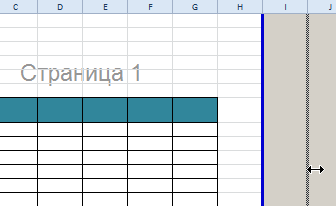
Если таблица выходит за белую область, то все что находиться в серой области не будет выведена на принтер. Если у вас в страничном режиме все данные находятся на серой области, то при печати из Excel выходит пустая страница. Можно принудительно убрать область печати, перемещая границы между серым и белым полем.
Для того, чтобы задать область печати необходимо установить и настроить границы. Как добавить границы? Кликаем по ячейке, которая находится в месте, где должен быть разрыв на страницы и выбираем опцию «Вставить разрыв страницы».
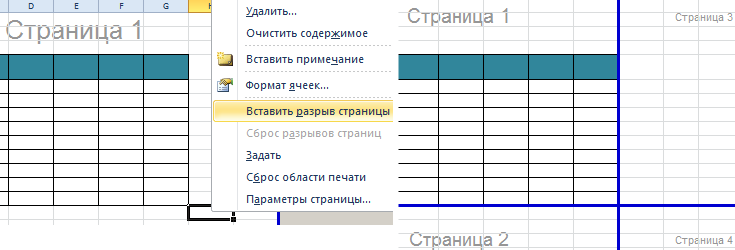
Как добавить только вертикальную границу? Щелкаем правой кнопкой мышки по столбцу, где будет проложена граница, выбираем туже опцию: «Вставить разрыв страницы». При вставке горизонтальной границе действуем аналогично, только кликаем по заголовку строки.
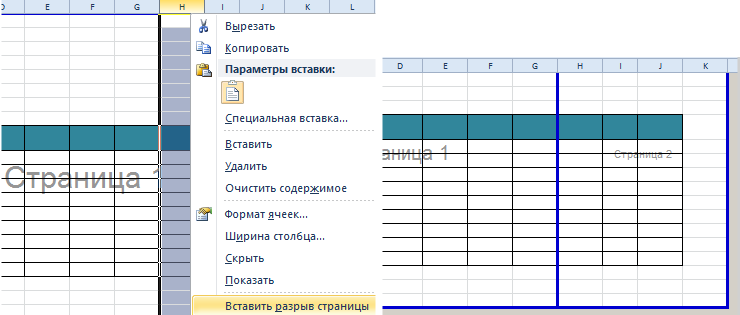
Примечание. Заметьте, в контекстном меню есть опция «Сброс разрывов страниц». Она позволяет удалить все границы и сделать настройки по умолчанию. Используйте ее, чтобы начать все заново.
Как сохранить настройки областей печати?
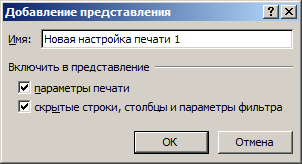
Все настройки областей можно сохранять в шаблоны, так называемые «Представления». Этот инструмент находится под страничным режимом.
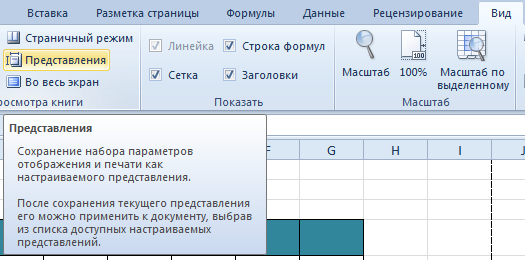
При выборе инструмента «Представления» загружается менеджер представлений.
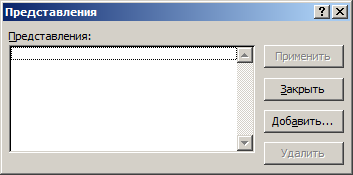
Чтобы сохранить данную настройку нажимаем кнопку добавить. Вводим имя и вот он уже в списке представлений.
Новые версии Excel начиная с 2007-го года, обладают эффективными средствами для подготовки документов на печать. Документ Excel более специфический с точки зрения организации данных для вывода на принтер, чем документ Word. Поэтому в Excel инструменты по настройке и подготовки документов на печать обладают большим количеством функций.
- Excel Formula Examples
- Создать таблицу
- Форматирование
- Функции Excel
- Формулы и диапазоны
- Фильтр и сортировка
- Диаграммы и графики
- Сводные таблицы
- Печать документов
- Базы данных и XML
- Возможности Excel
- Настройки параметры
- Уроки Excel
- Макросы VBA
- Скачать примеры
Как удалить пунктирные линии в Excel

Microsoft Excel – очень мощная и настраиваемая программа, для привыкания к которой может потребоваться некоторое время. Создавая электронную таблицу для презентации или любой другой цели, вы можете захотеть избавиться от пунктирных линий, разделяющих ячейки. К счастью, внести это изменение очень легко, для этого требуется всего несколько простых шагов.
Вот как работать с пунктирными линиями в Excel, а также несколько других полезных советов в качестве бонуса.
Как удалить пунктирные границы ячеек в Excel
Удаление пунктирных границ ячеек не’t обязательно означает снятие границ вообще. Это может означать изменение границ путем добавления другого стиля.

- Для начала выберите вкладку Главная в Excel, расположенную в верхней части экрана.
- Нажмите Границыраскрывающееся меню, чтобы отобразить список параметров границы для выбранной ячейки или диапазона ячеек. Если ваши текущие выбранные границы представляют собой пунктирные линии, просто измените параметры границы на желаемый выбор или полностью отключите границы.
Удаление линий сетки таблицы в Excel
Excel по умолчанию отображает линии сетки. Это слабые линии, которые показывают границы вокруг отдельных ячеек или внутри объединенных ячеек. Они могут не отображаться в виде пунктирных линий в более новых версиях Microsoft Excel, но все равно могут раздражать.
В отличие от границ, которые можно настроить для любой ячейки, эти линии влияют на всю электронную таблицу. Если вы хотите представить свои данные в печатной форме, вам не нужно беспокоиться о линиях сетки, потому что они не отображаются в печати, в отличие от границ ячеек. Однако если вы хотите создать виртуальную презентацию, вам может потребоваться удалить линии сетки.

- Для этого выберите вкладку Вид вверху и снимите флажок поле рядом с Линии сетки.
Удаление разрыва страницы в Excel
Могут появиться странные пунктирные линии также из-за разрыва страницы. Когда вы отформатируете электронную таблицу для печати, разрывы страниц отображаются в виде линий. В более новых версиях Excel разрывы страниц, добавленные вручную, отображаются сплошными линиями, тогда как автоматические разрывы страниц отображаются пунктирными линиями.
- Чтобы удалить эти пунктирные линии, выберите ячейку в строке, которая следует сразу за основным разрывом страницы.

- Нажмите на вкладку Разметка страницы вверху, выберите Разрывы в разделе Параметры страницы и нажмите Удалить разрыв страницы.

Так удаляются сплошные горизонтальные линии в обычном режиме просмотра , однако пунктирные линии, созданные автоматически, останутся на месте.

- Удалите их, выбрав вкладку Файл в верхней части экрана.
- Затем перейдите к Параметры в меню слева.
- Нажмите Дополнительно и прокрутите вниз до пункта Параметры отображения для этот лист.
- Снимите флажок рядом с параметром Показывать разрывы страниц.
Обратитесь в службу поддержки Microsoft
Чаще всего попытка самостоятельно решить проблему с Excel приводит к потере большого количества времени. На самом деле иногда проблема даже сложнее, чем вы думаете, именно поэтому техническая поддержка Excel доступна круглосуточно и без выходных.
Если у вас возникли проблемы с исправлением пунктирных линий в электронной таблице и вышеуказанные методы не работают, обратитесь в службу технической поддержки и позвольте им взять на себя ответственность.
Заключительные мысли
Microsoft Excel — отличный, мощный инструмент, который имеет множество практических применений. Однако некоторые проблемы бывает трудно исправить, например избавиться от пунктирных линий. Вышеупомянутые методы должны решить вашу проблему, а если нет, поддержка Microsoft доступна в любое время, чтобы помочь вам.
Знаете ли вы другой способ удалить пунктирные линии в Excel? Дайте нам знать в разделе комментариев ниже.