Smart Launcher — самый умный лаунчер для Android
Нет, все-таки здорово, что система Android не имеет великолепного и удобного пользовательского интерфейса! Вот можно много ругать Windows за то, что ее интерфейс не во всем удобен. Но столько разных оболочек, сколько сделано для Android для замены штатного интерфейса, для Windows никогда не было. Вот и сегодня у нас на тесте очередная оболочка для Android — Smart Launcher.
Особенности Smart Launcher
Я так думаю, что среди читателей осталось уже немного таких, кто не знает, что такое интерфейсные оболочки для Android. В английском варианте они называются Laucher («Запускатель», или просто лаунчер), хотя их видимая пользователю часть больше похожа на «рабочий стол».
Минималистический дизайн
Smart Launcher не станет удивлять пользователей обоями с красочными анимированными рисунками и прочей мишурой. Хотя в принципе он поддерживает и «живые обои». Основной козырь Smart Launcher — минимализм. Он проявляется во всем. Smart Launcher ест мало памяти, его рабочий стол не завален кучей иконок программ, в том числе редко используемых.
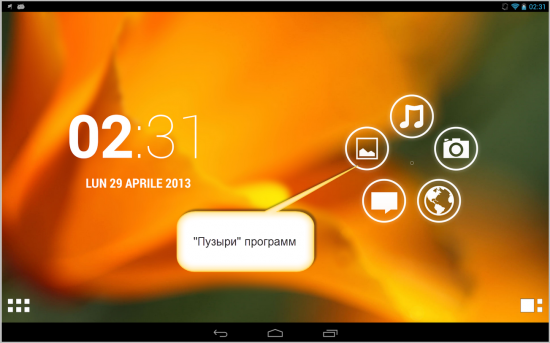
Чтобы избавить пользователя от долгих поисков нужной программы, его стартовый экран («Quick start») содержит минимум «пузырей» (так в этом лаунчере называются иконки в стартовом экране). Стартовый экран сделан в виде цветка из «пузырей» часто используемых программ. В этот экран можно добавить свои иконки или удалить ненужные.
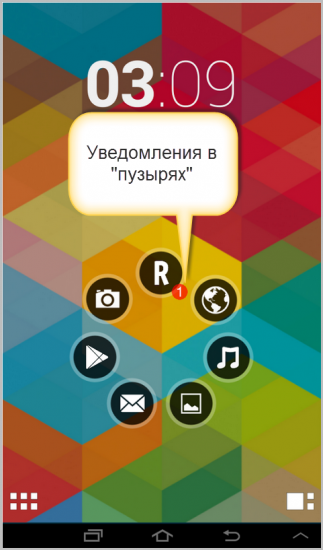
В качестве дополнительной опции в «пузырях» можно рисовать уведомления (включается в настройка лаунчера). За эту функцию отвечает отдельная программа, которую предложат скачать из Google Play. Уведомления выглядят весьма приятным дополнением к иконкам электронной почты, например.
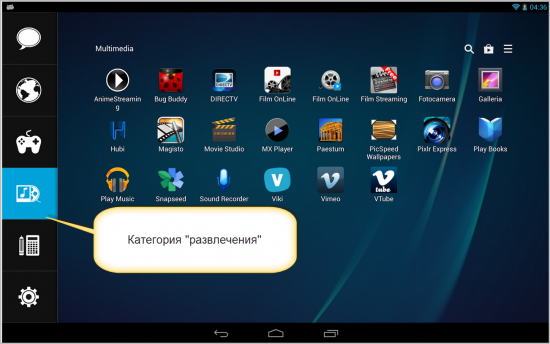
«Стопка» из шести белых квадратиков в левом углу экрана — вызов меню программ, разбитых по категориям. Также его можно вызвать, если провести пальцем слева направо от левой границы экрана (вытянуть из-за левой границы).
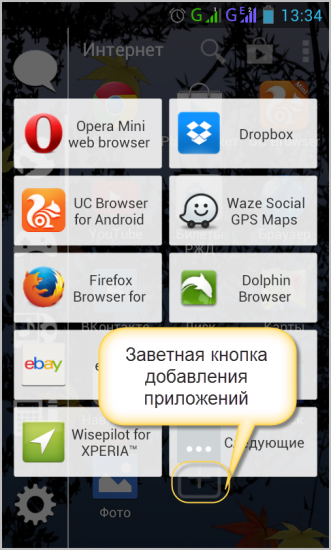
Внимание! Те программы, для которых Smart Launcher не смог определить категории, на экране не покажутся. Их нужно добавить в нужную категорию через кнопку с «плюсом».
А еще это единственный, по мнению его разработчиков, лаунчер с автоматической каталогизацией и сортировкой иконок программ. Но это уже другая особенность — «смышленность» («Smart»).
Умный лаунчер
Да, функция автоматической сортировки и каталогизации иконок реально работает. Многие пользователи в отзывах на Google Play ставят 5+ лаунчеру именно за эту функцию.
Работает это так. В «другом» лаунчере вам приходится создавать самим группу для игр, группу для интернет-сервисов. Smart Launcher же сам сортирует за вас программы по категории их применения.
Поиск нужной программы в Smart Launcher реализован очень интересно. Вы нажимаете кнопку с лупой и на экране выводятся все буквы, на которые начинаются приложения. При этом раскладку переключать не требуется — выводятся и русские и латинские буквы в одном списке. Мне понравилось. Привыкаю.
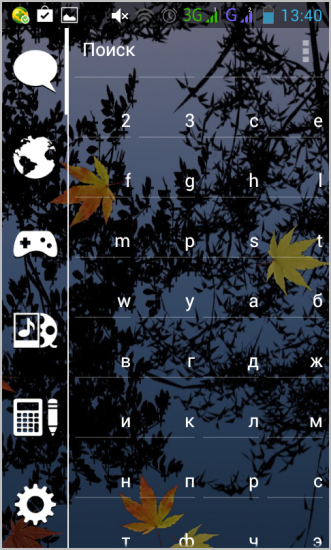
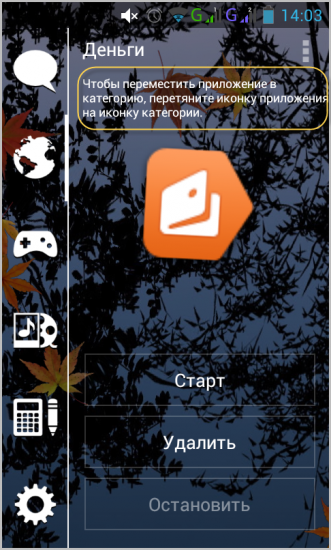
Поиск — второй способ добавления в меню лаунчера некатегоризированных приложений. В описке показаны все установленные приложения. Тут же можно определить программу в ее категорию.
Готов к использованию
За счет большого числа тем для этого лаунчера и автоматической сортировки иконок, Smart Launcher готов к работе прямо «из коробки». В то время, как в других лаунчерах нужно еще потратить время на освоение интерфейса и подгонку его под себя.
Лаунчер в целом оставил весьма неплохое впечатление. Хорошая скорость работы, малое потребление памяти, а по некоторым отзывам пользователей еще и заметная экономия аккумулятора — совокупность качеств, которые должны заставить вас как минимум не пройти мимо Smart Launcher. Помешать вам может только любовь к тому лаунчеру, который сейчас работает на вашем телефоне или планшете.
У Smart Launcher есть также и платная версия с «PRO» в конце названия. Она принесет своему пользователю новые виджеты и больше настроек домашнего экрана.
Понравилась статья? Поделитесь!
Читайте также:
- Как прокачать Android и сделать его удобным?
- Smart Launcher 5: умный лаунчер стал еще умнее
- Niagara Launcher: действительно лаконичный лаунчер
- Как поставить лаунчер от Xiaomi на телефон под Android
- Microsoft Launcher: лаунчер с красивыми обоями и не только
Smart Launcher 3 Pro — Умный лаунчер
Также существует бесплатная версия данного приложения:
- Android-приложение Smart Launcher 3, версия: зависит от устройства, цена: бесплатно.
Приветствую вас, читатели и почитатели Helpix. Как не трудно догадаться, рассказ сегодня опять будет о мобильном приложении. А чтобы было ещё тривиальней, рассказывать буду о лаунчере. Правда, лаунчер немного нетривиальный, поэтому и привлёк моё внимание. Долгое время я был поклонником и сторонником Nova Launcher, но как-то он мне поднадоел. А тут ещё всплыл на одном из тематических форумов уже знакомый мне Smart Launcher с упоминанием, что в строке поиска на главном экране можно проводить поиск в адресной книге смартфона. И третьей причиной перехода на «умный лаунчер» стал тот факт, что Nova Launcher отказался корректно работать на Jinga Iron. То есть он без проблем устанавливается и корректно работает, но при попытке назначить его основным лаунчером — вылетает с ошибкой. Поэтому я решил сменить Nova на другого сферического коня в вакууме. Этот «конь» тот же самый, по сути, только «вид сбоку»: те же ярлыки на рабочем столе, то же меню приложений, те же виджеты и т.д. Но «вид сбоку» подразумевает, что внешне выглядит «сферический конь» немного отлично от классических лаунчеров. И видно это невооружённым взглядом.

Что бросается в глаза? Во-первых, несомненно, это «цветок», составленный из ярлыков и папок. Во-вторых, отсутствие нижней панели самых важных ярлыков. В-третьих, непонятные кнопки внизу экрана справа и слева. И, в-четвёртых, отсутствие сверху строки состояния. Небольшим дополнением идёт строка поиска «Найти и перепрятать». Минимализм во всей его красе. Но этот минимализм наполнен скрытым смыслом.
Смысл первый — расположение ярлыков на рабочем столе. Nova Launcher позволял располагать ярлыки не только в узлах условной прямоугольной сетки, но и между узлами, чем я нещадно и пользовался. Сломать прямоугольный порядок — что может быть лучше?

К тому же при таком расположении всегда возможен доступ ко всем ярлыкам большим пальцем правой руки, которая у меня является основной «держательницей» смартфона. Smart Launcher вообще не предполагает размещение ярлыков в верхней части экрана. Свысока на ярлыки поглядывает строка поиска и виджет часов (это, кстати, единственный виджет, который можно разместить на главном экране). Ярлыки и папки, которые называются в лаунчере пузырями, группируются в нижней половине главного экрана. Способов расположения пузырей несколько: цветок, сетка, дуга и HoneyComb (Experimental).


Первые два типа встречаются во всех без исключения лаунчерах, а вот третий является редкостью. Обычный ярлык в пузыре один, его ни с чем не спутаешь. Папка выглядит как пузырь с четырьмя (может меньше) вчетверо меньшими ярлыками. А вот дополнительный ярлык отображается в углу основного ярлыка.

Для примера, в одну кучу — папку — у меня свалены такие приложения, как Cool Reader, навигаторы, Total Commander, калькулятор, календарь и т.д. Во вторую кучу — приложения, работа которых немыслима без подключения к сети интернет. В отдельный пузырь из этой кучи вынесены почтовый клиент myMail и мессенджер Telegram. MyMail — основное приложение, Telegram — дополнительное. Это видно по размерам ярлыков. В такую же пару объединены Телефон и СМС, а также Камера и Галерея (QuickPic). Первые несколько дней было немного непривычно, но на самом деле это очень удобно.

Именно первый пункт нас и интересует. При создании нового пузыря необходимо сразу назначить ему функционал: выбрать одно из основных приложений или из списка всех приложений (Универсальные приложения), назначить какое-либо быстрое действие (Ярлык) или поместить в пузырь папку. Ярлыки приложений или быстрых действий добавляются в папку из самой папки нажатием бледного кружочка с плюсиком в центре.


Вновь созданный пузырь зачастую ломает привычное расположение уже имеющихся пузырей, и их приходится выстраивать с учётом новичка. Перетаскиваются пузыри так же, как и ярлыки в любом лаунчере; только перетаскиваемый пузырь не заставляет остальные пузыри тесниться, а замещает какой-либо из них, посылая его на. своё старое место.

Всё понятно и без объяснений. Логично, что у пузыря с папкой нет пункта «Одно касание», так как одним касанием папка открывается и менять тут нечего.
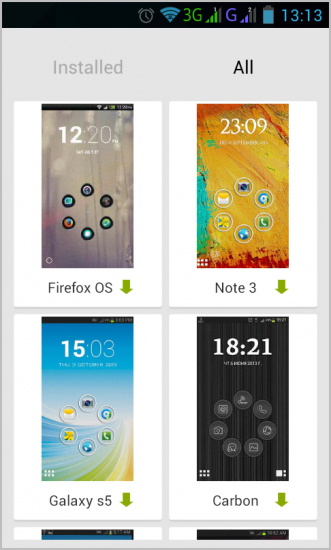
А теперь вернёмся к кастомизации. В Smart Launcher можно для смены декораций использовать темы (помните один из шести пунктов?), которые меняют шрифт в лаунчере, обои на рабочем столе и экране блокировки, вид и цвет пузырей, вид часов. Но всё это можно менять и в отдельности, причём как при применении самой темы (отметив нужное чекбоксами), так и в настройках лаунчера.


Оба этих варианта взаимосвязаны при выборе стиля пузырей. Поначалу тем всего две, кажется. Новые нужно скачивать из интернета, а иногда даже и покупать. Но и среди бесплатных есть много интересных тем, тем более что их можно комбинировать. Если скачать, допустим, десять тем, то в настройках при смене внешнего вида пузыря будет выбор из приблизительно десяти вариантов плюс уже имеющиеся несколько стилей от разработчика. Как-то так. Открываем настройки приложения (лаунчера), находим пункт «Домашний экран», а в нём пункт «Стиль пузырей».

Как оказалось, не все темы привносят новые стили. У меня из пяти скачанных тем две оказались пустышками в этом плане.
Также я уже упоминал, что размеры пузырей можно изменять. Делается это в том же разделе меню «Домашний экран». Помимо размера самих пузырей (от 25% до 150%) есть возможность изменить ещё и размер дополнительных ярлыков (от 50% до 200%). Изменение происходит на фоне рабочего стола, позволяя в реальном времени оценивать новые размеры. Вместе с пузырями увеличиваются или уменьшаются и находящиеся в них ярлыки, но это не касается папок. В том же разделе есть отдельный пункт, касающийся размера иконок в папках. Но здесь выбор дискретен и скуден: доступно два варианта — 100% и 150%.


Ну и на закуску — видимость пузырей вообще можно отключить: останутся одни ярлыки. Но с пузырями веселее!
Смысл второй — куда делась нижняя панель для самых необходимых ярлыков? Ответ прост — исчезла. Причём насовсем. Разработчики посчитали, что можно прекрасно обойтись и без неё. Я с ними полностью согласен. Вот что там обычно размещают? 100% — это стоковый Телефон или другую звонилку. Зачастую — Контакты и СМС (или их аналоги). Ещё ярлык для меню приложений (если оно есть). Ну и Камеру и Браузер. Всё. При этом до крайнего левого ярлыка на пятидюймовом экране мне уже трудно дотянуться. А крайний правый я иногда нажимаю случайно.
Зато как всё логично у меня организовано в Smart Launcher! Нижний лепесток цветка (пузырь на самом-то деле) у меня содержит в качестве основного приложения звонилку TruePhone (совмещающую как сам Телефон, так и Контакты), а в качестве дополнительного — приложение для СМС. Всё, больше мне внизу ничего не надо. Я не люблю, когда рабочие столы загромождены ненужными мне ярлыками и иконками, но и меню приложений мне тоже как-то без необходимости. Всё нужное должно быть перед глазами в пределах прямой доступности. Поэтому в цветке есть ещё две папки (с более или менее нужными и часто используемыми приложениями) и пузыри для Камеры/Галереи, Почты/Мессенджера, Настроек и Будильника. При необходимости можно добавить ещё два пузыря без потери функциональности, ведь даже без папок к этим пузырям можно привязать четыре приложения.
Смысл третий — куда ведут эти непонятные указатели? Левая кнопка-указатель внизу экрана — это тот самый ярлык для меню приложений. Да, тянуться до него далеко, но я им практически не пользуюсь. А из общей картины оформления эта кнопка не выпадает. Меню приложений разделено на группы, которые нельзя переименовать. Но зато можно добавить свои, а приложения, автоматически раскиданные по группам, можно между всеми группами с лёгкостью перемещать.

Всё необходимое для работы с приложениями здесь есть: поиск, сортировка (по имени, по популярности, по времени установки), ярлык для перехода в Play Market. При долгом тапе на значке любого приложения открывается форма управления приложением. Можно переименовать приложение, изменить его иконку, перейти в системные настройки приложения, вообще скрыть приложение и, конечно же, удалить его напрочь. Скрытые приложения можно найти в разделе «Скрытые приложения», который также не бросается в глаза.

Правая кнопка-указатель ведёт ко второму рабочему столу, на котором не получится разместить ни одного ярлыка, но зато виджетам здесь привольно. Вообще под виджеты выделено три рабочих стола, но мне хватает и одного.


Вообще-то для доступа к меню приложений и к рабочим столам с виджетами можно и не задействовать рассматриваемые кнопки. Их прекрасно заменяют свайпы от края экрана, совершенно аналогичные тем, которыми в других лаунчерах переключаются между рабочими столами. Только выполнять эти свайпы необходимо от самого края экрана, что исключает многие случайные их срабатывания. Процедура добавления виджетов запускается кнопкой с плюсиком и ничем не отличается от добавления виджета на любом другом лаунчере.
Если вам не нужно меню приложений и вы не тяготеете к использованию виджетов, то кнопки-указатели можно вообще скрыть (в настройках лаунчера). Да и свайпы останутся на крайний случай. Кстати, можно и свайпы отключить, но только при видимых кнопках. То есть отключить можно что-то одно.
Смысл четвёртый — и строки состояния нет? Обходиться совсем уж без строки состояния и панели уведомлений — это сильно на любителя. Но я всегда старался минимизировать количество информации в строке состояния. В этом мне помогал верный помощник GravityBox. Но вот беда — на семёрке (а на моём смартфоне сейчас как-то незаметно прижилась именно седьмая версия Android) xPosed пока не работает. Поэтому я воспользовался возможностью, предоставленной Smart Launcher, и скрыл статусбар на всё время, за исключением получения уведомлений.

Но периодически строка состояния всё равно показывается, даже и без уведомлений. Закономерность её появления я не искал, поэтому не могу сказать — баг это или так задумано. Но большую часть времени я её не вижу и это хорошо. Единственное, чего не хватает, — это индикатора подключения к интернету.
А теперь хочу спросить у вас: вы пользуетесь строкой поиска Google? Я ни разу не пользовался и, видимо, теперь уже и не воспользуюсь. Потому что Smart Launcher дал мне в руки гораздо более гибкий инструмент, который откликается на имя «умная строка поиска». Как я уже говорил, эта строка поиска умеет искать не только в интернете, но и в локальных контактах. К тому же она не залочена на Google. Настроек у неё не так чтобы много, но они интересные.

Чтобы попасть в эти настройки, совершенно не обязательно лезть в настройки лаунчера: достаточно просто задержать палец на строке поиска и тапнуть выскочившую табличку «Настройки приложения». Чуть ли не самое главное — строку поиска можно прятать! Google скромностью не страдает и такой возможности не даёт. Далее, можно выбрать тему оформления (отдельно от темы лаунчера причём — большой плюс за гибкую кастомизацию) и цвет поисковой панели.

Следующий пункт не то чтобы очень важный, но зато придаёт индивидуальности рабочему столу — возможность ввести свой текст подсказки. У меня, к примеру, «Найти и перепрятать». Можно задать количество отображаемых строк в результатах поиска. Можно выбрать поставщика поиска! Я выбрал Яндекс, да ещё и браузером по умолчанию сделал Яндекс, и теперь пишу запрос в строке поиска, а результаты получаю уже в браузере. Очень удобно. Можно включить фильтр безопасного поиска. А можно и отключить, тогда будут отображаться наиболее релевантные результаты. При чём здесь безопасность? Я тоже не очень понимаю.
И последний пункт настроек не поместился на скриншот, поэтому озвучу его: «Поиск в контактах». Это чекбокс. Если вам лень открывать адресную книгу, чтобы найти абонента для вызова, то можно часть (любую) его имени набрать в строке поиска и сразу же оттуда осуществить звонок или перейти к написанию СМС (запускается соответствующее действию приложение, естественно).

На самом деле Smart Launcher для меня далеко не новинка, так как познакомился я с ним года два назад, но, наверное, довольно поверхностно, так как ничего кроме минимализма и странного расположения ярлыков я не заметил. А недавно услышал про поиск в контактах с помощью строки состояния и решил попробовать продолжить знакомство. И не прогадал. Настроек у лаунчера сравнительно много, но при желании (нежелании) в них можно и не заглядывать. Необходимо лишь при первом запуске выбрать приложения для звонков, СМС, камеры, галереи и музыки. И всё, можно пользоваться. Но ценность Smart Launcher именно в его гибкости. С помощью удачно подобранных настроек можно изменить главный инструмент для управления смартфоном как в плане внешнего вида, так и в плане функциональности.
Ну и, конечно же, есть резервное копирование настроек лаунчера и их же восстановление из резервной копии.


В заключение хочу сказать, что лаунчер мне очень понравился. Пусть не получится раскидать ярлыки по всему рабочему столу, пусть первые день-два немного непривычно, но зато с третьего дня становится очень удобно. Софтинку Smart Launcher рекомендую. Рекомендую хотя бы попробовать попользоваться ей недельку — и вы обязательно оцените её функционал, гибкость настроек и удобство. Девять целых и девять десятых балла.

Будьте счастливы и здоровы, читайте Helpix.
Evgeny
Используемое автором устройство: BQ Aquaris U Plus
Что такое лаунчер для Android, зачем он нужен и какой лучше выбрать
Существует отдельная категория пользователей, которые ценят Android за обширные возможности кастомизации. Я вполне допускаю, что часть из них понятия не имеет, о чём говорит, а скорее держится за кастомизацию, потому что не может объяснить окружающим, почему у них не iOS. Но, так или иначе, для некоторых возможность изменить внешний вид операционной системы действительно является большой ценностью. Ведь если на iOS максимум, что можно сделать, — это изменить рабочий стол виджетами и иконками приложений, то на Android дела с этим обстоят куда лучше.
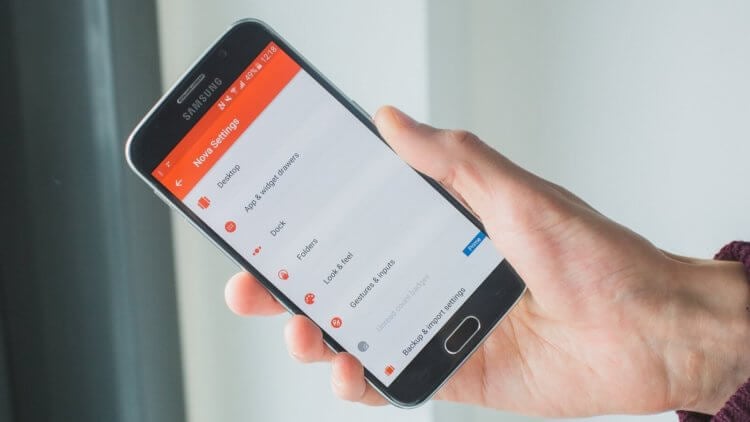
Лаунчер, он же лончер, он же загрузчик, он же оболочка. Называйте как хотите, суть от этого не изменится
Несмотря на то о лаунчерах слышали ну практически все пользователи Android, высока вероятность, что многие из них либо не поняли их предназначения вообще, либо поняли, но неправильно. А, между тем, это один из тех элементов, который позволяет кастомизировать Android с минимальными усилиями, изменив не только оформление интерфейса, но и расширив его функциональные возможности.
Зачем нужен лаунчер для Android
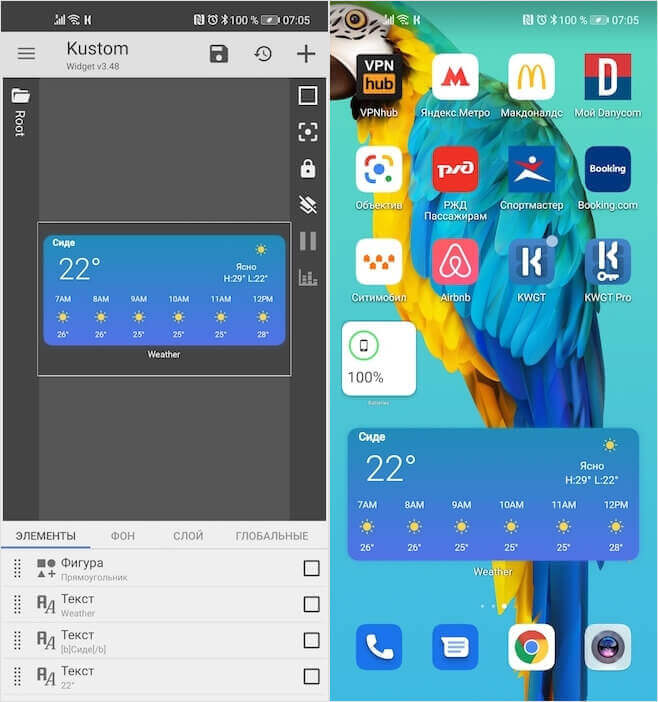
Виджеты из iOS можно настроить и на Android, если у вас есть подходящий лаунчер
Если не пытаться играть в языкознание и не искать происхождение этого термина, то лаунчер – это пользовательский интерфейс для Android, который включает в себя оформление рабочего стола, экрана блокировки, меню, виджетов и других системных компонентов. Я намеренно не использую в определении словосочетание «графический интерфейс», потому что, как я заметил выше, одним только графическим оформлением здесь дело не ограничивается.
По факту, лаунчер представляет собой системную оболочку для смартфонов под управлением Android. Их довольно много, все они разные и распространяются тоже по-разному. Кстати, One UI, EMUI и MIUI – это тоже лаунчеры, но эксклюзивные. То есть производители их устанавливают только на фирменные устройства и не открывают к ним доступа для пользователей не из тусовки. Но бывают и исключения. Например, Poco. Китайский производитель не побоялся и открыл доступ к своему Poco Launcher для владельцев любых устройств под управлением Android.
Какой лаунчер для Android выбрать
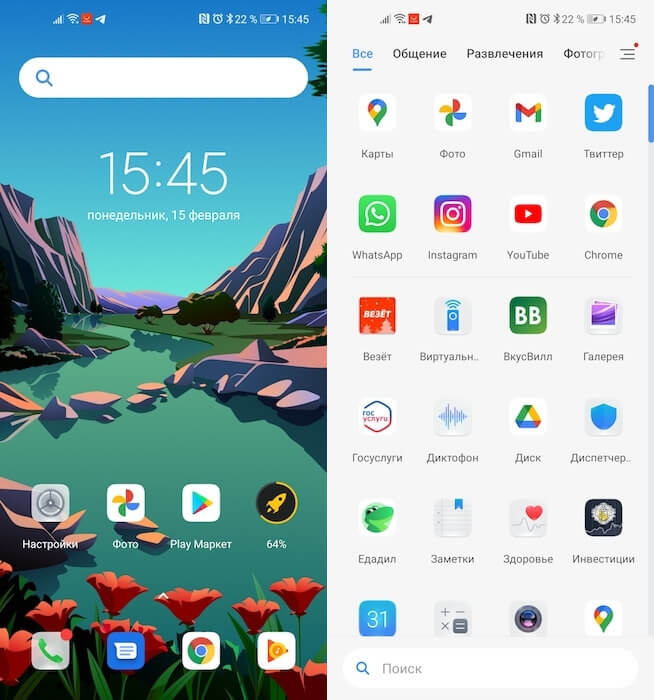
Это Poco Launcher, он очень быстрый
Перечислю самые популярные лаунчеры для Android:
- Nova Launcher
- Action Launcher
- Яндекс.Лончер
- Poco Launcher
- Microsoft Launcher
- Smart Launcher
Все они выпускаются разными компаниями и не похожи друг на друга. Но всех их объединяет то, что они меняют функциональность смартфона, на который их устанавливают.
Допустим, Nova Launcher (по крайней мере, его платная версия) позволяет производить мельчайшие настройки интерфейса, кастомизируя не только оформление рабочего стола, но такие элементы, как пиктограммы в строке состояния, клавиши управления интерфейсом, менять иконки приложений, шторку уведомлений, экран входящих и исходящих вызовов. В общем, вариантов настройки действительно много. Главное – купить платную версию, которая предлагает весь спектр функциональных возможностей без исключения.
Или возьмём, например, Action Launcher. Многим пользователям Android он понравится тем, что позволяет настроить точно такие виджеты, как на iOS. Несмотря на то что на Android виджеты существовали с самого начала, особый интерес к ним пользователи испытали только после выхода iOS 14. Apple смогла реализовать их таким образом, что виджетами стали пользоваться даже те, кто никогда раньше даже не помышлял ими пользоваться.
Как кастомизировать Android
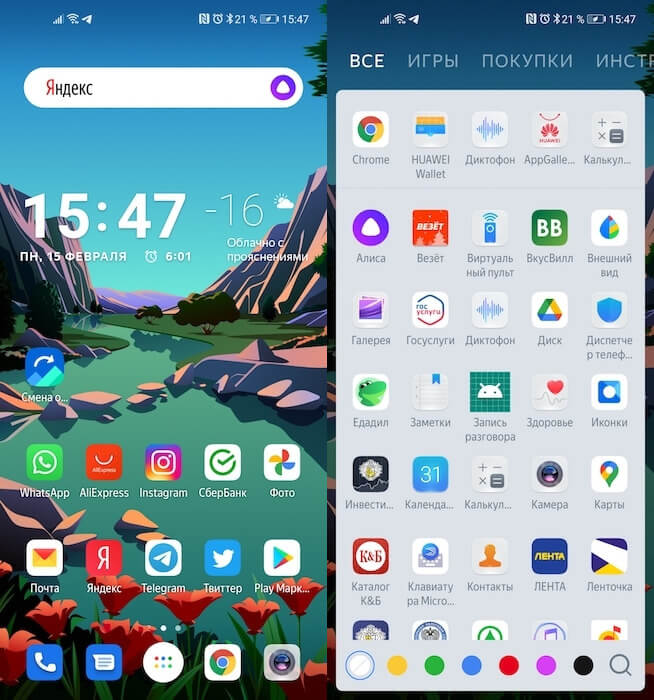
А это Яндекс.Лончер, он удобный и яндексоориентированный
Цель этой статьи состоит вовсе не в том, чтобы посоветовать вам какой-то конкретный лаунчер, который будет лучше других. На мой взгляд, идеального лаунчера не существует, потому что каждый должен выбирать его под свои нужды, пусть даже кратковременные. Хочется лёгкости и быстродействия – выбирайте Poco Launcher. Хочется обилия элементов настройки – качайте Nova Launcher. А для поклонников сервисов Яндекса и голосового ассистента «Алиса» вряд ли найдётся что-то лучше Яндекс.Лончера.
Прелесть лаунчеров состоит в том, что их можно с лёгкостью менять тогда, когда вам захочется. Это не прошивки, ради которых нужно получать рут-права, разбираться с такими понятиями, как Magisk и бутлоадер. Достаточно просто найти в Google Play нужный вам лаунчер, скачать его, проверить в работе и, если он вас чем-то не устроил, просто заменить на другой. Понятное дело, что некоторые лаунчеры стоят денег, если вы хотите открыть для себя весь спектр доступных возможностей, однако большинством можно пользоваться абсолютно бесплатно. А значит, нет причин не экспериментировать.

Теги
- Новичкам в Android
- Приложения для Андроид
Smart Launcher 6 APK для Android
Smart Launcher 6 – это бесплатная персонализация для загрузки. Приложение, которое расширяет возможности простой ОС Android для максимально удобного мобильного использования. Эта программа запуска Android содержит шустрые и удобные функции, которые могут улучшить использование вашего смартфона. Каждая область вашего домашнего экрана будет обновлена, чтобы быть максимально гладкой.
Он создан, чтобы сделать выполнение повседневных задач намного быстрее и легче. На самом деле, многочисленные обозреватели надежных технологий приветствовали Smart Launcher как одно из лучших приложений для запуска Android, когда-либо разработанных. Это впечатляющая альтернатива Apex Launcher и Панель запуска POCO.
Для чего используется Smart Launcher?
Smart Launcher 6 – это идеальная программа запуска Android, которая может улучшить работу вашего мобильного пользователя. Он может автоматически классифицировать все ваши приложения по категориям для простой идентификации. Вам не нужно будет тратить время на организацию иконок, так как этот пакет сделает это за вас. Надежная поисковая система может мгновенно привести вас к конкретному элементу, который вы ищете, в всего несколько нажатий.
Он имеет гибкую цвет , который автоматически меняется в зависимости от оттенка текущих обоев, которые вы применили. Тем не менее, этот инструмент имеет широкие возможности настройки, поэтому вы все равно можете изменить его цвет в соответствии со своими предпочтениями. Кроме того, вы можете изменить шрифт главной страницы, предлагая вам тысячи вариантов Google Fonts сильный> на выбор. Чтобы увеличить пространство на экране, вы даже можете скрыть панель навигации.
С другой стороны, встроенный виджет часов был переработан, чтобы отображать более важную информацию, например будильник, погода и запланированные события. Поддерживаются более удобные функции, такие как жесты и горячие клавиши . Например, вы можете выключить экран двойным нажатием. Эта умная утилита практически идеальна. Однако при последнем обновлении возникает распространенная проблема, из-за которой приложение обновляется безуспешно
Многофункциональная программа запуска Android
Smart Launcher 6 демонстрирует множество многообещающих инструментов и функций, которые могут сделать использование Android на мобильных устройствах более удобным. Благодаря этому выполнение трудоемких задач на смартфоне будет упрощено, что позволит вам эффективно управлять своим устройством. Когда дело доходит до эстетики, продукт не отстает и благодаря широкому спектру шрифтов, цветовых тем и обоев на выбор.
- Автоматическая сортировка приложений
- Мощная поисковая система
- Настраиваемый
- Поддерживаются жесты и горячие клавиши