Изменение разрешения по умолчанию для вставки рисунков в Office
Excel для Microsoft 365 Word для Microsoft 365 PowerPoint для Microsoft 365 Excel для Microsoft 365 для Mac Word для Microsoft 365 для Mac PowerPoint для Microsoft 365 для Mac Excel 2021 Word 2021 PowerPoint 2021 Excel 2021 для Mac Word 2021 для Mac PowerPoint 2021 для Mac Excel 2019 Word 2019 PowerPoint 2019 Excel 2019 для Mac Word 2019 для Mac PowerPoint 2019 для Mac Excel 2016 Word 2016 PowerPoint 2016 Excel 2016 для Mac Word 2016 для Mac PowerPoint 2016 для Mac Еще. Меньше
Начиная с Office 2016, Word, Excel и PowerPoint, вы можете использовать параметр высокое разрешение изображения, позволяющий вставить рисунок в документ с минимальным сжатием для оптимальной отрисовки при дисплеях с высоким разрешением.
Если вы заметили потерю качества изображения или пикселикацию при вставке рисунков, вы можете изменить стандартное разрешение для документа на высокое качество. При выборе высокого разрешения качество гарантирует, что рисунки не будут сжиматься, если они не превышают размер полотна документа, при необходимости будет применено минимальное сжатие и сохраняются исходные пропорции.
В PowerPoint 2016 и более новых версиях качество изображения по умолчанию уже установлено.
Чтобы изменить стандартное разрешение на высокое качество в Word или Excel (версия 2016 или более новая):
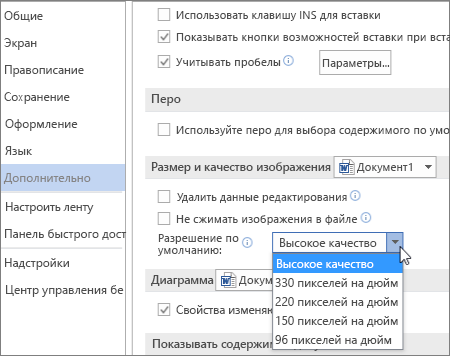
- На вкладке Файл нажмите кнопку Параметры и выберите Дополнительно.
- В разделе Размер и качество изображения выберите значение Высокое качество в списке Разрешение по умолчанию.
Чтобы изменить стандартное разрешение на высокое качество в Word или Excel (версия 2016 или более новая):
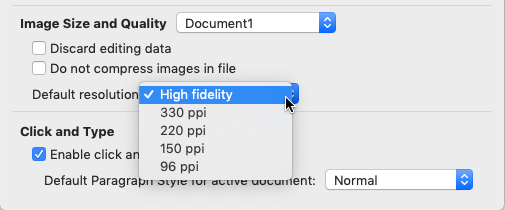
- Щелкните меню названия приложения(Wordили Excel) >параметры. Затем в области Средства редактирования и проверки правовериявыберите Изменить.
- В списке Размер и качествоизображения в списке Разрешение по умолчанию выберите высокое качество.
Конвертер ВОРД в ДЖИПЕГ онлайн
Преобразуйте Word документ в высококачественные Джипег изображения. Легко извлекайте Ворд-страницы в виде Джипег файлов. Этот онлайн-сервис предлагает простое решение для экспорта содержимого документа в графику. Каждая страница вашего Ворд-документа будет преобразована в Джипег изображение, сохраняя текст, графику и форматирование с исключительной четкостью. Числа в именах выходных Джипег файлов будут соответствовать номерам страниц исходного Word документа.
Формат Word является общепринятым стандартом для офисных задач, тогда как Джипег находит широкое применение в сфере веб-дизайна. Стоит отметить, что традиционным текстовым процессорам обычно не хватает простого метода экспорта страниц Word в Джипег формат. Вот почему мы предлагаем этот специальный Ворд to Джипег converter, который позволит вам легко включать содержимое Word документов в мультимедийную среду Интернета.
Конвертируйте Ворд в Джипег онлайн
Изображения в Джипег формате обеспечивают повышенную безопасность, поскольку они по своей природе устойчивы к изменениям текста. Возможно, вам предпочтительнее передать свой юридический документ в виде коллекции Джипег изображений, а не делиться им как редактируемым Word файлом.
Профессионалы в области маркетинга, образования и дизайна могут конвертировать Ворд изображения в Джипег для динамических презентаций, слайд-шоу или публикаций в социальных сетях. Пользователи, которым необходимо поделиться определенными страницами Word-документа, могут конвертировать их в Джипег изображения и более эффективно распространять по электронной почте. Компании и организации могут архивировать важные Word документы в виде Джипег изображений для долгосрочного хранения и легкого поиска.
Конвертер Ворд в Джипег онлайн
Онлайн- Ворд to Джипег converter доступен через Интернет, что исключает необходимость загрузки или установки программного обеспечения. Вы можете получить к нему доступ с любого устройства, подключенного к Интернету. Благодаря высококачественному рендерингу и удобным функциям это идеальное решение для преобразования страниц Джипег в визуально привлекательные Джипег изображения.
Вопросы-Ответы
Как конвертировать Ворд в Джипег бесплатно?
Просто используйте наш Ворд в Джипег Converter. Вы получите выходные Джипег файлы одним кликом мыши.
Отключение сжатия рисунка
Excel для Microsoft 365 Word для Microsoft 365 Outlook для Microsoft 365 PowerPoint для Microsoft 365 Excel 2019 Word 2019 Outlook 2019 PowerPoint 2019 Excel 2016 Word 2016 Outlook 2016 PowerPoint 2016 Excel 2013 Word 2013 Outlook 2013 PowerPoint 2013 Excel 2010 Word 2010 Outlook 2010 PowerPoint 2010 Еще. Меньше
Если отключить функцию сжатия изображений, повысится их качество, но файлы несжатых изображений могут иметь очень большие размеры.
Примечание: Инструкции по отключению функции сжатия рисунков в Outlook различаются. Чтобы отключить сжатие для рисунков, которые вы добавили в сообщение, ознакомьтесь с приведенными ниже инструкциями по Outlook.
Отключение сжатия в Word, PowerPoint и Excel
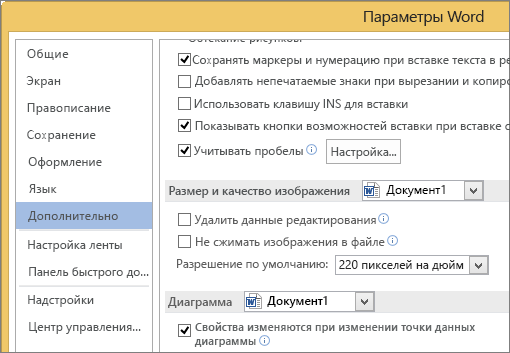
- Выберите пункты Файл >Параметры.
- В диалоговом окне Параметры нажмите кнопку Дополнительно.
- В списке в разделе Размер и качество изображения выполните одно из указанных ниже действий. (В этом примере показаны параметры в Word.)
- Чтобы по умолчанию выбрать текущий документ, не выбирайте ничего в раскрывающемся списке.
- Щелкните стрелку списка и выберите файл, для которого необходимо отключить сжатие рисунков.
- Чтобы отключить функцию сжатия изображений во всех будущих документах, выберите вариант Все новые документы (этот параметр будет применен только к Word).
- В разделе Размер и качество изображения установите флажок Не сжимать изображения в файле. Этот параметр применяется только к документу, который вы выбрали в списке Размер и качество изображения (если вы не выбрали вариант Все новые документы).
Сведения о том, как сжимать отдельные изображения или задавать другие варианты качества и разрешения изображения, см. в статье Уменьшение размера файла рисунка.
Отключение сжатия в Outlook
Параметр, позволяющий отключить сжатие рисунков в Outlook, доступен только после добавления рисунка в сообщение электронной почты в виде вложения.
- В сообщении электронной почты, к которому вы присоединяете рисунок, щелкните файл >сведения.
- В разделе вложенные рисунки в верхней части экрана выберите пункт не изменять размер изображений.
Примечание: Эта страница переведена автоматически, поэтому ее текст может содержать неточности и грамматические ошибки. Для нас важно, чтобы эта статья была вам полезна. Была ли информация полезной? Для удобства также приводим ссылку на оригинал (на английском языке).
DOC в JPG
You are attempting to upload a file that exceeds our 50MB free limit.
You will need to create a paid Zamzar account to be able to download your converted file. Would you like to continue to upload your file for conversion?
No, thanks Continue uploading file
Add File by URL
* Links must be prefixed with http or https, e.g. http://48ers.com/magnacarta.pdf
Your Files. Your Data. You in Control.
Ваши файлы. Ваши данные. Вы в контроле.
- Бесплатные преобразованные файлы надежно хранятся не более 24 часов.
- Файлы платных пользователей хранятся до тех пор, пока они не решат их удалить.
- Все пользователи могут удалять файлы раньше, чем истечет срок их действия.
Files to Convert
Overall conversion/upload progress:
| File Name | File Size | Progress |
|---|
Нажмите Выбрать файлы, чтобы добавить файлы, или Конвертировать сейчас, чтобы начать преобразование файлов.
Вы в хорошей компании:
Zamzar конвертировал около 510 миллионов файлов начиная с 2006 года
DOC (Document)
- DOC Converter
- View other document file formats
- Microsoft Word
- Apple Pages
- AppleWorks
- StarOffice
- AbiWord
- KWord
- application/msword
- Более подробная информация о файлах DOC
- Бесплатные альтернативы Microsoft для открытия файлов DOC
- Microsoft Office спецификации формата в бинарном файле
JPG (Image)
- JPG Converter
- View other image file formats
- Apple Preview
- Adobe Photoshop
- Corel Paint Shop Pro
- Microsoft Windows Photo Gallery Viewer
- image/jpeg
- Более подробная информация о файлах JPG
- Выбрать лучший способ сжать файл JPG
Преобразование файлов DOC
Используя Zamzar можно конвертировать файлы DOC во множество других форматов
- doc в azw3 (Amazon KF8 eBook File)
- doc в bmp (Windows bitmap)
- doc в docx (Microsoft Word 2007 Document)
- doc в epub (Open eBook File)
- doc в fb2 (FictionBook 2.0 File)
- doc в gif (Compuserve graphics interchange)
- doc в html (Hypertext Markup Language)
- doc в html4 (Hypertext Markup Language)
- doc в html5 (Hypertext Markup Language)
- doc в jpg (JPEG compliant image)
- doc в lit (Microsoft eBook File)
- doc в lrf (Sony Portable Reader File)
- doc в md (Markdown Document)
- doc в mobi (Mobipocket eBook)
- doc в mp3 (Compressed audio file)
- doc в odt (OpenDocument text)
- doc в oeb (Open eBook File)
- doc в pages (Apple iWork Pages Document)
- doc в pages09 (Apple iWork ’09 Pages Document)
- doc в pcx (Paintbrush Bitmap Image)
- doc в pdf (Portable Document Format)
- doc в pml (eBook File)
- doc в png (Portable Network Graphic)
- doc в ps (PostScript)
- doc в rb (RocketEdition eBook File)
- doc в tcr (Psion eBook File)
- doc в tiff (Tagged image file format)
- doc в thumbnail (Thumbnail image)
- doc в txt (Text Document)