Как сделать длинный скриншот на iPhone

На iPhone просто сделать скриншот, но не всегда удобно делать несколько снимков, чтобы выделить все ошибки или баги в большом документе. К счастью, в Apple есть интересная функция, которая позволяет сделать длинный скриншот, в котором можно сразу же сделать пометки удобным для вас способом, а после отправить его другу или начальнику. Достаточно удобная фишка iPhone, но не все знают, как ею пользоваться. В этой инструкции мы расскажем, как сделать длинный скриншот веб-страницы на iPhone и переслать его в PDF.
Как сделать длинный скрин сайта на iPhone
- Откройте веб-страницу, с которой нужно сделать скрин.
- Прокрутите страницу до верхней части, чтобы содержимое, которое вы хотите запечатлеть, было видно на экране.
- Одновременно нажмите кнопку Home и кнопку питания, чтобы сделать обычный снимок экрана. Или кнопку выключения и повышения громкости на моделях с Face ID.
- Нажмите на предварительный снимок экрана, который появится в левом нижнем углу экрана. Откроется меню с несколькими опциями.
- Нажмите на опцию «Полная страница», чтобы сделать скриншот с прокруткой. При этом будет захвачена вся страница, сверху донизу.
- Отредактируйте снимок, пользуясь инструментами снизу.
- Нажмите на “Готово”, затем выберите способ сохранения в “Файлы”.
- Также вы можете быстро переслать скриншот в PDF через AirDrop или соцсети.

Вот и все! С помощью этих простых шагов вы можете легко делать длинные скриншоты на своем iPhone.
Надеемся, что вам была полезной наша инструкция. Если это так, поделитесь ею с другом.
Как сделать полный скриншот страницы в Safari на iPhone?
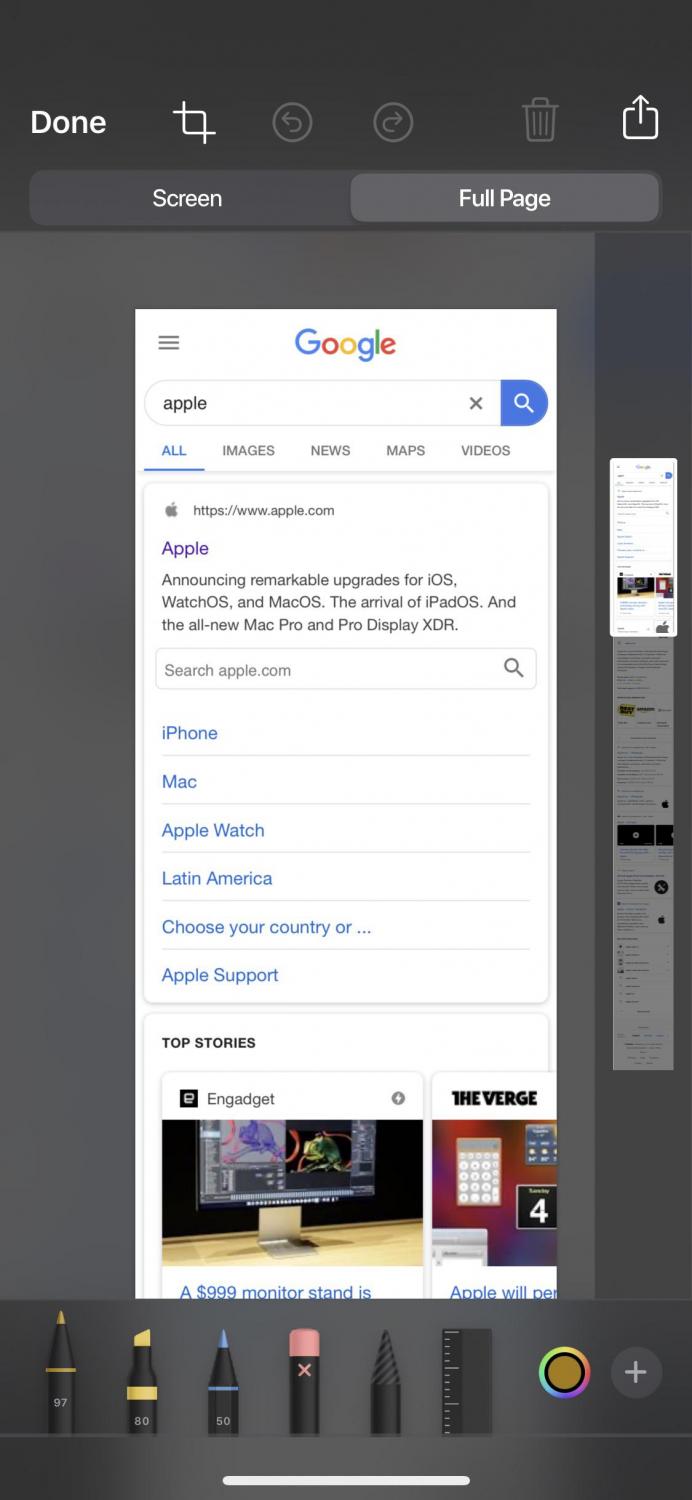
Не знаю как вы, но автор данной статьи достаточно часто делает скриншоты страниц в браузере. Это может пригодиться, если нужно переслать информацию другому человеку, оставить себе для напоминания, использовать для публикации постов и многое другое. Тем не менее всегда существовала проблема — если страница длинная, то есть ее нужно прокручивать вниз — сделать полный скрин не получалось. Приходилось уменьшать изображение или изворачиваться другими способами. Рад вам сообщить, что в версиях браузера Safari с 2019 года появилась возможность делать длинные скриншоты.
Делаем длинный скрин сайта в браузере
Для того, чтобы вам было легче разобраться в использовании функции, приведу пошаговую инструкцию. Также в самом начале акцентирую внимание, что данная возможность доступна только для браузера Safari.
- Откройте Safari на своем iPhone или iPad.
- Перейдите на страницу с которой вы хотите сделать скриншот.
- Чтобы сделать скрин на Айфонах с Touch ID зажмите одновременно кнопку питания и Home. На iPhone с Face ID зажимаем кнопку питания и кнопку увеличения громкости.
- Кликните на предосмотре снимка.
- В верхней части экрана вы увидите два пункта: «Экран» и «Полная страница». Соответственно выбираем всю страницу.
- Жмем «Готово» и сохраняем снимок в Фото.
Важное замечание — функция снимка полной страницы может быть недоступна если вы делаете скрин из приложения или мессенджера. Но с браузером способ отлично работает. Надеюсь было полезно, читайте больше советов для пользователей iOS в нашем блоге!
Как быстро сделать скриншот прокрутки на iPhone [Новое руководство 2023]
Прокрутка скриншотов невероятна, когда вы хотите захватить всю веб-страницу или чат с кем-то на одном снимке экрана. Однако, поскольку эта функция не так дико продается Apple, многие пользователи не знают, существует ли эта функция изначально и как ее использовать, если она существует.
Ну, вот хорошая новость: функция прокрутки скриншота iPhone здесь, и она хорошо работает в некоторых приложениях от первого лица — но это все. Если вы пытались сделать скриншот прокрутки в других приложениях, вам, возможно, было трудно задаться вопросом, как это сделать.
Но не волнуйтесь, в этой статье есть все ответы, которые вам нужны! Читайте дальше, чтобы узнать, как делать прокрутку скриншотов на iPhone.
- Часть 1. Сделайте снимок экрана с прокруткой на iPhone без сторонних приложений
- Часть 2. Использование сторонних приложений для прокрутки снимка экрана на iPhone
- ЧАСТО ЗАДАВАЕМЫЕ ВОПРОСЫ о прокрутке скриншотов на iPhone
- Совет поbonus: как сделать снимок экрана iPhone без кнопок? Используйте Tenorshare iCareFone [Бесплатно]
Часть 1. Сделайте снимок экрана с прокруткой на iPhone без сторонних приложений
В некоторых приложениях вы можете сделать длинный снимок экрана iPhone без какого-либо стороннего приложения. Встроенная функция для этого входит в систему, и она довольно проста в использовании.
Однако следует отметить, что вы можете делать длинные скриншоты iPhone только в некоторых поддерживаемых приложениях, а именно Safari и Google Chrome. С помощью встроенной функции вы можете захватывать целые веб-страницы в своем браузере на одном снимке экрана, но вы не можете использовать эту функцию в других приложениях, таких как WhatsApp и приложения для чата.
Вот как сделать скриншот прокрутки iPhone с помощью этой функции:
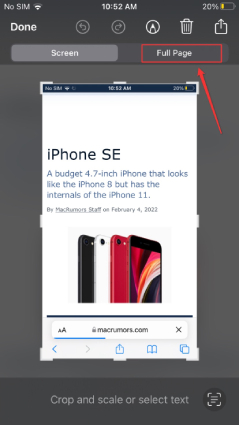
- Откройте веб-страницу в Safari.
- Нажмите на плавающее всплывающее окно скриншота в левом нижнем углу.
- Нажмите «Полная страница» вверху.
Часть 2. Использование сторонних приложений для прокрутки снимка экрана на iPhone
Если вы хотите сделать длинный снимок экрана в iPhone в приложениях, которые не поддерживают встроенную функцию, вам нужно использовать для этого стороннее приложение. Видите ли, у Apple нет функции делать длинные скриншоты iPhone во всех приложениях.
Существуют различные сторонние приложения, которые вы можете использовать, чтобы сделать длинный снимок экрана на iPhone, и их легко загрузить и начать использовать.
Вот как сделать скриншот полной страницы iPhone, используя топ-4 приложения для этой цели.
1. ПрокруткаЭкраншот

Как следует из названия, это приложение помогает вам делать скриншоты прокрутки на iPhone, и оно утверждает, что является первым приложением, которое действительно делает это.
Чтобы использовать его, вы должны выбрать его в меню длительного нажатия «Запись экрана» в центре управления
- Тем не менее, очевидным недостатком использования этого является то, что он не заменяет собственный жест кнопки скриншота. Все скриншоты, которые вы сделаете с помощью кнопки Side и Volume, по-прежнему будут сделаны с помощью встроенного инструмента.
2. Прокрутка записи
Еще одно приложение с высоким рейтингом в App Store для создания длинных скриншотов — Scrolling Record. Он делает только одну простую вещь: позволяет вам открыть приложение и сделать длинный снимок экрана в нем. Кроме того, он также поставляется с некоторыми встроенными функциями редактирования, поэтому вы можете обрезать и изменять размер скриншотов на месте.
- Но, как и предыдущий вариант, он не заменяет родной жест скриншота, поэтому он может быть не таким удобным в использовании.
3. Скриншот .
Название этого довольно странное с ненужным «.» в конце — но, тем не менее, оно выполняет свою работу. Это удобное приложение позволяет вам делать прокрутку скриншотов в различных приложениях, как и предыдущее.
- Однако недостатком является то, что есть покупки в приложении, которые вам нужно сделать, чтобы использовать полную версию приложения без рекламы.
- Кроме того, он не работает с жестом скриншота системы, поэтому он может быть не таким удобным в использовании.
4. Scrolling Screenshot Pro
Это приложение берет запись экрана вашего экрана, а затем сшивает все это вместе в скриншот. Это тот же подход, который используется первым приложением в этом списке, но он работает хорошо.
Чтобы использовать это приложение, вам нужно выбрать его в меню «Запись экрана тактильным касанием» в Центре управления. Затем, когда вы делаете запись экрана, она будет сохранена в виде прокручиваемого снимка экрана.
- Единственным недостатком является то, что бесплатная версия поставляется с рекламой. Вам нужно приобрести полную версию, чтобы удалить их.
Часто задаваемые вопросы о прокрутке скриншотов на iPhone
1. Могу ли я делать скриншоты прокрутки в WhatsApp на iPhone?
Вы можете делать прокрутку скриншотов в WhatsApp на iPhone, используя одно из четырех приложений, упомянутых выше.
2. Доступна ли нативная функция прокрутки скриншотов всем?
Да, все, кто работает под управлением iOS 14 или более поздней версии, имеют к ней доступ.
3. Где я могу найти все мои скриншоты прокрутки?
Все ваши снимки экрана для прокрутки, независимо от того, делаете ли вы их с помощью встроенного инструмента или сторонних приложений, можно найти в приложении «Фотографии».
Бонусный совет: Как сделать скриншот iPhone без кнопок? Используйте Tenorshare iCareFone [Бесплатно]
Если вы хотите сделать скриншоты своего iPhone, не касаясь его кнопок, у нас есть новости! Tenorshare iCareFone только что представила новую функцию, которая позволяет удаленно делать скриншоты iPhone на ПК, не прикасаясь к каким-либо кнопкам. Эта функция называется Real-time Screen.
iCareFone — это профессиональное приложение для управления файлами iOS, которое может помочь вам легко передавать / создавать резервные копии / восстанавливать / экспортировать / импортировать данные iPhone.
Вы можете использовать его, как указано ниже.

- Загрузите и установите Tenorshare iCareFone на свой пк.
- Откройте iCareFone и подключите телефон к КОМПЬЮТЕРУ. Разблокируйте iPhone, чтобы доверять компьютеру, если появится соответствующий запрос.
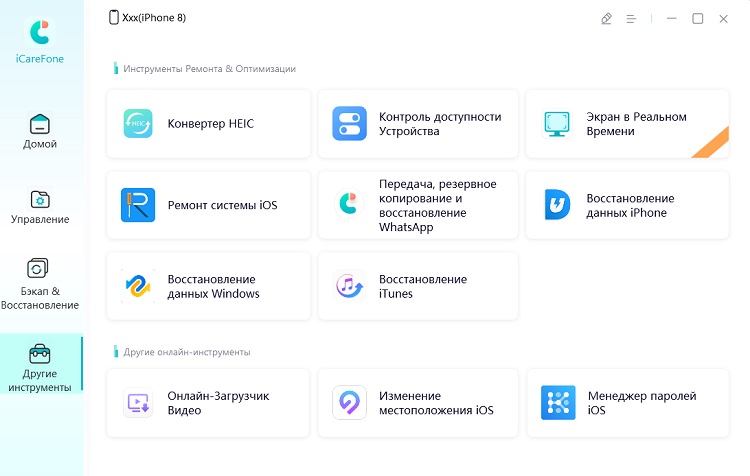
Выберите «Экран реального времени» в интерфейсе «Дополнительные инструменты» iCareFone.
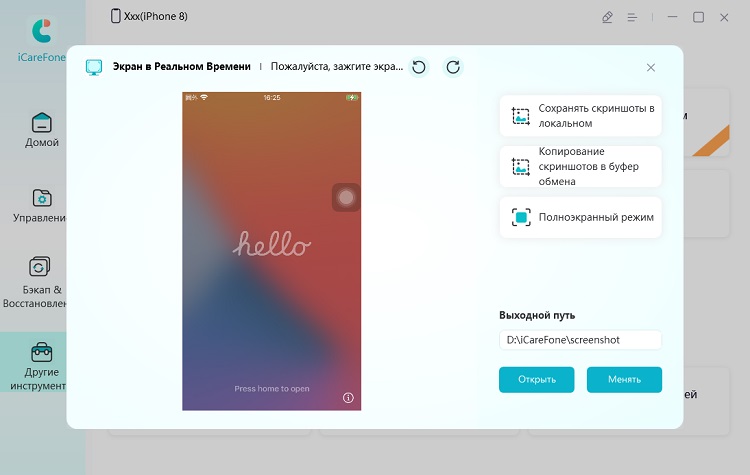
Экран вашего iPhone будет мгновенно показан на ПК. Используйте кнопки справа, чтобы сделать скриншоты. (Вы можете сохранить скриншоты в локальную папку или просто скопировать их в буфер обмена)
Заключение
Вот вам и все, что вам нужно знать о том, как сделать скриншот прокрутки на iPhone.
Если вы ищете идеальное решение, которое делает скриншоты iPhone, даже не прикасаясь к телефону, новая функция Tenorshare iCareFone, называемая «Экран реального времени», поможет вам.
Обновление 2022-12-30 / Обновление для Советы для iOS-устройств
Как сделать длинный снимок экрана на iPhone?
Иногда у каждого из нас возникает потребность сделать снимок с экрана большого объема информации. Если сделать несколько скриншотов, то изображений получается слишком много. В результате читать их будет несколько дискомфортно. Однако мы знаем как помочь вам решить эту проблему, даже если вы владелец iPhone.
Для чего нужны длинные скриншоты?
Разгадка этого вопроса заключается в удобстве длинных снимков с экрана. Они выходят гораздо информативнее обычных. А если вам нужно отправить кому-то большой объем информации, допустим, с какого-то сайта, то этот метод точно вам понадобится, так как позволяет это сделать без большого труда.
Однако есть определенная проблема в создании длинных скриншотов, с которой вы можете столкнуться. Во-первых, Apple ограничивает нас размером снимка экрана, поэтому стандартными методами сделать его большим не получится. Здесь следует признать тот факт, что даже на самом простом китайском Xiaomi вы бы смогли добиться желаемого фото. Да, не всегда получается его сделать с первого раза, зачастую снимки с экрана выходят кривыми, однако такая функция есть в базовых настройках производителя и загружать дополнительные сторонние программы не требуется. Такая же функция есть и на других устройствах Android. И в этом компании Apple существенно отстает от своих конкурентов.
Но не беспокоиться, мы знаем несколько способов, которые позволят вам сделать длинный скрин экрана. Подробная инструкция, как всегда, ждет вас внизу.
Как сделать длинный снимок с экрана на iPhone?
С приходом iOS 13 пользователи Apple получили возможность сделать длинный скриншот, но работает эта функция исключительно в поисковике Safari. То есть где другое или в собственных файлах, то в галерее — сделать длинный скриншот вы не сможете. И эта новость подавляет, поскольку ощутимо ограничивает наши с вами возможности использования собственного гаджета. Но рассказать подробнее о том, как работает данная опция все-таки нужно, какой бы она ни была.
Итак, для того, чтобы сделать длинный снимок с экрана своего iPhone, вам нужно зайти в поисковике Safari и открыть там ту страницу, скрин которой вы бы хотели сделать. Затем делаете обычный скриншот, удерживая кнопку блокировки и кнопку уменьшения громкости. И как только фото появится на вашем экране, сразу открывайте его и там в правом верхнем углу вы увидите надпись «вся страница» — она и отвечает за ваш длинный снимок с экрана. Давите на эту надпись и завершаете создания скриншота нажатием на «готово».
После этого ваш длинный снимок с экрана целой страницы Safari нужно сохранить. Система предлагает два варианта: либо вы храните скрин в «файлы», или удаляйте его вообще. То есть выбора куда загружать фото у вас нет, поэтому давите на «файлы» и все готово. Кстати он будет сохранен в формате PDF.
Как сделать длинный снимок с экрана на iPhone не в Safari?
Первый способ конечно есть крутым, однако что делать, когда долгий скриншот необходимо сделать не в поисковом браузере Safari, а в какой-то другой прикладной программе? Мы знаем, что один способ, однако он будет работать только на iPhone. И для него нужно скачать с Apple Store приложение «Tailor». После этого откройте его и дайте ему доступ ко всем вашим фотографиям. Далее вам нужно зайти в нужную вам программу и сделать обычные снимки с экрана, которые вам хорошо знакомы. Важно делать их таким образом, чтобы каждый следующий скрин имел фрагмент предыдущего.
Как только нужное количество снимков с экрана накопится в вашей галерее — возвращайтесь в приложение «Tailor». Там никаких действий от вас не потребуется, программа все сделает за вас. Она сама определит, какие скриншоты стоит объединить, а какие оставить.
Важным для большинства из вас есть то, что приложение «Tailor» полностью бесплатным и вам не придется платить за подписку. Хотим предостеречь, что из-за этого он оставляет на каждом сделанном долгий скриншот свой логотип внизу, однако его легко обрезать.
Как сделать длинный снимок с экрана на iPad?
С тем как делать длинные скриншоты на iPhone мы уже разобрались, но что делать, если его необходимо сделать не в телефоне, а на iPad? И в этом случае мы спешим вам на помощь.
Сначала вам придется загрузить на свой планшет такую прикладную программу, которая называется «Picsew». Сразу сообщаем, что эта программа платная. Однако не спешите закрывать эту статью и прощаться с возможностью создания долгого снимка с экрана на своем iPad, ведь ее стоимость составляет всего один доллар, а это мизерная сумма, за которую вы получите возможность делиться большим объемом информации в несколько щелкал. И работает это приложение не только на iPad, но и на iPhone.
Совершив покупку «Picsew» в Apple Store на своем iPad, открывайте его и предоставьте доступ ко всем фотографий. Далее делайте все то же, что и в «Tailor», а подробнее — много обычных скриншотов.
Разница этих двух приложений, которую мы сразу заметили, заключается в том, что «Tailor» самостоятельно уделяет, фотографии следует объединить в один большой снимок с экрана, а «Picsew» просит сделать это вас самих. После чего ваш скриншот готов. Храните и радуйтесь.
Так, разработчики Apple не позаботились о создании длинных скриншотов на своих смартфонах, однако сторонние программы сделали это за них. Мы не можем сказать насколько это хорошо или плохо — это просто факт, с которым нам придется мириться. Возможно, в следующих версиях iOS компания Apple анонсирует наличие больших снимков с экрана в своей операционной системе. А пока остается пользоваться приложениями «Picsew» и «Tailor». Или же делать длинные скрины только в поисковике Safari.