Диктовка текста с помощью программы распознавания речи
Excel 2016 Word 2016 Outlook 2016 PowerPoint 2016 Publisher 2016 Excel 2016 для Mac Word 2016 для Mac PowerPoint 2016 для Mac Excel 2010 Word 2010 Outlook 2010 PowerPoint 2010 Publisher 2010 Еще. Меньше
Для ввода текста с помощью голоса модальностей можно использовать голосовые функции. Кроме того, в вашей операционной системе могут быть встроенные решения для дополнительной голосовой связи и управления распознаванием речи.
Если вы являетесь подписчиком Microsoft 365, ознакомьтесь со статьей Диктовка в Microsoft 365или один из следующих разделов:
Доступные статьи справки по приложению


Голосовые решения для Windows
Пользователи, которые не Microsoft 365 абонентов или хотят управлять своим компьютером с помощью голосовой связи, могут искать:
Диктовка Windows
Распознавание речи в Windows
Чтобы настроить распознавание речи в Windows, перейдите к инструкциям для вашей версии Windows:
Хотите вместо этого преобразовать текст в речь?
Если вы ищете выходную речь, ознакомьтесь со статьей:
- Прослушивание документов Word с помощью функции чтения вслух
- Преобразование текста в речь в приложении Excel
- Скачивание голосов для иммерсивного чтения, режима чтения и прочтения вслух
Примечание: Эта страница переведена автоматически, поэтому ее текст может содержать неточности и грамматические ошибки. Для нас важно, чтобы эта статья была вам полезна. Была ли информация полезной? Для удобства также приводим ссылку на оригинал (на английском языке).
Как в Word Online набрать текст голосом
Быстрый набор текста в Ворд Онлайн доступен не каждому пользователю. Однако возникают ситуации, когда срочно нужно набрать большой объем текста. В таком случае программа предлагает пользователю воспользоваться голосовым вводом текста. Если вы не знаете, как им воспользоваться, ознакомьтесь с инструкциями данной статьи.

Как набрать текст голосом в Word Online через Google Drive
Довольно простым и удобным инструментом набора текста через микрофон считается инструмент Google Диска, поскольку многие уже имеют здесь аккаунты. Онлайн-редактор Гугл Докс включает в себя необходимую опцию. Чтобы набрать текст через Google Drive необходимо:
- Перейдите на сайт по прямой ссылке https://www.google.com/ и войдите в свой аккаунт;
- Зайдите в меню «Приложения», кликнув на кнопку из девяти квадратиков в правом верхнем углу;
- Нажмите «Google Drive» и кликните «Создать»;
- Перейдите в «Google документы» и в появившемся окне нажмите «Инструменты», а затем «Голосовой ввод»;
- Убедитесь, что микрофон подключен или работает встроенный, иначе кнопка будет не активна;
- После того как вы начнете говорить, текст появится на экране.

Набрать текст голосом в Ворд Онлайн через Яндекс Переводчик
Яндекс Переводчик является не только инструментом перевода информации практически на любой язык в режиме онлайн, но еще и удобным вариантом голосового набора. Чтобы воспользоваться данным инструментом необходимо:
- Откройте страницу сервиса по прямой ссылке https://translate.yandex.ru/;
- Нажмите на изображение микрофона и начтите наговаривать нужный текст;
- Активируйте сразу опцию автоисправления, чтобы избежать набора текста с ошибками;
- Скопируйте полученную информацию и перенесите в документ Ворд Онлайн.
Примечание: удобством является возможность выполнения перевода и копирования в документ Ворд Онлайн. инструмент предлагает возможность работы с 95 языками. Регистрация не предусмотрена, все выполняется в режиме реального времени.

Голосовой ввод текста через Speachpad
Голосовым блокнотом для набора информации является Speachpad. Чтобы воспользоваться данной программой потребуется Google Chrome, поскольку через другой браузер без установки дополнительного расширения, набор осуществляется некорректно. После установки браузера воспользуйтесь дальнейшими рекомендациями:
- Кликните в правом верхнем углу на изображение браузера и настройте нужный язык ввода информации;
- Кликните в окне набора текста правок кнопкой и выберите расширение;
- Чтобы была возможность проставления знаков препинания автоматически, поставьте флажок «Заменять слова пунктуации». Расширение поставит знак, если вы его назовете, то есть просто скажите «Запятая», и система ее поставит;
- Диктовать поведение редактора при наборе, например, о переносе строки, можно после включения опции «Выполнять команды»;
- Если вы активируете опцию «Вывод в буфер», то информация автоматически будет наговариваться в буфер обмена, и ее сразу можно будет вставить в документ.
Если вы работаете с большими объемами текстовой информации или нужно срочно набрать какой-то текст в Ворд Онлайн, воспользуйтесь голосовым вводом текста. Выбирайте любой удобный вариант и следуйте рекомендациям.
Частые вопросы:
- Как загрузить файл в Word Online
- Как использовать Word Online на телефоне?
- Настройка оффлайн доступа к файлу в Word Online
- Как сохранить документ в Word Online
Как набирать текст в Word голосом
За последние несколько лет в отношении улучшения распознавания голосового ввода компании Google удалось добиться впечатляющих результатов. Используя голосовой движок Google, вы можете набирать длинные сложные тексты с минимальным количеством ошибок, причём на самых разных языках мира и кажется просто удивительным, что подобную функцию в своём предназначенном для работы с текстом программном продукте до сих пор не реализовала компания Microsoft.
↑ Как набирать текст в Word голосом
Впрочем, это не совсем так. Не так давно компания выпустила расширение с говорящим названием Microsoft Dictate, позволяющее набирать тексты в Word голосом, но оно не идёт ни в какое сравнение с голосовым движком Google. Если вы хотите реализовать голосовой ввод в Word, придётся поискать более эффективные инструменты или, в крайнем случае, отказаться от голосового набора в Microsoft Word в пользу онлайнового текстового редактора Google Docs, в котором эта функция действительно работает.
↑ Microsoft Dictate
Как уже было сказано, это не самый лучший и эффективный способ реализации голосового ввода в Microsoft Word. Скачав с сайта разработчика https://dictate.ms/  и установив модуль Microsoft Dictate, вы сможете набирать в Word лишь английские тексты, да и то не самого лучшего качества. После установки расширения на панели инструментов приложений Microsoft Office появится вкладка Dictation,
  где вы сможете активировать распознавание голоса и выбрать язык.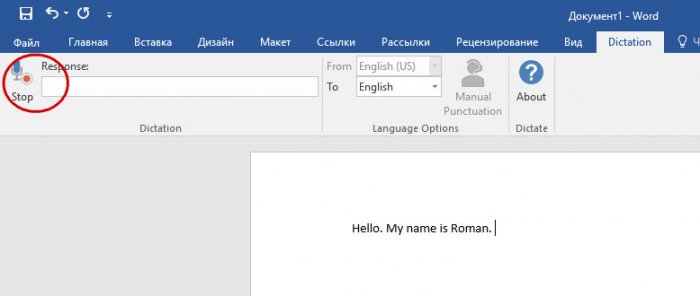
В настоящее время приложение поддерживает ввод с 20-и языков и перевод с более чем 60-и языков, но, похоже, русский в эту двадцатку не входит. Набирать голосом вы сможете только английские тексты, если же попробуйте сделать это на русском, то получите полную несуразицу. К тому же приложение Dictate использует тот же языковой движок, что и Cortana, а как известно, последний не так хорош, как голосовой движок Google. В общем, проведя ряд тестов с приложением, мы были вынуждены отложить Dictate в долгий ящик и перейти к более эффективному инструменту.
↑ Голосовой блокнот
В интернете по адресу speechpad.ru есть замечательный отечественный инструмент под названием «Голосовой блокнот», использующий для распознавания голоса алгоритмы Google. Позиционируется он как веб-сервис, но также предлагает возможность интеграции непосредственно в операционную систему для последующего ввода текста голосом в сторонних приложениях, в том числе и Microsoft Word. Чтобы получить возможность набирать в редакторе голосом, вам нужно будет зарегистрироваться на сайте разработчика, 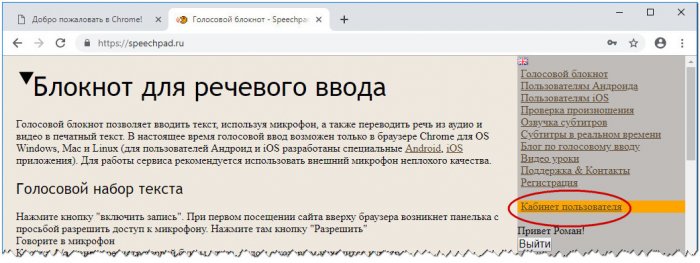 установить расширение Голосового блокнота для Chrome, скачать со странички https://speechpad.ru/blog/windows-integration/ модуль интеграции и установить его, запустив командный файл install_host.bat.
 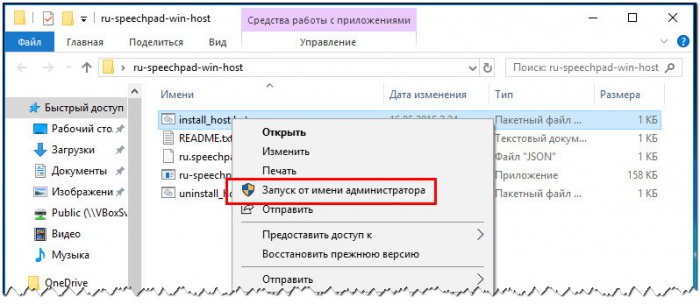 Затем, авторизовавшись на сайте и зайдя в личный кабинет пользователя, включить тестовый период. Далее на страничке speechpad.ru нужно установить флажок «Интеграция с ОС» и включить запись.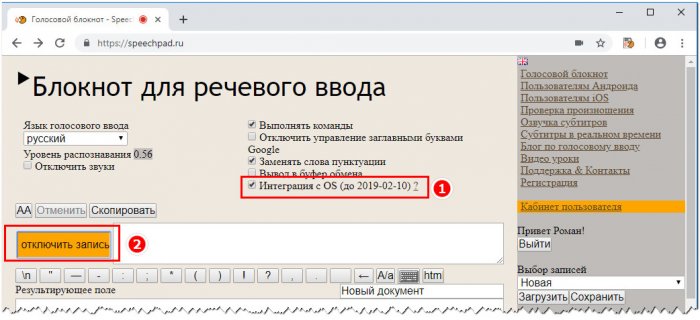
После этого в приложениях должен стать доступен голосовой текстовый ввод. Никаких всплывающих окон и кнопок Голосовой блокнот не выводит, просто начинаем диктовать текст в том же Word или другом приложении. Главное, чтобы браузер был запущен, и кнопка записи включена.
Инструмент на наш взгляд вполне достойный, но за его использование придётся платить порядка 100 рублей в месяц, такова установленная его создателем такса.
↑ Google Documents
Сервис Google Documents не имеет прямого отношения к Microsoft Word, будучи продуктом иной компании, но он может стать отличной альтернативой для тех пользователей, которым нужен качественный инструмент голосового набора. Здесь всё проще простого: создайте новый или откройте уже существующий документ, перейдите в меню Инструменты —> Голосовой ввод, 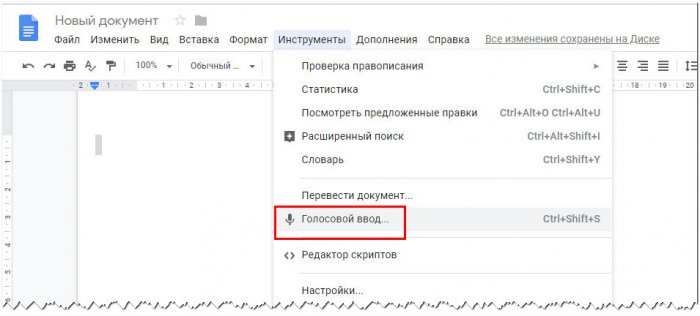 нажмите появившуюся иконку микрофона и начинайте диктовать.
 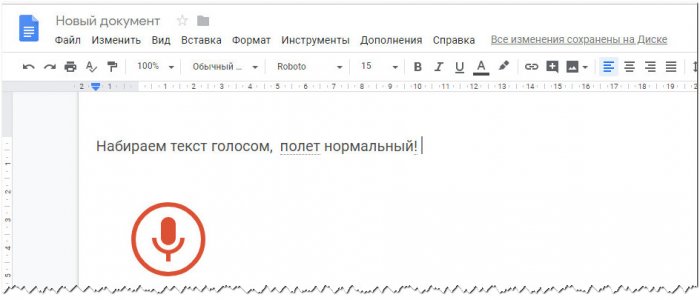 Возможно, Google Documents не так удобен и функционален как Microsoft Word, но зато с голосовым вводом в нём у вас не будет проблем и это тем более, что никаких модулей в систему устанавливать не придётся.
Преобразовываем голос в текст в Word онлайн
В десктопной версии редактора потребуется воспользоваться сторонними онлайн-сервисами для надиктовки текста. Если голосовой ввод нужно использовать в Word Online, то для этого предусмотрена специальная функция на панели инструментов.
Вариант 1: Word Онлайн
Онлайн-версия Word предусматривает функцию голосового ввода. С ее помощью можно быстро набрать текст, просто надиктовывая нужное:
- Щелкните по вкладке «Инструменты», расположенной на верхней панели, и выберите функцию «Голосовой ввод».
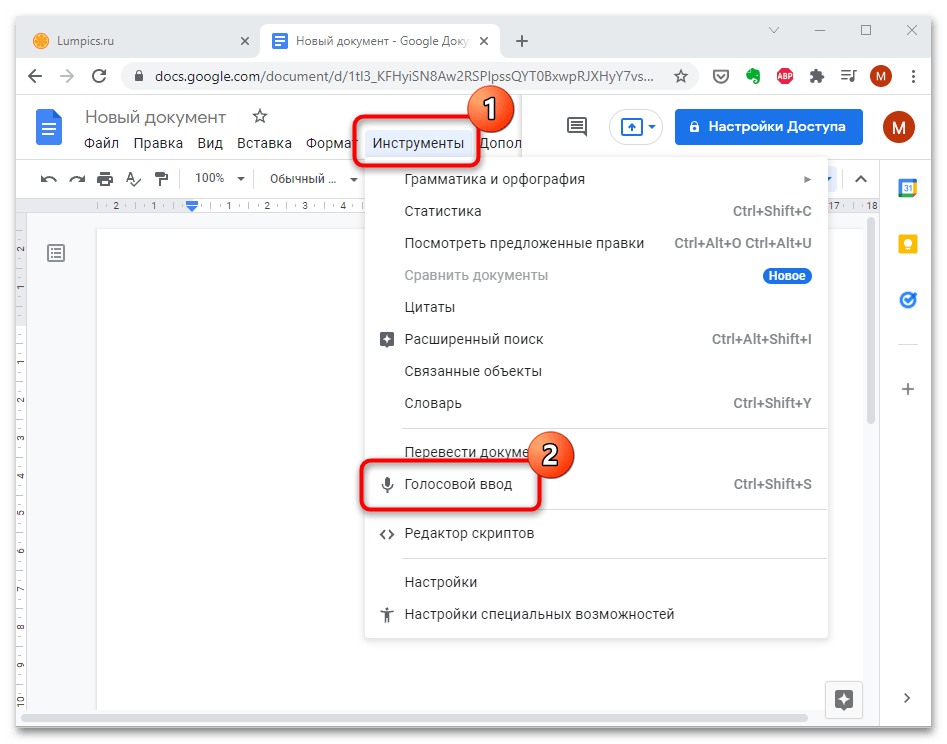
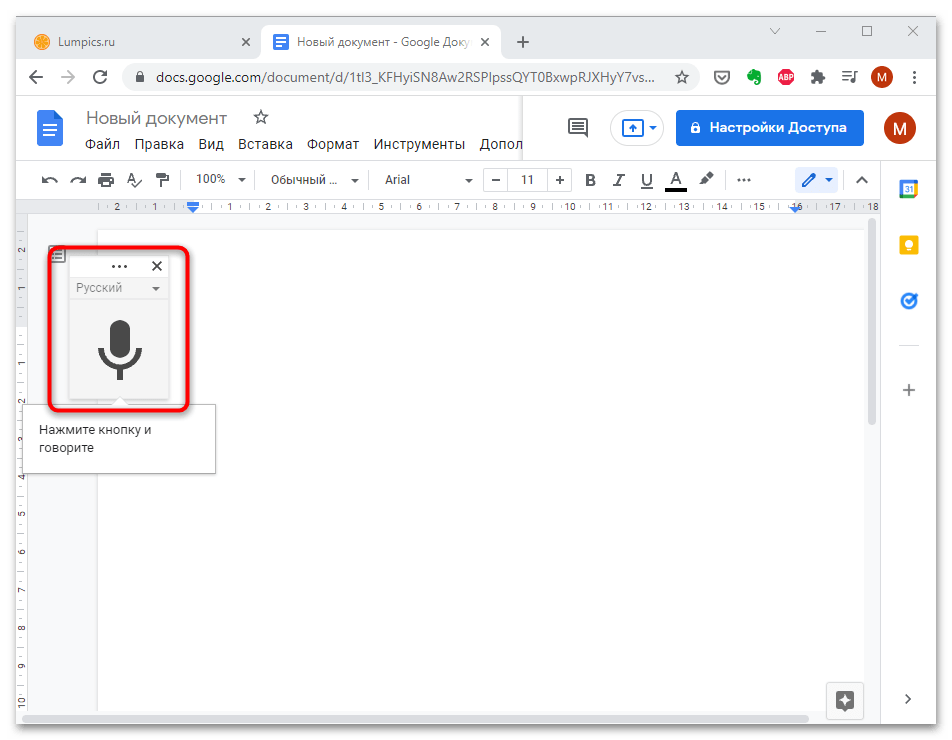
- Слева отобразится кнопка с изображением микрофона. Нажмите на нее, чтобы активировать функцию.
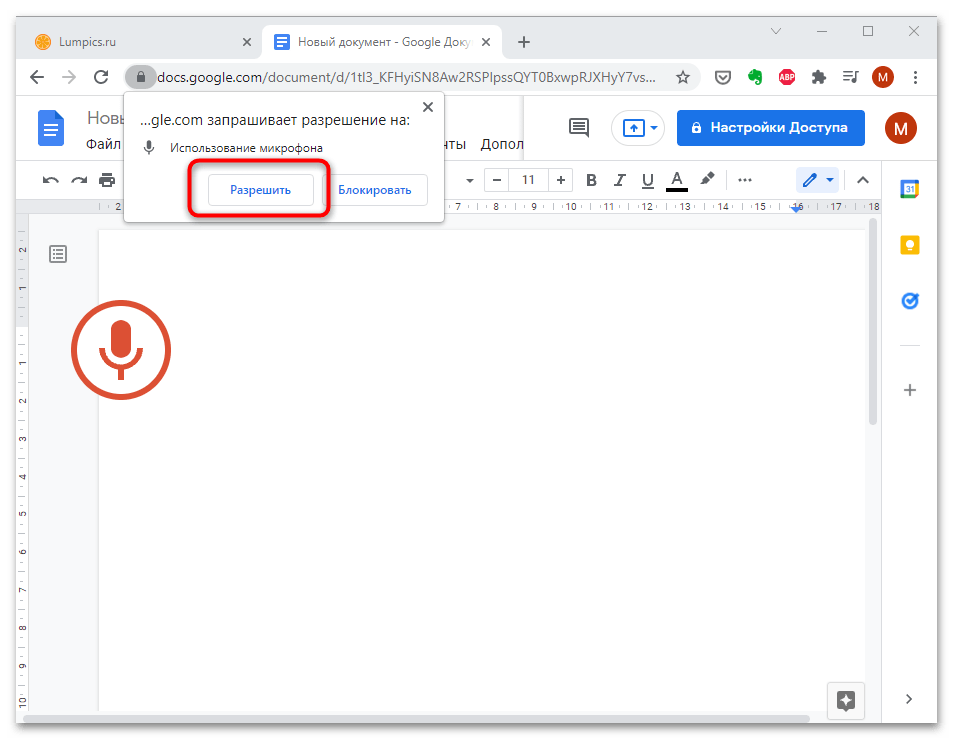
- Если потребуется, разрешите доступ к микрофону во всплывающем окне.
Для включения функции голосового ввода можно воспользоваться сочетанием клавиш «Ctrl + Shift + S».
Вариант 2: Word для ПК
В десктопном редакторе Word не предусмотрены инструменты для голосового ввода текста. Также такой функции не несут дополнительные приложения, которые встраиваются в программу. Ниже будет рассмотрен альтернативный способ решения задачи – сторонние онлайн-сервисы.
Шаг 1: Использование сервиса голосового ввода
Сервис VoiceNote предназначен для преобразования голоса в текст, при этом он поддерживает несколько основных языков, включая русский. Доступна панель инструментов, позволяющая вручную исправлять пунктуацию прямо во время голосового ввода. Также можно проговаривать знаки препинания – программа их определит и правильно поставит. Чтобы использовать сервис, действуйте следующим образом:
Перейти на официальный сайт VoiceNote
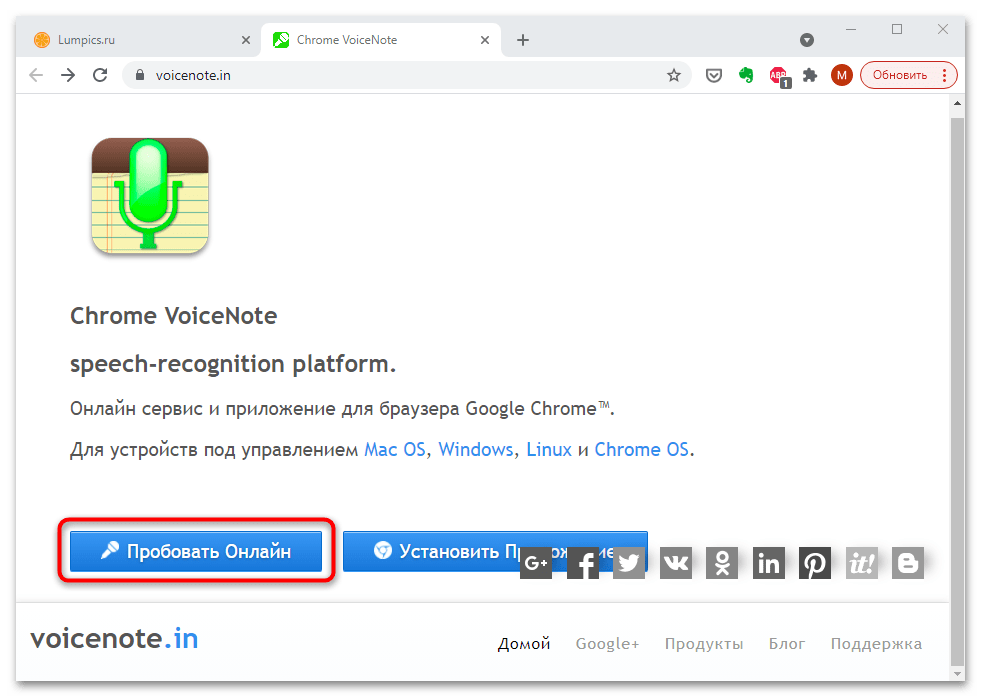
- Перейдите на сайт сервиса VoiceNote и на главной странице нажмите на кнопку «Пробовать Онлайн».
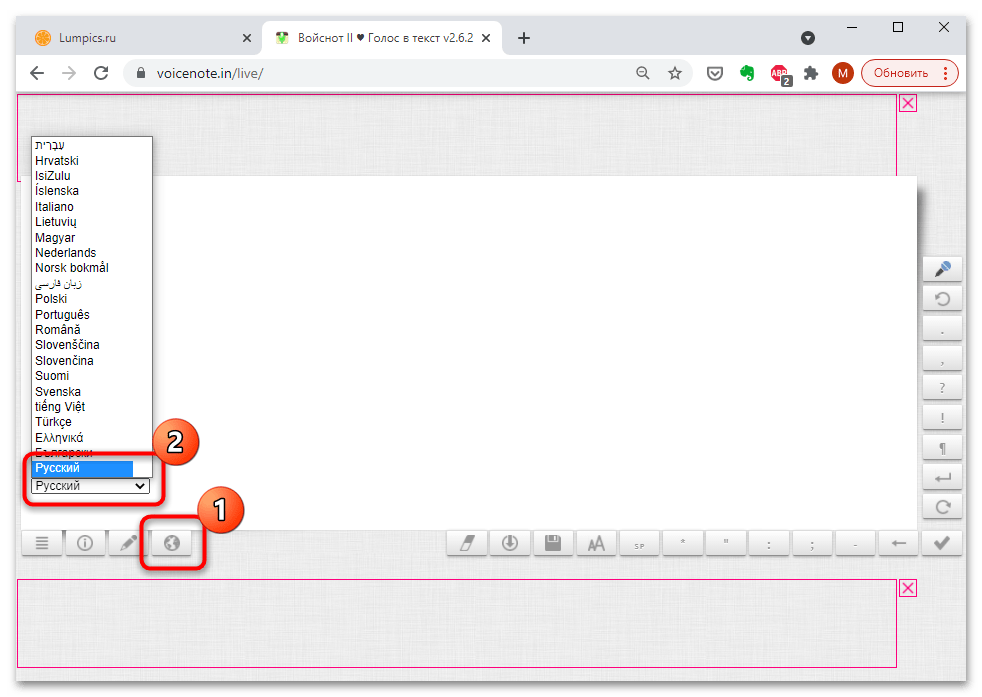
- Кликните по кнопке в виде глобуса на нижней панели и в раскрывающемся меню выберите язык.
- Чтобы начать запись, щелкните по кнопке в виде микрофона на панели справа.
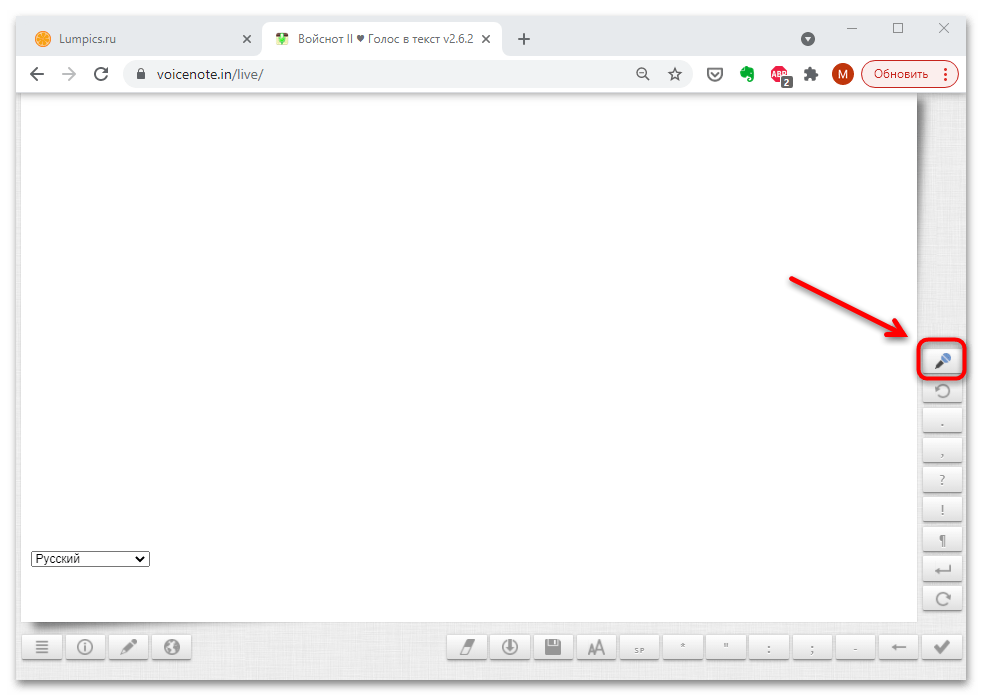
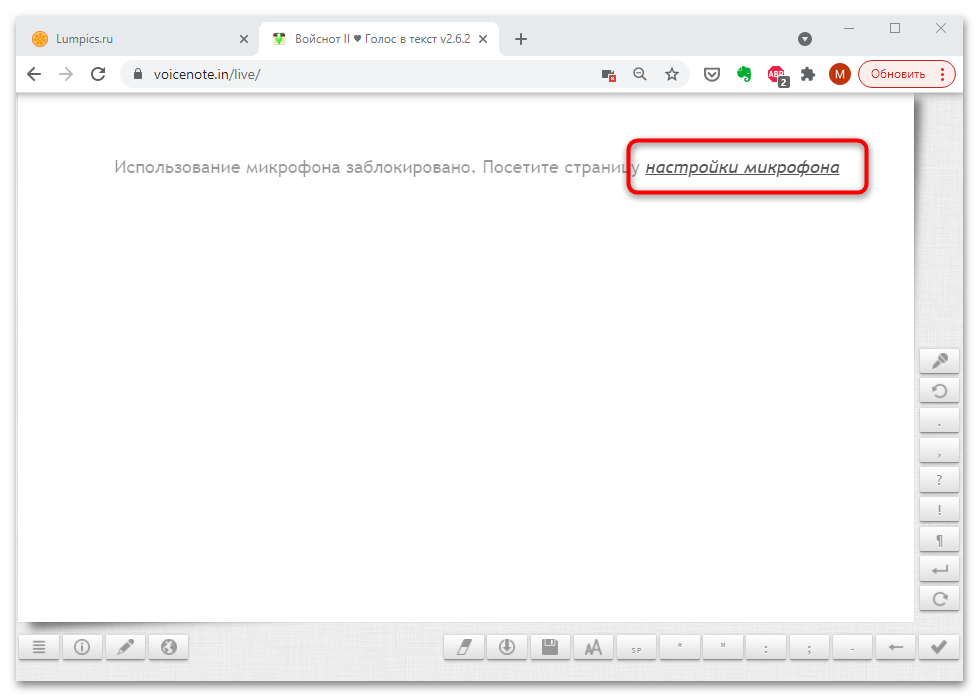
- Может потребоваться настройка микрофона. Для этого кликните по соответствующему уведомлению на странице.
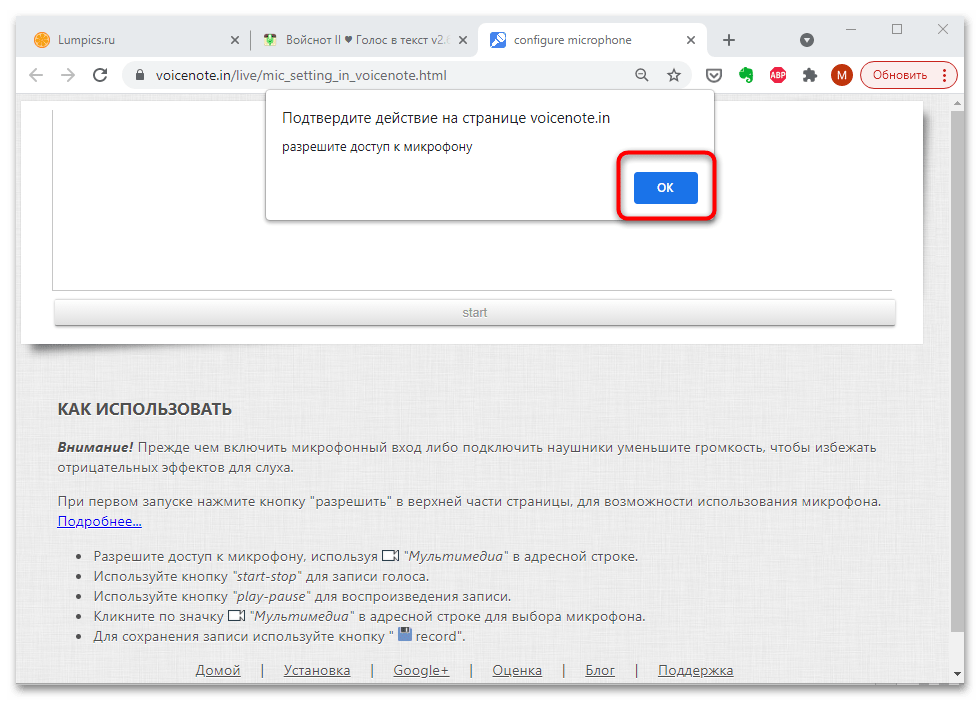
- Нажмите на кнопку «ОК» в всплывающем окне, что разрешить доступ браузера к микрофону.
В интерфейсе сервиса доступна вкладка с заметками, которые можно сохранять и загружать, а также функция ручного редактирования, помеченная кнопкой в виде карандаша. Все необходимые символы и знаки пунктуации отображаются на панели справа.
Существуют и другие сервисы, а также десктопные программы для голосового ввода. Если рассмотренный нами вариант вас не устраивает, ознакомьтесь с другой нашей статьей, рассказывающей об аналогах VoiceNote.
Шаг 2: Вставка текста в Word
После того, как текст введен голосом через онлайн сервис VoiceNote, его возможно сохранить или вставить в документ Microsoft Word на ПК или в его онлайн-версию:
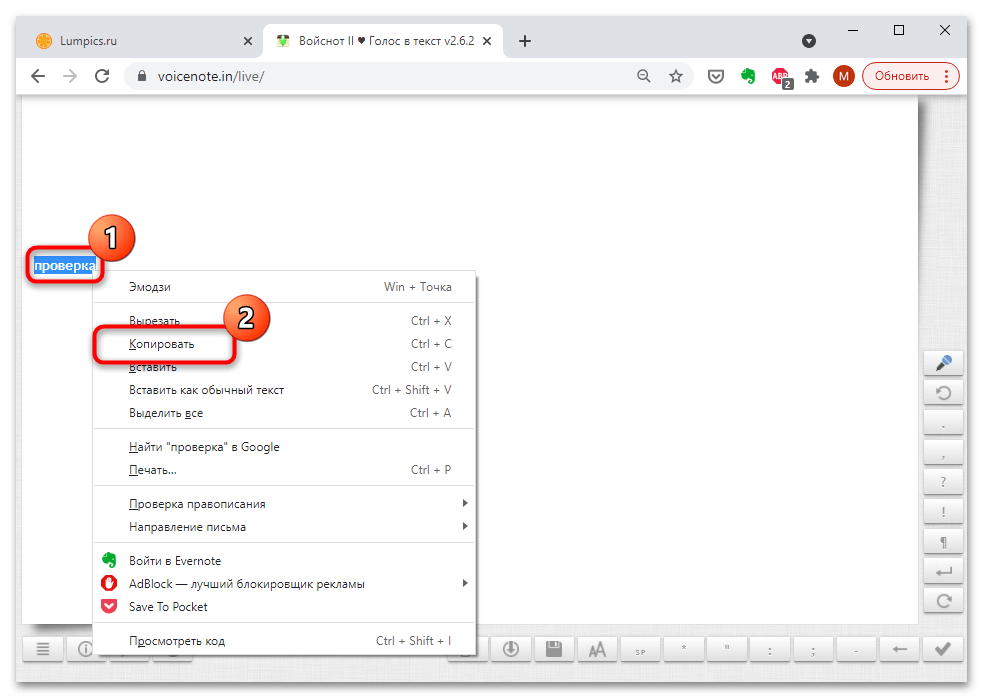
- Выделите весь текст, затем щелкните по нему правой кнопкой мыши. Из появившегося меню выберите пункт «Копировать».
- Откройте документ Ворд, щелкните на кнопку «Вставить» на вкладке «Главная» или сделайте это через контекстное меню и пункт «Вставить». Можете также использовать сочетание клавиш «Ctrl + C» для копирования и «Ctrl + V» для вставки.