Как нарисовать ЭЛЕКТРИЧЕСКУЮ схему в ворде 2007?
Там есть панель инструментов «Рисование». Но проще, конечно, нарисовать в одном из специализированных редакторов, а потом вставить как готовый рисунок.
Нахрена тебе этот гемморой? Рисовать схемы в Ворде это все равно что самого себя изнасиловать. Есть специализированные программы. А есть и Microsoft Visio, в котором тоже можно легко и просто рисовать схемы.
Легче схему нарисовать в пайнте .Ну а если в ворде то нажимаешь вставка фигуры и рисуешь схему все просто
Источник: Сам так делаю
Вообще. лучше тогда в графическом редакторе любом сделай рисунок свой схему. .
А потом экспортируй его в ворд.. если это условие такое..
Программа для рисования электрических схем, какую лучше выбрать для своей работы.
В этой теме будет представлен небольшой обзор наиболее хороших и распространённых компьютерных программ, что используются для создания принципиальных электрических схем в цифровом формате.
Программа рисования схем sPlan

Начну с наиболее распространённой и ходовой программы для создания электрических схем, которая называется sPlan. К достоинствам программы можно отнести простоту работы, широкие возможности, русскоязычность, удобный интерфейс и т.д. В ней содержится большая внутренняя база различных электрических и электронных компонентов, что разбиты и упорядочены по определённым группам и типам (это удобно при выборе нужных элементов в процессе создания схемы).
Она полностью на русском языке, что бывает редкостью для хороших программ. В ней довольно быстро и легко можно разобраться даже новичку, так как программа имеет интуитивно понятную рабочую среду, что облегчает общее понимание и работу с ней. При помощи sPlan можно рисовать электрические схемы.
После инсталляции запускаете её и создаете новые документ. В этом рабочем пространстве и работаете дальше, набрасывая элементы электрической схемы, соединяя нужные выводы между собой. В левой стороне находится библиотека элементов. Ваша задача выбрать нужный компонент и мышкой перетащить его на основное поле. Ну, а далее особых трудностей возникнуть не должно. Если что, читайте помощь в самой программе. По окончанию создания схемы, Вы просто её сохраняете на компьютере и всё. При надобности выводите на распечатку. Программу можно найти и скачать в разделе «Скачать» (смотрите в верхнем меню).
Программа Microsoft Office Visio

Если Вам мало возможностей, что предлагает sPlan, или Вы желаете не ограничиваться только лишь принципиальными электрическими схемами, а расширить свои нужды на иные сферы деятельности, то тогда я Вам могу посоветовать более мощную, профессиональную, навороченную программу из семейства Microsoft Office, а именно Microsoft Office Visio.
Это очень сильная программа в плане создания различных схем. В ней можно сделать не только принципиальную, но и структурные, функциональные, подключений, общие, расположения и прочие. Кроме этого, она не ограничивается лишь электрикой. Вы компьютерщик или бизнесмен, и Вам она сгодится. Словом, при её помощи возможно набросать любые схемы, но есть и небольшое неудобство.
Это то, что над ней необходимо некоторое время попыхтеть, а именно разобраться. Поскольку имея такой широкий асортимент возможностей, для новичка будет сложновато с ходу с ней работать. Хотя в принципе, если Вы уже заметили, программные продукты создаваемые одной и той же фирмой, своим интерфейсом очень похожи друг на друга. То есть, если человек умеет работать и знаком с обычным Microsoft Office Word, то основную часть программы Visio ему легче будет понять. Так что при желании можно легко и быстро научиться работе с ней.
Немного коснусь темы об первоначальном назначении этих создаваемых программами схем. К примеру, Вам пару раз понадобилась нарисовать на компьютере электрическую схему. В этом случае изучать полностью какую либо программу в общем не обязательно. Проще взять sPlan и не мучатся с изучением других. Либо, вовсе, отрыть программу для рисования (графические редакторы) и на ней при помощи простых фигур, линий, кривых быстренько намалевать схемку.
Рисовалка SnagitEditor

В тех случаях когда от схемы требуется объяснение (по ней), наглядность, презентабельность, эстетичность, а не строгая документальность, делается так. Берётся программа Snagit и в SnagitEditor (внутренний редактор), при помощи линий и кривых с теневыми эффектами собираем по частям вся схема. В результате выходит весьма симпатичная на вид схемка. Если использовать копирование готовых, ранее нарисованных Вами компонентов, можно сократить время создания такого документа до нескольких минут. Быстро и красиво. Программу можно найти и скачать в разделе «Скачать» (смотрите в верхнем меню).
На данный момент имеется большое разнообразие всевозможных программ, что могут рисовать, планировать, тестировать, вычислять и т.д. Просто нужно немного поискать в своей локальной сети или в сети интернета, после скачивания каждую проверить и выбрать более подходящую. При поиске обращайте внимание на версию программ. Они довольно часто обновляются и это способствует улучшению и расширению их внутренних возможностей. Из списка найденных вариантов, закачивайте ту, у которой наибольшая цифра после названия программы.
На этом и завершу тему, программа для рисования электрических схем, какую лучше выбрать себе для работы.
P.S. От себя посоветую — для простых набросков использовать простые рисовалки, а для обычных принципиальных электрических схем, устанавливаете sPlan и будете довольны.
Программа для создания электрических схем
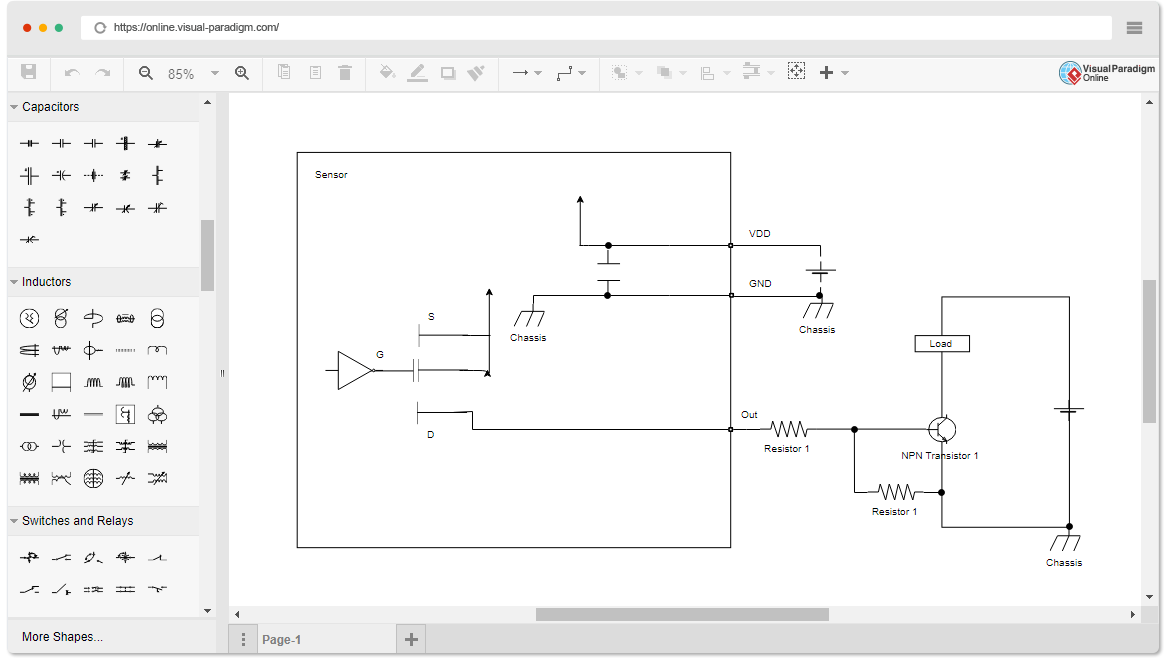
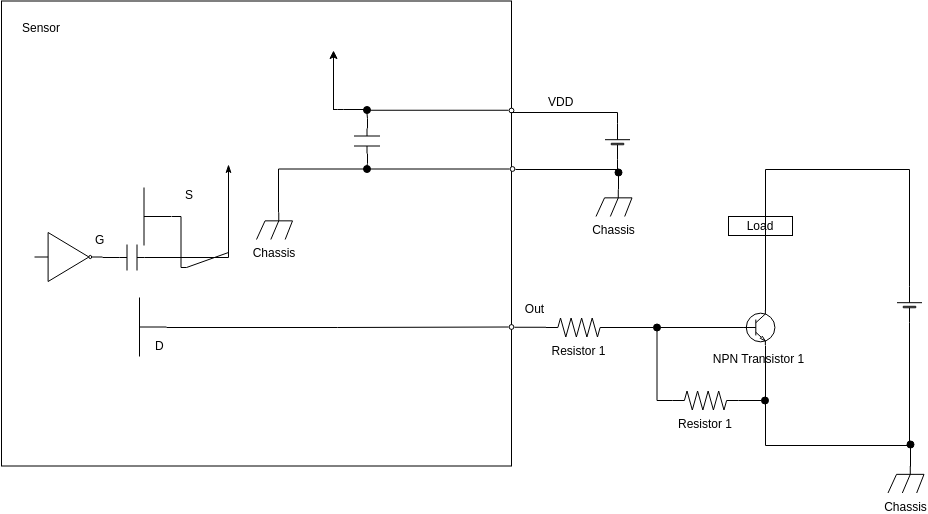
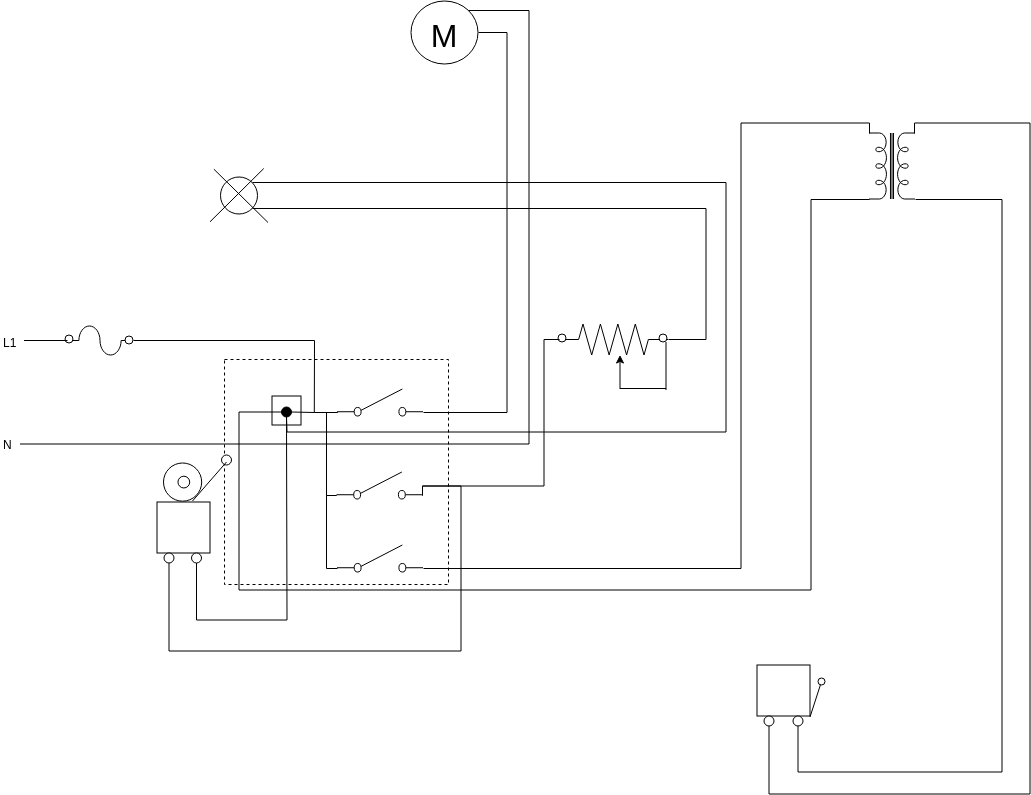
VP Онлайн — это самое простое программное обеспечение для создания электрических схем на современном рынке. Независимо от того, новичок вы или профессионал, нарисовать электрическую схему всегда просто и быстро благодаря богатому набору форм электрических схем и интуитивно понятному редактору схем VP Онлайн. Кроме того, вы можете рисовать и обсуждать электрические схемы в любом месте — VP Онлайн — это программа для создания электрических схем, которая работает на любом устройстве, в любом браузере.
Вы можете начать работу с шаблона электрической схемы, представленного ниже. Просто нажмите кнопку Редактировать на шаблоне и настройте его в соответствии со своими потребностями. Другие шаблоны электрических схем доступны внутри инструмента для создания электрических схем.
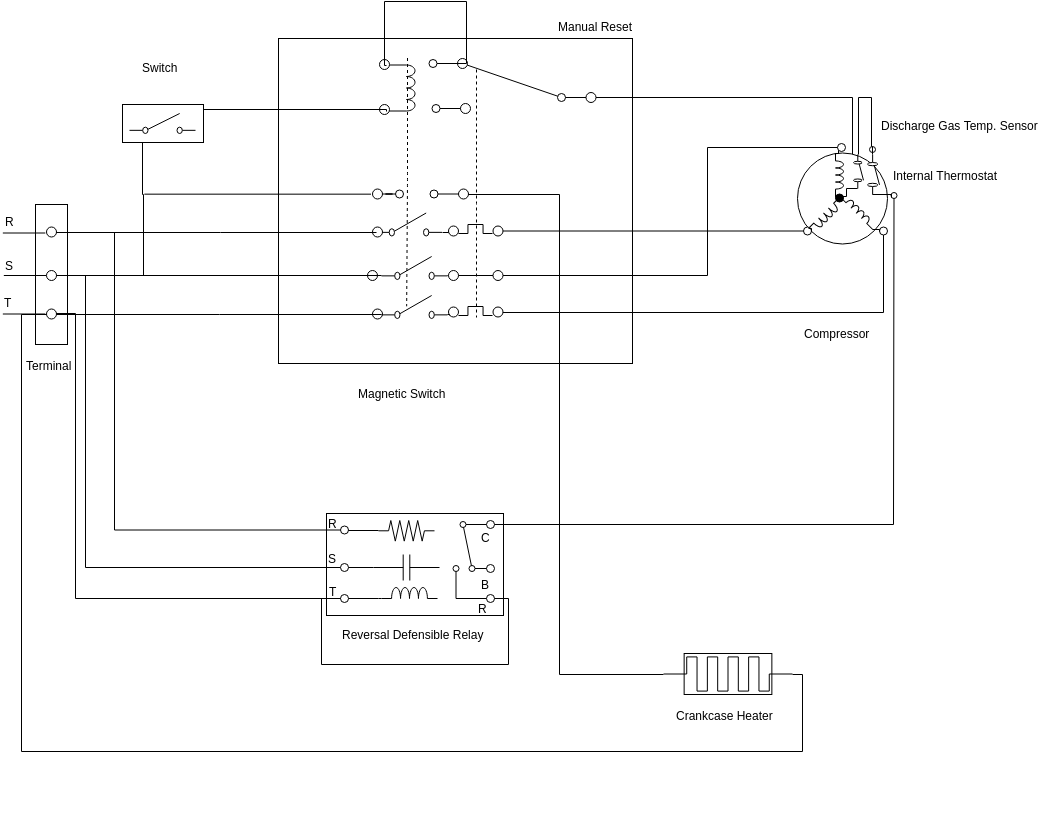
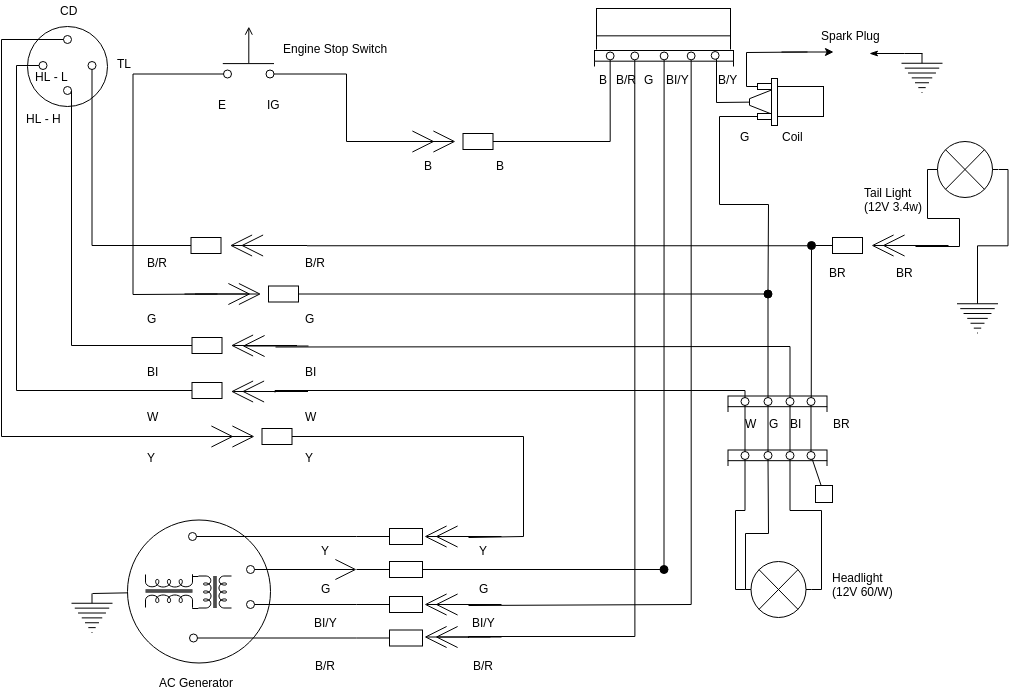
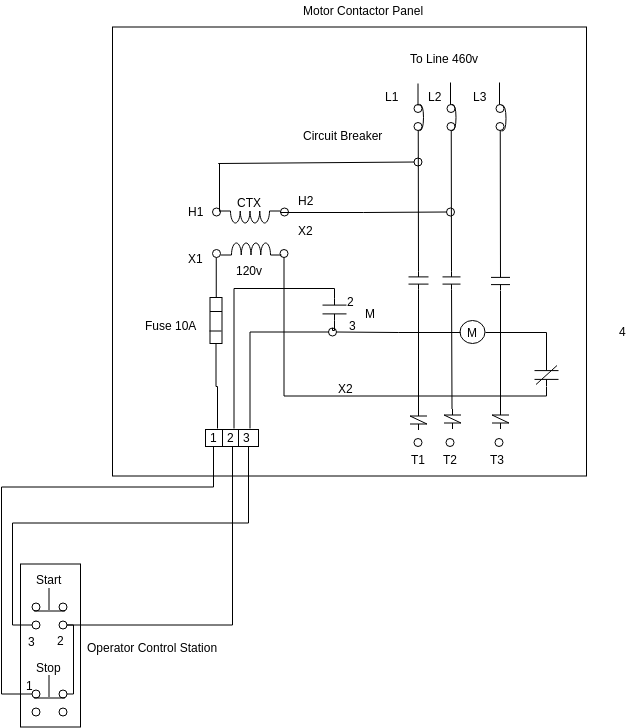
Основные характеристики
Общайтесь и сотрудничайте быстрее, чем когда-либо, с помощью лучшего инструмента для создания диаграмм.

Создавайте диаграммы с легкостью
Перетаскивайте фигуры, чтобы создать потрясающую диаграмму за несколько щелчков мыши. Аккуратное расположение фигур с помощью направляющих для выравнивания.

Интеграция с MS Office
Встраивание интерактивных диаграмм в приложения MS. Поддерживаются Word, PowerPoint, OneNote и Outlook.

Импорт чертежей Visio
Импортируйте чертежи Visio в Visual Paradigm и начните совместную работу с командой в режиме онлайн.

Экспорт и совместный доступ
Широкий спектр возможностей экспорта, обеспечивающий удобство совместного использования и публикации. PNG, JPG, SVG, GIF и PDF.

Высококачественные шаблоны
Быстрое создание профессиональных диаграмм с помощью более чем 2000 профессионально разработанных шаблонов.

Сотрудничать мгновенно
Рисуйте, составляйте диаграммы и сотрудничайте. Редактирование диаграмм в режиме реального времени. Добавляйте комментарии для обсуждения.
Как нарисовать схему в Word
Не редко при создании текстовых документов возникает необходимость в добавлении разного рода схем для того чтобы проиллюстрировать то, о чем идет речь в тексте. В этом материале мы расскажем о том, как нарисовать схему в Word. Статья будет актуальна для всех современных версий данного текстового редактора, включая Word 2007, 2010, 2013 и 2016.
Для рисования схем в текстовом редакторе Word предусмотрено большое количество инструментов. Большинство этих инструментов размещается на вкладке «Вставка». Например, на вкладке вставка есть кнопки «Фигуры» и «SmartArt».
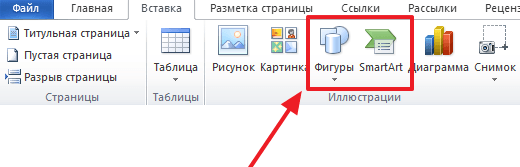
При нажатии на кнопку «Фигуры» появляется большой список доступных фигур, которые можно использовать для того чтобы нарисовать схему.
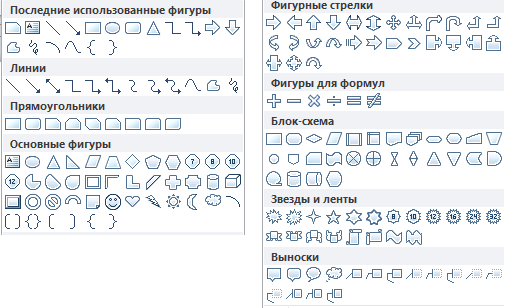
Для того чтобы нарисовать фигуру на странице, выберите одну из фигур в списке, кликните левой кнопкой мышки по пустому месту и не отпуская кнопку проведите мышкой в сторону. В результате на странице появится выбранная вами фигура, отпустите мышку тогда, когда размер фигуры будет вас устраивать. Для того чтобы добавить еще одну фигуру, вернитесь на вкладку «Вставка», нажмите на кнопку «Фигура» и выберите еще одну фигуру для вашей схемы. Таким образом можно быстро и достаточно легко нарисовать нужную схему.

Обычно в схему нужно включать не только фигуры, но и текст. Для этого кликните правой кнопкой мышки по любой фигуре и в появившемся меню выберите пункт «Добавить текст».

Кроме этого вы можете менять внешний вид фигур. Для этого нужно выделить фигуру и перейти на вкладку «Формат». Здесь можно выбрать готовый стиль фигуры либо вручную настроить ее параметры. [divder]
Кроме этого вы можете нарисовать схему при помощи инструмента «SmartArt». Для этого перейдите на вкладку «Вставка», нажмите на кнопку «SmartArt» и в открывшемся окне выберите один из готовых шаблонов для вашей схемы.

После выбора подходящего шаблона, схема появится на странице.
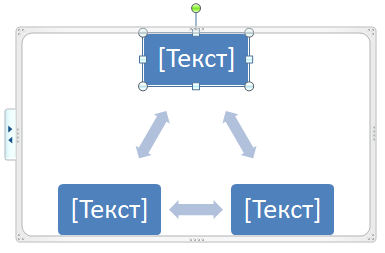
Для того чтобы добавить на схему дополнительную фигуру нужно выделить схему мышкой, перейти на вкладку «Конструктор» и нажать на кнопку «Добавить фигуру».

Также на вкладке «Конструктор» можно выбрать другой шаблон или вручную настроить внешний вид схемы.
- Как перевернуть страницу в Word
- Как построить график в Excel
- Как сделать альбомную страницу в Word
- Как сделать вертикальный текст в Word
- Как закрепить область в Экселе
Создатель сайта comp-security.net, автор более 2000 статей о ремонте компьютеров, работе с программами, настройке операционных систем.
Остались вопросы?
Задайте вопрос в комментариях под статьей или на странице «Задать вопрос» и вы обязательно получите ответ.