Создание резервной копии данных iPhone или iPad с помощью iCloud
Резервное копирование данных iPhone или iPad позволяет сохранить копию данных на случай замены, потери или повреждения устройства. Резервную копию устройства можно создать вручную или включить автоматическое резервное копирование в iCloud.
Резервное копирование вручную
- Подключите устройство к сети Wi-Fi.
- Перейдите в меню «Настройки» > [ваше имя] и выберите iCloud.
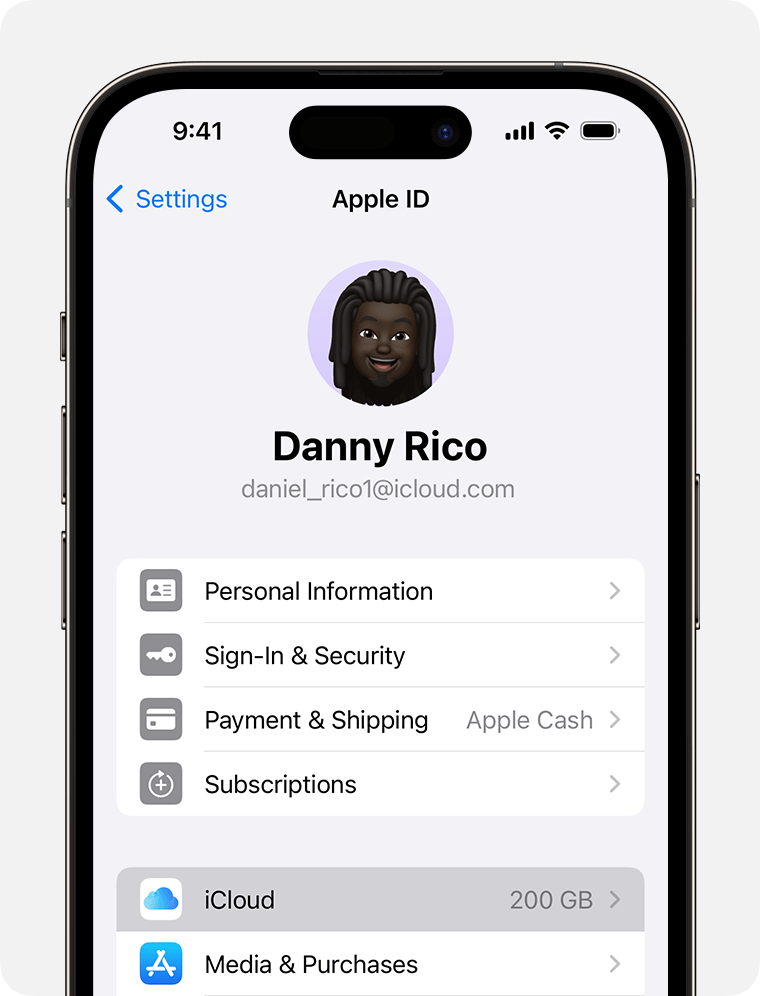
- Выберите «Резервная копия в iCloud».
- Нажмите «Создать резервную копию». Не отключайте устройство от сети Wi-Fi до завершения процесса. В разделе «Создать резервную копию» отображаются дата и время создания последней резервной копии. При появлении предупреждения о том, что для выполнения резервного копирования необходимо освободить место в хранилище iCloud, купите дополнительное место в хранилище iCloud, следуя инструкциям на экране.
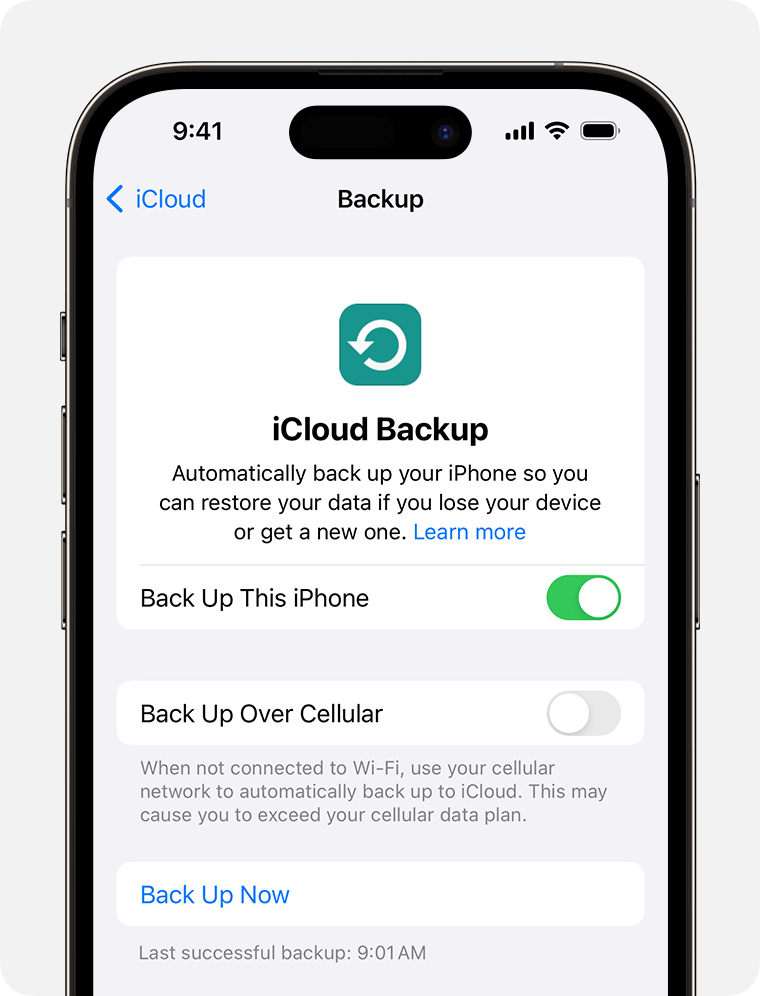
Автоматическое резервное копирование с помощью iCloud
- Перейдите в меню «Настройки» > [ваше имя] > «iCloud» > «Резервное копирование в iCloud» и убедитесь, что параметр «Резервное копирование [устройства]» включен.
- Подключите устройство к источнику питания.
- Подключите устройство к сети Wi-Fi.
- Убедитесь, что экран устройства заблокирован.
- При появлении предупреждения о том, что для выполнения резервного копирования необходимо освободить место в хранилище iCloud, купите дополнительное место в хранилище iCloud, следуя инструкциям на экране.
Дата публикации: 18 декабря 2023 г.
Эта страница полезна?
Благодарим вас за отзыв.
Как правильно настроить резервную копию iPhone в iCloud
Представить Айфон без резервного копирования в iCloud в 2023 году просто невозможно. Эта функция появилась в далеком 2011 году вместе с выходом iOS 5 и стала привычной для любого владельца iPhone. С того же момента бесплатный объем хранилища в 5 ГБ так и остается неизменным. Согласитесь, что это очень маленький объем, и сохранить в нем все нужные данные практически невозможно. Но если грамотно подойти к настройке резервной копии iCloud, то можно вписаться даже в этот небольшой объем.
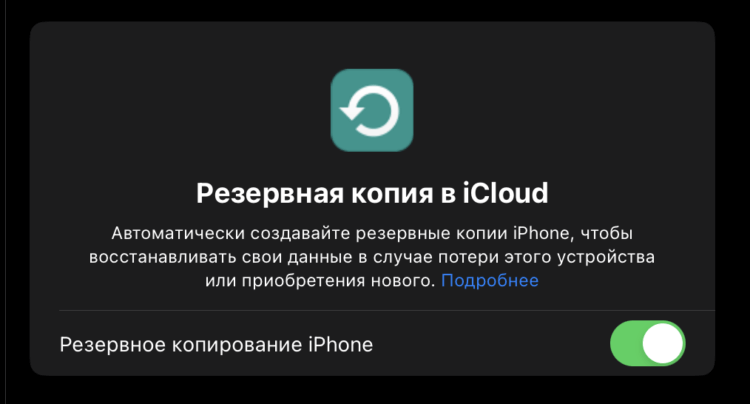
Обязательно создавайте резервную копию iPhone, чтобы не потерять важные данные
❗️ПЕРЕД ЧТЕНИЕМ СТАТЬИ РЕКОМЕНДУЕМ ПОДПИСАТЬСЯ НА НАШ ДЗЕН
Да, данные, которые содержаться в резервной копии iCloud, можно очень гибко настраивать и за счет этого уложиться практически в любой лимит. К сожалению, далеко не все пользователи знают, как это делается. В этом материале рассказываем, как грамотно настроить резервную копию iPhone в iCloud.
Как сделать резервную копию Айфона
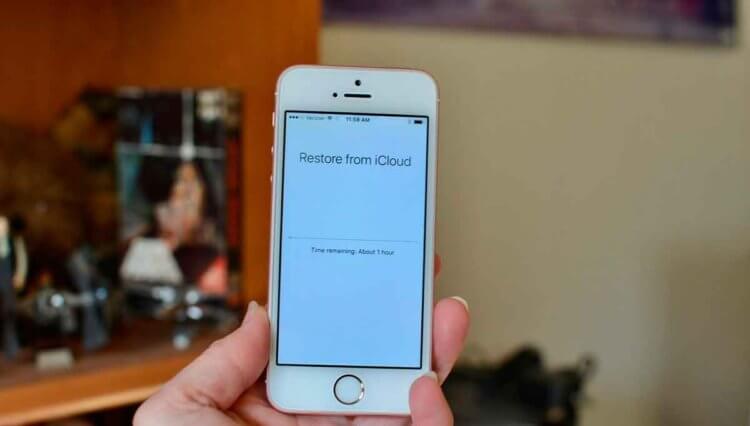
Восстановить данные из iCloud проще всего
Если говорить про настройку iCloud, то в первую очередь необходимо определиться, чего вы хотите добиться от резервной копии. Для тех, кто оплачивает один из больших платных тарифов в iCloud на 200 ГБ или 2 ТБ, проблемы с занимаемым местом быть не должно, и особого смысла лезть в настройки нет. А вот тем, кто пользуется 50 ГБ или вообще бесплатным пространством на 5 ГБ, стоит задуматься о том, какие данные хранятся в облаке. Больше всего памяти отъедают резервные копии и фотографии. Когда я был активным пользователем iPhone и хранил в iCloud всю свою медиатеку фотографий и видео с самого первого смартфона от Apple, а это с 2011 по 2021 год, то с огромным трудом вписывался в 50 ГБ лимит.
Приходилось очень гибко настраивать те данные, которые смартфон отправлял в облако, так как платить за хранилище больше совсем не хотелось. Поэтому если вы не знаете, как можно настроить содержимое резервной копии iCloud, то делается это следующим образом:
- Откройте настройки на iPhone;
- Нажмите на ваш Apple ID в верхней части экрана;
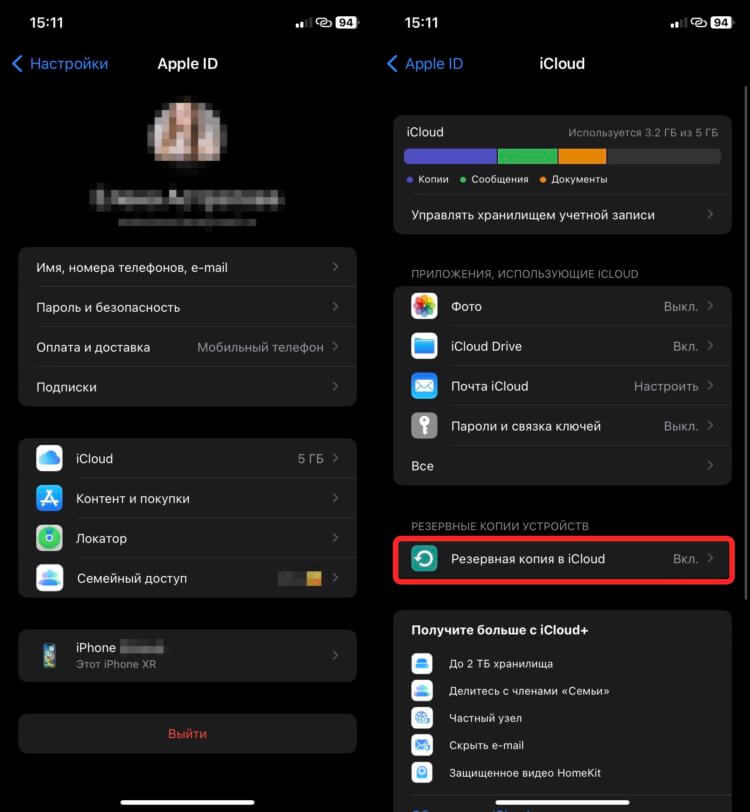
Откройте настройки резервной копии iCloud
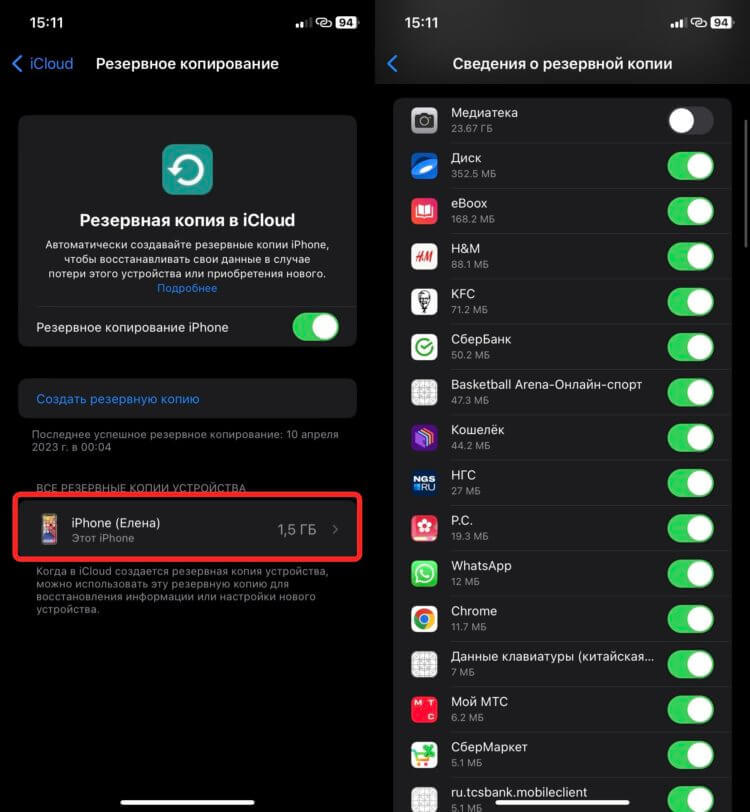
Отключите все лишние приложении из списка
❗️ПОДПИСЫВАЙТЕСЬ НА НАШ ТЕЛЕГРАМ-КАНАЛ, ЧТОБЫ НЕ ПРОПУСТИТЬ САМЫЕ СВЕЖИЕ НОВОСТИ
Таким образом, последовательно отключая бессмысленные для резервного копирования приложения, вы сможете существенно уменьшить размер резервной копии. Я советую вам еще отказаться от копирования различных банковских приложений. Места они занимают много, а смысла от этого как такового нет. Оцените еще, сколько памяти занимает резервная копия Яндекс Диска. Целых 352 мегабайта. И это при условии, что приложение я запускал два раза. То есть созданный за эти два раза кэш махом забивает свободную память. Смысла делать копию Яндекс Диска я точно никакого не вижу, ведь это и без того облако. Поэтому смело отключайте подобные сервисы.
Как сохранять фотографии в iCloud
В итоге самым большим потребителем пространства в iCloud у вас останется Медиатека с фотографиями и видео. Чтобы вписаться в лимит 5 ГБ, вам наверняка придется ее тоже отключить. Но я бы посоветовал вам расширить iCloud до 50 ГБ и включить медиатеку iCloud. Во-первых, обойдется это вам всего в 59 рублей в месяц, что не так дорого, а во-вторых, все ваши фотографии будут доступны вам из любого места, где есть интернет, с любого устройства и не будут занимать место в резервной копии. При активации медиатеки для фотографий и видео выделяется отдельное пространство в облаке, и они становятся доступны в приложении “Фото” в веб-версии iCloud:
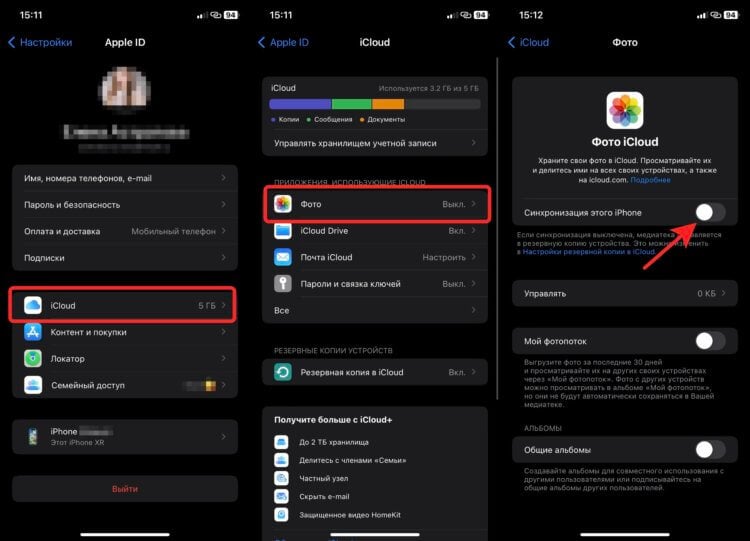
Включение медиатеки сразу уменьшит размер резервной копии
- Откройте настройки на вашем iPhone и нажмите на свой Apple ID в самом верху страницы;
- Выберите раздел iCloud;
- В блоке “Приложения, использующие iCloud”, нажмите на “Фото”;
- Активируйте переключатель “Синхронизация этого iPhone”.
После этого вы увидите, как фотографии пропадут из резервной копии и начнут синхронизироваться отдельно от нее.
Как настроить iCloud на Айфоне
Но и это еще не все настройки, которые можно сделать для оптимизации вашего хранилища iCloud. Многие приложения, которые занимают место, на самом деле в нем совершенно не нуждаются. Например, это касается мессенджера Телеграм. Он совершенно спокойно работает за счет собственных серверов, и выделять ему доступ к iCloud нет никакого смысла. Я пользуюсь одной учеткой на iPhone, iPad, Windows и Android. И, естественно, синхронизация между ними происходит не через iCloud. Поэтому лишние приложения однозначно стоит выключить:
-
Откройте настройки на iPhone и перейдите в ваш Apple ID;
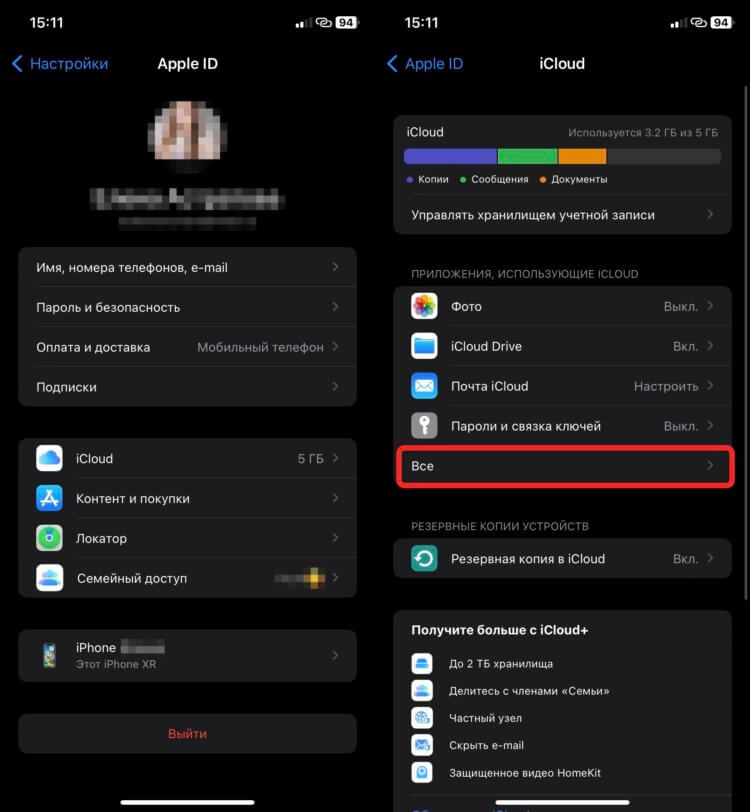
Настройте все приложения, имеющие доступ к iCloud
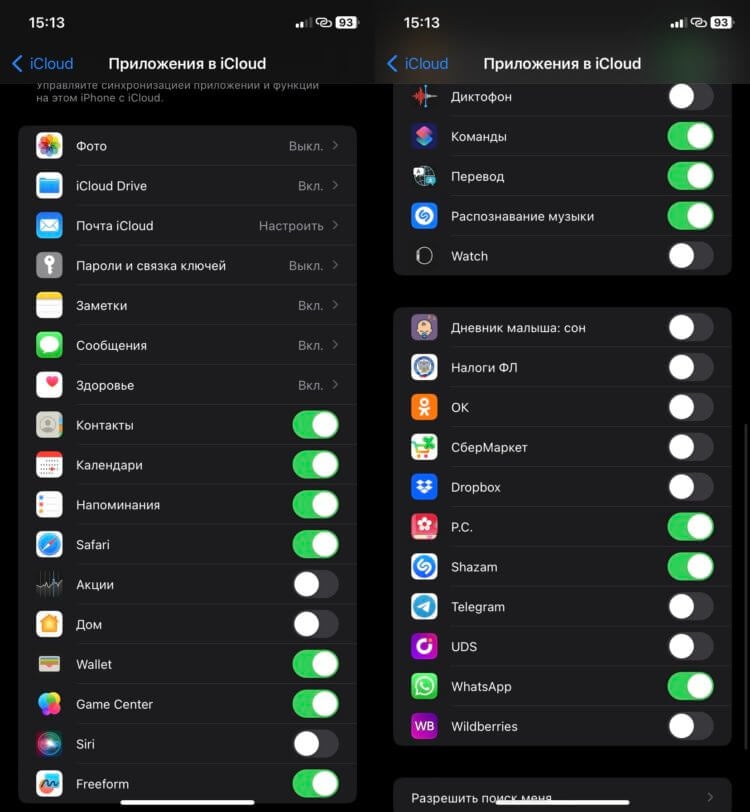
Отключите ненужную синхронизацию. Если вы пользуетесь только Айфоном, то в ней вообще не будет никакого смысла
❗️ПОДПИСЫВАЙСЯ НА ТЕЛЕГРАМ-КАНАЛ СУНДУК АЛИБАБЫ. РЕБЯТА ЗНАЮТ ТОЛК В КРУТЫХ ТОВАРАХ С АЛИЭКСПРЕСC
Как видите, список получился внушительный. Зато ничего лишнего не лезет в облако и не занимает там драгоценное место. Пока Apple не повышала стоимость iCloud в России, но не удивлюсь, что рано или поздно это произойдет. Поэтому лучше сразу знать как можно освободить место, чтобы точно вписаться во все лимиты.
Способы резервного копирования содержимого iPhone, iPad и iPod touch
Резервная копия позволяет копировать и сохранять информацию с iPhone, iPad или iPod touch. При замене устройства резервную копию можно использовать для переноса информации на новое устройство.
Определение оптимального метода
Если вам потребуется дополнительная резервная копия, можно создать одну в iCloud, а другую — на компьютере. Узнайте, как создать резервную копию вашего устройства или восстановить устройство из резервной копии.
iCloud

- Сохранение резервных копий в iCloud
- Поддержка хранилища ёмкостью до 12 ТБ (до 14 ТБ в сочетании с подпиской Apple One Premier)
- Обязательное шифрование резервных копий
- Возможность создавать и использовать резервные копии на любом устройстве с подключением к сети Wi-Fi
Компьютер

- Сохранение резервных копий на компьютере Mac или PC
- Объем хранилища зависит от доступного дискового пространства на компьютере Mac или PC
- Возможность шифрования резервных копий (по умолчанию отключено)
- Возможность создавать и использовать резервные копии на Mac или ПК с Windows

Резервное копирование с помощью iCloud
Подключив устройство к сети Wi-Fi, вы можете создать его резервную копию с помощью iCloud. Для резервного копирования в iCloud не требуется подключать устройство к компьютеру.
Резервные копии iCloud содержат всю информацию и настройки, хранящиеся на устройстве, которые ещё не синхронизированы с iCloud. В резервные копии iCloud не включаются следующие компоненты:
- данные, которые уже хранятся в iCloud (например, Контакты, Календари и Заметки);
- фотографии, если вы включили «Фото iCloud»;
- сообщения iMessages, текстовые (SMS) и мультимедийные (MMS) сообщения, если вы включили их синхронизацию с iCloud;
- данные, сохраненные в других облачных службах (например, Gmail или Exchange);
- данные почты Apple;
- информация и настройки Apple Pay;
- настройки Face ID и Touch ID;
- содержимое медиатеки iCloud и App Store.
Резервное копирование с помощью компьютера
Резервная копия, созданная на компьютере, отличается от синхронизации и включает в себя почти все данные и настройки вашего устройства. Созданная на компьютере резервная копия не включает следующее:
- содержимое из магазинов iTunes Store и App Store или файлы PDF, загруженные непосредственно в приложение Apple Books;
- содержимое, синхронизированное с Mac или ПК с Windows (например, импортированные файлы в формате MP3 или компакт-диски, видеоролики, книги и фотографии);
- данные, которые уже хранятся в iCloud (например, «Фото iCloud», сообщения iMessage, текстовые (SMS) и мультимедийные (MMS) сообщения);
- настройки Face ID и Touch ID;
- информация и настройки Apple Pay;
- данные почты Apple;
- данные приложений «Активность», «Здоровье» и «Связка ключей» (для создания резервной копии этих данных необходимо использовать функцию шифрования резервных копий).
Можно ли восстанавливать данные из резервной копии на устройстве другого типа, например данные iPhone на iPad?
Хотя можно восстановить из резервной копии данные устройства другого типа (например, данные iPad на iPhone), некоторые типы содержимого не переносятся:
- Фотографии, если вы не используете «Фото iCloud»
- Сообщения и вложения из приложения «Сообщения», если вы не синхронизируете их с iCloud
- Диктофон
- Приложения, несовместимые с устройством, которое вы настраиваете (Например, приложения, совместимые только с iPad, не будут перенесены на iPhone.)
Содержимое резервных копий iCloud
Функция резервного копирования в iCloud помогает защитить данные благодаря созданию копии информации на вашем iPhone и iPad, которая еще не синхронизирована с iCloud.
Как работает резервное копирование в iCloud
iCloud помогает защитить данные двумя основными способами: с помощью синхронизации и резервного копирования. Например, если вы используете функцию «Фото iCloud», iCloud Drive или программу «Заметки», информация автоматически синхронизируется с облаком и обновляется на всех ваших устройствах при каждом внесении изменений.
В резервных копиях iCloud сохраняются любые данные на вашем устройстве, которые не синхронизируются регулярно. Если включить резервное копирование, iCloud периодически делает снимки этих данных, чтобы их было легко восстанавливать при каждом получении нового устройства.
На этапе между синхронизацией и резервным копированием все ваши данные безопасно хранятся в облаке.
Содержимое резервных копий iCloud
Ваши резервные копии iPhone и iPad содержат всю информацию и настройки, хранящиеся на устройстве, которые ещё не синхронизированы с iCloud.
Настройки устройства, внешний вид экрана «Домой» и упорядочивание приложений
При восстановлении из резервной копии iCloud также восстанавливаются такие элементы, как настройки устройства, внешний вид экрана «Домой» и параметры упорядочивания приложений.
Другая информация на устройстве
Резервная копия iCloud также включает все приобретенные рингтоны и пароль визуального автоответчика (для которого требуется SIM-карта, которая использовалась во время резервного копирования).
Резервные копии данных Apple Watch
Резервная копия iPhone или iPad включает резервную копию данных Apple Watch.
Фотографии, видео, сообщения и данные приложений
Если вы не используете такие службы, как «Сообщения» в iCloud или «Фото iCloud», приведенная ниже информация сохраняется в резервной копии iCloud, чтобы также обеспечить ее защиту.
iMessage, текстовые сообщения (SMS) и сообщения MMS
Если вы не включили Сообщения, хранящиеся в iCloud, в резервную копию iCloud включаются ваши сообщения. Если вы используете Сообщения, хранящиеся в iCloud, ваши сообщения автоматически синхронизируются с iCloud, поэтому не включаются в ежедневно создаваемую резервную копию.
Фотографии и видео на iPhone или iPad
Если вы еще не включили функцию «Фото iCloud», резервная копия iCloud может содержать фотографии и видео из приложения «Фото» или функции «Фотопленка», а также информацию о лицах из альбома «Люди и питомцы». Если вы используете функцию «Фото iCloud», ваши фотографии, видео и информация о лицах автоматически синхронизируются с iCloud, поэтому не включаются в ежедневно создаваемую резервную копию.
Данные приложений
Резервная копия iCloud включает данные приложений, которые вы загрузили на свое устройство. К ним относятся данные сторонних приложений социальных сетей, игр и приложений для обмена сообщениями, а также приложений от Apple, которые не синхронизируются с iCloud.
Если приложение использует iCloud Drive для хранения данных, эта информация сохраняется в iCloud, а не в резервной копии iCloud.
Управление резервными копиями iCloud
Если необходимо уменьшить размер резервной копии iCloud, можно прекратить резервное копирование приложений, которые больше не используются, или удалить старые резервные копии iCloud.