Как отключить подписку на платное приложение на iPhone
В магазине App Store доступно множество платных приложений, которые распространяются на условиях подписки. После активации такой подписки с карты пользователя ежемесячно снимается определенная сума.
Обычно для активации платной подписки достаточно сделать один клик прямо в приложении. Но, отменить оформленную подписку уже не так просто. В данной инструкции мы рассмотрим сразу два способа, как можно отключить подписку на платное приложение на iPhone.
Отключение платного приложения через iTunes
Если у вас на компьютере установлена программа iTunes, то вы использовать ее для отмены подписки на платное приложение. Для этого запустите iTunes, откройте меню «Учетная запись» и войдите в систему с помощью логина и пароля от Apple ID. Если вы уже авторизовались в iTunes, то этот шаг можно пропустить.
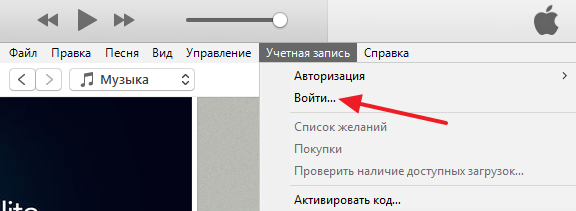
После входа в систему нужно еще раз открыть меню «Учетная запись» и перейти в раздел «Просмотреть».
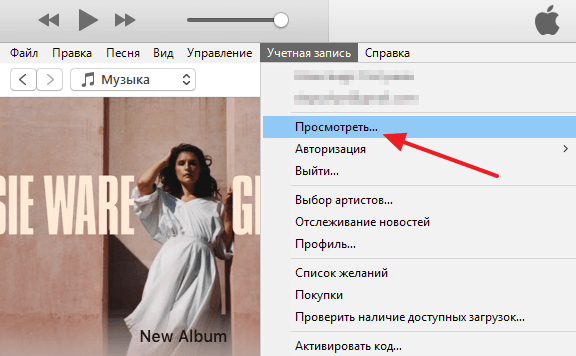
В результате откроется страница с данными вашей учетной записи. Здесь можно посмотреть информацию о вашем Apple ID, а также историю покупок и подписок.
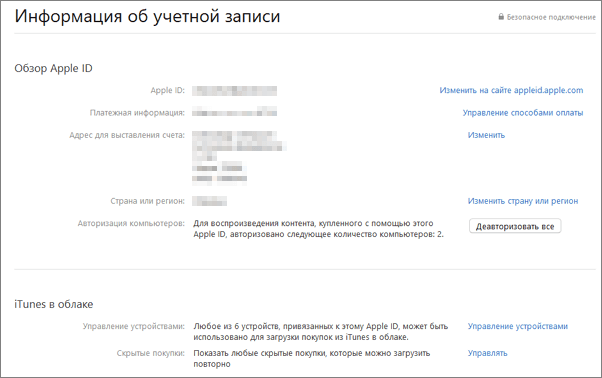
Для того чтобы отключить подписку нужно пролистать страницу вниз, к блоку «Настройки». Здесь будет пункт «Подписки» и рядом кнопка «Управлять».
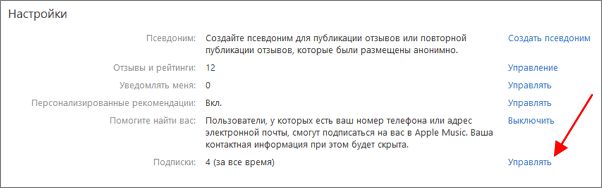
Кликнув по кнопке «Управлять», вы попадете на страницу с информацией о ваших подписках. Здесь можно разрешить или запретить отправку квитанций, а также просмотреть список всех покупок. Найдите приложение, подписку на которое вы хотите отключить, и нажмите на кнопку «Изменить».
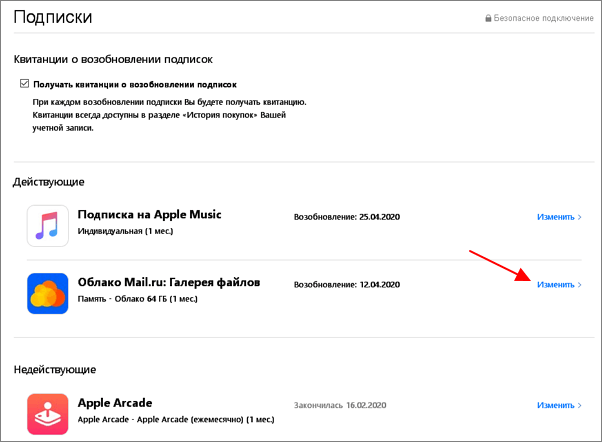
После этого вы попадете на страницу выбранной подписки. Для ее отмены достаточно нажать на кнопку «Отменить» внизу экрана и подтвердить свое решение.

После отмены подписки на приложение, все его платные функции будут доступны до конца уже оплаченного периода. После чего оплата перестанет сниматься, а приложение перейдет в бесплатный режим.
Отключение платного приложения через настройки iPhone
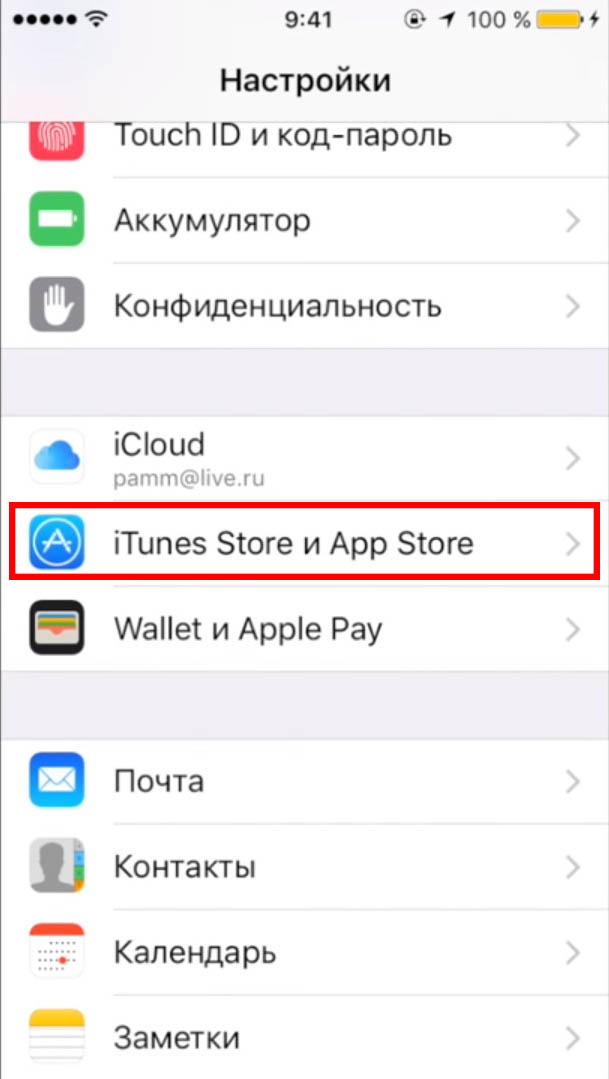
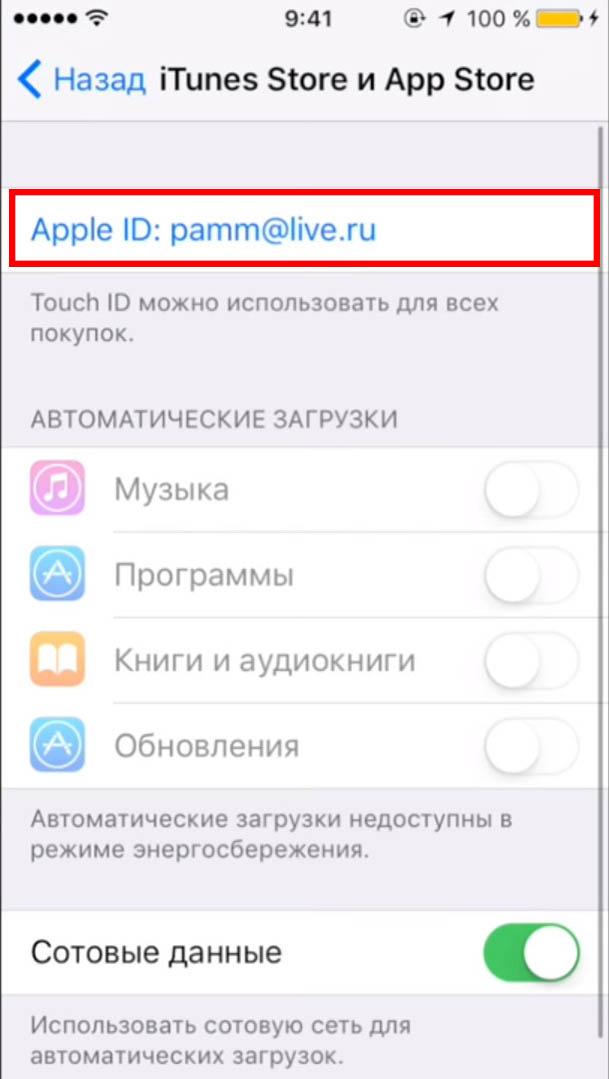
Если у вас не установлена программа iTunes или под рукой нет компьютера, то вы можете отменить подписку на платное приложение через настройки iPhone. Для этого откройте приложение «Настройки», перейдите в раздел «iTunes Store и App Store» и нажмите на свой Apple ID в верхней части экрана.
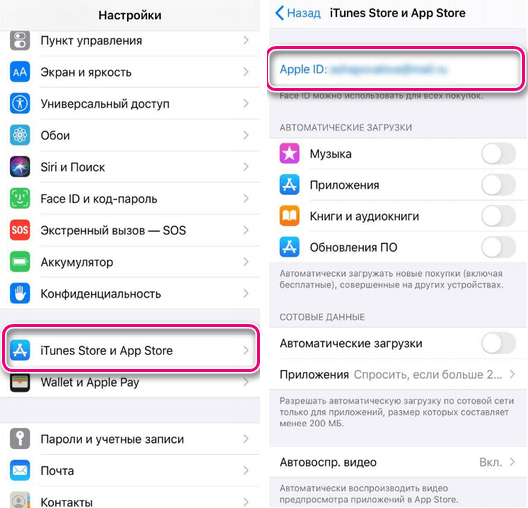
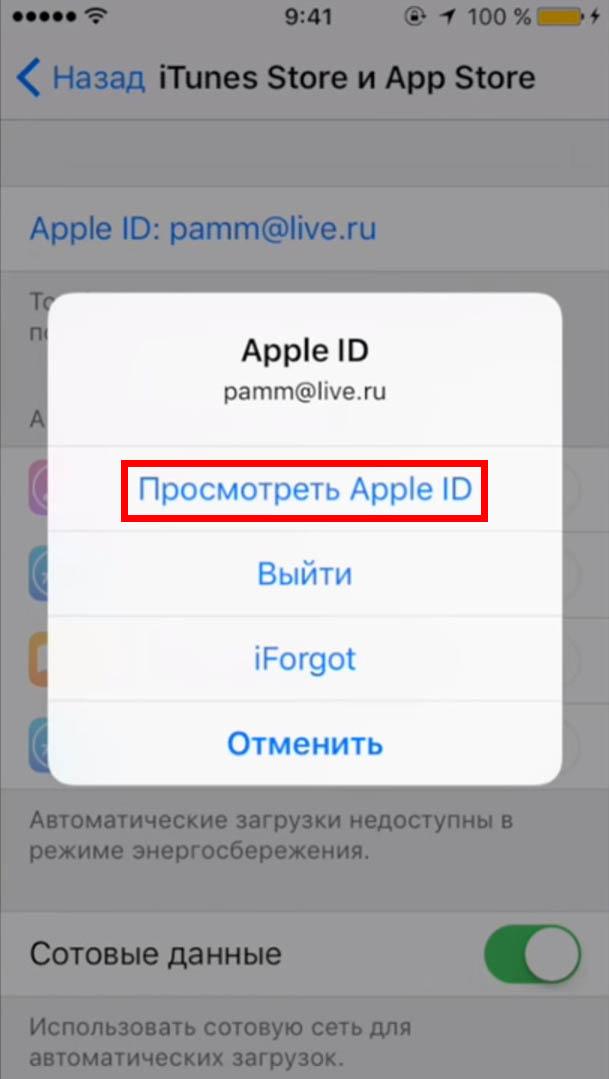
Дальше нужно нажать на кнопку «Просмотреть Apple ID» и войти в аккаунт с помощью пароля, Face ID или отпечатка пальца. После этого можно будет получить доступ к разделу «Подписки».

После этого вы сможете найти список всех активных и старых покупок. Для того чтобы отменить активную подписку просто выберите ее из списка и нажмите на кнопку «Отменить».
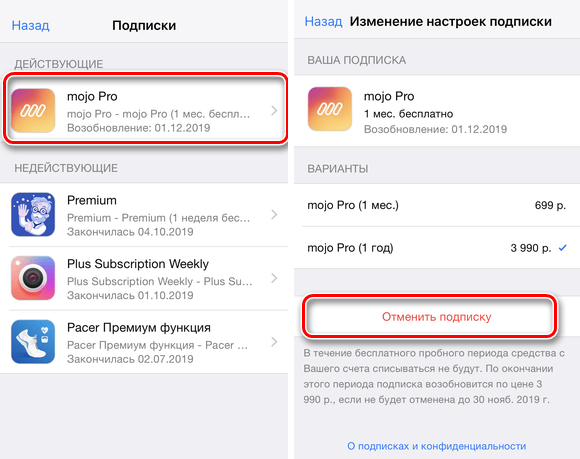
Кроме этого, если ваше устройство обновлено до iOS 12.1.4, то вы можете получить доступ к списку подписок через приложение App Store. Для этого зайдите в App Store на своем iPhone, кликните по аватарке профиля и перейдите в подписки.
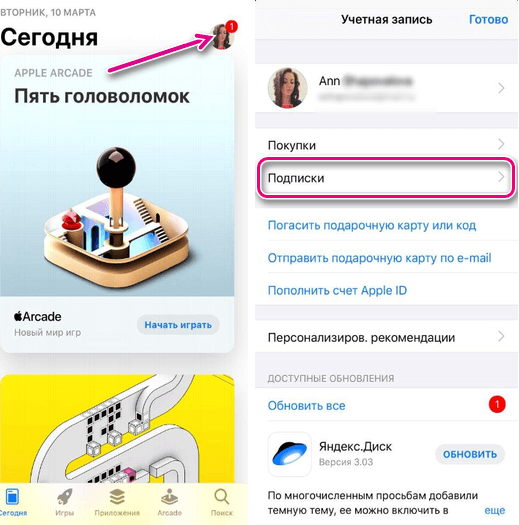
Дальше все точно также, как описано выше, выбираете платное приложение и нажимаете «Отменить».
После отмены подписки вы сможете продолжить пользоваться платными функциями приложения до окончания оплаченного периода. После чего оплата перестанет сниматься и приложение перейдет в бесплатный режим.
- Как отключить подписку на Apple Music на iPhone
- Как удалить музыку с iPhone через iTunes
- Как отключить автояркость на iOS 11
Как отменить подписку на приложение на iPhone

Мы все знаем, что важно управлять своими расходами и понимать за какие приложения и услуги мы платим. Чтобы просмотреть все наши активные подписки и проверить предстоящие платежи, мы создали эту статью. Поэтому в сегодняшней статье мы увидим, как отменить подписку на приложение в iPhone.
А еще мы увидим процесс проверки всех наших подписок и узнаем как отменить или удалить подписки к приложениям, которые нам не нужны или которые мы больше не используем, процесс довольно прост.
Вот как проверить подписки на iPhone и отменить или удалить подписки из приложений, которые вам не нужны.
Apple дает нам доступ к множество различных услуг по подписке Сегодня через наш iPhone и iPad. Некоторые очевидные примеры подписок в App Store включают собственные сервисы Apple, такие как Apple Music, Apple News+, iCloud и так далее.
Точно так же существует множество сторонних приложений, которые также предлагают регулярные подписки через App Store.
- 1 Контролируйте свои подписки и расходы в приложениях
- 2 Как проверить активные подписки на iPhone
- 2.1 Как посмотреть подписки из раздела конфигурации
- 2.2 Как просмотреть подписки через приложение App Store
- 2.3 Как отменить подписку на приложения на iPhone или iPad
Контролируйте свои подписки и расходы в приложениях

Фактически, по сей день, количество приложений, предлагающих платные подписки вместо разового платежа, увеличилось значительно, чтобы лучше поддерживать текущую разработку приложений и вести долгосрочный устойчивый бизнес.
Из-за этой ситуации многие пользователи внутри и за пределами экосистемы Apple ежедневно сталкиваются с серьезной дилеммой. Переход рынка приложений к платной подписке увеличил стоимость, с которой сталкиваются потребители, и многие пользователи даже не осознают, что подписываются на повторяющуюся подписку на iPhone или iPad.
Многие пользователи iPhone и iPad задаются вопросом, как проверить свои активные подписки и как лучше управлять подписками на приложения.
Хотя может быть даже интересно начать новую подписку на приложение, которое мы любим, и увидеть многие преимущества, которые мы получаем от подписки, Также может быть трудно не забыть отписаться от приложений, которые мы пробовали и которые нам не понравились..
К счастью, узнать, где найти подписки, которые у нас активны на нашем устройстве, и как отменить подписки, которые нам не нужны, в Apple очень легко, и это придаст нам уверенности и контроля над нашими расходами на подписку, которые нам нужны.
Как проверить активные подписки на iPhone

Есть несколько способов найти подписки, которые в настоящее время активны в нашем Apple ID или в вашей учетной записи App Store с iPhone или iPad. Давайте посмотрим, как просмотреть активные подписки на приложения на iPhone или iPad. Действуй!
Как посмотреть подписки из раздела конфигурации
- Сначала откройте приложение конфигурация.
- Затем нажмите на аватар который появляется вверху рядом с именем вашего Apple ID.
- В новом окне нажмите на Подписки.
- В этом окне активные подписки появятся вверху, а неактивные внизу.
Как просмотреть подписки через приложение App Store
- сначала откройте Приложение App Store.
- Теперь твоя очередь аватар в правом верхнем углу экрана.
- В этом окне нажмите на Подписки.
На этом экране вы увидите все свои подписки iOS, как активные, так и подписки с истекшим сроком действия.
Чтобы обновить или отменить подписку на iPhone или iPad, просто коснитесь любой из активных подписок. ИДля активных подписок будет отображаться цена продления и дата в котором это будет происходить. В активных подписках, которые мы решили больше не продлевать, цена продления не будет отображаться, а дата окончания подписки появится.
Если у вас есть активная подписка через iTunes на вашем iPhone или iPad, она не отменяет вашу подписку автоматически. Вы должны вручную проверить активные подписки iOS, а затем вручную отменить подписки приложений на iPhone или iPad.
Как отменить подписку на приложения на iPhone или iPad

Процесс отмены подписки на приложения на iPhone или iPad во многом аналогичен проверке активных подписок на приложения на устройствах iOS. На экране, который показывает вам все ваши повторяющиеся подписки в приложении, вы можете обновить или отменить свои подписки в приложении iOS с помощью нескольких простых нажатий.
Давайте посмотрим, как удалить подписки на iPhone или iPad.
- Сначала снова откройте приложение конфигурация.
- Коснитесь аватара и имени вашего Apple ID.
- Нажмите на Подписки.
- Коснитесь подписки, которую хотите отменить, в категории. Активный.
- пресс Отменить подписку, и я был бы
Кроме того, вы также можете отменить подписку через приложение App Store.
- Откройте приложение App Store на вашем iPhone или iPad.
- Коснитесь своего аватара в правом верхнем углу экрана.
- Нажмите на Подписки.
- Коснитесь активной подписки, которую хотите отменить или удалить.
- пресс отказаться от подписки внизу экрана.
Когда вы отменяете активную подписку, вы по-прежнему можете получить доступ к функциям, которые являются частью подписки на приложение, до окончания периода истечения срока действия, Apple сообщит вам точный момент, когда срок действия вашей подписки истекает и больше не продлевается.
Это означает, что если вы отмените активную подписку, которую вы уже оплатили, например, до декабря 2024 года, даже если вы отмените продление подписки за несколько месяцев до этого, вы сможете продолжать пользоваться премиум-функциями до конца декабря 2024 года, поскольку вы уже заплатил за них..
Я надеюсь, что сегодняшняя статья помогла вам узнать, как отменить подписку на приложение на iPhone, увидеть дату истечения срока ее действия или продления, а также позволяет нам узнать, куда уходят наши деньги, и, таким образом, мы имеем больший контроль над своими расходами, которые в В конце концов, приложение за приложением, подписка за подпиской представляет собой значительную сумму, которую мы должны контролировать и учитывать.
Содержание статьи соответствует нашим принципам редакционная этика. Чтобы сообщить об ошибке, нажмите здесь.
Полный путь к статье: Я с Mac » Apple » Учебники » Как отменить подписку на приложение на iPhone
Будьте первым, чтобы комментировать
Как проверить и отключить платные подписки на Айфоне (5, 6, 7, 8, X) у приложений?
Подписки на цифровые сервисы порой могут быть источником проблем и лишних расходов средств. Перед вами руководство по созданию, управлению, просмотру и (отключению, удалению) отмене подписок на Айфоне (любой модели 5, 6, 7, 8, X и SE), планшетах Айпаде и Айпод тач, а также в сервисах Apple Music и т.д. Как лучше всего просматривать и управлять цифровыми подписками на iPhone и в других устройствах Apple? Можно ли отказаться от подписок на сервисы вроде Apple Music на iPhone (или iPad)? В этом довольно просто запутаться, а поскольку любая подписка стоит определённых денег, очень важно следить за своими расходами и уметь вовремя просматривать и отключать платные подписки на Айфоне, если вы понимаете, что они вам больше не нужны. Чтобы помочь вам разобраться в этом вопросе, мы подготовили подробное руководство по управлению подписками на ваших iPhone, iPad и iPod touch.
Как посмотреть платные подписки на Айфоне, через настройки?
Посмотреть существующие платные подписки на устройствах с операционной системой iOS (Айфон, Айпад) достаточно легко. Информация обо всех ваших подписках хранится в идентификаторе Apple ID, а просмотреть её можно в меню «Настройки». Зайдите в «Настройки», а затем найдите пункт «iTunes и App Store». В верхней части экрана вы увидите свой Apple ID: нажмите на него, а затем выберите «Просмотреть Apple ID». Используя сканер Touch ID, пройдите авторизацию, после чего вы получите доступ к настройкам своего аккаунта.
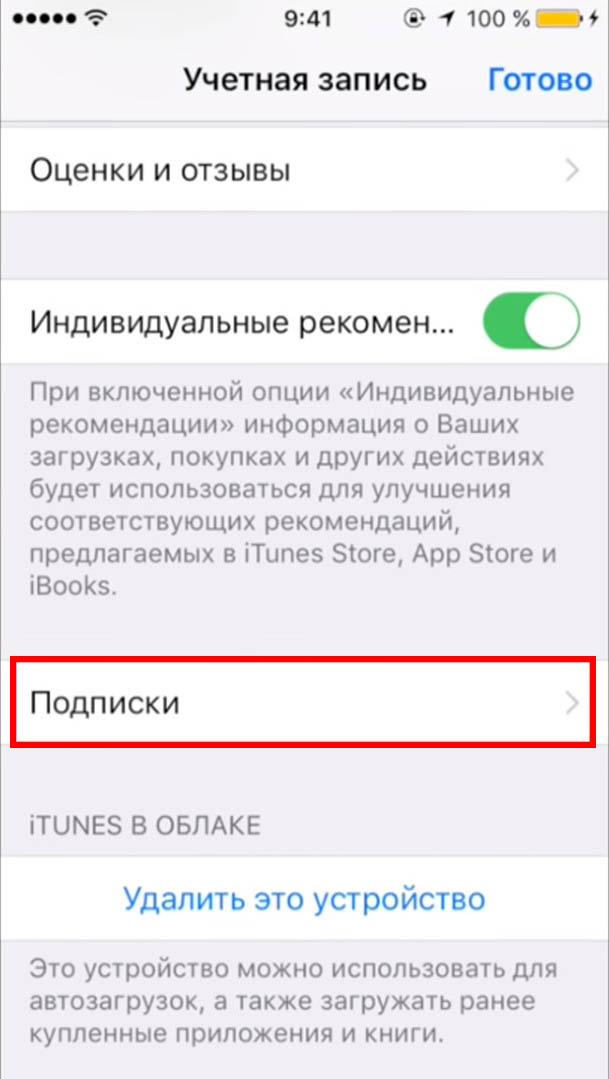
Нажмите на пункт «Подписки» и сразу откроется список всех ваших подписок на Айфоне и Айпаде. (Если у вас не отображается данный пункт, это означает, что в вашем аккаунте отсутствуют подписки, сделанные через iOS. В конце статьи приложена инструкция как раз для таких случаев). Вы подписались на не нужное приложение App Store в Айфоне или Айпаде или на какую-нибудь музыку и теперь хотите отменить подписку? К счастью, для этого достаточно лишь зайти в соответствующий раздел настроек в вашем iPhone. В этом же разделе вы можете легко отключить подписку на iCloud, Apple Music, Spotify, Netflix и многие другие сервисы. Далее, мы подробнее покажем вам, как это сделать.
Как отменить платные подписки в Айфоне у приложений из AppStore?
- Для начала откройте меню «Настройки» на iPhone или iPad.
- Прокрутите до пункта «iTunes и App Store».
- Нажмите на Apple ID вверху экрана.
- Нажмите на надпись «Просмотреть Apple ID».
- Используйте Face ID, Touch ID или введите свой пароль.
- Подождите, пока загрузится информация Apple ID.
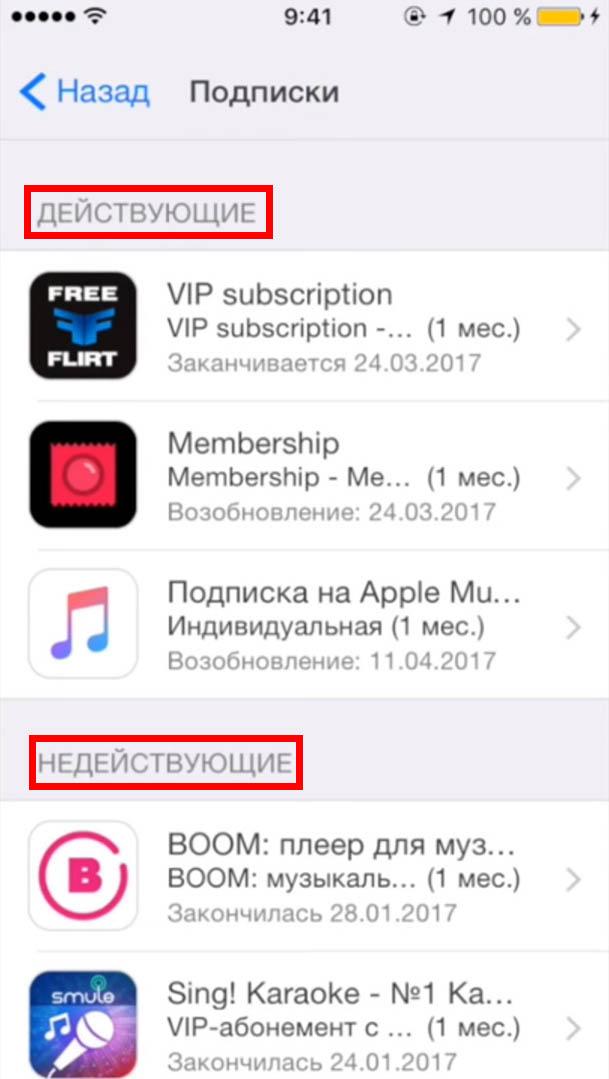
- Когда страница вашего аккаунта прогрузится, прокрутите её вниз и зайдите в меню «Подписки».
- Вы увидите все активные и истёкшие подписки.
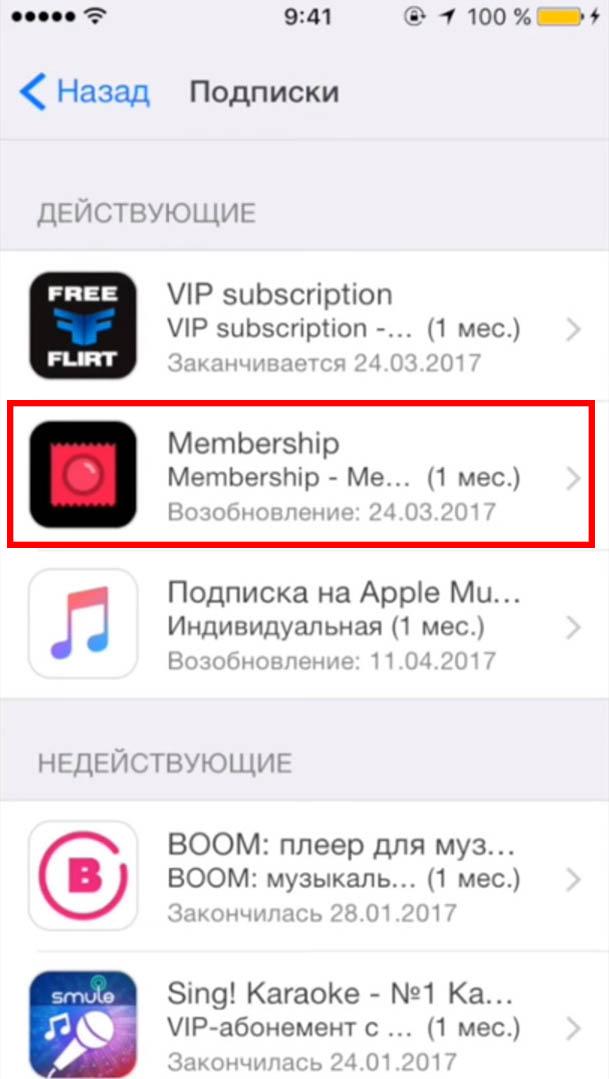
- Выберите подписку, которую хотите отменить (отключить, удалить), и нажмите на неё.
- Откроется страница с детальной информацией о данной подписке, где будут предложены несколько альтернативных вариантов подписки, а также возможность отменить текущую подписку на Айфоне или Айпаде.
- Вам останется только нажать на пункт «Отменить подписку».
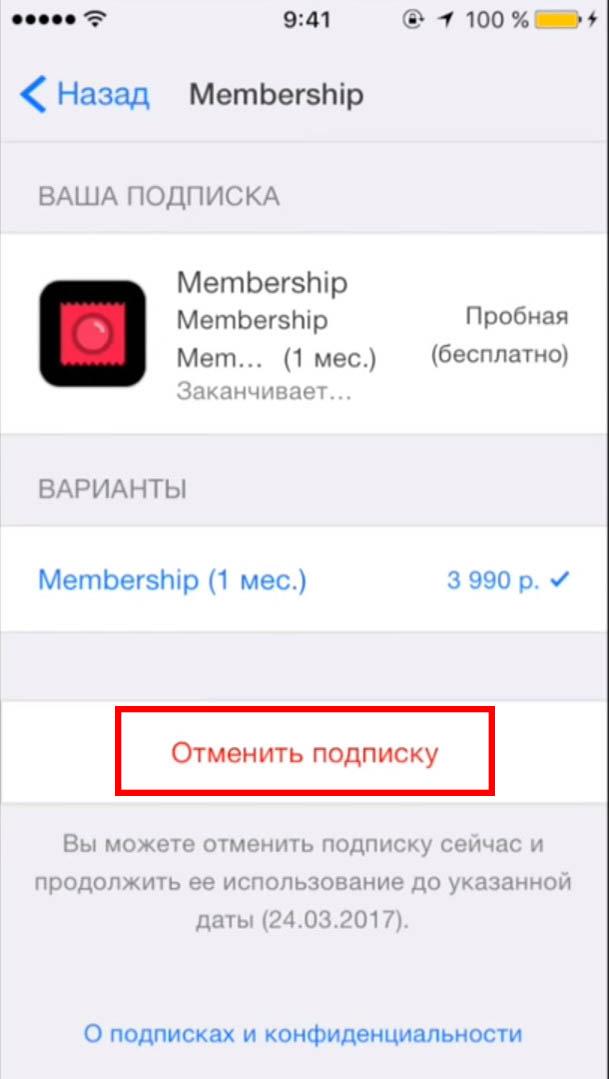
Подписка отключится в конце установленного периода – к примеру, если подписка обновляется в начале каждого месяца, то вы сможете пользоваться приложением или сервисом ровно до конца текущего месяца.
Как в Айтюнс отключить платную подписку на Айфоне?
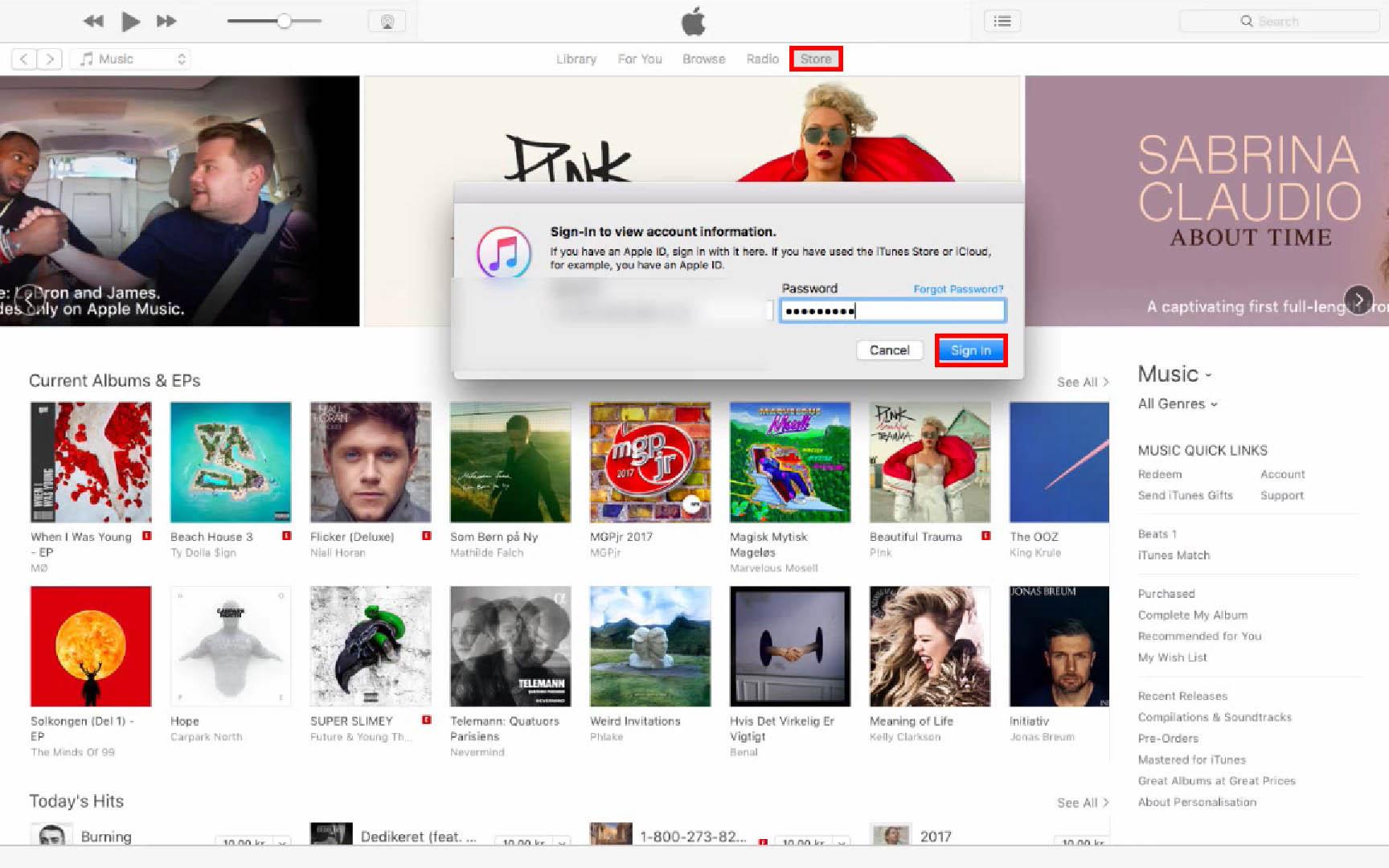
В отличие от устройств с операционными системами iOS и tvOS, на ноутбуках и стационарных компьютерах нельзя управлять подписками в аккаунте Apple через настройки системы. Для этого необходимо зайти в iTunes (и войти в нужный аккаунт Apple ID, если вы этого ещё не сделали).
- Откройте iTunes на своём Mac.
- Зайдите в раздел «Магазин».
- Нажмите на ссылку «Аккаунты» в правой колонке.
- Введите ваши данные, если это необходимо.
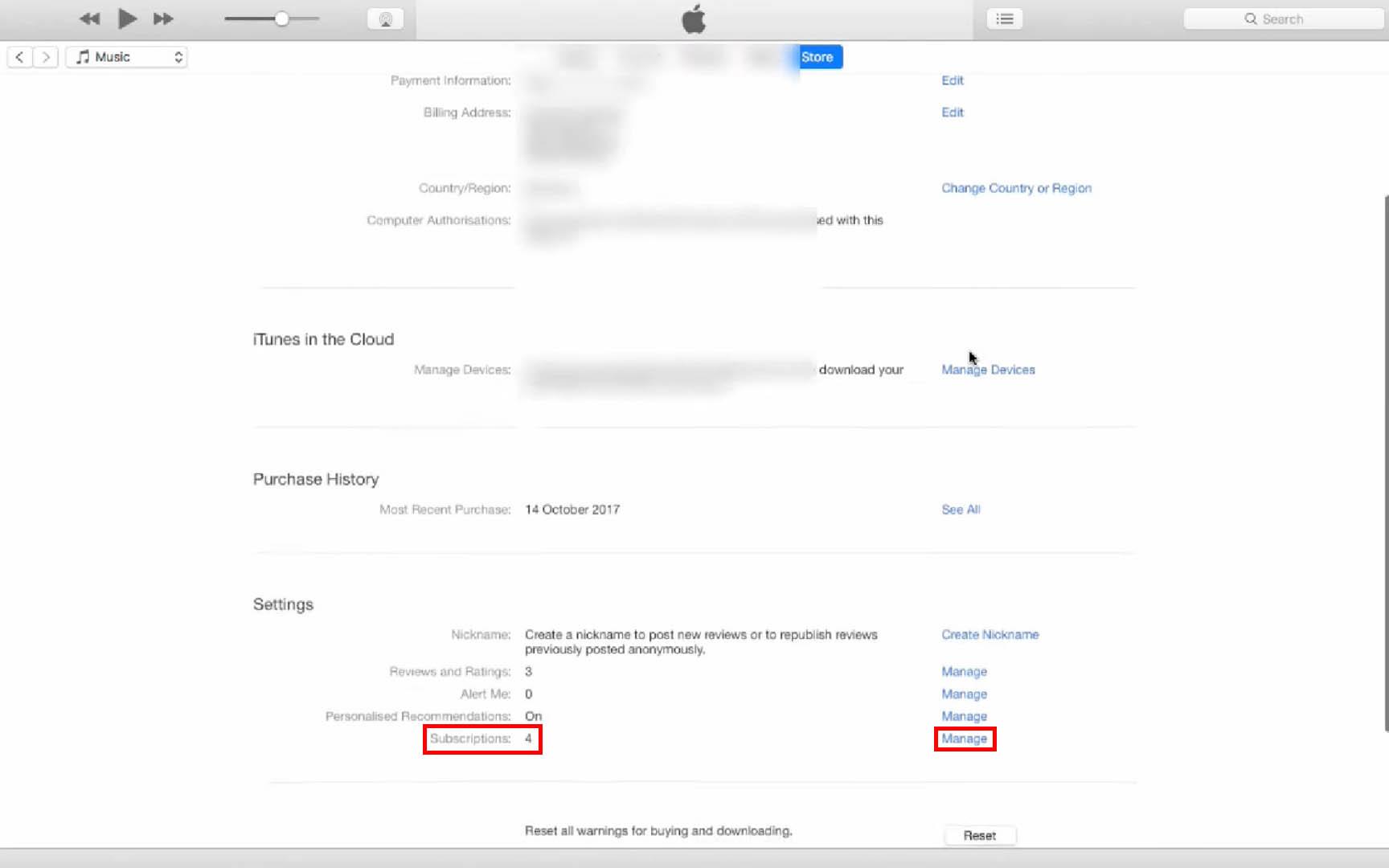
- Прокрутите список до раздела «Настройки» и нажмите «Управление подписками».
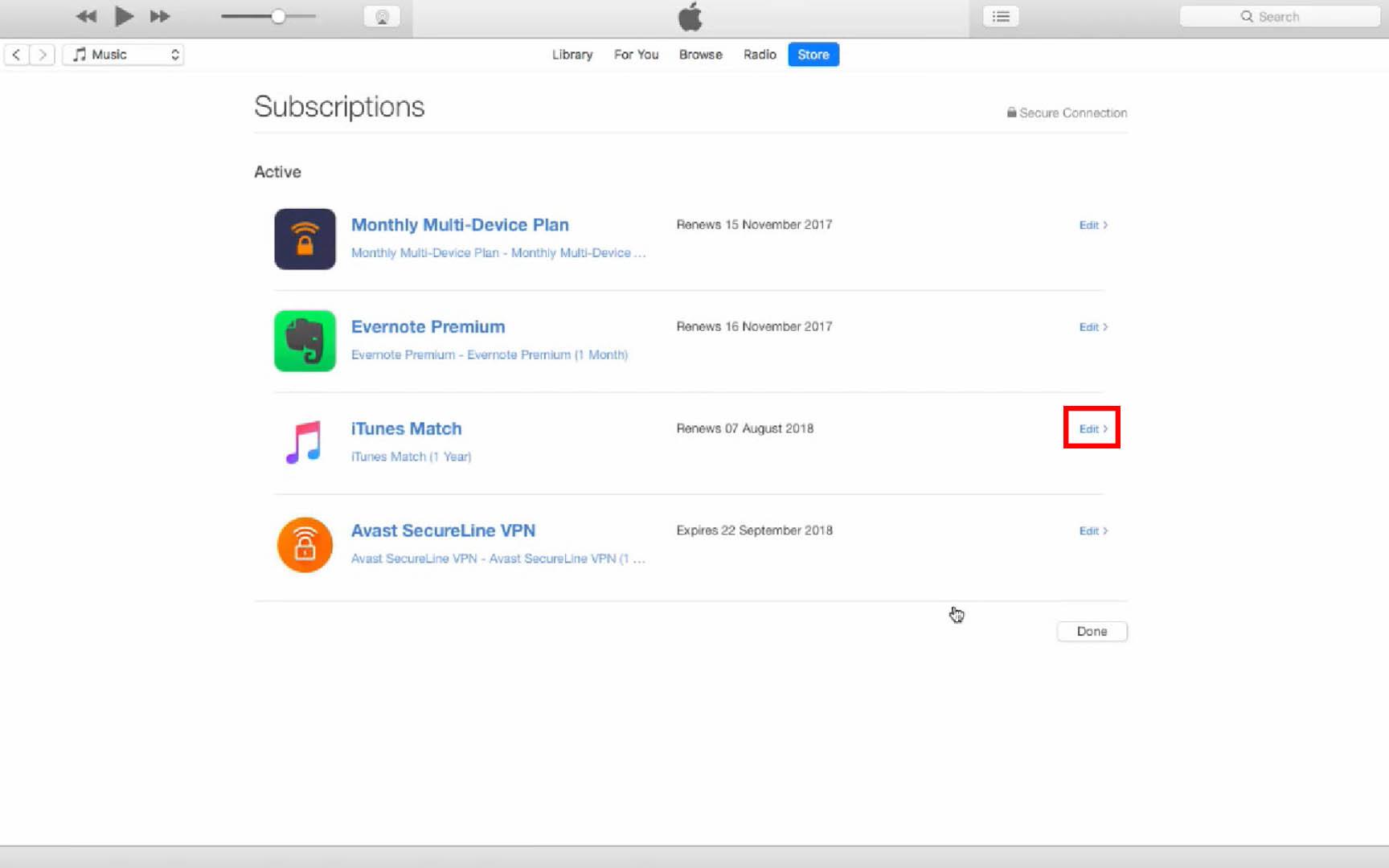
- Выберите подписку, которую хотите отключить на Айфоне или Айпаде, и нажмите «Редактировать».
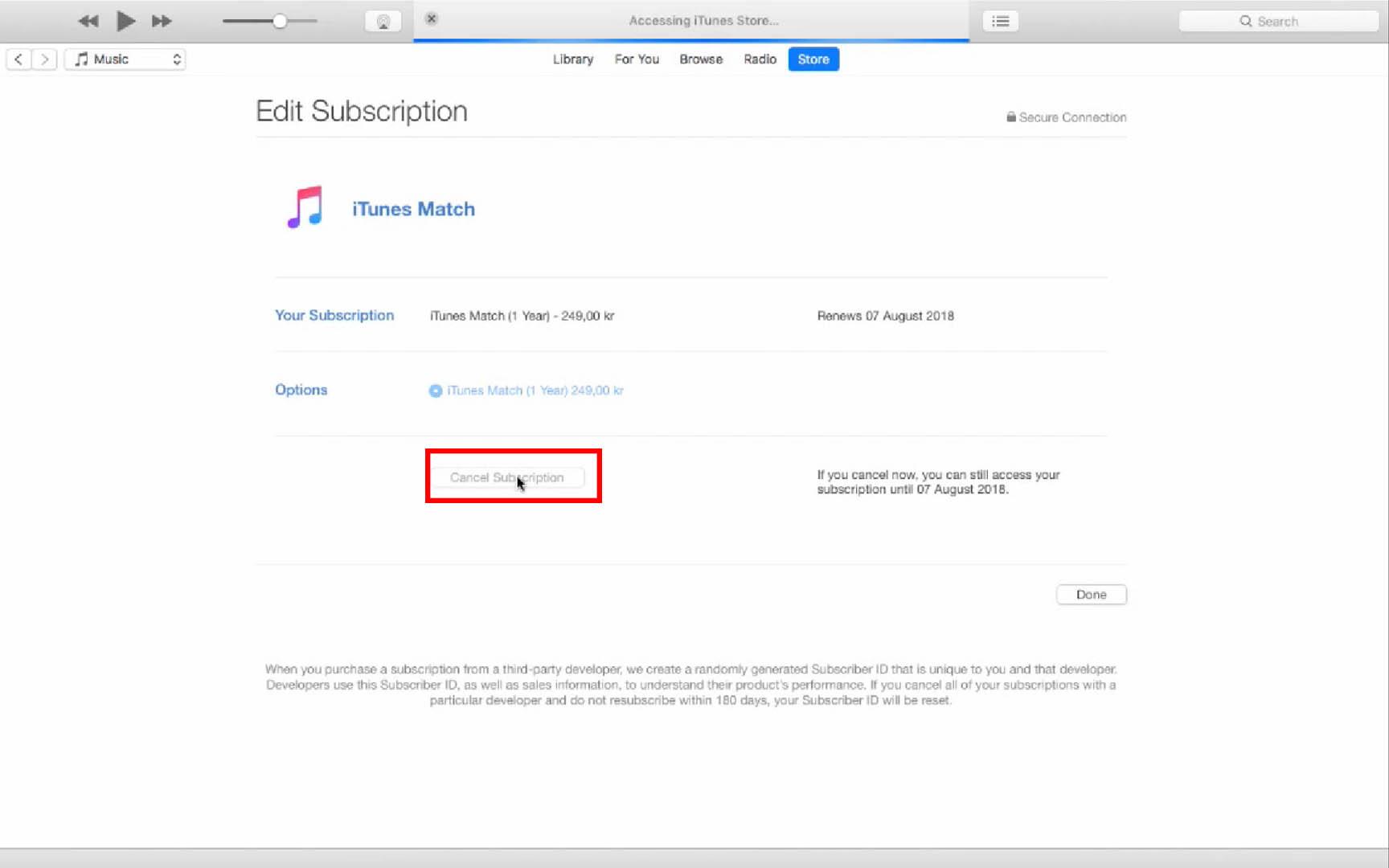
- Нажмите на пункт «Отменить подписку».
Как уже было сказано в предыдущем разделе, есть вероятность, что подписка, которую вы оплачиваете, не появилась в настройках вашего аккаунта в iTunes. В таком случае попробуйте зайти через другой аккаунт; если и это не поможет, то рекомендуется связаться с поставщиком услуг напрямую.
Как отменить подписку на музыку в Айфоне (Apple Music)?
Примечание: Если вы впервые зашли в Apple Music, то вы можете моментально отменить подписку на Айфоне, чтобы сервис после пробного периода сроком в три месяца не начал списывать деньги с вашего счёта. Для этого необходимо следовать приложенной ниже инструкции. Если вы захотите продлить подписку, то нужно будет вернуться в это меню после истечения трёх месяцев пробного периода.
- Откройте приложение iTunes на вашем iPhone.
- Прокрутите страницу до конца и нажмите на пункт Apple ID.
- Выберите «Просмотреть Apple ID».
- Введите свой пароль от Apple ID или пройдите авторизацию при помощи Touch ID.
- Нажмите на «Подписки».
- Выберите Apple Music.
- Выберите пункт «Отменить подписку».
- Нажмите «Подтвердить».
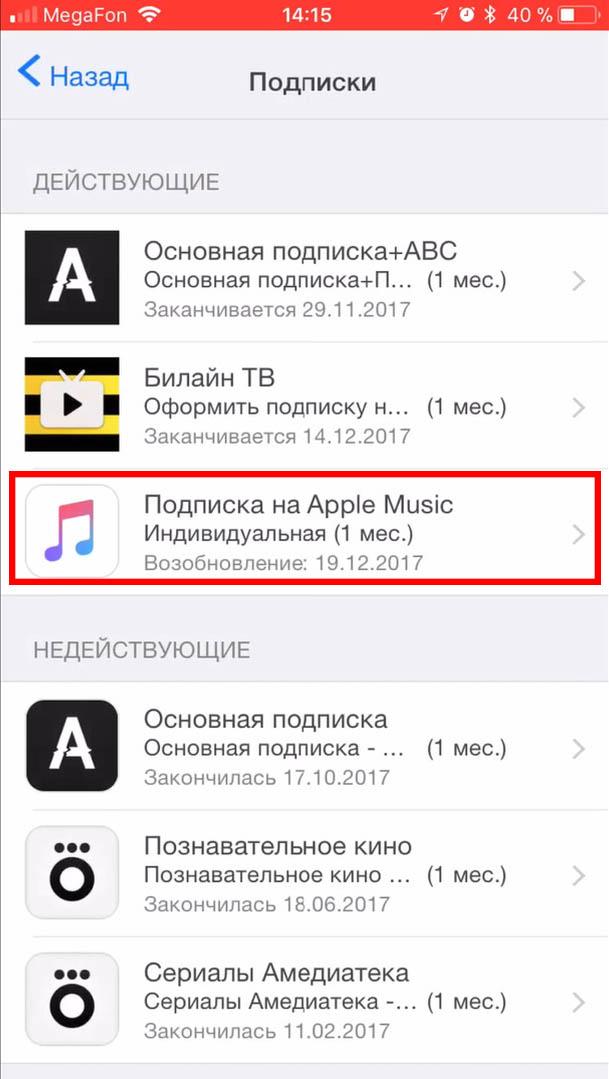
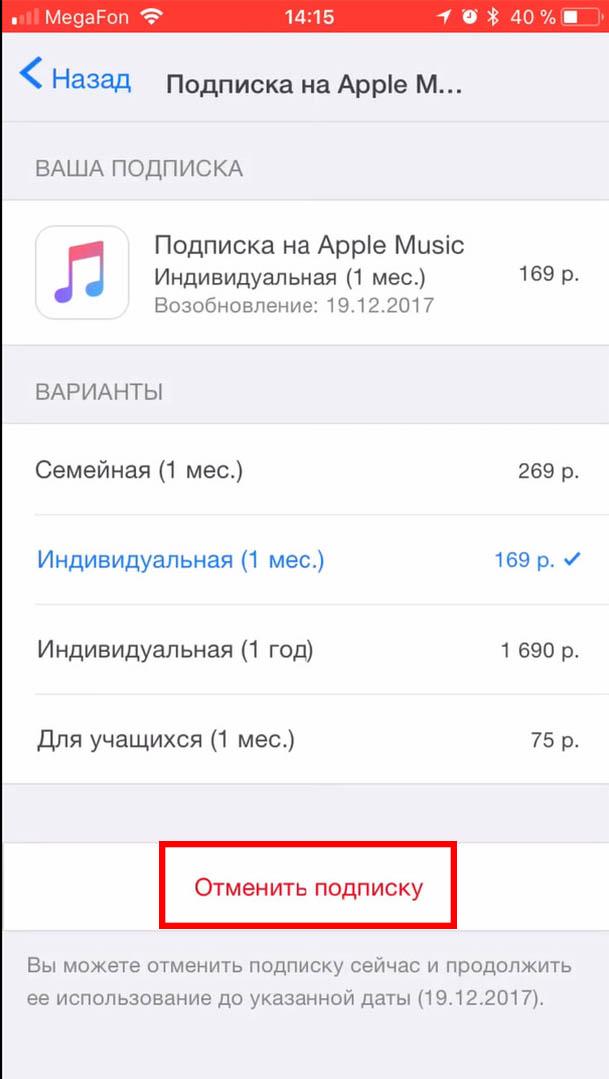
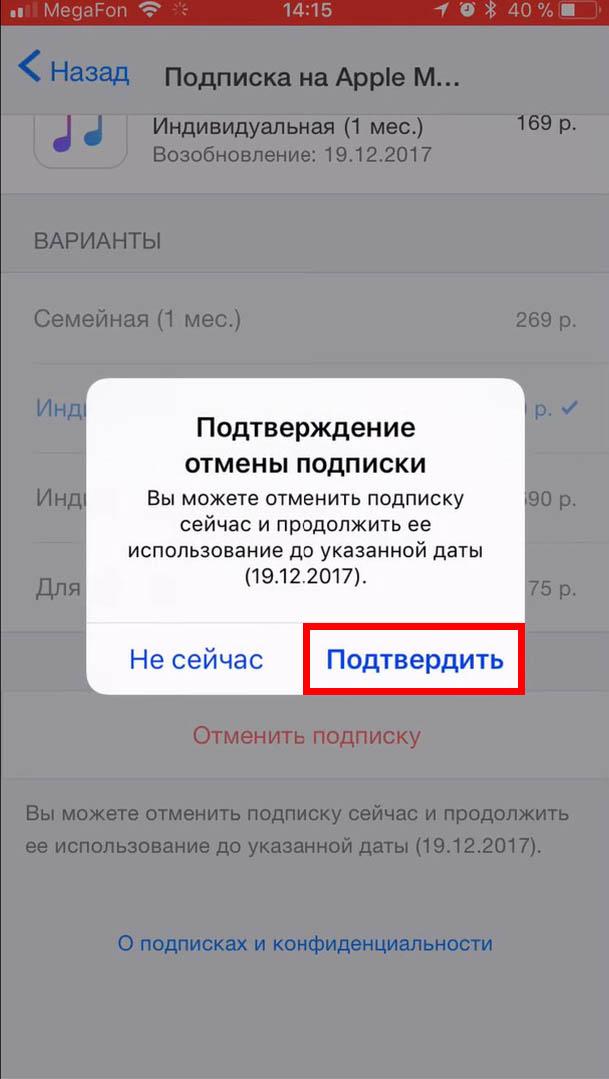
После окончания текущего периода, независимо от того, является ли он частью бесплатной пробной подписки или регулярной периодической подписки, iTunes больше не будет списывать деньги с ваших счетов за нее.
Как вернуть ранее отменённую подписку на Айфоне?
Хотите снова подписаться на сервис? Apple хранит данные о ваших предыдущих подписках, а потому вы можете в любой момент вернуть их (если выбранный сервис будет по-прежнему доступен).
- Зайдите в меню «Настройки».
- Откройте пункт «iTunes и App Store».
- Нажмите на Apple ID.
- Во всплывающем окне нажмите «Просмотреть Apple ID».
- Введите пароль от своего Apple ID или используйте сканер Touch ID.
- Выберите пункт «Подписки».
- Прокрутите список до пункта «Закончившиеся подписки».
- Выберите подписку, которую вы хотите возобновить.
- Выберите способ оплаты для обновления подписки.
- Введите свой пароль от Apple ID или пройдите авторизацию при помощи сканера отпечатков пальцев.
Когда вы возобновите подписку, с указанного вами счёта будут списаны необходимые средства, а подписка будет отображаться в списке активных до тех пор, вы снова не отмените её.
Что делать, если у вас не отображается подписка на Айфоне?
Если подписка, которую вы хотите просмотреть, удалить, отключить, отказаться, отменить или убрать, не появляется в списке, возможно, вы зашли в другой аккаунт Apple ID – если у вас имеется второй аккаунт, попробуйте зайти в него и посмотрите, решит ли это проблему. Если это не поможет, скорее всего, оплату за данную подписку снимает не Apple, а сторонний поставщик услуг, поэтому вам нужно будет связаться с ним напрямую.
- Почему не скачиваются и не обновляются приложения на Айфоне?
- Как поменять регион/страну в App Store на Айфоне и Айпаде?
- Как поменять язык App Store на русский в iPhone и iPad?
Отмена платной подписки в App Store
Как отменить подписки в App Store и вернуть потраченные средства
В условиях современного рынка большая часть разработчиков программного обеспечения зарабатывает не только и не столько продажей программ, сколько платными долгосрочными сервисами. Иногда такие сервисы маскируются под недорогие или даже бесплатные услуги, что спустя пару-тройку установленных приложений выливается для пользователя в большие затраты. О том, как избавиться от автоматических подписок, мы сегодня и поговорим.
Вы всегда можете принести свое устройство на бесплатную диагностику iPhone и наши мастера помогут Вам в настройке!
Как отменить платную подписку в App Store, если пробный период еще активен?
Большая часть “яблочных” аккаунтов привязана к банковской карте владельца, поскольку наличие карты является одним из требований при регистрации Apple ID. Исключения составляют разве что учетные записи, созданные в момент загрузки бесплатных программ: в таком случае шаг с привязкой карты можно пропустить, однако впоследствии большая часть пользователей все же указывают тот или иной метод оплаты.
Проблемы начинаются с того момента активации той или иной “бесплатной” услуги — в нашем случае это пробная подписка (обычно на 14 дней). Главным нюансом является то, что при активации пробной (или покупке ограниченной) подписки, пользователь соглашается на автоматическое продление услуги, что далеко не всегда очевидно из описания товара.
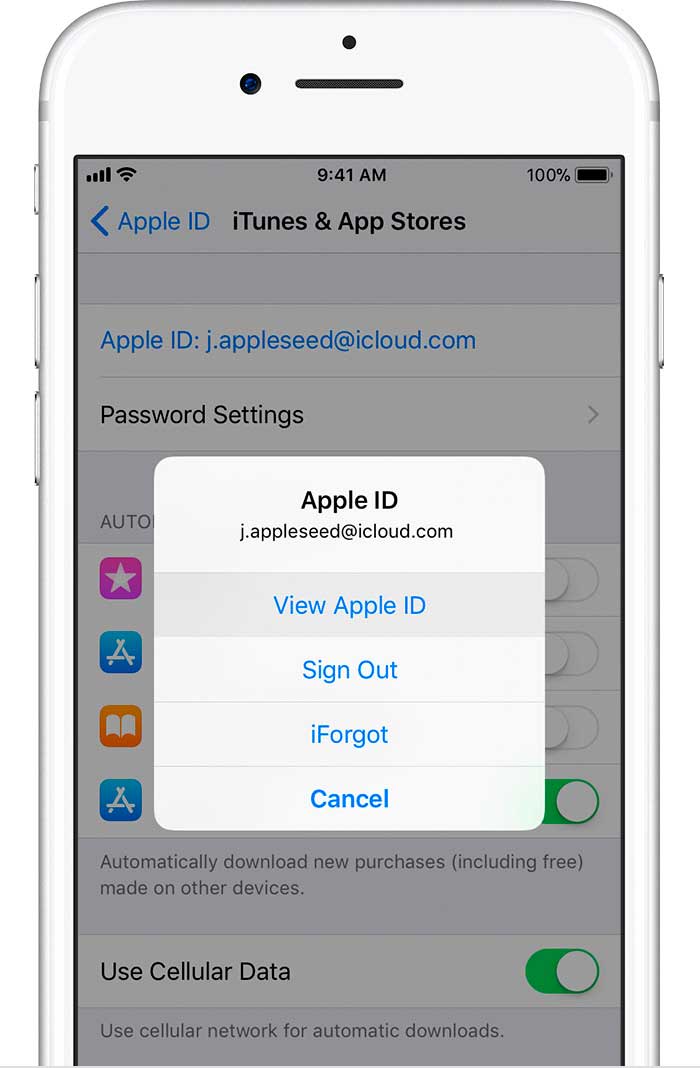
Если Вы только что активировали пробную подписку, но продлевать ее не собираетесь, следует аннулировать услугу в интерфейсе программы или системных настройках. Если приложение было удалено, Вы по-прежнему сможете отказаться от подписки через Настройки. Для этого необходимо перейти в раздел iTunes и App Store, после чего выбрать свою учетную запись и нажать на клавишу “Посмотреть Apple ID”:
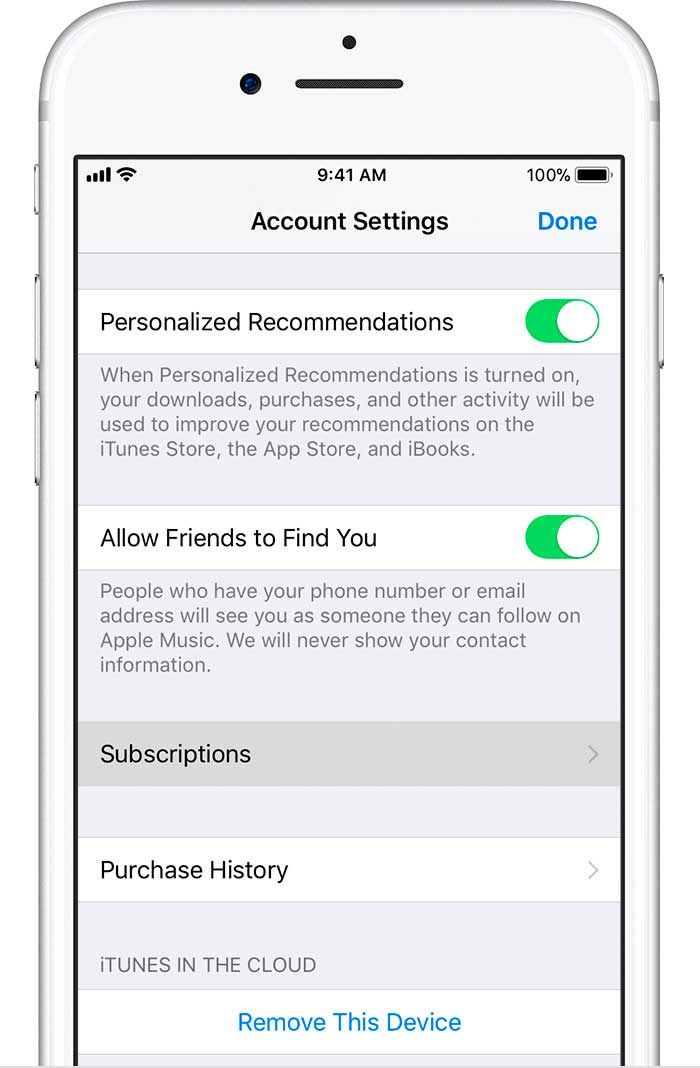
Далее следует перейти в раздел “Подписки”:
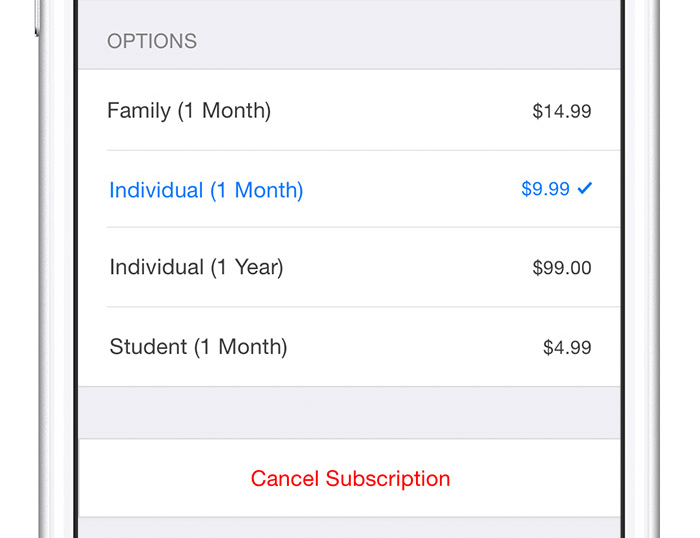
Здесь Вы сможете сменить тариф или отменить автопродление для всех приобретенных подписок, включая Apple Music:
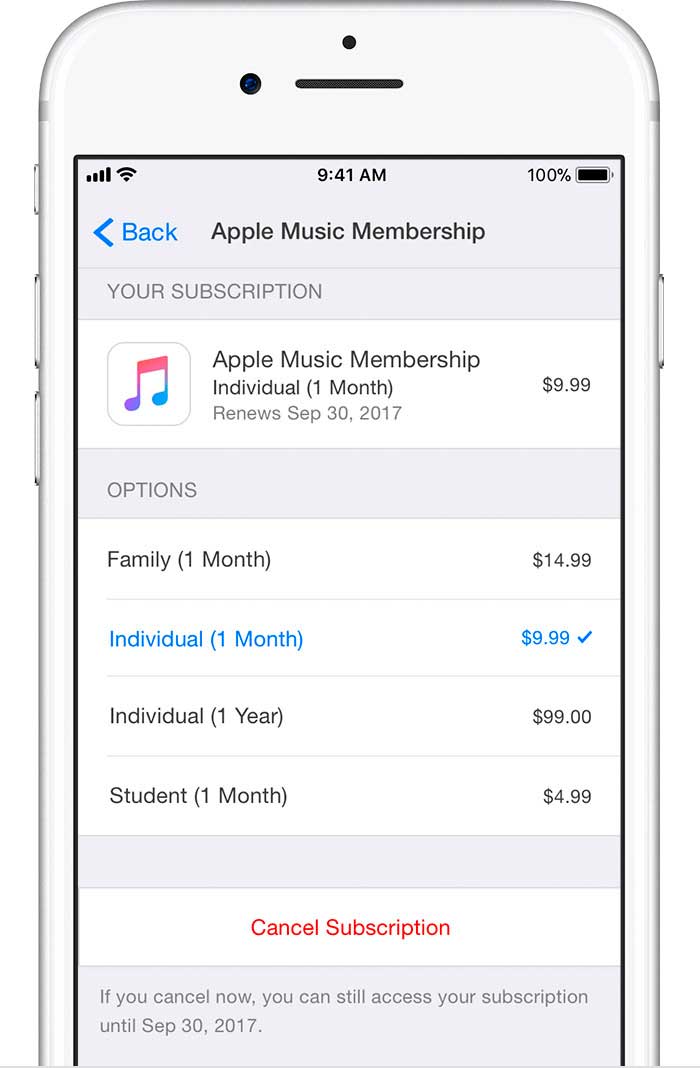
Обратите внимание, что подписка будет аннулирована по истечении пробного или уже оплаченного периода.
Как отменить подписку в приложении App Store по истечении пробного периода?
Несколько сложнее дела обстоят в том случае, если пользователь решил аннулировать подписку в последний момент, когда покупка уже была зарегистрирована, но списание средств еще не произошло. В данном случае пользователь не сможет загружать или обновлять приложение, пока задолженность не будет погашена. Кроме того, из-за задолженности компания Apple может полностью ограничить доступ к App Store.
Если Вы смогли отменить автопродление подписки на App Store, но на учетной записи появилась задолженность, существует два возможных решения. Первый — погасить задолженность (неоплаченные программы можно посмотреть в разделе “история покупок”). Второй — обратиться в службу поддержки. Последний вариант следует рассмотреть подробнее.
Как отменить покупку подписки в App Store и вернуть потраченные средства?
Если с Вашей карты без ведома были списаны деньги, и Вы обнаружили, что одно из приложений автоматически оформило подписку, следует обратиться за помощью к представителям Apple. Важно отметить, что специалисты с большим энтузиастом отвечают на запросы пользователей устройств с активной гарантией.
Обратите внимание, что у Вас будет тем больше шансов получить помощь от Apple, чем быстрее Вы обратитесь в службу поддержки. Обычно пользователи могут рассчитывать на возврат средств в течение нескольких дней после списания, однако решение специалистов всегда индивидуально и может зависеть от финансовой истории Вашей учетной записи.
Стоимость услуг на диагностику iPhone
Уточняйте актуальные цены у оператора по телефону или в чате
Работы Стоимость Срок Гарантия Диагностика iPhone — Бесплатно! от 0 руб. 20 минут 90 дней Подробнее Как пользоваться Apple Pay после блокировки на территории РФ? Подробнее Правила эксплуатации AirPods в холодную погоду Подробнее Как правильно заряжать iPhone? Подробнее Как отличить оригинальный корпус iPhone 6 от копии 30 минут 90 дней Подробнее IMEI iPhone 6S на корпусе устройства 20 минут 90 дней Подробнее Как найти IMEI на корпусе iPhone 7 20 минут 90 дней Подробнее Как перенести данные с Android на iPhone 20 минут 90 дней Подробнее Как оплачивать интернет-покупки при помощи Apple Pay 20 минут 90 дней Подробнее Jailbreak / Джейлбрейк iPhone 6 20 минут 90 дней Подробнее Снятие блокировки с техники Apple: iPhone 20 минут 90 дней Подробнее Cинхронизация iPhone 6 20 минут 90 дней Подробнее Датчик приближения iPhone 20 минут 90 дней Подробнее Замена кнопки «Home» у Apple iPhone 5 20 минут 90 дней Подробнее Замена моторчика вибровызова Apple iPhone 5 20 минут 90 дней Подробнее Замена разъёма зарядки Apple iPhone 5 20 минут 90 дней Подробнее Как включить iPhone от блока питания 20 минут 90 дней Подробнее Замена контроллера тачскрина iPhone 5s 20 минут 90 дней Подробнее Инструкция по замене батареи iPhone 5 20 минут 90 дней Подробнее Инструкция по замене кнопки включения на iPhone 5 20 минут 90 дней Подробнее Не работает Wi-Fi на iPhone 4s. Замена модуля Wi-Fi iPhone 4s. 20 минут 90 дней Подробнее Аренда и подмена
Предлагаем услугу аренды Macbook и iMac. Предоставляем аппарат на подмену на время ремонта.
Курьерская служба
Сохраним ваше время и силы, курьер заберёт на ремонт и доставит восстановленное устройство.
Гарантия до 12 месяцев
Уверены в качестве выполняемого ремонта и используемых комплектующих.
Компонентный и модульный ремонт
Выполняем компонентный ремонт, что дешевле. Также можем заменить целиком модуль.
Инженеры с большим опытом
У нас все прозрачно и честно
Спросите любого:
КОМАНДА MACPLUSСоветы экспертов: Как правильно выбрать сервис?
Никогда раньше не обращались за ремонтом электроники?
Не знаете с чего начать? В первую очередь — не переживать! Признаки хорошего и качественного сервиса видны сразу. Мы подготовили инструкцию для тех, кто ищет мастерскую или сервисный центр по ремонту Apple

Настоящие, честные и прозрачные цены на сайте

Реальные сроки и гарантия — это уважение к вам

Репутация профессионалов Apple и опыт в несколько лет

Читать чеклист по выбору сервиса Apple
Где отремонтировать Macbook, iMac и iPhone
Чек лист по выбору надежного
сервисного центра по ремонту техники AppleСправедливые, не завышенные и не заниженные. На сайте Сервиса должны быть цены. Обязательно! без «звездочек», понятно и подробно, где это технически возможно — максимально точные, итоговые.
При наличии запчастей до 85% процентов сложных ремонтов можно завершить за 1-2 дня. На модульный ремонт нужно намного меньше времени. На сайте указана примерная продолжительность любого ремонта.
Гарантия и ответственность
Гарантию должны давать на любой ремонт. На сайте и в документах все описано. Гарантия это уверенность в своих силах и уважение к вам. Гарантия в 3-6 месяцев — это хорошо и достаточно. Она нужна для проверки качества и скрытых дефектов, которые нельзя обнаружить сразу. Видите честные и реальные сроки (не 3 года), вы можете быть уверены, что вам помогут.
Половина успеха в ремонте Apple — это качество и надежность запчастей, поэтому хороший сервис работает с поставщиками на прямую, всегда есть несколько надежных каналов и свой склад с проверенными запчастями актуальных моделей, чтобы вам не пришлось тратить лишнее время.
Бесплатная диагностика
Это очень важно и уже стало правилом хорошего тона для сервисного центра. Диагностика — самая сложная и важная часть ремонта, но вы не должны платить за нее ни копейки, даже если вы не ремонтируете устройство по ее итогам.
Ремонт в сервисе и доставка
Хороший сервис ценит ваше время, поэтому предлагает бесплатную доставку. И по этой же причине ремонт выполняется только в мастерской сервисного центра: правильно и по технологии можно сделать только на подготовленном месте.
Удобный график
Если Сервис работает для вас, а не для себя, то он открыт всегда! абсолютно. График должен быть удобным, чтобы успеть до и после работы. Хороший сервис работает и в выходные, и в праздники. Мы ждем вас и работаем над вашими устройствами каждый день: 9:00 — 21:00
Репутация профессионалов складывается из нескольких пунктов
Возраст и опыт компанииНадежный и опытный сервис знают давно.
Если компания на рынке уже много лет, и она успела зарекомендовать себя как эксперта, к ней обращаются, о ней пишут, ее рекомендуют. Мы знаем о чем говорим, так как 98% поступающих устройств в СЦ восстанавливется.
Нам доверяют и передают сложные случаи другие сервисные центры.Сколько мастеров по направлениям
Если вас всегда ждет несколько инженеров по каждому виду техники, можете быть уверены:
1. очереди не будет (или она будет минимальной) — вашим устройством займутся сразу.
2. вы отдаете в ремонт Macbook эксперту именно в области ремонтов Mac. Он знает все секреты этих устройствТехническая грамотность
Если вы задаете вопрос, специалист должен на него ответить максимально точно.
Чтобы вы представляли, что именно вам нужно.
Проблему постараются решить. В большинстве случаев по описанию можно понять, что случилось и как устранить неисправность.Открытость сервиса — это залог взаимного доверия и сотрудничества
Социальные сетиЕсли для вас стараются организовать удобный сервис, вы обязательно найдете компанию в VK, на Facebook, Instagram, и конечно, на канале Youtube. Здесь всегда можно задать вопрос в неформальной обстановке, посмотреть на жизнь сервиса изнутри, оценить примеры ремонтов, пообщаться со специалистами вживую. Это удобно, и сейчас без социальных сетей просто никак нельзя 🙂
Лица компании
Опытные эксперты и инженеры Apple — это супергерои, но они не носят маски. На сайте и в социальных сетях вы всегда можете посмотреть, к кому вы идете, увидеть фото и узнать немного об инженерах и менеджерах сервиса. Можете написать каждому из них, предложить или уточнить что-то у того, с кем уже общались.
По отзывам можно понять многое, если к ним правильно относиться. Общая оценка сервиса должна быть положительная и высокая. Но рейтинг не может быть максимальным. Отзывы могут быть и положительными и отрицательными, главное, что на них отвечают, общаются, принимают решения, помогают, то есть — относятся по-человечески.