Выберите 5 простых способов записать экран iPhone
В iOS 11/12 вы можете создать запись экрана и захвата звука на вашем iPhone, iPad или iPod touch. До iOS 11 Apple не разрешала приложения для записи экрана в App Store.
На самом деле, это недоразумение, когда кто-то утверждает, что iOS не поддерживает запись экрана iOS. Оно делает. Однако для дополнительного уровня безопасности и конфиденциальности Apple не разрешает загружать приложения для записи экрана из App Store. Вы можете сделать джейлбрейк своего iPhone и загрузить приложение для записи экрана, но это создает угрозу безопасности вашего устройства.
Как записать экран iPhone
Теперь новая функция записи экрана в iOS 11/12 позволяет напрямую захватывать и записывать живой контент на экран iPhone iPad или iPod.
Здесь мы хотели бы показать вам, как шаг за шагом записывать экран iPhone, и все модели iPhone можно сделать, следуя приведенным ниже инструкциям.
- Часть 1: Как напрямую записать экран iPhone iOS 11/12
- Часть 2: Как записать экран iPhone с помощью iOS Screen Recorder
- Часть 3: Как записать экран iPhone с QuickTime Player
- Часть 4. Как записать экран iPhone с помощью Reflector 2
- Часть 5: Как записать экран iPhone с X-Mirage
- Часть 6: Как записать экран iPhone с ScreenFlow
Часть 1: Как напрямую записать экран iPhone iOS 11/12
Новая удобная функция Control Center удивляет пользователей iOS, позволяя вам записывать, что вы делаете на экране. Замечательно, если вы хотите показать, как использовать приложение, запечатлеть игровой процесс, продемонстрировать ошибку и так далее. И теперь он доступен на любом iPhone, iPad или iPod touch под управлением iOS 11/12.
Проверьте следующие устройства iOS, которые поддерживают запись экрана на самом устройстве.
 |
iPhone X, iPhone 8, iPhone 8 Plus, iPhone 7, iPhone 7 Plus, iPhone SE, iPhone 6s, iPhone 6s Plus, iPhone 6, iPhone 6 Plus, iPhone 5s |
 |
12.9-дюймовый iPad Pro 2-го поколения, 12.9-дюймовый iPad Pro 1-го поколения, 10.5-дюймовый iPad Pro, 9.7-дюймовый iPad Pro, iPad Air 2, iPad Air, iPad 6-го поколения, iPad 5-го поколения, iPad mini 4, iPad mini 3 iPad mini 2 |
Как записать экран iPhone в iOS 11/12
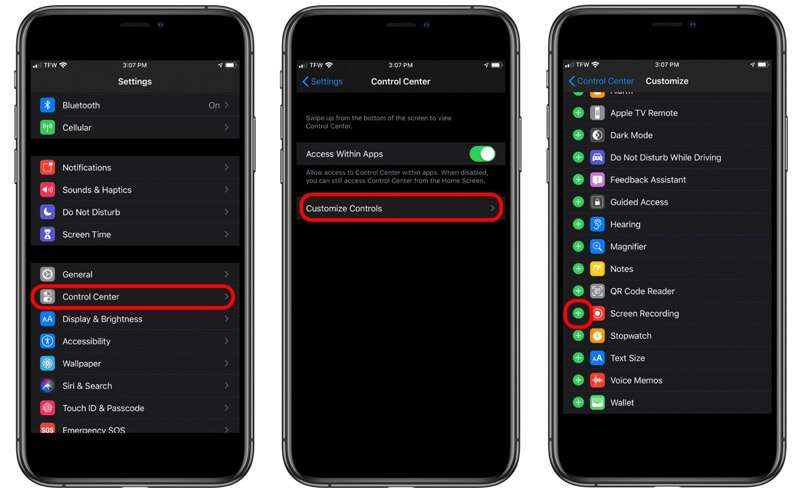
Шаг 1 Добавьте запись экрана в Центр управления, если там не отображается опция записи. Перейти к Настройки > Центр управления > Настройка элементов управления, затем нажмите значок «Добавить» рядом с «Запись экрана». Вы можете видеть, что запись экрана переместится наверх.
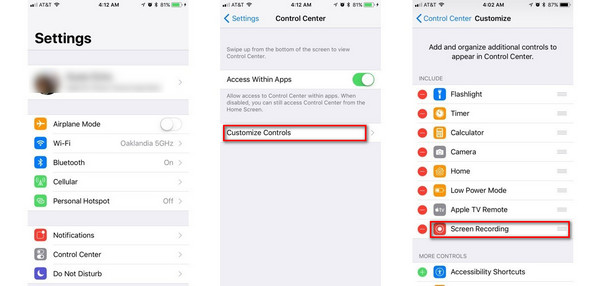
Шаг 2 Открытый Центр Управления.
Шаг 3 Нажмите значок записи экрана и дождитесь трехсекундного обратного отсчета. Чтобы записать звук во время записи, нажмите значок записи экрана и нажмите «Включить микрофон».
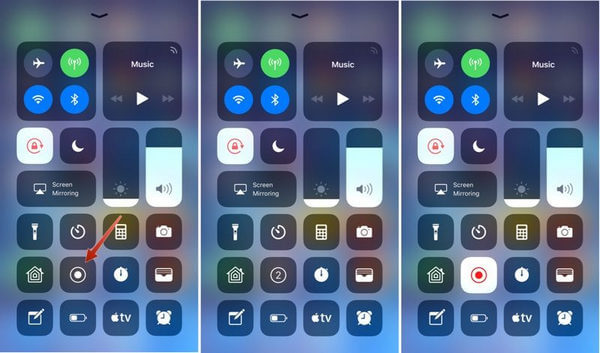
Шаг 4 Чтобы остановить запись экрана iPhone, откройте Центр управления и коснитесь значка записи экрана. Или глубоко нажмите на значок записи экрана, чтобы выбрать Остановить запись, Или нажмите красную строку состояния на верхнем экране iPhone и нажмите «Стоп».
Вы можете найти свою запись экрана в приложении Фотографии.
Может ли функция записи экрана записывать приложения, воспроизводящие видео? Это зависит от приложения. Запись экрана вообще не работает, если у вас запущены некоторые приложения.
Могу ли я редактировать запись видео?
Конечно, вы можете редактировать видео, которое вы записываете.
Перейдите в Фото приложение, и найти запись видео. Нажмите Редактировать Кнопка в правом верхнем углу, и видео появляется на временной шкале. Вы можете захватить концы и перетащить их на несколько кадров, чтобы исключить, например, видео о том, как вы запускаете и останавливаете видео в Центре управления. Когда вы нажимаете Готово Кнопка Фото предложит сохранить ваши правки как новый клип.
Часть 2: Как записать экран iPhone с помощью iOS Screen Recorder
iOS Screen RecorderЭто один из самых авторитетных инструментов для записи экрана на iPhone или iPod, который может отражать экран iPhone, iPad или iPod без проводов на вашем компьютере.
Это очень полезно и удобно, когда вы хотите записать геймплей, видео и другой живой контент на вашем iPhone. Программа поддерживает устройства с iOS от iOS 7.1 до iOS 12. Поэтому, если у вас iPhone iPhone 5c, 5 или 4S, вы также можете использовать этот способ записи экрана iPhone.
Во-первых, загрузите и установите iOS Screen Recorder.
Шаги для записи iPhone с помощью iOS Screen Recorder
Шаг 1 Подключиться к той же локальной сети (LAN)
Подключите устройство и компьютер к одной сети Wi-Fi.
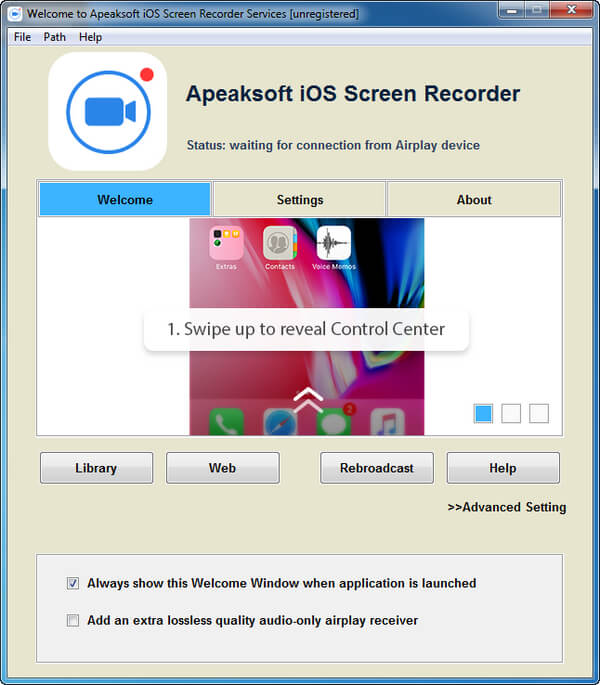
- Если ваш компьютер подключен к сети Wi-Fi, подключитесь к тому же Wi-Fi на вашем устройстве.
- Если ваш компьютер не подключен к сети Wi-Fi, вы должны поместить свое устройство и компьютер в одну и ту же локальную сеть.
Шаг 2 Зеркало экрана вашего iPhone
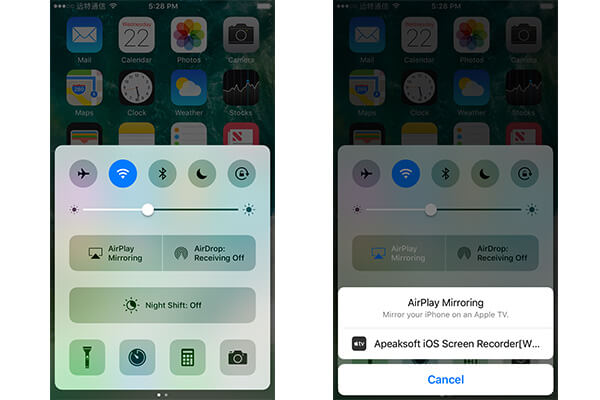
- Для iPhone под управлением iOS 7, iOS 8 или iOS 9 проведите пальцем по экрану, чтобы открыть центр управления. Нажмите и включите «AirPlay», выберите «Apeaksoft iOS Screen Recorder» и включите «Зеркальное отображение».
- Для iPhone под управлением iOS 10 проведите пальцем вверх, чтобы запустить Центр управления. Нажмите на «AirPlay Mirroring» и выберите «Apeaksoft iOS Screen Recorder», чтобы отразить ваше устройство на компьютере.
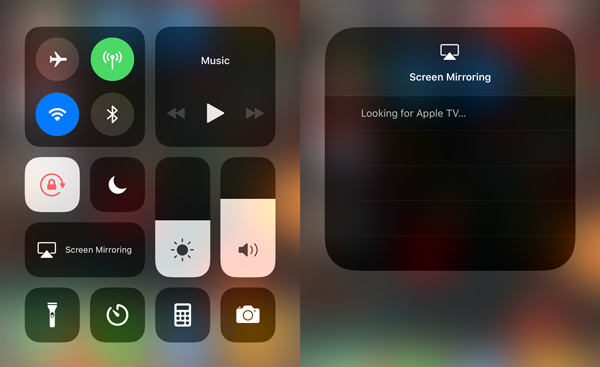
- Для iOS 11/12 проведите пальцем вверх, чтобы открыть Центр управления. Нажмите «Зеркальное отображение экрана» и выберите «Apeaksoft iOS Screen Recorder» и включите функцию зеркалирования.
Шаг 3 Запись экрана iPhone
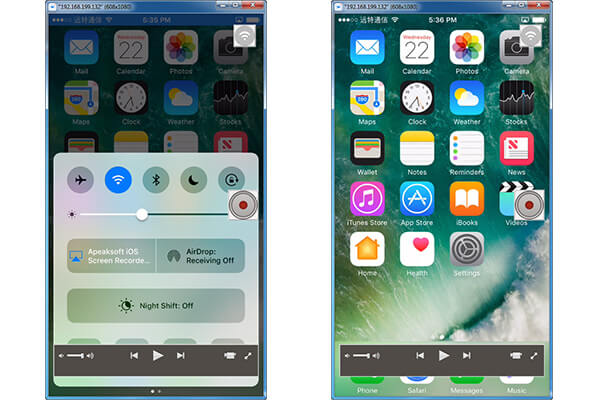
Нажмите правую кнопку с кружком в iOS Screen Recorder, чтобы начать запись экрана iPhone. Нажмите еще раз кнопку, чтобы остановить запись. После записи iOS Screen Recorder покажет, где вы можете получить файл записи.
Часть 3: Как записать экран iPhone с QuickTime Player
QuickTime Player, разработанный Apple, является одним из медиаплееров, предустановленных на компьютерах Mac OS. На самом деле это может быть загружено для компьютеров с ОС Windows. Но Apple прекратила эту поддержку, потому что операционная система Windows имеет серьезные уязвимости безопасности. Если вы хотите использовать QuickTime Player для записи iPhone или другого устройства iOS, вам необходимо приобрести Pro ключ дополнительно, чтобы выпустить полный набор функций QuickTime Player.
Шаги для записи iPhone с помощью QuickTime Player
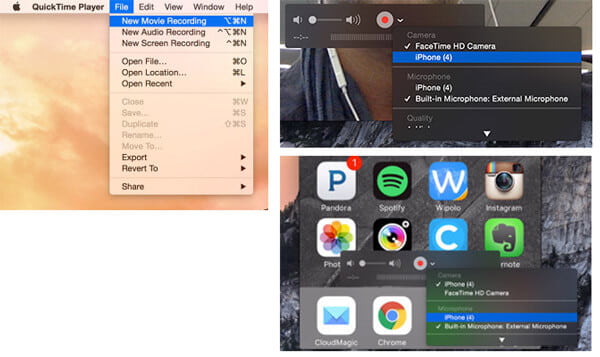
Шаг 1 Нажмите «Файл» в верхнем меню и пролистайте раскрывающиеся меню, чтобы выбрать «Новая запись фильма».
Шаг 2 Для записи экрана вашего iPhone. Нажмите на значок стрелки рядом с кнопкой записи, а затем нажмите «iPhone».
Шаг 3 Теперь нажмите кнопку «Запись», чтобы начать запись экрана вашего iPhone.
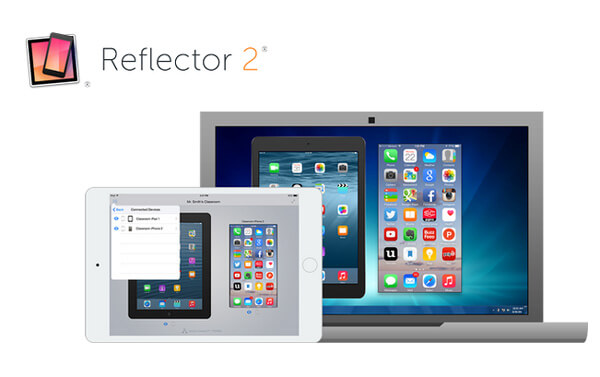
Часть 4. Как записать экран iPhone с помощью Reflector 2
В качестве беспроводного приемника зеркалирования и потоковой передачи, Отражатель 2 работает отлично. Reflector 2 — это впечатляющая программная утилита, доступная как для Windows, так и для Mac, и вы можете использовать этот инструмент для удобной записи экрана iPhone. Если вы хотите записать игровой процесс iPhone, показать экран телефона на компьютере или посмотреть видео, Reflector 2 может стать отличным выбором. Кроме того, он может даже поделиться вашим экраном iOS с YouTube и позволить другим видеть его. Следуйте инструкциям, чтобы узнать, как записать экран iPhone с помощью Reflector 2.
Шаги для записи экрана iPhone с помощью Reflector 2
Шаг 1 После установки Reflector 2 на компьютер, запустите его. Обратите внимание, что Reflector 2 не является бесплатной программой, но вы можете использовать бесплатную версию в течение 7 дней. Так что, если вы хотите продолжить использовать Reflector 2, вы должны приобрести его.
Шаг 2 Вам нужно будет подключить ваш iPhone к компьютеру с помощью AirPlay. Если вы все еще не видите свой iPhone в списке, вы можете обратиться за помощью к дополнительным инструкциям на экране, используя приложение Reflector Detector, которое доступно в App Store.
Шаг 3 Наведите курсор на зеркальное окно. Вы увидите кнопку записи, а затем нажмите на нее, чтобы начать запись экрана вашего iPhone.
Шаг 4 Чтобы остановить запись экрана вашего iPhone, вам нужно снова нажать кнопку записи.
Часть 5: Как записать экран iPhone с X-Mirage
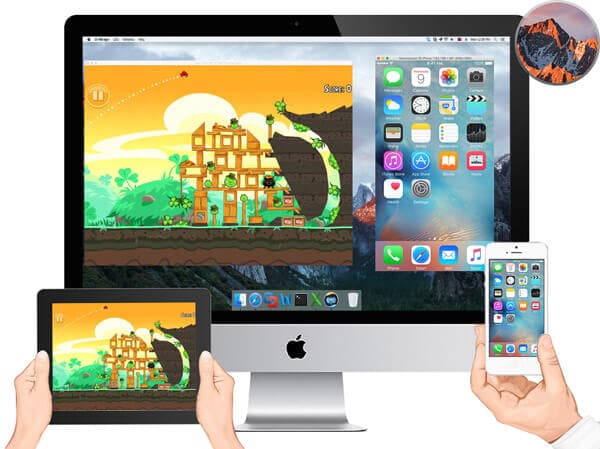
Вы также можете использовать X-mirage для записи экрана вашего iPhone. X-Mirage доступен как для Windows, так и для Mac. После того, как вы загрузите и успешно установите его, вам нужно выполнить следующие шаги, чтобы начать запись экрана вашего iPhone.
Как записать экран iPhone с помощью X-Mirage
Шаг 1 Откройте Центр управления на своем iPhone и коснитесь значка AirPlay Mirroring. В iOS 11/12 коснитесь значка зеркалирования экрана. выбирать X-Мираж, затем включите «Зеркальное отображение»> «Готово. Как только это будет сделано, экран вашего iPhone должен отобразиться на вашем компьютере.
Шаг 2 Нажмите красную кнопку «Запись» и начните запись экрана iPhone. Три секунды спустя начинается запись.
Шаг 3 Нажмите кнопку «Стоп», когда закончите зеркальное отображение экрана iPhone. Затем появится окно, позволяющее показать файл записи.
Часть 6: Как записать экран iPhone с ScreenFlow
ScreenFlow имеет мощную запись. Если вы хотите записать iPhone на своем Mac, ScreenFlow — отличный вариант. Он также имеет удобный интерфейс и отличную скорость работы. Вы можете попробовать скринкаст с бесплатной пробной версией ScreenFlow, а затем принять решение о покупке инструмента.
Как записать экран iPhone с помощью ScreenFlow
Шаг 1 Подключите совместимый iPhone к компьютеру с помощью USB-кабеля.
Шаг 2 Откройте ScreenFlow и нажмите на поле настройки записи (также доступно через значок помощника ScreenFlow в правом верхнем углу экрана).
Шаг 3 Под Новая запись вкладка, установите флажок Экран записи с и выберите подключенное устройство.
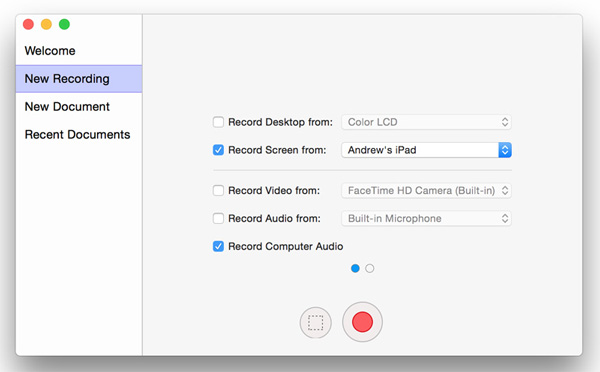
Шаг 4 Нажмите красный Запись Кнопка ScreenFlow начнет запись вашего iPhone.
В этом посте мы покажем вам 5 способов записи экрана iPhone. Независимо от того, поддерживается ли ваш iPhone встроенной функцией записи экрана или нет, вы можете найти способ записи экрана на iPhone X / 8/7/6/5/4.
Если у вас есть другие рекомендации, пожалуйста, сообщите нам.
Что вы думаете об этом посте.
Рейтинг: 4.8 / 5 (на основе рейтингов 181)
10 июля 2018 г. 15:01 / Обновлено Луиза Уайт в Запись видео
Более Чтение

Оставьте свой комментарий и присоединяйтесь к нашему обсуждению
Главная Запись видео Записать iPhone Screen

Авторские права © 2024 Aiseesoft Studio. Все права защищены.
Полное руководство по записи экрана на iPhone и iPad 2024
Есть несколько пользователей запись экрана iPhone или iPad, Например, когда вы создаете учебные пособия по приложениям или видео о геймплее, запись на экране — отличный способ дать представление зрителям о том, что представляет собой ваше приложение или игра. Возможно, ваш iPhone делает что-то странное, и вам нужно снять видео об этом действии, чтобы показать его технической поддержке. Или вы просто хотите снять несколько онлайн-видео, воспроизводимых на вашем iPhone, и сохранить их для воспроизведения в автономном режиме.
Начиная с iOS 11, вы можете записывать свой экран iPhone с помощью встроенной функции записи экрана. В этом руководстве мы объясняем, как записать видео о том, что происходит на экране вашего iPhone или iPad, чтобы вы могли сохранить его или поделиться им.

- Часть 1: Как записать экран на iOS 11 или новее
- Часть 2: Как записать экран iPhone с помощью сторонних приложений
- Часть 3: запись экрана iPhone на Mac
- Часть 4: запись экрана iPhone на ПК
Часть 1: Как записать экран на iOS 11 или новее
Запись экрана на iPhone или iPad стала проще, чем когда-либо прежде, если вы обновили свой телефон до iOS 11 или новее. Как упоминалось ранее, Apple осознала такую необходимость и внедрила функцию записи экрана в последних версиях iOS. Вы можете следовать инструкциям ниже, чтобы настроить и использовать его просто.
Как настроить запись экрана на iOS 11 и новее
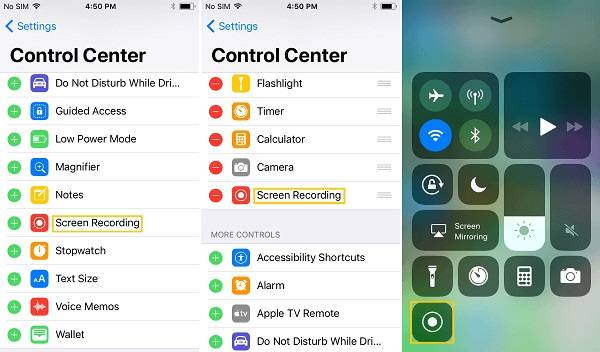
Шаг 1 : Открой Настройки приложение на главном экране, нажмите на свое имя и перейдите к Центр управления .
Шаг 2 : Если опция записи экрана отсутствует в Включают найти его в Больше элементов управления раздел и нажмите Дополнительная значок. Эта функция включена на iPhone.
Как записать экран iPhone X
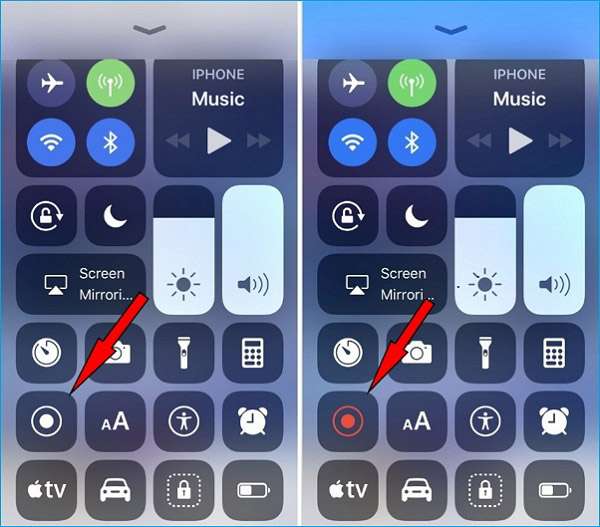
Шаг 1 : Перейдите к экрану на вашем iPhone, который вы ожидаете захватить.
Шаг 2 : Проведите пальцем вниз от правого верхнего угла, чтобы выделить Центр управления , Для iPhone 8 / 7 / 6 или более ранней версии проведите вверх снизу вверх. Найдите функцию записи экрана iPhone и коснитесь ее.
Шаг 3 : После трехсекундного отсчета все на вашем экране будет захвачено. При записи функция превратится в красную полосу в верхней части экрана или красную каплю в строке состояния.
Шаг 4 : Чтобы закончить запись, нажмите на красную полосу или каплю и нажмите кнопку, чтобы остановить ее. Если вы не можете получить быстрый доступ к функции записи экрана, просто остановите ее в Центре управления.
Примечание: Ваши записи экрана iPhone X будут храниться в приложении «Фотографии». Вы можете просматривать и редактировать его на своем устройстве.
Часть 2: Как записать экран iPhone с помощью сторонних приложений
К сожалению, функция записи экрана доступна только для iPhone и iPad под управлением iOS 11 и более поздних версий. Это означает, что вам нужно использовать стороннее приложение для записи экрана, если вы все еще используете старые версии iOS. Здесь мы определяем лучшие приложения для записи экрана iPhone.
Топ 1: DU Recorder
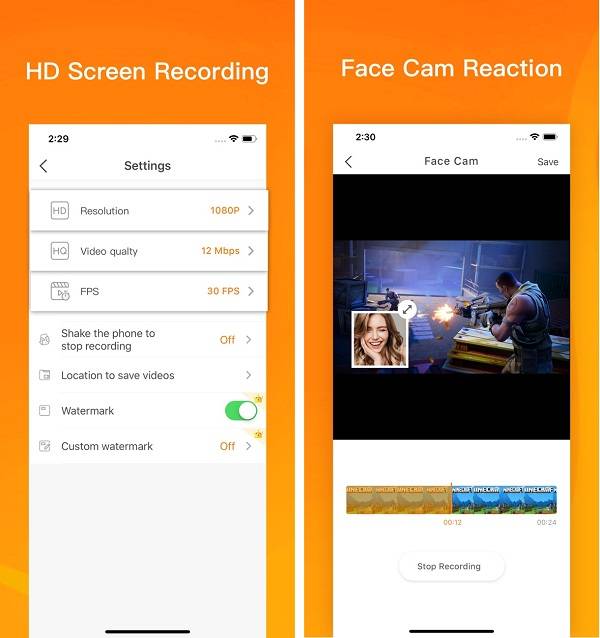
- 1. Захватите все на своем экране, а также ваше лицо.
- 2. Установите вашу прямую трансляцию на публичный или частный, чтобы защитить конфиденциальность
- 3. Пусть вам решать разрешение и больше снимков экрана.
- 4. Включите несколько инструментов для редактирования видео, таких как обрезка, текст и т. Д.
Как записать экран на iPhone
Шаг 1 : Установите устройство записи экрана iPhone. Вход в App Store бесплатный.
Шаг 2 : Когда вы идете на экран, который вы хотите записать, откройте Центр управления нажмите кнопку записи и выберите DU Recorder для начала.
Шаг 3 : Затем нажмите Остановить запись кнопка для сохранения записи экрана.
Примечание: Вы можете установить разрешение, качество видео и многое другое в приложении. Если вы хотите удалить водяной знак из вашей записи, вам нужно перейти на премиум.
Топ 2: захват TechSmith
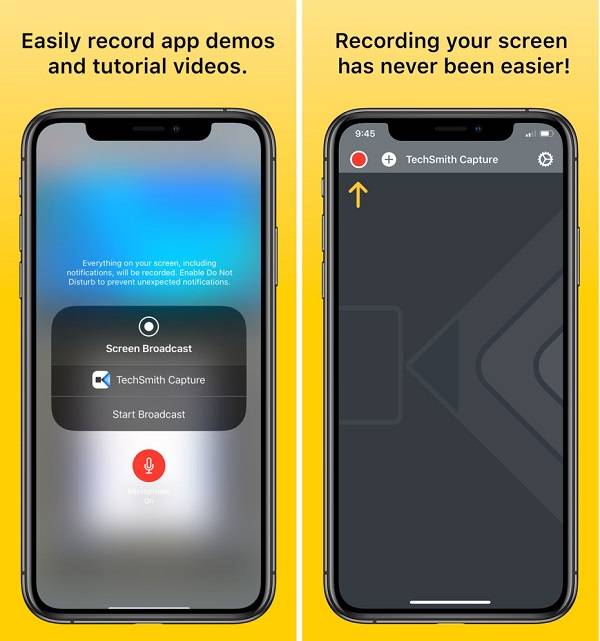
- 1. Быстрая запись игрового процесса или демонстрационного видео приложения на iPhone или iPad.
- 2. Храните ваши записи экрана в библиотеке.
- 3. Передача снимков экрана в TechSmith Camtasia для дальнейшего редактирования.
- 4. Совместим с широким ассортиментом iPhone и iPad.
Как сделать снимок экрана на iPhone 7
Шаг 1 : Обязательно установите и настройте устройство записи экрана iPhone на свою телефонную трубку.
Шаг 2 : Найдите экран, который вы хотите захватить, и запустите рекордер из Центра управления.
Шаг 3 : Нажмите Круглые значок в верхней части экрана, когда запись заканчивается. Затем просмотрите запись и нажмите Поделиться экспортировать его, как вы хотите.
Топ 3: веб-рекордер
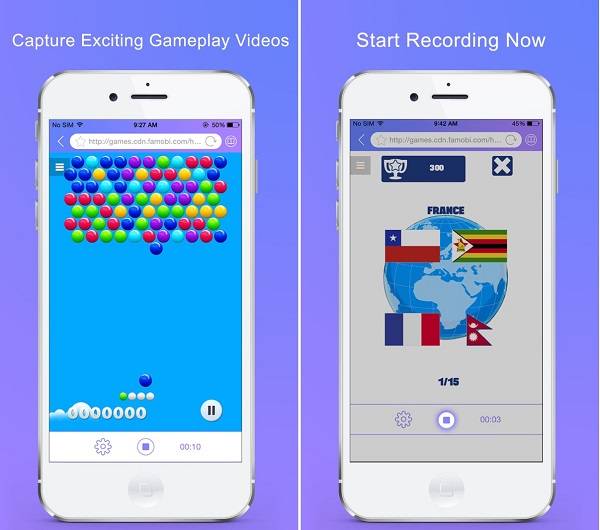
- 1. Одно касание для записи игрового процесса или онлайн-видео на iPhone.
- 2. Быстрый доступ к определенным сайтам по закладкам и избранным.
- 3. Сохраняйте записи экрана автоматически и делитесь ими в социальных сетях.
- 4. Доступно для iPhone и iPad под управлением iOS 8.0 и более поздних версий.
Как сделать запись экрана на iPhone 6
Шаг 1 : Запустите средство записи экрана для iOS. Это бесплатно для загрузки из App Store.
Шаг 2 : Затем перейдите на веб-сайт, который вы хотите захватить, например, на игровой веб-сайт. Сыграйте в игру и нажмите Запись в нижней части.
Шаг 3 : Когда вы закончите, нажмите Stop кнопка. Затем решите сохранить видео на свой iPhone, поделиться им по электронной почте, сообщением или загрузить на Facebook.
Top 4: Go Record
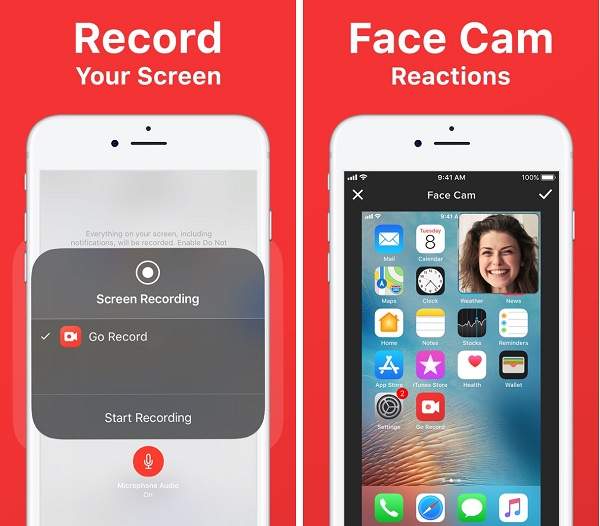
- 1. Запишите экран iPhone или iPad со всеми приложениями и играми.
- 2. Добавить лицо камеры на экране записи.
- 3. Используйте свой микрофон, чтобы добавить свой комментарий к снимкам экрана.
- 4. Включите несколько инструментов для редактирования видео.
Как записать экран вашего iPad
Шаг 1 : Откройте онлайн-видео, приложение или игру, которую вы хотите снять. Затем выберите Go Record from Центр управления > Экранная запись .
Шаг 2 : Нажмите Начать запись начать запись экрана на iPad под управлением iOS 11 или выше.
Шаг 3 : Если вы хотите закончить запись, нажмите Stop значок. Затем нажмите Редактировать вывести запись на экран редактора. Если вы удовлетворены, нажмите Поделиться значок и выберите нужный пункт назначения.
Топ 5: Screen Recorder +
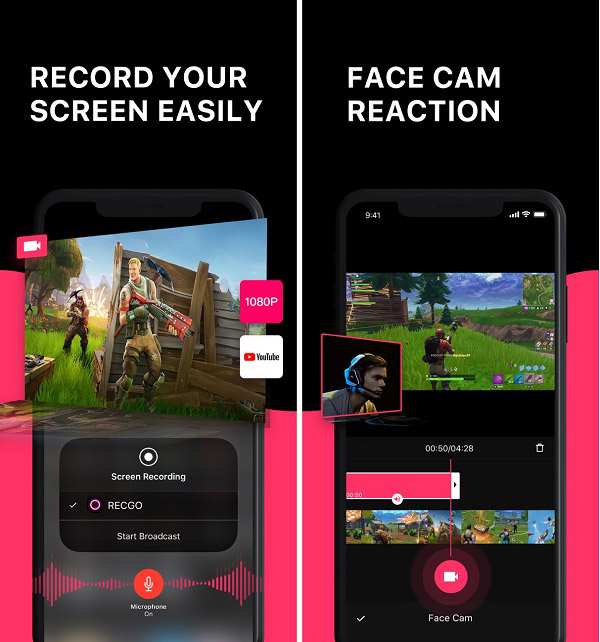
- 1. Захват вашей любимой игры, приложения, онлайн-видео и многое другое.
- 2. Добавьте facecam на свои записи, чтобы сделать видео реакции.
- 3. Поддержка высококачественных записей.
- 4. Делитесь снимками экрана iOS на YouTube, Facebook и т. Д.
Как сделать снимок экрана на iPhone 8
Шаг 1 : Когда вы дойдете до экрана, который хотите записать, Центр управления > Экранная запись и RECGO .
Шаг 2 : Нажмите значок записи, чтобы начать снимать все на экране и ваши действия. Когда игра или видео будет завершено, коснитесь значка остановки.
Шаг 3 : Тогда вы можете исследовать Face Cam и функции редактирования видео в этом приложении для записи экрана iPhone.
Top 6: Дисплей — Экран записи
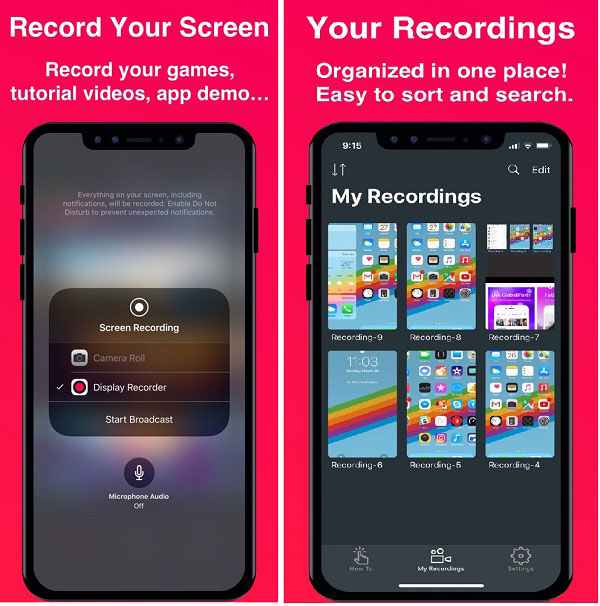
- 1. Запишите полный экран на вашем iPhone или iPad.
- 2. Обрежьте и удалите ненужные кадры из ваших записей.
- 3. Управляйте и делитесь снимками экрана iOS просто.
- 4. Обновление до премиум-версии, чтобы удалить рекламу.
Как записать экран на iPhone
Шаг 1 Откройте приложение или игру, которую хотите записать, и перейдите в Центр управления > Экранная запись и Дисковый рекордер .
Шаг 2 : По завершении нажмите значок «Стоп», чтобы сохранить запись.
Шаг 3 : Если вы хотите отредактировать запись, выберите ее и нажмите Редактировать , Или нажмите Поделиться отправить его по электронной почте, сообщение и многое другое.
Больше скриншотов для iPhone, вы можете проверить это здесь.
Часть 3: запись экрана iPhone на Mac
Как записать экран iPhone на Mac с помощью QuickTime
Некоторые пользователи iPhone также используют компьютеры Mac. Общеизвестно, что встроенный медиаплеер, QuickTime Player имеет возможность записи экрана вашего компьютера. Это также устройство записи экрана iPhone и iPad. Все, что вам нужно:
- 1. IPhone или iPad под управлением iOS 8 или выше.
- 2. Компьютер Mac под управлением OX Yosemite и более поздних версий.
- 3. Кабель Lightning поставляется с вашим устройством iOS.
Запись экрана iPhone на Mac не требует джейлбрейка, сторонних приложений или дополнительного оборудования.
Шаг 1 : Подключите iPhone XR / XS / X / 8 / 7 или iPad к компьютеру с помощью кабеля Lightning.
Шаг 2 : Запустите проигрыватель QuickTime и нажмите Файл > Запись нового фильма открыть окно записи экрана iPhone.
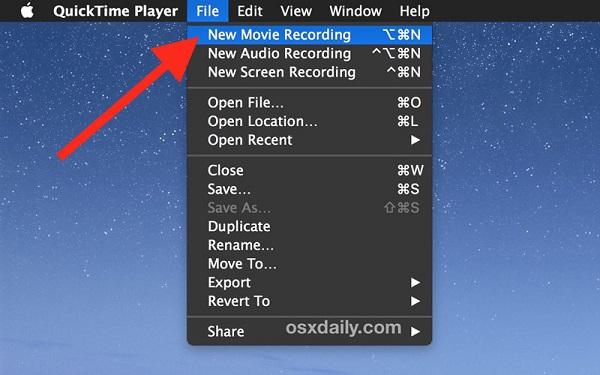
Шаг 3 : Нажмите и разверните Вниз кнопка рядом с Запись и выберите свой iPhone или iPad под камера раздел. Чтобы захватить звук на вашем устройстве iOS, выберите его под Микрофон площадь тоже. Плюс, выберите ваше любимое качество.
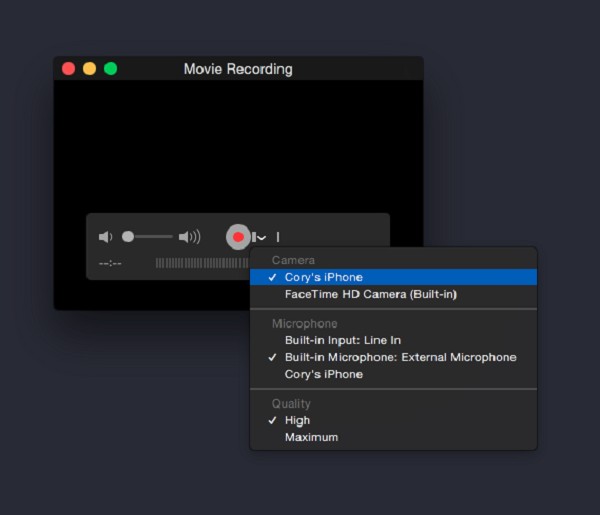
Шаг 4 : Нажмите Запись Нажмите кнопку на устройстве записи экрана iPhone и сделайте то, что вы хотите записать на вашем iPhone.
Шаг 5 : Как только это будет сделано, нажмите Остановить запись и сохраните запись видео на жесткий диск.
Дополнительные параметры для записи экрана iPhone на Mac
В дополнение к QuickTime Player, есть некоторые сторонние приложения, которые позволяют создавать записи экрана iPhone на Mac без проводов.
Верх 1: Отражатель 2
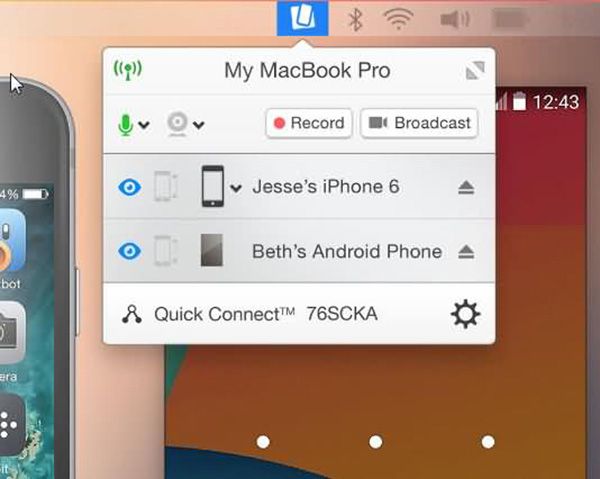
- 1. Запишите экран iPhone на Mac через AirPlay.
- 2. Зеркало iPhone в реальном времени без отставания.
- 3. Подключите более одного устройства iOS.
- 4. Предлагайте расширенные меры безопасности.
Топ 2: AirServer
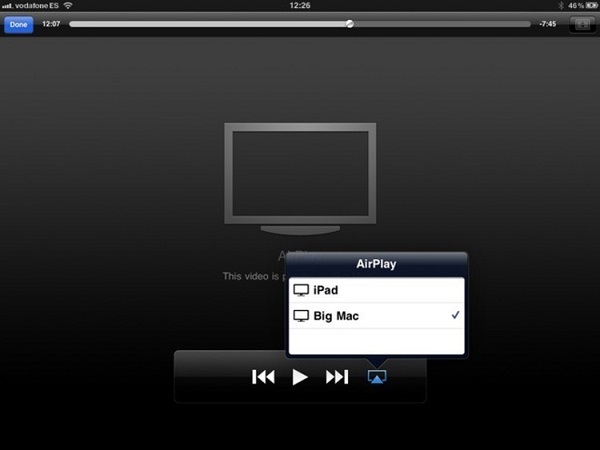
- 1. Захват экрана iPad или iPhone на большом экране.
- 2. Беспроводное зеркало экрана iOS на Mac с AirPlay.
- 3. Отрегулируйте контрастность, яркость, оттенок и другие параметры ваших записей.
- 4. Решите добавить свой голос поверх записи экрана iPhone или нет.
Топ 3: одинокий экран
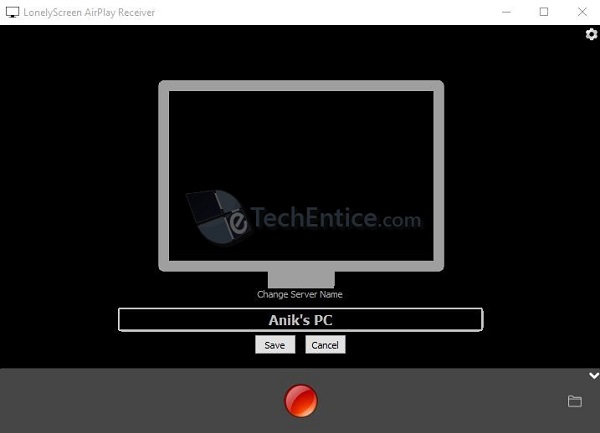
- 1. AirPlay отражает ваш экран iPhone или iPad на Mac.
- 2. Один клик, чтобы записать ваш экран iPhone на компьютере.
- 3. Сохранить записи экрана iPhone в назначенную папку автоматически.
- 4. Доступно для Windows 10/8/7 и Mac OS X / 11/12.
Часть 4: запись экрана iPhone на ПК
Наибольшую озабоченность вызывает качество записи экрана iPhone. С этого момента мы рекомендуем AnyMP4 Screen Recorder так как он предлагает много преимуществ.
- 1. Запись экрана iPhone на ПК с помощью одного клика.
- 2. Используйте аппаратное ускорение для повышения производительности.
- 3. Предварительный просмотр записей экрана iPhone перед экспортом.
- 4. Экспорт снимков экрана в широком диапазоне форматов вывода.
В общем, это лучший вариант для записи экрана iPhone на ПК.
Бесплатная загрузка Для Windows
Бесплатная загрузка Для macOS
Как записать экран iPhone на ПК
Шаг 1 : Установите лучший iPhone рекордер экрана
Screen Recorder — это рабочий стол, поэтому вам необходимо скачать его с официального сайта и следовать инструкциям на экране, чтобы установить его на свой ПК.
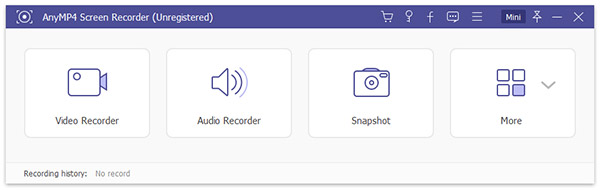
Шаг 2 : Зеркальное отображение экрана iPhone на ПК
Сегодня зеркальное отображение экрана iPhone на ПК не является сложной задачей, поскольку Apple представила беспроводное соединение AirPlay для iPhone и iPad. Вы можете использовать некоторые сервисы для трансляции экрана iOS на ПК с помощью 5K Player, Airplayer от iTools и других.
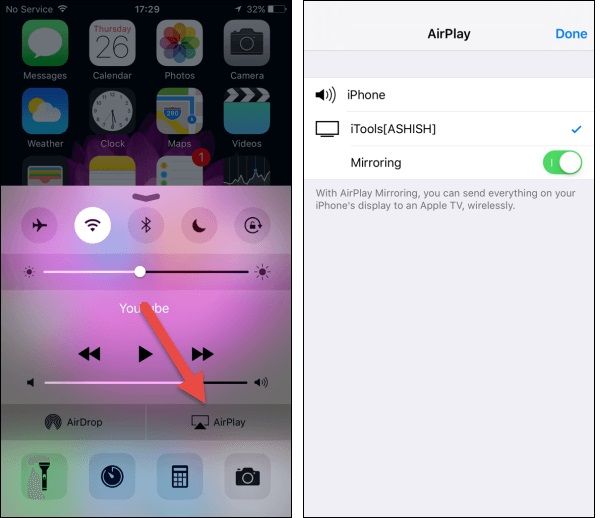
Шаг 3 : Запись экрана iPhone на ПК
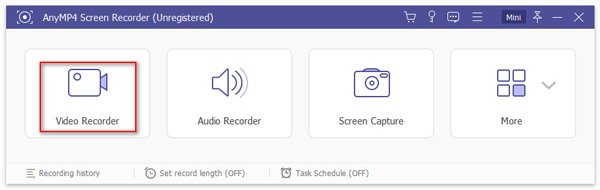
Затем запустите устройство записи экрана iPhone и выберите Screen Recorder в основном интерфейсе. Есть четыре варианта, Блок с механическими кнопками , Веб-камера , Звуковая система и Микрофон , Для записи экрана iPhone включите Блок с механическими кнопками и Звуковая система . Веб-камера используется, чтобы захватить ваше лицо и Микрофон используется для добавления вашего голоса на запись.
Затем установите область записи в зависимости от экрана вашего iPhone. Кроме того, отрегулируйте громкость в соответствии с вашими потребностями. Начните выполнять действие для записи на iPhone и нажмите REC кнопка, чтобы захватить это. Вы можете рисовать на записи, пока вы ее снимаете.
Наконечник: Нажмите Настройки значок, чтобы открыть диалоговое окно настроек, и вы можете установить пользовательские параметры, связанные с Результат , запись , Горячие клавиши и т.д.
Шаг 4 : Просмотр и сохранение записи экрана
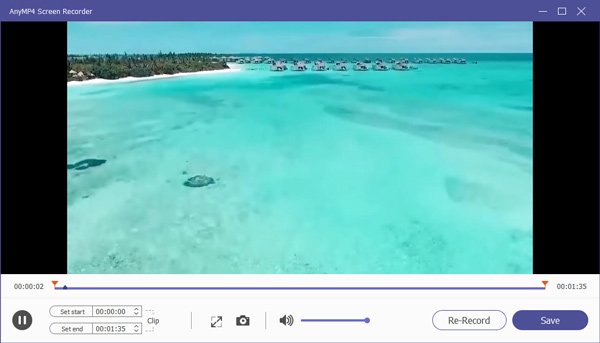
Когда запись экрана iPhone будет завершена, нажмите Stop кнопка, чтобы открыть его в предварительный просмотр окно. Воспроизведите запись экрана с помощью встроенного мультимедийного проигрывателя и нажмите кнопку Save. Кнопка, если вы удовлетворены этим.
Заключение
В этом уроке обсуждалось, как делать записи экрана на iPhone и iPad. Удобный способ сделать это — встроенная функция записи экрана, если вы используете iOS 11 или выше. Когда дело доходит до старых устройств iPhone, вы должны попробовать сторонние приложения для записи экрана. Иногда ваш компьютер может оказать большую помощь при записи экрана iPhone. Например, пользователи Mac могут использовать функцию записи экрана в QuickTime Player для захвата всего, что есть на вашем iPhone. Для ПК AnyMP4 Screen Recorder — лучший вариант для создания снимков экрана HD iPhone. Любые вопросы? Пожалуйста, оставьте сообщение ниже.
Что вы думаете об этом посте.
Рейтинг: 4.7 / 5 (на основе рейтингов 50)
Размещено от Райли Митчелл в Запись видео
Как записать экран iOS со звуком в простые клики
Картинки говорят тысячами слов, а видео — тысячами картинок.
Хотите ли вы научить других создавать новое приложение на iPhone или объяснить пошаговое руководство, чтобы показать своим друзьям на iPad, видеопрезентация — относительно простое средство. Кроме того, помощником является видео со звуковым пояснением.
Это побуждает искать способы запись экрана iOS со звуком.
Запись вашего iPhone или iPad экран со звуком пригодится, особенно обновление iOS 11.
Следуйте подробному руководству, упомянутому ниже, чтобы узнать, как это сделать.


- Часть 1. Как записать экран iOS со звуком через запись экрана
- Часть 2. Как записать экран iPhone iPad на Mac через QuickTime
- Часть 3. Дополнительный совет: записывайте любой экран и звук на компьютер
- Часть 4. Часто задаваемые вопросы о записи экрана iOS со звуком
Часть 1. Как записать экран iOS со звуком через запись экрана
Запись экрана с голосом невероятно удобна на iPhone и iPad под управлением iOS 11 и новее.
Одним из самых больших преимуществ обновлений iOS 11 является встроенная функция записи, Запись экрана . Он позволяет записывать звук на весь экран со звуком из телефонной системы и голосами с микрофона. Вот как.
Запись : Для устройств iOS, работающих под управлением iOS 11 и более поздних версий, вам понадобится профессиональное приложение для записи экрана для iPhone, чтобы запись экрана со звуком.
Шаг 1 . Добавить запись экрана в Центр управления
Открой Настройки приложение на iPhone, перейдите в Центр управления и коснитесь Настроить элементы управления . Прокрутите вниз, чтобы найти Запись экрана и коснитесь зеленого кружка, чтобы добавить диктофон в Центр управления.
Шаг 2 . Запись экрана iOS
Проведите пальцем вверх от нижнего края любого экрана (проведите пальцем вниз от правого верхнего угла экрана на iPhone X или новее, iPad с iOS 12 или новее или iPadOS), чтобы найти значок записи экрана.
Сильно нажмите кнопку записи и коснитесь Микрофон для записи экрана iOS со звуком с микрофона.
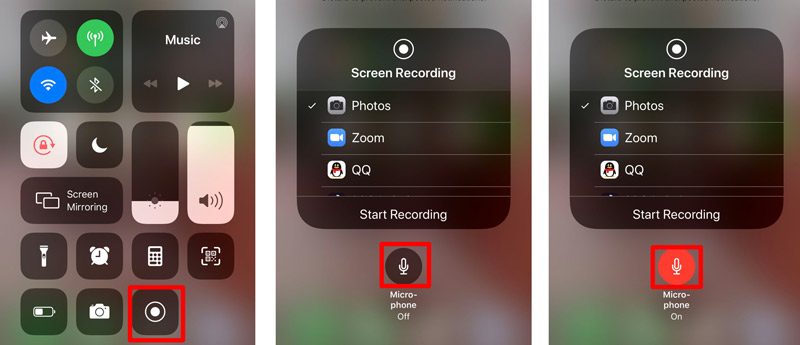
Затем коснитесь серой опции записи из Центр управления чтобы начать запись экрана iOS. Что вам нужно сделать, так это выполнить операции (например, позвонить по FaceTime, посмотреть видео на YouTube, выполнить настройки на iPhone / iPad и т. Д.) На iPhone, и он будет фиксировать все действия.
Коснитесь мигающей красной кнопки записи или коснитесь красной строки состояния в верхней части экрана, чтобы остановить запись экрана.
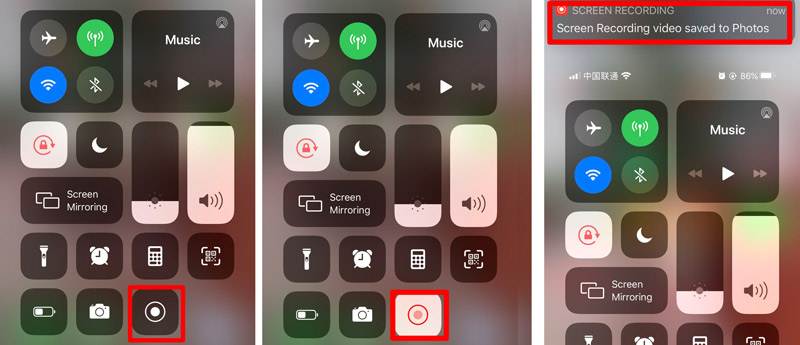
После этого вы можете перейти к Фотографии приложение, чтобы найти запись с экрана в Фотографии приложение.
Запись экрана автоматически записывает внутренний звук с вашего телефона. Если вы не хотите записывать звук с самого телефона, просто уменьшите громкость iPhone, чтобы он не разговаривал. В противном случае не забудьте увеличить громкость.
При использовании встроенного средства записи экрана на iPhone или iPad запись экрана будет отклоняться при входящих или исходящих вызовах. Короче говоря, запись с экрана не записывает телефонные звонки.
Часть 2. Как записать экран iPhone iPad на Mac через QuickTime
Второй способ записи экрана iOS со звуком — старый, но он работает через QuickTime. Возможно, вы знали, что QuickTime может записывать экран на Mac, но он также может быть инструментом для записи экрана вашего iPhone или iPad со звуком. Все, что вам нужно для приготовления:
● Устройство iOS под управлением iOS 8 или новее.
● Mac под управлением OS X Yosemite или новее.
● Кабель Lightning или 30-контактный разъем.
Теперь давайте упростим процесс.
Шаг 1 . Подключите свой iPhone или iPad к Mac с помощью кабеля Lightning.
Шаг 2 . Запустите QuickTime на Mac и нажмите файл из верхнего меню, чтобы выбрать Запись нового фильма .
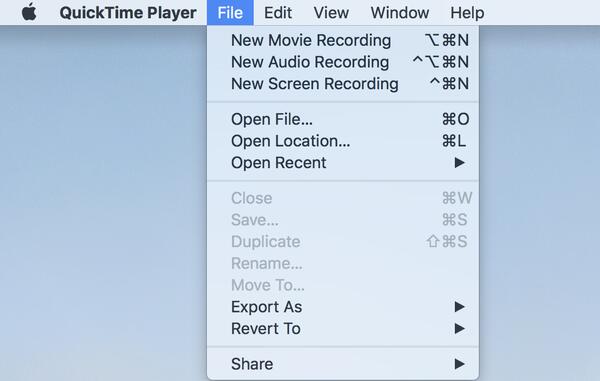
Шаг 3 . Щелкните стрелку рядом с кнопкой записи в QuickTime, чтобы выбрать имя iPhone / iPad из списка камер.
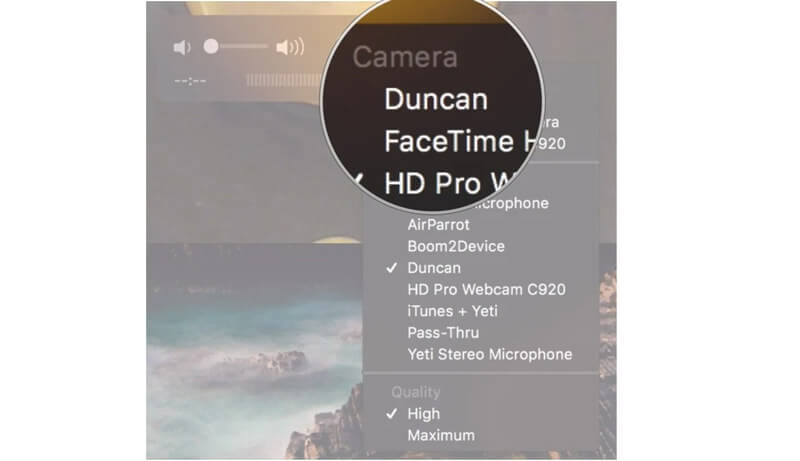
Шаг 4 . Затем ваш iPhone будет отображен на Mac через QuickTime. Щелкните значок Запись в QuickTime, чтобы начать запись экрана устройства iOS.
Шаг 5 . Щелкните значок Стоп в QuickTime, чтобы закончить запись.
Шаг 6 . Нажмите файл в Меню панель, чтобы выбрать Сохранить.
Затем вы должны дать имя и указать место назначения для экспорта видео с экрана iOS на Mac.
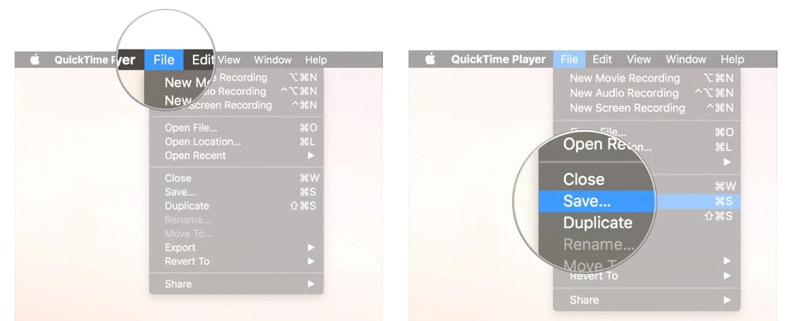
Запись экрана iOS будет сохранена в формате MOV, и вам лучше конвертировать MOV в MP4 для редактирования или воспроизведения на вашем устройстве.
Часть 3. Дополнительный совет: записывайте любой экран и звук на компьютер
Сделать видеоурок по настройке на iPhone или iPad можно. Однако, если вы хотите записывать видеозвонки или хотите создать свои собственные видеоролики для видеоблога, рекомендуется записывать их на компьютере. Он не записывает вас на большом экране, но позволяет стабильно записывать видео.
Vidmore Screen Recorder это программа для захвата экрана, которую нельзя пропустить на компьютере.

- Записывайте видео со звуком из внутренней системы и микрофона.
- Запись телефонных звонков VoIP на компьютер.
- Запишите веб-камеру для создания видео «картинка в картинке».
- Захватывайте только звук или голос без экрана.
- Записывайте экран на компьютере с Windows и Mac легко.
Получите подробную информацию, чтобы использовать средство записи экрана для записывать звонки VoIP в этом программном обеспечении.
Часть 4. Часто задаваемые вопросы о записи экрана iOS со звуком
Экран iPhone не записывает звук ?
Во время записи экрана iPhone убедитесь, что кнопка «Без звука» не активирована. Кроме того, вы можете настроить кнопку увеличения громкости для записи внутреннего звука. Для записи звука с микрофона вам просто нужно включить его, принудительно нажав на диктофон экрана из Центр управления .
Можете ли вы записать телефонный звонок на iPhone без установки какого-либо приложения ?
Нет, ты не можешь. В соответствии с законами страны и штата Apple не устанавливает никаких встроенных рекордеров для записи телефонных разговоров. Для записи телефонных звонков вам нужно найти обходные пути, и установка приложения для записи звонков является одним из них.
Уведомляет ли запись вызовов FaceTime другого человека ?
Нет. Пока вы записываете вызовы FaceTime на iPhone с помощью функции записи экрана или на Mac с помощью QuickTime, другой человек не получит уведомления. Только Snapchat отправляет предупреждение, пока вы записываете видеозвонок.
Вывод
Запись экрана — это встроенная функция, с помощью которой вы можете записывать экран iOS. Кроме того, он дает вам возможность записывать внутренний звук и звук микрофона. Одним из недостатков записи экрана является то, что она не позволяет записывать телефонные разговоры. Более того, Vidmore Screen Recorder предоставляет вам более сложный способ создания видеоуроков или записи онлайн-видео на компьютере, а не на iPhone или iPad.
Не стесняйтесь поделиться этим постом с другими друзьями, если он вам поможет.
Дайте мне знать, оставив свои комментарии, если у вас есть идеи по этой теме.
 5 лучших экранных и аудиорекордеров для Windows 10/8/7 (бесплатно / платно)
 10 лучших экранных и аудиорекордеров для Mac, которые вы должны знать
 Facecam Recorder — запись видео и аудио для FaceTime / Skype / игрового процесса

Попробуйте Vidmore Screen Recorder бесплатно
Ваш лучший помощник для записи видео и звука в Windows 11/10/8/7, Mac OS X 10.10 и выше
На основе 179 отзывов пользователей
Инструкции по записи экрана со звуком с iOS 11–15 на iPhone
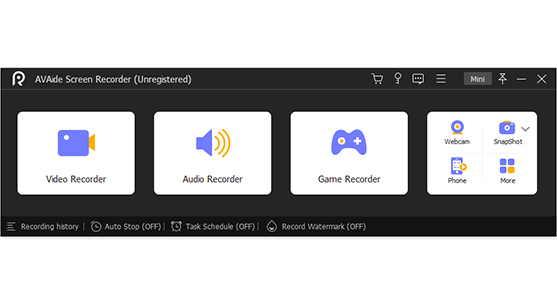
iPhone, как и iPad, являются одними из самых дорогих устройств Apple. Мы не можем отрицать, что эти устройства iOS обладают отличной функциональностью, которая придает их владельцам уверенность и делает их довольными. С другой стороны, записи с экрана придавалось большое значение, особенно с началом пандемии. Отныне многие начали снимать свои специальные онлайн-классы, встречи и специальные мероприятия, даже игры, которые они проводят на своем устройстве.
Однако одних только видеороликов будет недостаточно, ведь они должны сопровождаться звуком. Аудио или звук имеют огромное значение при записи, потому что значение записи было специально создано для этого. Теперь, если вы один из них и у вас есть точная причина, по которой вы здесь, чтобы учиться как сделать запись экрана со звуком на iOS 11-15, то мы очень готовы помочь вам. Лучшие решения с подробными инструкциями будут приветствовать вас в этом посте. Итак, без лишних слов, давайте приступим к обучению.
- Часть 1. Самый простой способ записи экрана iPhone со звуком
- Часть 2. Способ по умолчанию для записи экрана со звуком на iPhone
- Часть 3. Как сделать запись экрана со звуком на iOS 11 с помощью приложения
- Часть 4. Часто задаваемые вопросы о записи экрана со звуком
Часть 1. Самый простой способ записи экрана iPhone со звуком
Эта бонусная часть позволит вам записывать экран рабочего стола и звук в отличном качестве. Программа записи экрана AVAide это самый изысканный экран, игра, аудио, веб-камера, онлайн-курс, видеоконференция и видеомагнитофон, которые вы могли бы иметь на своих компьютерах Windows и Mac. Кроме того, его аудиорекордер отличается от других тем, что позволяет записывать системный звук и микрофон с помощью встроенных функций шумоподавления и улучшения. Мало того, этот AVAide Screen Recorder также может расширить свои выдающиеся функции в области экрана и звука, отражая ваши устройства iOS и Android.
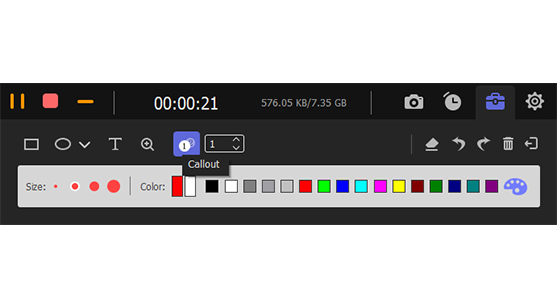
Что-то еще? Упрощая запись звука на экране, это фантастическое программное обеспечение позволяет вам делать снимки экрана и добавлять закадровый голос, который также воспроизводится в высококачественных выходных данных. И, конечно же, как часть мягкости инструмента, помимо простого для понимания интерфейса, он также предоставляет горячие клавиши, которые вы легко можете запомнить.
- Записывайте экран iPhone со звуком с его функциями дублирования экрана и звука.
- Создавайте кинематографическое изображение и звук после записи на iPhone и iPad.
- Пакет с множеством функций, настроек и инструментов редактирования.
- Создавайте свои записи в форматах MP4, MOV, WMV, F4V, GIF и т. д.
ПОПРОБУЙТЕ БЕСПЛАТНО Для Windows 7 или новее
Безопасная загрузка
ПОПРОБУЙТЕ БЕСПЛАТНО Для Mac OS X 10.12 или новее
Безопасная загрузка
Как записать экран iPhone со звуком с помощью AVAide Screen Recorder
Шаг 1 Получить программное обеспечение для записи
Загрузите и успешно установите фантастическое программное обеспечение на свой рабочий стол, нажав кнопку загрузки выше. После этого сразу запускайте программу.
Шаг 2 Выберите правильный инструмент
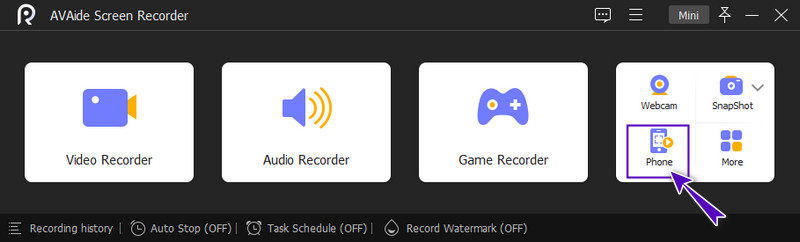
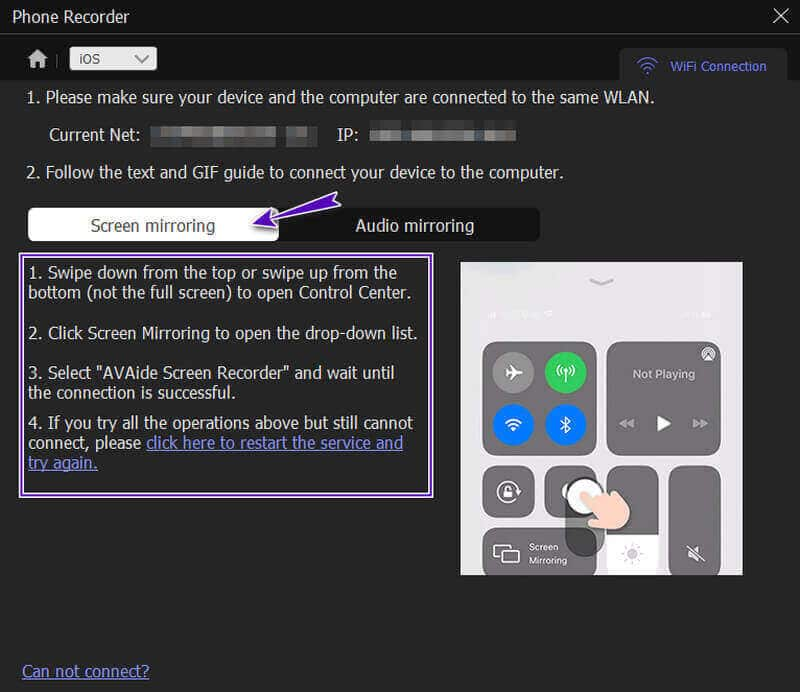
Достигнув основного интерфейса, наведите указатель мыши на нужный инструмент записи. Для этой задачи выберите Телефон рекордер и выберите iOS-рекордер в следующем окне.
Шаг 3 Подключиться к зеркалу
Теперь выберите Зеркалирование экрана выбор, и вы должны убедиться, что ваш телефон подключен к тому же Wi-Fi, к которому подключен ваш рабочий стол. На вашем iPhone следуйте инструкциям, которые вы увидите в окне для подключения.
Шаг 4 Начать/экспортировать запись
Как только ваш телефон будет подключен и готов к зеркалированию, перейдите на Запись содержимого возможность установить источник звука. Затем нажмите на Записывать кнопку, чтобы начать запись.
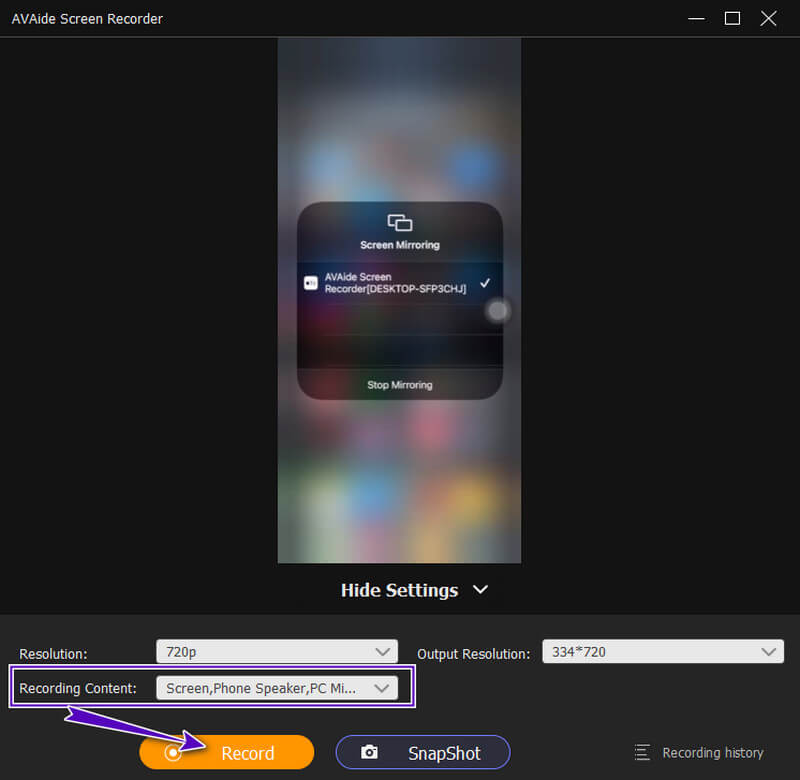
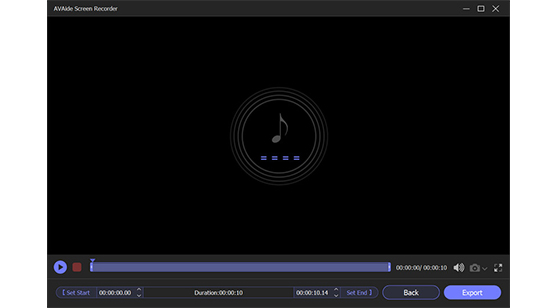
После того, как запись попала в Останавливаться значок, внесите необходимые изменения или нажмите кнопку Экспорт кнопку для сохранения записи.
Примечание: Те же рекомендации применимы к Mac. И вы также можете использовать его для записать звук на айфон раздельно.
Часть 2. Способ по умолчанию для записи экрана со звуком на iPhone
Пожалуйста, подтвердите, что запись экранов со звуком будет намного проще для iOS 11 и выше. Это связано с тем, что эти устройства, в частности iOS 11, имеют функцию записи экрана, которая помечена как запись экрана. Это встроенный инструмент, который позволит вам легко захватить весь экран и системный звук, звук или голос с вашего телефона. Однако вы также не должны игнорировать замечательные возможности сторонних приложений, которые могут существенно повлиять на запись вашего экрана. Но не позволяйте этой информации беспокоить вас, потому что мы предоставим вам только лучшие приложения для записи, которые могут дать вам идеальный звук для записанного видео.
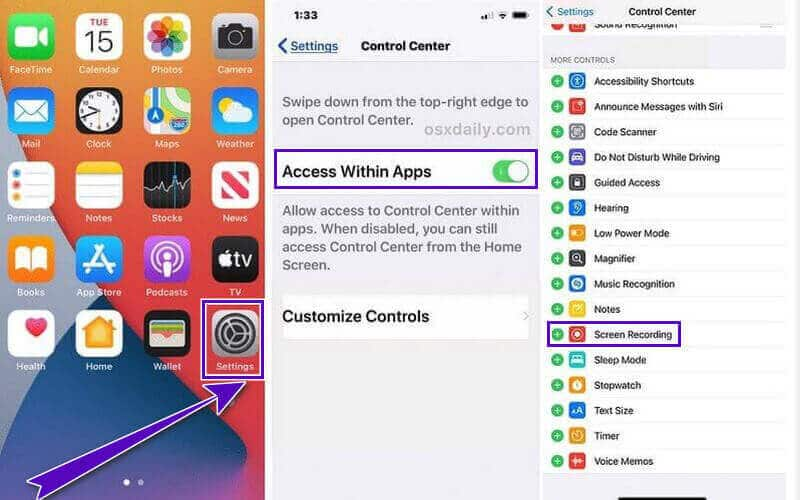
Шаг 1 Включить функцию записи экрана
Вы должны включить инструмент перекодирования, перейдя в Параметр а потом к Центр управления . Теперь перейдите к Доступ в приложениях и проведите по нему, затем найдите Запись экрана среди приложений для добавления.
Шаг 2 Начать запись экрана
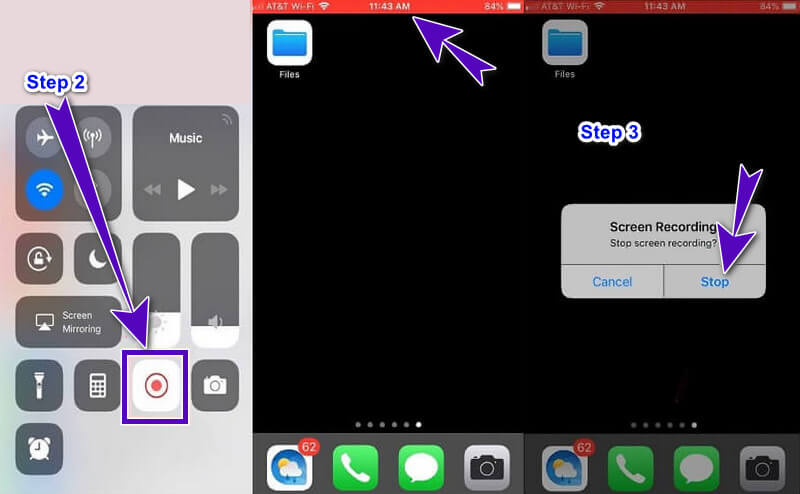
Теперь вы можете начать записывать свой экран со звуком. Проведите вниз по экрану, перейдите к значку Устройство записи экрана и коснитесь его, чтобы запустить. На этот раз вы можете начать воспроизведение видео или любого файла, который вам нужно записать. Вы наверняка заметите, что запись продолжается, потому что красная часть будет отображаться в верхней части экрана.
Шаг 3 Чтобы остановить или завершить запись, нажмите на красное зелье. После этого коснитесь Останавливаться выбор в маленьком окне.
Часть 3. Как сделать запись экрана со звуком на iOS 11 с помощью приложения
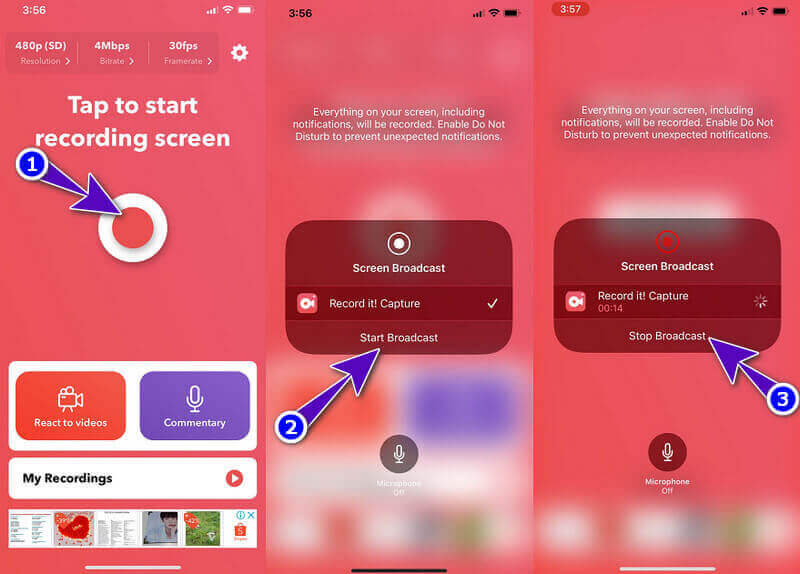
Как мы уже упоминали, вам также следует подумать о приобретении отличного приложения для записи. По этой причине лучшим вариантом для вас является Recordit. Это приложение для записи содержит все необходимые инструменты для выполнения ваших задач записи экрана, таких как захват лица камерой и комментарии. Кроме того, это приложение содержит видеоредактор с несколькими опциями для эффективного создания идеальной записи. И чтобы поддержать эту информацию, вот полные рекомендации по использованию приложения Recordit на экране записи и звуке на iPhone.
Шаг 1 Получить приложение
Скачайте и установите приложение из вашего магазина приложений. К счастью, это приложение можно получить бесплатно.
Шаг 2 Начать запись
После загрузки запустите приложение и коснитесь значка Записывать значок в центре интерфейса. Теперь коснитесь Начать трансляцию в новом окне, чтобы начать запись.
Шаг 3 Завершить запись
Теперь, чтобы закончить запись, снова отобразите навигацию по записи и нажмите кнопку Остановить трансляцию вкладка Впоследствии записанный файл автоматически сохраняется.

Программа записи экрана AVAide
Записывайте экран, аудио, веб-камеру, геймплей, онлайн-встречи, а также экран iPhone/Android на свой компьютер.
Часть 4. Часто задаваемые вопросы о записи экрана со звуком
1. Могу ли я записывать экран с помощью устройства записи экрана iPhone без звука?
Да. Вы можете использовать встроенный в iPhone экранный рекордер, чтобы запись экрана на айфоне без звука. Как? Просто снимите кнопку микрофона, прежде чем начать запись.
2. Могу ли я записать звук в QuickTime?
Да. QuickTime позволяет записывать экран, видео и аудио.
3. Могу ли я записать экран и звук на Android?
Да. Android также поставляется со встроенным записывающим устройством, которое также поставляется с аудиозаписывающим устройством.
Встроенный в iPhone экранный рекордер — отличный выбор для записи вашего экрана и звука. Однако, если приобретение стороннего приложения никогда не было проблемой, попробуйте другое решение. Так же, Программа записи экрана AVAide позволит вам делать записи экрана iPhone со звуком на вашем рабочем столе и Mac. Он также работает как настольный рекордер, который позволяет запись экрана в Windows и Mac гладко с оптимальным качеством.
От Джейн Пинеда Авг 08, 2022
Записывайте экран, аудио, веб-камеру, геймплей, онлайн-встречи, а также экран iPhone/Android на свой компьютер.
ПОПРОБУЙТЕ БЕСПЛАТНО Для Windows 7 или новее
Безопасная загрузка
ПОПРОБУЙТЕ БЕСПЛАТНО Для Mac OS X 10.12 или новее
Безопасная загрузка
Запись экрана и видео
- Запись экрана на Mac
- Запись экрана в Windows
- Запись экрана на iPhone
- Запись аудио на iPhone
- Запись телепередач без DVR
- Запись экрана Snapchat на iPhone и Android
- Записать звонок FaceTime
- Как использовать VLC для записи экрана
- Исправить код ошибки Amazon 1060
- Исправить черный захват окна OBS
- Как превратить PowerPoint в видео [Полное руководство]
- Как сделать обучающие видео: подготовка и рекомендации
- Как сделать запись экрана со звуком на iOS 15 и более поздних версиях
- Как сделать запись экрана на TikTok: настольные и мобильные решения
- Как сделать запись экрана на Samsung двумя проверенными способами [решено]
- Как записать игровой процесс на PS4 без карты захвата
- Как записать игровой процесс на Xbox One [Полное руководство]