Как скачать ЛЮБОЕ видео из интернета на свой айфон бесплатно. Пользуюсь сам, рекомендую

В закладки
Вот уже несколько месяцев я всё чаще скачиваю ролики с YouTube. Чаще всего для того, чтобы не забыть о новых релизах любимых музыкантов, чьё творчество недоступно на территории РФ.
Вот, к примеру: совершенно случайно увидел новый видеоклип Nickelback на песню с нового альбома, который должен выйти совсем скоро. Песня – огонь, клип тоже, надо сохранить!
Нажимаю на рабочем столе своего айфона одну кнопку и ролик с ютуба улетает в мою медиатеку. Максимально просто и удобно.
Также с помощью одного тапа по экрану можно скачать любое видео из Twitter, Instagram*, Facebook*, Vimeo, Snapchat, Dailymotion, Flickr, Twitch, Tumblr, VK, SoundCloud, TikTok , и других соцсетей и ресурсов, в которых есть видеоролики.
*запрещены в России, принадлежат Meta, которая признана в РФ экстремистской
Вот, как установить себе этот волшебный загрузчик:
Нужно скачать одну быструю команду
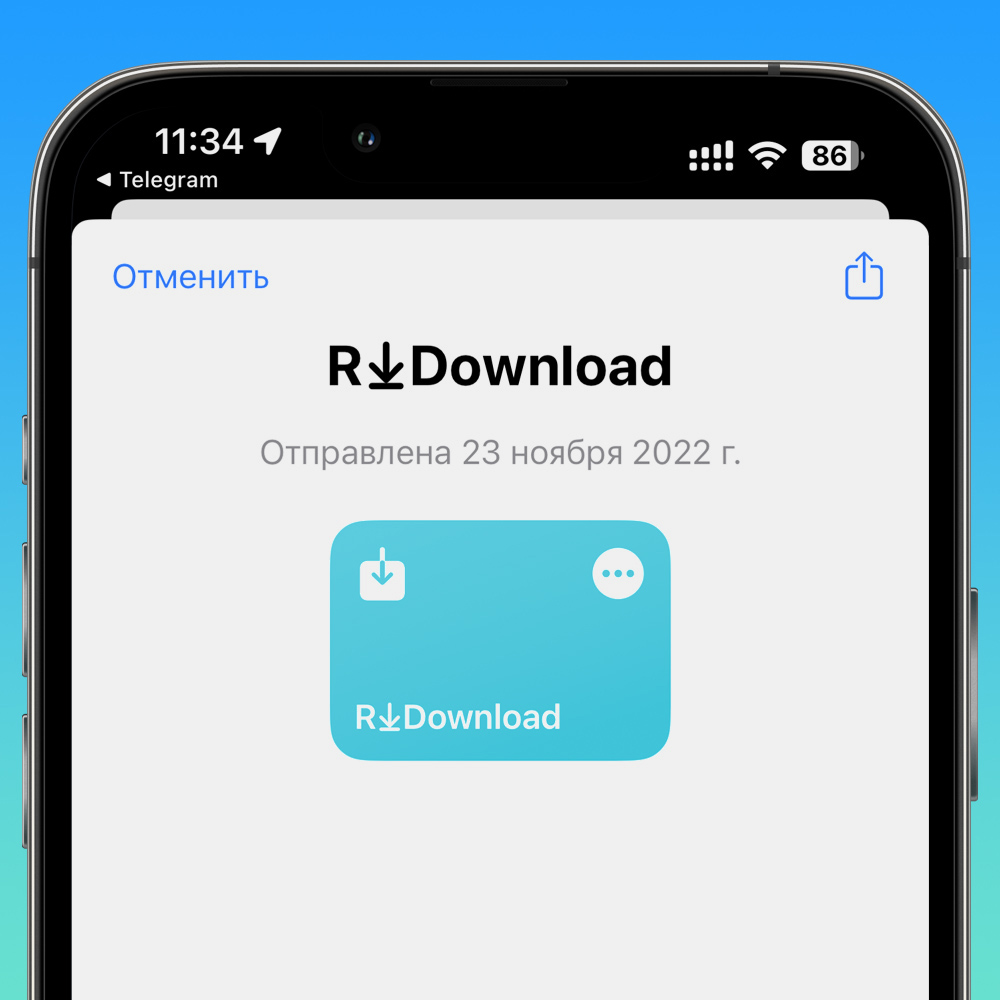
Для начала убедитесь, что у вас на iPhone установлено приложение «Команды». Если её по каким-то причинам у вас ещё нет, немедленно качайте бесплатно из App Store. Она здорово облегчает использование смартфона, сами убедитесь.
Затем нажмите на эту ссылку, чтобы скачать команду «R⤓Download». После нажатия кнопки «Добавить», она установится автоматически в приложении Команды.
Теперь вам нужно просто скопировать ссылку на видеоролик из любой соцсети. Копируете ссылку и активируете команду R⤓Download.
Важно: R⤓Download скачивает ролики с YouTube только с включённым VPN на смартфоне на территории РФ.
Команда первое время будет спрашивать у вас разрешения на использование буфера обмена и доступ к промежуточным ресурсам, смело разрешайте. Это никак не угрожает вашим данным.
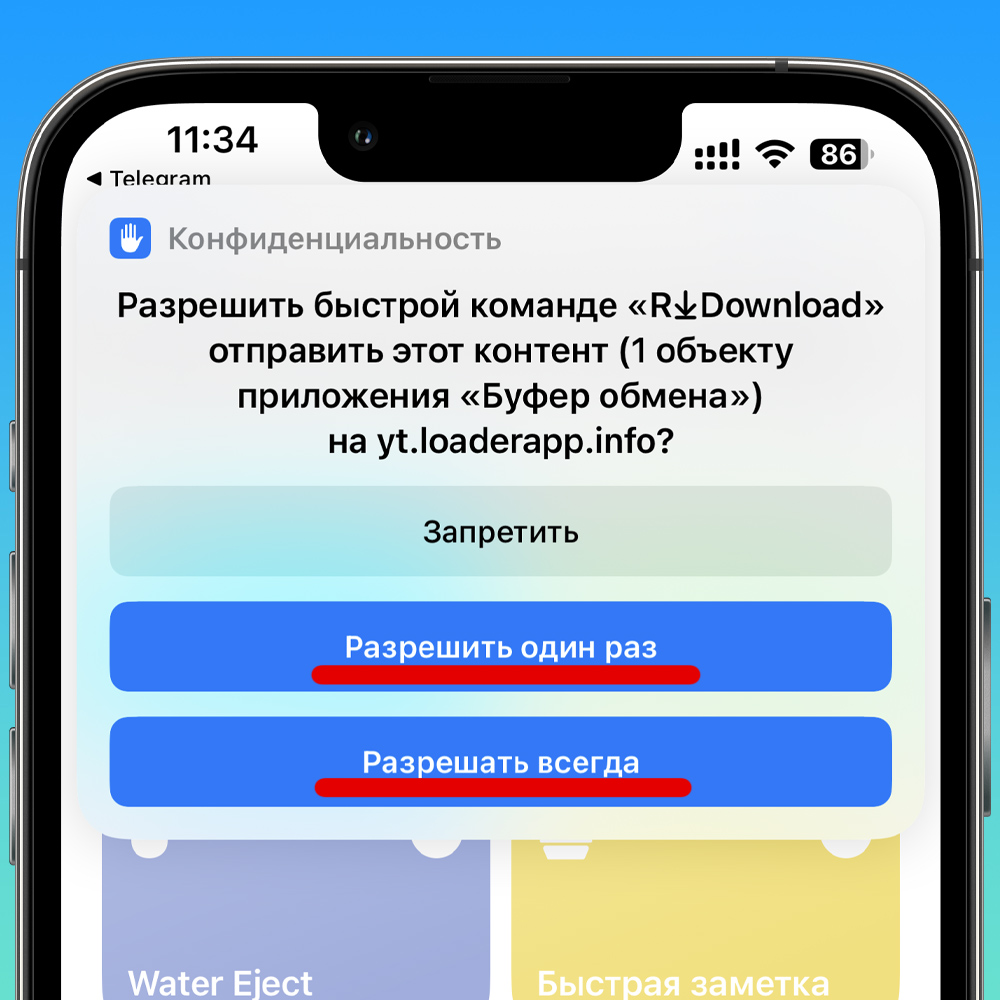
Можете разрешить один раз, или навсегда. В первом случае команда будет спрашивать у вас разрешения при каждой загрузке.
После выдачи всех разрешений вам будет предложено выбрать предпочитаемое разрешение видеоролика, а после этого начнётся сама загрузка. Подождите некоторое время, в зависимости от «веса» файла, и ищите его в своей медиатеке.
А чтобы каждый раз не открывать приложение, чтобы активировать эту команду, вы можете добавить её на рабочий стол в виде виджета. Вот, как это сделать:
1. Нажмите на любое свободное место домашнего экрана своего айфона и задержите палец, чтобы войти в режим редактирования иконок.
2. Затем нажмите на плюсик в верхнем левом углу экрана и выберите из списка виджетов «Команды».
3. Далее выберите команду «Быстрая заметка».
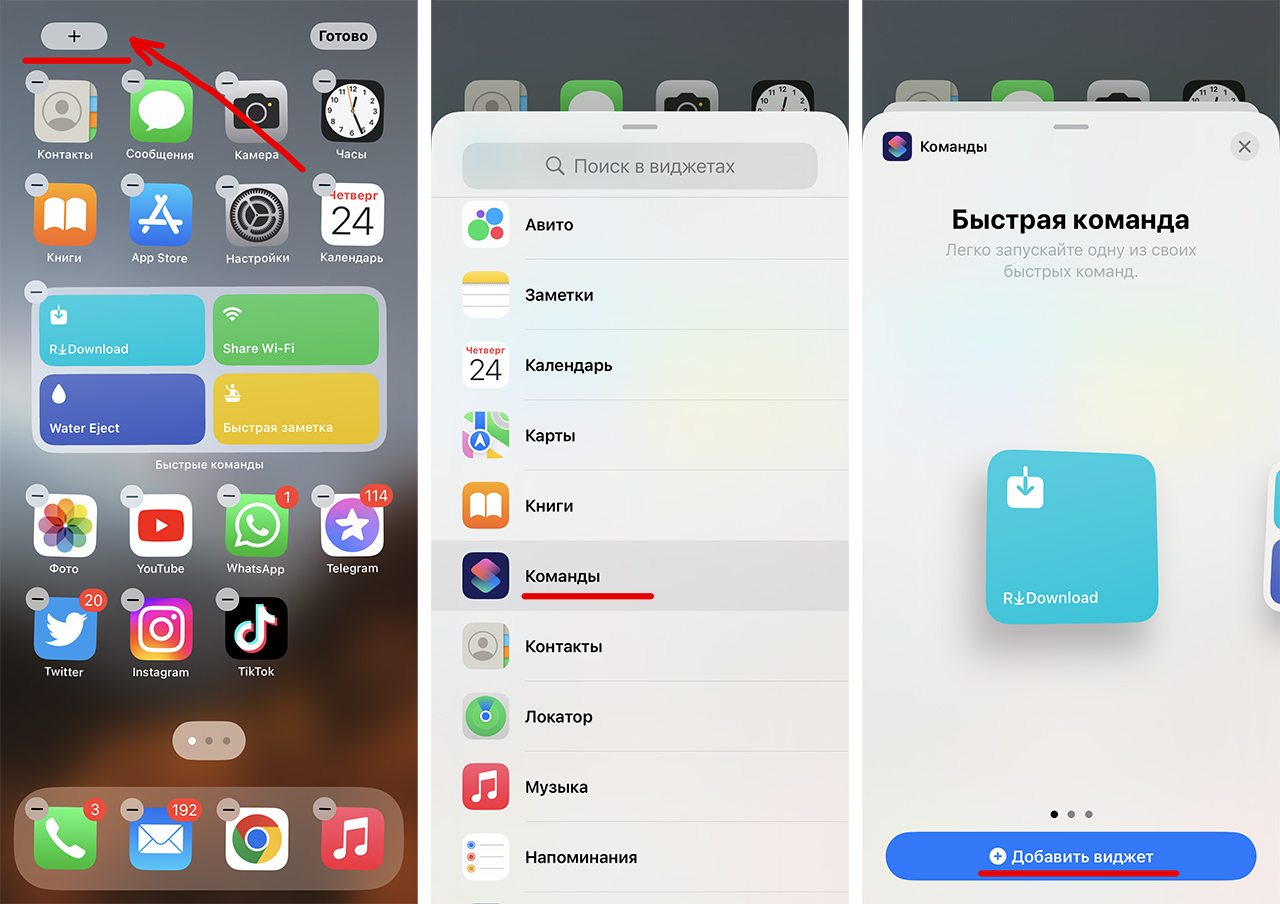
Теперь универсальный загрузчик видеороликов из интернета у вас всегда под рукой. Главное, не забывайте сперва скопировать ссылку, прежде чем нажимать на кнопку R⤓Download.
Больше не нужно искать сайты, которые помогают сохранять видео, устанавливать расширения или скачивать из App Store отдельные приложения. Функционала команды-загрузчика вам хватит с избытком.
А вот другие полезные быстрые команды:
Как скачать видео на айпад с интернета
При необходимости разрешите операционной системе внести изменения.
2. Выберите файлы для конвертации
Для этого в верхнем левом углу программного окна нажмите на кнопку Добавить файлы, после чего выберите пункт Добавить видео. В открывшемся диалоговом окне выберите файл, который планируете воспроизводить на iPad.
Обратите внимание: если вы хотите конвертировать видео с DVD-диска, то предварительно вставьте его в привод и нажмите на кнопку Добавить файлы. После этого выберите пункт Добавить DVD и в выпадающем меню кликните на Открыть DVD. Фильм с диска будет добавлен в очередь конвертации.
3. Выберите модель планшета
Для этого в нижней части программного окна откройте вкладку Устройства и выберите из перечня Apple. В открывшемся меню выберите модель вашего iPad. Система сама подберет оптимальные параметры для конвертации. По умолчанию видео будет закодировано в формат MP4 как оптимальный по качеству и разрешению.
4. Проведите конвертирование файлов
Для начала выберите папку, в которую хотите сохранить файл (по умолчанию установлена Movavi Library, но можно выбрать любую другую). Для этого нажмите на кнопку Сохранить в в нижней части экрана. После этого нажмите на кнопку Конвертировать в правом нижнем углу.
Обратите внимание: в процессе конвертации вы можете задать нужные параметры файла. В частности, сжать до нужного размера, задать постоянный или переменный битрейт. Сразу после конвертации видео можно добавить в iTunes. Для этого нажмите на кнопку Поделиться в правом верхнем углу экрана, после чего отметьте пункт iTunes и нажмите на кнопку Старт.
5. Перенесите фильмы на iPad
Для этого подключите устройство к компьютеру и проведите его синхронизацию с iTunes, выбрав пункт Фильмы в Медиатеке и перетащив нужные файлы из папки. После этого вы сможете начать просмотр конвертированных видео на планшете.
Помните, что Movavi Video Converter также можно использовать для преобразования файлов с дальнейшим просмотром на iPhone и Apple TV – конвертация проводится аналогичным способом, однако для подбора корректного формата в меню Apple на вкладке Устройства необходимо выбрать гаджет, на котором вы планируете смотреть фильмы.
Единственное ограничение установлено для файлов с защитой от копирования – их не рекомендуется конвертировать в Movavi Video Converter.
Мы рассказали о самых удобных способах скачать фильм на iPad. Большинство из них требуют конвертации файлов для их преобразования в формат MP4, поэтому мы привели подробную инструкцию по работе с Movavi Video Converter – удобным и быстрым инструментом. Он помогает автоматически подбирать форматы видео для вашего устройства, задавать нужные параметры и конвертировать файлы за считанные минуты.
Movavi Video Converter
Отличный способ перевести мультимедиа в нужный формат!
Как скачать видео на iPhone или iPad и смотреть без Интернета – 5 способов
Несмотря на повсеместное распространение и развитие высокоскоростного интернета, стриминговых сервисов и облачных хранилищ, многие владельцы мобильных устройств предпочитают хранить определенное количество мультимедийного контента на устройстве. В этой статье мы расскажем о том, как скачивать и загружать на iPhone или iPad фильмы, клипы и видеоролики.

Для чего загружать видео на iPhone или iPad, если его можно посмотреть в интернете?
Скачивание видео на iPhone или iPad может быть необходимо по разным причинам. Ниже приведены некоторые из них:
1. Просмотр в автономном режиме. Скачав видео на свое устройство, вы сможете смотреть его без подключения к Интернету, что полезно, когда у вас нет доступа к Wi-Fi или мобильным данным, или когда вы находитесь в месте с плохим сигналом.
2. Экономия мобильного трафика. Скачивая видео заранее, вы можете избежать потребления дорогостоящего мобильного интернет-трафика при просмотре видео онлайн, например, находясь за границей.
3. Резервное копирование. Некоторые видео имеют временное или ограниченное доступное время. Скачивание видео на iPhone или iPad позволяет вам сохранить видео для просмотра в любое удобное время, даже если оно будет удалено или недоступно в будущем.
4. Официальное или личное использование. Вы можете скачивать видео на iPhone или iPad для официальных целей, таких как презентации или демонстрации, или просто для личного использования, чтобы сохранить фильмы, сериалы, обучающие материалы, музыкальные клипы и другое содержимое на вашем устройстве.
Существует ли универсальный способ или сервис, позволящий скачать видео из любых интернет-хранилищ?
К сожалению, универсального способа все-в-одном не существует, поэтому ниже мы предлагаем вам ознакомиться с наиболее простыми методами скачивания видео в зависимости от сервиса.
Как скачать видео на iPhone или iPad из Вконтакте
В социальной сети «ВКонтакте» можно найти большое количество разнообразного видеоконтента — от фильмов и телешоу до музыкальных клипов и записей концертов. Если вам хочется сохранить понравившиеся видео на своем устройстве, включая iPhone и iPad, чтобы потом смотреть их офлайн, это легко сделать. С подробной инструкцией, позволяющей скачать видео на мобильные устройства Apple из Вконтакте (3 способа), вы можете ознакомиться на этой странице.
Как скачать видео на iPhone или iPad из YouTube, X (бывший Twitter), Facebook, Instagram
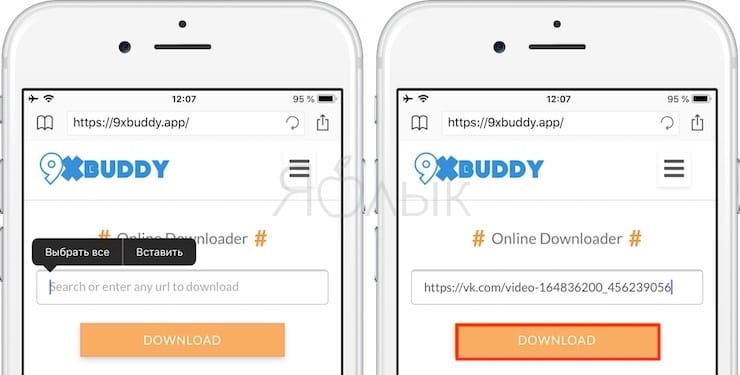
Скачать видео из популярных видеохостингов на iPhone или iPad напрямую из интернета можно при помощи различных онлайн-сервисов, наиболее известным из которых является 9xbuddy.com.
Скопируйте ссылку на видео, для этого:
(например из YouTube, X, Facebook и т.д.), затем запустите приложение Documents by Readdle, загруженное на iPhone или iPad ранее, нажмите на иконку браузера в правом нижнем углу и перейдите на веб-сайт
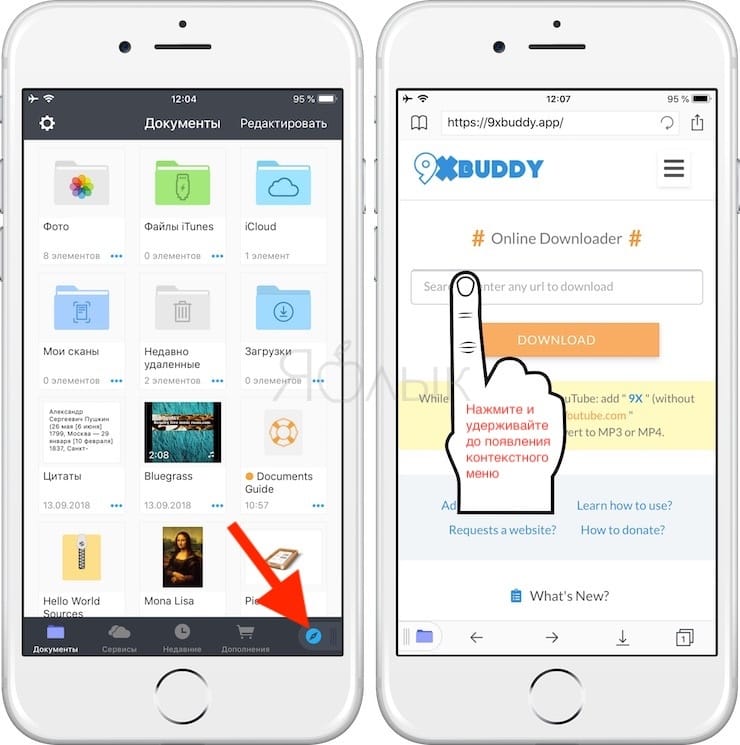
Вставьте ссылку на видео в поле поиска и нажмите кнопку Download.
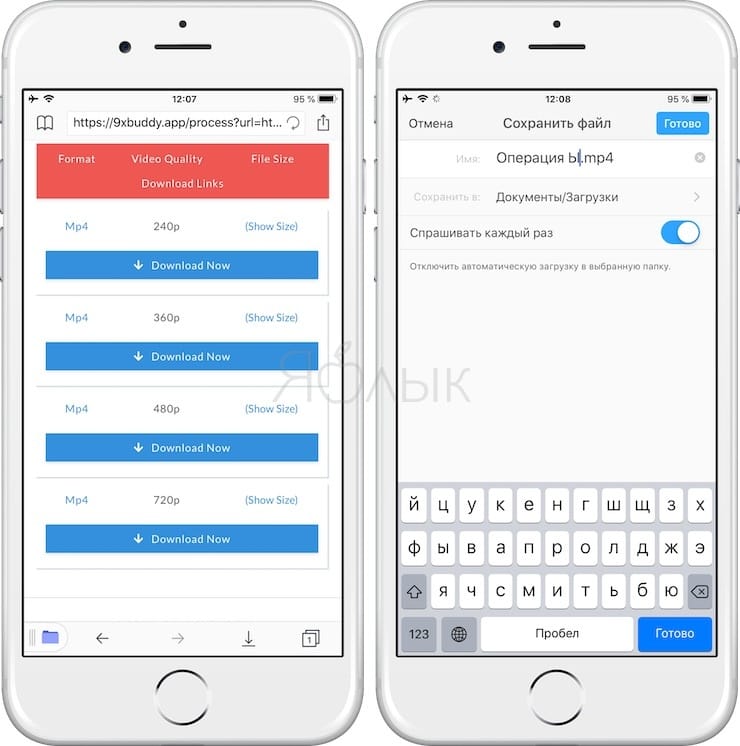
Выберите необходимое качество и нажмите кнопку Download Now.
Загруженное видео появится в приложении Documents by Readdle в разделе Загрузки вкладки Документы.
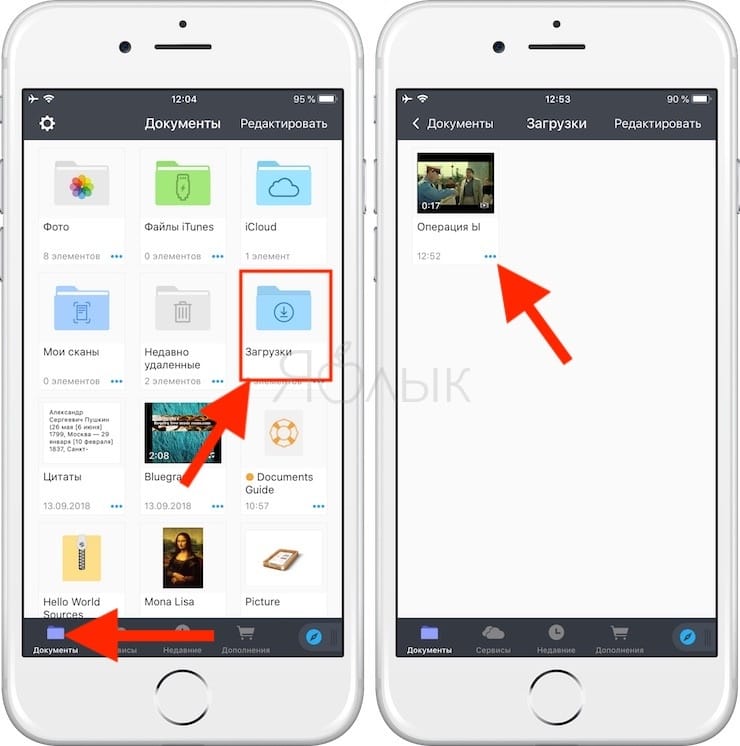
Скачанное видео можно легко переместить в приложение Фото.
Кроме того, приложение позволяет установить пароль на вход.
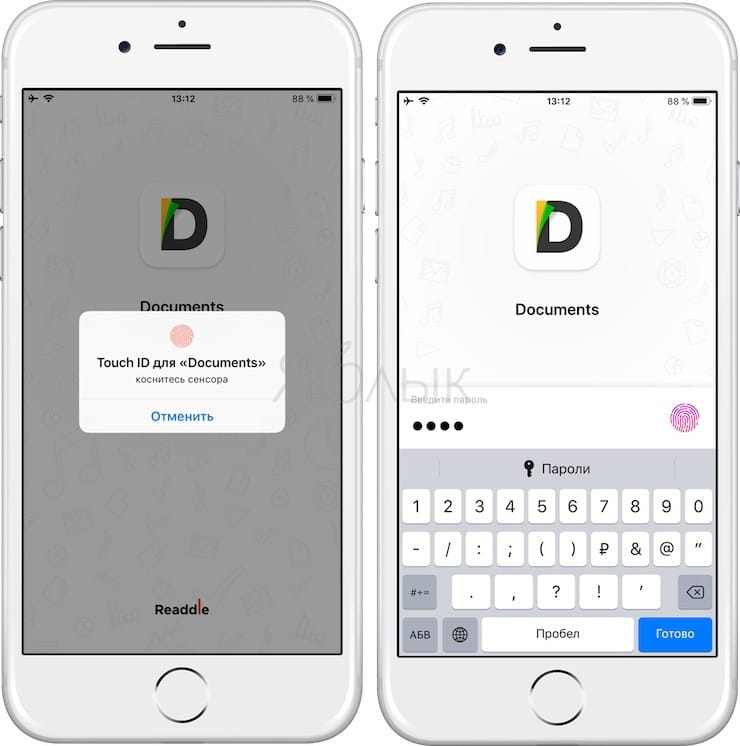
Более подробно работа приложения описана в этом материале.
Как записать видео на iPhone или iPad при помощи программы iTunes
Сразу следует оговориться, что данный способ на первый взгляд может показаться не самым простым, однако он обладает одним весомым преимуществом – его использование не нарушает никаких правил Apple. То есть, загрузка видеоконтента через iTunes будет доступна всегда, тогда как описанные ниже приложения и сервисы в любой момент могут быть заблокированы.
Главный недостаток данного способа заключается в необходимости предварительного скачивания видео (фильма, клипа и т.д.) на компьютер.
С предварительной конвертацией видео в формат MP4
Итак, для начала необходимо добавить нужную видеозапись в iTunes (скачать программу можно здесь). Стоит учесть, что для того, чтобы iTunes распознал видео, его нужно переконвертировать в формат MP4.
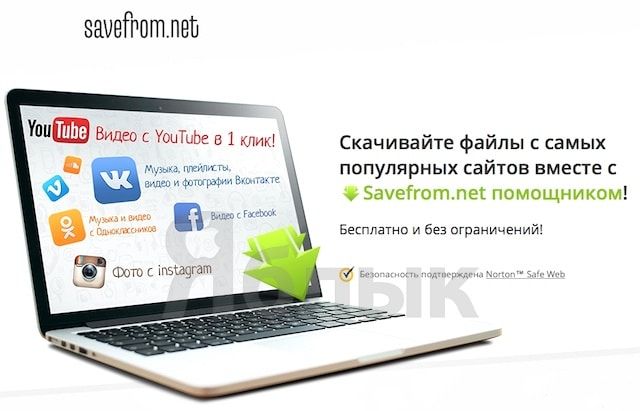
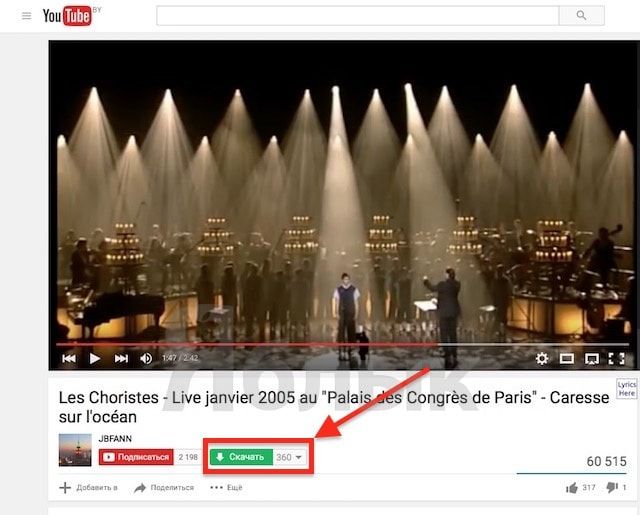
Для загрузки видео в любом формате можно воспользоваться торрентами или расширением Savefrom для браузеров.
Повторимся, iTunes не поддерживает множество популярных форматов – avi, mkv и т.д., но эту проблему довольно просто решить.
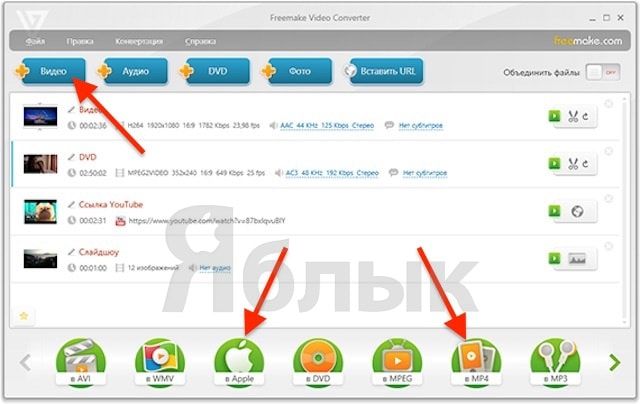
Например, можно скачать одну из множества специализированных бесплатных утилит (Free MP4 Video Converter, Freemake Video Converter и т.д.) и в несколько кликов конвертировать видео в удобоваримый для iДевайсов формат МР4.
Для загрузки готового ролика в iTunes следует выбрать пункт «Добавить в медиатеку…» в меню Файл
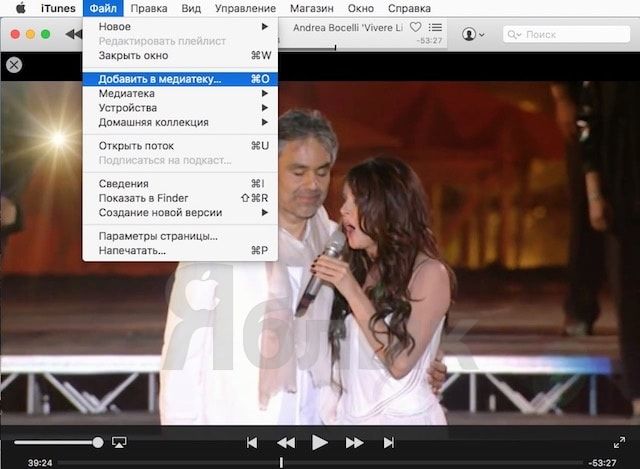
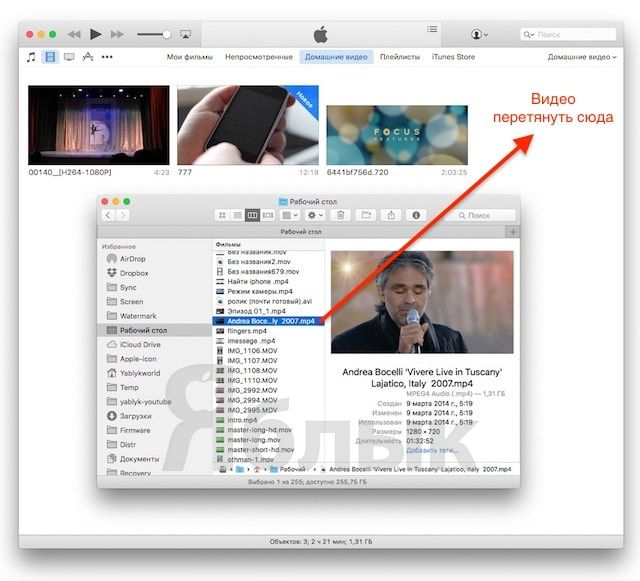
или перетащить необходимое видео в окно раздела Фильмы.
Видео будет добавлено во вкладку «Домашнее видео» раздела Фильмы в iTunes.
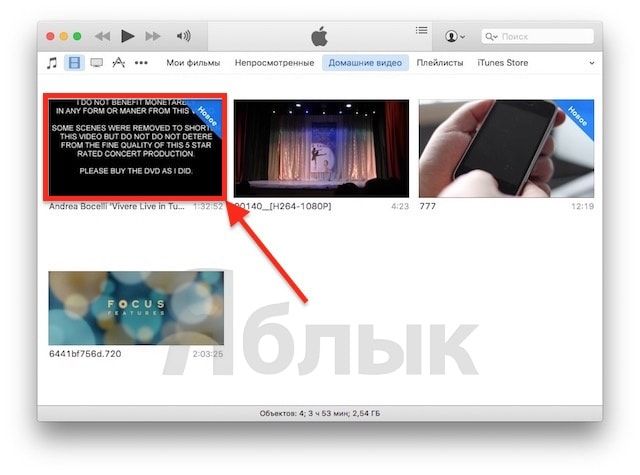
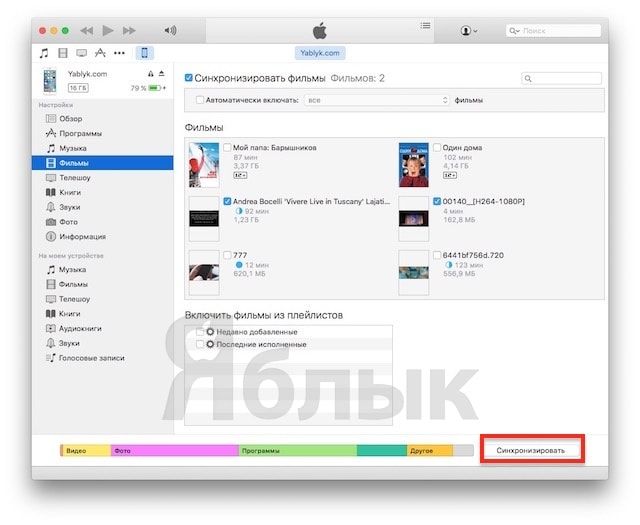
Останется лишь подключить iPhone или iPad к компьютеру, выбрать его в iTunes, отметить галочкой нужный контент в разделе «Фильмы» и нажать «Применить», а затем «Синхронизировать».
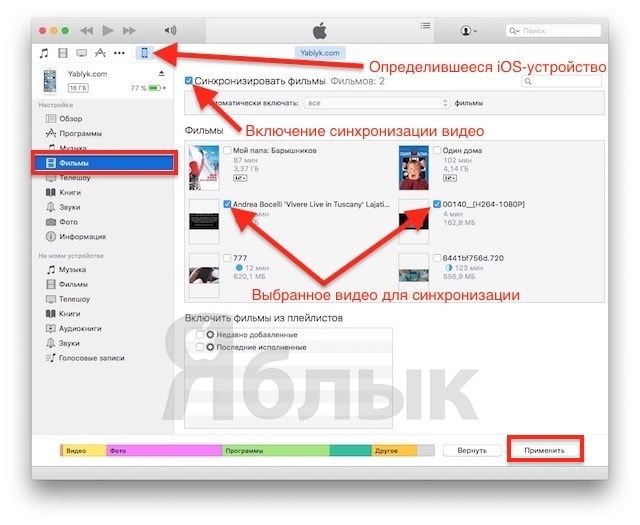
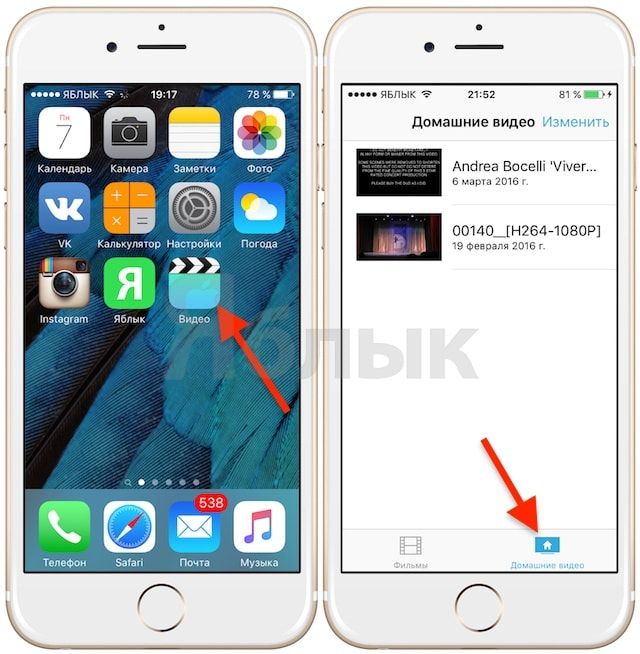
По завершении процесса ролик будет добавлен в приложение «Видео» во вкладку «Домашнее видео» на iOS-устройстве.
Без конвертации в MP4 (любые форматы видео)
Впрочем, процесс конвертации видео (особенно если это «крупногабаритные» фильмы) может быть довольно утомительным, в таком случае гораздо проще вместо стандартного приложения Видео воспользоваться сторонними плеерами из App Store, в которых по умолчанию встроены кодеки множества форматов видео файлов.
Подобных программ для iPhone и iPad довольно много, приведем тройку наиболее популярных — VLC for Mobile, OPlayer, OPlayer Lite, AVPlayer, PlayerXtreme.
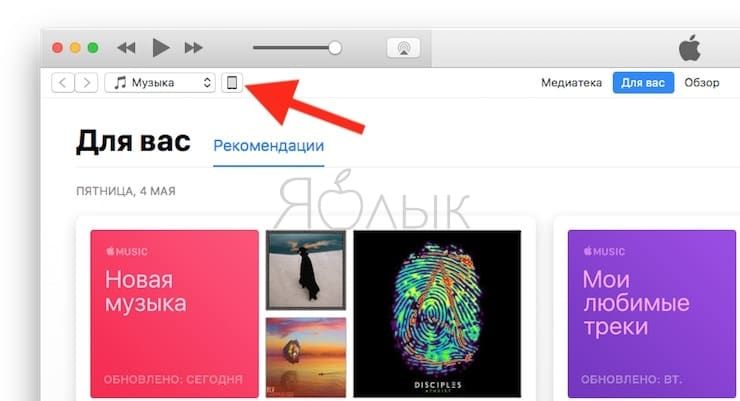
Работать с ними просто и удобно — установите любое из вышеперечисленных приложений на iPhone или iPad, затем подключите девайс к компьютеру и запустите iTunes (скачать для Windows и Mac можно здесь). Подключенное устройство должно определиться. Появится иконка, как на скришоте ниже. Нажмите на нее.
В левой части iTunes откроется меню подключенного устройства, выберите в нем раздел «Общие файлы» (в старых версиях iTunes нужно перейти в раздел Программы).
Здесь выбираем загруженный на iOS-устройство видеоплеер (в нашем случае VLC) и нажимаем на кнопку «Добавить…».
В открывшемся окне выбираем необходимое видео в любом формате, нажимаем еще раз «Добавить», ожидаем, пока видео скопируется на устройство, после чего останется запустить приложение на iPhone или iPad и наслаждаться просмотром.
Для добавления видео можно просто перетянуть файлы в окно программы.
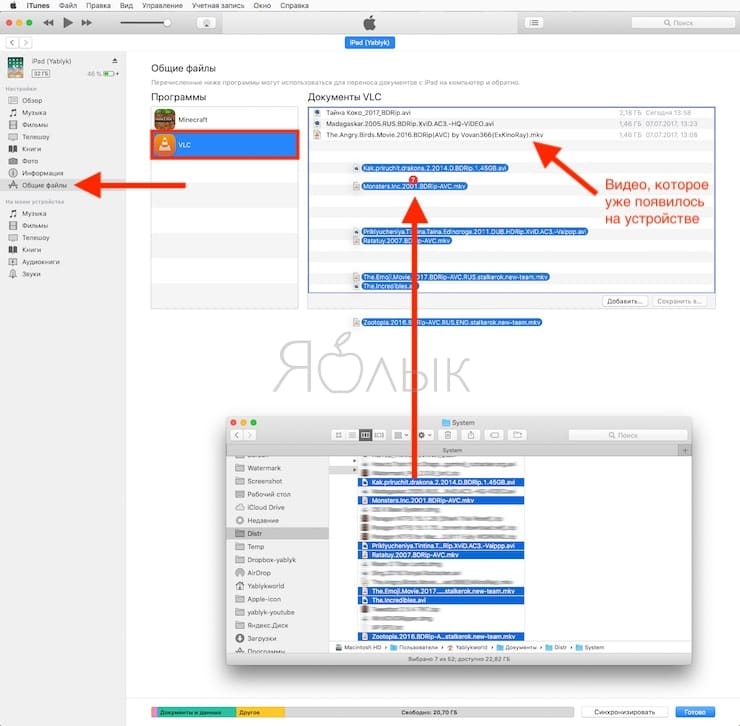
Ход процесса загрузки видео на устройство будет отображаться в верхней части программы iTunes.

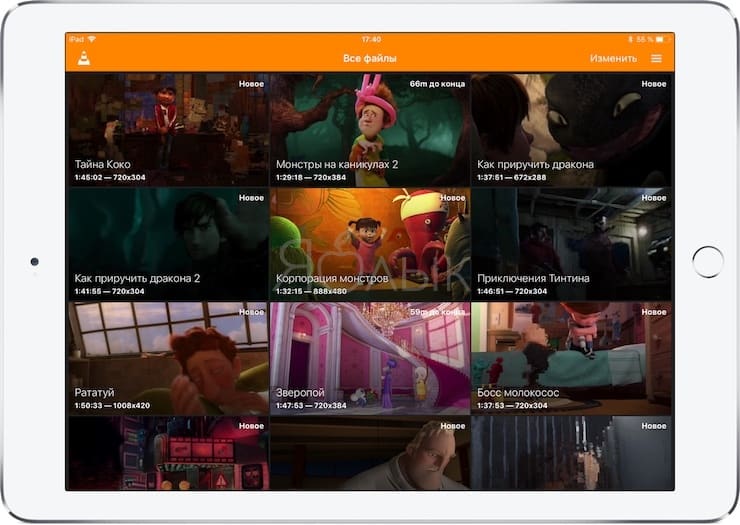
Вот добавленные видео на iPad в приложении VLC.
Как скачать видео на iPhone или iPad при помощи программы iTools, Syncios и т.д.
Если по каким-то причинам вам все же не подходит метод с iTunes, можно воспользоваться его китайским (следовательно, неофициальным) аналогом iTools (для Mac удобнее использовать бесплатное приложение Syncios Manager for Mac). Приложение имеет довольно широкий функционал, но нас в данном случае интересует загрузка видеоконтента.
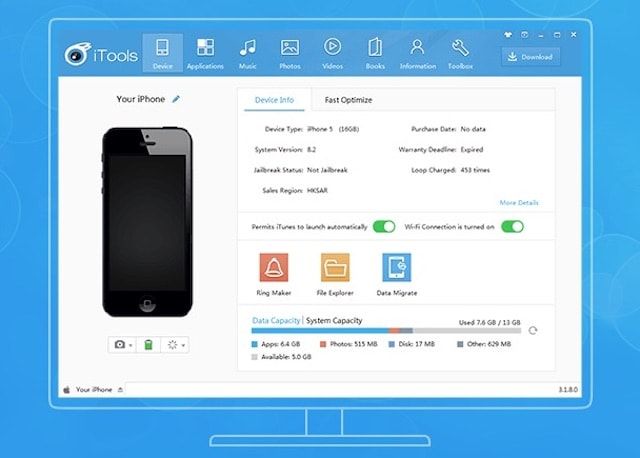
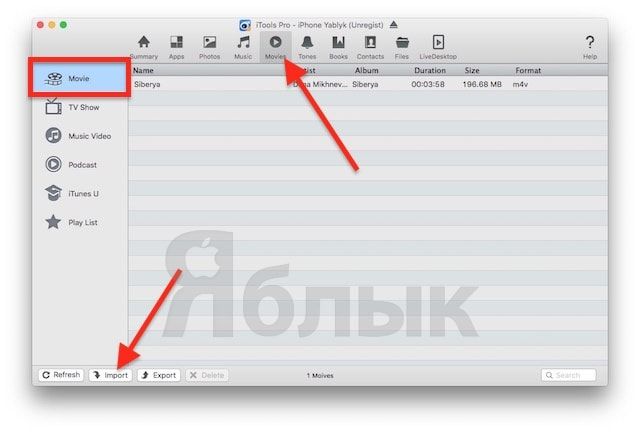
Процесс добавления видео практически не отличается от использования iTunes — видео файлы можно добавлять в стандартное iOS-приложение Видео (только видео в формате MP4) или любые другие форматы, предварительно установив сторонний видеопроигрыватель (ссылки указаны выше).
Сделать это очень просто – достаточно перетащить необходимые файлы в окно программы на компьютере. Для того, чтобы добавить видео контент в приложение Видео небходимо использовать вкладку Movies и соответственно файлы в формате MP4.
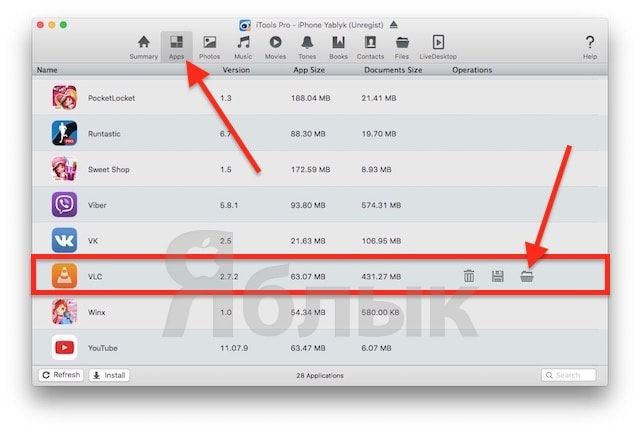
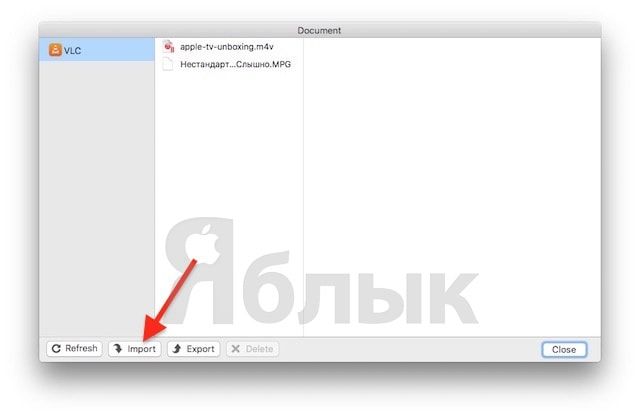
Для добавления видео любых форматов необходимо перейти во вкладку Apps, выбрать сторонний плеер и нажать на иконку с изображением папки, затем нажать кнопку «Import» и выбрать необходимое видео.
Как загрузить видео на iPhone или iPad по локальной сети, используя Wi-Fi
Естественно, видео с компьютера можно загрузить на iPhone или iPad по Wi-Fi-сети, не используя кабель. Удобнее всего для этого воспользоваться такими медиаплеерами, как: OPlayer Lite, AVPlayer, PlayerXtreme и т.д.
Рассмотрим процесс на примере последнего.
Для начала необходимо установить бесплатное приложение PlayerXtreme из App Store и убедиться, что iPhone или iPad и компьютер подключены к одной сети. Далее, запускаем плеер, в главном меню находим раздел Wi-Fi и переключаем статус в режим «Enabled».
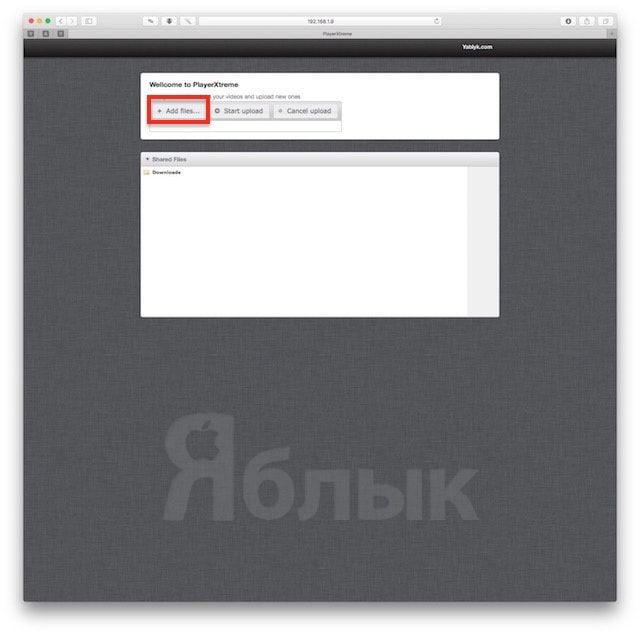
Теперь копируем IP-адрес из строки «Web» и вводим его в адресную строку браузера на компьютере. На появишейся странице нажимаем кнопку «Add files…» и загружаем нужное видео,
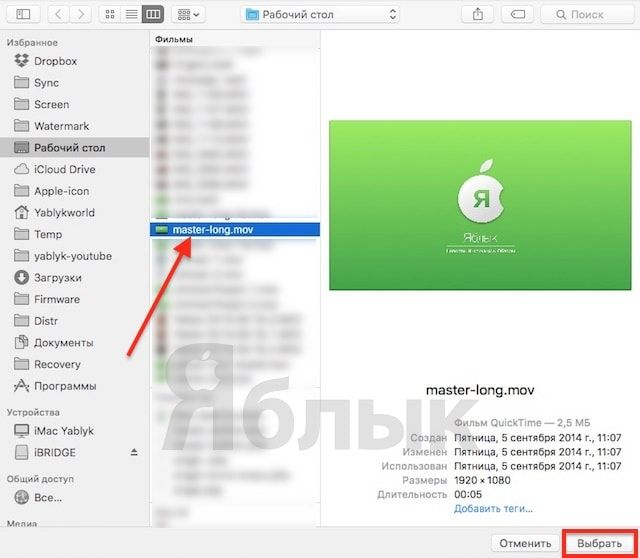
после чего жмем кнопку «Пуск» — вскоре выбранный контент будет доступен в приложении на iPhone или iPad.
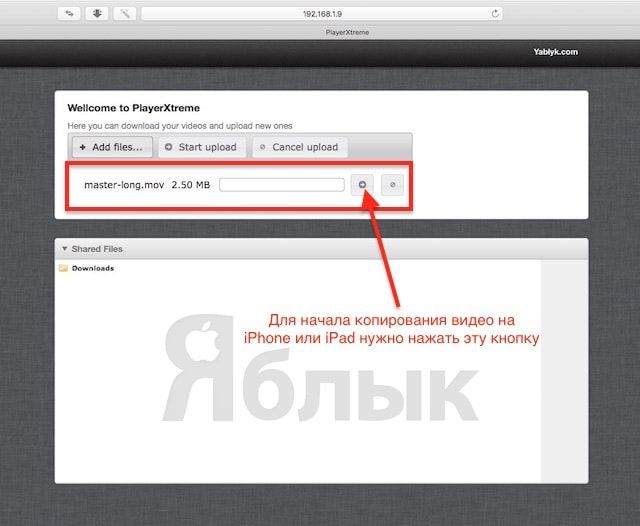
Остальные подобные приложения работают аналогичным образом.
Данным способом можно скачивать видео любого формата без предварительного конвертирования. Главным недостатком использования этого метода является сравнительно низкая скорость передачи данных.
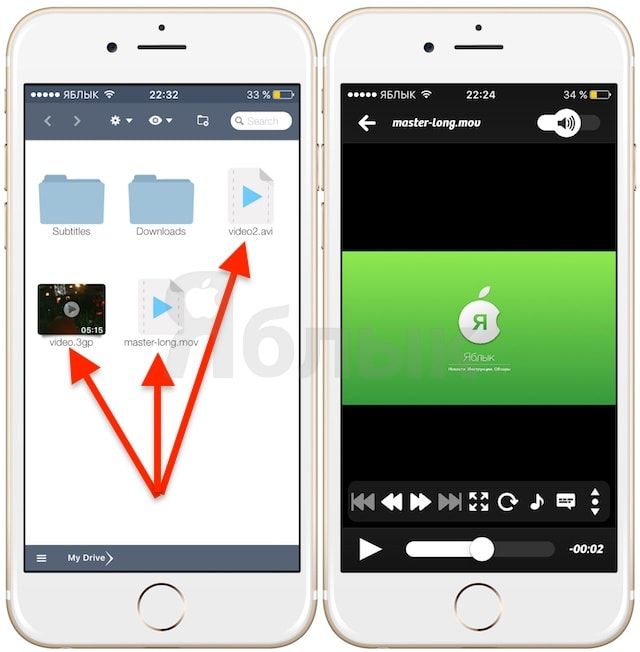
Как купить или взять в аренду видео в iTunes и смотреть его без Интернета
Потребление легального контента становится все более массовым явлением среди отечественных пользователей. Многие из них оценили преимущества покупки фильмов, сериалов и телешоу, по сравнению с их скачиванием с пиратских ресурсов. Одним из крупнейших агрегаторов медиаконтента является iTunes Store — здесь можно приобрести практически любые новинки кинематографа, телевидения и музыкальной индустрии.
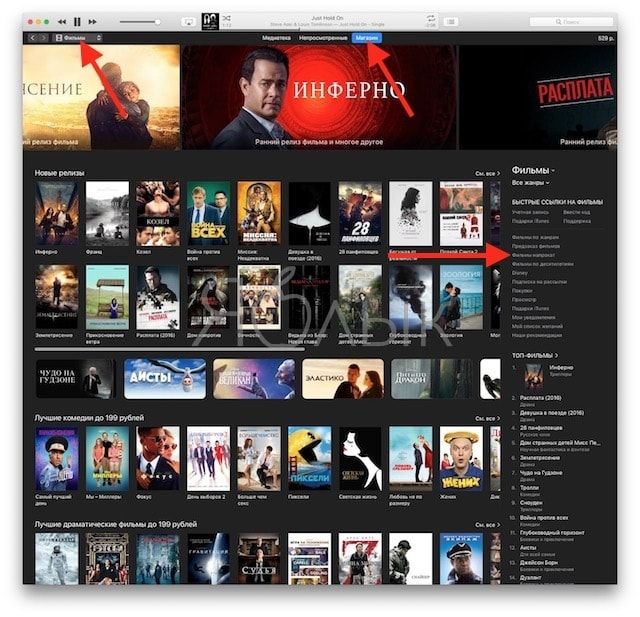
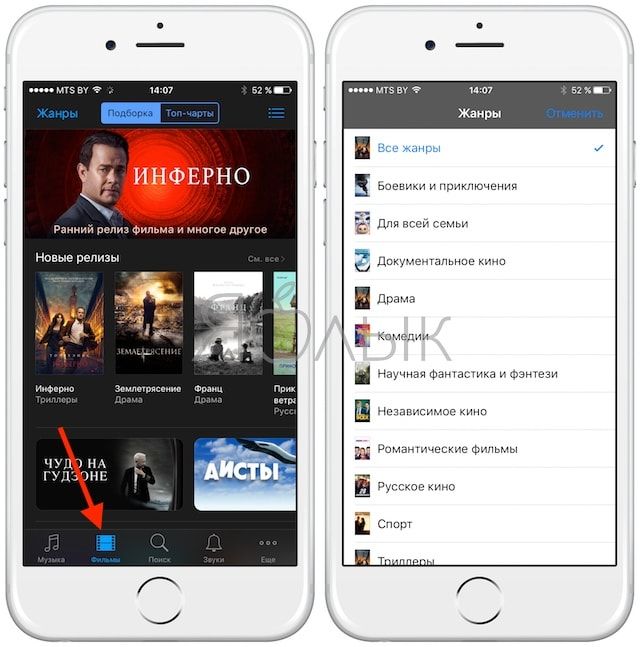
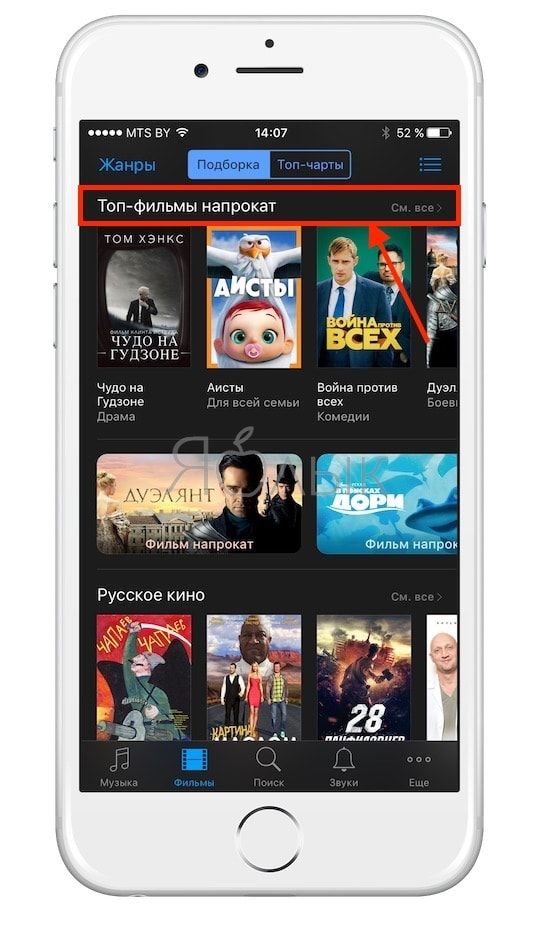
При этом фильм в яблочном магазине можно взять напрокат, что позволяет существенно сэкономить. Процесс покупки или аренды видеоконтента в iTunes подробно описан в этом материале.
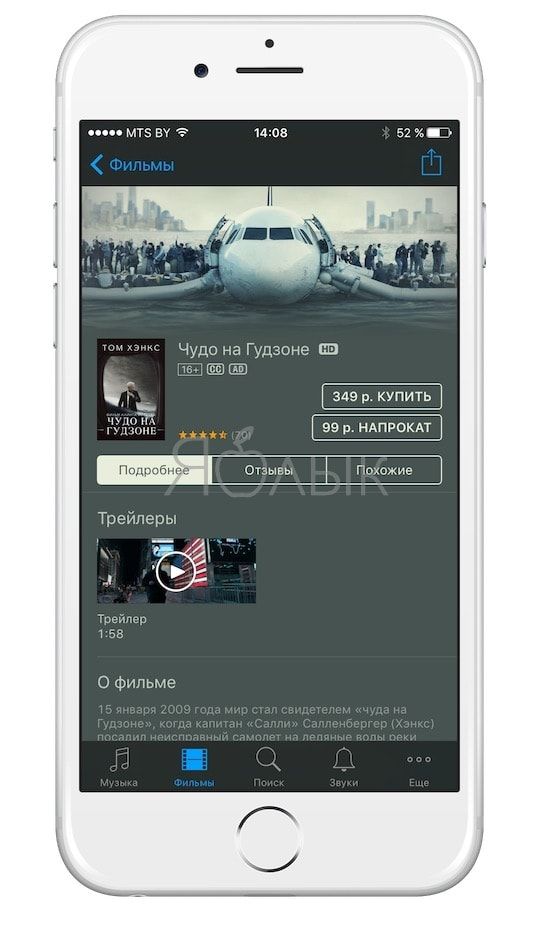
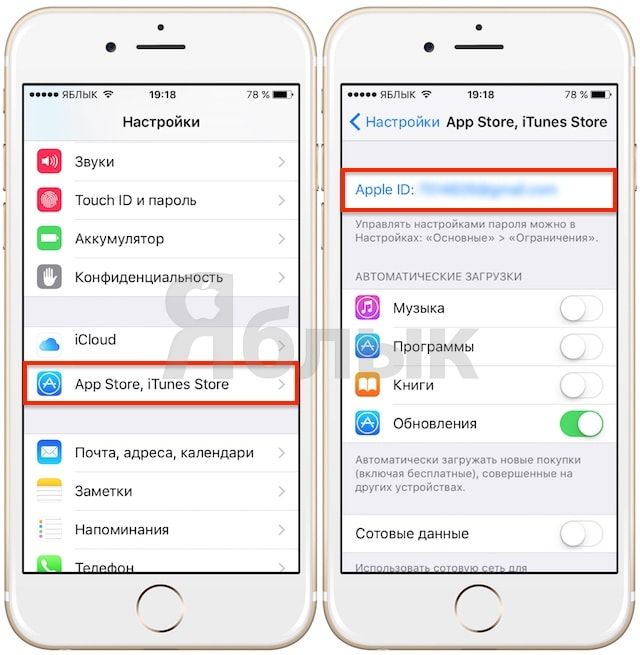
После приобретения фильма или клипа, его можно скачать на iPhone или iPad для просмотра офлайн. Сделать это очень просто – необходимо войти в свой аккаунт Apple ID (с которого был приобретен контент) по пути Настройки → App Store, iTunes Store,
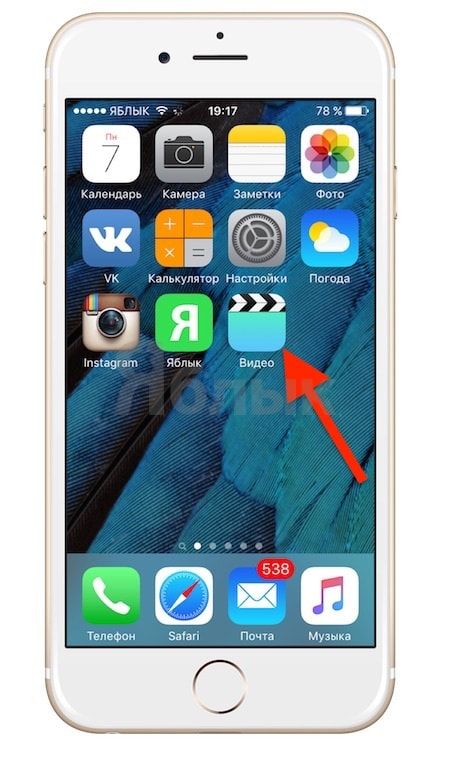
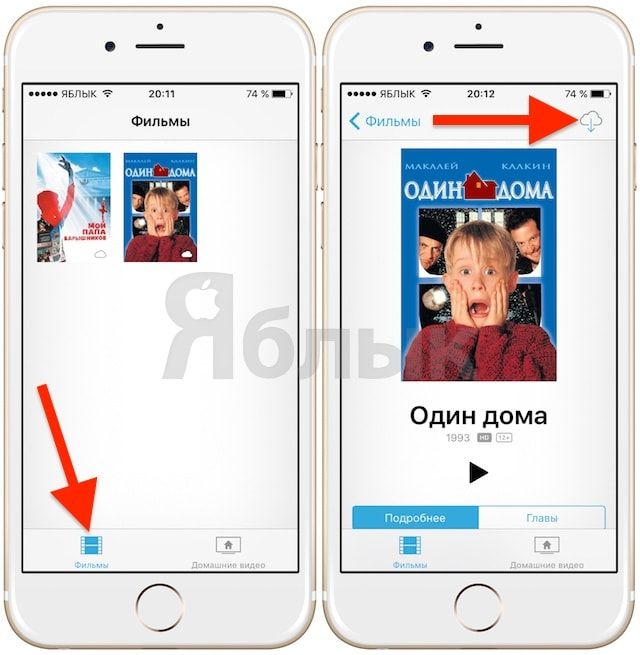
а затем перейти в приложение Видео (раздел Фильмы) и тапнуть пиктограмму в виде облака в правом верхнем углу, после чего видео будет сохранено на iOS-устройстве.
Какой способ выбрать?
Исходя из всего вышесказанного можно сделать вывод, что при желании, скачать любое видео из сети на iPhone или iPad достаточно просто. Однако в большинстве случаев, пользователю придется предварительно скачать видео на компьютер. На наш взгляд наиболее удобным способом является загрузка видео при помощи iTunes в сторонний iOS-видеоплеер со встроенными кодеками. Данный метод хоть и требует наличие компьютера, однако исключает необходимость предварительного конвертирования видеоконтента.
- 10 полезных жестов в iOS на iPhone и iPad, о которых вы могли не знать.
- Как создать двойника на фото (клонировать объекты) на iPhone.
- Как сохранить страницу сайта в Safari на iPhone (iPad) для чтения без Интернета.
Как скачать фильм на айпад: 5 способов
iPad может использоваться для просмотра мультимедийных файлов, как и многие другие планшеты. Отличаясь большим экраном, он отлично подходит для просмотра фильмов, сериалов и прочего развлекательного контента.
Однако пользователи продуктов Apple знают, что скачивание файлов на устройство — весьма затруднительный процесс. Все дело в том, что система не предусматривает официальной возможности скачать какой-либо файл. Если вы хотите узнать, как скачать фильм на айпад, читайте нашу статью.

Способ 1. Скачивание через iTunes
Существует много способов, как скачать фильм на айпад. Самый простой — это использование официальной программы iTunes. Следующая инструкция поможет провести процедуру скачивания:

- Скачать программу, если она еще не установлена на ПК. Если вы не располагаете последней версией программы, то ее всегда можно найти на официальном сайте.
- Найти файл для скачивания. Важно помнить, что планшет может проигрывать только файлы в разрешении MP4. Изменить формат ролика можно при помощи любого конвертера. Процедура не займет много времени.
- Создать отдельную папку для файлов и переместить их туда.
- Подключить устройство к компьютеру при помощи специального кабеля. После этого необходимо открыть панель управления, через которую можно управлять устройство. Следует поставить галочку перед пунктом «Обрабатывать вручную».
- Найти на боковой панели графу «Фильмы» и перейти в нее. После этого нужно просто перенести файлы из папки сюда.

При успешном осуществлении всех шагов, фильмы окажутся на планшете. В случае неудач обращайтесь к специалистам сервисного центра по ремонту iPad , либо его диагностике.
Есть возможность и воспользоваться методов синхронизации. В этом случае необходимо пропустить ручную обработку.
Способ 2. Скачивание через стандартный проигрыватель
Второй способ, как скачать фильм на айпад, потребует больше усилий и отнимет немного времени. В этом случае пользователю придется провести конвертацию файла, используя стандартное приложение «Видео». Для того, чтобы привести метод в исполнение, необходимо скачать любую программу для конвертации файлов. В качестве примера можно взять программу iWisoft Free Video Converter. Скачать ее можно совершенно бесплатно.
- После скачивания программы, необходимо открыть ее и добавить необходимый файл. Сделать это можно различных способами, например, через графу «добавить» или просто перенести файл из папки.
- После этого следует выбрать нужный формат. iPad сможет прочитать видео в формате MP4.
- Выбрав подходящий формат, необходимо запустить процесс конвертации.
- После завершения процесса необходимо открыть программу iTunes. Затем выбрать пункт «файл» и «добавить файл в медиатеку».
- Пользователю следует выбрать файл, выбранный для переноса на планшет.
- Если сделать все правильно, то файл отобразится в разделе «домашнее видео». В этом случае можно скачать файл на планшет.

Для того, чтобы скачать файл на айпад, необходимо подключить его к компьютеру при помощи кабеля. После этого следует проделать несколько простых действий:
- Открыть графу «фильмы».
- Включить синхронизацию и поставить галочку перед файлами, которые должны быть перенесены на устройство.
- Подтвердить синхронизацию, нажав на одноименную кнопку.
После этого нужный файл появится на устройстве.
Способ 3. Скачивание через Apple Connection Kit

Предназначение аксессуара заключается в скачивании фотографий на iPad посредством карты памяти. Но прибегнув к небольшой хитрости, можно использовать его и для других целей. Важно помнить, что такой метод подойдет только для способа, как скачать фильм на айпад. Это обусловлено тем, что Apple Connection Kit не работает с современными моделями айфонов.
Еще одна деталь заключается в том, что аксессуар предназначен исключительно для скачивания файлов с накопителя. Но есть простой способ пойти против системы. Сделать это можно следующим способом:
- Провести предварительную конвертацию видео. Оно должно быть в формате MP4.
- Открыть карту памяти и создать папку DCIM. В большинстве случае она должна там быть. В подобной ситуации создавать дубликат не нужно.
- Все файлы, предназначенные для скачивания, нужно переименовать. Сделать это следует таким способом «PICT0001.mp4». После этого видео могут быть перенесены на накопитель.
- Далее следует вставить карту памяти в переходном и провести стандартную процедуру импорта файлов. Если все шаги были осуществлены правильно, видео появятся на планшете.
Способ 4. Скачивание через облачные сервисы

Это несложный способ получить нужный фильм и скачать его на свое устройство, для чего потребуется просто зарегистрироваться в одном из облачных сервисов. Следует помнить, что для выполнения этой задачи нужно иметь достаточно свободного места. Не следует забывать, что айпад читает фильмы в формате Mp4, воспроизводя картинку в хорошем качестве.
Обычно владельцы iPad используют облачные хранилища Яндекс.диск и Dropbox, куда потребуется для начала закачать нужный фильм, сериал или видеоклип, создав предварительно каталог (папку). Далее кино можно смотреть как онлайн, так и скачав его на свой iPad, причем совершенно бесплатно. Если потребуется изменить формат файла, для этого можно использовать приложения Wondershare, Movavi или ВидеоМАСТЕР, которые находятся в свободном доступе.
Способ 5. Скачивание через торрент (iTransmission)

Ещё одним способом скачать фильм на айпад бесплатно, является закачка со стороннего загрузчика. К числу достаточно популярных способов заказчик фильмов можно отнести торренты. В связи с этим многие люди интересуются тем, как скачать фильм на Айпад при помощи торрент-клиента. Каждый счастливый обладатель iPad может использовать для этого программу iTransmission, которая дает возможность легко загружать торрент-файлы не только на iPad, но также на iPhone. Если на вашем устройстве имеется Jailbreak, то все достаточно просто: нужно зайти в Cydia, вбить в строку поиска iTransmission 4 и произвести его установку.
В случае если на вашем устройстве отсутствует джейлбрейка, потребуется выполнить такие действия:
- Зайти через Safari на сайт emu4ios.net и инсталлировать их торрент-клиент для загрузки различных программ;
- Запустить софт и после установки найти через него iTransmission с последующей инсталляцией.
Торрент-клиент имеет достаточно простой интерфейс, благодаря чему разобраться с ним не составляет никакого труда.
Подводя итоги
Как можно понять из представленных выше методов, пользователи могут без труда перенести видео на планшет и наслаждаться просмотром. Думаете о выборе оптимального способа, как скачать фильм на айпад? Ориентируясь на свои возможности и умения, можно сделать выбор в пользу подходящего способа. Все три варианта скачивания видео на iPad пригодны для использования и принесут необходимый результат.
Рекомендуем также
В результате некорректных действий в процессе прошивки мобильного устройства зачастую происходит «окирпичивание» гаджета. В этой ситуации смартфон или планшет на ОС Андроид превращается в кусок металла или пластика, который можно использовать разве что для забивания гвоздей.
BIOS («Basic Input Output System») — это основное программное обеспечение, которое есть на каждом компьютере. Помимо прочего, оно используется для распознавания и управления всеми компонентами устройства. Неотъемлемая часть ПК находится в отдельном чипе на материнской плате.
Очень часто случается, что мы, не углядев за своими гаджетами, обнаруживаем их в воде. Есть не так уж и мало способов, с помощью которых можно избавиться от данной проблемы.