Изменение места хранения файлов в приложении «Фото» на Mac

При импорте фотографий и видео в приложение «Фото» они копируются в папку «Изображения» в медиатеке приложения «Фото». В целях экономии места в хранилище можно хранить фотографии и видео в другом месте (например, на внешнем диске), и при этом они будут доступны в приложении «Фото». Файлы, хранящиеся за пределами медиатеки, называются оригиналами.
Хранение импортированных файлов за пределами медиатеки приложения «Фото»
- В приложении «Фото» на Mac выберите меню «Фото» > «Настройки», затем нажмите «Основные».
- Снимите флажок «Копировать объекты в медиатеку приложения «Фото»». С этого момента при импорте фотографий и видео приложение «Фото» будет оставлять файлы в исходных местоположениях и обращаться к ним как к оригиналам.
При хранении файлов за пределами медиатеки приложения «Фото» следует учитывать следующее:
- если Вы используете Фото iCloud, фотографии и видео, хранящиеся за пределами медиатеки приложения «Фото», не сохраняются в iCloud и недоступны на любом другом Mac или устройстве, где используется Фото iCloud;
- если отсоединить устройство, на котором расположены файлы, либо переместить или переименовать файлы в Finder, приложение «Фото» не сможет их найти;
- оригиналы не копируются вместе с остальными файлами автоматически при резервном копировании медиатеки: их резервное копирование необходимо выполнять вручную.
Поиск оригинала в Finder
- В приложении «Фото» на Mac выберите оригинал.
- Выберите «Файл» > «Показать оригинал в Finder».
Копирование оригиналов в медиатеку приложения «Фото»
Можно скопировать оригиналы в медиатеку, чтобы упростить их резервное копирование и обеспечить автоматическое сохранение в iCloud, когда включена функция «Фото iCloud».
- В приложении «Фото» на Mac выберите файлы, которые хотите скопировать в медиатеку.
- Выберите «Файл» > «Собрать».
- Нажмите «Копировать».
Импорт фотографий из Почты, Safari и других приложений в приложение «Фото» на Mac
Можно импортировать фотографии и медиафайлы из электронных писем, текстовых сообщений, полученных через приложение «Сообщения», и с веб-страниц в Safari.
Импорт фотографий из приложения «Почта»

- В приложении «Почта» на Mac откройте электронное письмо с фотографиями, которые Вы хотите импортировать.
- Выполните одно из указанных ниже действий.
Примечание. Если Вы являетесь участником Общей медиатеки iCloud, нажмите всплывающее меню «Медиатека» в панели инструментов и выберите медиатеку для импорта объектов.
- Перетяните фотографию из электронного письма в окно «Фото».
- Нажмите фотографию, удерживая нажатой клавишу Control, и выберите «Экспорт» > «Добавить в Фото».
Импорт фотографий из другого приложения электронной почты
- В почтовом приложении на Mac откройте электронное письмо.
- Нажмите каждую из нужных Вам фотографий, удерживая клавишу Control, и выберите вариант сохранения.
Примечание. Если Вы являетесь участником Общей медиатеки iCloud, нажмите всплывающее меню «Медиатека» в панели инструментов и выберите медиатеку для импорта объектов.
Импорт фотографий из учетной записи веб-почты
- Откройте электронное сообщение в учетной записи веб-почты, например iCloud Mail, Gmail или Yahoo Mail.
- Выполните одно из указанных ниже действий.
Примечание. Если Вы являетесь участником Общей медиатеки iCloud, нажмите всплывающее меню «Медиатека» в панели инструментов и выберите медиатеку для импорта объектов.
- Если Вы используете Safari. Нажмите фотографию в электронном письме, удерживая нажатой клавишу Control, затем выберите «Добавить изображение в Фото».
- Если Вы используете другой интернет-браузер. Нажмите фотографию в электронном письме, удерживая нажатой клавишу Control, затем выберите команду сохранения. После сохранения фотографии на Mac ее можно импортировать в приложение «Фото».
Импорт фотографий из приложения «Сообщения»
Когда другие пользователи отправляют Вам фотографии через Сообщения, Вы можете сохранять их в свою медиатеку.

- Откройте приложение «Сообщения» на Mac, затем откройте сообщение с фотографией, которую Вы хотите импортировать.
- Выполните одно из указанных ниже действий.
Примечание. Если Вы являетесь участником Общей медиатеки iCloud, нажмите всплывающее меню «Медиатека» в панели инструментов и выберите медиатеку для импорта объектов.

- Нажмите кнопку «Сохранить фото» рядом с фотографией в Сообщениях.
- Перетяните фотографию из приложения «Сообщения» на значок «Фото» в Dock.
- Перетяните фотографию из окна «Сообщения» на рабочий стол, затем перетяните фотографию в окно «Фото».
Импорт фотографий с веб-страницы в Safari

- Откройте приложение Safari на Mac, затем откройте веб-страницу с фотографией, которую Вы хотите импортировать.
- Выполните одно из указанных ниже действий.
Примечание. Если Вы являетесь участником Общей медиатеки iCloud, нажмите всплывающее меню «Медиатека» в панели инструментов и выберите медиатеку для импорта объектов.
- Перетяните фотографию с веб-страницы в окно «Фото».
- Перетяните фотографию из Safari на значок «Фото» в Dock.
- Нажмите фотографию, удерживая нажатой клавишу Control, затем выберите «Добавить изображение в Фото».
Как сделать, скопировать и сохранить фото на Макбуке
На MacBook очень просто работать с фотографиями. Для этого есть такие приложения, как Photos, PhotoBooth и другие. Вы можете легко снимать фотографии, экспортировать их, а также моментально сохранять изображения, найденные в интернете. Предлагаем ознакомиться с инструкциями.
Бесплатная консультация! Бесплатная диагностика! Гарантия на работу!
У нас можно починить всю технику Apple ☎ +7 (812) 953-94-11
Диагностика БЕСПЛАТНО.
+7 (812) 953-94-11, +7 (921) 984-75-12 (Каменноостровский пр-т, 42, м. Петроградская)
Как сделать фото
Для создания снимка на Макбуке нам потребуется программа PhotoBooth. Это удобнейшая программа, которая позволяет не только сделать фото, но и записать видео, а также добавить всевозможные эффекты. Перед тем, как сделать фото, закрываем ненужные окна, заходим в PhotoBooth и выбираем эффект. После этого можно нажать на значок камеры, и программа сохранит фото.
Копируем фото
Мало знать, как скопировать фото на Макбук, нужно уметь сделать это в правильном разрешении. Приложение Photos – довольно интересно, и, как оказалось, скопировать фото в оригинальном разрешении довольно просто. Если воспользоваться командой Command+C – она скопирует изображение в сжатом разрешении, 1024. Можно перетянуть фотографии на рабочий стол, но тогда все файлы будут переконвертированы в формат JPEG. Чтобы сохранить разрешение, а также формат – нужно воспользоваться опцией экспорта. Для этого выделяем все нужные файлы, нажимаем меню файл, выбираем экспортировать. Задача выполнена!
Где хранятся фотографии?
Фотографии располагаются там, где Вы их сохранили. Если не знаете директорию, где хранятся фотографии на Макбуке, зайдите в программу Photos. Выберите изображение, расположение которого Вас интересует. Щелкаем по фото, вызывая контекстное меню. После этого выбираем «Показать оригинал в Finder». Открывается папка с файлом.
Сохраняем фото
Чтобы сохранить фото из интернета, есть три варианта:
- Использование захвата. Самый модный способ. Выберите изображение, щелкните по нему и удерживайте. Свободным пальцем перетащите фото на рабочий стол.
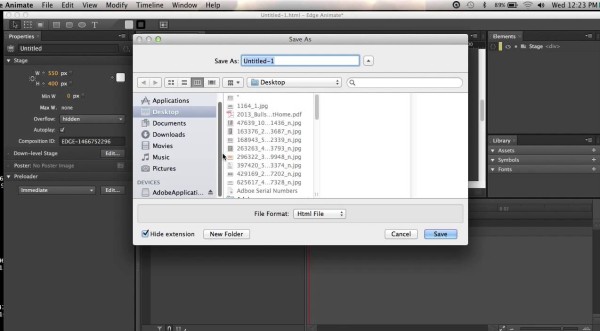
- Ctrl + щелчок. Выберите нужное фото, нажмите Ctrl, щелкните трекпадом и выберите меню «Сохранить как».
- Правый щелчок. Убедитесь, что функция правого щелчка в настройках включена. Зайдите в Системные настройки, выберите Трекпад, убедитесь, что вторичное нажатие включено. Выберите фото в браузере, используйте правый щелчок, выберите «сохранить как».
Теперь вы знаете, как сохранит, скопировать, сделать и найти фото на MacBook!
Как на макбуке сохранить картинку из интернета?
Маки, разработанные компанией Apple, полноценно заменяют пользователю персональный компьютер, поскольку их функционал практически ни в чём не уступает ПК. Возможности гаджета позволяют решать задачи любого уровня сложности. Однако зачастую у владельцев макбуков возникают вопросы при разрешении несложных, как кажется на первый взгляд, проблем. В частности, как на макбуке сохранить картинку из интернета. Эту процедуру очень легко выполнить.

Для сохранения картинки из интернета нужно открыть «Контекстное меню», данное действие произойдет после нажатия мышки, при этом не забудьте удерживать клавишу Control. Далее следует выбрать пункт «Копировать изображение».
Для вставки файла понадобится графический редактор. Откройте тот, который установлен на вашем устройстве, например: Word, Pages, либо Bac. Потом вставьте скопированные данные из памяти мака в новый файл, что подразумевает следующее – нажмите комбинацию Command + V. После сохраните изображение на компьютер.
Если картинка защищена от распространения, то есть от копирования, стоит сделать снимок экрана, что возможно при нажатии на Shift + Command + 3.
Для выполнения снимка лишь одной области, интересующей пользователя, необходимо нажать комбинацию клавиш Shift + Command + 4.
После этого понравившаяся вам картинка сохранится на рабочем столе с расширением PNG. Таким образом, можно сохранить на макбуке картинку из интернета.
Вас не устраивает изображение в PNG-формате и вы не хотите, чтобы оно сохранилось на рабочем столе мака? В таком случае сохраните данные в буфере обмена, а потом вставьте их в подходящем формате.
Эту операцию можно выполнить двумя способами:
1. Нажав Shift + Control + Command +3 (сохранится картинка всей области экрана).
2. Используйте Shift + Control + Command + 4 для сохранения определенной, то есть выделенной, части изображения.
Чтобы вставить только что скопированную картинку, откройте графический редактор и нажмите Command + V. Вот теперь файл сохранится в нужном вам формате.
Данные операции позволят любому пользователю с лёгкостью сохранять на своём макбуке все необходимые картинки из интернета, причём делать это он сможет легко и быстро.