[Решено]Установка Manjaro рядом с Windows и другим Linux дистрибутивом
Вводные такие:
Имеется ноутбук на котором первоначально была лицензионная винда.
Диск GPT. Пару лет назад установил рядом Linux Mint. Получился дуалбут.
Пару лет пользовался этим добром. Теперь хочу попробовать Manjaro Deepin(думаю что DE и WM не имеют значения, но на всяких случай конкретизирую). В лайф режиме всё работает отлично.
Теперь появляются вопросы. Если я отрежу кусок от крайнего раздела Linux Mint и установлю туда Manjaro из лайф режима. Как мне сохранить возможность грузиться в Win и Mint?
И, если с Manjaro всё устроит, то могу ли я просто удалить раздел с Mint и приклеить образовавшееся пространство к разделу с Manjaro. Или что-нибудь слетит при этом в загрузчике?
8 комментариев
Если Вы отрежете кусок от LMи поставите туда manjaro, надо полагать, что поставляемый дистрибутивом grub установится в раздел EFI(диск ведь GPT). Потом надо будет «вставить» в manjaro пакет os-prober и обновить конфиг grub. Win и Mint должны сами подсосаться в меню, емнип.
Если Вы будете «приклеивать» к уже существующему разделу пространство, расположенное до него, придется как-то решать проблему задачу масштабирования ФС (Зависти от ФС). Можно, конечно, и в RAID.
А почему бы Вам не поюзать manjaro в live-режиме, или, на крайняк, не установить на флешку/внешний HD? Избежите и мук выбора, и неприятного ощущения «а вдруг забыл параметр указать, и все нафиг. » =)
Последний раз редактировалось 10 мая 2019, 15:49
Спасибо за советы. В итоге поступил так: Сделал бэкап Mint, удалил раздел с Mint, установил Manjaro в освободившееся место, указав старый EFI раздел точкой монтирования boot/efi. Полёт нормальный. В Grub есть возможность выбора Manjaro и WIN.
Не за что. Поставьте, пожалуйста, [solved] в заголовок.
Куда-то эта культурная традиция буквально за год подевалась…
Последний раз редактировалось 11 мая 2019, 17:31
Не хочу плодить темы (или стоит?), поэтому тут спрошу нюансы/советы по установке с существующими ОС.
Имеется:
1. HDD разделанный с установленными виндой и преждей Манжаро, Grub тут же
2. SSD чистый, на него планируется установка «новой» Манжаро.
BIOS, MBR
Хочется сохранить возможность загрузки в любую ОС из одного меню grub.
Вопросы:
— При установке «новой» Манжаро на какой диск ставить grub, что делать с уже имеющимся на HDD?
Я так понимаю, grub должен быть в одном экземпляре. Доверия к надёжности контроллера SSD у меня нет, значит лучше граб оставить на HDD (установить заного)?
— Как будут дела с обновлениями двух Манжар в смысле влияния на загрузчик?
— Есть ли возможность, при отключении одного из дисков, без лишних движений загрузиться в ОС на оставшемся диске?
Или надо будет граб устанавливать?
Всё оказалось слишком просто. Два граба и приоритет загрузки в биос. -_-
Все еще проще только один граб и магический sudo update-grub, во второй системе просто отказаться от установки граба. Или же наоборот. снести в первой и поставить во второй.У самого, два hhd и ssd. Граб только один на ssd. Так как эта система используется чаще всего. Арч, две манжары и винда еще.
Последний раз редактировалось 19 июля 2019, 02:56
Да. Два граба — на случай отключения одного из дисков, чтобы потом лишние движения не делать. При новой установке на ссд поставил второй граб на ссд, старый на хдд не трогал при этом.
Не зависимо от того, с какого граба была загружена система, при её обновлении (update-grub) обновляется соответствующий ей граб (мне так показалось).
unixforum.org
Ручная установка арч на ноутбук рядом с Windows на 1 диск
Alexandr_7 Сообщения: 17
Ручная установка арч на ноутбук рядом с Windows на 1 диск
Сообщение Alexandr_7 » 24.09.2022 09:12
Здравствуйте. Я профан в линукс но немного знаком с терминалом. Знаю что установка в Арче происходит через терминал и для новичков вроде меня давольно трудна. Но я думаю справлюсь. Но дело в том что мне необходимо поставить Арч рядом с Windows на GPT UEFI как второй системой заменив загрузчик винды грабом с записью загрузки винды.
И так. К слову что интересует:
Подготовка разделов. Включая место под каждый раздел. Всего могу выделить 70 ГБ. ОЗУ в ноутбуке 8 ГБ без возможности увеличить.
Ну и установка груба.
Как выполнять установку в ручном режиме я в курсе.
Подготовка разделов.
Монтирование
Установка системы
Установка загрузчика.
В принципе установкой системы я могу воспользоваться этой инструкцией.
https://www.youtube.com/watch?v=VztHxu74LfM
Но там именно установка чистой системой а установка когда у тебя уже на диске винда явно будет отличаться как минимум созданием разделов и установкой загрузчика.
Спасибо сказали:
Zer0 Сообщения: 479 ОС: Void, Slackware
Re: Ручная установка арч на ноутбук рядом с Windows на 1 диск
Сообщение Zer0 » 24.09.2022 12:03
Вроде по Вашему вопросу: Arch Linux Install and Dual Boot with Windows 10 (UEFI), ну и в ArchWiki поискать имеет смысл.
Memento mori . сделай бэкап.
Спасибо сказали:
semiconductor Сообщения: 266 ОС: Да полно всяких
Re: Ручная установка арч на ноутбук рядом с Windows на 1 диск
Думаю, сначала в винде нужно диск сжать, чтобы место под линукс выделить, а уж опосля.
RTFM, изыди!
Спасибо сказали:
RusWolf Сообщения: 598 ОС: Arch Linux x64 на BTRFS
Re: Ручная установка арч на ноутбук рядом с Windows на 1 диск
Сообщение RusWolf » 24.09.2022 21:55
24.09.2022 09:12
заменив загрузчик винды грабом с записью загрузки винды.
Уже не правильное начало.
В EFI режиме загрузки, на диске есть ESP раздел, где в разных каталогах лежат загрузчики efi, от разных операционных систем и друг другу не мешают.
И для каждого efi загрузчика, в прошивке UEFI, в NVRAM хранится своя загрузочная запись, которые тоже не мешают друг другу.
Для этого UEFI + GPT и придумали.
Добавлено (21:56):
24.09.2022 09:12
В принципе установкой системы я могу воспользоваться этой инструкцией.
Спасибо сказали:
Alexandr_7 Сообщения: 17
Re: Ручная установка арч на ноутбук рядом с Windows на 1 диск
Сообщение Alexandr_7 » 25.09.2022 11:50
24.09.2022 21:55
В смысле не поддерживается секьюр бут? Его отрубить в ноуте я не могу без взлома биоса. На ноуте по дефолту 11 винда а она как правило тебует активированный секьюр бут но вообще образ арча прекрасно загружается с включенным тпм и секьюр бутом
24.09.2022 21:55
Уже не правильное начало.
В EFI режиме загрузки, на диске есть ESP раздел, где в разных каталогах лежат загрузчики efi, от разных операционных систем и друг другу не мешают.
И для каждого efi загрузчика, в прошивке UEFI, в NVRAM хранится своя загрузочная запись, которые тоже не мешают друг другу.
Для этого UEFI + GPT и придумали.
Я имею в виду установка загрузчика в тот же диск а не в другой при этом не повредив загрузчик винды или в идеале (если возможно) заставить груб самому загружать винду.
Ну как минимум мне нужна в груб запись о загрузчике винды чтобы без конца не лезть в EFI тем более что там чтобы залезть туда нужна игла.
Спасибо сказали:
Alexandr_7 Сообщения: 17
Re: Ручная установка арч на ноутбук рядом с Windows на 1 диск
Сообщение Alexandr_7 » 25.09.2022 12:01
24.09.2022 21:55
Уже не правильное начало.
В EFI режиме загрузки, на диске есть ESP раздел, где в разных каталогах лежат загрузчики efi, от разных операционных систем и друг другу не мешают.
И для каждого efi загрузчика, в прошивке UEFI, в NVRAM хранится своя загрузочная запись, которые тоже не мешают друг другу.
Для этого UEFI + GPT и придумали.
Я в курсе что загрузчики UEFI хранятся на отдельном диске EFI. Я просто не в курсе как установить и настроить груб на загрузку арча и винды.
24.09.2022 20:04
умаю, сначала в винде нужно диск сжать, чтобы место под линукс выделить, а уж опосля.
Ну диск у меня ссд на 256 гб. Так что сжать и выделить больше 70 гб будет проблематично для винды. К тому же для линукса не нужно огромного количества места как это требуется в винде так как зачастую если в линуксе программа весит МБ то в винде это ГБ. Образно конечно но у винды практически всё много место занимает а линукс мне по большей части для изучение но я предпочитаю настраивать систему а сам. Так что Арч идеальный вариант хоть и сложный с установкой.
24.09.2022 12:03
Вроде по Вашему вопросу: Arch Linux Install and Dual Boot with Windows 10 (UEFI), ну и в ArchWiki поискать имеет смысл.
Английский знаю очень плохо. Особенно с разговорной стороны.
Спасибо сказали:
Zer0 Сообщения: 479 ОС: Void, Slackware
Re: Ручная установка арч на ноутбук рядом с Windows на 1 диск
Сообщение Zer0 » 25.09.2022 12:21
Вот на русском, текстом: Настройка UEFI Dual Boot системы
Memento mori . сделай бэкап.
Спасибо сказали:
Alexandr_7 Сообщения: 17
Re: Ручная установка арч на ноутбук рядом с Windows на 1 диск
Сообщение Alexandr_7 » 25.09.2022 12:47
Из того что я прочитал и убедился fdisk не предлагает выбор типа раздела если GPT. Не лучше ли тогда использовать gdisk или аналог?
Думаю такая разметка должна подойти:
SWAP — 16 GB
Корень — 50 GB
HOME — 20 GB
Спасибо сказали:
ormorph Сообщения: 2576 ОС: Gentoo
Re: Ручная установка арч на ноутбук рядом с Windows на 1 диск
Сообщение ormorph » 25.09.2022 12:56
25.09.2022 12:47
Из того что я прочитал и убедился fdisk не предлагает выбор типа раздела если GPT. Не лучше ли тогда использовать gdisk или аналог?
Если сложно fdisk, то используйте cfdisk для разметки, там довольно просто.
На счёт GRUB, то вполне сойдет wiki от Arch. Смотреть в сторону os-prober, для автоматической генерации конфига, с авто поиском ФС.
Просто смысл довольно простой, GRUB загружается черед UEFI и данные берёт из сгенерированного конфига.
Кстати не знаю как в arch linux, но мне понадобилось включать автоматическое обнаружение OS прописав строчку GRUB_DISABLE_OS_PROBER=»false» в /etc/default/grub. Видно значение true у меня было включено по умолчанию.
Спасибо сказали:
Bizdelnick Модератор Сообщения: 20643 Статус: nulla salus bello ОС: Debian GNU/Linux
Re: Ручная установка арч на ноутбук рядом с Windows на 1 диск
Сообщение Bizdelnick » 25.09.2022 13:09
25.09.2022 12:47
fdisk не предлагает выбор типа раздела если GPT
Он никогда сам не предлагает, независимо от типа разметки. Чтобы задать тип раздела, есть команда t .
Пишите правильно:
| в консоли вку́пе (с чем-либо) в общем вообще |
в течение (часа) новичок нюанс по умолчанию |
приемлемо проблема пробовать трафик |
Спасибо сказали:
algri14 Сообщения: 1369 ОС: Mageia 5.1 & 8 x86_64, KDE
Re: Ручная установка арч на ноутбук рядом с Windows на 1 диск
Сообщение algri14 » 25.09.2022 13:13
25.09.2022 12:47
Думаю такая разметка должна подойти:
SWAP — 16 GB
У Вас ОЗУ=8Гб, вполне нормально, swap по моему мнению нужен по любому, но так как у Вас ограничения, то сделайте его не разделом, а файлом.
Спасибо сказали:
Alexandr_7 Сообщения: 17
Re: Ручная установка арч на ноутбук рядом с Windows на 1 диск
Сообщение Alexandr_7 » 25.09.2022 13:31
Создал через cfdisk и отформатировал через mkfs
И того
SWAP 16GB
Linux root (x86-64) btrfs 50GB (читал что для SSD лучше btrfs)
Linux home ext4 20GB
Но мне кажется я неверно сделал так как есть Linux root (x86-64) а есть Linux file system.
25.09.2022 12:21
Вот на русском, текстом: Настройка UEFI Dual Boot системы
Там вообще о дебиан речь и загрузчик отличный от GRUB. Мне grub более привычный так как знаю утилиту для его костомизации.
25.09.2022 12:56
Если сложно fdisk, то используйте cfdisk для разметки, там довольно просто.
На счёт GRUB, то вполне сойдет wiki от Arch. Смотреть в сторону os-prober, для автоматической генерации конфига, с авто поиском ФС.
Просто смысл довольно простой, GRUB загружается черед UEFI и данные берёт из сгенерированного конфига.
Кстати не знаю как в arch linux, но мне понадобилось включать автоматическое обнаружение OS прописав строчку GRUB_DISABLE_OS_PROBER=»false» в /etc/default/grub. Видно значение true у меня было включено по умолчанию.
Дело в том что по линуксу я новичок и арч никогда не ставил. Ставил обычно дебиан и росу. Но в случае с дебиан то у них помойка а не пакеты которые давольно сложно ставить если не знаешь их точного названия.
Спасибо сказали:
ormorph Сообщения: 2576 ОС: Gentoo
Re: Ручная установка арч на ноутбук рядом с Windows на 1 диск
Сообщение ormorph » 25.09.2022 13:56
25.09.2022 13:31
Но в случае с дебиан то у них помойка а не пакеты которые давольно сложно ставить если не знаешь их точного названия.
Да не особо, это вы ещё нашу Astra Linux ещё не пробовали. Там вообще выбрать нет особо из чего, много чего урезано. Я конечно понимаю, что безопасность и всё такое. Но если они хотят расширять свой рынок, то на этом далеко не выедешь. В дебиан вроде Synaptic не так уж и сложен.
А так если ставить загрузчик и пакеты в среде chroot, то можно воспользоваться советом монтирования из Gentoo, это при условии, что в каталог Gentoo смонтирована корневая ФС. Только для интернета нужно не забыть скопировать /etc/resolv.conf. А далее в среде chroot, можно ставить необходимые пакеты, устанавливать загрузчик и т.п. Всё это работает в любом Linux. Информации много в интернете. Раз уж уже пользовались Debian, то додуматься что у чему, не должно быть для вас проблемой.
Спасибо сказали:
Alexandr_7 Сообщения: 17
Re: Ручная установка арч на ноутбук рядом с Windows на 1 диск
Сообщение Alexandr_7 » 25.09.2022 14:18
25.09.2022 13:56
Да не особо, это вы ещё нашу Astra Linux ещё не пробовали. Там вообще выбрать нет особо из чего, много чего урезано. Я конечно понимаю, что безопасность и всё такое. Но если они хотят расширять свой рынок, то на этом далеко не выедешь. В дебиан вроде Synaptic не так уж и сложен.
Ну там с пакетами ещё больший ад но всёже в арче насколько мне известно с именами более мягко.
25.09.2022 13:56
А так если ставить загрузчик и пакеты в среде chroot, то можно воспользоваться советом монтирования из Gentoo, это при условии, что в каталог Gentoo смонтирована корневая ФС. Только для интернета нужно не забыть скопировать /etc/resolv.conf. А далее в среде chroot, можно ставить необходимые пакеты, устанавливать загрузчик и т.п. Всё это работает в любом Linux. Информации много в интернете. Раз уж уже пользовались Debian, то додуматься что у чему, не должно быть для вас проблемой.
Ну в видео что я смотрел кокрас и ставился груб через chroot. chroot насколько я понимаю скрипт позволяющий войти в установленную систему из под загрузочной системы арч. Но как уже сказал я не разу не ставил груб вручную. А в видео указана установка на нулёвый диск без какой либо другой системы. У меня же 11 винда стоит. Но пока установлю систему так как все разделы смонтировал.
Установка Manjaro Linux рядом с Windows 10 на компьютере с UEFI
Приветствую Вас на сайте Info-Comp.ru! Сегодня мы подробно рассмотрим процесс установки Manjaro Linux 19 на один компьютер рядом с Windows 10, в качестве примера будет рассмотрен случай, когда на компьютере используется система UEFI.
Вводная информация
В статье рассмотрен стандартный случай, когда на компьютере с UEFI, например, на ноутбуке, установлена операционная система Windows 10, в которой есть два раздела, т.е. диск C и D, а у Вас появилось желание попробовать дистрибутив Manjaro Linux, и установить его на компьютер второй операционной системой. При этом Вам нужно, чтобы при включении компьютера у Вас была возможность выбора системы, в которую необходимо загрузиться.
Что такое Manjaro Linux
Manjaro Linux – это бесплатный дистрибутив операционной системы Linux, который основан на дистрибутиве Arch Linux. В Manjaro Linux в качестве графической оболочки по умолчанию используется: Xfce, KDE и GNOME.
Данный дистрибутив ориентирован на начинающих пользователей Linux и предназначен для обычных домашних компьютеров, при этом он имеет всю мощь Arch Linux. Поэтому можно сказать, что Manjaro Linux – это адаптированная под новичков версия Arch Linux.
Заметка! Подробнее о том, какие дистрибутивы Linux подходят начинающим, можете почитать в статье – Обзор лучших дистрибутивов Linux для новичков – ТОП 5.
Примечание
Сразу хотелось бы отметить, что, для того чтобы установить Manjaro Linux рядом с Windows 10 на компьютере с UEFI, не нужно выполнять никаких особых предварительных действий с существующими параметрами компьютера, в частности, нет необходимости отключать UEFI Secure Boot или включать режим Legacy.
Также стоит отметить, что у всех конфигурация компьютеров разная, так же, как и разный опыт администрирования операционных систем, поэтому я не могу гарантировать, что все, что описано в этой статье, поможет именно Вам выполнить установку Manjaro Linux, в связи с этим я настоятельно рекомендую Вам сделать резервную копию всех важных данных перед тем, как приступать к установке Manjaro Linux, для того чтобы в случае возникновения непредвиденных ситуаций избежать потери данных.
Итак, давайте перейдем к процессу установки.
Пошаговая установка Manjaro Linux рядом с Windows 10
Сейчас мы рассмотрим все шаги, которые необходимо выполнить, для того чтобы установить Manjaro Linux на компьютер рядом с Windows 10 с учетом того, что на компьютере используется UEFI. При этом мы рассмотрим все варианты разметки жесткого диска, т.е. и автоматический режим – для начинающих пользователей, и ручной режим – для более опытных пользователей компьютера.
Устанавливать мы будем Manjaro Linux 19, на момент написания материала это самая актуальная версия, а редакция у нас будет с графической средой Xfce.
Шаг 1 – Скачивание установочного образа
Чтобы установить дистрибутив Manjaro Linux, нужен установочный ISO образ, поэтому нам сначала необходимо скачать этот установочный ISO файл. Это можно сделать, конечно же, с официального сайта Manjaro Linux, вот страница загрузки – https://manjaro.org/download/
На этой странице находятся ссылки на скачивание актуальных версий Manjaro Linux со всеми официально поддерживаемыми графическими оболочками (Xfce, KDE и GNOME)
После перехода на страницу нажимайте на ссылку «Get Xfce 19». Потом Вас перенаправит на страницу выбора способа загрузки, Вы можете выбрать скачивание через торрент, или напрямую с помощью браузера.
Шаг 2 – Создание установочного носителя
После того как Вы загрузили установочный ISO образ Manjaro Linux, его необходимо записать на DVD диск или USB флешку, для того чтобы создать загрузочный установочный носитель, с которого и будет производиться установка.
Для создания загрузочных установочных носителей существует много различных программ, например, в нашем случае отлично подойдет программа Rufus. Пример того, как можно записать ISO образ дистрибутива Linux на флешку с помощью этой программы, можете посмотреть в статье – Создание загрузочной USB флешки в Windows с помощью Rufus.
Шаг 3 – Создание резервной копии данных и подготовка места для Manjaro Linux
Для того чтобы установить Manjaro Linux второй операционной системой на компьютер, необходимо свободное место на жестком диске, и, наверное, самый лучший вариант – это создать отдельный раздел для Manjaro Linux.
Если у Вас такая конфигурация, которую я описал выше, т.е. у Вас два диска: C и D, то Вам необходимо на диске D выделить свободное место достаточного размера. Если Вы не планируете использовать Manjaro Linux в качестве основной системы и хранить там много данных, то достаточно будет и 50 гигабайт.
Однако все важные данные, которые есть на диске D, лучше предварительно сохранить, например, на флешке или на внешнем жестком диске. Так как для создания отдельного раздела для Manjaro Linux необходимо от диска D «отсоединить» свободное незанятое место, т.е. по факту сжать диск D, так скажем, нужно физически уменьшить диск D и создать неразмеченное пространство, а именно эта процедура и может привести к потере данных.
В этом материале мы рассмотрим способ, который подразумевает сжатие диска D стандартными средствами самой программы установки Manjaro Linux, иными словами, никакие сторонние программы мы использовать не будем.
Однако если у Вас есть опыт сжатия дисков, будь то стандартной программой «Управление дисками» или любыми другими сторонними приложениями для работы с жесткими дисками, которые имеют такой функционал (Acronis и т.д.), то Вы можете сразу уменьшить диск D и создать неразмеченное пространство, а в процессе установки Manjaro Linux не выполнять действия, связанные с изменением размера диска D.
Таким образом, на текущий момент у Вас должно быть свободное место на диске D или специально созданный отдельный раздел, а также копия важных данных.
Единственное, на всякий случай запомните размер диска D, так как хоть в системе вроде как и два раздела, но скрытых разделов, которые в системе не отображаются, на самом деле больше, поэтому чтобы ничего не перепутать в процессе создания разметки для Manjaro Linux, запоминаем общий размер диска D, чтобы четко идентифицировать его.
Шаг 4 – Загрузка с установочного носителя
Затем, после того как загрузочный установочный носитель Вы подготовите, необходимо загрузить компьютер с этого носителя, т.е. загрузиться с него.
Чтобы это сделать, необходимо:
- Подключить загрузочное устройство к компьютеру (вставить флешку в порт или диск в дисковод);
- Выключить компьютер;
- Включить компьютер и при включении вызвать загрузочное меню, например, клавишей F2, или F8, или F11 или той, которая используется в Вашей модели материнской платы;
- В загрузочном меню выбрать нужное устройство (дисковод/флешку) для загрузки. Также можно выставить устройство на первое место в порядке загрузки устройств, это делается в BIOS/UEFI (Как загрузиться с флешки? Изменение порядка загрузки устройств в BIOS).
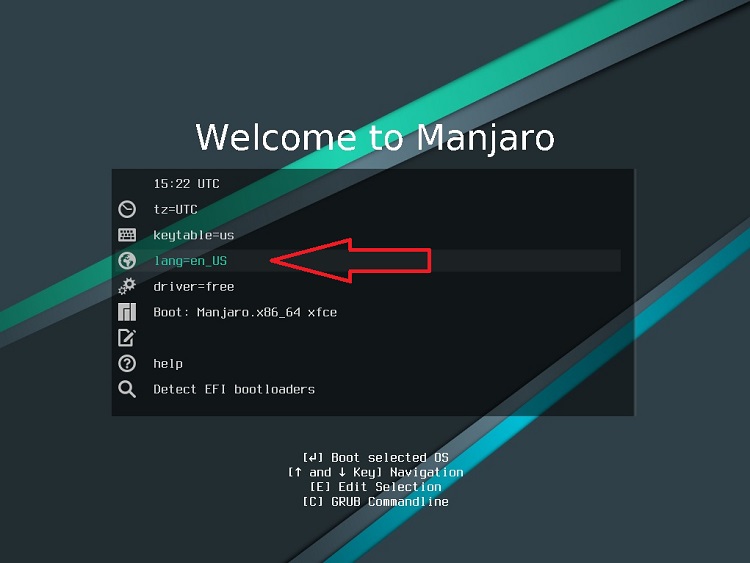
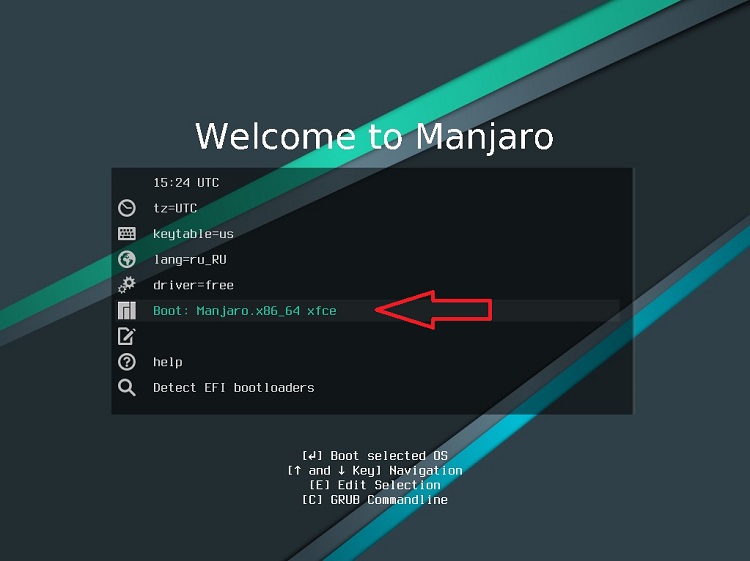
Когда Вы загрузитесь с установочного носителя, Вы попадете в меню диска. Сначала давайте выберем язык, для этого нажимаем на пункт «lang=en-US». Чтобы перемещаться по меню, используйте клавиши «Вверх/Вниз», для выбора клавишу «Enter».
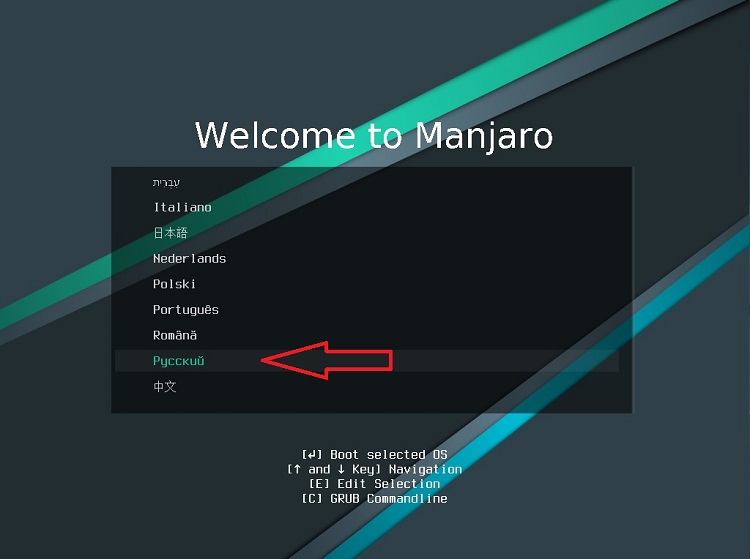
Далее, ищем и выбираем нужный язык.
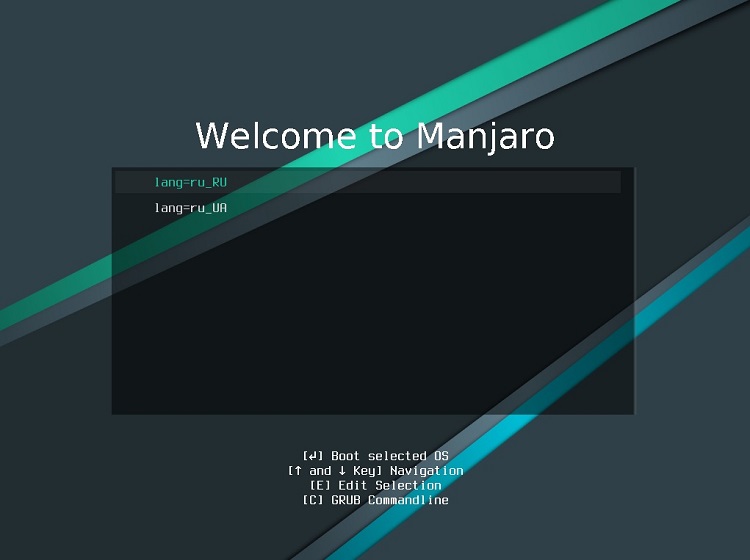
Выбираем нужную реализацию языка и нажимаем «Enter».
Теперь можно запускать систему, для этого выбираем пункт «Boot: Manjaro.x86_64 xfce».
Шаг 5 – Запуск программы установки
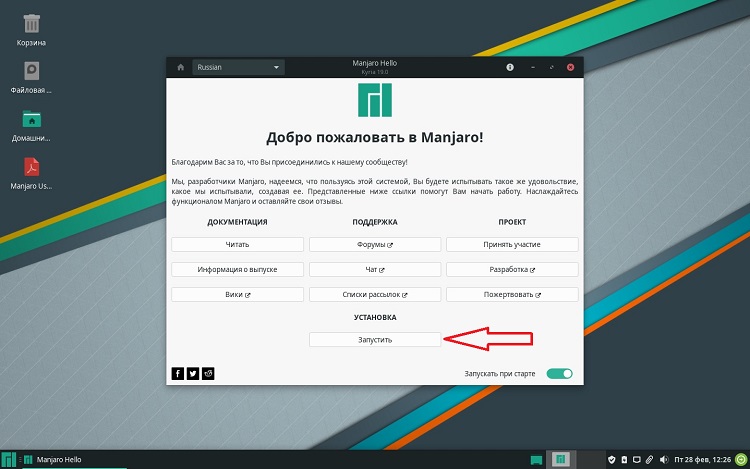
В результате запустится Live версия Manjaro Linux, иными словами, Вы можете попробовать Manjaro Linux и без установки на жесткий диск компьютера.
Чтобы запустить установку Manjaro Linux на жесткий диск компьютера, необходимо в окне приветствия нажать на кнопку «Запустить».
В случае если Вы закрыли данное окно, то также можно запустить процесс установки и из меню «Меню -> Система -> Install Manjaro Linux».
Шаг 6 – Выбор языка
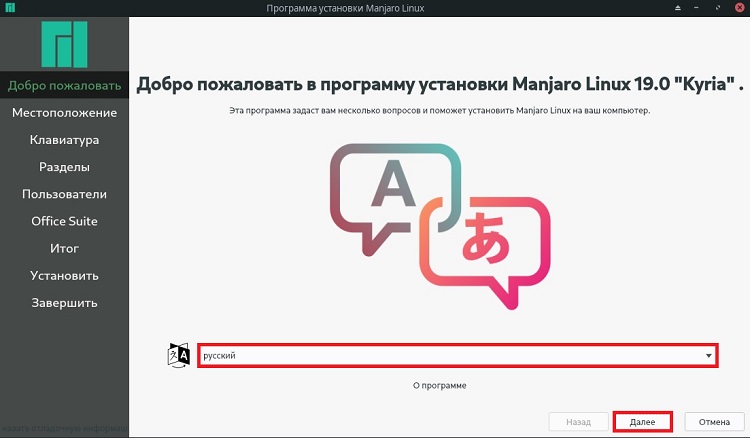
Запустится программа установки Manjaro Linux, сначала на первом окне нам необходимо выбрать язык системы.
В случае если у Вашего компьютера есть настройки, которые влияют или могут повлиять на процесс установки, то на данном этапе программа выдаст соответствующие предупреждения, например, у компьютера нет соединения с интернетом, или то, что, компьютер (ноутбук) работает от батареи, т.е. не подключен к постоянному источнику питания.
Выбираем язык и нажимаем «Далее».
Шаг 7 – Настройка местоположения
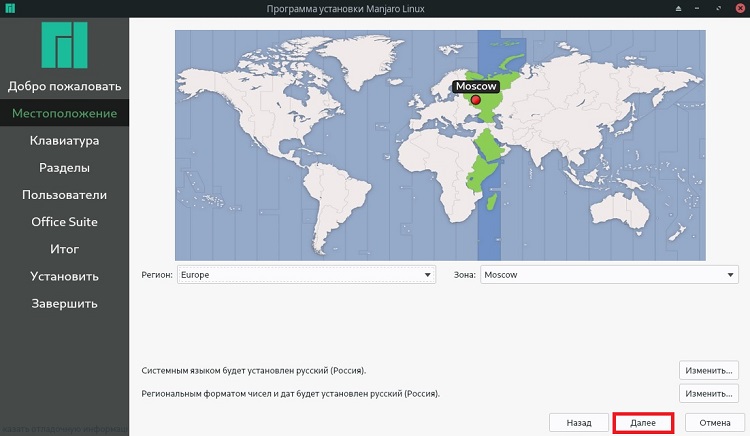
На данном шаге нам нужно настроить часовой пояс, для этого указываем свое местоположение, можно просто кликнуть в нужное место.
Также здесь можно задать региональные настройки (язык, формат).
Шаг 8 – Настройка раскладки клавиатуры
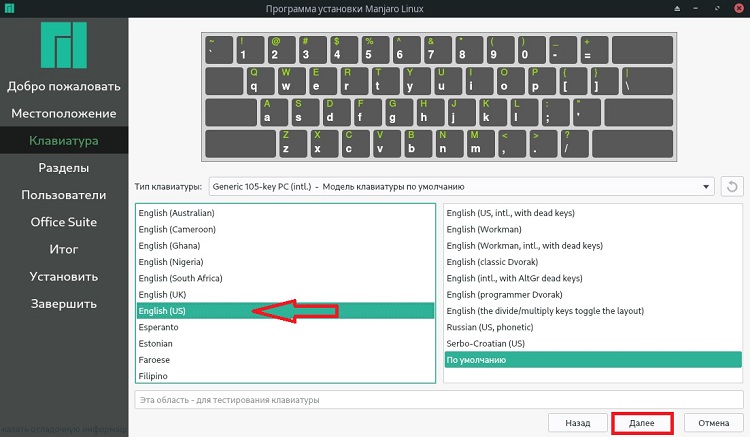
Затем выбираем раскладку клавиатуры, по умолчанию она уже выбрана в соответствии с языком, но нам нужно выбрать английскую раскладку «English (US)», так как когда мы будем создавать пользователя, нам нужно будет вводить некоторые данные на английском языке, но на этапе установки нам доступна только одна раскладка.
Шаг 9 – Разметка жесткого диска
Теперь нам необходимо выполнить разметку жесткого диска. В случае, когда на компьютере уже установлена операционная система Windows 10, программа установки предложит нам следующие варианты.
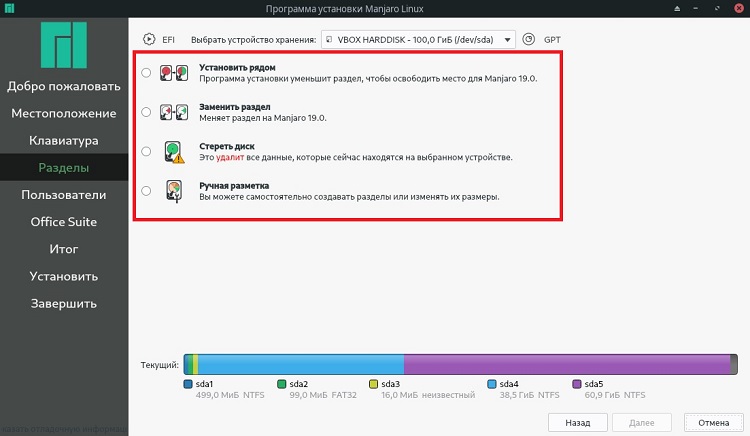
- Установить рядом – режим установки Manjaro Linux рядом с Windows, в этом случае программа установки уменьшит выбранный Вами раздел и автоматически создаст на освободившемся пространстве необходимые разделы для Manjaro Linux. Однако в данном режиме не создается домашний раздел home. Этот вариант лучше выбрать тем пользователям, которые не хотят заморачиваться с разметкой;
- Заменить раздел – это также режим установки Manjaro Linux рядом с Windows, но в этом случае предполагается, что Вы заранее подготовили отдельный раздел для Manjaro Linux (или просто хотите отдать целый существующий раздел подLinux), т.е. раздел, который Вы укажете на данном этапе, полностью будет отдан под Manjaro Linux и никакого уменьшения (сжатия) раздела происходить не будет (все данные, на указанном Вами разделе, будут уничтожены);
- Стереть диск – в данном случае предполагается полное удаление всех данных с диска (включая Windows, если она установлена). Этот вариант можно использовать, если Вам необходимо полностью очистить диск и автоматически создать необходимые разделы для Manjaro Linux. Это режим для чистой установки Manjaro Linux;
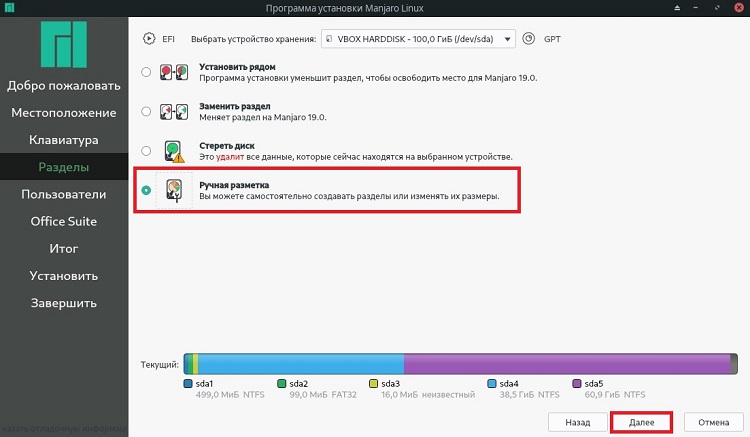
- Ручная разметка – в этом случае разметку диска мы можем выполнить самостоятельно вручную. Данный вариант разметки является самым гибким, но рекомендуется более опытным пользователям.
В данном материале мы рассмотрим все варианты разметки, которые предполагают установку Manjaro Linux рядом с Windows, а именно:
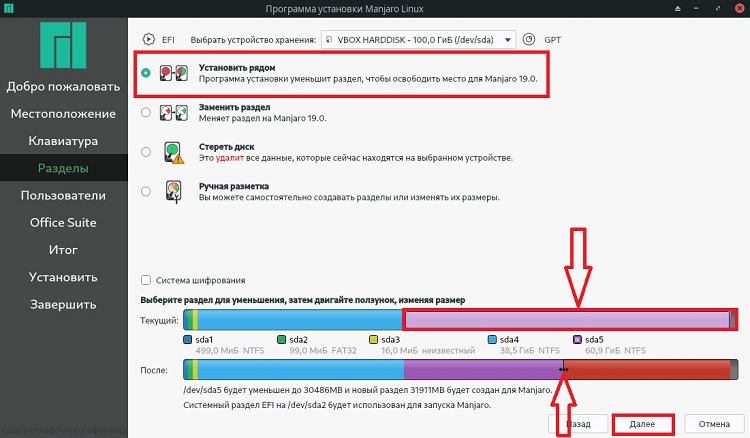
- Установить рядом – мы уменьшим существующий раздел, в нашем случае диск D, и установим Manjaro Linux на освободившееся пространство;
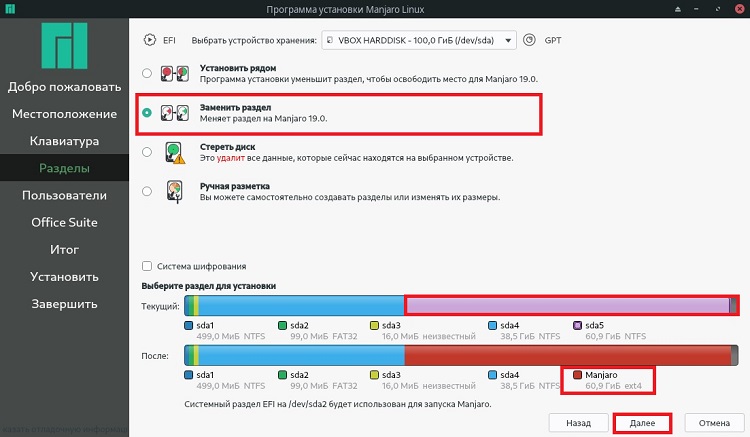
- Заменить раздел – мы установим Manjaro Linux полностью на весь диск D, без какого-либо сжатия;
- Ручная разметка – мы вручную уменьшим диск D и также вручную создадим все необходимые разделы для Manjaro Linux, включая раздел Home для пользовательских данных.
Установить рядом
Чтобы уменьшить раздел и выделить свободное пространство для Manjaro Linux, выберите пункт «Установить рядом», затем укажите, какой именно раздел необходимо сжать (просто кликнув мышью). Чтобы идентифицировать нужный раздел, ориентируйтесь на размер разделов.
После того как Вы выберете раздел, в блоке «После» отобразится граница разделов, передвигая которую Вы можете управлять размером создаваемых разделов, иными словами, Вы сами можете указать тот размер, который должен остаться на существующем разделе диска, а также размер нового раздела для Manjaro Linux.
Больше никаких настроек делать не нужно, нажимаете «Далее».
Заменить раздел
Чтобы полностью заменить существующий раздел в Windows (например, диск D) на раздел для Manjaro Linux, выберите второй пункт, который так и называется «Заменить раздел».
Затем Вам также необходимо указать, какой именно раздел подлежит замене, это делается точно так же, как и в предыдущем случае, т.е. кликом мышкой.
После указания раздела, в блоке «После» отобразится новый раздел для Manjaro Linux.
В данном случае также больше ничего не нужно делать, нажимаем «Далее».
Файловая система нового раздела для Manjaro Linux, как в первом случае, так и во втором, будет Ext4. Данная файловая система, наверное, уже является классической для Linux.
Ручная разметка
Если Вы хотите полностью самостоятельно выполнить разметку диска, и проконтролировать все параметры, то выберите пункт «Ручная разметка» и нажмите «Далее».
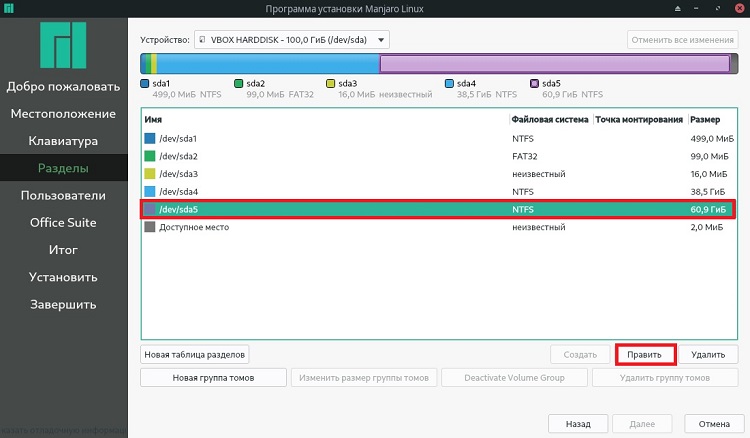
В результате отобразится список существующих разделов, здесь будут все разделы, включая раздел для загрузки EFI, системный раздел для восстановления Windows, и другие разделы.
Нам нужно найти диск D, как я уже говорил ранее, это можно сделать, ориентируясь на размер разделов, после того как нужный раздел Вы найдете, выделите его и нажмите «Править» (не перепутайте с диском C!).
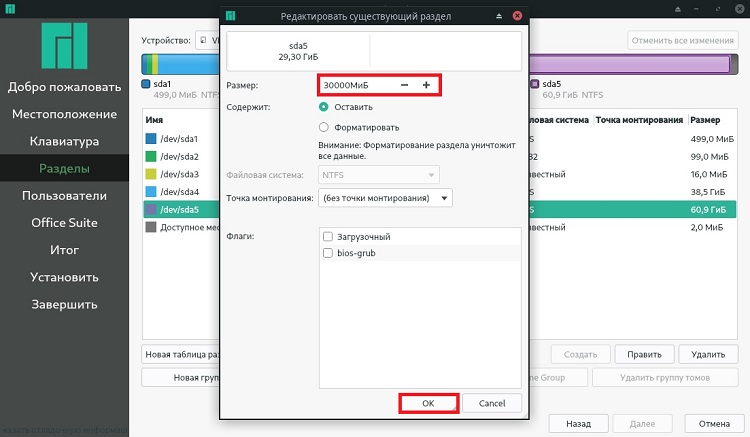
Затем нам нужно сжать этот раздел, для того чтобы образовалось неразмеченное пространство, т.е. свободное место для Manjaro Linux.
В поле размер укажите тот размер, который Вы хотите, чтобы у Вас остался на диске D, например, общий размер диска D минус 50 гигабайт. Однако помните, что он не должен быть меньше уже занятого на диске пространства, иными словами, если на D около 100 гигабайт данных не нужно пытаться сжать его до 50 гигабайт.
У меня диск D небольшой, поэтому я на D оставляю 30 гигабайт, а все остальное отдаю под Manjaro Linux.
Галочку «Форматировать» не ставьте! так как если поставить, то Вы отформатируете диск D и все данные будут стерты.
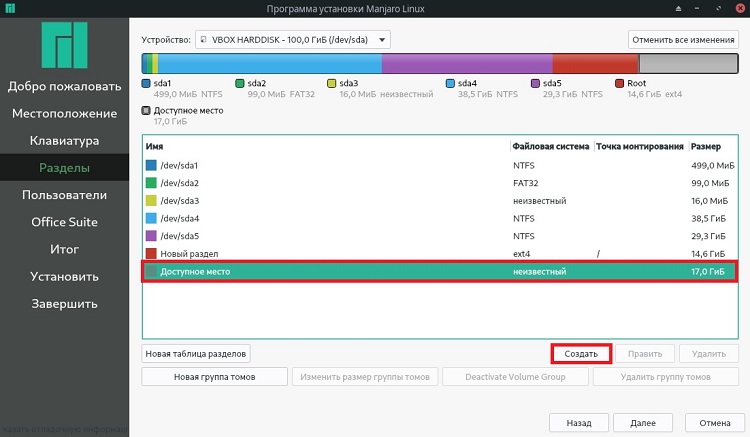
После этого в списке разделов отобразится «Доступное место», которое мы можем использовать для создания разделов под Manjaro Linux.
Чтобы создать новый раздел, выделите доступное место и нажмите на кнопку «Создать».
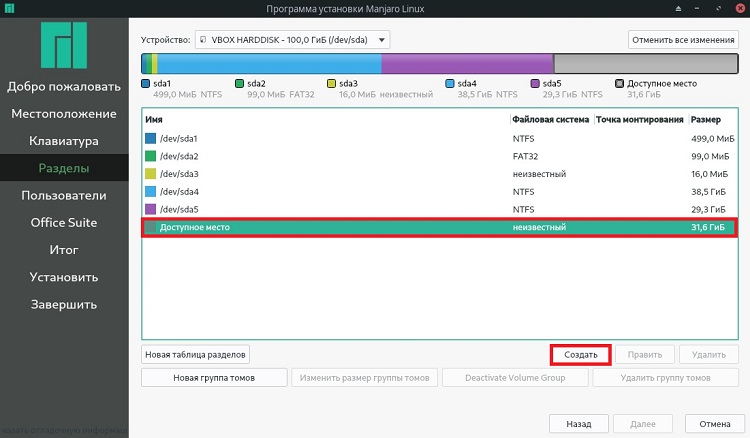
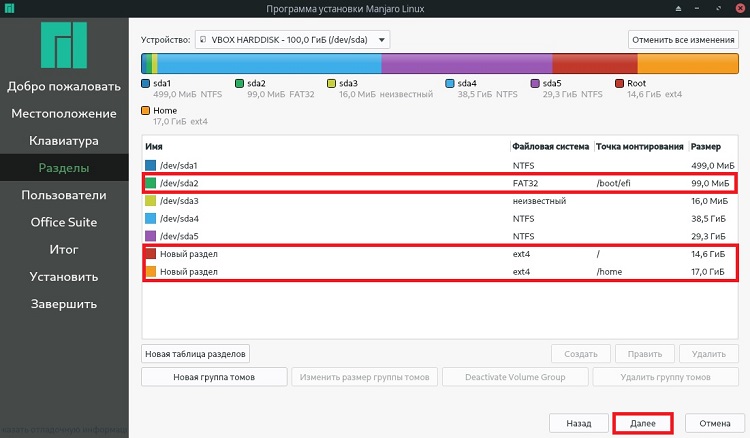
Нам необходимо создать точно такие же разделы, как если бы мы устанавливали Manjaro Linux на чистый диск, к таким относятся: корневой раздел для системы и домашний раздел для пользовательских данных.
Сначала создаём корневой раздел:
- Размер – для корневого раздела нужно указывать как минимум 10-15 гигабайт, но лучше указывать больше;
- Файловая система – выбираем Ext4, данная файловая система лучше всего подходит для корневого раздела;
- Точка монтирования – для корневого раздела указываем «/»;
- Флаги – отмечаем «Корневой».
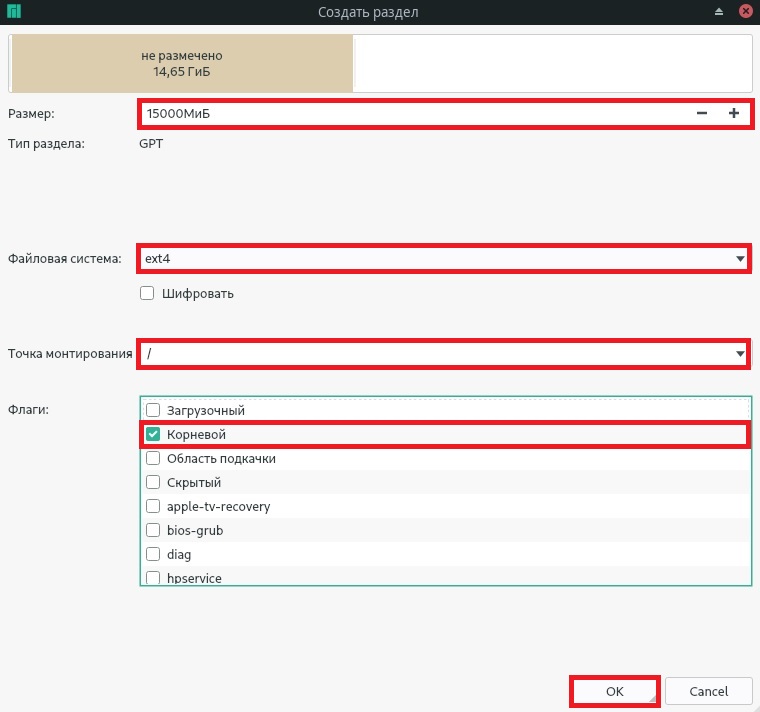
Корневой раздел создан, переходим к домашнему. Для этого точно также выбираем доступное место и нажимаем на кнопку «Создать».
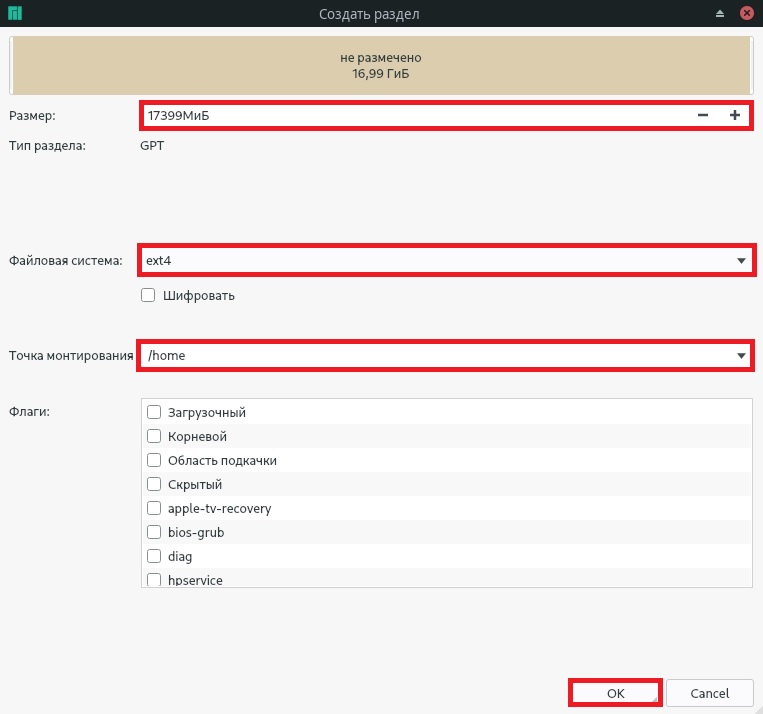
Для создания домашнего раздела необходимо указать:
- Размер – по возможности максимальный, иными словами, можете указать все оставшееся место;
- Файловая система – оставляем по умолчанию, т.е. Ext4;
- Точка монтирования – для домашнего раздела указываем «/home».
- Флаги – можем ничего не ставить.
Процесс создания разделов закончен, нам осталось настроить загрузочный раздел, т.е. указать, в какой именно раздел установить загрузчик Manjaro Linux.
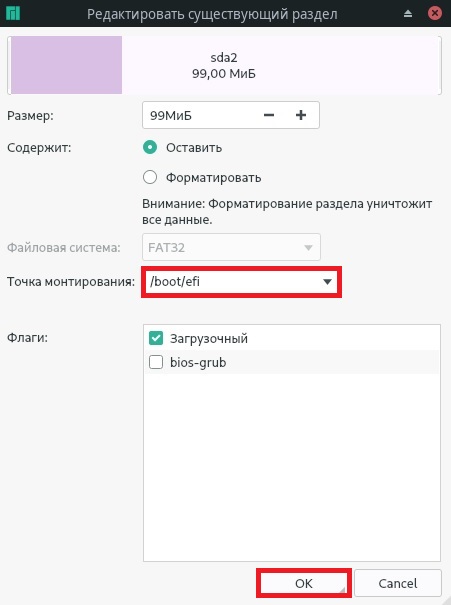
Для этого выбираем в списке разделов загрузочный раздел, в случае с UEFI это раздел с размером около 100 мегабайт и файловой системой FAT32, в моем случае это sda2.
Далее нажимаем кнопку «Править».
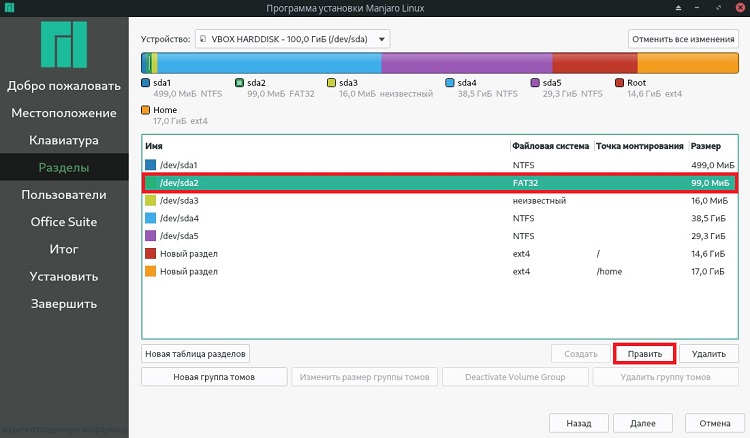
Здесь нам нужно только выбрать точку монтирования, а именно указать «/boot/efi». Отметка, что это загрузочный раздел, уже будет стоять.
На этом разметка диска в ручном режиме закончена, как результат мы создали два раздела и настроили загрузочный раздел.
Шаг 10 – Создание учетной записи пользователя
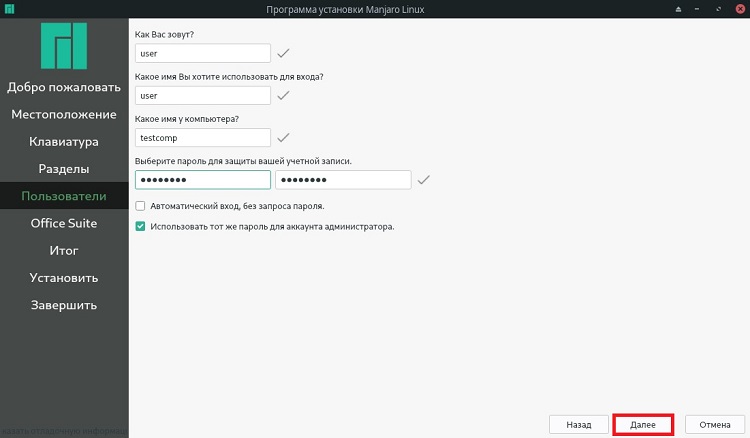
Теперь нам необходимо создать учетную запись пользователя, под которой мы будем работать, для этого вводим имя, логин, имя компьютера и пароль с его подтверждением. Если хотите входить в систему автоматически без ввода пароля, то поставьте галочку «Автоматический вход, без запроса пароля».
Также если хотите, можете задать отдельный пароль для администратора, для этого введите пароль в соответствующие поля. Если не хотите, то можете просто поставить галочку «Использовать тот же пароль для аккаунта администратора».
Вводим данные и нажимаем «Далее».
Шаг 11 – Настройка офисного пакета
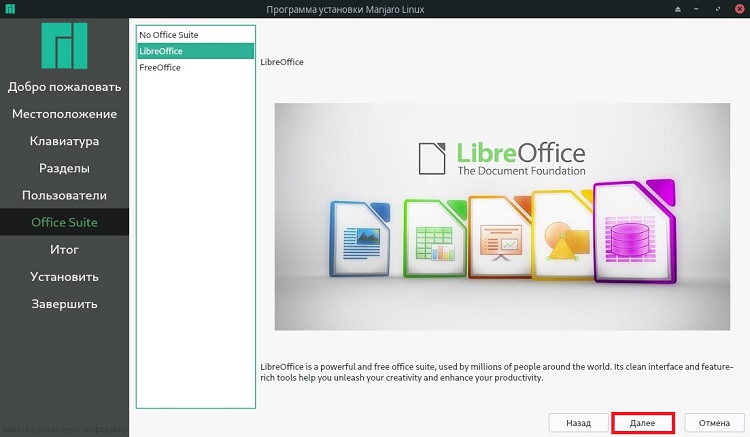
На данном шаге нам предлагают выбрать и установить офисный пакет:
- No Office Suite – не устанавливать офисный пакет;
- LibreOffice – установить LibreOffice;
- FreeOffice – установить FreeOffice.
После выбора нажимайте «Далее».
Шаг 12 – Проверка данных и запуск установки
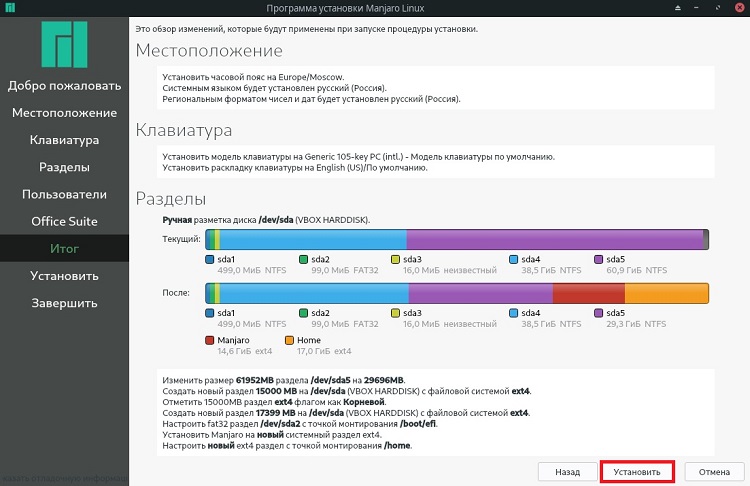
Все необходимые настройки мы внесли, на данном шаге мы можем проверить все введенные данные перед тем, как начать установку, если все хорошо, то нажимаем «Установить».
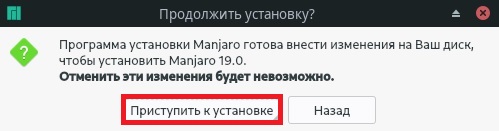
Программа установки Manjaro Linux запросит от Вас подтверждения, нажимаем «Приступить к установке».
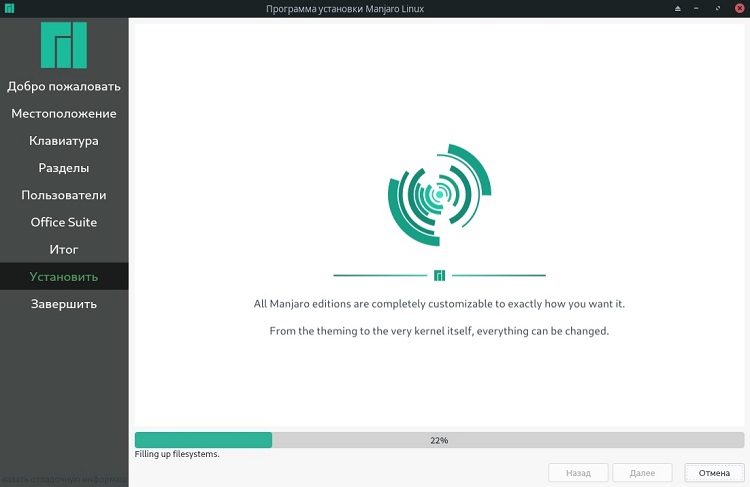
Установка началась, она продлится не более 10 минут.
Шаг 13 – Завершение установки
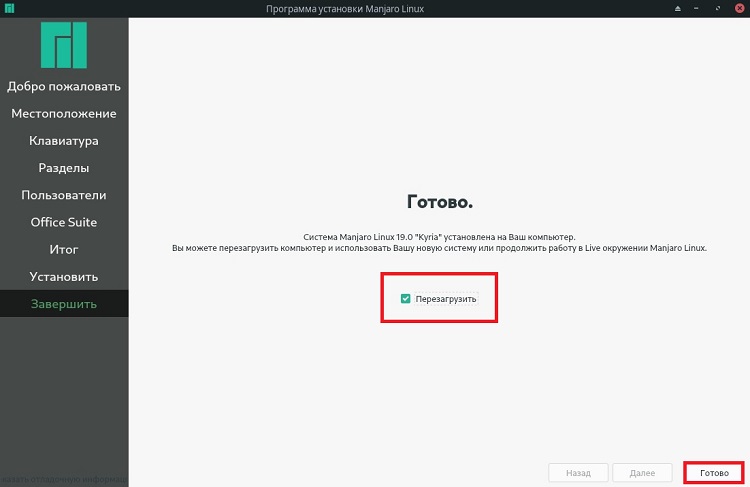
Когда отобразится сообщение «Готово», это будет означать, что установка Manjaro Linux закончена. Для того чтобы начать пользоваться системой, нам необходимо перезагрузиться, для этого нам нужно отметить пункт «Перезагрузить» и нажать «Готово».
Загрузка системы Manjaro Linux
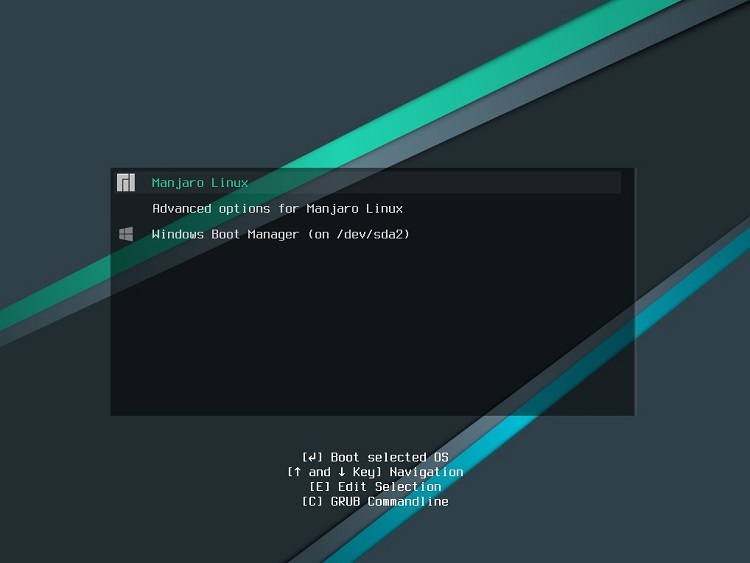
Теперь, когда компьютер будет загружаться, у Вас будет появляться окно загрузчика, в котором Вы можете выбрать, в какую операционную систему Вам нужно загрузиться.
- Manjaro Linux – это операционная система Manjaro Linux;
- Advanced options for Manjaro Linux – дополнительные параметры для загрузки Manjaro Linux;
- Windows Boot Manager (on /dev/sda2) – это Windows 10.
По умолчанию загрузчик настроен таким образом, что если ничего не выбрать в течение нескольких секунд, будет загружаться система, в которую Вы загружались последний раз. Иными словами, если Вы загрузились в Windows 10, то в следующий раз по истечении периода ожидания будет загружаться Windows 10, а если Вы загружались в Manjaro Linux, то, соответственно, Manjaro Linux. Однако данное поведение можно изменить, а как это сделать, я расскажу в следующих материалах, поэтому следите за выходом новых статей в наших группах в социальных сетях: ВКонтакте, Facebook, Твиттер, Одноклассники.
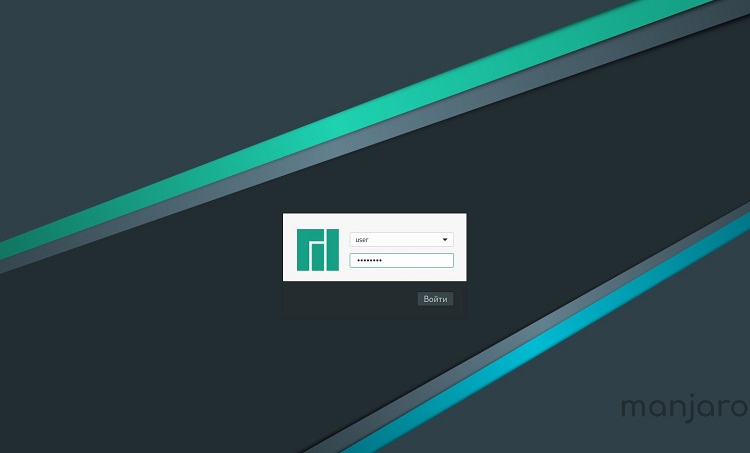
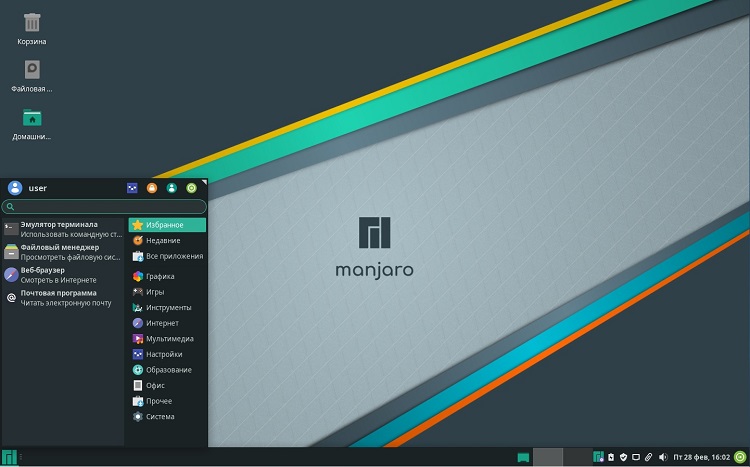
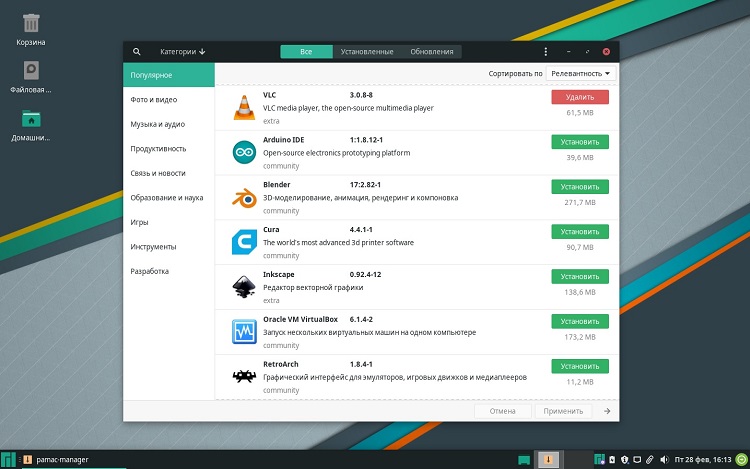
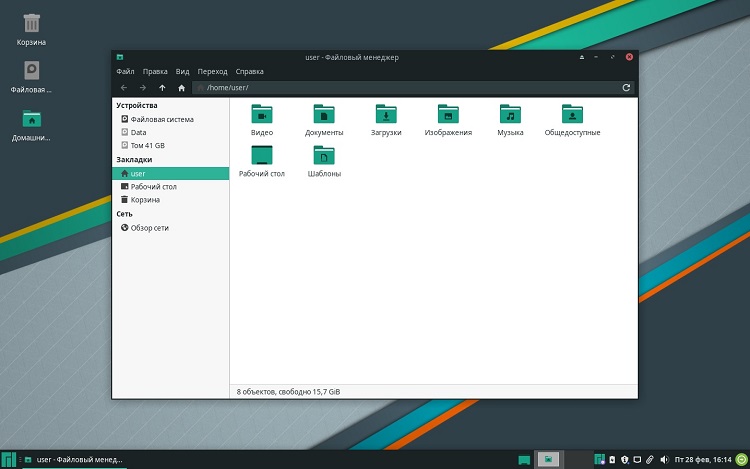
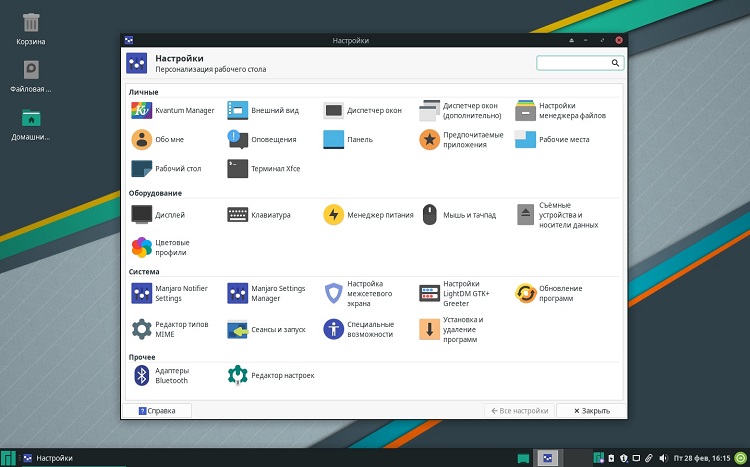
Скриншоты Manjaro Linux 19
Экран входа в систему
Рабочий стол
Установка и удаление программ
Файловый менеджер
Настройки системы
На заметку! Новичкам рекомендую почитать мою книгу «Linux для обычных пользователей» – в ней я подробно рассказываю про основы операционной системы Linux и как пользоваться этой системой без командной строки.
Видео-инструкция – Установка Manjaro Linux рядом с Windows 10
Вот мы с Вами и рассмотрели процесс установки Manjaro Linux на компьютер с UEFI рядом с Windows 10.
На сегодня это все, удачи Вам, пока!
Установка Linux в Windows с помощью WSL
Разработчики могут одновременно получить доступ к возможности Windows и Linux на компьютере с Windows. Подсистема Windows для Linux (WSL) позволяет разработчикам устанавливать дистрибутив Linux (например, Ubuntu, OpenSUSE, Kali, Debian, Arch Linux и т. д.) и использовать приложения Linux, служебные программы и средства командной строки Bash непосредственно в Windows, не измененные без затрат на традиционную виртуальную машину или двойную настройку.
Необходимые компоненты
Для использования приведенных ниже команд необходимо запустить Windows 10 версии 2004 и выше (сборка 19041 и выше) или Windows 11. Если вы находитесь в более ранних версиях, перейдите на страницу установки вручную.
Команда установки WSL
Теперь вы можете установить все необходимое для запуска WSL с помощью одной команды. Откройте Командную строку PowerShell или Windows в режиме администратора , щелкнув правой кнопкой мыши и выбрав команду «Запуск от имени администратора», введите команду wsl —install, а затем перезапустите компьютер.
wsl --install Эта команда включит функции, необходимые для запуска WSL и установки дистрибутива Ubuntu для Linux. (Этот дистрибутив по умолчанию можно изменить.)
Если вы используете более раннюю сборку или не хотите использовать команду для установки и вам нужны пошаговые инструкции, см. статью Действия по установке WSL вручную для старых версий.
При первом запуске недавно установленного дистрибутива Linux откроется окно консоли. Вам будет предложено подождать, пока файлы будут распакованы и сохранены на компьютере. Все будущие запуски должны занимать меньше секунды.
Приведенная выше команда работает, только если WSL не установлена вообще. Если вы выполнили wsl —install и видите текст справки WSL, попробуйте выполнить wsl —list —online , чтобы просмотреть список доступных дистрибутивов. Затем выполните wsl —install -d для установки дистрибутива. Сведения об удалении WSL см. в разделе Удаление устаревшей версии WSL или Отмена регистрации или удаление дистрибутива Linux.
Изменение установленного дистрибутива Linux по умолчанию
По умолчанию в качестве устанавливаемого дистрибутива Linux используется Ubuntu. Для этого используйте флаг -d .
- Чтобы изменить установленный дистрибутив, введите wsl —install -d . Замените именем дистрибутива, который хотите установить.
- Чтобы просмотреть список доступных дистрибутивов Linux, доступных для скачивания через Интернет-магазин, введите wsl —list —online или wsl -l -o .
- Чтобы установить дополнительные дистрибутивы Linux после исходной установки, можно также использовать команду wsl —install -d .
Если вы хотите установить дополнительные дистрибутивы из командной строки Linux или Bash (а не из PowerShell или командной строки), используйте .exe в команде wsl.exe —install -d . Чтобы получить список доступных дистрибутивов, используйте wsl.exe -l -o .
Если во время установки возникла проблема, см. раздел Установка руководства по устранению неполадок.
Чтобы установить дистрибутив Linux, который не указан как доступный, можно импортировать его с помощью TAR-файла. В некоторых случаях, как с Arch Linux, можно выполнить установку с помощью файла .appx . Вы также можете создать собственный пользовательский дистрибутив Linux для использования с WSL.
Настройка сведений о пользователе Linux
После установки WSL необходимо создать учетную запись пользователя и пароль для установленного дистрибутива Linux. Дополнительные сведения см. в статье Рекомендации по настройке среды разработки WSL.
Советы и рекомендации
Мы рекомендуем использовать наше пошаговое руководство Рекомендации по настройке среды разработки WSL. В нем описано, как настроить имя пользователя и пароль для установленных дистрибутивов Linux, использовать основные команды WSL, установить и настроить Терминал Windows, настроить управление версиями Git, отредактировать код и выполнить отладку с помощью удаленного сервера VS Code. Кроме того, в руководстве приведены рекомендации по хранению файлов, настройке базы данных, подключению внешнего диска, настройке ускорения GPU и пр.
Проверьте, какая версия WSL запущена
Вы можете получить список установленных распределений Linux и проверить версию WSL, задав команду wsl -l -v в PowerShell или в Командной строке Windows.
Чтобы задать значение WSL 1 или WSL 2 для версии по умолчанию при установке нового распределения Linux, используйте команду wsl —set-default-version , заменив на 1 или 2.
Чтобы определить распределение Linux по умолчанию для использования с командой wsl , введите wsl -s или wsl —set-default , заменив именем распределения Linux, который вы хотите использовать. Например, в PowerShell или CMD введите wsl -s Debian , чтобы задать для распределения значение по умолчанию — Debian. Теперь запуск wsl npm init в PowerShell приведет к выполнению npm init команды в Debian.
Чтобы запустить определенное распределение WSL из PowerShell или Командной строки Windows без изменения распределения по умолчанию, выполните команду wsl -d , заменив именем распределения, которое вы хотите использовать.
Дополнительные сведения см. в руководстве по основным командам для WSL.
Обновление версии WSL 1 до WSL 2
Для новых установок Linux, выполненных с помощью команды wsl —install , по умолчанию будет задано WSL 2.
С помощью команды wsl —set-version можно перейти с версии WSL 2 на WSL 1 или обновить ранее установленные дистрибутивы Linux с версии WSL 1 до WSL 2.
Чтобы проверить, какая установлена версия распределения Linux — WSL 1 или WSL 2, — выполните команду wsl -l -v .
Для изменения версий выполните команду wsl —set-version 2 , заменив именем дистрибутива Linux, который требуется обновить. Например, команда wsl —set-version Ubuntu-20.04 2 настроит распределение Ubuntu 20,04 на использование WSL 2.
Если вы установили WSL вручную, до того как команда wsl —install стала доступна, возможно, вам также потребуется включить необязательный компонент виртуальной машины, используемый WSL 2, и установить пакет ядра, если это еще не сделано.
Список команд WSL см. в справочнике по командам для WSL; рекомендации по использованию одной из версий в рабочем сценарии см. в статье со сравнением WSL 1 и WSL 2; для получения общих сведений о настройке надлежащего рабочего процесса разработки с помощью WSL ознакомьтесь с рекомендациями по настройке среды разработки WSL.
Способы запуска нескольких распределений Linux с помощью WSL
WSL поддерживает запуск неограниченного количества различных распределений Linux. Сюда входит выбор распределений из Microsoft Store, импорт настраиваемого распределенияили создание собственного пользовательского распределения.
Существует несколько способов запуска распределений Linux после их установки:
- Установка Терминал Windows(Рекомендуется)С помощью Терминал Windows поддерживает столько команд, сколько вы хотите установить, и позволяет открывать их на нескольких вкладках или панелях окон и быстро переключаться между несколькими дистрибутивами Linux или другими командными строками (PowerShell, командная строка, Azure CLI и т. д.). Вы можете полностью настроить терминал, используя уникальные цветовые схемы, стили шрифтов, размеры, фоновые изображения и пользовательские сочетания клавиш. Подробнее.
- Вы можете напрямую открыть распределение Linux, для этого откройте меню «Пуск» Windows и введите имя установленного распределения. Например, «Ubuntu». Откроется Ubuntu в собственном окне консоли.
- В Командной строке Windows или PowerShell можно ввести имя установленного распределения. Например: ubuntu
- Из PowerShell или командной строки Windows можно открыть распределение Linux по умолчанию в текущей командной строке, введя wsl.exe .
- Из PowerShell или командной строки Windows можно использовать распределение Linux по умолчанию в текущей командной строке без ввода новой, введя команду wsl [command] . Замена [command] командой WSL, например wsl -l -v для вывода списка установленных распределений или wsl pwd , чтобы узнать место подключения текущего пути к каталогу в WSL. В PowerShell команда get-date предоставит дату из файловой системы Windows, а wsl date предоставит дату из файловой системы Linux.
Выбранный метод должен зависеть от ваших действий. Если вы открыли командную строку WSL в Командной строке Windows или окне PowerShell и хотите выйти, введите команду exit .
Хотите испытать новейшие предварительные версии функций WSL?
Чтобы поработать с самыми последними функциями или обновлениями для WSL, присоединитесь к Программе предварительной оценки Windows. Когда вы присоединитесь к участникам Программы предварительной оценки Windows, вы сможете выбрать канал для получения предварительных сборок в меню параметров Windows и будете автоматически получать предварительные версии функций и обновления для WSL, связанные с этой сборкой. Варианты:
- Канал разработчика: последние обновления, но низкая стабильность.
- Бета-канал: идеально подходит для ранних последователей; более надежные сборки, чем в канале разработки.
- Канал предварительного выпуска: предварительные версии исправлений и основных функций следующей версии Windows непосредственно перед предоставлением их общедоступной версии.