Поиск по дате в Outlook 2021
1. Переходим к меню поиска в верхней части окна Outlook 2021 и щелкаем мышью по полю «Поиск».
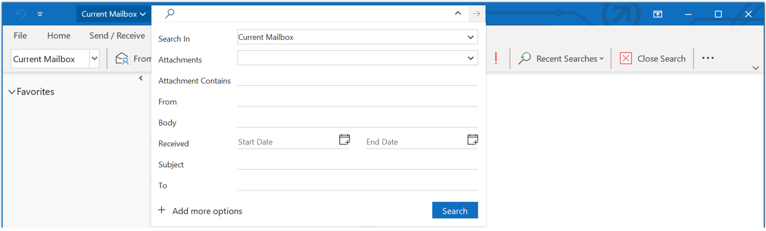
2. В текстовом поле в крайнем правом углу появится кнопка фильтра, щелкаем по ней левой кнопкой мыши, чтобы отобразить меню для поиска. Перед отображением меню можно настроить поиск для текущей папки, текущего ящика, а так же всех элементов Outlook, для этого достаточно выбрать необходимый параметр из раскрывающегося списка слева от поискового поля. В меню поиска щелкаем по полю «Получено» и выбираем временной диапазон (сегодня, вчера, на прошлой неделе, в прошлом месяце и так далее) для поиска, после чего нажимаем кнопку «Поиск».
3. В результатах поиска отобразятся письма, например, за эту неделю, а в поле поиска мы увидим параметр «получено:на этой неделе».
Однако, в меню поиска нет возможности фильтровать письма по конкретной дате, для этого изменяем параметр в поле поиска и после «получено:» (можно также использовать параметры «Отправлено» и т.д) указываем вручную интересующую нас дату, для поиска нажимаем клавишу «Enter».
На этом все. Выполнять поиск по дате в Outlook 2021 не сложно.
Поиск в Outlook
Поле поиска Outlook — это мощный инструмент, позволяющий находить сообщения, контакты, задачи и записи календаря.
В поле поиска, расположенном в верхней части окна Outlook, можно ввести несколько фраз. Помимо слов и фраз, это поле может содержать различные операторы и ключевые слова, уточняющие результаты поиска.
Чтобы начать поиск, щелкните поле Поиск в верхней части окна Outlook. Отобразятся предложения для поиска. Эти предложения основаны на журнале поиска и сообщений. Предложение для поиска со значком часов слева вернет все сообщения, содержащие строку поиска в теме или тексте сообщения, а также вложениях Microsoft 365.
Примечание: В Outlook используется так называемый поиск по совпадению префиксов. Поэтому если вы введете в поле поиска слово иван, Outlook вернет сообщения, содержащие слова иван, Иван, Иванов и Иванович, но не диван или Ливан. Кроме того, поиск обрабатывает числа, присоединенные к словам (без пробелов между словом и числом), как часть слова. Поиск по запросу «365» НЕ найдет сообщения, содержащие «Microsoft365».
Помимо предлагаемых фраз, в Outlook также отобразятся варианты, позволяющие найти сообщения от пользователей, которым вы недавно отправляли письма.
Основы поиска
- При вводе слов в поле поиска Outlook проверяет их наличие в сообщениях электронной почты и вложениях разных типов. Например, если ввести слово «проект» (в кавычках или без), Outlook вернет все сообщения, содержащие слово «проект», «проекты», «проектор», «проектирование» и т. д. в имени отправителя, теме, тексте или вложениях.
- Если указать адрес электронной почты, например dariya.belyakova64@yahoo.com, Outlook вернет все сообщения, содержащие его в теме, тексте или вложениях разных типов, а также сообщения, полученные с этого адреса. Чтобы в результатах поиска отображались только сообщения, полученные с определенного адреса, в поле поиска нужно ввести выражение от:dariya.belyakova64@yahoo.com.
- Чтобы найти сообщение по нескольким словам в строке темы, наиболее эффективным будет поиск по строке темы. Например, чтобы найти сообщение с темой Повестка дня весеннего совещания по планированию от 04.05.2021 г., введите в поле поиска Совещание по планированию или Повестка дня весеннего совещания.
- Пунктуация в поле поиска игнорируется. Фраза «Весеннее совещание по планированию.» совпадает с вводом «Весеннее собрание по планированию».
- Строки чисел, состоящие менее чем из пяти цифр, игнорируются. Если необходимо найти число «98101», ввод числа «9810» не вернет результатов.
- Если почтовый ящик размещен в Exchange 2019 или Exchange Online, строки чисел, начиная с валюты (т. е. в долларах США 123456), где поиск в Интернете использует ограничения MAPI (дополнительные сведения здесь), можно выполнить поиск только с указанием валюты и номера (123456 долл. США), поместив NN перед номером (NN123456) или валютой [пробел] и номером (в долларах США 123456). При указании самого числа (123456) результаты не возвращаются.
- В целях обеспечения бесперебойной работы Outlook возвращаются только первые 250 результатов поиска. Если в этом списке нет необходимых элементов, попробуйте уточнить условия поиска.
- Если условия поиска заданы на нескольких языках, могут вернуться противоречивые результаты.
Использование встроенных фильтров поиска Outlook
В Outlook предусмотрены встроенные фильтры поиска. Чтобы их использовать, щелкните поле поиска. В зависимости от предпочтений вы можете использовать расширенный поиск, нажав кнопку фильтра в правой части окна поиска. Можно также изменить ленту Outlook, чтобы на ней появилась вкладка «Поиск». Тогда вы сможете воспользоваться элементами управления в группе «Уточнить» для уточнения результатов поиска.
Поле поиска находится в верхней части экрана независимо от того, используете ли вы упрощенную ленту или классическую ленту.


Справочные таблицы по поиску
В таблице ниже приведены примеры поисковых запросов, которые могут оказаться полезными. Для уточнения поискового запроса также можно использовать операторы И, НЕ, ИЛИ, , = и друге. Операторы должны быть введены прописными буквами.
Элементы, содержащие ivan, ivanov, Ivan, IVAN, IvAn или любое другое сочетание строчных и прописных букв. Мгновенный поиск работает без учета регистра. Этот поисковый запрос НЕ найдет элементы, содержащие abcIVANdef или 123ivan.
Элементы, содержащие ivan наряду с любыми вариантами, перечисленными в предыдущей строке, или voronkov наряду с любыми другими словами, содержащими voronkov, но не обязательно в указанном порядке.
ivan И voronkov
Элементы, содержащие оба слова (ivan и voronkov), но не обязательно в указанном порядке. Обратите внимание: логические операторы, такие как И, НЕ и ИЛИ, следует вводить прописными буквами.
ivan НЕ voronkov
Элементы, содержащие ivan наряду с любыми вариантами, перечисленными в первой строке таблицы, но не voronkov.
ivan ИЛИ voronkov
Элементы, содержащие ivan наряду с любыми вариантами, перечисленными в первой строке таблицы, voronkov или оба слова.
Элементы, содержащие точную фразу ivan, а не варианты, такие как ivanov или ivanka. Чтобы найти точное соответствие, нужно использовать кавычки.
Элементы, отправленные пользователем ivan voronkov. Обратите внимание на использование двойных кавычек: результаты поиска будут точно соответствовать фразе в кавычках.
Вы также можете ввести откого: и затем первые несколько букв имени контакта, и Outlook предложит вам список контактов на выбор.
откого: «ivan voronkov» содержимое:»отчет о состоянии»
Элементы, отправленные пользователем ivan voronkov и содержащие фразу отчет о состоянии в строке темы, тексте письма или вложениях. Обратите внимание на использование двойных кавычек: результаты поиска будут точно соответствовать фразе в кавычках.
Элементы, имеющие вложения. Те же результаты можно получить, используя запрос «свложениями:истина».
Элементы, имеющие вложения с именем презентация.pptx или вложение, которое содержит фразу презентация.pptx.
Элементы, в теме которых содержится фраза ivan voronkov.
Элементы, которые содержат отображаемое имя ivan voronkov в строке «Копия».
Элементы, содержащие адрес электронной почты ivanvoronkov@contoso.com в строке «Копия».
Элементы, содержащие имя ivan в строке «СК».
Элементы, относящиеся к категории, название которой содержит слово «red». Например: «Red category», «Redo» или «Redundant».
Элементы, размер которых меньше 10 КБ. Обратите внимание на использование оператора сравнения «меньше» (<).
Элементы, размер которых превышает 5 МБ. Обратите внимание на использование оператора сравнения «больше» (>).
Элементы, помеченные к исполнению с датой выполнения на прошлой неделе.
Элементы, размер которых меньше 10 КБ.
Элементы, размер которых составляет от 10 до 25 КБ.
Элементы, размер которых составляет от 25 до 100 КБ.
Элементы, размер которых составляет от 100 до 500 КБ.
Элементы, размер которых составляет от 500 КБ до 1 МБ.
Элементы, помеченные с помощью флага «К исполнению».
Элементы, размер которых превышает 5 МБ.
Элементы, помеченные к исполнению.
откого:ivan (получено:07.01.2021 ИЛИ получено:08.01.2021)
Элементы, полученные от пользователя ivan 07.01.2021 г. или 08.01.2021 г. Обратите внимание на использование скобок для группировки дат.
Элементы, полученные 15.01.2021 г.
получено:»на этой неделе»
Элементы, полученные на этой неделе. Обратите внимание на использование кавычек при поиске дат из нескольких слов.
- Относительные даты Например: сегодня, вчера
- Относительные даты из нескольких слов Например: на этой неделе, на прошлой неделе, в прошлом месяце, в прошлом году
- Начиная с Outlook для Windows версии 16.0.14314, уточнение «Получено» работает на платформе Поиск (Майкрософт). Это позволяет упростить поиск почты за пределами локального окна синхронизации. Могут быть небольшие различия в работе.
- Прекращена поддержка дней недели и месяцев, указанных по имени, например вторник, март и т. д.
Элементы, которые вы отправили пользователю ivan (если поиск выполняется в папке Отправленные).
Элементы, которые не были прочитаны. Те же результаты можно получить, используя запрос «прочитано:ложь».
Элементы, полученные от любых пользователей в мае (любого года) и содержащие слово состояние в строке темы.
Поиск в календаре
Приведенные ниже операции поиска возвращают правильные результаты только при выполнении из папки календаря.
начало:на следующей неделе тема:состояние
Элементы календаря, относящиеся к следующей неделе и содержащие слово «состояние» в строке темы.
Повторяющиеся элементы календаря.
Элементы календаря, для которых организатором является ivan.
Поиск контактов
Приведенные ниже операции поиска возвращают правильные результаты только при выполнении из папки контактов.
Контакты, которые содержат слово ivan в поле «Имя».
Контакты, которые содержат слово voronkov в поле «Фамилия».
Контакты, которые содержат слово ivan в поле «Псевдоним».
Контакты, которые содержат слово терапевт в поле «Должность».
Контакты, которые содержат 555-01-00 в поле «Служебный телефон».
Контакты, которые содержат 555-01-00 в поле «Домашний телефон».
Контакты, которые содержат 555-01-00 в поле «Мобильный телефон».
Контакты, которые содержат 555-01-00 в поле «Факс».
работа,адрес:(ул. Вишневая, д. 345, Воронеж, Россия, 123456)
Контакты, которые содержат адрес ул. Вишневая, д. 345, Воронеж, Россия, 123456 в поле «Рабочий адрес». Обратите внимание на то, что адрес заключен в скобки.
дом,адрес:(ул. Вишневая, д. 345, Воронеж, Россия, 123456)
Контакты, которые содержат адрес ул. Вишневая, д. 345, Воронеж, Россия, 123456 в поле «Домашний адрес». Обратите внимание на то, что адрес заключен в скобки.
Контакты, которые содержат слово воронеж в поле «Город (раб. адрес)».
Контакты, которые содержат 123456 в поле «Индекс (раб. адрес)».
улица:(ул. Вишневая, д. 345)
Контакты, которые содержат строку «ул. Вишневая, д. 345» в поле «Улица (раб. адрес)». Обратите внимание на то, что адрес заключен в скобки.
дом,улица:(ул. Вишневая, д. 345)
Контакты, которые содержат строку «ул. Вишневая, д. 345» в поле «Улица (дом. адрес)». Обратите внимание на то, что адрес заключен в скобки.
Контакты, которые содержат 04.06.1960 в поле «День рождения».
Как в Microsoft Outlook выполнить поиск элементов
При использовании расширенного поиска для одного или нескольких полей могут быть заданы одно или несколько условий, включая условия, определяемые пользователем. Ниже приведены типичные условия поиска, задаваемые в диалоговом окне Расширенный поиск, для поиска следующих элементов и полей.
Сообщения
В списке Просмотреть выберите «Сообщения». Задайте следующие условия для поиска сообщений.
- Адресованные только мне – установите флажок рядом с Искать сообщения и выберите значение «Только с моим именем» в поле «Кому».
- Адресованные другим пользователям – введите в поле «Кому» полное имя (не адрес электронной почты), соответствующее данному адресу электронной почты, или нажмите кнопку «Кому» и выберите это имя из списка. В результате поиска будут найдены сообщения для всех пользователей, имена которых содержат введенный текст. Например, для поиска сообщений, посланных Алексею и Александру, введите Алекс.
- От конкретного отправителя – введите в поле «От» имя электронной почты (не полный адрес) или нажмите кнопку «От» и выберите это имя из списка.
Чтобы быстро найти все сообщения от конкретного отправителя, выделите в главном окне Microsoft Outlook сообщение от него. Укажите в меню Действия на команду Найти все и щелкните пункт «Сообщения от».
Чтобы быстро найти все сообщения в обсуждении, выделите одно из сообщений. Укажите в меню Действия на команду Найти все и щелкните пункт «Связанные сообщения».
Встречи и собрания
В списке Просмотреть выберите «Встречи и собрания». Задайте следующие условия для поиска встреч и собраний.
- С участием конкретного лица или организованные им – введите имя в поле «Участники» или «Организатор», либо нажмите одну из кнопок, чтобы выбрать имя из списка;
- С конкретным временем начала – в первом списке Выбрать элементы выберите значение начинающиеся. Во втором списке Выбрать элементы выберите условие; например, завтра.
Элемент Microsoft Outlook любого типа
В списке Просмотреть выберите «Любой элемент Outlook». Задайте следующие условия для поиска элементов.
- С вложениями – откройте вкладку Другие условия. Установите флажок Вложения и выберите значение одно или несколько вложений.
- На основании размера – откройте вкладку Другие условия. В списке Размер (Кбайт) выберите необходимое значение и, при необходимости, введите цифры в два расположенных справа поля.
- В конкретной категории – откройте вкладку Другие условия. Нажмите кнопку «Категории» и установите флажок рядом с нужной категорией. Если в списке Имеющиеся категории нет соответствующей категории, нажмите кнопку «Главный список категорий», введите имя категории, нажмите кнопку «Добавить», а затем кнопку «OK». Нажмите кнопку «OK», затем кнопку «Найти».
- С использованием особого условия – откройте вкладку Дополнительно. Нажмите кнопку «Поле». Установите указатель на интересующий набор полей и щелкните поле, которое требуется использовать в условиях поиска. В списке Условие выберите условие, которое должно использоваться для выбранного поля. Набор доступных условий определяется выбором поля. Если для выбранного условия требуется значение, введите необходимые данные в поле «Значение».
- «Файлы» – для поиска файлов в папке Microsoft Outlook выберите в списке Просмотреть значение «Файлы» (Outlook/Exchange). Ниже приведены указания для поиска файлов по следующим условиям:
- имя файла – для поиска по имени файла введите значение в поле «Имя». Для поиска по конкретному слову или комбинации символов в файле введите значение в поле «Искать слова». Для поиска всех файлов, расположенных в папках Outlook, с именами или содержанием, включающими слово «регион» введите регион. Для поиска файлов с именами или содержанием, включающими слово, заканчивающееся на «регион», введите «*регион». Чтобы найти файлы с именами или содержанием, включающими слово «кит» или «крот», введите «к*т». (На месте звездочки (*) может стоять любое число символов.) Чтобы найти файлы с именами или содержанием, включающими слово «кит» или «кот», введите «к?т». (На месте вопросительного знака (?) может стоять любой символ, но только один.);
- расширение файлов – чтобы найти текстовые файлы, расположенные в папках Outlook, введите в поле «Тип» значение «*.txt».
Использование сохраненных условий поиска
Файл с сохраненными условиями поиска имеет расширение имени .oss:
- В меню Файл выберите команду Поиск, а затем команду Расширенный поиск.
- В меню Файл диалогового окна Расширенный поиск выберите команду Открыть условия поиска.
- Чтобы открыть условия поиска, сохраненные в другой папке, щелкните эту папку на панели адресов или найдите ее с помощью поля «Папка».
- Дважды щелкните открываемые условия поиска.
- Если поиск не был начат автоматически, нажмите кнопку «Найти».
Поиск текста в открытом элементе
- Откройте элемент и выберите в меню Правка команду Найти.
- В поле «Образец» введите искомый текст.
- Выберите другие параметры, если сочтете это необходимым.
- Нажимайте кнопку «Найти далее», пока не найдете искомый текст.
Поиск элементов и файлов
- Поиск всех элементов, содержащих конкретные слово или фразу – Нажмите кнопку «Найти» на стандартной панели инструментов, чтобы вывести на экран панель поиска. В поле «Найти» введите любой текст, который требуется найти в стандартных полях элементов, или щелкните стрелку рядом с полем «Найти» и выберите текст, который уже использовался в качестве условия поиска. Укажите папки, в которых требуется выполнить поиск. Если используется несколько учетных записей, поиск выполняется только в папках текущей учетной записи.
- Только в текущей папке (не включая подпапки) – Нажмите кнопку «Найти».
- Только в папках электронной почты – Щелкните стрелку на кнопке «Искать в» и выберите один из пунктов: «Входящие», «Все почтовые папки», «Полученная почта» или «Отправленная почта». Нажмите кнопку «Найти».
- В конкретных папках – Щелкните стрелку на кнопке «Искать в» и выберите пункт «Выбрать папки». Выберите папки, в которых требуется выполнить поиск. Чтобы включить подпапки, установите флажок Вложенные папки. При необходимости выполните остановку поиска, очистку результатов поиска или создание папки поиска.
- Остановка поиска – На панели поиска нажмите кнопку «Прервать». Чтобы снова запустить поиск, нажмите кнопку «Найти».
- Очистка результатов поиска и отображение всех элементов в текущем представлении – Нажмите кнопку «Очистить».
- Создание папки поиска на основе условий текущего поиска – На панели поиска нажмите кнопку «Параметры». Выберите команду Сохранить условия поиска в виде папки поиска. Введите имя новой папки поиска.
- Поиск элементов и файлов с помощью других условий – В меню Сервис выберите команду Поиск, а затем команду Расширенный поиск. В списке Просмотреть выберите тип искомого элемента или файла. Если в списке в папке нет нужной папки или требуется просмотреть несколько папок, нажмите кнопку «Обзор» и выберите папки из списка. Задайте прочие условия поиска по вашему усмотрению и нажмите кнопку «Найти». При необходимости выполните остановку поиска, очистку результатов поиска, сохранение результатов поиска или создание папки поиска.
- Поиск общей папки – В меню Сервис выберите команду Найти, а затем — команду Найти общую папку. В поле «Содержит» введите текст, который необходимо найти. Выполните одно их следующих действий:
- изменение области поиска – По умолчанию поиск ведется по файлам из общих папок. Чтобы изменить условия поиска, нажмите кнопку «Обзор» и выберите новую папку;
- изменение атрибута общих папок, в котором ведется поиск – В списке В выберите атрибут общих папок, в котором необходимо вести поиск;
- ограничение поиска по дате – Установите флажок Созданы после и введите дату. Нажмите кнопку «Найти».
Поиск флагов определенного цвета
Сообщения с флагами всех цветов автоматически отображаются в папке поиска «К исполнению». Чтобы просмотреть сообщения с флагами только одного цвета, можно либо найти их, либо создать настраиваемую папку поиска. Настраиваемая папка поиска создается в том случае, если нужно сохранять результаты поиска для дальнейшего использования.
- Поиск флагов одного цвета – в меню Сервис выберите команду Поиск, а затем команду Расширенный поиск. Перейдите на вкладку Другие условия. Установите флажок Состояние пометки, а затем выберите Помеченный цвет. Нажмите кнопку «Найти».
- Создание настраиваемой папки поиска для поиска флагов одного цвета – в почте в меню Файл выделите пункт Создать и выберите команду Папка поиска. Выберите команду Создание настраиваемой папки поиска. В группе «Настройка папки поиска» нажмите кнопку «Выбрать». В диалоговом окне Настройка папки поиска введите имя настраиваемой папки поиска. Нажмите кнопку «Условия» и перейдите на вкладку Другие условия. Установите флажок Состояние пометки:, а затем выберите Помеченный цвет. Нажмите кнопку «OK». Нажмите кнопку «Обзор», выберите папку, в которой необходимо выполнить поиск, затем трижды нажмите кнопку «OK».
Поиск связанных элементов
При выборе вкладки Действия в окне элемента контактов в списке Показать отображается группа папок «Все элементы», поскольку по умолчанию поиск ссылок на элементы выполняется только в основных папках Microsoft Outlook. Выполните одно или несколько следующих действий.
- Смена папок, в которых производится автоматический поиск связанных элементов – В меню Перейти выберите команду Список папок. Щелкните требуемую папку, содержащую контакты. В меню Файл выберите команду Папка, затем – команду Свойства: «имя папки» и откройте вкладку Действия. В списке Представление по умолчанию щелкните папку, в которой должен по умолчанию выполняться поиск.
- Добавление папок в группу и удаление папок – В меню Перейти выберите команду Список папок. Щелкните требуемую папку, содержащую контакты. В меню Файл выберите команду Папка, затем – команду Свойства: «имя папки» и откройте вкладку Действия. В списке Группы папок щелкните группу папок, которую требуется изменить. Нажмите кнопку «Изменить». Установите флажки рядом с папками, которые требуется добавить в поиск, и снимите рядом с папками, которые требуется удалить из поиска.
- Удаление сохраненных условий поиска – В меню Сервис выберите команду Поиск, а затем команду Расширенный поиск. В меню Файл диалогового окна Расширенный поиск выберите команду Открыть условия поиска. Чтобы открыть условия поиска, сохраненные в другой папке, щелкните эту папку на панели адресов или найдите ее с помощью поля «Папка». Щелкните правой кнопкой мыши файл условий поиска, который требуется удалить, и выберите в контекстном меню команду Удалить.
Не работает поиск в Outlook: решение проблемы

14.01.2022

itpro

Exchange, Microsoft 365, Outlook, Windows 10, Windows 11

комментарий 21
Если у вас наблюдаются проблемы с поиском по письмам и другим элементам в Outlook (поиск ничего не находит, выдает неполные результаты, не ищет по всем подключенным файлам личных папок *.pst и т.д), рекомендации из этой статьи должны помочь вам решить проблему поиска в Outlook (рекомендации применимы ко всем текущим версиям Outlook для Microsoft 365).
Проверка состояния поискового индекса Outlook
Поиск в Outlook работает на базе службы индексирования Windows. Чтобы выполнить поиск, служба Windows Search должна просканировать содержимое ящика и подключенных PST файлов, и построить индекс всех имеющихся элементов Outlook. Поэтому в первую очередь необходимо проверить состояние индекса Outlook.
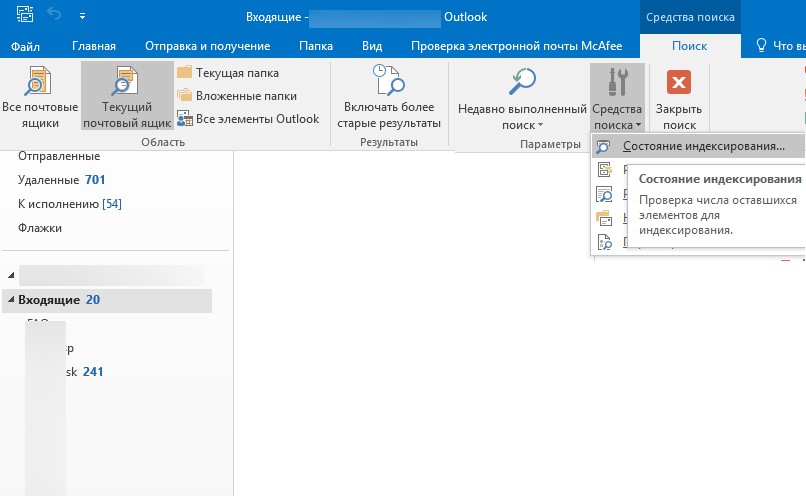
Для этого, перейдите на вкладку Поиск и в разделе Средства поиска выберите элемент Состояния индексирования.
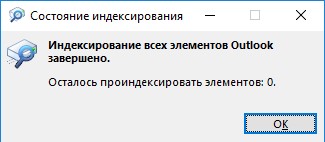
Если с поисковым индексом Outlook все в порядке, в появившемся окне должен отобразится статус:
Индексирование всех элементов Outlook завершено Осталось проиндексировать элементов: 0
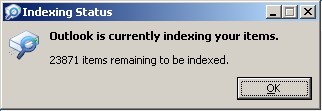
Однако, если у вас имеются проблемы с поиском, скорее всего статус будет другой:
Outlook is currently indexing your items. 23871 items remains to be indexed
Перестроение поискового индекса Outlook может выполнятся при добавлении нового почтового ящика или файла личных папок (pst), переносе писем между папками и т.д. Если вы выполняли эти действия относительно недавно (до 3-4 часов назад), нужно дождаться окончания индексирования. Если же существенные изменения в конфигурацию не вносились давно, а индексирование до сих пор выполняется – налицо явная проблема с индексом Outlook.
Включить индексирование содержимого Outlook службой поиска Windows
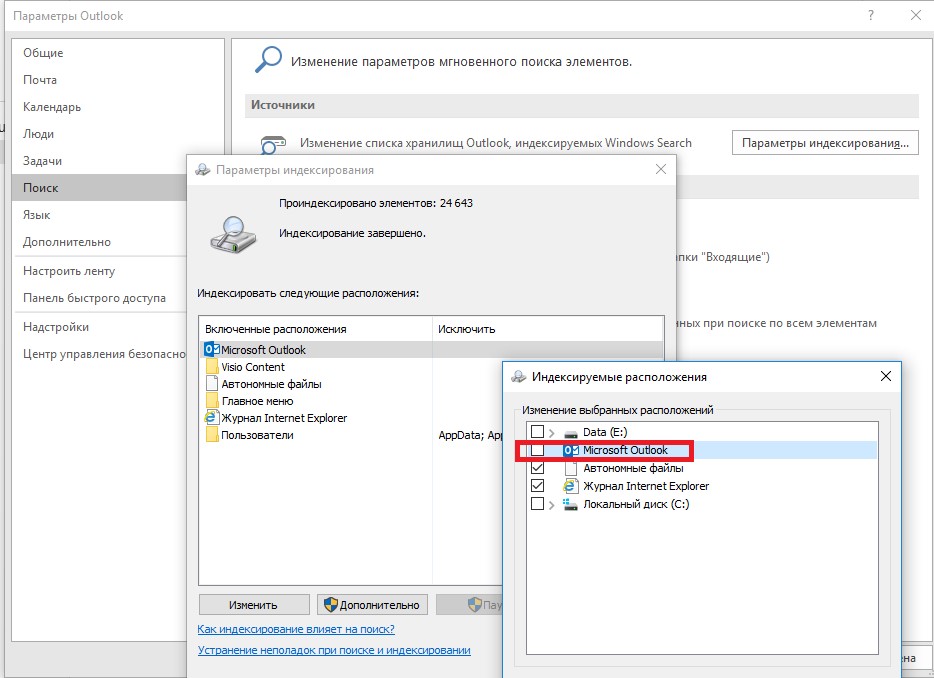
Для решения проблемы нужно временно исключить Outlook из числа элементов, которые сканируются службой индексирования Windows. Для этого:
- В Outlook откройте меню Файл ->Параметры;
- Выберите раздел Поиск ->Параметры индексирования;
- Нажмите кнопку Изменить;
- Отключите индексирования для элемента Microsoft Outlook
- Закройте почтовый клиент Outlook и с помощью Task Manager убедитесь, что в системе отсутствует процесс outlook.exe ;
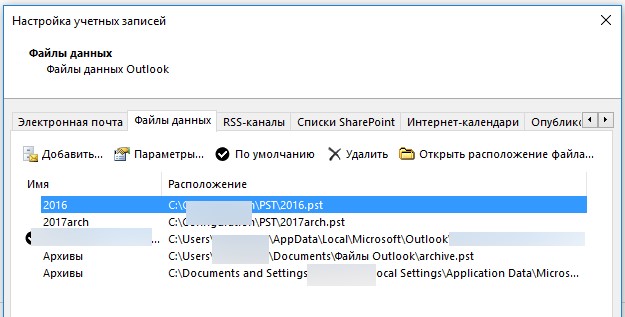
В свойствах OST и PST файлов проверьте, что разрешена их индексация (это стоит сделать несмотря на то, что их индексирование уже разрешено в параметрах службы поиска Windows). Для этого
- Откройте меню Файл ->Настройка учетных записей ->Настройка учетных записей;
- Перейдите на вкладку Файлы данных;
- По очереди выберите каждый файл и нажмите на кнопку Открыть расположение файла;
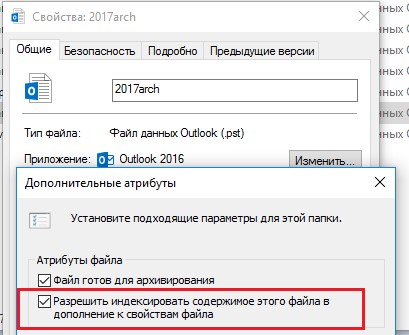
- Щелкните ПКМ по нужному OST или PST файлу и выберите его свойства;
- Нажмите на кнопку Другие;
- Установите галку «Разрешить индексировать содержимое этого файла в дополнение к свойствам файла» -> Ок.
Откройте консоль PowerShell с правами администратора и перезапустите службу WSearch:
Restart-Service -Name wsearch –verbose

Теперь нужно в настройках параметров поиска разрешить индексирование Outlook, отключенное ранее. В параметрах индексирования поставьте галку у пункта Microsoft Outlook и сохраните изменения.
Дайте Outlook некоторое время на выполнение полного индексирования (в зависимости от количества, размера ящиков и подключенных PST файлов). Проверьте состояние индекса Outlook как показано выше и попробуйте выполнить поиск.
Сброс/пересоздание поискового индекса Microsoft Outlook
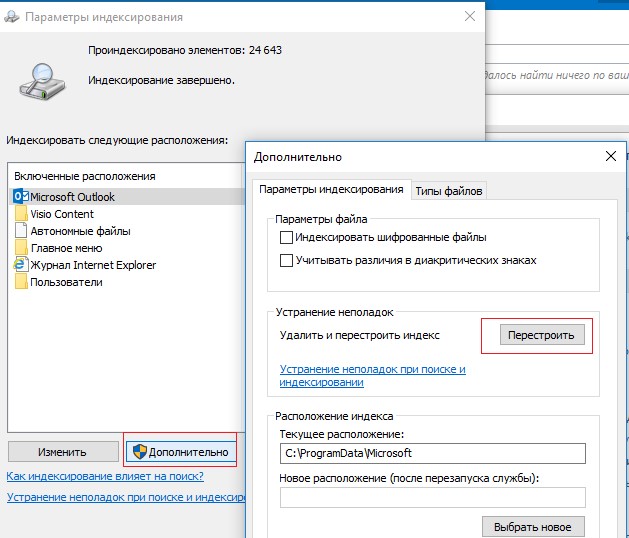
Если поиск так и не заработал, рекомендуется попробовать полностью сбросить индекс службы поиска Windows. Для этого:
- В Outlook нажмите Файл -> Параметры -> Поиск;
- Нажмите кнопку Параметры индексирования ->Дополнительно;
- Нажмите на кнопку Перестроить (Rebuild);
- Перестроение индекса может занять довольно продолжительное время и временно снизить производительность компьютера.
Совет. В некоторых случаях работу службы Windows Search полезно оптимизировать по следующей инструкции Проблема роста индексного файла Windows.edb.
Проверьте PST файлы на наличие ошибок
В некоторых случаях служба индексирования не может проиндексировать файлы личных папок (PST) из-за наличия в них логических ошибок или повреждения структуры. Рекомендуется выполнить проверку PST файлов с помощью утилиты scanpst.exe.
Outlook и режим кэширования Exchange
В этом разделе рассмотрим особенности работы поиска в Outlook, если ваш почтовый ящик находится на сервере Exchange или Exchange Online (Microsoft 365). Если в Outlook включен режим кэширования Exchange, то для поиска элементов используется локальный индекс на вашем компьютере. Если режим кэширования Exchange отключен, то для поиска в ящике используется индекс на стороне почтового сервера (обслуживается службой Microsoft Exchange Search Indexer).
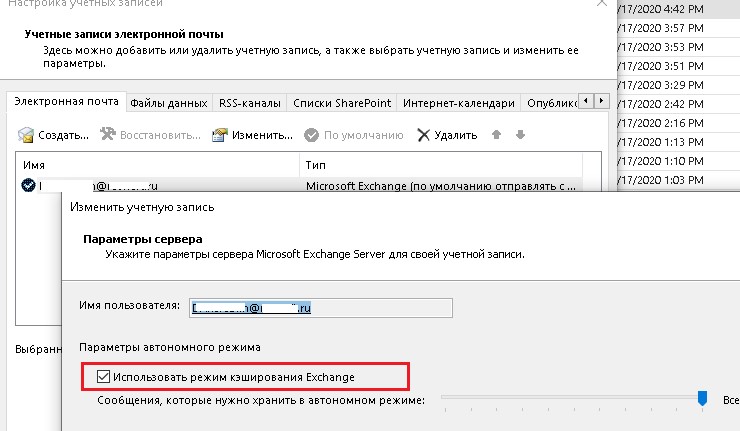
Служба поиска MSExchangeSearch выполняет индексацию письма сразу, когда оно попало в почтовую базу на сервере. Если при использовании поискового индекса Exchange ваш Outlook не ищет элементы в ящике, скорее всего есть какие-то проблемы на стороне почтового сервера Exchange. Для диагностики проблем со службой поиска Exchange используется командлет Test-ExchangeSearch.
Чаще всего проблема в том, что закончилось место на дисках (недостаточно места для увеличения размера поискового индекса), либо текущий индексный файл был поврежден и нужно его перестроить. Для сброса поискового индекса в Exchange можно использовать встроенный PowerShell скрипт %PROGRAMFILES%\Microsoft\Exchange Server\V14\Scripts\ResetSearchIndex.ps1
Чтобы сбросить поисковый индекс для конкретной базы, используйте команду:
Также проверьте, включено ли индексирование для проблемной базы почтовых ящиков:
Get-MailboxDatabase mailbox_db_name | Format-Table Name,IndexEnabled
Не работает поиск Outlook в общих ящиках Exchange
В on-prem версиях Exchange Server, начиная с Exchange 2016, используется функция быстрого поиска (Fast Search). В некоторых случаях быстрый поиск Exchange некорректно работает в общих ящиках Exchange, подключенных в Outlook. В этом случае при поиске писем в общих ящиках Outlook вы увидите ошибку:
При получении результатов от сервера возникла проблема. Некоторые элементы могут не отображаться в результатах поиска.
We're having trouble fetching results from the server. Some items may not be included in your search results.

Вы можете запретить Outlook использовать поиск на стороне Exchange. Для этого нужно создать DWORD параметр реестра DisableServerAssistedSearch = 1 в ветке HKEY_CURRENT_USER\Software\Microsoft\Office\16.0\Outlook\Search (для Outlook 2016 и Outlook 2019).
New-ItemProperty -path «HKCU:\Software\Microsoft\Office\16.0\Outlook\Search» -Name DisableServerAssistedSearch -PropertyType «DWORD» -Value «1»
Для ящиков в Exchange Online (Microsoft 365) этот параметр не применим, т.к. для поиска вместо FAST используется Microsoft Search.
Не работает поиск Outlook после установки обновлений в Windows 10 и 11
После установки обновлений в Windows 10 и 11 в декабре 2021 года, в Outlook перестал работать поиск по последним письмам. Проблема наблюдается как с ящиками Exchange, так и в Microsoft 365.
Search performance will be impacted because of a problem with how Outlook search is configured.
Проблема появилась после установки следующие обновлений:
- Windows 10 21H2 и 21H1 — KB5008212
- Windows 11 — KB5008215
Microsoft частично исправила этот баг в обновлении KB5009543 для Windows 10 и KB5008215 для (2022-01). Однако этот патч помогает не всегда.
Для восстановления поиска можно временно удалить последнее обновление:
wusa /uninstall /kb:5008212
Или по рекомендации Microsoft вы можете временно отключить использование службы индексирования Windows Desktop Search в Outlook. Для этого создайте в реестре параметр PreventIndexingOutlook со значением 1.
New-ItemProperty -path «HKCU:\Software\Microsoft\Office\16.0\Outlook\Search» -Name DisableServerAssistedSearch -PropertyType «DWORD» -Value «1»

После перезагрузки компьютера Outlook будет использовать для поиска в ящиках и PST файлов собственный поиск. При поиске в Outlook будет появляться предупреждение:
Производительность поиска будет снижена, поскольку групповая политика отключила службу поиска Windows.
Search performance will be impacted because a group policy has turned off the Windows Search service.

Основной недостаток – поиск в Outlook будет работать гораздо медленнее. Поэтому исправления этого бага в одном из следующих обновлений, нужно удалить этот параметр реестра.
Что еще проверить, если не работает поиск в Outlook?
Что можно еще проверить, если поиск в Outlook не выполняется или возвращает не полные результаты?
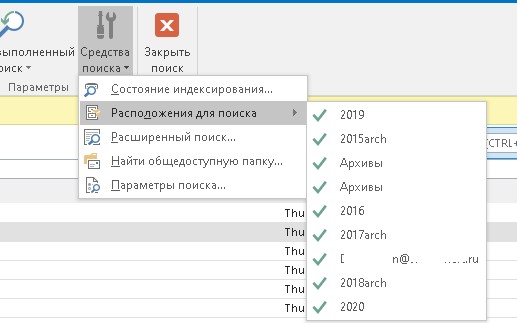
- В меню Outlook выберите Средства поиска ->Расположения для поиска. Убедитесь, чтоб для поиска выбраны все ящики и PST файлы;
- Убедитесь, что в ветке реестра “HKEY_LOCAL_MACHINE\SOFTWARE\Policies\Microsoft\Windows\Windows Search” отсутствует параметр PreventIndexingOutlook = 1. Данный параметр отключает индексирование Outlook службой Windows Search. Он соответствует политике Prevent indexing Microsoft Office Outlook в разделе GPO Computer Configuration -> Administrative Templates -> Windows Components -> Search;
Если у вас используются специальные административные шаблоны GPO для Office, проверьте что в параметрах этих политик не изменены стандартные настройки поиска Outlook.
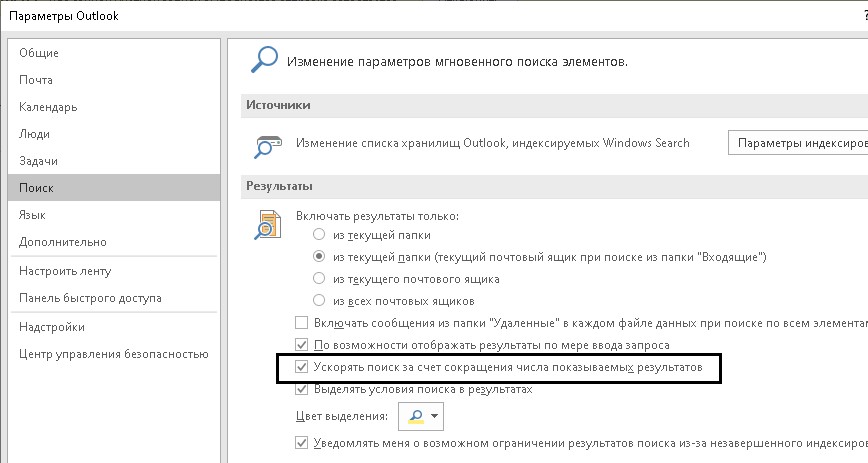
- В настройках Outlook (File -> Options -> Search) отключите опцию Improve search speed by limiting the number of results shown (Ускорять поиск за счет сокращения числа показываемых результатов);
- Отключите сторонние расширения Outlook (File ->Options ->Add-ins);
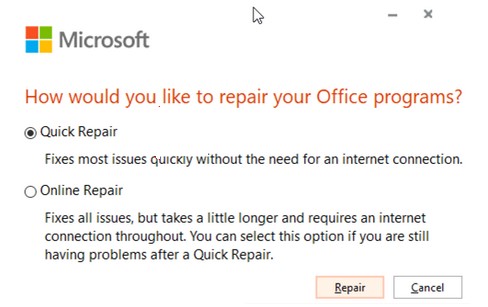
- Переустановите Outlook с помощью функции Repair установочного пакета MS Office ( в Office 365 есть удобная функция Quick Repair);
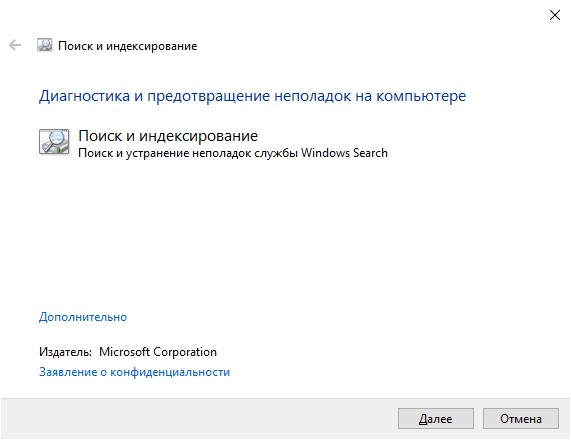
- Используйте встроенное в Windows 10 средство исправления ошибок поиска и индексирования (Search Troubleshooter). Для запуска утилиты выполните команду: msdt.exe -ep SystemSettings_Troubleshoot_L2 -id SearchDiagnostic
- Также вам может быть полезна похожая статья Не работает поиск в Windows 10 — исправляем проблему.
 Предыдущая статья Следующая статья