Задание направления текста и его положения в фигуре или текстовом поле
Текстовые поля и большинство фигур могут содержать текст. Он может быть расположен горизонтально или вертикально, а также на одной строке или с переносом .
Вы можете изменить направление текста, Кроме того, можно изменить поля и фигуры для достижения оптимального расстояния либо масштабировать фигуры для лучшего текста.
Такие фигуры, как линии и соединители , не могут содержать текст.
Задание направления текста в фигуре или надписи
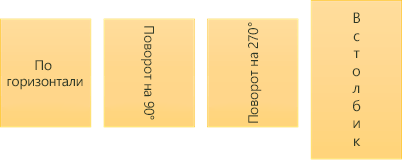
Направление текста в фигуре или текстовом поле можно изменить. Его можно повернуть на 90 или 270 градусов, чтобы он отображался боком.
- Щелкните правой кнопкой мыши границу фигуры или надписи.
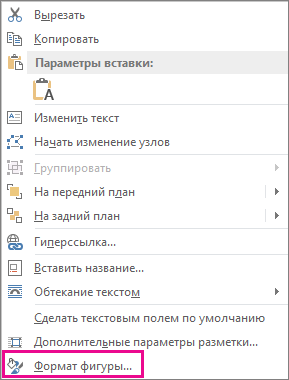
- В контекстном меню выберите пункт Формат фигуры.
- В области Формат фигуры перейдите на вкладку Размер/Макет и свойства
 .
. - В разделе Надпись выберите нужный параметр в списке Направление текста.
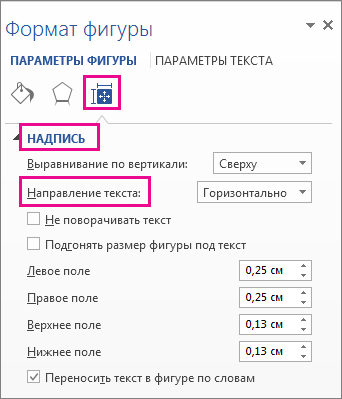
Параметр В столбик доступен в PowerPoint и Excel, но не в Word.
Поворот (отражение) текста в фигуре или надписи
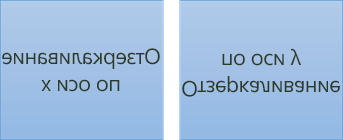
- Вставьте надпись или фигуру в документ, а затем введите и отформатируйте текст.
- Щелкните надпись или фигуру правой кнопкой мыши и выберите команду Формат фигуры.
- В области Формат фигуры выберите Эффекты.

- В разделе Поворот объемной фигуры в поле Вращение вокруг оси X или Вращение вокруг оси Y введите 180 .
- Необязательно: если к надписи применяется заливка цветом, вы можете удалить ее в области Формат фигуры. В разделе Параметры фигуры откройте вкладку Заливка и границы
 , разверните пункт Заливка и выберите значение Нет заливки.
 - Необязательно: если вы хотите удалить контур надписи, щелкните ее правой кнопкой мыши, нажмите кнопку Контур на появившейся мини-панели инструментов, а затем выберите Нет контура.
Другие параметры позиционирования
Щелкните заголовок раздела ниже, чтобы открыть подробные инструкции.
Расположение текста по горизонтали в фигуре или надписи
Чтобы изменить выравнивание отдельного абзаца или строки по горизонтали, выполните указанные ниже действия.
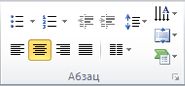
- Щелкните абзац или строку текста, которые нужно изменить.
- На вкладке Главная (или Сообщение в Outlook) выберите параметр выравнивания по горизонтали.
Чтобы изменить выравнивание всего текста в фигуре или надписи по горизонтали, выполните указанные ниже действия.
- Щелкните границу нужной фигуры или надписи.
- На вкладке Главная (или Сообщение в Outlook) выберите параметр выравнивания по горизонтали.
Расположение текста по вертикали в фигуре или надписи
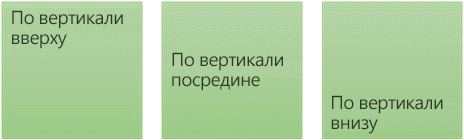
- Щелкните правой кнопкой мыши границу фигуры или надписи.
- В контекстном меню выберите пункт Формат фигуры.
- В области Формат фигуры перейдите на вкладку Размер/Макет и свойства.
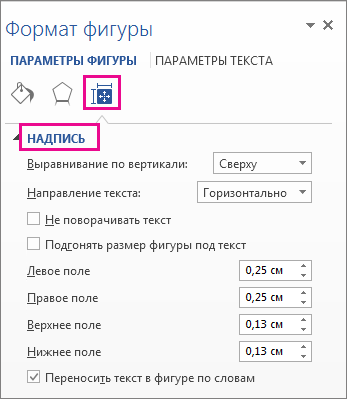
- Выберите нужный параметр в списке Вертикальное выравнивание.
Перенос текста в фигуре или надписи
При переносе текста он автоматически продолжается на следующей строке, как только достигает правой границы фигуры или надписи.
- Щелкните правой кнопкой мыши границу фигуры или надписи с текстом, для которого нужно настроить перенос.
- В контекстном меню выберите пункт Формат фигуры.
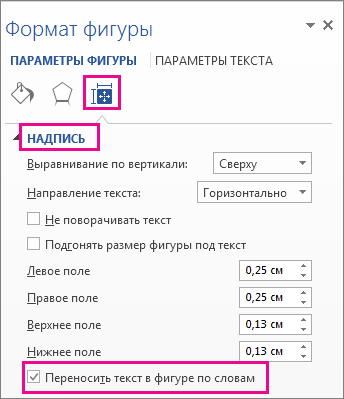
- В области Формат фигуры перейдите на вкладку Размер/макет и свойстваи установите флажок Переносить текст в фигуре по словам.
Изменение полей между текстом и краями фигуры или надписи
Поле — это расстояние между текстом и внешней границей присоединенной фигуры или надписи.
- Щелкните правой кнопкой мыши границу фигуры или надписи.
- В контекстном меню выберите пункт Формат фигуры.
- В области Формат фигуры перейдите на вкладку Размер/Макет и свойства.
- Укажите размер перечисленных ниже полей в дюймах или миллиметрах (мм).
| Поле | Описание |
|---|---|
| Левое поле | Расстояние между левой границей фигуры и левым краем текста. |
| Правое поле | Расстояние между правой границей фигуры и правым краем текста. |
| Верхнее поле | Расстояние между верхней границей фигуры и верхним краем текста. |
| Нижнее поле | Расстояние между нижней границей фигуры и нижним краем текста. |
Подгонка размеров фигуры под текст
Можно автоматически увеличивать размер фигуры или надписи по вертикали, чтобы текст поместился внутри.
- Щелкните правой кнопкой мыши границу фигуры или надписи.
- В контекстном меню выберите пункт Формат фигуры.
- В области Формат фигуры перейдите на вкладку Макет и свойства, щелкните пункт Надпись и установите флажок Подгонять размер фигуры под текст.
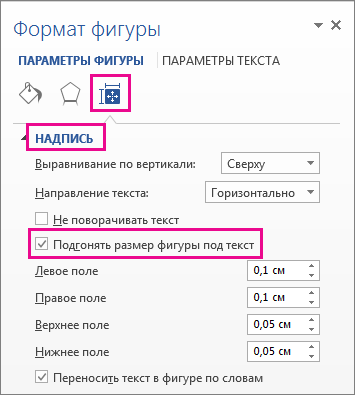
Совет: Размер текста можно уменьшить, чтобы он поместился в фигуре или надписи, выбрав параметр Сократить текст при переполнении.
Задание направления текста в фигуре или надписи
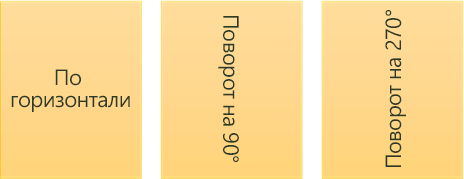
Вы можете изменить направление текста в фигуре или надписи. Например, можно повернуть текст на 90 или 270 градусов, чтобы он выводился по вертикали.

- Щелкните правой кнопкой мыши границу фигуры или надписи с текстом.
- В контекстном меню выберите пункт Формат фигуры.
- В левой области диалогового окна выберите Надпись.
- В разделе Формат текста выберите нужный параметр в списке Направление текста.
- Чтобы просмотреть дополнительные сведения о параметрах панели Надпись диалогового окна Формат фигуры, нажмите кнопку Справка в верхней части диалогового окна.
Поворот (отражение) текста в фигуре или надписи
- Вставьте надпись или фигуру в документ, а затем введите и отформатируйте текст.
- Щелкните надпись или фигуру правой кнопкой мыши и выберите команду Формат фигуры.
- В левой области диалогового окна Формат фигуры выберите Поворот объемной фигуры.
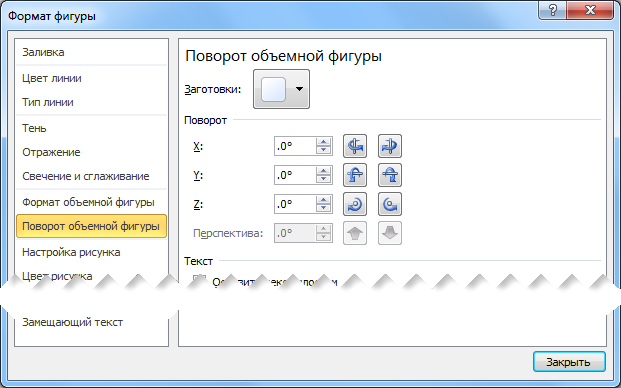
- В поле Ось X введите 180 .
Другие параметры позиционирования
Щелкните заголовок раздела ниже, чтобы открыть подробные инструкции.
Расположение текста по горизонтали в фигуре или надписи
Чтобы изменить выравнивание отдельного абзаца или строки по горизонтали, выполните указанные ниже действия.
- Щелкните абзац или строку текста, которые нужно изменить.
- На вкладке Главная (или Сообщение в Outlook) выберите параметр выравнивания по горизонтали.
Чтобы изменить выравнивание всего текста в фигуре или надписи по горизонтали, выполните указанные ниже действия.
- Щелкните границу нужной фигуры или надписи.
- На вкладке Главная (или Сообщение в Outlook) выберите параметр выравнивания по горизонтали.
Расположение текста по вертикали в фигуре или надписи
- Щелкните правой кнопкой мыши границу фигуры или надписи.
- В контекстном меню выберите команду Формат фигуры, а затем в левой панели выберите вкладку Надпись.
- В разделе Формат текста выберите нужный параметр в списке Вертикальное выравнивание.
Подгонка размеров фигуры под текст
Можно автоматически увеличивать размер фигуры или надписи по вертикали, чтобы текст поместился внутри.
- Щелкните правой кнопкой мыши границу фигуры или надписи, размер которой нужно изменить.
- В контекстном меню выберите команду Формат фигуры, а затем в левой панели выберите вкладку Надпись.
- В разделе Автоподбор выберите параметр подгонять размер фигуры под текст.
Совет: Размер текста можно уменьшить, чтобы он поместился в фигуре или надписи, выбрав параметр Сократить текст при переполнении.
Изменение полей между текстом и краями фигуры или надписи
Внутренние поля — это расстояние между текстом и внешней границей фигуры или надписи.
- Щелкните правой кнопкой мыши границу фигуры или надписи.
- В контекстном меню выберите команду Формат фигуры, а затем в левой панели выберите вкладку Надпись.
- В разделе Внутренняя граница выполните одно из следующих действий:
- Чтобы задать расстояние между левой границей фигуры и текстом, введите значение отступа в поле левое.
- Чтобы задать расстояние между правой границей фигуры и текстом, введите значение отступа в поле правое.
- Чтобы задать расстояние между верхней границей фигуры и текстом, введите значение отступа в поле верхнее.
- Чтобы задать расстояние между нижней границей фигуры и текстом, введите значение отступа в поле нижнее.
См. также
Примечание: Эта страница переведена автоматически, поэтому ее текст может содержать неточности и грамматические ошибки. Для нас важно, чтобы эта статья была вам полезна. Была ли информация полезной? Для удобства также приводим ссылку на оригинал (на английском языке).
Как перевернуть текст в Word — 5 способов
При оформлении документа Word пользователи задаются вопросом, как перевернуть текст в Ворде, например, если нужно перевернуть текст вертикально, или под определенным углом. Сделать это можно несколькими способами.
Текстовый процессор Word, входящий в офисный пакет программ Microsoft Office, обладает мощными функциональными возможностями по оформлению документа, в соответствии с различными требованиями.
В программе MS Word имеются разнообразные функции по изменению расположения текста в документе, в том числе для поворота текста в разном положении. Пользователю стоит только выбрать наиболее подходящий вариант для выполнения работы.
Нам нужно повернуть текст в Ворде из обычного горизонтального положения, в другое положение, находящееся под определенным углом. Например, текст необходимо расположить в документе вертикально, или под определенным градусом, или произвольно, выбору по пользователя, с различным наклоном от горизонтали.
В этой статье вы найдете инструкции, как перевернуть текст в Word разными способами: поворот текста в таблице или при помощи таблицы, поворот текста в фигуре разными способами, поворот текста в графических элементах SmartArt.
Как перевернуть текст в таблице Ворд — 1 способ
Сначала посмотрим, как переворачивать текст в таблице или с помощью таблицы. В этом методе мы создадим ячейку таблицы, напечатаем в ячейке текст, повернем текст в нужном направлении, а затем уберем границы таблицы. Если вы поворачиваете текст в самой таблице, границы в таблице убирать не следует.
- Войдите в меню «Вставка», выберите «Таблица».
- Выделите ячейку из предложенной таблицы, или несколько ячеек, если вы создаете таблицу, в ячейках которой будет перевернутый текст.

- Напишите нужный текст внутри ячейки.
- Выделите текст в ячейке, щелкните правой кнопкой мыши внутри ячейки.
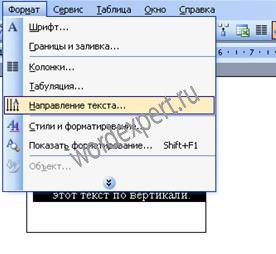
- В контекстном меню выберите пункт «Направление текста…».
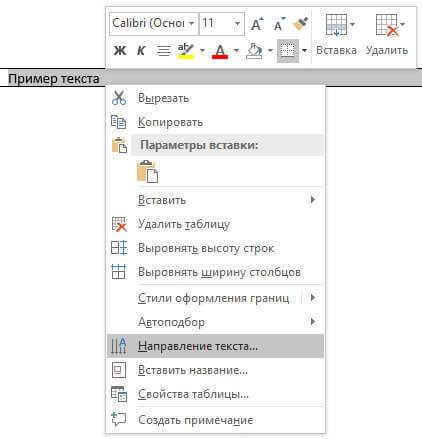
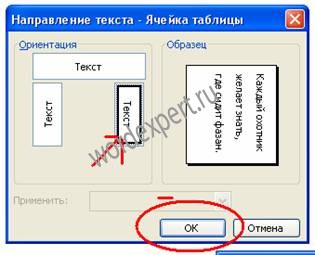
В окне «Направления текста – Ячейка таблицы» имеется три типа ориентации для выбора. С помощью встроенной настройки можно перевернуть текст на 90 градусов и на 270 градусов.
- Выберите подходящую ориентацию текста, нажмите на кнопку «ОК».
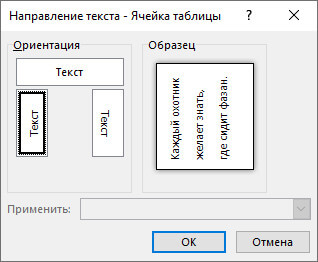
Текст изменить свое положение в ячейке таблицы.
Если вы не создаете таблицу, то вам нужно убрать границы таблицы:
- Подведите курсор мыши к верхнему левому краю таблицы, в открывшемся окне меню нажмите на треугольник около элемента «Граница».
- В контекстном меню нажмите на пункт «Нет границы».

В документе Word появится перевернутый текст без границ.
Как переворачивать текст в Ворде с помощью надписи — 2 способ
При работе в программе, пользователь сможет перевернуть текст, произвольным образом с любым наклоном, по своему усмотрению.
- Войдите в меню «Вставка», нажмите на «Фигуры».
- Среди предложенных вариантов выберите элемент «Надпись».

- В любом месте документа MS Word выделите поле для надписи, а внутри напишите нужный текст. При необходимости, есть возможность для изменения параметров разметки.

- Подведите курсор мыши к круглой стрелке, нажмите на левую кнопку мыши, поверните с помощью мыши надпись в желаемое произвольное положение.

- Перейдите в меню «Фигура», нажмите на кнопку «Контур фигуры».
- В открывшемся меню поставьте галку в пункте «Нет контура».

Вокруг фрагмента текста исчезнет контур.
Как в Ворде перевернуть текст вертикально при помощи надписи в фигуре — 3 способ
Если вам понадобилось перевернуть текст вертикально, в офисном редакторе имеются встроенные настройки для выполнения этой работы по определенным значениям, заданным в программе по умолчанию.
В приложении Microsoft Word выполните следующие действия:
- В меню «Вставка» нажмите на кнопку «Фигуры».
- В открывшемся меню выберите «Надпись».
- Создайте произвольное поле для надписи, а затем внутри напишите текст.
- Откройте меню «Формат», в опции «Направление текста» выберите подходящий вариант для поворота текста Ворд в заданном направлении: «Повернуть на 90°» или «Повернуть на 270°».
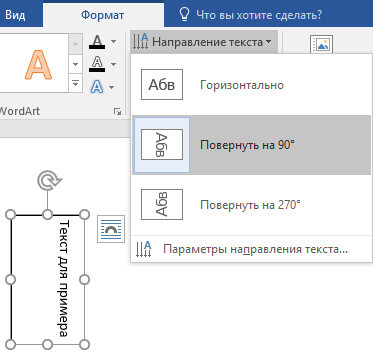
- Нажмите на кнопку «Контур фигуры», выберите опцию «Нет контура».
Как в Ворде перевернуть текст вверх ногами — 4 способ
В некоторых ситуациях, может понадобиться перевернуть текст на 180 градусов, или на другое определенное значение градусов. Это можно сделать при помощи функции надписи в фигуре.
- Откройте меню «Вставка», нажмите на «Фигуры».
- Выберите элемент «Надпись».
- Создайте поле для надписи, введите текст внутри фигуры.
- Откройте вкладку «Макет», нажмите на опцию «Повернуть».
- Выберите одну из стандартных настроек: «Повернуть вправо на 90°», «Повернуть влево на 90°», «Отразить сверху вниз», «Отразить слева направо», или кликните на «Другие параметры поворота…».
Параметр «Отразить сверху вниз» перевернет текст на 180 градусов.
- Для выбора необходимого угла поворота, нажмите на пункт «Другие параметры поворота…».
- В окне «Макет», во вкладке «Размер», в параметре «Поворот» выберите нужный градус поворота фигуры с текстом. Здесь можно выбрать поворот на 180 градусов или любое другое произвольное значение.

- Перейдите в меню «Формат», нажмите на кнопку «Контур фигуры».
- В открытом меню поставьте флажок напротив пункта «Нет контура».
Как переворачивать текст в Word с помощью элементов SmatrArt — 5 способ
В этом способе, для поворота текста мы воспользуемся графическими элементами SmartArt, входящими в состав программы Word. С помощью элементов SmartArt в документ Ворд добавляются списки, процессы, циклы, иерархия, рисунки и т. п. Надписи внутри элементов SmartArt можно поворачивать в определенное положение, или в любое произвольное положение.
Вам также может быть интересно:
- Как поставить пароль на документ Word
- Как сделать ссылку в документе Word
- 15 советов по работе в Word
- Войдите в меню «Вставка», нажмите на кнопку «SmartArt».
- В окне «Выбор рисунка SmartArt» выберите подходящий элемент.

- Удалите лишние ненужные объекты, напишите текст внутри объекта.
- Подведите курсор мыши к круглой стрелке над объектом, нажмите на левую кнопку мыши, поверните объект, в произвольном направлении под нужный угол поворота.
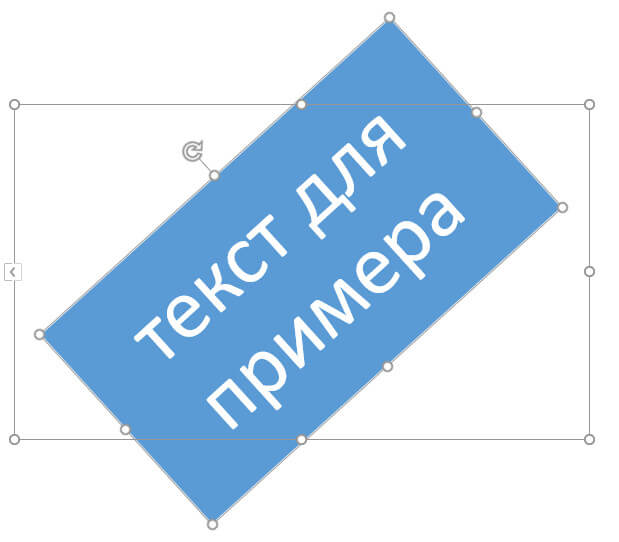
Выводы статьи
В процессе работы, в текстовом редакторе Microsoft Word требуется выполнение различных манипуляций с расположением текста, например, необходимо перевернуть текст в документе. Для поворота текста в документе Word воспользуйтесь несколькими способами: переворачивание текста в таблице, поворот текста в фигуре или элементе SmartArt. Эти способы позволят расположить текст так, как вам нужно.
Похожие публикации:
- Как поставить длинное тире в Ворде — 6 способов
- Как убрать режим ограниченной функциональности Word 2019, 2016, 2013, 2010, 2007
- Как включить линейку в Word
- Как посчитать количество символов в Word: все способы
- Word онлайн бесплатно — 5 способов
Как повернуть текст в Ворде (писать вертикально)
Снова возвращаемся к Ворду и сегодня поговорим о том, как писать текст вертикально. Функция эта не самая популярная, но иногда довольно полезная, особенно при работе с таблицами. Ниже вы узнаете 3 способа повернуть текст в Ворде.
Как написать вертикальный текст в таблице
На самом деле, как и в большинстве случаев, тут нет нечего сложного. Ниже показана небольшая инструкция, о том, как повернуть текст таблице Word.
1. Выделите нужный вам текст в ячейке таблицы.
2. Нажмите на него правой кнопкой мыши и выберите пункт меню «Направление текста…».

3. В открывшемся окошке выберите ориентацию текста и нажмите ОК.

Если вам нужен вертикальный текст без таблицы, можно создать одну ячейку, повернуть текст и убрать табличные границы. Для этого кликаем правой кнопкой мыши по ячейке, выбираем «Границы и заливка», ставим тип «Нет» и жмем ОК.

Поворачиваем текст в Ворде через «Надпись»
Функция Надпись в MS Word позволяет не только создавать предварительно отформатированные блоки текста, вставляя их в любое место документа, но и поворачивать текст в любом направлении, точнее вращать сами блоки.
1. Перейдите на вкладку «Вставка» и нажмите на «Надпись», затем выберите один из предложенных шаблонов или нажмите «Нарисовать текст».

2. Напишите нужный вам текст.
3. Зажав левую кнопку мыши на зеленом кружочке, можно поворчать блок с текстом на все 360 градусов.

Вертикальный текст в Ворде через SmartArt
При использовании SmartArt, в них тоже можно повернуть текст вертикально. Ниже показано как это делается.
1. Перейдите на вкладку «Вставка» и выберите «SmartArt».
2. Выберите один из понравившихся шаблонов.

3. Нажмите правой кнопкой мыши по ячейке, в которой нужно сделать текст вертикальным, и выберите «Параметры анимации».

4. В появившемся окне нажмите на вкладке «Надпись» измените направление текста.

Как перевернуть страницу в Ворде
Если же вам нужно повернуть саму страницу/лист в программе MS Word, а не текст. Тогда нужно перейти на вкладку «Разметка страницы» и выбрать «Ориентация» — «Альбомная».
Кажется с этой темой разобрались. Если у вас остались вопросы, задавайте их в комментариях.
Понравилось? Поделись с друзьями!
Дата: 03.07.2017 Автор/Переводчик: Linchak
Как перевернуть текст в word
Времена, когда все писали и чертили только лишь от руки, давно прошли. Сегодня для того, чтобы набрать любой текст, подавляющее большинство людей пользуется теми благами, которые нам подарили современные компьютерные технологии.
Когда работаешь с текстом на компьютере, порой возникает необходимость перевернуть текст в word, но при этом не изменить его свойства (чтобы буквы не оказались вразброс). Если опыта работы в программах маловато, то такая проблема может поставить в тупик. Как перевернуть текст в word? Даже если раньше этого делать никогда не приходилось, не стоит паниковать и вызывать знакомого системного администратора. Все гораздо проще, и каждый, кто умеет читать, вполне справится самостоятельно. Можно обратиться к справке, которая есть в самой программе, а можно просто прочитать нижеследующую инструкцию как перевернуть текст в word.
Сделать все можно за несколько приемов. На самой странице расположены вверху вкладки меню, при помощи которых можно изменять вид текста желаемым образом. Для начала, естественно, нужен сам текст, который требуется преобразовать. Вверху листа в word есть вкладки, при помощи которых все и делается.
-
Вначале нужно пойти в меню «таблицы» (вкладка называется «вставка»), где есть опция «нарисовать таблицу».
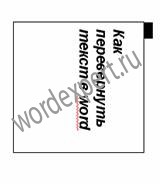
Таким образом, текст окажется перевернутым в нужном виде. Если нужно, его можно отредактировать, так же, как и обычный текст, только печатать теперь получится под углом. Как перевернуть текст в word, уже, наверное, понятно. В результате нескольких «тренировок» такая процедура уже не будет вызывать никаких сложностей.
Только следует добавить еще одну существенную деталь: если текст состоит, помимо всего прочего, из таблиц и разного рода графиков, при переворачивании текста есть риск все перепутать. И тогда уже придется восстанавливать его по частям.
Такая необходимость может возникнуть, к примеру, когда в тексте объявления нужно расположить информацию горизонтально (именно так делают, когда пишут телефоны для связи), при оформлении каких-либо работ, связанных с переходом на альбомный формат и т.д.
Еще записи по вопросам использования Microsoft Word:
- 10 вопросов и ответов по редактору Word (1 часть)
- 10 полезных заметок о колонтитулах
- 3 способа очистки списка недавно открытых документов
- Microsoft Office: популярные команды на одной вкладке
- SQL для начинающих: изучите SQL онлайн за 9 часов
- Word 2007: добавляем свою вкладку и свои команды
- Word 2007: полотно, рисунки, линии
- Word 2007: смена формата сохранения файла
- Word 97 — решение проблемы с отображением символов на линейке
- Word 97. Слияние документов как один из способов упростить свою работу
- Абзац с цветным фоном
- Автозаполняемые колонтитулы
- Автоматизация текстового набора в Word
- Автоматическая запись макроса
- Автоматическая нумерация билетов
- Автоматическая расстановка переносов
- Автоматическое обновление полей при открытии документа
- Автоматическое сохранение всех открытых документов
- Автоматическое сохранение документа при его закрытии
- Автотекст с последовательной нумерацией
- Автоформат документов
- Белый текст на синем фоне в Word 2007
- Белый текст на синем фоне: ностальгия по DOS
- Буквица
- Быстрая смена ориентации страниц документа