Черный экран MacBook Pro

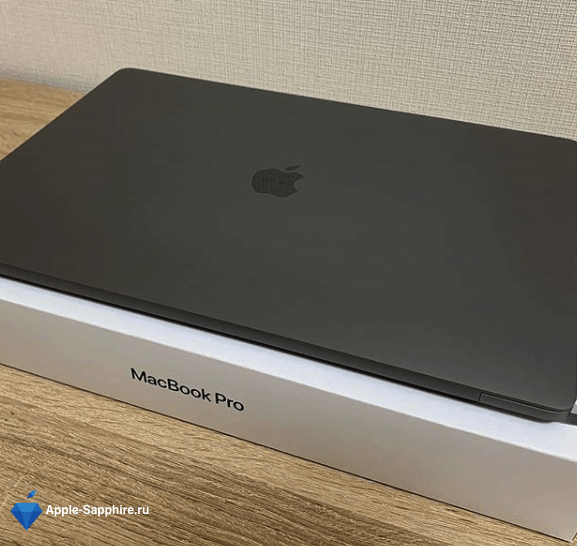
С портативными компьютерами в процессе пользования происходят самые разные и порой весьма неприятные вещи. Например, нередки случаи, когда при включении вдруг оказывается просто черный экран на MacBookPro. Что делать в такой ситуации, ответить сложно, потому что этот признак может указывать на полную неработоспособность техники. Найти причину поломки и устранить дефект смогут специалисты из официального сервисного центра при помощи соответствующего диагностического оборудования.
Можно ли устранить проблему самостоятельно?
Если при включении на экране ничего нет, кроме черноты, то это явный признак его неисправности. Притом дефект может быть в чем угодно. Например, вы забыли зарядить компьютер, и, как назло, ваше зарядное оказалось неисправным. Поэтому первым делом стоит проверить блок питания.
Если все хорошо, он включает другой компьютер, то остается только обратиться в сервис. Более того, сделать вы это можете сразу, чтобы не тратить время на поиски друга с МакБуком. Как правило, диагностика официальными сервисными центрами выполняется совершенно бесплатно при условии, если вы отдадите в ремонт MacBook Pro именно им.
Возможные причины появления черного экрана MacBook Pro
Если вы видите черный экран на MacBook Pro, то это может быть следствием ряда причин:
- Неисправность блока питания. Имеется в виду не адаптера со шнурком, а именно встроенного стабилизатора и контроллера на материнской плате. Именно он включает питание на материнскую плату и все ее компоненты. Также не исключен полный разряд АКБ. Дело в том, что он должен иметь его хоть какую-то величину, так как используется как источник опорного напряжения при включении в сеть. Чтобы проверить все эти компоненты, достаточно отследить, загорается ли индикатор, который располагается сразу же возле разъема.
- Не работает кнопка включения. При частой эксплуатации этот орган управления подвергается механическому износу. Также при частой работе в относительно влажном помещении может развиться коррозия контактов, что и станет причиной его отсутствия даже при сильном нажатии. Ремонт компьютера в таком случае будет заключаться в замене модуля с кнопкой. Так будет решена еще и проблема со шлейфом, разъемом.
- Проблема на материнской плате. Включение происходит путем перевода триггера во второе стояние. Он выполнен отдельной микросхемой, которая также переводит компьютер в спящий режим и прочее. Плюс ко всему также может пропасть контакт на самой плате по причине поврежденных дорожек. Притом повреждение может иметь механический характер, потому что современные платы изготавливаются на очень тонком стеклотекстолите.
- Неисправность чипсета или северного моста. Если MacBookPro включается, но все равно черный экран, то этот признак может указывать на более сложную поломку. Не стоит исключать неисправность мостов на плате. В них могло произойти что угодно, начиная от короткого замыкания во внутренних цепях, заканчивая обрывом контактов. Также в результате перегрева мог «отпасть» чип от платы, поэтому обязательно разъясните мастеру, что происходило с компьютером до того, как он перестал включаться. Если имел место перегрев, то, вполне вероятно, что чип отвалился, при этом вентилятор на плате будет крутиться, так как с питанием все в порядке.
Особенности ремонта MacBook Pro
Если вы заметили, что MacBookPro включается, но черный экран так и остался, то не стоит пытаться выполнить ремонт самостоятельно. Скорее всего, проблема очень серьезная, поэтому ее следует доверить специалисту. Мастер будет действовать следующим образом:
- Сначала выполнит первичную диагностику. Она заключается в проверке всего того, что уже проверил сам пользователь. Это правильно, потому что на слова не всегда стоит верить. Нередко пользователь ошибается, и компьютер оказывается рабочим, а проблема в блоке питания или в розетке, к которой он подключал его.
- Далее мастер производит разборку. Как правило, первым проверяется аккумулятор, затем приступает к кнопке включения. Если все нормально, проводит тестирование напряжений в контрольных точках и делает выводы по мостам и чипу.
- Если проблема в мосте, то выполняет замену детали.
От чего зависит стоимость ремонта МакБук Про или как ее определить?
В ситуации, когда черный экран на MacBookPro при его включении, не является стабильной в плане конкретной детали, которая могла выйти из строя. Если перечислить всевозможные элементы, то и стоимость будет сильно отличаться. Именно поэтому в прайсе указывается только конкретный вид работ, а в ситуации, когда компьютер не включается, нужна диагностика. Только после нее специалист сможет выдвинуть конкретное решение и цену. И только тогда, когда она будет согласована, приступает к работе.

Также не исключены случаи, когда при детальной разборке и вовсе никаких затрат по замене деталей не было, или, наоборот, оказалось, что проблема еще серьезнее, чем ожидалось. В такой ситуации мастер не приступает к ремонту, пока не согласует его с клиентом, чтобы конечная цена не показалась для него заоблачной.
Почему лучше обратиться к нашим услугам?
Если ваш компьютер не включается, а вместо привычной картинки чернота на экране, то, прежде всего, лучше сразу обратиться к нам. При этом вам не придется ездить по городу в поисках квалифицированного сервисного центра. Мы предлагаем возможность воспользоваться услугами курьера. Он приедет к вам в любое удобное время, предварительно согласовав его с вами.
Всем своим клиентам мы предоставляем следующие плюсы:
- квалифицированный подход к каждой проблеме;
- комплексный принцип работы при устранении различных поломок;
- использование оригинальных компонентов для замены;
- оптимальные цены на услуги;
- устраняем все известные и неизвестные дефекты;
- постоянным клиентам предоставляем скидку;
- квалифицированная и полноценная консультация по любым вопросам.
Чтобы получить больше информации по принципу нашей работы, звоните нам в любое время или оставляйте заявку на обратный звонок.
Черный экран MacBook Pro Retina
Появление черного экрана – это одна из наиболее частых неисправностей ноутбуков Apple, с которыми сталкиваются пользователи. Вызвать сбой в работе системы могут разные дефекты, механическое повреждение, запыление системы охлаждения, неосторожная эксплуатация. Черный экран MacBook Pro Retina чаще всего появляется из-за программного сбоя и аппаратных поломок. Чтобы определить точную причину неисправности, необходимо провести комплексную диагностику.

Почему возникает черный экран «смерти» на МакБук Про Ретина?
Проблемы с аппаратной и программной частью, которые провоцируют данную неисправность ноутбука, можно классифицировать на несколько видов:
- Ноутбук не включается. Если экран не загорается и остается черным после нажатия на кнопку включения, то это может свидетельствовать о повреждении материнской платы. Такие поломки часто появляются после проникновения в корпус устройства воды или другой жидкости, что впоследствии вызвало короткое замыкание дорожек проводящих ток.
- Черный экран появился из-за поломки основных деталей вывода картинки. В частности это относится к неисправностям графической системы или дисплейного модуля.
- Установка нелицензионных, подозрительных файлов, программ и приложений.
- Повышенная нагрузка процессора, вызванная запылением системы охлаждения. Из-за скопления пыли на кулерах, вентиляторах система начинает перегреваться, что провоцирует некорректную работу Макбука.
- Дефекты в функционировании монитора. Если после включения кнопки запуска появляются характерные звуки, но экран не загорается, то это свидетельствует о дефекте монитора. Неполадки могут быть вызваны изменением настроек экрана, поэтому стоит проверить уровень яркости, контрастности и других параметров.
Поломка материнской платы приводит к полной потере работоспособности ноутбука. При этом отсутствуют визуальные признаки работы – звуки включения, шум вращения лопастей вентиляторов. Если наблюдается черный экран, но звук присутствует, то причина неисправности носит местный характер. Признаки неисправности говорят о многом. Если черный экран появился во время просмотра фильма в качественном разрешении, то это говорит о дефекте графической системы.
Переключение на MacBook Pro Retina из черного в белый экранчасто возникает после проникновения воды или механического повреждения. Сильный удар или падение устройства на твердую, жесткую поверхность может привести к повреждению компонентов дисплея или других элементов. Чтобы избежать подобной ситуации, нужно использовать ноутбук аккуратно, устранив все неблагоприятные для устройства факторы.
Также не стоит забывать о таких причинах появления черного экрана, как брак материнской платы. Он наблюдается при переключении встроенной графики на дискретную. Это приводит к зависанию операционки. Нередко данную неисправность вызывает и поломка дисплейного инвертора или самого дисплея.
Что делать, если появился черный экран на MacBook Pro Retina?
Пользователи нередко сталкиваются с ситуацией, когда MacBook Pro Retina не включается. Черный экран появляется из-за проблем с питанием. В этом случае нужно проверить, правильно ли подсоединены кабели к розетке и адаптеру. Об отсутствии электропитания сигнализирует отсутствие интерфейса операционной системы, звуков функционирующего вентилятора.
Обязательно проверьте целостность шнуров, адаптеров. Для этого требуется подсоединить их к любому другому устройству. Штекер зарядки следует осмотреть на наличие повреждений, мусора и пыли. Кроме того, черный экран может быть вызван выходом из строя аккумуляторной батареи. Сбои в функционировании ноутбука часто спровоцированы неполадками модулей памяти и контроллера. Решить проблему можно, отключив питание на 10-20 секунд и перезагрузив ОС.
Чтобы убрать черный экран, следует сбросить параметры контроллера управления системой. Для этого потребуется выполнить несколько действий:
- подсоединяем ноутбук к питанию;
- нажимаем комбинацию кнопок Option+Control+Shift+Power;
- повторно запускаем работу устройства.
Если происходит блокировка включения, которая происходит из-за скачка напряжения или ошибок в питании, нужно отменить действия менеджера. Отключите Макбук от питания, убрав аккумуляторную батарею. Чтобы изъять аккумулятор, следует разобрать крышку. Для отвинчивания болтов нужна специальная отвертка-звездочка. После удаления батареи необходимо нажать кнопку включения. Возвращаем аккумулятор на место и запускаем систему.
Чтобы выполнить перезапуск PRAM/NVRAM, удерживаем 4 кнопки одновременно – Power+Option+R+Р. Если данные манипуляции не увенчались успехом и на дисплее появляется черный экран, то стоит обратиться за помощью в сервисный центр, так как источник проблемы может заключаться в аппаратных сбоях и поломках основных компонентов устройства.
В любом случае, прежде чем приступать к устранению дефекта, рекомендуется провести диагностику. Чтобы получить достоверную информацию, следует обратиться в авторизированный сервисный центр. Новые устройства находятся на гарантии, поэтому пользователю целесообразно воспользоваться помощью компетентных мастеров.

Быстрый способ решения проблемы с MacBook Pro Retina
Чтобы убрать черный экран на Макбуке, можно прибегнуть к простому способу – созданию новой учетной записи. Для этого нужно перейти в систему с гостевой учеткой, используя безопасный режим. Нажимаем на кнопки Power+shift. Переходим в раздел с системными настройками «Пользователи и Группы».
После перехода нужно создать новую учетную запись администратора и удалить старую. Загрузив систему, все ошибки и дефекты экрана будут устранены. Вы получить полноценно функционирующий ноутбук. Единственный недостаток данного способа решения проблемы – это полная очистка устройства от всей информации. Чтобы сохранить важные данные, документы, можно обратиться к специалистам. Они помогут перенести информацию на сторонний сервер. Провести качественный ремонт MacBook Pro Retina можно в нашем сервисном центре
5 простых решений для исправления черного экрана на Mac

Технический эксперт по написанию текстов, который умеет писать сообщения об устранении неполадок в любой проблеме Mac и помог многим читателям спасти свои компьютеры Mac.
Экран вашего Mac просто стал черным, но все еще включен? Как это произошло и что делать? Учиться как исправить черный экран на Mac в этой новой статье.
Почему мой Mac включен, но экран черный? Вы никогда не узнаете, что произойдет во время работы на вашем Mac. На этом пути есть немало сюрпризов, которые действительно могут вас так расстроить и раздражать.
Одна из них — проблема с черным экраном Mac, при которой у вас не остается другого выбора, кроме как немедленно ее исправить.
Сегодня мы дадим вам полные руководства исправить черный экран на вашем Macbook, Читайте дальше, чтобы узнать.

Часть 1. Почему экран моего MacBook становится черным?
У вас экран MacBook Pro стал черным и не отвечает? Проблема с черным экраном на Mac может быть вызвана множеством причин, поэтому, прежде чем приступить к устранению проблемы, вам необходимо определить, что на самом деле ее вызвало.
Некоторые пользователи говорят, что это проблема оборудования; может быть, но редко. В большинстве случаев это программное обеспечение, в котором есть много ошибок и исправлений. Тогда в чем причина черного экрана смерти?
Мы отметили возможные причины появления черного экрана ниже:
- Обновление MacOS
- Неизвестные ошибки
- Повреждены настройки дисплея
- Замороженный экран
Почему мой Mac не просыпается? Многие пользователи сделал обновление на MacOS Sierra при загрузке возникли проблемы с черным экраном.
Это наиболее частая причина появления черного экрана на Mac, и ее можно исправить в кратчайшие сроки. Сколько стоит исправить черный экран Mac? Узнайте, как исправить черный экран на Mac, в следующих частях ниже.
Часть 2. Как исправить черный экран на Mac? 5 решений здесь
Как вы разбудите черный экран на Mac? Прежде чем мы продолжим и исправим какие-либо проблемы на Mac, сначала убедитесь, что ваш компьютер не просто спит на вас.
Видите ли, ваш компьютер экономит электроэнергию, отключая экранный дисплей в режиме ожидания. Он снова включается, когда вы нажимаете любую клавишу или нажимаете на трекпад.
Еще одна вещь, которую нужно проверить, это источник питания. Проверьте кабели и розетку, если они подключены и есть питание. Если он начинает заряжаться, включите устройство и посмотрите, нормально ли загружается экран.
Если экран iMac остается черным при запуске, а на Mac вы все еще видите черный экран, перейдите к устранению неполадок, описанным ниже. Следуйте этим различным методам ниже, чтобы исправить черный экран на Mac.
Решение 1. Попробуйте ввести пароль, если Mac все еще включен
Давайте начнем с простого способа исправить черный экран на Mac, а именно с простого ввода пароля. Даже если ваш экран черный, попробуйте ввести пароль, как обычно. Некоторые пользователи сообщили, что это быстрое решение проблемы черного экрана.
Если ввод пароля не устранил проблему, приготовьтесь к расширенному устранению неполадок. Это означает, что экран вашего MacBook Pro черный, но все еще включен.
Прежде чем двигаться дальше, вам необходимо убедиться, что вы уже сделали резервную копию своего Mac в рамках мер безопасности.

Решение 2. Сбросьте NVRAM
Для каждой модели Mac шаги по сбросу NVRAM (энергонезависимой оперативной памяти) сильно различаются. Ознакомьтесь с этими руководствами ниже:
Для новых компьютеров Mac:
- Выключите Mac полностью
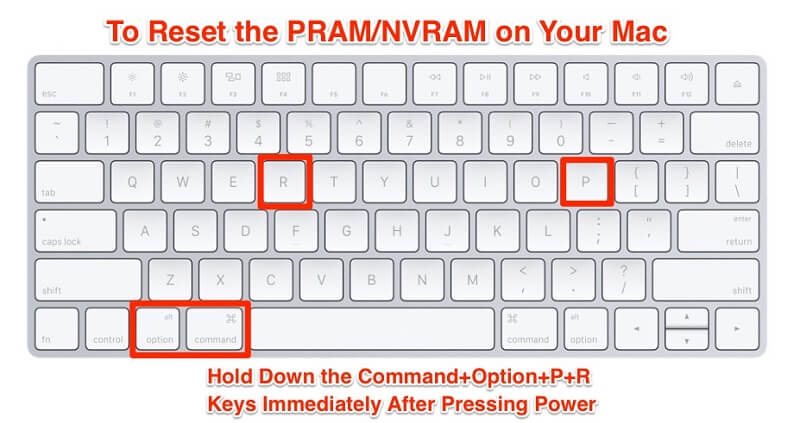
- Включите Mac, одновременно нажимая и удерживая клавиши: Command+ Option+ P+ R
- Держите их около 20 секунд
- Отпустите клавиши
Для старых компьютеров Mac:
- Полностью выключить Mac
- Включите его снова
- Услышав звуки загрузки, нажмите и удерживайте Command+ Option + P + R
- Отпустите клавиши, когда снова услышите звуки загрузки.
Если сброс NVRAM не помог, попробуйте сбросить SMC, узнайте, как!
Решение 3. Сбросьте SMC на вашем MacBook
Как исправить черный экран смерти Mac? Далее следует сбросить SMC (контроллер управления системой), если вы столкнулись с чем-либо из следующего в соответствии с Поддержка Apple,:
- Mac не реагирует на нажатие кнопки питания
- Mac неожиданно засыпает или выключается, и вы не можете его снова включить
Чтобы выполнить сброс, выполните следующие действия:
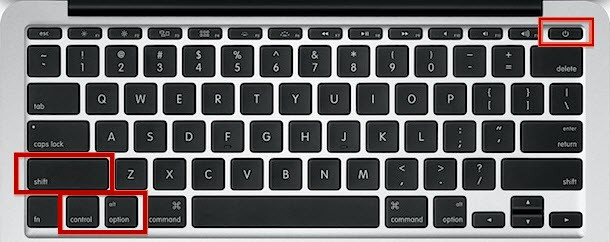
- Встроенные батареи
- Полностью выключите Mac
- Снова включите питание, удерживая нажатыми клавиши: Shift , Control , и Option
- Отпустите клавиши и перезапустите устройство
Для съемных батарей
- Полностью выключить Mac
- Извлеките аккумулятор
- Удерживайте кнопку питания около 5 секунд.
- Верните аккумулятор
- Включите устройство
Решение 4. Загрузитесь в безопасном режиме
Если сброс SMC не помог, попробуйте загрузка в безопасном режиме. Вот как:
- Выключи свой Mac
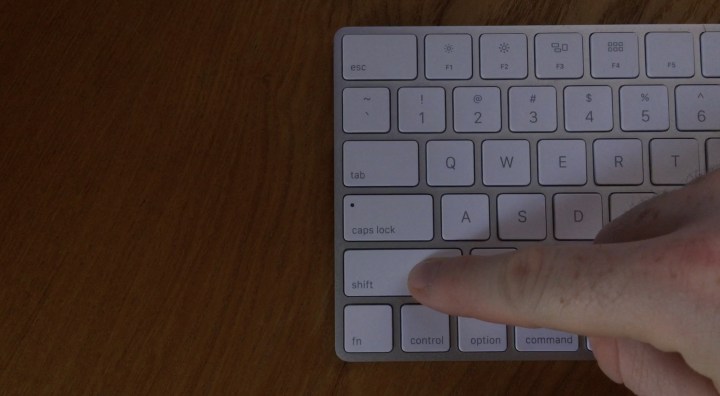
- Включите его снова, но нажав и удерживая SHIFT ключ
- Отпустите клавишу SHIFT, когда увидите окно входа в систему.
- Когда проблема будет устранена, перезагрузите устройство и загрузитесь в обычном режиме.
Если загрузка в безопасном режиме не решила проблему, попробуйте войти в однопользовательский режим, чтобы исправить черный экран!
Решение 5. Запустите однопользовательский режим
Некоторые пользователи утверждают, что использование однопользовательского режима помогает исправить черный экран на Mac. Вот как запустить однопользовательский режим:
- Выключите свое устройство
- При включении устройства нажмите и удерживайте клавиши Command+ S для входа в однопользовательский режим
- Теперь в однопользовательском режиме введите следующее: /sbin/fsck -fy а затем нажмите Return
- Введите /sbin/mount -uw / а затем нажмите Return
- Enter rm /Library/Preferences/com.apple.loginwindow.plist а затем нажмите Return
- Enter rm /Library/Preferences/loginwindow.plist а затем нажмите Return
- Enter rm /private/var/db/.AppleUpgrade а затем нажмите Return
- Выйдите из однопользовательского режима, введя reboot а затем нажмите Return
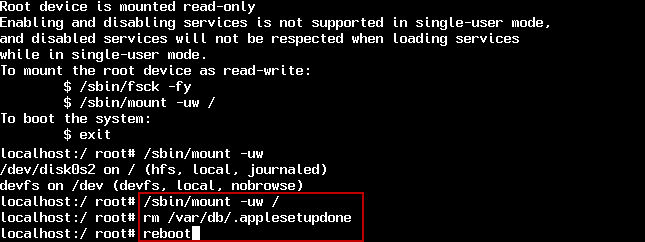
Это оно! Это самые эффективные шаги по устранению черного экрана на Mac. Вы можете попробовать любой из вышеупомянутых методов, чтобы решить эту проблему на Mac. Если все остальное не помогло, но ваш экран по-прежнему черный, не стесняйтесь обращаться в службу поддержки Apple или в ближайший магазин Apple.
Часть 3. Рекомендации по оптимизации вашего Mac
Наконец, когда вы устранили проблему с черным экраном, попробуйте запустить техническую проверку всей системы на наличие поврежденных файлов или файлов входа в систему, которые могли быть причиной.
Мы можем никогда не узнать, что это за программы, пока они не начнут вести себя странно на наших устройствах. Чтобы вы могли безопасно и удобно полностью проверить свой Mac, используйте iMyMac PowerMyMac.
Это безопасная и эффективная программа, которая выполняет диагностику и предоставляет исчерпывающие отчеты о состоянии вашего устройства; лучшая часть это бесплатно скачать.

Наслаждайтесь комплексным решением для вашего Mac от удаление ненужных файлов, поврежденные элементы, очистка браузера, измельчитель и многое другое.
Надеюсь, эти решения помогут вам исправить черный экран на Mac.
Рейтинг: 4.4 / 5 (на основе 129 рейтинги)
Если при запуске компьютера Mac отображается пустой экран

Пустой экран (черный, серый или синий) отображается единожды или несколько раз при запуске компьютера Mac. Если компьютер Mac зависает с пустым экраном, выполните следующие действия.
- Нажмите и удерживайте кнопку питания на компьютере Mac в течение примерно 10 секунд*. Если компьютер Mac включен, это действие приведет к его выключению.
- Нажмите и отпустите кнопку питания, а затем посмотрите, включится ли компьютер Mac.
- Если экран остается пустым, еще раз нажмите кнопку питания и удерживайте ее около 10 секунд, чтобы убедиться, что компьютер Mac выключен.
- Попробуйте выполнить запуск из раздела восстановления macOS и с помощью Дисковой утилиты в этом разделе восстановить загрузочный диск. Подробные сведения см. в статье Восстановление диска компьютера Mac с помощью приложения «Дисковая утилита».
- Если Дисковая утилита не найдет ошибок, переустановите macOS.
- Если Дисковая утилита обнаружила ошибки и исправила их, перезапустите компьютер Mac. Если проблема сохраняется после перезапуска, переустановите macOS.
- Если не удается выполнить запуск из раздела восстановления macOS, компьютер Mac может не включаться совсем. В этом случае выполните действия из статьи Компьютер Mac не включается.
- Если вместо встроенного дисплея вы пользуетесь внешним, убедитесь, что проблема не во внешнем дисплее.
Если проблема сохраняется или вам требуется помощь в выполнении этих указаний, обратитесь в службу поддержки Apple.
* На каждом компьютере Mac есть кнопка питания. На ноутбуках Mac кнопка питания находится в правом верхнем углу клавиатуры. Если на клавиатуре ноутбука есть датчик Touch ID, клавиша с этим датчиком также является и кнопкой питания.
Дата публикации: 20 ноября 2023 г.