Планирование поставщика SMS
Для управления Configuration Manager используется консоль Configuration Manager, которая подключается к экземпляру поставщика SMS. По умолчанию поставщик SMS устанавливается на сервере сайта при установке сайта центра администрирования (CAS) или первичного сайта.
О программе
Поставщик SMS — это поставщик инструментария управления Windows (WMI), который назначает доступ на чтение и запись к базе данных Configuration Manager на сайте.
- Каждому cas-сайту и основному сайту требуется по крайней мере один поставщик SMS. При необходимости можно установить дополнительные поставщики.
- Группа безопасности «Администраторы SMS» предоставляет доступ к поставщику SMS. Configuration Manager автоматически создает эту группу на сервере сайта и на каждом компьютере, где устанавливается экземпляр поставщика SMS. Дополнительные сведения см. в разделе Администраторы SMS.
- Вторичные сайты не поддерживают роль поставщика SMS.
Configuration Manager администраторы используют поставщика SMS для доступа к информации, хранящейся в базе данных. Для этого администраторы могут использовать консоль Configuration Manager, обозреватель ресурсов, средства и пользовательские скрипты. Поставщик SMS не взаимодействует с клиентами Configuration Manager. Когда консоль Configuration Manager подключается к сайту, она запрашивает WMI на сервере сайта, чтобы найти экземпляр поставщика SMS для использования.
Поставщик SMS помогает обеспечить безопасность Configuration Manager. Он возвращает только те сведения, которые пользователь консоли имеет право на просмотр.
Поставщик SMS также предоставляет доступ к взаимодействию API по протоколу HTTPS, который называется службой администрирования. Этот REST API можно использовать вместо пользовательской веб-службы для доступа к информации с сайта. Дополнительные сведения см. в статье Что такое служба администрирования?
Если каждый экземпляр поставщика SMS для сайта находится в автономном режиме, Configuration Manager консоли не могут подключиться к сайту.
Дополнительные сведения об управлении поставщиком SMS см. в разделе Управление поставщиком SMS.
Предварительные требования
Поставщик SMS имеет следующие предварительные требования:
- В том же домене, что сервер сайта и системы сайта базы данных сайта
- Не удается создать роль системы сайта с другого сайта
- Не удается установить поставщик SMS с любого сайта
- Запуск поддерживаемой версии ОС
- Не менее 650 МБ свободного места на диске для поддержки компонентов Windows ADK. Дополнительные сведения о Windows ADK и поставщике SMS см. в разделе Требования к развертыванию ОС.
- Для REST API службы администрирования :
- Начиная с версии 2107 для поставщика SMS требуется .NET версии 4.6.2 и рекомендуется версия 4.8. В версии 2103 и более ранних для этой роли требуется .NET 4.5 или более поздней версии. Дополнительные сведения см. в разделе Предварительные требования к сайту и системе сайта.
- В версии 2006 и более ранних включите роль сервера Windows Web Server (IIS). Начиная с версии 2010 эта роль больше не требуется.
Примечание. Каждый поставщик SMS пытается установить службу администрирования, для которой требуется сертификат. Эта служба зависит от IIS для привязки этого сертификата к HTTPS-порту 443. Если включить расширенный ПРОТОКОЛ HTTP, сайт привязывает этот сертификат с помощью API IIS. Если сайт использует PKI, необходимо вручную привязать PKI-сертификат в IIS к поставщику SMS. Если на сервере еще нет сертификата на основе PKI, сайт автоматически использует самозаверяющий сертификат сайта.
Locations
При установке сайта вы автоматически устанавливаете первый поставщик SMS для сайта. Для поставщика SMS можно указать любое из следующих поддерживаемых расположений:
- Сервер сайта
- Сервер базы данных сайта
- Другой сервер, который соответствует предварительным требованиям для установки
Чтобы просмотреть расположения каждого поставщика SMS для сайта, выполните следующие действия:
- В консоли Configuration Manager перейдите в рабочую область Администрирование, разверните узел Конфигурация сайта, а затем выберите узел Сайты.
- Выберите сайт из списка, а затем выберите свойства на ленте.
- На вкладке Общие в свойствах сайта просмотрите поле Расположение поставщика SMS .
Каждый поставщик SMS поддерживает одновременные подключения из нескольких запросов. Единственными ограничениями на эти подключения являются количество подключений к серверу, доступных для Windows, и доступные на сервере ресурсы для обслуживания запросов на подключение.
После установки сайта можно снова запустить Configuration Manager установку на сервере сайта. Используйте программу установки, чтобы изменить расположение существующего поставщика SMS или установить дополнительные поставщики SMS на этом сайте. Установите только один поставщик SMS на компьютере. На компьютере не может размещаться поставщик SMS с нескольких сайтов.
Выбор расположения
В следующих разделах описываются преимущества и недостатки установки поставщика SMS в каждом поддерживаемом расположении.
сервер сайта Configuration Manager
- Преимущества:
- Поставщик SMS не использует системные ресурсы компьютера базы данных сайта.
- Это расположение может обеспечить более высокую производительность, чем поставщик SMS, расположенный на компьютере, отличном от сервера сайта или компьютера базы данных сайта.
- Поставщик SMS использует системные и сетевые ресурсы, которые могут быть выделены для операций сервера сайта.
SQL Server, в котором размещается база данных сайта
- Преимущества:
- Поставщик SMS не использует системные ресурсы на сервере сайта.
- Это расположение может обеспечить наилучшую производительность из трех расположений, если доступно достаточно ресурсов сервера.
- Поставщик SMS использует системные и сетевые ресурсы, которые могут быть выделены для операций с базой данных сайта.
- Если база данных сайта размещена в кластеризованном экземпляре SQL Server, вы не можете использовать это расположение.
Компьютер, отличный от сервера сайта или сервера базы данных сайта
- Преимущества:
- Поставщик SMS не использует сервер сайта или системные ресурсы базы данных сайта.
- Этот тип расположения позволяет развернуть дополнительные поставщики SMS, чтобы обеспечить высокий уровень доступности подключений.
- Производительность поставщика SMS может быть снижена. Это происходит из-за большей сетевой активности, которая требуется для координации с сервером сайта и компьютером базы данных сайта.
- Этот сервер должен быть всегда доступен для сервера базы данных сайта и для всех компьютеров с установленной консолью Configuration Manager.
- Это расположение может использовать системные ресурсы, которые в противном случае были бы выделены для других служб.
Проверка подлинности
Вы можете указать минимальный уровень проверки подлинности для доступа администраторов к Configuration Manager сайтам. Эта функция позволяет администраторам входить в Windows с необходимым уровнем, прежде чем они смогут получить доступ к Configuration Manager. Он применяется ко всем компонентам, которые обращаются к поставщику SMS. Например, консоль Configuration Manager, методы пакета SDK и командлеты Windows PowerShell.
Configuration Manager поддерживает следующие уровни проверки подлинности:
- проверка подлинности Windows: требуется проверка подлинности с использованием учетных данных домена Active Directory. Этот параметр является предыдущим поведением и текущим параметром по умолчанию.
- Проверка подлинности с помощью сертификата. Требуется проверка подлинности с помощью действительного сертификата, выданного доверенным центром сертификации PKI. Этот сертификат не настраивают в Configuration Manager. Configuration Manager требуется, чтобы администратор вошел в Windows с помощью PKI.
- Windows Hello для бизнеса проверки подлинности: требуется проверка подлинности со строгой двухфакторной проверкой подлинности, привязанной к устройству и использующая биометрические данные или ПИН-код. Дополнительные сведения см. в статье Windows Hello для бизнеса.
Важно! При выборе этого параметра поставщик и служба администрирования SMS требуют, чтобы маркер проверки подлинности пользователя содержал утверждение многофакторной проверки подлинности (MFA) из Windows Hello для бизнеса. Другими словами, пользователь консоли, пакета SDK, PowerShell или службы администрирования должен пройти проверку подлинности в Windows с помощью Windows Hello для бизнеса ПИН-кода или биометрических данных. В противном случае сайт отклоняет действие пользователя. Это поведение предназначено для Windows Hello для бизнеса, а не для Windows Hello.
Дополнительные сведения о настройке этого параметра см. в разделе Настройка проверки подлинности поставщика SMS.
Языки поставщика SMS
Поставщик SMS работает независимо от языка интерфейса сервера, на котором он установлен.
Когда пользователь с правами администратора или Configuration Manager обрабатывает запрос данных с помощью поставщика SMS, он пытается вернуть эти данные в формате, соответствующем языку ОС запрашивающего компьютера.
Способ, который он пытается сопоставить язык, является косвенным. Поставщик SMS не переводит информацию с одного языка на другой. При возврате данных для отображения в консоли Configuration Manager язык отображения данных зависит от источника объекта и типа хранилища.
Когда Configuration Manager хранит данные для объекта в базе данных, доступные языки зависят от следующих факторов:
- Configuration Manager хранит объекты, созданные с помощью поддержки нескольких языков. Объект сохраняется в базе данных сайта с помощью языков, настроенных для сайта при запуске установки. Консоль Configuration Manager отображает эти объекты на языке интерфейса запрашивающего компьютера, если этот язык доступен для объекта. Если консоль не может отобразить объект на языке интерфейса запрашивающего компьютера, объект отображается на языке по умолчанию— английском.
- Configuration Manager хранит объекты, создаваемые администратором с помощью языка, который использовался для создания объекта. Эти объекты отображаются в консоли Configuration Manager на том же языке. Поставщик SMS не может перевести их, и у них нет нескольких языковых параметров.
Использование нескольких поставщиков SMS
После завершения установки сайта можно установить дополнительные поставщики SMS для сайта. Чтобы установить дополнительные поставщики SMS, запустите Configuration Manager установки на сервере сайта.
Рассмотрите возможность установки дополнительных поставщиков SMS, если выполняется одно из следующих действий:
- Многие пользователи с правами администратора должны использовать консоль Configuration Manager и одновременно подключаться к сайту.
- Вы используете пакет SDK для Configuration Manager или другие продукты, которые могут привести к частым вызовам поставщика SMS.
- У вас есть бизнес-требования к высокой доступности поставщика SMS.
При установке нескольких поставщиков SMS на сайте и выполнении запроса на подключение сайт случайным образом назначает каждому новому запросу на подключение использование установленного поставщика SMS. Нельзя указать поставщика SMS, который будет использоваться с определенным сеансом подключения.
Рассмотрите преимущества и недостатки каждого расположения поставщика SMS. Дополнительные сведения см. в разделе Расположения. Сбалансируйте эти рекомендации с информацией о том, какой поставщик SMS используется для каждого нового подключения.
При первом подключении консоли Configuration Manager к сайту он запрашивает WMI на сервере сайта. Этот запрос определяет экземпляр поставщика SMS, используемого консолью. Этот конкретный экземпляр поставщика SMS остается в консоли до завершения сеанса. Если сеанс завершается из-за недоступности сервера поставщика SMS в сети, при повторном подключении консоли к сайту он повторяет первоначальный запрос. Возможно, сайт назначает тот же экземпляр поставщика SMS, который недоступен. В этом случае попытайтесь повторно подключить консоль, пока сайт не вернет доступного поставщика SMS.
Пространство имен поставщика SMS
Схема WMI Configuration Manager определяет структуру поставщика SMS. Пространства имен схемы описывают расположение Configuration Manager данных в схеме поставщика SMS. В следующей таблице приведены некоторые из общих пространств имен, используемых поставщиком SMS:
Пространство имен Описание Root\SMS\site_ Поставщик SMS, который широко используется консолью Configuration Manager, обозревателем ресурсов, средствами Configuration Manager и скриптами. Root\SMS\SMS_ProviderLocation Расположение компьютеров поставщика SMS для сайта. Root\CIMv2 Расположение, инвентаризованное для сведений о пространстве имен WMI во время инвентаризации оборудования и программного обеспечения. Root\CCM Configuration Manager политики конфигурации клиента и данные клиента. Root\CIMv2\SMS Расположение классов отчетов инвентаризации, собираемых агентом клиента инвентаризации. Клиенты компилируют эти параметры во время оценки политики компьютера. Эти параметры основаны на конфигурации параметров клиента для компьютера. Требования к развертыванию ОС
Компьютеру, на котором устанавливается экземпляр поставщика SMS, требуется поддерживаемая версия Windows ADK.
При управлении развертываниями ОС Windows ADK позволяет поставщику SMS выполнять различные задачи, например:
- Просмотр сведений о файле WIM
- Добавление файлов драйверов в существующие образы загрузки
- Создание загрузочных ISO-файлов
Для установки Windows ADK может потребоваться до 650 МБ свободного места на каждом компьютере, на который устанавливается поставщик SMS. Это требование большого места на диске необходимо для Configuration Manager для установки загрузочных образов Среды предустановки Windows.
Служба администрирования
Поставщик SMS предоставляет доступ к взаимодействию API через https OData-подключение, называемое службой администрирования. Этот REST API можно использовать вместо пользовательской веб-службы для доступа к информации с сайта.
CoreMessagingRegistrar — что это за служба и можно ли отключить?
Привет бро Некоторые виндовские службы можно спокойно отключить, например.. SuperFetch — вроде как нужна для ускорения работы файловой системе. На практике иногда тормозит работу. Поэтому отключить можно без последствий. Но некоторые, например CoreMessagingRegistrar — отключать нельзя. Сегодня мы постараемся разобраться с этим делом!

Минуту внимания! Вы конечно проигнорируете, но поверьте мне — намного легче жить, когда есть созданный резервный образ системы! Я для этого дела даже хочу купить отдельный жесткий диск, внешний — там хранить образ. В любую минуту, чтобы не случилось — можно все восстановить из него! Классная штука
Разбираемся — что это?
CoreMessagingRegistrar — управляет связью между компонентами системы. Подробнее — используется для связи с другими компонентами системы внутри одного компа, например процесс, программа.. возможно присутствует взаимодействие с драйверами, библиотеками, всякими системными модулями.. Как видим — получается не бесполезная, выполняет вроде как важную задачу
Это локальная служба, отображаемое имя которой — CoreMessaging, а внутреннее (может нужно для разработчиков) — CoreMessagingRegistrar. Работает под системным процессом svchost.exe, который запускается с параметром -k LocalServiceNoNetwork.
Работает под процессом svchost.exe — значит она системная, другими словами — вшита в Windows. Не от стороннего софта. Отключать нужно только традиционным способом, выключать процессы svchost.exe в диспетчере задач — нельзя, никогда так не делайте — могут быть не просто глюки!
Попытка отключить CoreMessagingRegistrar
Лайф-хак как вы можете попробовать выключить:
- Зажимаете Win + R, пишите команду services.msc, нажимаете ОК.
- Далее откроется окно со списком служб — найдите здесь CoreMessagingRegistrar, нажмите два раза.
- Теперь попробуйте в меню Тип запуска выбрать Остановлена, и нажать еще кнопку Отключить.
Перед отключением настоятельно рекомендую создавать точку восстановления! Кажется ее можно использовать даже из средства восстановления, то есть не выполняя вход в виндовс, поэтому создайте ее, это будет вашей страховкой!
Окошко выполнить с командой:

CoreMessaging в списке:

Новые детали
Нашел скриншот свойств CoreMessagingRegistrar — видим, что отключить/включить нельзя, опции заблокированы:

Обычно такое наблюдается когда служба реально очень системная. Другими словами — важная. Если отключить — могут быть проблемы. Не просто глюки, а например вы реально не сможете открыть окно управления службами — то есть вы не сможете ее включить обратно. Замкнутый круг — короче попадос. Поэтому отключать лично я не советую
Заключение
Мое личное мнение:
- Отключать службу нельзя. Да, ее штатным способом вроде как нереально выключить — но можно найти специальные утилиты, некий софт, позволяющий это сделать. Однако о последствиях я промолчу..
- Важно понимать — CoreMessagingRegistrar работает под процессом svchost.exe, процесс пожалуй важнейший в системе — был даже в Windows XP, думаю то и в более древних виндах — тоже был. Все службы, которые работают под данным процессом — являются системными, перед отключением которых стоит хорошо подумать.
Надеюсь информация пригодилась. Если вы что-то знаете — напишите пожалуйста комментарий, он будет полезен другим! Удачи, добра, будьте счастливы!
RabbitMQ в ASP.NET Core. Быстрый старт
RabbitMQ – это брокер сообщений, служба, отвечающая за обмен сообщениями между разными программными сервисами.
RabbitMQ держит сообщения в очереди (Queue), которая является именованным буфером, хранящим адресованные ему сообщения.
Программа, посылающая сообщения в очередь RabbitMQ, называется поставщиком (Producer).
Программа, принимающая сообщения, называется подписчиком (Consumer). Такие программы подписываются на события поступления сообщения в очередь, и всегда находятся в ожидании новых сообщений.
Множество поставщиков могут отправлять сообщения в очередь, и множество подписчиков могут считывать сообщения из очереди.
В целях данного туториала, нам необходимо иметь запущенную службу RabbitMQ, и сделать это мы можем двумя способами: развернуть сервер RabbitMQ локально в докер-контейнере, или воспользоваться сторонним облачным сервисом. Ниже рассмотрим оба варианта, и вы можете выбрать для себя наиболее подходящий.
1.1. Способ 1: Запуск сервера RabbitMQ в докер контейнере на своем локальном компьютере
Для этого нам необходимо, чтобы на нашем компьютере предварительно было установлено программное обеспечение Docker Desktop.
— Для этого переходим по ссылке https://www.docker.com/products/docker-desktop, скачиваем установщик и запускаем его.
Важно выбрать опции Enable Hyper-V Windows Features или Install required Windows components for WSL 2, когда установщик об этом спросит.
Следуем инструкциям установщика, и по завершении процесса установки жмем кнопку Close.
Находим Docker Desktop в списке установленных на компьютере программ, и запускаем его.
В командной строке Windows или в PowerShell поочередно запускаем две следующие команды:
docker run -d --hostname my-rabbit-host --name my-rabbit -e RABBITMQ_DEFAULT_USER=user -e RABBITMQ_DEFAULT_PASS=password rabbitmq:3-management
docker run -it --rm --name rabbitmq -p 5672:5672 -p 15672:15672 rabbitmq:3-management

Окно командной строки не закрываем.
В приложении Docker Desktop, на вкладке Containers / Apps увидим запущенные контейнеры RabbitMQ:

В браузере перейдем по ссылке localhost:15672. В поля имя пользователя и пароль введем guest и guest. Здесь мы можем управлять нашей службой RabbitMQ.
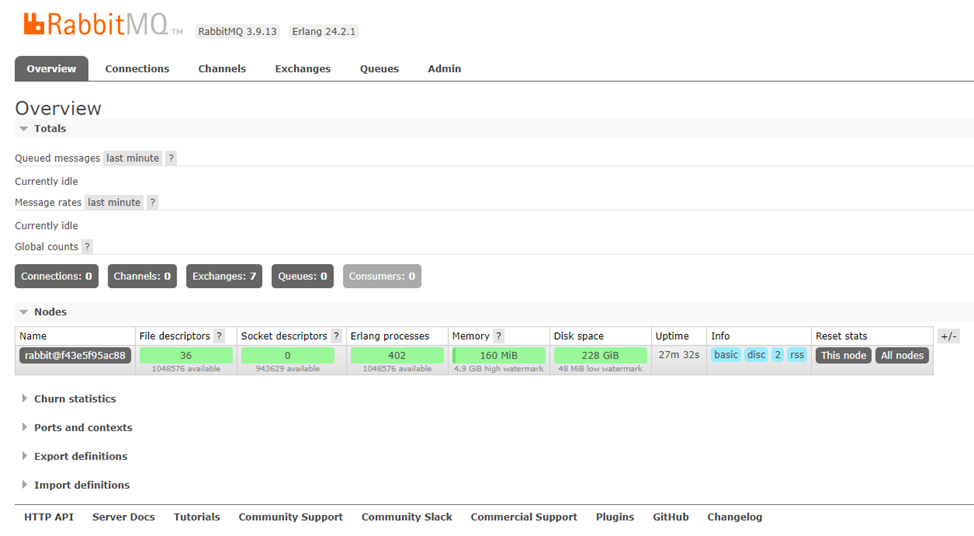
1.2. Способ 2: Регистрация в облачном сервисе CloudAMQP и настройка сервиса RabbitMQ
Выбираем бесплатный план Little Lemur (жмем Get Now).

Регистрируемся на сайте.
Создаем новую сущность (instance) RabbitMQ.
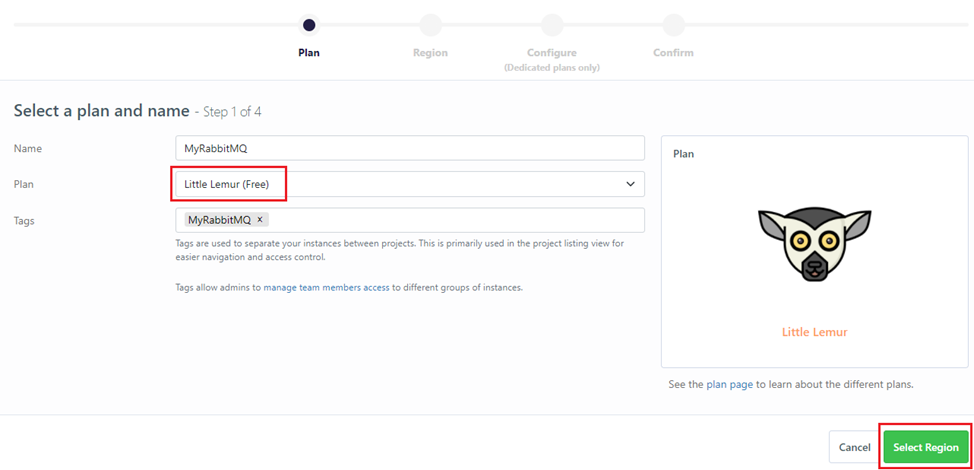
На следующей странице выбираем доступный регион расположения сервера и жмем Review.
На странице Configure жмем Create Instance.
На следующей странице жмем на названии нашей новой сущности:
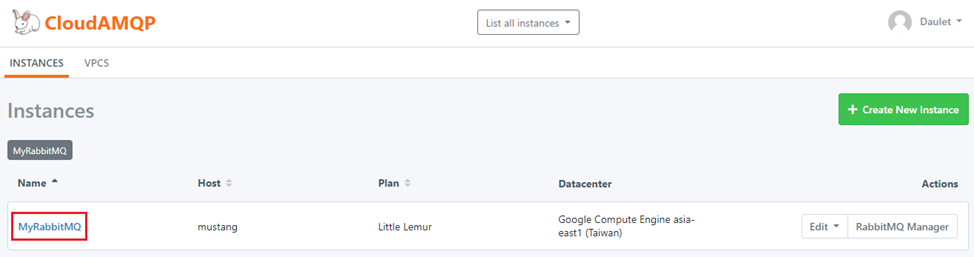
и попадаем в панель управления нашего экземпляра RabbitMQ:

- Использование RabbitMQ в проектах ASP.NET Core
Создадим 2 проекта ASP.NET Core Web API: проект, который будет поставщиком (продюсером) сообщений, и проект, который будет подписчиком (консьюмером).
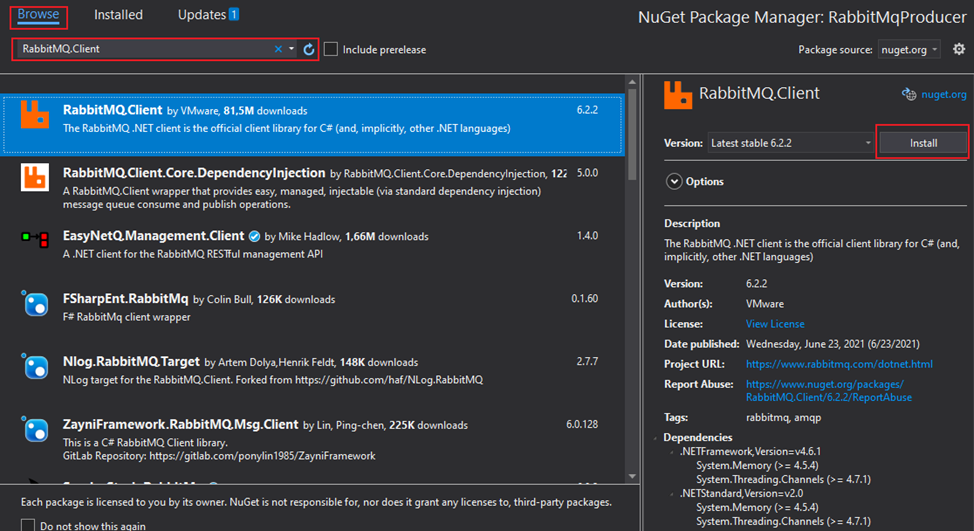
Для обоих проектов, после их создания на последующих шагах, необходимо выполнить установку NuGet пакета: RabbitMQ.Client.
Для этого в SolutionExplorer (Обозреватель решений) правой кнопкой мыши жмем по названию рабочего проекта и выбираем Manage NuGet Packages… (Управление пакетами Nuget).
Далее переходим на крайнюю левую вкладку Browse, и в строку поиска вводим название устанавливаемого пакета NuGet.
В левом окне выбираем нужный нам пакет, а в правом жмем кнопку Install.
2.1. Создаем проект ASP.NET Core Web API с продюсером.
В Visual Studio создаем новый проект ASP.NET Core Web API:

В новый проект добавляем NuGet пакет RabbitMQ.Client как описано выше.
В корне проекта создаем папку “RabbitMq”, и в этой папке создаем интерфейс:
public interface IRabbitMqService
В этой же папке создаем класс:
using RabbitMQ.Client; using System.Text; using System.Text.Json; public class RabbitMqService : IRabbitMqService < public void SendMessage(object obj) < var message = JsonSerializer.Serialize(obj); SendMessage(message); >public void SendMessage(string message) < // Не забудьте вынести значения "localhost" и "MyQueue" // в файл конфигурации var factory = new ConnectionFactory() < HostName = "localhost" >; using (var connection = factory.CreateConnection()) using (var channel = connection.CreateModel()) < channel.QueueDeclare(queue: "MyQueue", durable: false, exclusive: false, autoDelete: false, arguments: null); var body = Encoding.UTF8.GetBytes(message); channel.BasicPublish(exchange: "", routingKey: "MyQueue", basicProperties: null, body: body); >> >В данном примере мы создали продюсер для локального сервера RabbitMQ:
var factory = new ConnectionFactory() < HostName = "localhost" >;Для облачного сервиса RabbitMQ нужно изменить эту строку.
Перейдем в панель управления CloudAMQP, и нажмем значок “скопировать” напротив строки подключения: AMQP URL.

Вставим скопированную строку подключения в наш код:
var factory = new ConnectionFactory() < Uri = new Uri("строка_подключения") >;Тееперь продюсер будет отправлять сообщения в облачный сервис.
Добавим класс RabbitMqService в DI контейнер. Для этого добавим в метод ConfigureServices класса Startup следующую строку:
public void ConfigureServices(IServiceCollection services) < // другой код services.AddScoped(); // другой код >В папку Controllers добавим новый API контроллер:

Добавим в него код:
using Microsoft.AspNetCore.Mvc; using RabbitMqProducer.RabbitMq; [Route("api/[controller]")] [ApiController] public class RabbitMqController : ControllerBase < private readonly IRabbitMqService _mqService; public RabbitMqController(IRabbitMqService mqService) < _mqService = mqService; >[Route("[action]/")] [HttpGet] public IActionResult SendMessage(string message) < _mqService.SendMessage(message); return Ok("Сообщение отправлено"); >>Запустим проект, и в сваггере (https://localhost:ваш_порт/swagger/index.html) вызовем метод SendMessage, передав в качестве параметра произвольную строку. Для этого нажмем на строке этого метода, в открывшейся панели вверху справа нажмем кнопку Try it out, и в окне message введем наше сообщение. Нажмем кнопку Execute.
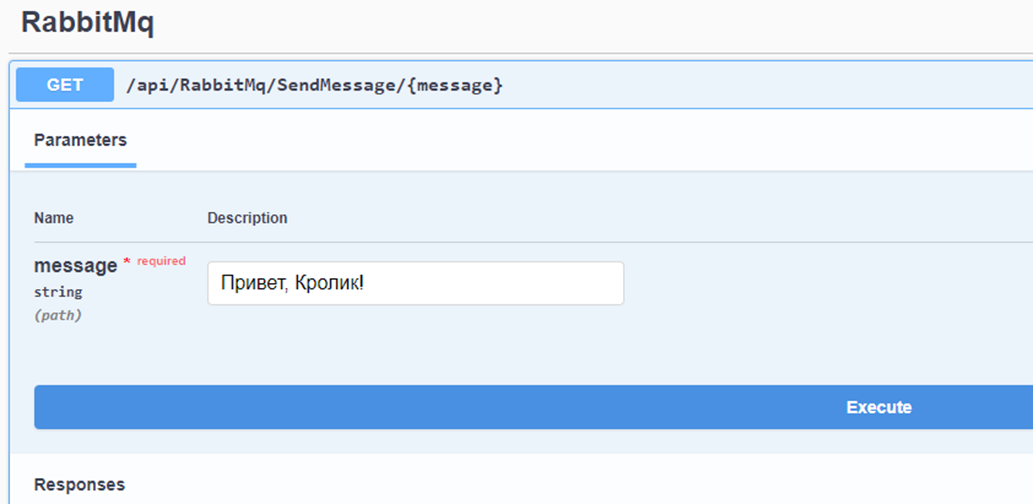
В ответе мы должны получить статус код 200 и сообщение “Сообщение отправлено”.
Если вы используете локальный сервер RabbitMQ, переходим в панель управления локальным экземпляром RabbitMQ (http://localhost:15672).
Если вы используете облачный сервис CloudAMQP, переходим в его панель управления. В верхней части левого меню жмем кнопку RabbitMQ Manager и попадаем в такую же панель управления RabbitMQ, что и для локального экземпляра.
Перейдем на вкладку Queues, в табличке нажмем на наименовании нашей очереди («MyQueue»).
В списке внизу раскроем элемент Get messages, нажмем кнопку Get message(s), и увидим наше сообщение “Привет, Кролик!”:
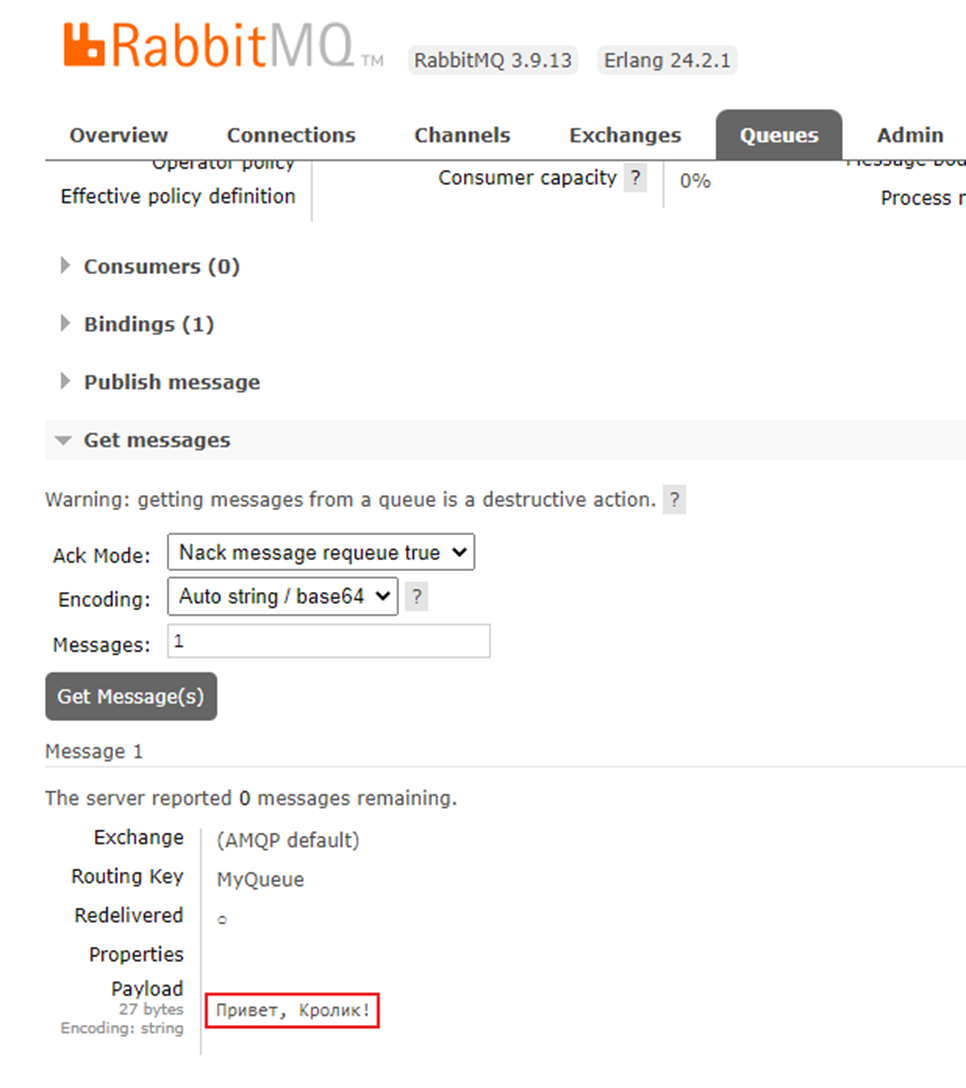
2.2. Создаем проект ASP.NET Core Web API с консьюмером.
В Visual Studio создаем новый проект ASP.NET Core Web API.
В новый проект добавляем NuGet пакет RabbitMQ.Client как описано выше.
В корне проекта создаем папку “RabbitMq”, и в этой папке создаем класс:
using RabbitMQ.Client.Events; using RabbitMQ.Client; using System.Threading.Tasks; using System.Threading; using Microsoft.Extensions.Hosting; using System.Text; using System.Diagnostics; using System; public class RabbitMqListener : BackgroundService < private IConnection _connection; private IModel _channel; public RabbitMqListener() < // Не забудьте вынести значения "localhost" и "MyQueue" // в файл конфигурации var factory = new ConnectionFactory < HostName = "localhost" >; _connection = factory.CreateConnection(); _channel = _connection.CreateModel(); _channel.QueueDeclare(queue: "MyQueue", durable: false, exclusive: false, autoDelete: false, arguments: null); > protected override Task ExecuteAsync(CancellationToken stoppingToken) < stoppingToken.ThrowIfCancellationRequested(); var consumer = new EventingBasicConsumer(_channel); consumer.Received += (ch, ea) =>< var content = Encoding.UTF8.GetString(ea.Body.ToArray()); // Каким-то образом обрабатываем полученное сообщение Debug.WriteLine($"Получено сообщение: "); _channel.BasicAck(ea.DeliveryTag, false); >; _channel.BasicConsume("MyQueue", false, consumer); return Task.CompletedTask; > public override void Dispose() < _channel.Close(); _connection.Close(); base.Dispose(); >>В данном примере мы создали консьюмер для локального сервера RabbitMQ:
var factory = new ConnectionFactory() < HostName = "localhost" >;Для облачного сервиса RabbitMQ нужно изменить эту строку так, как описано выше в разделе создания продюсера.
В метод ConfigureServices класса Startup добавим строчку:
services.AddHostedService();Запустим оба проекта – продюсер и консьюмер.
Перейдем в сваггер продюсера, и отправим произвольное сообщение.
В окне Output from Debug появится наше сообщение, выведенное методом
Debug.WriteLine($"Получено сообщение: ");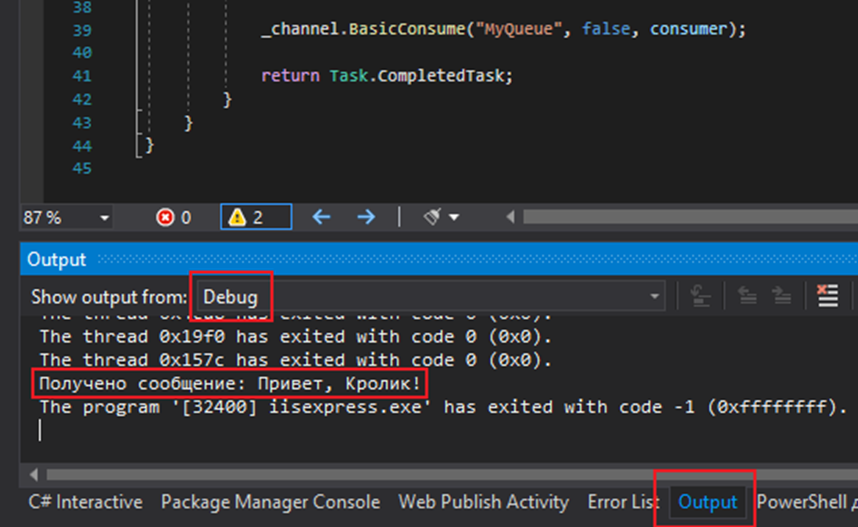
2.3. Создаем проект .NET Core Console App с консьюмером.
Для этого в метод Main класса Program нового проекта добавляем следующий код:
using RabbitMQ.Client; using RabbitMQ.Client.Events; using System; using System.Text; static void Main(string[] args) < var factory = new ConnectionFactory() < HostName = "localhost" >; //var factory = new ConnectionFactory() < Uri = new Uri("строка_подключения_облако") >; using (var connection = factory.CreateConnection()) using (var channel = connection.CreateModel()) < channel.QueueDeclare(queue: "MyQueue", durable: false, exclusive: false, autoDelete: false, arguments: null); var consumer = new EventingBasicConsumer(channel); consumer.Received += (model, ea) =>< var body = ea.Body.ToArray(); var message = Encoding.UTF8.GetString(body); Console.WriteLine(" [x] Received ", message); >; channel.BasicConsume(queue: "MyQueue", autoAck: true, consumer: consumer); Console.WriteLine(" Press [enter] to exit."); Console.ReadLine(); > >И запускаем проект. Вывод полученного сообщение будет осуществлен в консоль.
PS: Данный туториал рассчитан в первую очередь на уже знакомую с предназначением описываемой технологии аудиторию и представляет из себя краткое руководство по быстрому применению базового функционала этой технологии в своих проектах. Туториал не претендует на полное и исчерпывающее пособие по затронутой тематике и не является рекламой. Идея написания этой, и серии подобных статей, была подсказана студентами, не владеющими в должной мере английским языком и испытывающими определенные трудности при поиске такого рода информации на просторах рунета.
- rabbitmq
- rabbitmq tutorial
- ASP.NET Core
- .NET Core
Перевод «core messaging presentation» на русский
Ваш текст переведен частично.
Вы можете переводить не более 999 символов за один раз.
Войдите или зарегистрируйтесь бесплатно на PROMT.One и переводите еще больше!Словарь для «core messaging presentation»
core messaging presentation существительное
мн. core messaging presentationsКонтексты с «core messaging presentation»
The people and resources that send and receive messages are the core of any messaging and collaboration system. Люди и ресурсы, отправляющие и получающие сообщения, являются ядром любой системы организации совместной работы и обмена сообщениями .
A core requirement of recovery from site failure is to create a solution that gets the necessary data to the backup datacenter that hosts the backup messaging service. Краеугольным требованием к защите сайта от сбоя является создание решения для переноса данных системы обмена сообщениями в резервный центр обработки данных, где размещена резервная служба обмена сообщениями.
An audit of the United Nations Logistics Base at Brindisi, Italy, indicated that the Base’s budget presentation needed to identify more clearly the core functions being performed by 40 locally recruited staff hired to supplement its authorized staffing. Результаты ревизии, проведенной на Базе материально-технического снабжения Организации Объединенных Наций в Бриндизи, Италия, показали, что в бюджетном документе Базы необходимо более четко определить основные функции 40 сотрудников, набранных на местной основе в помощь сотрудникам по утвержденному штатному расписанию.
Technical committees for the ebXML Registry, Messaging , Collaborative Partner, and Implementation are hosted by OASIS, and Business Process and Core Component work continues at UN/CEFACT. Технические комитеты по реестру ebXML передаче сообщений , связям с партнерами и осуществлению предоставлены ОРССИ, а в СЕФАКТ ООН продолжается работа, связанная с деловым процессом и ключевым компонентом.
Thanked the delegation of Uzbekistan for its presentation and invited delegations of other countries to report to the Working Group, at its next session, about their experience with the practical application of EECCA core set of indicators; выразила признательность делегации Узбекистана за ее сообщение и призвала делегации других стран сообщить Рабочей группе на ее следующей сессии о своем опыте в деле практического применения основного набора показателей для стран ВЕКЦА;
Примеры употребления слов в разных контекстах предоставляются исключительно в лингвистических целях, т. е. для изучения употребления слов в одном языке и вариантов их перевода на другой. Все образцы собраны автоматически из открытых источников с помощью технологии поиска на основе двуязычных данных. Если вы обнаружили орфографическую, пунктуационную или иную ошибку в оригинале или переводе, используйте опцию «Сообщить о проблеме» или напишите нам