Ошибка critical structure corruption: как исправить


Конфликт между операционной системой Windows и приложениями или драйверами часто приводит к неприятным последствиям. Из-за несогласованности действий программного обеспечения на компьютере могут самопроизвольно закрываться программы, вовсе не запускаться или при их работе будет возникать «синий экран смерти».
Ошибка critical structure corruption является типичной проблемой для операционной системы Windows 10. Причин ее возникновения может быть масса, как и видов проявления. В рамках данной статьи мы рассмотрим, что делать, если возникает ошибка Ccritical structure corruption и как ее исправить.
Причины возникновения ошибки critical structure corruption
Имеется целый ряд причин, которые могут привести к ошибке critical structure corruption, из-за чего ее особенно сложно устранить. Можно выделить основные причины появления ошибки, расположив их следующим образом в порядке частоты проявления:
- Ошибки при взаимодействии между драйверами компонентов компьютера и операционной системой;
- Повреждение реестра Windows;
- Компьютер заражен вирусами;
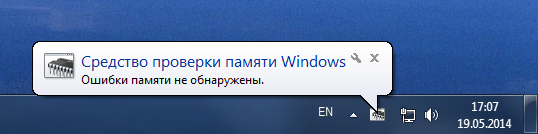
- Ошибки в работе жесткого диска или оперативной памяти.
Также возникать ошибка critical structure corruption может и по массе других причин, например, из-за повреждения системных файлов Windows или при конфликте программы с операционной системой.
Как проявляется ошибка critical structure corruption
Поскольку причин возникновения рассматриваемой ошибки может быть несколько, также имеется и ряд вариантов, когда пользователь компьютера имеет возможность с ней столкнуться. Наиболее часто ошибка critical structure corruption проявляет себя следующим образом:
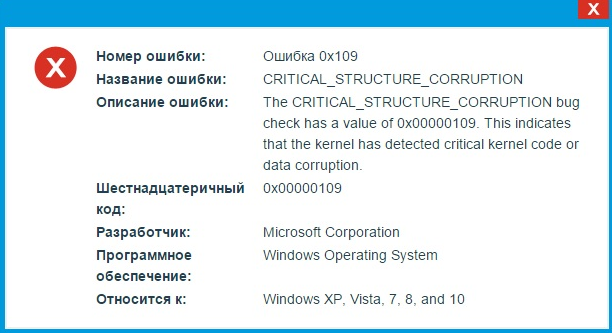
- При выходе из программы пользователь видит информацию о произошедшей системной ошибке critical structure corruption;
- В процессе запуска приложения возникает ошибка под номером 0x109, при этом сама программа открываться отказывается;
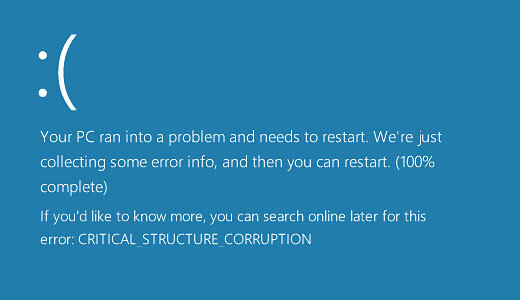
Иногда пользователь даже может не знать, что данная ошибка присутствует на его компьютере, но при этом она будет сказываться на производительности системы в худшую сторону. В таком случае ошибка critical structure corruption может проявить себя, например, при запуске новой программы, которая обратится к конфликтным драйверам.
Critical structure corruption: как исправить
Выше было отмечено, что возникает ошибка critical structure corruption по различным причинам. Соответственно, не существует конкретного метода как ее исправить, и каждая ситуация индивидуальна. Приведем ряд действий, которые в большинстве случаев помогают исправить ошибку critical structure corruption в Windows:
- Проверка компьютера на вирусы. При возникновении любой неизвестной ошибки, стоит первым делом проверить систему на наличие вирусов в ней. Можно использовать как платные, так и бесплатные антивирусы, например, Avast или пробную версию DrWeb;
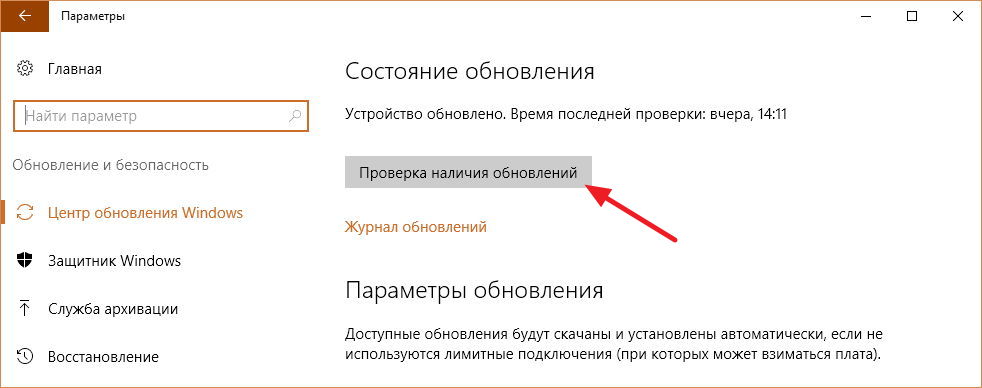
- Чтобы исключить вероятность несовместимости драйверов оборудования и текущей сборки операционной системы, нужно выполнить их обновления. Сначала проверьте, имеются ли обновления Windows, доступные для загрузки. Если они есть, их необходимо установить. После этого также обновите до последней версии драйвера основных компонентов: видеокарты, процессора, материнской платы и так далее.
Обратите внимание: В некоторых случаях ошибка critical structure corruption может возникать именно после обновления драйверов. В такой ситуации нужно, наоборот, откатить драйвера до прошлой версии;
Стоит отметить, что первым делом причину ошибки critical structure corruption нужно искать в программе, при запуске которой возникает проблема. Однако если она проявляется постоянно при работе с различными приложениями, исправить ошибку должны помочь советы, приведенные выше.
Critical structure corruption windows 10 как исправить

В этой статье мы расскажем вам как исправить critical structure corruption windows 10.
Обычно данная ошибка возникает у тех пользователей, которые обновлялись с windows 7 на windows 10.
Стандартные действия при возникновении ошибки critical structure corruption windows 10:
1. Просканировать компьютер на момент наличия вирусов. Если нет антивируса, то можно скачать бесплатный сканер от Dr.Web
2. Скачать и установить обновления для операционной системы
3. Если ошибка возникает при запуске программы — удалить/переустановить программу или скачать новую с сайта производителя.
4. Провести сканирование системы на момент битых системных файлов, делается это с помощью этой команды в командной строке:
sfc /scannow

5. Необходимо проверить жесткий диск на наличие ошибок. Сделать это можно как программой Victoria HDD, так и штатными средствами (правой кнопкой мыши по разделу жесткого диска — Свойства —Вкладка сервис—Проверить)
6. Если ошибка critical structure corruption стала появляться после того,как вы установили одну из программ эмулирующих диск (Alcohol, Daemon tools, UltaISO, PowerIso), то необходимо удалить драйвер виртуальных дисков sptd.sys(или же сами эти программы):
-жмем WIN+R и вставляем в открывшееся окошко следующее:
%SYSTEMROOT%\system32\drivers
жмем enter , ищем sptd.sys и удаляем.
Надеюсь данные советы помогли вам избавиться от critical structure corruption windows 10. Если вы решили проблему своим способом, то поделитесь им в комментариях! 🙂
Ошибка Critical Structure Corruption в Windows 10 и методы её исправления

В операционной системе Windows 10 одной из распространённых ошибок является Critical Structure Corruption, которая может быть вызвана как системными ошибками, повреждением реестра, так и вредоносным ПО, наличием физических повреждений винчестера или планок ОЗУ.
Как исправить ошибку Critical Structure Corruption в Windows 10?
Для того, чтобы исправить ошибку Critical Structure Corruption в Windows 10, в первую очередь, необходимо просканировать ПК на наличие вирусов. Часто вредоносное ПО вносит изменения в реестр и система выдаёт синий экран смерти.
Следующим шагом на пути к исправлению ошибки будет очистка системы от мусора, которую можно выполнить с помощью штатной утилиты или программой CCleaner.
Также разработчики системы рекомендуют выполнить полное обновление Windows 10 с установкой рекомендованных и необязательных дополнений.
Если же стандартные методы не дали результатов, стоит выполнить следующие рекомендации:
- Открываем командную строку с правами администратора и вводим «dism.exe /online /cleanup-image /scanhealth».
- После выполнения операции, стоит запустить следующую команду: «dism.exe /online /cleanup-image /restorehealth».
Ещё одним способом устранения неполадки является создания второй учётной записи.
- Жмём «Пуск», «Параметры» и выбираем «Учётные записи». В левом меню переходим к разделу «Семя и другие пользователи», жмём «Добавить пользователя для этого компьютера».
- Следуем подсказкам и создаём новый аккаунт. После этого перезагружаем ПК и входим под новым именем. Проверяем наличие ошибки.
Поскольку ошибка Critical Structure Corruption в Windows 10 может возникнуть из-за повреждения системных файлов, стоит выполнить сканирования Windows 10 с помощью встроенной утилиты. Для этого открываем командную строку с правами Администратора и вводим «sfc / scannow».
Дополнительные методы устранения ошибки можно посмотреть в видео по ссылке:
0x109 проверки ошибок: CRITICAL_STRUCTURE_CORRUPTION
Проверка ошибок CRITICAL_STRUCTURE_CORRUPTION имеет значение 0x00000109. Это означает, что ядро обнаружило критическое повреждение кода ядра или данных.
Эта статья предназначена для программистов. Если вы являетесь клиентом, который получил код ошибки «синий экран» во время работы с компьютером, см. статью Устранение ошибок синего экрана.
Параметры CRITICAL_STRUCTURE_CORRUPTION
Тип поврежденного региона. (См. следующую таблицу далее на этой странице.)
Значение параметра 4 указывает тип поврежденного региона.
Универсальная область данных
Таблица диспетчеризации прерываний процессора (IDT)
Таблица глобальных дескрипторов процессора (GDT)
Повреждение списка процессов типа 1
Повреждение списка процессов типа 2
Изменение процедуры отладки
Критическое изменение MSR
Изменение функции системной службы
Общая область данных сеанса
Изменение функции сеанса или PDATA
Изменение таблицы импорта
Изменение таблицы импорта сеанса
Изменение выноски Ps Win32
Изменение процедуры переключения отладки
Изменение распределителя IRP
Изменение диспетчера вызовов драйвера
Изменение диспетчера завершения IRP
Изменение отмены IRP
Регистр элемента управления процессором
Критическое изменение регистра управления с плавающей запятой
Изменение локального APIC
Изменение выноски уведомлений ядра
Изменение списка загруженных модулей
Повреждение списка процессов типа 3
Повреждение списка процессов типа 4
Повреждение объекта драйвера
Изменение объекта обратного вызова руководителя
Изменение заполнения модуля
Изменение защищенного процесса
Универсальная область данных
Несоответствие хэша страницы
Несоответствие хэша страницы сеанса
Загрузка изменения каталога конфигурации
Изменение таблицы инвертированных функций
Изменение конфигурации сеанса
Расширенный регистр управления процессором
Повреждение пула типа 1
Повреждение пула типа 2
Повреждение пула типа 3
Общее повреждение пула
Причина
Обычно существует три причины этой ошибки проверка:
- Драйвер непреднамеренно или намеренно изменил критически важный код ядра или данные. Microsoft Windows Server 2003 с пакетом обновления 1 (SP1) и более поздних версий Windows для 64-разрядных компьютеров не допускают установку исправлений для ядра, за исключением случаев, когда разрешены исправления, инициированные корпорацией Майкрософт.
- Разработчик попытался установить обычную точку останова ядра с помощью отладчика ядра, который не был подключен при запуске системы. Обычные точки останова (в секунду) можно задать только в том случае, если отладчик подключен во время запуска. Точки останова процессора (ba) можно задать в любое время.
- Произошло повреждение оборудования. Например, код ядра или данные могли храниться в памяти, которая завершилась сбоем.
Решение
Расширение отладки !analyze отображает сведения об ошибке проверка и может быть полезно для определения первопричины.
Для начала изучите трассировку стека с помощью команды k, kb, kc, kd, kp, kP, kv (Display Stack Backtrace). Вы можете указать номер процессора для проверки стеков на всех процессорах.
Вы также можете задать точку останова в коде, который приводит к этому коду остановки, и попытаться на один шаг вперед в коде сбоя.
Дополнительные сведения см. в следующих статьях:
Если для решения этой проблемы у вас нет возможности использовать отладчик Windows, можно использовать некоторые основные методы устранения неполадок.
- Проверьте системный вход в Просмотр событий на наличие дополнительных сообщений об ошибках, которые могут помочь определить устройство или драйвер, вызывающие эту ошибку, проверка.
- Если в сообщении об ошибке указан драйвер, отключите его или обратитесь к изготовителю за обновлениями драйверов.
- Запустите средство диагностики памяти Windows, чтобы проверить память. В поле поиска панели управления введите Память, а затем выберите Диагностика проблем с памятью компьютера. После запуска теста используйте средство просмотра событий, чтобы просмотреть результаты в системном журнале. Найдите запись MemoryDiagnostics-Results , чтобы просмотреть результаты.
- Можно попробовать запустить средство диагностики оборудования, предоставленное производителем системы.
- Убедитесь, что любое новое установленное оборудование совместимо с установленной версией Windows. Например, сведения о требуемом оборудовании можно получить на странице спецификаций Windows 10.
- Дополнительные общие сведения об устранении неполадок см. в разделе Blue Screen Data.
Совместная работа с нами на GitHub
Источник этого содержимого можно найти на GitHub, где также можно создавать и просматривать проблемы и запросы на вытягивание. Дополнительные сведения см. в нашем руководстве для участников.
Windows driver documentation