Как отключить новую пустую вкладку Google Chrome?
С недавних пор пользователям стабильного канала Google Chrome включили новую пустую вкладку по умолчанию. Это та самая вкладка, на которой теперь поиск Google (и дудлы). Приложения при этом переехали в панель закладок. Деталей там много, но мы в очередной раз не будем пересказывать вам всю суть нововведения. Если вы до сих пор не в курсе, то прочитайте наш обзор. А сегодня мы расскажем, как можно вернуть прежний вид новой вкладки.
На данный момент отключить новую «новую вкладку» все еще можно через эксперимент. Переходим по адресу chrome://flags/#enable-instant-extended-api (ссылка не кликабельна — копируйте). И переключаем значение в «Отключено». Перезапускаем браузер и готово! Главное понимать, что в будущем этот эксперимент могут убрать вообще, и возможность отключить нововведение пропадет.
Если вы не хотите отключать новый вид вкладки, а просто хотите убрать кнопку «Приложения» из панели закладок, то делается это элементарно. Клик правой кнопкой мыши и снимаем галочку у «Отображать ярлыки приложений».
А теперь опрос для сообщников. Вы сознательно перешли на новый вид вкладки или предпочли его отключить?
UPD. Текущий способ больше не работает. Но вы можете попробовать вот это расширение.
Chrome открывает вкладки и ссылки в новом окне — как исправить?

Некоторые пользователи могут столкнуться с тем, что при открытии ссылок в браузере Google Chrome, создании новой вкладки и в некоторых других случаях открываются новые окна, что не всегда удобно. Иногда окна могут открываться и вовсе без действий со стороны пользователя.
В этой инструкции о причинах, по которым Chrome может открывать всё в новых окнах, а не вкладках и возможных вариантах решения этой проблемы. Всё описанное относится и к другим популярным браузерам.
Причины, по которым Chrome может открывать новые окна
Среди наиболее распространенных причин, по которым Chrome может открывать новые окна при различных действиях или сам по себе:
- Включенное «Залипание клавиш» в Windows либо неисправности клавиши Shift на клавиатуре. Если клавиша Shift зажата (или система считает её нажатой из-за указанных факторов), то при переходе по ссылкам в браузере они будут открываться в новых окнах.
- Расширения браузера. Есть расширения браузера Chrome для открытия новых окон браузера вместо вкладок, при этом по некоторым сообщениям они могут устанавливаться автоматически при установке программ, в том числе не имеющих какого-либо отношения к работе в браузере и с Интернетом.
- Если новые окна браузера без действий пользователя, в случайные моменты времени и ведут на сайт с рекламой или ошибками, по всей видимости, причина в наличии вредоносного ПО или расширений браузера. Подробнее о решениях для этого случая в статье Что делать, если сам открывается браузер с рекламой
- Если новые окна Chrome открываются только при посещении определенных сайтов, по всей видимости причина — код на посещаемом сайте, а не в вашем браузере.
Как отключить открытие новых окон Chrome
Теперь по порядку рассмотрим возможные действия, чтобы предотвратить открытие новых окон браузера Chrome в различных сценариях:
- Если в новых окнах открываются ссылки на всех сайтах, проверьте, не зажата ли клавиша Shift и не включено ли залипание клавиш. Для отключения залипания клавиш можно 5 раз нажать на Shift, а затем выбрать «Нет» в диалоговом окне. Более подробно: Как отключить залипание клавиш в Windows.

- Проверьте, появляется ли проблема, если запустить Chrome в режиме «Инкогнито» (можно использовать клавиши Ctrl+Shift+N для этого). Если в режиме инкогнито новые окна не открываются, изучите расширения браузера: Меню — Дополнительные инструменты — Расширения. Например, расширение «New Tab, New Window» специально сделано для открытия новых окон вместо вкладок. Если вы не видите подозрительных расширений, попробуйте отключить их все: даже самые полезные, убедиться, что проблема исчезла, а затем включать по одному и проверять, как поменялась ситуация, пока не будет найдено то расширение, которое вызывает проблему.

- Очистите кэш и данные браузера. Для этого можно ввести в адресную строку chrome://settings/clearBrowserData и нажать Enter, а затем очистить все данные за все время.

- Если проблема появляется в поиске, перейдите на страницу https://www.google.com/preferences и снимите отметку открытия результатов поиска в новом окне.
- Проверьте компьютер на наличие вирусов и вредоносных программ, например, с помощью AdwCleaner и Kaspersky Removal Tool — оба инструмента не требуют установки и не должны конфликтовать с вашим антивирусом.
- Если проблема появилась недавно и на компьютере есть точки восстановления системы на предшествующую её появлению дату, можно использовать их.
Если проблема сохраняется, опишите детально вашу ситуацию в комментариях, попробуем найти решение.
А вдруг и это будет интересно:
- Лучшие бесплатные программы для Windows
- Как открыть Свойства системы Windows 11 и 10
- Как отключить или удалить Связь с телефоном в Windows 11 и 10
- Ошибка 0xc000001d при запуске игры или программы — как исправить?
- Ключ восстановления BitLocker в Windows — способы посмотреть
- User OOBE Broker — что это за процесс в Windows 11 и 10
- Windows 11
- Windows 10
- Android
- Загрузочная флешка
- Лечение вирусов
- Восстановление данных
- Установка с флешки
- Настройка роутера
- Всё про Windows
- В контакте
- Одноклассники
Как удалить NewTab из Google Chrome
Сегодня мы поговорим о достаточно распространенном «вирусе», который может попасть на твое устройство даже при установке проверенных программ и расширений. Как удалить NewTab из Google Chrome, а также что собой представляет эта компьютерная «инфекция» — в нашем сегодняшнем материале.

Что это такое

New Tab – это рекламный вирус, который распространяется вместе с бесплатными программами, так как входит в состав их инсталлятора. При установке сторонних утилит не стоит бездумно нажимать кнопку «Далее», внимательно читайте лицензионное соглашение и выбирайте ручную установку.
Обычно достаточно просто убрать галочку с раздела, в котором предложено установить НьюТаб – и вы избежите сложностей в дальнейшем – отключать NewTab в Google Chrome тебе не понадобится.
Что же делает этот вирус? В первую очередь, атаке подвергается твой браузер – вместо привычной стартовой страницы вы видите поисковик newtab.club. Казалось бы, на первый взгляд ничего страшного – но это не так. После того, как будет введен поисковый запрос, система выдаст ссылки совсем не на те сайты, где можно было бы получить полезную информацию. В этот момент многие пользователи начинают думать, что Гугл Хром не работает.

Вместо этого вы получите доступы к рекламным ресурсам, а также ссылки на вредоносные и вводящие в заблуждение сайты. Поэтому поиск информации через такой поисковик – пустая трата времени.
Кроме того, ты удивишься количеству всплывающих окно и рекламы на тех ресурсах, где подобного вроде бы быть не должно – это тоже результат атаки вируса.
В общем, NewTab из Хрома нужно срочно удалить.
Удаление с устройства
Прежде, чем убрать NewTab в Google Chrome, нужно удалить программу, с помощью которой вирус проник на ваше устройство.
- Открой «Панель управления» — «Программы и компоненты» — «Удаление программ»

- Найди нужную утилиту
- Щелкни по ней правой кнопкой мыши и выбери «Удалить»

- Надежней использовать деинсталлятор, например, Ccleaner. Эта утилита удалит не только программу, но и все, оставшиеся после нее, файлы.
Удаление из браузера
А теперь о том, как убрать NewTab из Google Chrome:
- Запускаем браузер
- Кликаем «Настройка и управление» (три точки в правом верхнем углу)
- Нажимаем «Дополнительные инструменты»
- Выбираем раздел «Расширения»

- Находим Newtab.club
- Напротив ты увидишь иконку с мусорной корзиной – нажми на него

- В открывшемся диалоговом окне подтверждаем свои действия
Вирус удален. Теперь нужно выставить настройки стартовой странички:
- Открывам браузер
- Выбираем «Настройка и управление»
- Выставляем нужные параметры в разделах «Поисковая система, используемая в адресной строке» и «Поисковая система по умолчанию»

- Для того, чтобы открывалась чистая страница, в раздел «Внешний вид» в пункт «Показывать кнопку «Главная страница» добавляем запись «about:blank»

Ещё по теме
Как удалить браузер Яндекс
Как в Firefox импортировать закладки
Не работает Флеш Плеер
Для Windows XP
В Google не могут детальнее рассказывать об обновлениях основного алгоритма
New Tab : Один комментарий
- и26.04.2021 в 10:04 делала так- не получилось!
Как отключить поиск на новой вкладке Chrome
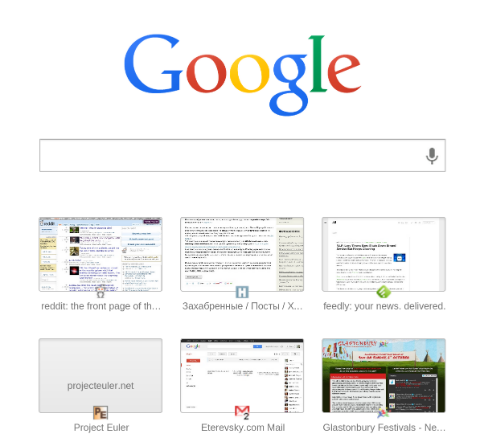
Если вас, как и меня, раздражает поисковая строка с логотипом и кучей пустого места в новом варианте новой вкладки Chrome, но вы не знаете, как это отключить, то вам сюда. Если вы не можете жить без всех возможностей старой новой вкладке, которые теперь пропали (недавно закрытые окна, сайты, открытые на других устройствах), вам сюда же.
- Заходим в chrome://flags.
- Находим пункт «Enable Instant Extended API» / «Включить расширенный API Живого поиска» и выбираем Disable/Отключено.
- Нажимаем кнопку Restart/Перезапустить в полоске, появившейся внизу окна.
- Profit!
- google chrome
- new tab page
- instant search
- отключение ненужных функций