Способы переноса информация со старого жесткого диска на компьютер или ноутбук
Если на неработающем ПК хранится важная информация, ее с легкостью можно вытащить с жесткого диска на новый носитель и сохранить.
Отдельный диск
Если винчестер хранится отдельно от ПК, то данные с него можно копировать на носитель с помощью переходника или специального кармана.
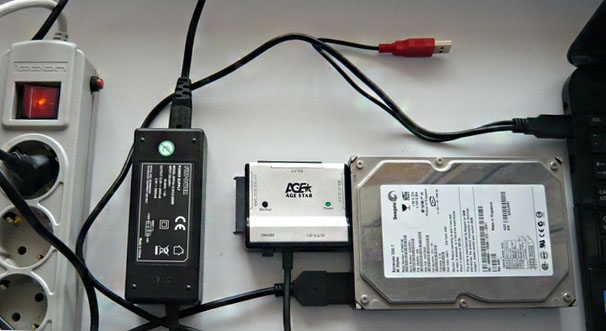
В первом случае необходимо приобрести переходник USB-SATA/IDE, который подключается к жесткому диску и к ПК одновременно и позволяет скопировать информацию. Переходник компактный и удобный в использовании, позволяющий работать с винчестерами интерфейсов SATA и IDE.
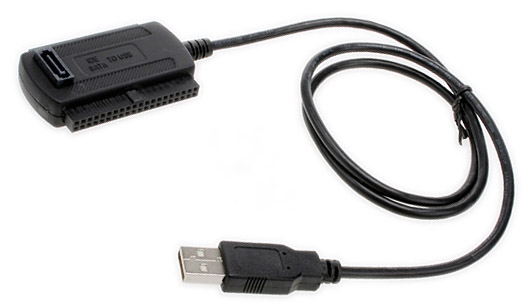
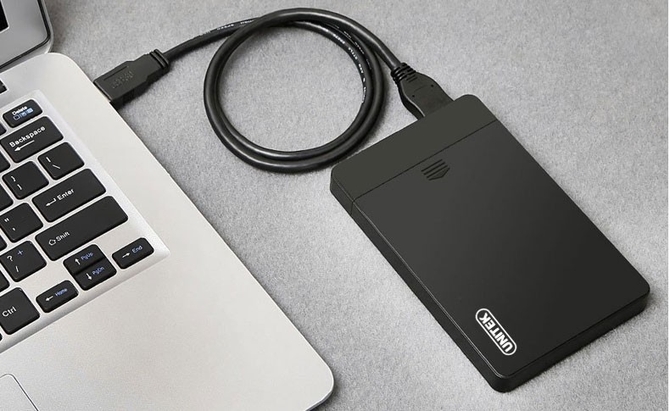
Второй способ подразумевает приобретение специального кармана (коробка с разъемами), в которую помещается винчестер. С помощью встроенного контроллера SATA он позволяет использовать винчестер как флешку, подключаясь шнуром USB к ПК.
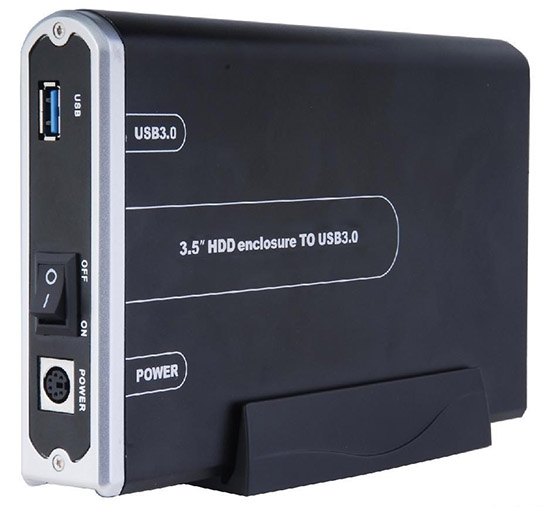
Для частой работы с разными жесткими дисками лучше купить переходник USB-IDE/SATA, поскольку он может работать с двумя интерфейсами. А карман — идеальный вариант для работы с одним постоянным винчестером.
Диск в неработающем ПК
Если ОС отказывается загружаться, спасти данные можно, поскольку несмотря на программные сбои, информация остается в целости. Но для переноса файлов потребуется внешний диск или флешка.
Microsoft — MSDaRT
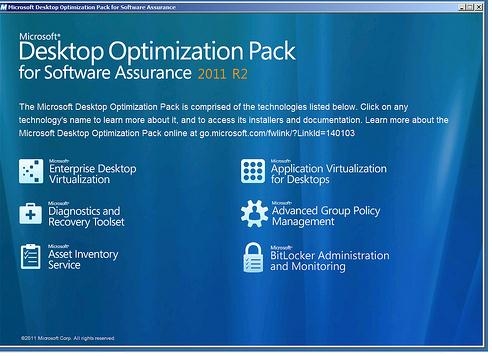
Утилита Microsoft Diagnostic and Recovery Toolset – программа, позволяющая загрузить систему со съемного носителя, даже при тотальном повреждении файлов. Пользователь получает доступ к NTFS-томам, реестру и драйверам и этого достаточно для копирования информации. Скачать ее можно с официального сайта компании.
Утилиту нужно скачать на носитель и запустить на неработающем устройстве, после чего:
- Выбрать нужную ОС и ее разрядность;
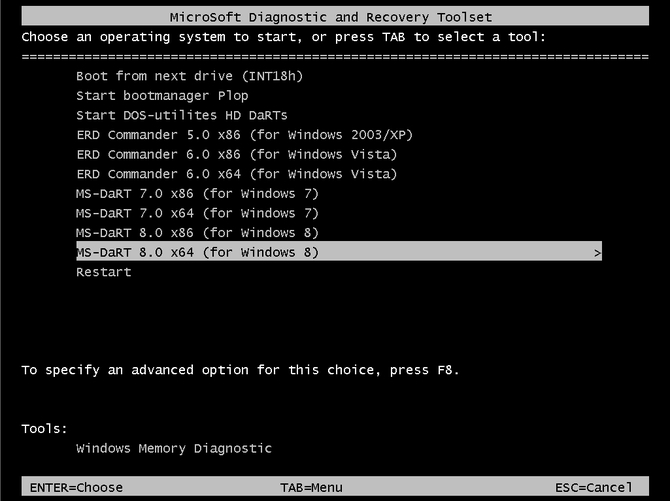
- Выбрать Диагностика — Microsoft Diagnostics and Recovery Toolset;

- Открыть Проводник;

- Откроется окно с дисками системы. Надо подключить съемный носитель и скопировать всю информацию.

Процесс крайне прост, так что с ним справиться и рядовой пользователь.
Форматирование и размер кластера – что это такое
Live CD
Система с liveCD подходит для любой ОС, при этом используется диск восстановления Dr.Web LiveDisk. После скачивания необходимо запустить на ПК с носителя:
- Запустить программу;

- Открыть Файловый менеджер;

- Выбрать папку win и скопировать нужные файлы.
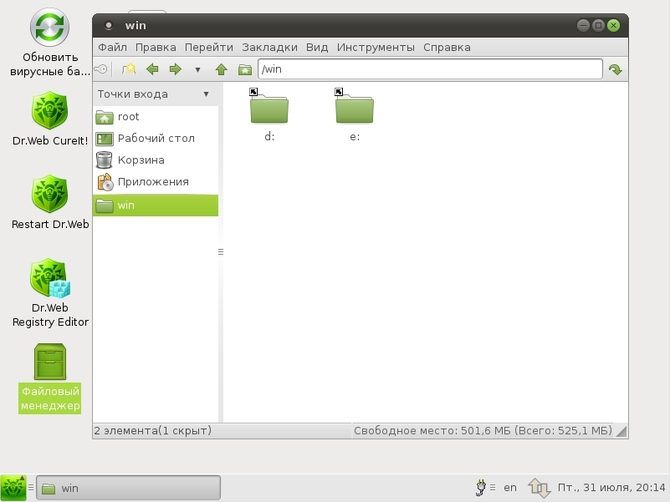
Программа с интерфейсом от Dr.Web работает по тому же принципу, что и предыдущая.
Подключение диска к другому компьютеру
Для подключения винчестера к рабочему ПК необходимо снять его из старого компьютера:
- Отсоединить кабель питания;

- Снять боковую панель с системного блока, удалив крепления;
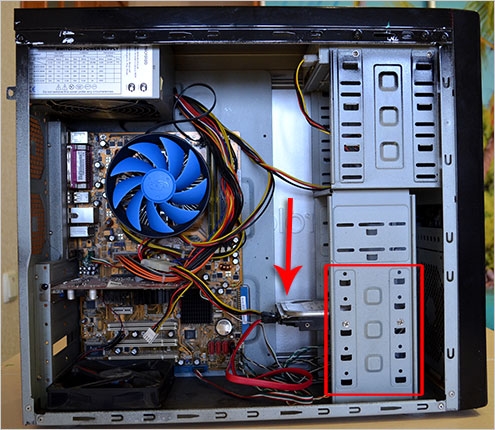
- Найти жесткий диск и отключить его питание и кабель IDE или SATA;
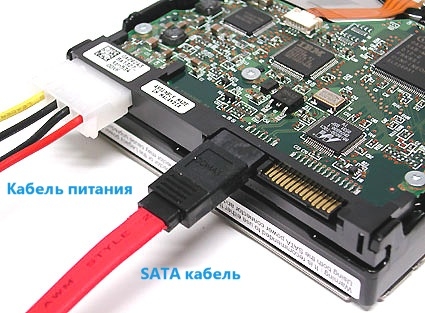
- Удалить его крепления и извлечь. Иногда для этого требуется снять и вторую стенку системного блока.

После извлечения винчестера необходимо подключить его стандартными способами, которые указаны в первом пункте.
Клонирование
Клонирование – это процесс, позволяющий перенести на подключенный к ПК съемный винчестер полностью всю структуру разделов встроенного винчестера вместе со всеми данными и настройками. Делается с помощью однотипных специальных программ, но процедура одинакова:
- Скачать специальную утилиту. Это может быть Seagate DiscWizard, Acronis True Image WD Edition, Handy Backup и другие;
- После установки надо запустить программу и открыть окно клонирования;

- Выбрать режим операции;
- Начать процесс клонирования.
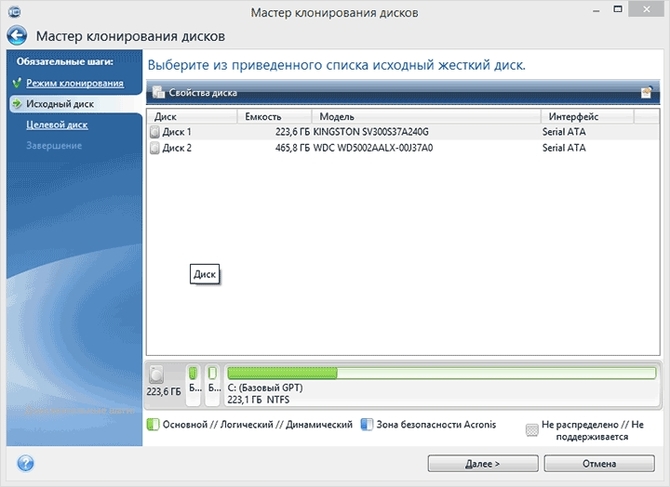
После завершения операции все данные с выбранного диска скопируются на съемный вместе с разделами и данными. После этого можно будет запускать ОС со съемного жесткого диска.
Утилита Acronis TrueImage
Извлечение данных с винчестера ноутбука
Сложность работы с лэптопом в том, что достать его винчестер немного сложнее из-за монолитности конструкции:
- Выключить устройство, отсоединить его от сети и от батареи и перевернуть;
- На задней поверхности есть несколько привинченных крышек;
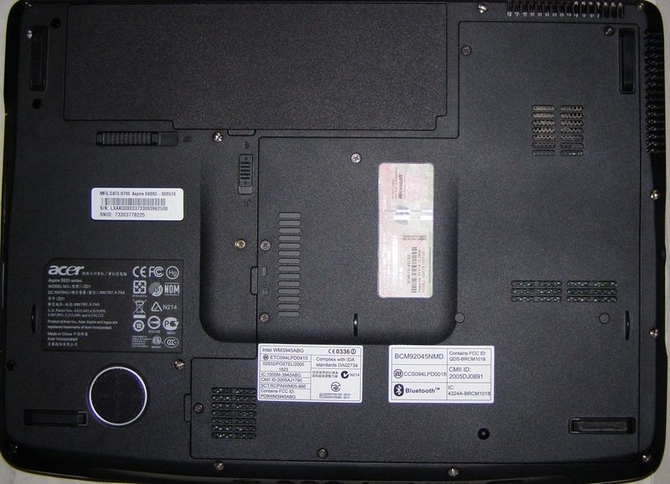
- Требуемая крышка по размеру напоминает дискету. Можно погуглить модель устройства, чтобы точно ее обнаружить;
- Отвинтить болты и снять крышку;
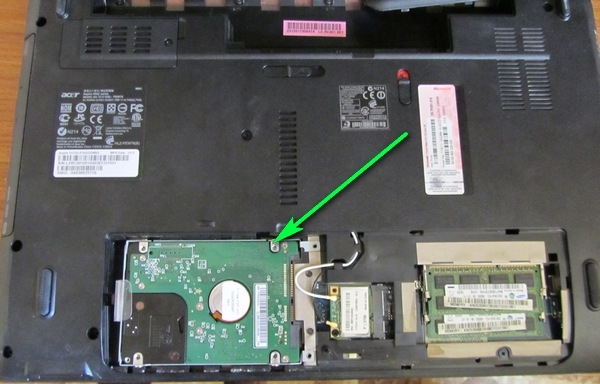
- Извлечь винчестер из корпуса можно поднимая вверх или потянув в сторону.
Способы проверки скорости жесткого диска
После этого отсоединенный жесткий диск можно подключить к любому ПК с помощью адаптера или кармана. Следует лишь подобрать правильный карман (обратить внимание на интерфейс SATA или IDE).
Перенос файлов между ПК и ноутбуком
Данные можно копировать между разными устройствами: с винчестера на ПК или лэптоп, с ПК на съемный диск и т.п. Для копирования данных с помощью внешнего накопителя необходимо:
- Подсоединить к устройству съемный жесткий диск с помощью адаптера или кармана;
- Если ПК или лэптоп не загружаются, необходимо скопировать информацию с помощью утилит MSDaRT или Live CD;
- Можно также разобрать неработающее устройство и использовать его винчестер как носитель для передачи данных на рабочее;
- Если устройство работающее, то можно пройти процесс клонирования системы или просто скопировать необходимые файлы на съемный носитель;
- Подсоединить съемный носитель, где хранится скопированная информация к устройству и скопировать все файлы.
Другой способ передачи файлов – это создание локальной сети с помощью кабеля. Если на устройстве установлены адаптеры Gigabit Ethernet с MDI-X — подойдет обычный кабель, в противном случае надо приобрести cross-over кабель:
- Для установки одного имени рабочей группы (это обязательно для всех подключенных устройств) надо открыть свойства значка «Мой компьютер» — Настройка удаленного доступа – Имя ПК – Изменить и ввести новое имя латиницей;

- Открыть Панель управления — Центр управления сетями;
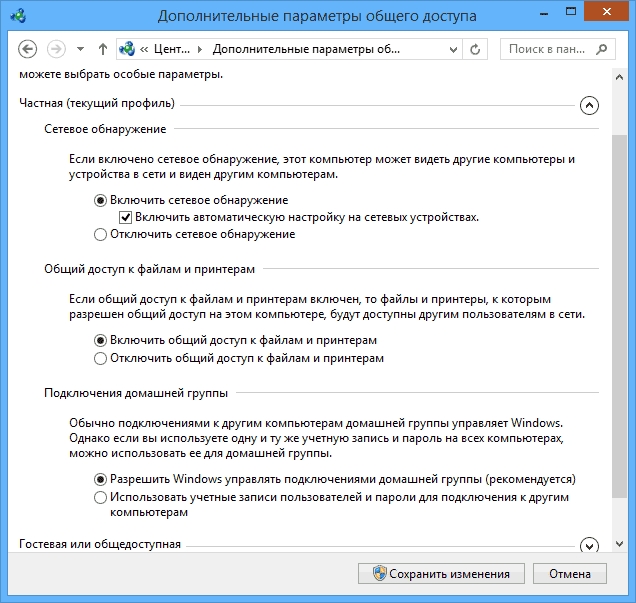
- Включить сетевое обнаружение, автоматические настройки и общий доступ к файлам;
- Открыть Дополнительные параметры доступа — Все сети — Общий доступ с паролем кликнуть на «Отключить» и сохранить.
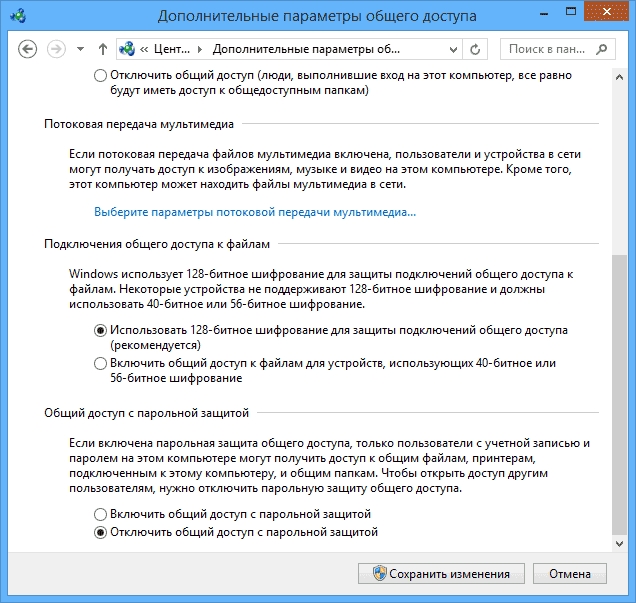
- Соединив кабелем устройства можно начинать передачу информации.
Копировать данные можно и по сети Wi-Fi:
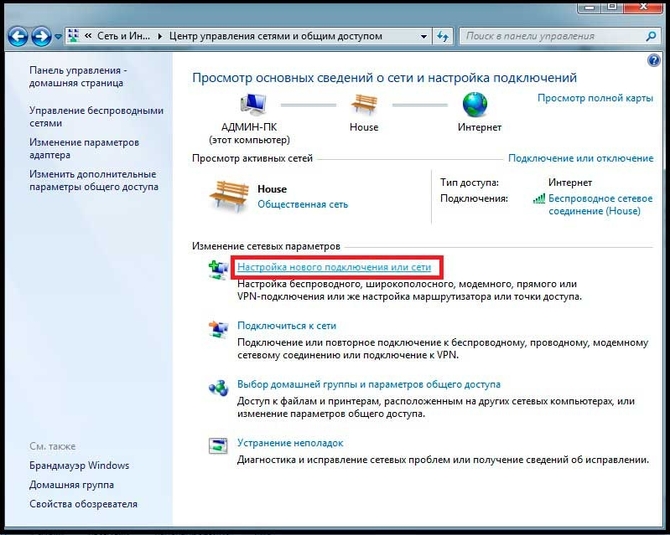
- Кликнуть на иконку подключения Сети и открыть Центр управления сетями — Настройка подключения — Настройка беспроводной сети компьютер — компьютер – Далее;
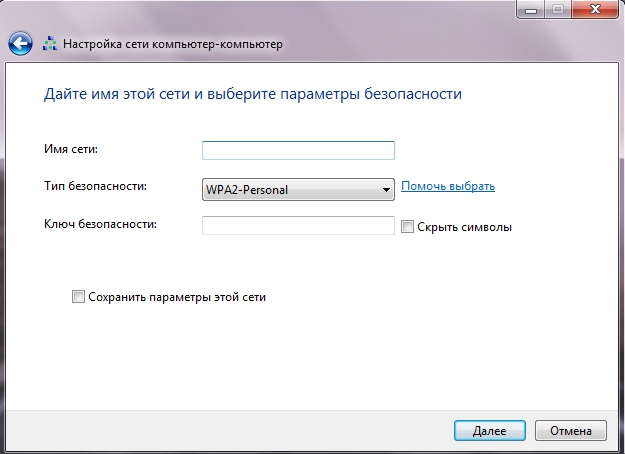
- Задать параметры Wi-Fi: указать имя, выбрать тип WPA2-Personal, прописать пароль в поле Ключ и поставить галочку возле «Сохранить параметры»;
- После нажатия «Далее» в открывшемся окне выбрать «Включить общий доступ»;

- Кликнуть «Закрыть» после сообщения о включении доступа;
- При наведении на иконку Wi-Fi на панели быстрого доступа высветится созданная сеть;
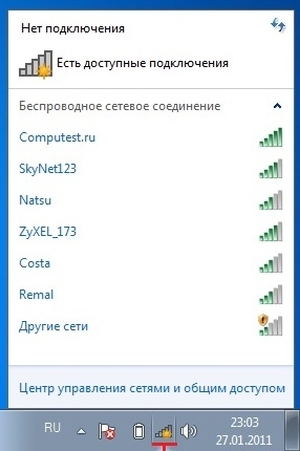
- Любое устройство можно подключить к сети, введя пароль.
Как восстановить файловую систему из raw в ntfs
Выбор конкретного способа передачи информации всегда зависит от начальных условий: работает ли устройство, имеется ли дополнительные инструменты для работы и пр.
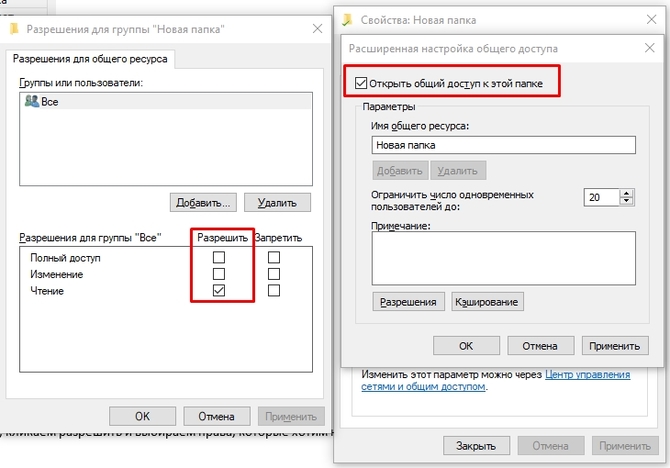
И в первом и во втором способе в проводнике можно будет найти ссылку «Сеть», развернуть ее и можно будет увидеть все доступные компьютера в сети. По умолчанию на ПК все папки закрыты от доступа из сети. Чтобы это исправить необходимо:
- Кликнуть правой кнопкой мыши на нужной папке и выбрать Свойства;

- Перейти на закладку «Доступ» и выбрать «Расширенные настройки»;

- Тут ставим галочку «Открыть общий доступ», кликаем разрешить и выбираем права, которые хотим назначит папке;
Как происходит восстановление информации с поврежденного жесткого диска
Жесткий диск – удобный и функциональный носитель для хранения данных. В этой стать сотрудник Kiev Data Recovery расскажет Вам, как происходит восстановление информации с жесткого диска неисправного. Статья несет чисто информационную (ознакомительную) цель, а уже точно, не как инструкция к действиям.
Современные модели отличаются большим объемом и высокой надежностью. Но есть нюанс – многие пользователи применяют винчестеры, как единственное место для сбережения информации. И если жесткий диск ломаются, его владелец может остаться без важных для него файлов.
Как вернуть информацию со сломанного винчестера?
Для начала – в сторону панику. Не нужно скачивать сомнительные утилиты, переустанавливать Windows и совершать другие малополезные действия. Лучше сделайте следующее:
- Отключите диск и ни в коем случае не пользуйтесь им;
- Если еще есть техническая возможность, попробуйте сделать копию данных с HDD.

ВОССТАНОВЛЕНИЕ ДАННЫХ
Kiev Data Recovery — программное и аппаратное восстановление
РАБОТАЕМ для вас с понедельника по пятницу
с 10:00 до 19:00
В идеале – сразу после обнаружения поломки выключить ПК и загрузить его через другой диск. Это может быть винчестер или даже флешка. Через иной загрузочный накопитель вы сможете зарезервировать данные, а также подсоединить к устройству вышедший из строя диск. А еще лучше – если еще до самой поломки вы сохраните загрузочный диск с помощью специальных программ, с такой копией восстановление данных с жесткого диска пройдет гораздо проще.
При этом нужно отчетливо понимать, что, если на диске критически важные для Вас файлы не стоит ими рисковать. Лучшим вариантом будет обратится в специализированный сервис, где проведут бесплатную диагностику диска. При потребности и если Вас утроят условия Вы всегда может доверить восстановление данных с жесткого диска специалистам, которые решают такие «проблемы» каждый день. Ведь неспроста такие лаборатории, как Kiev Data Recovery постоянно инвестируют в покупку новейшего оборудования и в обучение своих специалистов.
Если повреждены данные пользователя
После очистки раздела HDD и при условии, что в дальнейшем на него ничего нового не сохранялось, достаточно будет подключить диск к другому компьютеру. Система должна обнаружить устройство, что даст вам возможность скопировать данные в обычном режиме.
Программы для восстановления данных с поврежденного винчестера
Самая популярная утилита, которую используют для данной цели – ZAR (Zero Assumption Recovery). Она просто в использовании и при этом высокоэффективна. Но есть ряд правил, которых надо придерживаться для этой утилиты. Самое главное из них – не инсталлировать сервис в тот же раздел HDD, откуда планируется выполнять копирование. Выберите иной раздел, иначе данные можно потерять окончательно.
Детали работы с Zero Assumption Recovery
Для корректной работы сервиса деактивируйте антивирусное ПО. Антивирусы могут делать процесс доступа к диску более долгим.
В главном окне программы выберите функцию «Восстановление данных Windows». Фотографии и другие мультимедийные файлы восстанавливаются при помощи другой, одноименной команды.

ZAR проведет поиск всех накопителей, подключенных к компьютеру, и флешки в том числе. Когда система обнаружит нужный диск, жмете на него и выбираете «Дальше».

Будет проведено еще одно сканирование, на предмет выявления тех директорий и файлов, которые доступны для восстановления.

Отметьте нужные вам данные и укажите папку, куда их следует сохранить. Подтвердите операцию.

Чаще всего программа помогает восстановить большинство файлов, которые в принципе можно восстановить. Каталожная структура диска при этом не меняется, что выгодно отличает ZAR от конкурентов.
Система не хочет загружаться. Что делать?
Если винчестер был полностью отформатирован или просто вышел из строя, а загрузка ПК не осуществляется, понадобится запасной, аварийный диск, либо флешка. Важно, заметив минимальные проявления дефекта, сформировать загрузочный накопитель.
Как создать загрузочный накопитель для восстановления данных?
Это успешно делается посредством диска-реаниматора Hiren’s BootCD. На официальном ресурсе программы доступно широкое разнообразие утилит и сервисов для возврата нужных файлов. «Вес» диска-реаниматора – примерно 500 Мб, то есть, образ можно хранить практически на любом носителе. Будет доступен бэкап извлеченных данных.
Открытие ISO-образа выполняется через программу UltralSO, либо ее альтернативы. Главный плюс утилиты – она может работать с любыми носителями, в частности, оптическими. Что важно, если вы, к примеру, пользуетесь нетбуком.
Формируем загрузочный накопитель Hiren’s BootCD:
1. Скачиваем и запускаем UltralSO.
2. В верхней части меню жмем «Открыть», после – находим раздел, в котором расположен ISO-образ.

3. Открываем этот образом и далее переходим в меню «Самозагрузка».

4. В данной вкладке будет показан список доступных действий. Выбираем функцию записи образа HDD.
5. Обращаем внимание на два параметра в нижней части окна: «Disk Drive» и «Метод записи». Для первого нужна из открывающегося перечня выбрать необходимый нам накопитель, для второго – вариант USB-HDD+.
Напоследок процесса нужно будет разрешить запись, нажав на соответствующую команду. И уже через несколько минут загрузочный носитель Hiren’s BootCD будет сформирован.
Как «достать» документы и медиа файлы с поврежденного диска
Здесь нам понадобится вывести командную строку БИОС, чтобы изменить настройки, либо указать подходящий метод загрузки компьютера. Данный момент важен для правильного включения Hiren’s BootCD. В процессе считывания данных с диска уточняете конкретный способ – загрузку в DOS-режиме или через графику (более предпочтительный вариант).
Формируем образ поврежденного винчестера
Итак, мы запустили Windows через флешку, на экране отобразилось заглавное меню Hiren’s BootCD. Теперь нужно сформировать образ вышедшего из строя HDD. Делается это затем, чтобы не повредить еще доступные, не поврежденные файлы.
1. Выбираем в меню Programs каталог Recovery, а затем открываем сервис DataRescueDD.
2. Система автоматом обнаружит все диски. Слева вверху выберите тот, который вам нужен, а в поле справа – уточните, куда следует сохранить образ.

3. Через DataRescue можно создать как полноценный образ, так и частичный. Для уточнения укажите необходимую величину образа, либо выделите стартовый и конечный сектор.
4. Нажмите кнопку «Play» и дождитесь, пока система сформирует образ.
Будете придерживаться озвученных советов, и вероятность успешного итога заметно вырастет. Если же описанные манипуляции не помогли, обращайтесь к мастерам в специализированную лабораторию. Мастера выполнят восстановление данных с поврежденного жесткого диска, цена при этом будет разумной, с учетом сложности работ и индивидуального подхода к каждому случаю.
Статьи по теме:
- HDD: Часто задаваемые вопросы
- Внешний жесткий диск не определяется на компьютере!
- Восстановление данных после падения внешнего диска
- Восстановление данных, если диск не определяется системой
- Восстановление файлов с флешки (наша методика)
- Восстановление флешки Transcend JetFlash V33 4Гб
- Жесткий диск не видится в BIOS
- Запилы поверхности HDD: есть ли шанс на восстановление данных
- Как выбрать жесткий диск для ноутбука в 2023 году?
- Как не потерять данные на внешнем диске
- Как происходит восстановление информации с поврежденного жесткого диска
- Как сделать обновление прошивки на SSD A-DATA SX900
- Компьютер не видит жесткий диск. Расскажем как это исправить!
- Краткая инструкция: как выбрать флешку?
- Можно ли восстановить данные с не рабочего жесткого диска
- Можно ли восстановить удаленные файлы на SSD дисках
- Не виден внешний жесткий диск — что делать?
- Не определяется жесткий диск, щелкает и стучит
- Неисправности SD карт памяти
- Неисправности карт памяти
- Неисправности флешек
- Ошибка — карта памяти повреждена
- Потрещим? Что делать, если жесткий диск издает посторонние звуки
- Почему SSD не определяется? Как обнаружить и устранить дефекты твердотельного накопителя
- Почему ноутбук не видит жесткий диск
- Самостоятельная диагностика SSD диска
- Самостоятельная диагностика ошибки диск не форматирован
- Самостоятельное восстановление данных после форматирования
- Типовые неисправности флешек, карт памяти
- Флешки: Часто задаваемые вопросы
- Что делать, когда ноутбук не видит жесткий диск
- Что такое SMART HDD и как расшифровать значения
- Что такое SSHD диски и стоит ли их покупать?
Восстановление данных
- Восстановление жесткого диска
- Восстановление внешнего жесткого диска
- Восстаноление SSD дисков
- Восстаноление Raid
- Восстановление флешки
- Восстаноление с карт памяти
- Восстановление micro SD
- Восстановление данных SD
Восстановление данных с «мертвого» жесткого диска 2023

Когда жесткий диск больше не отвечает ни на один запрос, можно сказать, что он мертвый. Вы можете услышать вибрацию при попытке загрузить компьютер. Вскоре после этого попытка загрузки может прекратиться, и больше ничего не будет доступно, включая данные, присутствующие на мертвом HDD.
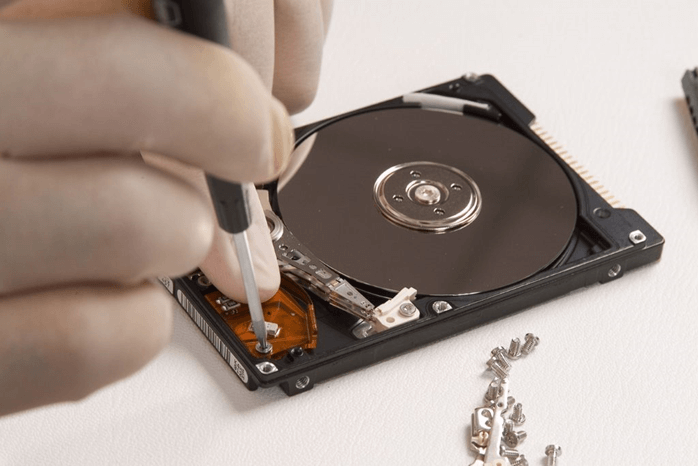
Жесткий диск – основное хранилище данных на компьютере. Работоспособность винчестера – залог сохранности данных. Неудивительно, что проблемы с этой деталью вызывают настоящую панику у пользователя. Многие пытаются сделать что-то, прибегают к стандартным, а порой и нетрадиционным методам восстановления данных с неисправного жесткого диска. В итоге неисправный или повреждённый жесткий диск умирает окончательно и бесповоротно. На самом деле при правильных действиях восстановление данных с мертвого жесткого диска возможно. В большинстве случаев для этого повреждённое устройство придется отнести в мастерскую и довериться специалистам.
Основные причины неисправности
Основных причин возникновения неисправности носителя две:
- Неправильные действия пользователя.
- Часто данные исчезают при случайном удалении.
- Форматирование накопителя также приводит к потере важных файлов.
Проблему легко устранить с помощью специальных программ;
- При ударе по корпусу системного блока или ноутбука накопитель «застревает» в одном положении из-за неработающего шпинделя или других поломок.
- Накопитель может умереть и без каких-либо внешних причин – от времени. Как любое устройство, он имеет свой предел работоспособности. От длительной эксплуатации пластины, входящие в состав, рассыпаются, блокируя часть файлов. При таком раскладе восстановление жесткого диска своими силами редко приводит к успеху. Потребуется помощь профессионалов.
Признаки неисправности поврежденного жесткого диска
- Странные звуки
- Сбой компьютера
- Ошибки диска и потеря данных
- Компьютер перестает распознавать повреждённый жесткий диск
Чтобы понять, что именно произошло с устройством, надо выполнить несколько стандартных операций.
Инструкция по восстановлению данных на мертвом жестком диске
Первое — прекратите работу с повреждённым HDD.
При повреждении HDD надо как можно быстрее прекратить работу на ПК. Чем дольше вы пытаетесь запустить повреждённое устройство, перезапуская компьютер, тем больше файлов «убивает» неисправный или мертвый носитель. Поэтому как только возникло сомнение в работоспособности винчестера, выключите компьютер. Обратите внимание: признаком поврежденного жесткого диска может стать резкое падение скорости работы и производительности ПК. При этом сам неисправный HDD продолжает крутиться.
При наличии внешнего жесткого носителя просто отключите его от своего компьютера и перекиньте на другой. Если проблем нет, значит, неисправен разъем, кабель или повреждена материнка.
С внутренним HDD сложнее. Для восстановления поврежденного HDD действовать надо таким образом
- Отключите компьютер из розетки (если это ноутбук, надо извлечь аккумулятор);
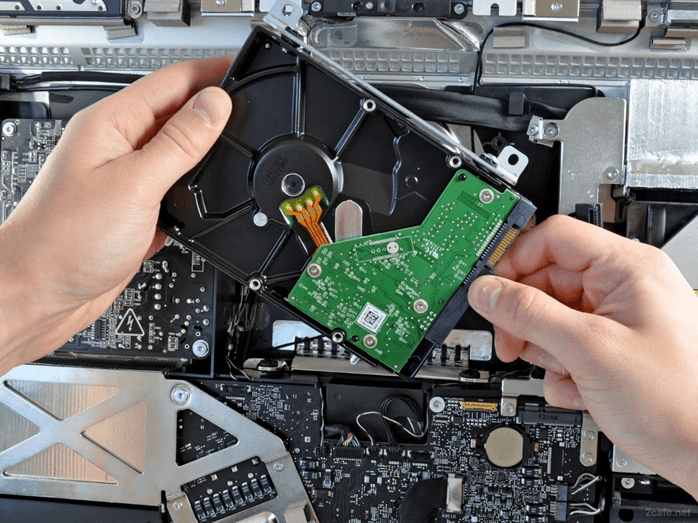
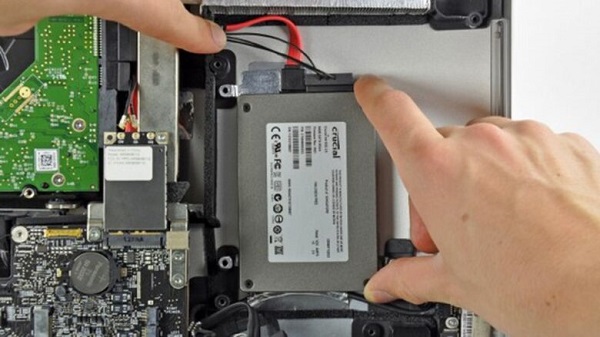
- Вытащите повреждённый винчестер из системника или корпуса ноутбука. В ноутбуке для этого надо снять крышку, отключить кабели питания и открутить крепежные элементы, с помощью которых диск крепится к корпусу. Обратите внимание: особенно аккуратно надо быть с устройствами Apple. У них жесткий диск закреплен нестандартным способом;
- Включите хранилище на другом ПК, как внешний носитель. Для этого воспользуйтесь специальным кабелем или «карманом» (они продаются в магазинах электроники). Если с винчестером все в порядке, значит, проблема не в нем, а в повреждённой материнской плате. Сломанный ПК надо нести в мастерскую.
В интернете есть много нетрадиционных советов восстановления мертвого HDD. Например, советуют постучать по нему или заморозить в холодильнике, поместив повреждённый винчестер в герметичном пакете в морозильную камеру на 5 часов. Такое действие может сработать, если подсоединить повреждённый HDD немедленно после извлечения и сразу перенести данные (если компьютер их увидит). Но помните: после такое «Восстановление» повреждённого HDD убет его окончательно, восстановить данные с поврежденного жесткого диска будет уже невозможно даже с помощью профессионального оборудования.
Проверьте возможность восстановления умершего жесткого диска
Определить повреждение или неисправность можно еще до того, как он выключится полностью. Если при включении ПК вы слышите нехарактерные звуки (щелчки, писк, похрустывание), это винчестер подает сигналы о скором прекращении работы. В такой ситуации лучше обратиться в мастерскую для восстановления поврежденного жесткого диска, не дожидаясь печальных последствий. Если же никаких посторонних звуков не наблюдается, но есть подозрение, что накопитель повреждён, протестируйте его.
Шаг 1. Надо понять, видит ли компьютер HDD:
Как это сделать, ПК подскажет сам при включении. Чаще всего надо нажать на клавишу delete или F2 несколько раз сразу после нажатия кнопки «Пуск»;
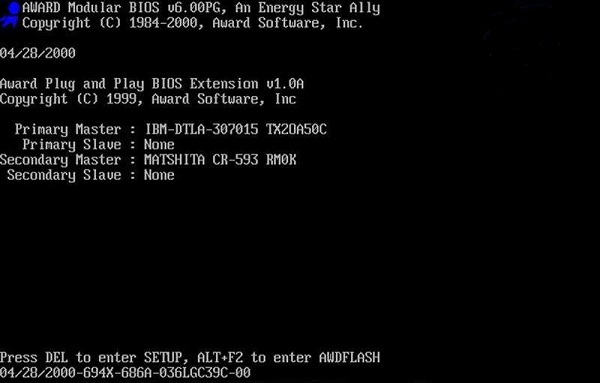
В открывшемся меню выберите раздел Boot;
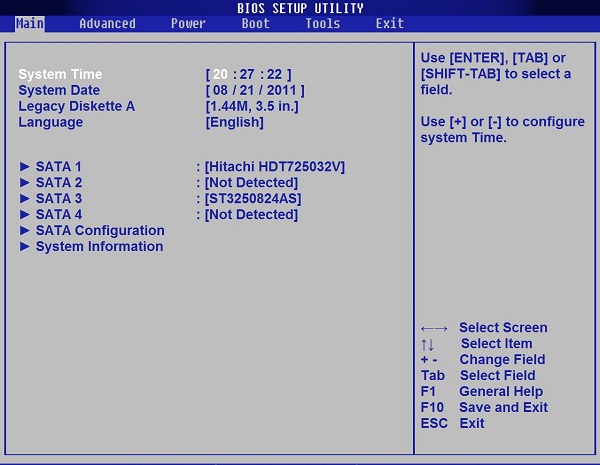
Нажмите на Hard Disk Drivers. Откроется список жестких носителей, подключенных к устройству.
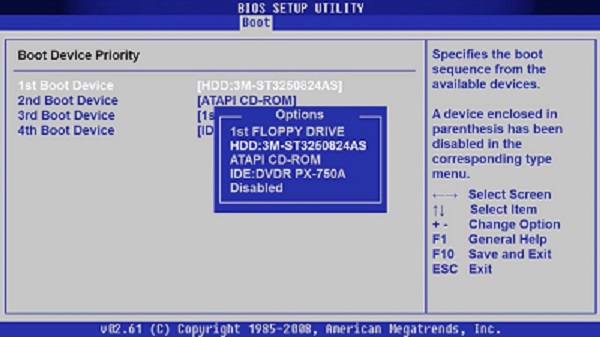
Если в этом списке есть нужный винчестер (определить это можно по имени носителя, написанному на его корпусе), значит, восстановление файлов удастся.
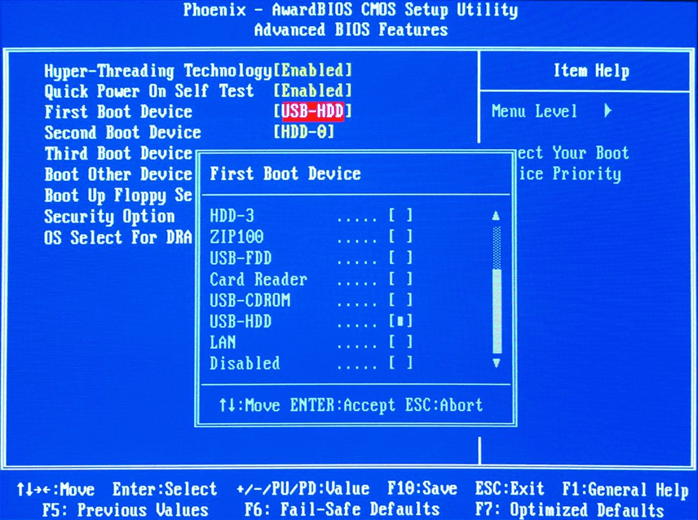
Шаг 2. Отключите хранилище и перекиньте его на другой компьютер, как написано выше. Это поможет исключить повреждения следующих деталей:
- разъема,
- кабеля,
- материнской платы.
Если на другом компьютере винчестер виден и работает корректно, замените кабель. Если это не поможет, устройство надо нести в мастерскую для тестирования, чтобы в дальнейшем восстановить данные с поврежденного жесткого диска.
Шаг 3. Протестировать специальным программным обеспечением.
Если ваш ПК видит винчестер, можно протестировать его специальными программами или приложениями от производителя. Они покажут, в каких секторах есть повреждения и насколько возможно их восстановление.
Восстановление мертвого жесткого диска в лаборатории
Если неприятность случилась с рабочей машиной, и файлы, хранящиеся на винчестере, важны, лучше вообще не предпринимать никаких попыток восстановления. Отключите ПК и отнесите его в мастерскую. Чем раньше вы это сделаете, тем больше шансов у специалистов извлечь все файлы и вернуть работоспособность мертвому устройству.
Если же вы не боитесь потерять информацию окончательно, попробуйте восстановление мертвого накопителя своими силами.
Восстановление мертвого HDD программами
Сначала надо сохранить имеющуюся на мертвом носителе информацию. Для этого скачайте и запустите программу для восстановления данных с HDD. Их много, есть платные, есть бесплатные. Принцип действия у них одинаков.
- При запуске программа сканирует мертвый жесткий диск, определяет битые сектора, спрашивает, для каких файлов требуется восстановление.
- Пользователь указывает файлы, программа восстанавливает их и сохраняет на другом носителе.
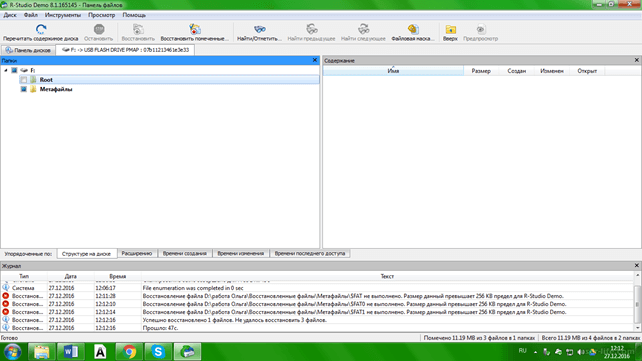
Для работы программы надо, чтобы устройство видело мертвый жесткий накопитель. Его придется перекинуть на другой компьютер, как внешнее устройство. Далее приступаем к восстановлению винчестера.
Удаление битых секторов
Если в процессе тестирования на накопителе обнаружились битые сектора, их можно попытаться удалить. Для этого подходит программа Victoria:
Шаг 1. Извлеките накопитель из компьютера и подключите его к другому устройству;
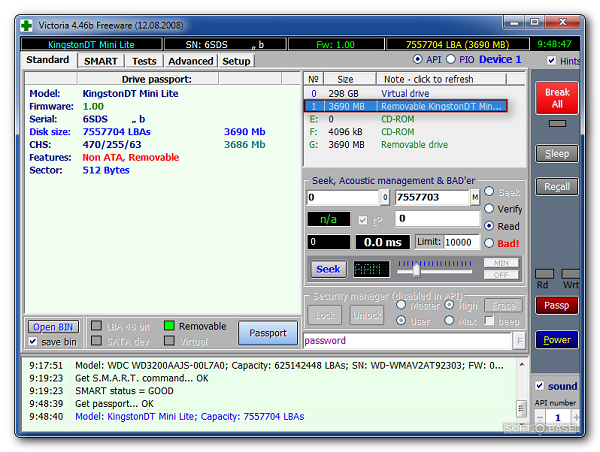
Шаг 2. Запустите утилиту. Откроется раздел Standard — надо выбрать имя нужного диска;
Шаг 3. Откройте Tests. Справа появится список параметров. Надо выбрать Remap;
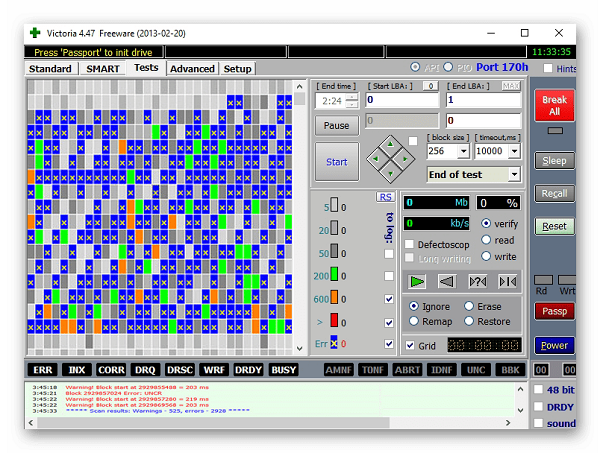
Шаг 4. Начните тестирование кнопкой Start.
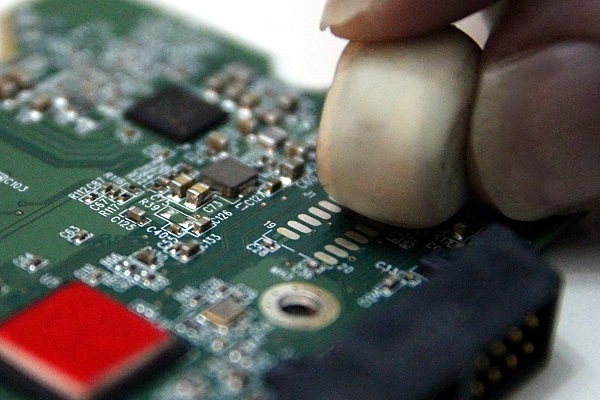
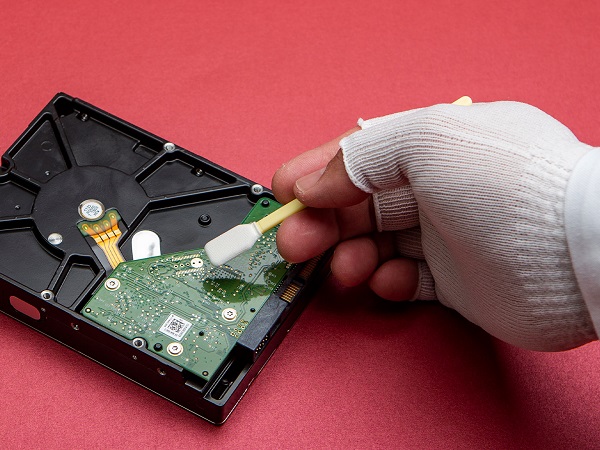
Чистка окисленных контактов на поврежденном жестком диске
Возможная причина неисправности: окисление контактов между платой контроллера и носителем. Почистить их можно обычным ластиком или спиртом. Для этого надо:
- Извлечь плату со своего места, аккуратно открутив крепежные элементы;
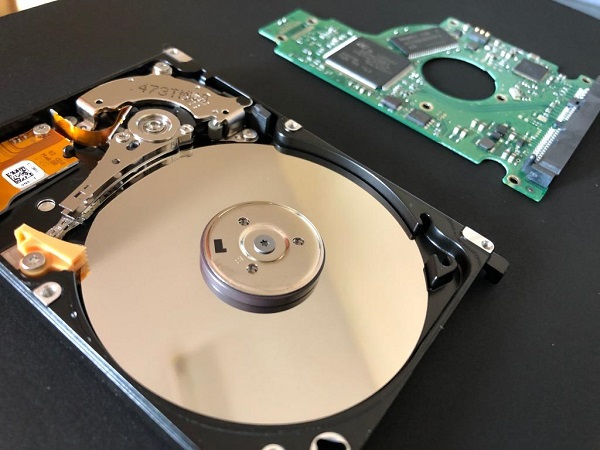
- Почистить контакты ластиком;
- Взять ватную палочку, смочить ее чистым спиртом (водка и другие спиртосодержащие продукты не подходят), протереть контакты;
- Вернуть плату на место, подключить винчестер и проверить, как он работает.
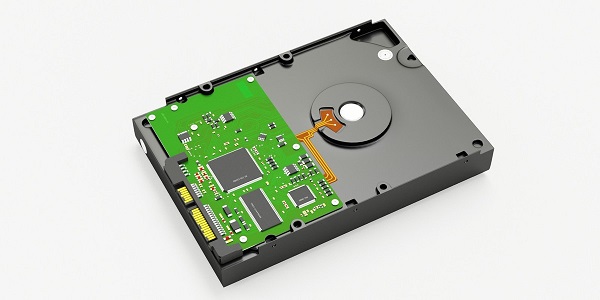
Все описанные методы срабатывают не всегда. Поэтому перед процедурой восстановления, подумайте: готовы ли вы рискнуть всеми имеющимися на нем данными. Если нет, то лучше сразу обращаться в мастерскую. Помните: чем раньше вы это сделаете, тем больше у профессионалов шансов провести успешное восстановление информации работающего накопителя.

Как производится восстановление данных c жесткого диска
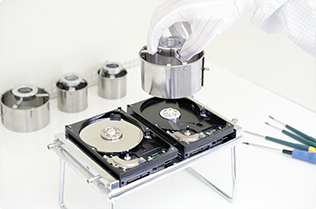
Безопасная замена механики диска
Новейшие инструменты и технологии
Чистая комната (ISO Class 5)
Профессионализм и надежность
Опыт, когда это важно
Замена блока магнитных головок
Комплексы PC-3000 Express
Все запчасти в наличии
Истории успеха восстановления данных
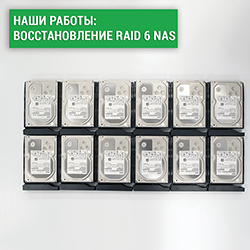
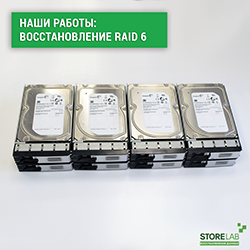
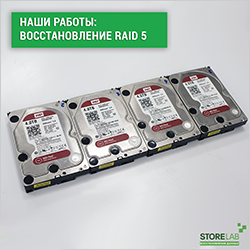
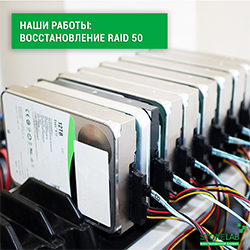
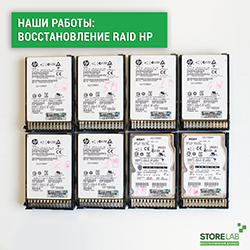
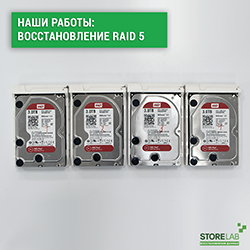
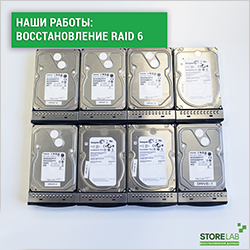
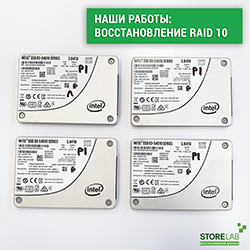
Нам доверяют восстановление данных

«Альфа-Банк» выражает признательность и благодарность сотрудникам лаборатории Storelab за отличные результаты, достигнутые в процессе сотрудничества. Все работы были выполнены в строго оговоренные сроки с надлежащим качеством.


«Детский мир» выражает благодарность центру восстановления информации Storelab и, в частности, сотрудникам Вашей компании за профессионализм в работе и оперативность в исполнении заказываемых работ.

Настоящим, Банк «Ренессанс Кредит» выражает компании Storelab благодарность за качественную и оперативную работу по восстановлению данных с жестких дисков.

«Комус» выражает благодарность за выполненные в полном объеме, в установленные сроки с надлежащим качеством работы по восстановлению данных. Надеемся на дальнейшее плодотворное сотрудничество.

Филиал ОАО «РЖД» Трансэнерго Московская дирекция по энергообеспечению выражает благодарность коллективу компании Storelab за оперативное и качественное выполнение работы по восстановлению данных с RAID массива.

Страховая компания «Согласие» выражает благодарность всему коллективу компании Storelab за оперативное и качественное выполнение работы по восстановлению данных с жесткого диска.
Закажите восстановление данных прямо сейчас

Закажите бесплатную доставку на диагностику по Москве и ближайшему Подмосковью. Позвоните по телефону: +7 (495) 215-00-24 или оформите заявку на сайте и наш штатный курьер доставит жесткий диск в лабораторию на диагностику. Поскольку у нас работают только штатные курьеры, мы бесплатно доставляем оборудование обратно, после восстановления данных. Бережное отношение к вашей технике. Перевозка осуществляется в специальной сумке, предназначенной для безопасной транспортировки жестких дисков.
- Восстановление данных с Apple IPad
- Восстановление баз данных 1C, SQL
- Восстановление фотографий (JPG, CR2, PNG, RAW)
- Восстановление отформатированных жестких дисков
- Винчестеры для настольных компьютеров и ноутбуков
- Услуги по восстановлению жестких дисков FireWire
Почему для восстановления данных выбирают нас
Storelab — это крупнейшая лаборатория в Москве. Вас обслуживают опытные инженеры, которые знают и любят свою работу. Работаем без предоплат. В любое время с радостью ответим на все ваши вопросы. Звоните круглосуточно: +7 (495) 215-00-24.
Как проводится диагностика
Диагностика бесплатная, занимает примерно 10 — 15 минут. Далее специалист расскажет вам неисправность, сроки и стоимость работ по восстановлению данных. Если у вас нет возможности приехать к нам — Закажите бесплатную доставку.
Как к нам проехать
Работаем ежедневно, находимся в минуте ходьбы от метро Китай-город
по адресу Лубянский проезд 15/2, подъезд 4, офис 213 [ Схема проезда ]
Время работы: по будням с 9:00 до 21:00 в выходные с 9:00 до 19:00. Если вы на машине у нас есть бесплатная парковка.
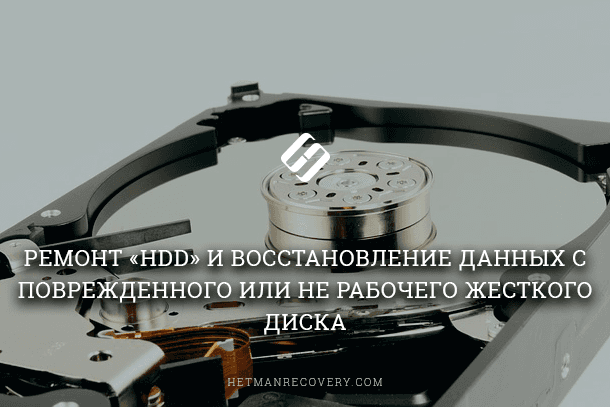
Как восстановить данные с поврежденного или нерабочего жесткого диска
Читайте о причинах повреждения жесткого диска. Как восстановить данные с диска, который получил физические или логические повреждения. Любой сбой в работе жесткого диска может привести к его повреждению и утрате всей, хранимой на нем, информации. Однако даже такая катастрофическая ситуация не безнадежна. В отдельных случаях пользователь может отремонтировать жесткий диск и восстановить данные, частично или в полном объеме, с поврежденного или не рабочего жесткого диска. В нашем руководстве мы опишем основные причины, которые могут привести жесткий диск к повреждению, и представим действенные способы возврата ваших данных.
- Введение
- Краткий обзор жесткого диска
- Имейте страховочную копию ваших данных
- Возможные признаки неизбежного повреждения жесткого диска
- Предварительные действия и диагностика
- Причины повреждения жесткого диска и возможные способы их исправления
- Механическое повреждение
- Неисправность вследствие логического сбоя
Введение
Различные компьютерные устройства окружают нас повсеместно. Мы используем их для выполнения разнообразных действий и решения непосредственных заданий или задач.
Самыми распространенными устройствами, применяемыми пользователями ежедневно, которые оказывают нам помощь при осуществлении различных видов деятельности, являются персональные компьютеры и ноутбуки.
Благодаря высокой скорости обработки данных, мощным графическим процессорам, объемных хранилищам информации и высокой общей работоспособности, их помощь оказывается неоценима при выполнении различных высоко затратных действий.
Но главной их функцией является обработка, обмен и безопасное хранение важной информации, а также предоставление доступа к ней, в любой момент по требованию пользователя.
За контроль над компьютерным устройством, его полноценным функционированием, а также за безопасное использование и управление информацией, отвечает специальное программное обеспечение. Самой распространённой в мире программой, на сегодняшний день, является операционная система «Windows» от корпорации Microsoft, которая с лёгкостью осуществляет полноценное управление устройством, обрабатывает и защищает любую информацию пользователя.
Главным элементом персонального компьютера или ноутбука, отвечающим за безопасное хранение любых данных пользователя является жесткий диск «HDD». Независимо от того, используете ли вы внешние жесткие диски или внутренние, они обладают самой большой емкостью, по сравнению с другими устройствами для хранения данных, что является залогом их необычайной популярности и обширного применения.
Перейти к просмотру

Неудивительно, что в случае повреждения, нарушения работоспособности или выхода из строя жесткого диска, вся, находящаяся на нем, информация становиться недоступной для пользователя. Могут быть утрачены важнейшие пользовательские данные, на сбор которых потрачено много времени и сил, и воссоздать их заново (например, личные фотографии и видео хроники) не представляется возможным. Однако при всей трагичности ситуации, она не критична, и данные пользователя можно восстановить. В нашем руководстве далее мы отметим основные причины повреждения жесткого диска и представим способы возврата пользовательских данных.
Краткий обзор жесткого диска
Прежде, чем приступить к описанию возможных причин, которые могут привести к поломке или повреждению жесткого диска, необходимо остановиться на описании устройства диска для более полного понимания сути проблем.
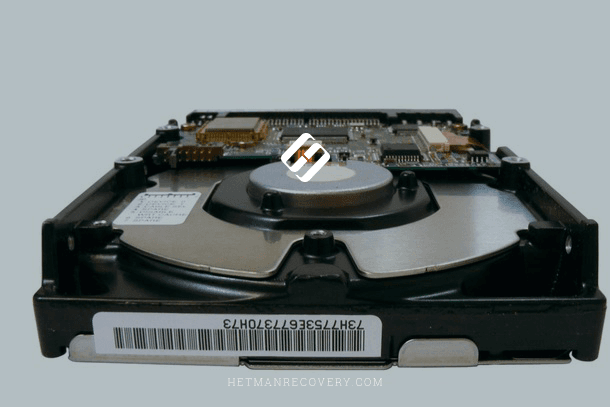
Жесткий диск HDD (иными словами, накопитель на жестких магнитных дисках) представляет собой механическое запоминающее устройство, основные возможности которого направлены на запись и хранение разнообразной информации пользователя. Например, деловые и личные документы, музыка, видеозаписи, различные фотографии и снимки, электронные сообщения, проекты и презентации, научные и литературные изыскания, игры и т.д. – лишь небольшая часть всех данных, за хранение и доступ к которым отвечает жесткий диск.
Основными узлами жесткого диска выступают стеклянные или алюминиевые жесткие пластины (магнитные диски), покрытые слоем специального материала, предназначенные непосредственно для хранения данных. Запись и чтение любой информации происходит посредством специальных считывающих головок, которые при работе не касаются пластин, за счет чего увеличивается ресурс долговечности жесткого диска. А администрирование и полный контроль над всеми основными функциями жесткого диска осуществляет плата электронного управления.
Совокупность перечисленных основных элементов позволяет диску хранить, записывать и считывать любые данные, по желанию пользователя, долгое время.
Имейте страховочную копию ваших данных
Жесткие диски достаточно надежны, но обладают определенным ресурсом. И чем ближе он подходит к концу, тем выше шанс, что жесткий диск испортиться или перестанет работать. Тем не менее, даже в такой ситуации, когда привод перестает функционировать, существуют способы восстановить данные, хранящиеся на нем.
Поэтому, учитывая, что ваш диск может прийти в негодность, особенно при наличии предостерегающих признаков, которые мы опишем далее, необходимо озаботиться созданием резервной копии диска, например, на внешнем устройстве хранения. Или воспользоваться любым из возможных способов создания резервной копии в облачном хранилище данных. Этот способ довольно удобен, ведь он позволяет вам сэкономить много времени, в случае непредвиденной поломки основного жесткого диска, и одновременно, предоставляет вам доступ к вашим данным в любое время и с любого компьютерного устройства.
Несмотря на положительный итог создания резервной копии, такие способы могут иметь и отдельные недостатки. При хранении данных на другом устройстве, возникает риск, что оно также может выйти из строя, как и основное хранилище. Но шанс, что оба устройства придут в негодность одновременно, очень мал. Также устройство, используемое как резервное хранилище должно обладать значительным внутренним объемом, ведь количество данных, используемое пользователем, ежедневно растет.
При облачном хранении резервной копии данных всегда возникает риск доступа к ним третьих лиц, утраты в результате вирусной атаки или взлома. Поэтому такой способ подойдет лишь в том случае, если пользователь полностью уверен в сохранности своих данных или не опасается, что они могут быть украдены мошенниками.
Дополнительно узнать о резервном копировании в операционной системе Windows, восстановлении системы, создании образа системы и диска восстановления, а также ознакомиться с преимуществами облачного хранилища и его настройкой для резервного хранения данных можно на нашем видеоканале в следующем видео руководстве:
Перейти к просмотру
Исходя из собственных предпочтений, пользователи выбирают для себя тот или иной способ резервного копирования. Однако главным остается вывод, что такое копирование делать необходимо.
Возможные признаки неизбежного повреждения жесткого диска
При возникновении определенных признаков, можно заранее узнать о будущей поломке жесткого диска и подготовиться к ней, обезопасив свои данные путем создания резервной копии или переносом их на другое устройство хранения. Ниже мы представили несколько основных признаков, на которые стоит обратить ваше внимание:
- Странные шумы – иногда пользователи можете услышать странные шумы, которые могут сигнализировать, что ваш диск поврежден, и необходимо срочно заняться его ремонтом. В таком случае дальнейшее использование такого диска недопустимо.
- Исчезающие данные – когда на персональном компьютере исчезают данные или пользователь не может сохранить документы, это может означать, что ваш диск пытается исправить повреждение, и стоит задуматься о спасении всех данных, пока он полностью не испортился. Или могут быть другие причины, такие как воздействие вредоносных программ (вирусов), которые также могут привести к неисправности диска.
- Компьютерные сбои – если на вашем компьютере регулярно возникает синий экран, или во время начальной загрузки происходит ее сбрасывание, это может указывать на проблему с диском.
- Медленное время доступа – современные компьютеры имеют сверхбыстрые процессоры, поэтому не требуется много времени, чтобы открыть папку или удалить определенные файлы. Если процессы на компьютере исполняются медленно и производительность компьютера упала, то велик шанс, что ваш диск приходит в негодность.
Предварительные действия и диагностика
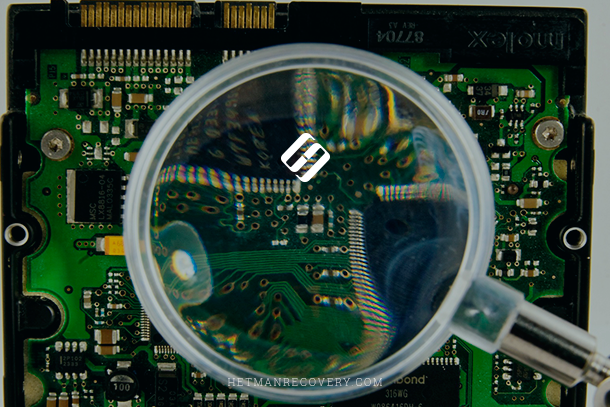
Как только вы столкнулись с любыми признаками, указывающими на возможное скорое повреждение жесткого диска, необходимо выполнить ряд действий для уменьшения риска безвозвратной потери данных, хранящихся на этом диске.
Первым делом важно определить, действительно ли это сбой жесткого диска, с которым столкнулся пользователь. Поэтому необходимо прекратить использовать компьютер и выключить его. Даже если пользователь напрямую не обращается к диску, операционная система может самостоятельно выполнять различные действия и производить запись разнообразных данных на системный диск: временные файлы, отдельные фрагменты файла подкачки, данные реестра, журнала учета и т.д., что может перезаписать информацию, которую необходимо восстановить. Иногда, даже совсем небольших изменений может быть достаточно, чтобы потерять нужные данные навсегда.
Следующим шагом нужно извлечь проблемный жесткий диск и подключить его к другому альтернативному персональному компьютеру в качестве дополнительного диска. Постарайтесь подключить жесткий диск отдельным шлейфом или используйте универсальный адаптер. Если другого компьютера нет, то возьмите запасной исправный жесткий диск, в работоспособности которого вы уверены, и вставьте его на место своего диска, исправность которого вы хотите проверить. Установите на новый диск операционную систему и используйте его как основной, а затем дополнительно подключите свой проверяемый диск.
Если компьютер может подтвердить исправность жесткого диска и предоставит полный доступ к его содержимому, то вероятно проблема связана с другим оборудованием – с кабелями или портами на вашем компьютере. Тогда замените испорченные кабели новыми и переподключите свой жесткий диск к другому разъему. В редких случаях жесткий диск, не работающий на вашем конкретном компьютере (но полноценно функционирующий на других), может указывать на неисправность материнской платы. В любом случае необходимо будет выполнить техническую проверку персонального компьютера в целом.
Перейти к просмотру
Причины повреждения жесткого диска и возможные способы их исправления
Существует много ситуаций, результатом которых является повреждение диска. Ваш персональный компьютер работает нормально, но в один день он вдруг перестает запускаться, нет загрузки или отсутствует доступ к файлам. Однако что бы ни произошло, существует две основные причины, которые могу привести к поломке жесткого диска: механическое повреждение или неисправность вследствие логического сбоя. Каждая из причин сочетает в себе несколько видов поломок, которые мы далее и рассмотрим.
Механическое повреждение
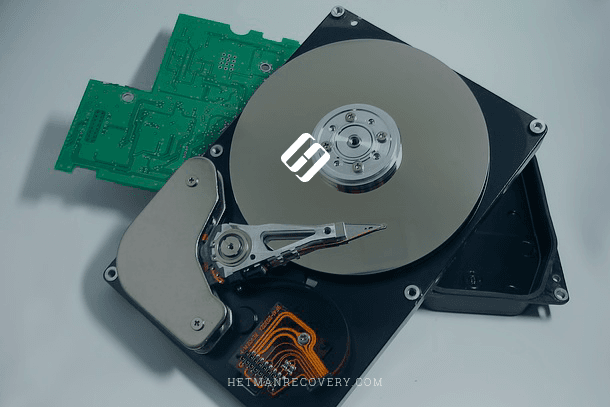
Данное общее повреждение включает в себя три основных вида неисправностей:
- Повреждение платы электронного управления: Такая неисправность приводит к потере доступности к жесткому диску. При этом все данные будут в полной сохранности, либо может оказаться поврежденной лишь малая часть всей информации. Можно отремонтировать поврежденную плату (например, заменить вздутые конденсаторы) или полностью заменить ее другой рабочей платой. Однако необходимо учитывать, что плата электронного управления должна быть совместима с диском, то есть совпадать по основным параметрам (например, по модели, серии и версии прошивки) и удовлетворять адаптивным настройкам конкретного экземпляра. После выполненных действий диск может использоваться снова.
- Аппаратные механические поломки внутри гермоблока: В основном сопровождаются отрывами или сколами головок, разрушением подшипников и двигателей, что в свою очередь может привести к повреждению пластин. Иногда, блок головок может застрять в парковочной зоне, или повреждение головки блокирует доступ к определенным секторам. При такой неисправности жесткий диск, как правило, не запускается и не определяется базовой системой «BIOS» компьютера. Самостоятельно устранить возникшую неполадку обычному пользователю будет практически невозможно, ведь даже микрочастицы пыли, попавшие в накопитель при его открытии, могут привести к его окончательному выходу из строя.
- Повреждение внутренних магнитных пластин жесткого диска: Является как самостоятельным видом повреждения, так и следствием аппаратных неполадок, описанных в предыдущем разделе. В основном повреждение проявляется в возникновении царапин или «BAD-блоков» – испорченных участков, недоступных для съема данных. В результате заканчиваются возможности скрытого переназначения секторов. Поэтому, если на поврежденный сектор приходится информация о структуре, то пропадает соответствующий уровень логической структуры диска, если файл – то файл становится недоступен.
При механических видах повреждений, если вы не уверены в своих силах и не обладаете достаточными знаниями для выполнения ремонтных работ на испорченном или недоступном жестком диске, лучшим выбором буде обратиться в специализированную лабораторию для восстановления потерянных данных и ремонта поврежденных дисков. Любое неосторожное действие может привести к полной потере данных без возможности их восстановления обратно.
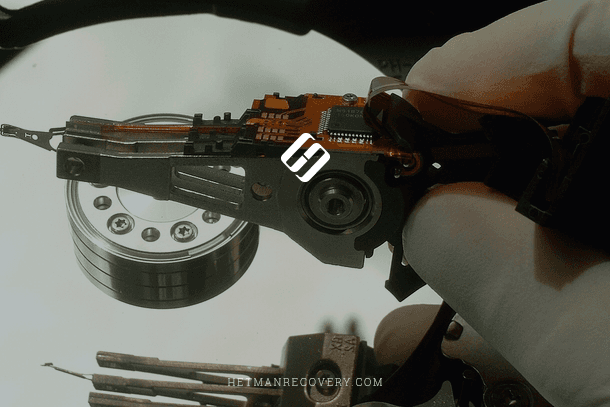
Каждая лаборатория обладает специализированным оборудованием, необходимыми стерильными, не допускающие попадания пыли в открытый корпус жесткого диска, лабораторными помещениями, и имеет достаточно квалифицированный персонал для восстановления информации с испорченных, поврежденных или полностью не рабочих накопителей.
Существенным недостатком обращения в подобную лабораторию является ее, необычайно высокая, конечная стоимость услуг. Несмотря на все свои возможности, специалисты лаборатории не дают никаких гарантий, что информация пользователя, с таких испорченных дисков, может быть восстановлена в полном объеме. Однако пользователю все равно придется финансово компенсировать полную стоимость выполненных работ, даже если они не привели к положительному результату.
Поэтому перед обращением в лабораторию пользователю необходимо соизмерить объем данных, хранящихся на испорченном жестком диске со стоимостью работ по их извлечению, и определиться, стоит ли они таких затрат. И либо смириться с их потерей, либо воспользоваться профессиональным программным обеспечением восстановления данных для возврата своей информации.
Неисправность вследствие логического сбоя
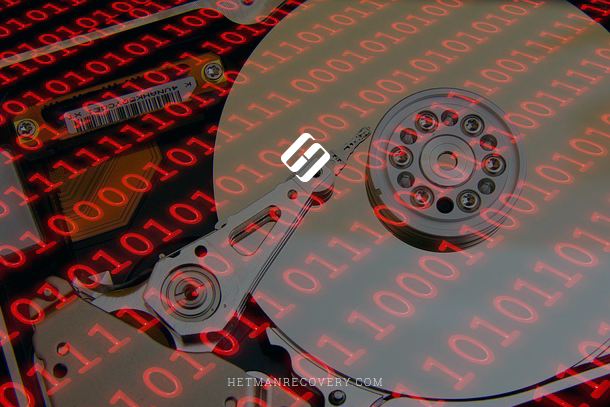
При логическом сбое происходит неполадка на программном уровне, когда по определенной причине происходит стирание данных пользователя или внутренней информации, отвечающей за полноценное функционирование системы. При таком виде неполадок жесткий диск не будет создавать дополнительных шумов, но он не загрузится и не позволит вам получить доступ к, хранящимся там, данным. Однако вы сможете самостоятельно, при помощи профессионального программного обеспечения для восстановления данных, извлечь всю необходимую информацию обратно для последующего использования. Дополнительно изучить возможные способы, при отсутствии доступа к персональному компьютеру или ноутбуку, возникновении проблем с загрузкой и работой операционной системы, можно из видео обзора: «Как восстановить данные, если Windows компьютер или ноутбук не загружается, зависает, сбоит»
Перейти к просмотру
Основными причинами логического сбоя жесткого диска являются:
- Случайное повреждение содержимого сектора: Такая неполадка случается довольно редко, но она имеет место быть в некоторых ситуациях. Случайное искажение данных сектора может быть индикатором возникновения скорой механической неисправности, следствием вредоносного воздействия злонамеренных программ, или оказаться случайной записью вследствие скачков напряжения сети. Такие дефекты могут привести к тому, что жесткий диск окажется в не рабочем состоянии.
- Повреждение главной загрузочной записи (MBR): Такой вид логического сбоя может привести к ситуации, когда разделы либо не будут найдены операционной системой, либо их параметры будут определены неверно. Самым простым следствием такого сбоя может быть повреждение сигнатуры, при котором операционная система решит, что на месте загрузочной записи нет полезной информации, и диск вообще не разбит на разделы. При повреждении кода загрузчика, операционная система терпит неудачу при попытке загрузиться с такого диска, в результате чего происходит зависание компьютера. При этом логическая структура диска может сохраниться и потери данных не произойдет. Самым трудным следствием логического сбоя может быть повреждение содержимого главной загрузочной записи, которое может привести к разрушению таблицы разделов и потере доступа к, хранящейся в разделах, информации. Содержимое таблицы может иметь различную степень повреждения, которая будет оказывать влияние на конечный объем восстановленных данных.
- Повреждение файловой системы: Такой сбой по своим характеристикам очень похож на повреждение содержимого главной загрузочной записи, с той лишь разницей, что будет закрыт доступ к разделу, либо система будет определять его как не размеченный. Соответственно, недоступно будет и все содержимое такого раздела. Иногда исправление неполадок файловой системы не решает проблему, и часть данных отображается в виде утерянных логических цепочек.
Методика восстановления данных при логическом виде повреждения жесткого диска сводится к использованию профессионального программного обеспечения для восстановления данных. Лидирующее положение среди многих аналогичных программ, занимает программа Hetman Partition Recovery от компании Hetman Software, в полной мере способная восстановить любую информацию после различных видов сбоев: удален раздел жесткого диска, данные утеряны после форматирования или удаления логического раздела, данные недоступны по причине вирусной атаки, сбоя файловой системы и т.д.
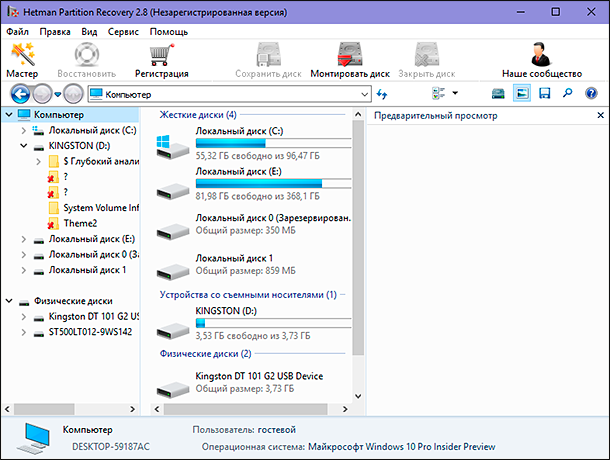
Программа объединяет в себе комплекс мощнейших алгоритмов, способных выполнить восстановление дополнительных атрибутов файлов и исправить любые ошибки логической структуры жесткого диска.
«Hetman Partition Recovery» анализирует все данные на диске, даже если таблицы стерты или отсутствуют, восстанавливая утерянные данные сигнатурным способом поиска. Также программа выполняет глубокий анализ жесткого диска, который позволяет ей восстанавливать информацию после системных или механических сбоев, при отсутствии доступа к диску, и возвращать данные с поврежденных, нечитаемых, недоступных и не рабочих дисков практически в полном объеме.
Инструмент восстанавливает файлы с любых устройств, независимо от причины потери данных.
Программа имеет приятный дружественный интерфейс, обладает схожим с операционной системой «Windows», способом представления файлов, и при наличии мощного внутреннего функционала, довольно проста в использовании, и будет понятна всем, даже начинающим пользователям.
Огромным преимуществом программы является реализация пошагового помощника восстановления, при помощи которого любой пользователь за несколько шагов сможет определиться с параметрами анализа и восстановить свои данные. В зависимости от выбранного типа анализа, программа сможет вернуть утерянные файлы и полностью восстановить структуру диска, организовав их по типу файлового формата.
Не менее важной функцией, существенно облегчающей пользователям использование «Hetman Partition Recovery», выступает опция предварительного просмотра результатов восстановления, которая отражает содержимое каждого файла при нажатии на нем (например, пользователь может просматривать текстовые документы, таблицы, фотографии, видеоролики, прослушивать музыку и т.д.).
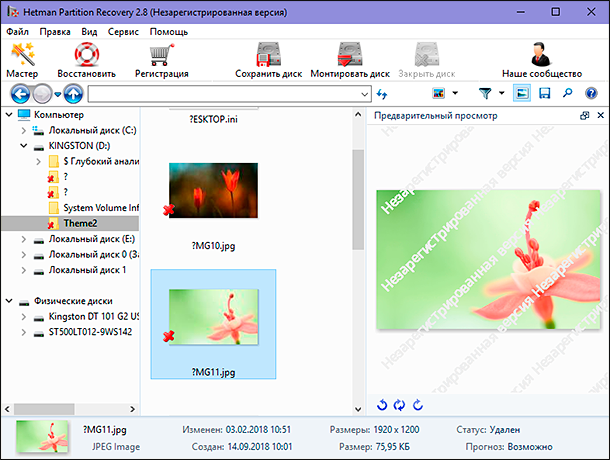
Просмотрев содержимое каждого файла и выбрав необходимые, пользователь сможет сохранить их, используя различные способы, предлагаемые программой по умолчанию: записать на оптический носитель информации «CD/DVD диск», создать «ISO-образ», выгрузить файлы на удаленный сервер при помощи «FTP-протокола» или сохранить данные в любое хранилище по выбору (например, жесткий диск, карта памяти, «USB-флэш-накопитель»).
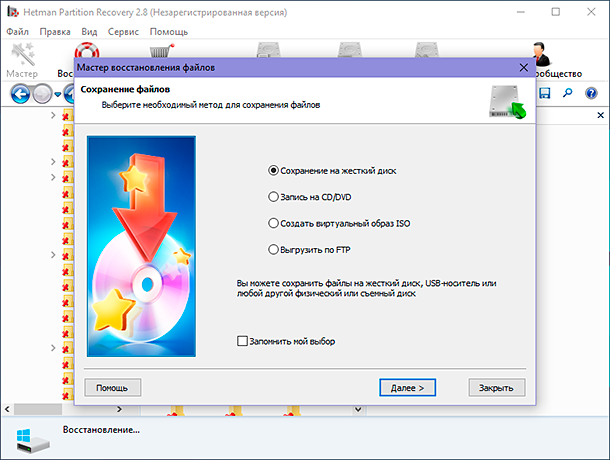
Теперь файлы пользователя восстановлены и хранятся в надежном исправном хранилище данных. Более подробно ознакомиться с возможностями программы «Hetman Partition Recovery», ее методами и всеми преимуществами можно на нашем видеоканале в обзоре:
Перейти к просмотру
Заключение
Информация имеет для каждого пользователя важнейшее значение и ее сохранности уделяется первостепенное внимание.
Однако какие бы надежные устройства для хранения данных ни применяли пользователи, всегда существует вероятность их выхода из строя по различным причинам.
Рано или поздно это может произойти с каждым и надо быть готовым к такой ситуации. Зная возможные причины повреждения жесткого диска, пользователи могут вовремя среагировать на признаки его поломки и обезопасить свои данные от безвозвратной потери.
И даже в том случае, когда диск поврежден, недоступен или находится в не рабочем состоянии, существуют действенные способы восстановления хранящейся на нем информации, например, воспользоваться профессиональным программным обеспечением для восстановления данных «Hetman Partition Recovery».
Если у вас остались вопросы или пожелания по теме ремонта диска «HDD» и восстановления данных с поврежденного или не рабочего жесткого диска, то пишите нам в комментариях, и мы обязательно на них ответим.

Автор: Andrey Mareev, Технический писатель
В далеком 2005 году, я получил диплом по специальности «Прикладная математика» в Восточноукраинском национальном университете. А уже в 2006 году, я создал свой первый проект по восстановлению данных. С 2012 года, начал работать в компании «Hetman Software», отвечая за раскрутку сайта, продвижение программного обеспечения компании, и как специалист по работе с клиентами.

Редактор: Michael Miroshnichenko, Технический писатель
Мирошниченко Михаил – одни из ведущих программистов в Hetman Software. Опираясь на пятнадцатилетний опыт разработки программного обеспечения он делится своими знаниями с читателями нашего блога. По мимо программирования Михаил является экспертом в области восстановления данных, файловых систем, устройств хранения данных, RAID массивов.
- Обновлено:
- 14.10.2023 14:23
- Метки:
- BSOD ошибка
- HDD диск
- Raw диск
- Битый сектор
- Внешний HDD
- Жесткий диск
- Нераспределённая (неразмеченная) область диска
- Форматирование