Импорт и экспорт файлов
Блендер поддерживает импорт и экспорт в другие форматы файлов (напр. OBJ, FBX, 3DS, PLY. и т. д.).
Эти форматы могут быть доступны из меню Файл ‣ Импорт и :menuselection:`Файл ‣ Экспорт .
Популярные форматы включены по умолчанию, другие форматы также поддерживаются и распространяются с Blender, они могут быть включены в пользовательских настройках помощью Дополнения.
Список этих дополнений можно найти в Каталоге дополнений Blender
Импортирование 3D-моделей
В настоящее время Defold поддерживает модели, скелеты и анимацию только в формате .dae (Collada). С помощью таких инструментов, как Maya, 3D Max, Sketchup и Blender, можно создавать и/или конвертировать 3D-модели в формат Collada. Blender — это мощная и популярная программа для 3D-моделирования, анимации и рендеринга. Она работает под Windows, macOS и Linux и доступна для свободного скачивания на сайте http://www.blender.org.
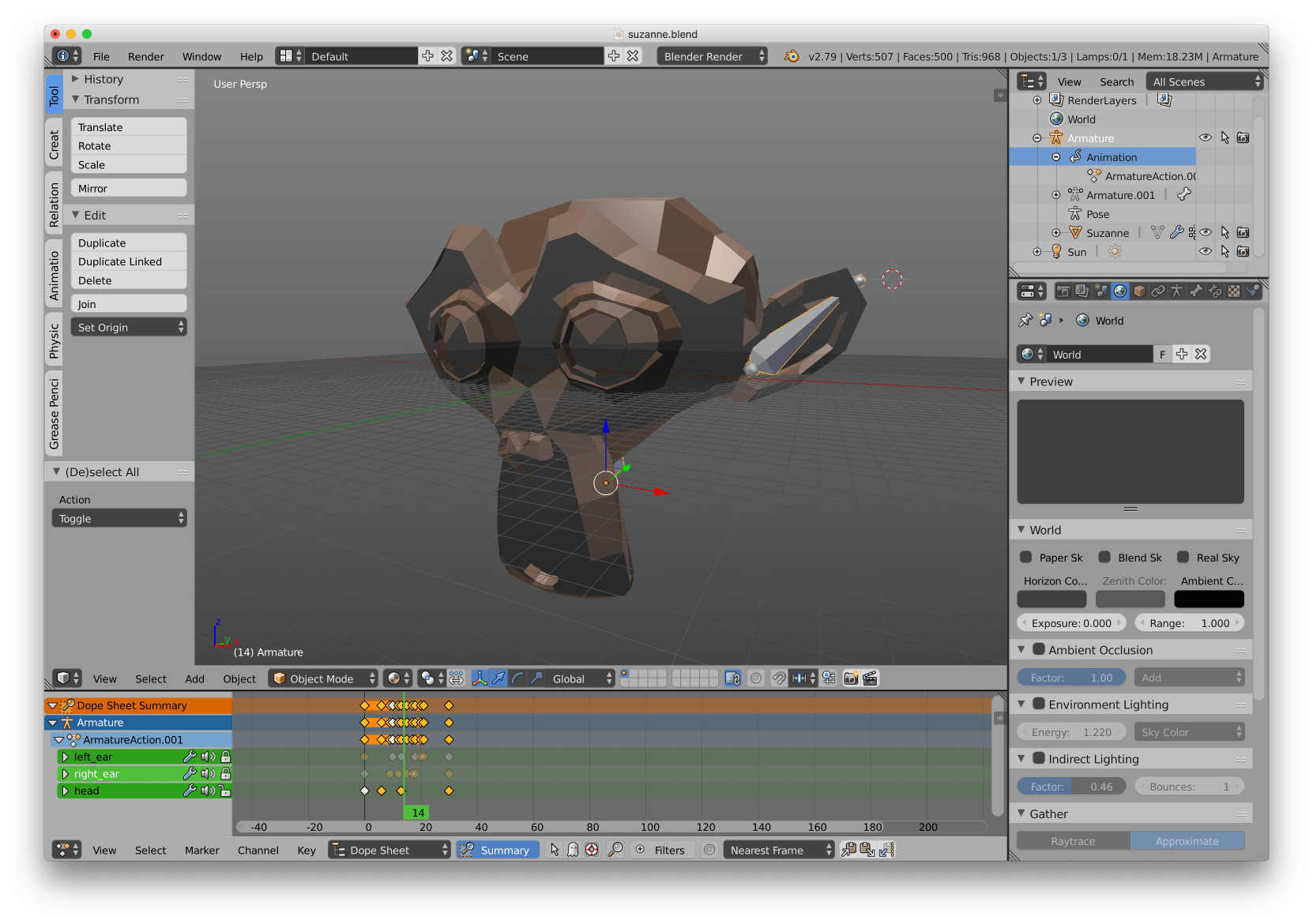
Экспортирование в формат Collada
При экспорте модели в формат Collada создается файл с расширением .dae. Этот файл содержит все вершины, ребра и грани, составляющие модель, а также UV координаты (информация о том, какая часть текстуры сопоставляется с определенной частью сетки), если они определены, а также кости скелета и данные анимации.
- Подробное описание полигональных сеток можно найти на http://en.wikipedia.org/wiki/Polygon_mesh.
- UV-координаты и UV-мапинг описаны на http://en.wikipedia.org/wiki/UV_mapping.
Defold накладывает некоторые ограничения на экспортируемые данные анимации:
- В настоящее время Defold поддерживает только запеченную анимацию. Это означает, что анимация должна иметь матрицы трансформации (уже вычисленные координаты) для каждой анимированной кости в каждом ключевом кадре, а не положение, вращение и масштаб как в отдельных ключах.
- Анимация интерполируется линейно. Если требуется более сложная интерполяция кривых, анимацию необходимо предварительно запечь в программе-экспортере.
- Формат Collada не поддерживает анимационные клипы. Чтобы использовать несколько анимаций в одной модели, необходимо экспортировать их в отдельные .dae-файлы и собрать их в единый .animationset-файл в Defold.
Требования
При экспорте модели в формат Collada необходимо убедиться, что она соответствует следующим требованиям:
- Модель должна представлять собой единую сетку
- Модель должна использовать лишь один материал
Объединение нескольких полигональных сеток
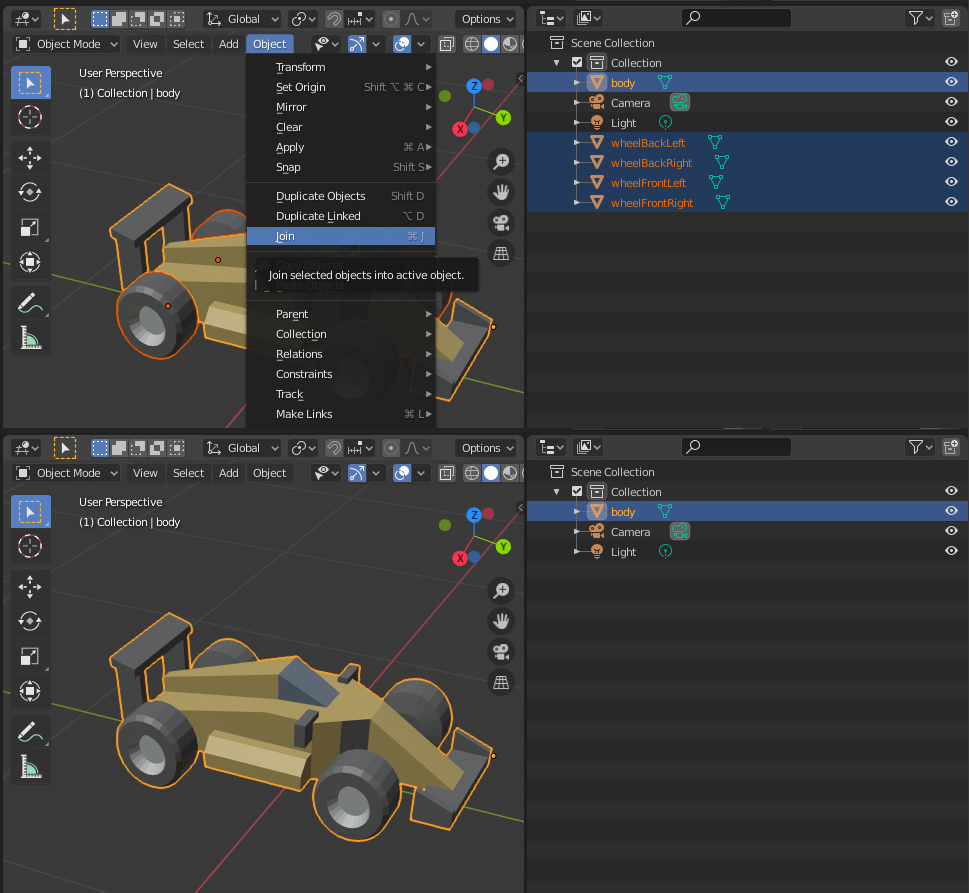
Для объединения нескольких сеток можно использовать Blender. Выделите все сетки и нажмите CTRL / CMD + J чтобы объединить их.
Удаление материалов
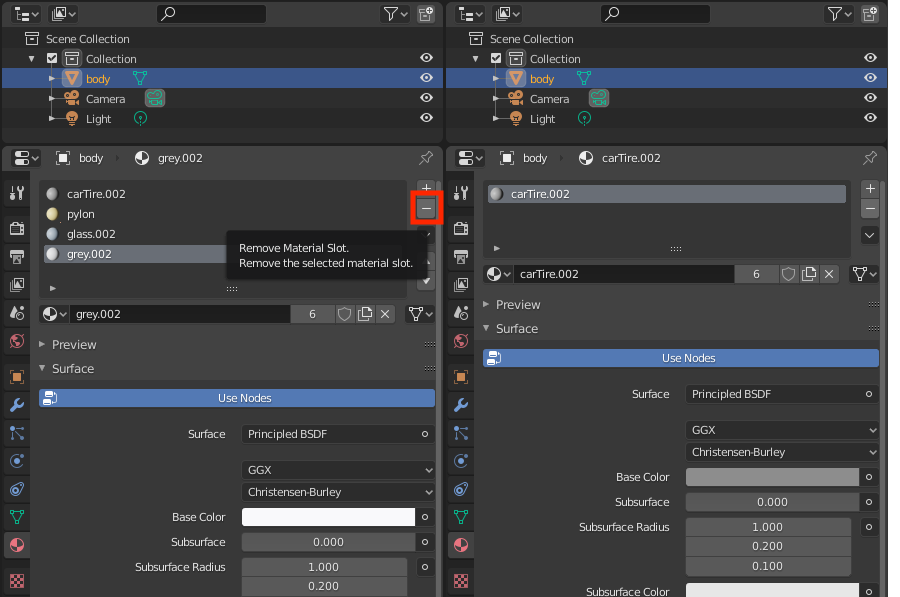
Для удаления лишних материалов из модели также подойдет Blender. Выберите материал для удаления и нажмите кнопку — .
Экспортирование текстуры
Если для модели еще не существует текстуры, ее можно сгенерировать с помощью Blender. Это следует сделать перед удалением лишних материалов с модели. Начните с выделения сетки и всех ее вершин:
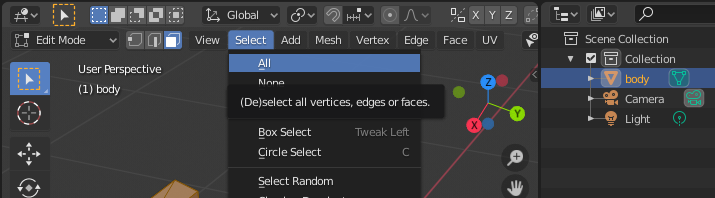
Как только все вершины выделены, необходимо развернуть сетку, чтобы получить UV-макет:
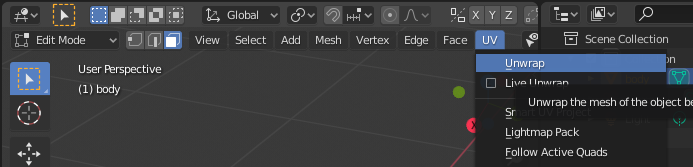
Затем можно приступать к экспорту UV-макета в изображение для использования его в качестве текстуры:
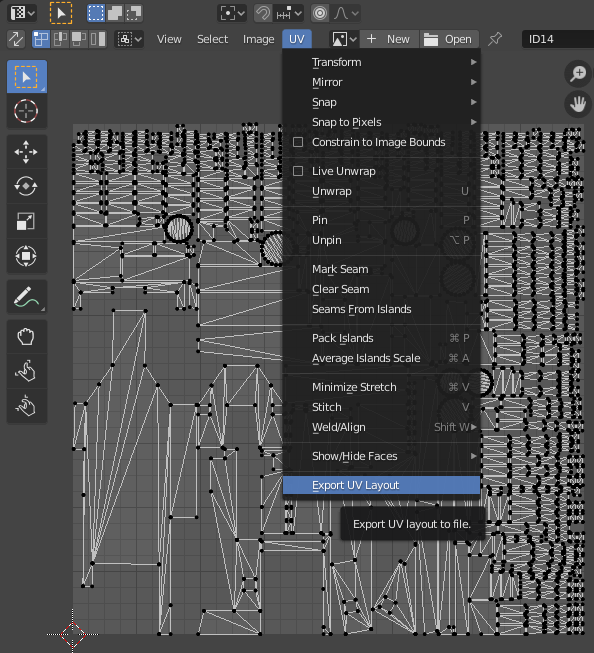
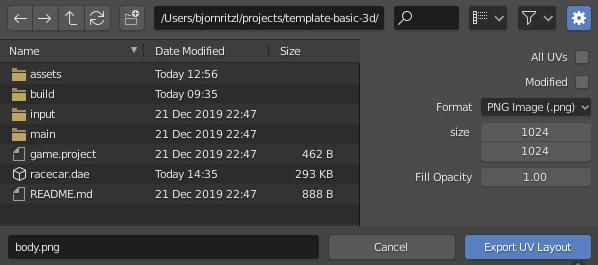
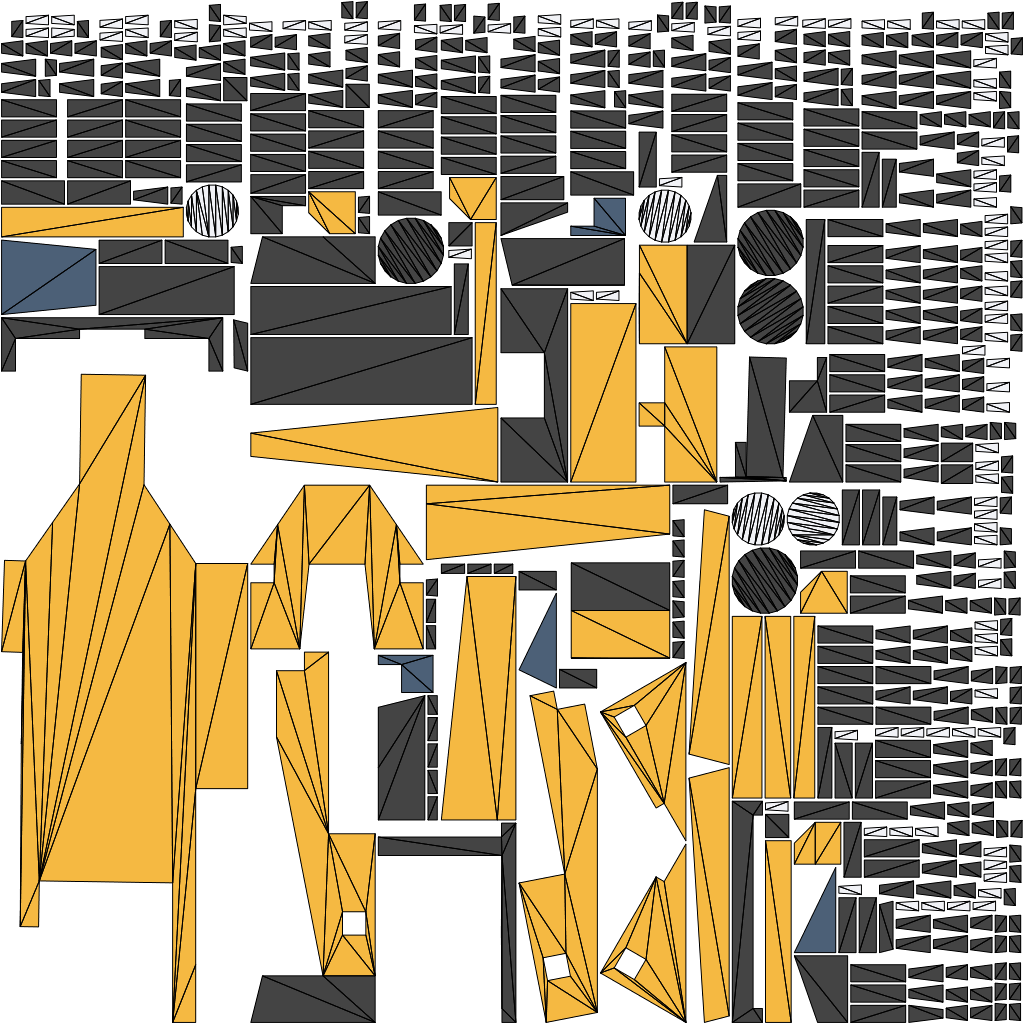
Экспортирование с помощью Blender
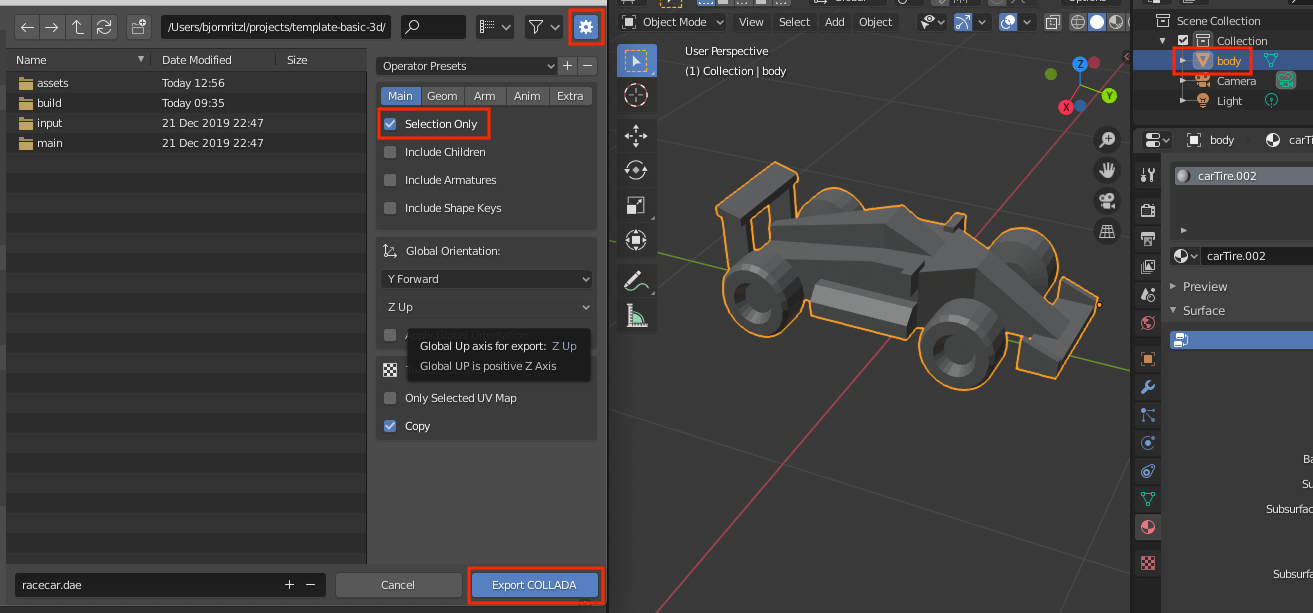
Экспорт модели в формат Collada выполняется с помощью пункта меню “Export”. Следует выделить модель перед выбором пункта меню File > Export > Collada. В открывшемся диалоге установите флажок “Selection Only”, чтобы экспортировать только выделенную модель.
Импортирование в Defold
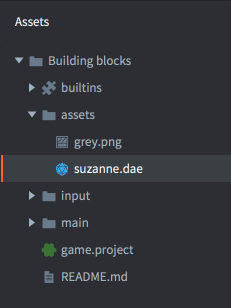
Чтобы импортировать модель, просто перетащите .dae-файл и соответствующую текстуру в панель Assets.
Использование модели
После импорта модели в Defold ее можно использовать в компоненте Model.
- English
- 中文 (Chinese)
- Español (Spanish)
- Français (French)
- Νεοελληνική γλώσσα (Greek)
- Język polski (Polish)
- Português (Portuguese)
- Русский (Russian)
Did you spot an error or do you have a suggestion? Please let us know on GitHub!
Экспорт из Blender в 3D max.
Всем привет, не так давно стал пользоваться 3D max, до этого моделил в блендер, и в полне успешно. И тут я задумал экспортировать модель с текстурами из блендера 3D max. Информации мало. Но как понял необходим формат obj. В итоге экспортировал вполне успешно, но он не может найти материалы. Хотя файл mtl создается. В чем может быть причина? Как экспортировать без потери материалов?
На сайте c 10.03.2020
Сообщений: 14
Цитата JohnnyFortunite:
Всем привет, не так давно стал пользоваться 3D max, до этого моделил в блендер, и в полне успешно. И тут я задумал экспортировать модель с текстурами из блендера 3D max. Информации мало. Но как понял необходим формат obj. В итоге экспортировал вполне успешно, но он не может найти материалы. Хотя файл mtl создается. В чем может быть причина? Как экспортировать без потери материалов?
Как ты перенес модель? У меня как-то всё топорно. Единицы измерения не совпадают, из-за чего вообще всё через одно место работает. Вплоть до того, что проще заново сделать модель
Секреты экспорта из Blender в Unity
— Теория о системе координат (правосторонней и левосторонней)
— Теория правильного создания 3d моделей в blender
— Быстрый экспорт файлов из Blender в Unity3d.
— Как правильно сопоставить масштабы модели в Blender и Unity.
— Экспорт с правильной ориентацией модели
— Почему количество вершин по-разному отображается в Unity и Blender?
Видео к статье
Blender урок №1
Blender урок №2
Blender урок №3
Бонусный урок по текстурам в Unity3d
Теория о системе координат (правосторонней и левосторонней)
На самом деле это самая важная часть, я столкнулся с рядом проблем в работе физики 3d модели из-за неправильного экспорта. И так давайте сначала познакомимся с системой координат правосторонней и левосторонней.
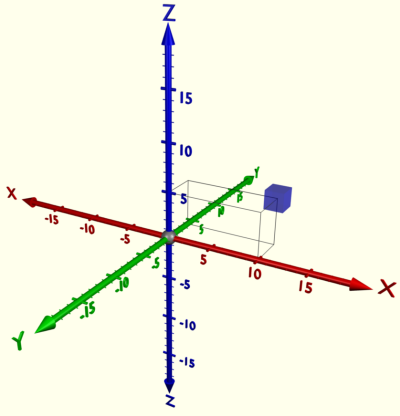
Blender использует правостороннюю систему координат с осью Z, направленной вверх. Такую систему координат используют почти все САПР. Смотрите рисунок:
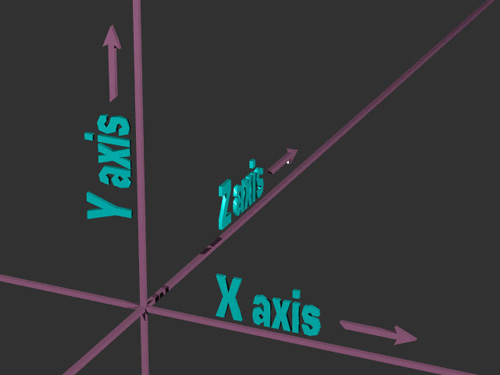
Unity3d как почти любой другой игровой движок использует левостороннюю систему координат. Когда Y направлен вверх, X — вбок, Z- вперед. Смотрим рисунок:
Теория правильного создания 3d моделей в blender
Для начала надо изучить структуру папок и файлов нашей 3д модели в Blender.
Refence — папка в которой могут хранится вспомогательные чертежи, рисунки, которые помогают построить 3д модель
Textures — папка в которой должны хранится текстуры.
Flags_snow.blend — наша 3d модель в формате blender

Теперь для правильного экспорта 3d модели, мы должны для себя уяснить, что Z+ это будет направление в игре когда объект движется вперед, (Z-) — направление когда объект движется назад. (X+-) это направления поворота вбок — но это в Unity, которая использует левостороннюю систему координат. А в правосторонней системе координат (Blender, 3ds max) Y+ это будет направление когда объект смотрит вперед и (X+-) это направления вбок. Это значит что объект должен стоять в сцене так, как на рисунке, в противном случае ждите проблем с физикой:

Все параметры вращения должны стоять на 0 для дальнейшей работы и для правильной генерации Меша (Mesh), надо Scale установить по умолчанию. Для этого мы сделаем следующие действия в Blender.
1)Выделим все объекты в сцене (клавиша A)
2)Object>Apply>Rotate & Scale.
Теперь все параметры вращения приняты и установлены на 0. А параметры масштабирования (Scale) установлены на по умолчанию (1). Смотрим рисунок:
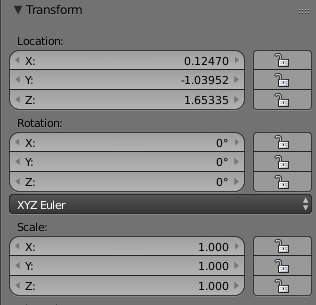
Благодаря пользователю Leopotam, выяснилось что назначать текстуру, лучше в самом Unity3d, а не в Blender, в противном случае, при каждом экспорте FBX файла у вас будет создаваться папка object.fbm (пустая папка которая не на что не влияет, кроме как создает лишний объект в окне Project.
Экспорт с правильной ориентацией модели
Теперь можем делать «Правильный экспорт» из правосторонней системы координат в левостороннюю систему координат.
1)Выделим все объекты (клавиша A)
2)Жмем последовательность R>X>-90.
3)Object>Apply>Rotate.
4)Жмем последовательность R>X>90.
Обязательно делайте в данной последовательности. Далее экспортируем модель в Unity. File>Export>FBX со следующими настройками:

Быстрый экспорт файлов из Blender в Unity3d.
После экспорта модели:
1) Идем в папку с этой моделью и копируем папку Textures (папку с текстурами) и наш FBX файл.

2) Вставляем в папку Assets нашего проект. Это позволит Unity импортировать модель прямо с текстурами, которые были настроены в Blender.

Почему количество вершин по-разному отображается в Unity и Blender?

Как мы видем на рисунке количество вершин (verts) на объекте в Unity3d показывает 28.
Смотрим рисунок:
А количество вершин в Blender = 8

Связано это с тем, что в Unity3d подсчитывается количество вершин самой фигуры и количество вершин в UV развертке:

При создании швов, одна грань разделяется на 2 грани, а следуя математике 1 грань состоит из 2 вершин, следовательно из 2ух граней будет 4 вершины. Для примера воспользуемся Smart UV Project разверткой и установим максимальный Angle Limit.
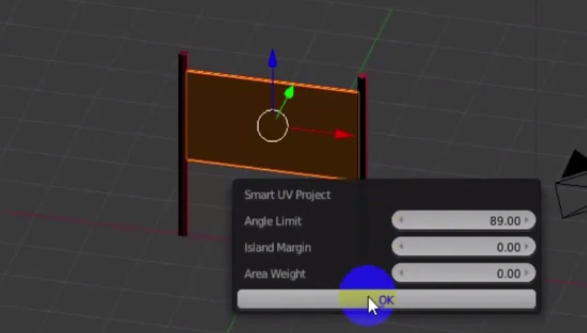
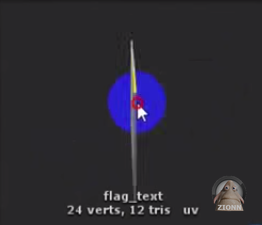
Смотрим в Blender и количество вершин сократилось с 28 до 24 вершин. Если у кого есть более оптимизированный способ. Пишите в комментариях, обсудим. Некоторые скажут что что сократилось всего на 4 вершины, а представьте если таких объектов 100 или 200, или количество вершин в более детализированных объектах сократиться на 100-300. Помойму не плохой способ оптимизации.
Как правильно сопоставить масштабы модели в Blender и Unity.
Все единицы измерения, что в Blender что в Unity поумолчанию имеет единицу измерения Units. 1 Units= 1 Meter . Поэтому разработчики советуют принимать 1 юнит игрового пространства за 1 реальный метр, и лучше этого придерживаться (хотя бы чтобы с физикой меньше возиться).
И так разберемся с единицами измерения в Blender, в прицнипе в Blender их можно менять, но поумолчанию в Blender используется Units.
Смотрим на рисунок:

Видем параметр Dimension (Измерения или размер). на рисунке мы видем Dimension по X,Y,Z = 1,1,1; следовательно эта фигура куб с размерами 1х1х1 метр. Экспортируем в Unity и переходим на вкладку Inspector
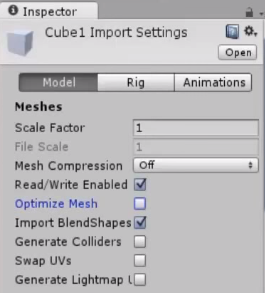
смотрим на параметр Scale Factor, если у вас Unity версии меньше 5, то поумолчанию Scale Factor будет 0.01, исправим этот параметр на 1, если у вас Unity5 то Scale Factor поумолчанию будет 1.
Заключение
Вот и вся статья, как видем экспорт 3d модели из Blender в Unity, это не такуж то и сложно. Для более детального рассмотрения данного материала предлагаю посмотреть видеоуроки в начале статьи >> ссылка
Дополнение от Leopotam
Leopotam:
Ничего не было сказано, что нельзя вешать в материал текстуры (только то, что в UV-окне), иначе юнити начнет создавать папки типа object.fbm и пытаться импортировать текстуры в них независимо от того, что лежит в соседней папке Textures. Тут кроется проблема — их бесполезно удалять, при следующем переимпорте (например, при заборе репозитория в новую папку или смене целевой платформы) ассета папка появится снова. Единственное решение — правильно готовить это дело в блендере. Ну или отключать импорт материалов и настраивать префабы руками.
Да действительно в Unity 5 начали создаваться данные папки (при первичном импорте) раньше их не замечал, но они пустые и их можно удалить (они создаются только при первичном импорте) и текстуры ищет в папке Textures и применяется Шейдер в зависимости от настроек материала, если материал стандартный и то примениться Diffuse с уже настроенной текстурой, если Transperty применен в материалах, то примениться соответствующий шейдер Transperty в Unity3d и текстура тоже примениться. Сменил целевую платформу, с Web Player на Desktop — ничего не поменялось, папки не создались. Сменил на Ios — ничего не поменялось. Unity 5.0.1f1
Leopotam:
Ничего не было сказано, что если экспортируется арматура с анимациями, то нельзя использовать FBX 7.4 BINARY формат, только старый FBX 6.1 ASCII, иначе все в юнити поедет в стиле «кровькишкирас. ».
Спасибо за дополнительную информацию, с анимацией в Blender не работал и собственно в разрабатываемом проекте не требуется костная анимация, поэтому мало знал о данном материале.