Как установить SSD в качестве загрузочного диска
Вы задумались о смене загрузочного диска Windows и использовании SSD в качестве загрузочного диска? Это руководство охватывает весь процесс установки SSD в качестве загрузочного диска без переустановки ОС Windows или потери каких-либо данных с помощью EaseUS Partition Master. Следуйте инструкциям, чтобы узнать, как перенести ОС Windows 11/10/8.1/8/7/XP/Vista на SSD и затем загрузить компьютер с Windows с SSD.
На этой странице мы рассматриваем весь процесс подготовки SSD-диска, переноса ОС Windows на новый SSD и использования SSD в качестве загрузочного диска в Windows 11/10/8/7 и т. п. Следуйте инструкциям ниже, чтобы узнать, как перенести Windows на новый SSD без каких-либо проблем.
Применимо ко всем пользователям Windows. Предназначено для начинающих.
Как изменить загрузочный диск на SSD в Windows 11/10
«Я хочу установить SSD для своего настольного компьютера, но все мои данные и Windows 11 уже находятся на моём жёстком диске ёмкостью 1 ТБ. Можно ли как-то помочь мне перенести Windows 11 на SSD, установив SSD в качестве загрузочного диска? А затем использовать жёсткий диск на 1 ТБ для хранения данных?
Итак, как мне сменить загрузочный диск на SSD в Windows 11, сделав SSD загрузочным диском? Помогите мне, пожалуйста. Заранее благодарю.»
В настоящее время всё больше и больше пользователей предпочитают модернизировать свой системный жёсткий диск до SSD (сокращённо от твердотельный накопитель) из-за его более высокой скорости чтения и записи и более высокой стабильности. Однако, по сравнению с традиционными жёсткими дисками, SSD обычно имеют меньший размер. Для достижения высокой производительности на ПК с Windows отличным выбором станет сочетание более быстрого SSD и HDD большего размера.
Обычно пользователи предпочитают использовать SSD в качестве загрузочного диска, имея при этом жёсткий диск большей ёмкости для хранения личных данных, файлов и приложений. Для этого вам необходимо перенести систему Windows с жёсткого диска на SSD, а затем установить SSD в качестве загрузочного диска.
Мы будем подробно обсуждать эти два вопроса в следующих частях:
- Часть 1. Подготовка SSD
- Часть 2. Перенос ОС Windows на SSD
- Часть 3. Настройка и использование SSD в качестве загрузочного диска
Внимательно прочитайте и следуйте инструкциям, чтобы без проблем сделать ваш SSD загрузочным в Windows 11/10/8/7 и т. д.. Это могут проделать даже новички.
Часть 1. Подготовьте SSD
Первое, с чего нужно начать, это подготовить SSD. Будь то новый или старый диск, существуют некоторые обязательные работы, которые необходимо выполнять заранее.
Инструменты: ①. SSD-диск (с объёмом, равным используемому пространству на системном диске); ②. Кабели для подключения SSD; ③. Отвёртка;
Приступим к подготовке вашего SSD:
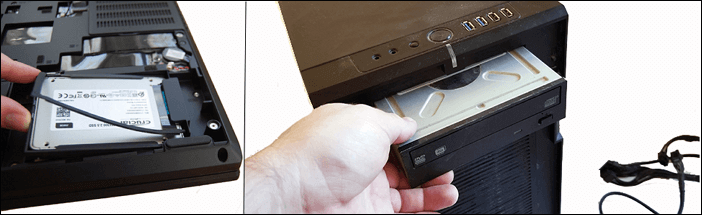
1. Установите SSD на ПК
Используйте отвёртку, чтобы снять корпус компьютера > Правильно подключите SSD к ПК с помощью соединительных кабелей.
2. Включите SSD в BIOS
Перезагрузите компьютер > Нажмите F2/F8/F11/DEL, чтобы войти в BIOS > Войдите в настройки > Включите ваш SSD, если он выключен > Сохраните изменения и выйдите.
После этого вы можете перезагрузить компьютер, и вы увидите диск в «Управлении дисками». Теперь вы можете продолжить изучение второй части руководства.
Часть 2. Перенос ОС Windows 11/10 на SSD
Если вам нужно с нуля установить Windows, перейдите по этой ссылке для получения подробной инструкции: Установка Windows 10 на SSD. Если вам требуется перенести текущую ОС Windows на SSD, следуйте инструкциям, приведённым ниже.
Инструменты: Программа для клонирования или переноса системы — EaseUS Partition Master
Перенести ОС на новый SSD вы можете с помощью ручного клонирования или с помощью волшебного менеджера разделов. Чтобы успешно перенести ОС на SSD, мы настоятельно рекомендуем вам попробовать EaseUS Partition Master.
Пользователи любого уровня могут перенести систему Windows и загрузочные разделы на SSD с помощью замечательной функции Migrate OS to SSD/HDD («Перенос ОС на SSD/HDD»).
Руководство: перенос ОС с жёсткого диска на SSD
Убедитесь, что SSD пуст и на нём нет разделов и данных, в противном случае вам нужно всё очистить. Затем выполните следующие шаги и узнайте, какперенести ОС на SSD.
Шаги по переносу ОС на HDD/SSD:
Шаг 1: запустите EaseUS Partition Master, выберите функцию «Перенести ОС» в верхнем меню.

Шаг 2: укажите SSD или HDD-диск, куда будет перенесена текущая ОС, и нажмите «Далее».
Предупреждение: все данные и разделы на указанном диске будут удалены. Убедитесь, что вы сделали резервную копию всей важной информации.

Шаг 3: предварительно просмотрите, как будет размечен указанный диск. Вы также можете изменить текущие установки, чтобы настроить разметку диска по своему усмотрению. Затем нажмите «Продолжить», чтобы начать перенос вашей ОС на новый диск.

Примечание: Операция переноса ОС на SSD или HDD удалит все существующие разделы, а также удалит данные на целевом диске, когда на целевом диске недостаточно нераспределённого пространства. Если вы храните там важные данные, заранее сделайте резервную копию на внешний жёсткий диск.
Обратите внимание, что это еще не конец. После переноса ОС вам останется сделать последний шаг. Это замена загрузочного диска в Windows 11/10 со старого диска на новый SSD. Более подробные шаги вы увидите далее в третьей части.
Часть 3. Как установить SSD в качестве загрузочного диска в Windows 10
Если вы вручную установили Windows 11/10 на SSD или автоматически перенесли систему на SSD с помощью стороннего программного обеспечения, вам необходимо установить SSD в качестве загрузочного диска, чтобы загрузить ПК именно с этого SSD.
Как сделать SSD загрузочным диском в Windows 11/10:
Шаг 1. Перезагрузите компьютер и нажмите клавиши F2/F12/Del, чтобы войти в BIOS.
Шаг 2. Перейдите к настройкам загрузки, измените порядок загрузки дисков, настроив ОС на загрузку с нового SSD.

Шаг 3. Сохраните изменения, выйдите из BIOS и перезагрузите компьютер.
Терпеливо подождите, когда компьютер загрузится. После этого вы можете успешно использовать новый SSD в качестве основного диска операционной системы.
Совет Если исходный жёсткий диск или SSD — это MBR с режимом загрузки BIOS, а клонированный/перенесённый SSD — GPT, сначала необходимо сделать SSD загрузочным в BIOS, а затем изменить режим загрузки на EFI, чтобы обеспечить правильный запуск системы.
Дополнительные советы после установки SSD в качестве загрузочного диска
Если вы не являетесь компьютерным экспертом, мы настоятельно рекомендуем вам использовать профессиональную программу для клонирования или переноса системы, чтобы скопировать Windows 11/10/8/7 на SSD, а не делать это вручную, что поможет избежать сбоя загрузки из-за потери загрузочного раздела.
Предположим, вы успешно перенесли систему на SSD (неважно, наша программа вам помогла или нет) и правильно выставили порядок загрузки в BIOS, но существуют ещё некоторые проблемы, с которыми вы можете столкнуться.
Здесь мы собрали некоторые наиболее важные проблемы, и вы можете перейти по ссылкам, чтобы решить их:
№ 1. Клонированный SSD не загружается
№ 2. Как использовать диск, с которого вы перенесли операционной систему
После переноса ОС на SSD вы можете использовать EaseUS Partition Master для создания загрузочного диска. После этого загрузите ПК с загрузочного диска, войдите в EaseUS Partition Master, а затем самостоятельно удалите старый системный раздел.
№3. Как оптимизировать производительность SSD.
Если у вас имеются дополнительные вопросы, вы можете воспользоваться функцией поиска на нашем веб-сайте или связаться с нашей службой технической поддержки по адресу support@easeus.com, чтобы решить проблемы немедленно.
Часто задаваемые вопросы
Если у вас остались дополнительные вопросы, ознакомьтесь с часто задаваемыми вопросами и ответами на них. Возможно, у нас имеются готовые ответы для вас.
1. Что такое загрузочный диск SSD?
Загрузочный диск содержит операционную систему (ОС) и файлы, относящиеся к ОС, которые помогают загрузить систему. Диск также может содержать некоторые данные пользователей, такие как профиль пользователя, установленные программы, файлы приложений и т. п.
Поэтому загрузочный диск SSD — это диск, который содержит вашу ОС, данные ОС и некоторые личные данные. Кроме того, компьютеры Windows и Mac должны иметь возможность загружаться с загрузочного диска SSD.
2. Становится ли диск после клонирования загрузочным?
По-разному. Если вы клонировали диск с данными, он не может быть загрузочным, а доступен только для хранения данных.
Если вы клонировали диск с операционной системой, то он может стать загрузочным, если вы не забудете изменить порядок загрузки, настроив компьютер на загрузку с нового диска.
3. Как мне перенести мою ОС с HDD на SSD?
Чтобы перенести ОС Windows с жёсткого диска на SSD, вы можете использовать EaseUS Partition Master с функцией переноса ОС на HDD/SSD. Это подробно описано в Части 2 на этой странице.
Последние статьи — Также в программе EaseUS
Что Делать, Когда Клонированный SSD не Загружается?
После успешного клонирования оригинального жесткого диска Windows 10 на SSD настало время загрузить ваш компьютер с SSD, чтобы операционная система работала более быстро. Когда вы пытаетесь загрузить компьютер после клонирования HDD на SSD, вы ожидаете, что будет идеально. Однако иногда возникают проблемы, например, клонированный ssd не загружается. Какие у вас есть варианты в этой ситуации? Просто расслабьтесь и следуйте описанным ниже шагам, чтобы правильно устранить проблему с незагрузкой SSD после клонирования.
- Часть 1: Почему клонированный SSD не загружается?
- Часть 2: Как исправить ситуацию, когда клонированный SSD не загружается в Windows 10?
- Способ 1: Правильно подключите клонированный SSD с помощью SATA-кабеля
- Способ 2: Измените порядок загрузки в BIOS и сделайте SSD загрузочным как BootDisk
- Способ 3: Настройка BIOS на загрузку с UEFI или Legacy
- Способ 4: Установить системный раздел в качестве активного
- Способ 5: Запуск Bootrec.exe
- Способ 6: Восстановление запуска Windows из среды восстановления Windows (Windows RE)
- Часть 3: Как восстановить потерянные данные с клонированного диска? HOT
Часть 1: Почему клонированный SSD не загружается?
Прежде чем мы разберемся, как сделать клонированный SSD загрузочным, давайте сначала выясним, почему клонированный SSD не загружается. Существует несколько причин, почему SSD не загружается после клонирования. Ниже приведены некоторые из наиболее распространенных объяснений:
- Есть вероятность того, что клонированный SSD не будет загружать Windows 10, если исходный диск, с которого было клонирование, имеет неисправные сектора.
- Потому что система была повреждена во время процедуры клонирования, клонированный диск не будет загружаться.
- Раздел «система зарезервирована» не был склонирован.
- Установлен неправильный диск для загрузки.
- При переходе с HDD на SSD буква диска может измениться. Этот процесс может привести к отсутствию файлов загрузки, что приводит к невозможности загрузить клонированный SSD в Windows 11/10/8/7.
- Клонированный диск не загружается из-за конфликта GPT/MBR.
Часть 2: Как исправить ситуацию, когда клонированный SSD не загружается в Windows 10?
Способ 1: Правильно подключите клонированный SSD с помощью SATA-кабеля
Вместо использования USB-коннектора подключите клонированный SSD к компьютеру с помощью кабеля SATA. Некоторые пользователи Windows 10 смогли загрузить свой компьютер, используя кабель SATA для подключения к клонированному SSD.
Способ 2: Измените порядок загрузки в BIOS и сделайте SSD загрузочным как BootDisk
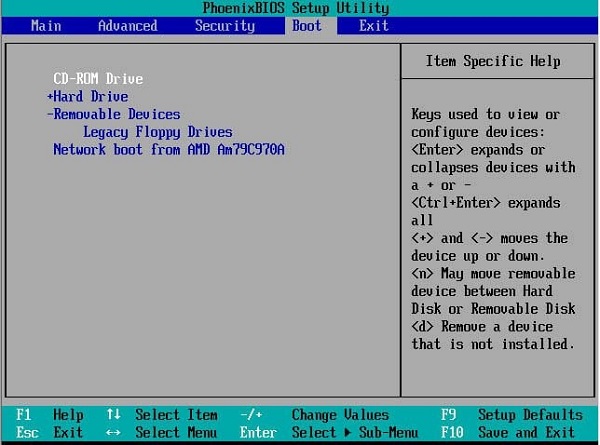
Пока клонированный SSD не настроен как основной вариант загрузки в BIOS, с него не будет загрузки. В этой ситуации всё, что вам нужно сделать, — это изменить порядок загрузки в BIOS и выбрать SSD как первый вариант загрузки.
Шаг 1: Перезагрузите компьютер. При появлении начального экрана несколько раз нажмите горячую клавишу для вызова меню настроек BIOS. Наиболее распространенными горячими клавишами являются F2, F8, F12 или Del.
Пожалуйста, входите в BIOS, используя соответствующую горячую клавишу для марки вашего ПК.
Шаг 2: После входа в BIOS выберите с помощью клавиш со стрелками кран Boot и выберите SSD в качестве первого варианта загрузки.
Шаг 3: Для сохранения настроек нажмите клавишу F10. После этого перезагрузите компьютер.
Способ 3: Настройка BIOS на загрузку с UEFI или Legacy
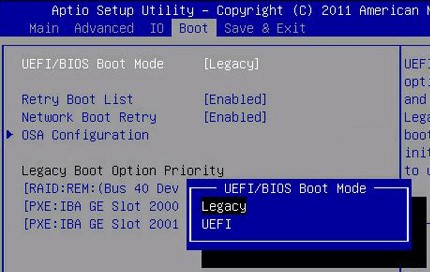
MBR и GPT — это два вида стилей разделов. В MBR используется режим загрузки Legacy. GPT также совместим с UEFI. Клонированный SSD не загрузится, если стиль раздела несовместим с режимом загрузки. В результате необходимо дополнительно войти в BIOS и выбрать соответствующий выбранному стилю раздела режим загрузки, иначе клонированный диск не загрузится.
Шаг 1: Войдите в утилиту BIOS.
Шаг 2: С помощью клавиш со стрелками выберите пункт «UEFI/ BIOS Boot Mode» в меню «Boot». Введите код. Затем, в зависимости от выбранного стиля раздела, выберите «Legacy» или «UEFI».
Шаг 3: Для сохранения настроек нажмите клавишу F10. После этого перезагрузите компьютер.
Способ 4: Установить системный раздел в качестве активного
Активным разделом в большинстве случаев должен быть основной раздел. Загрузочные файлы операционной системы находятся в основном разделе. После клонирования на SSD компьютер с Windows 10 не будет загружаться с клонированного SSD, если системный раздел не определен как активный. С помощью командной строки можно изменить активный раздел.
Шаг 1: Загрузитесь со старого жесткого диска, поскольку клонированный SSD не загружается. Затем в корпус жесткого диска поместите SSD и прикрепите корпус к ПК.
Шаг 2: После загрузки со старого жесткого диска нажмите «Win» + «R», чтобы открыть окно «Выполнить», и введите в него diskpart. Введите код.
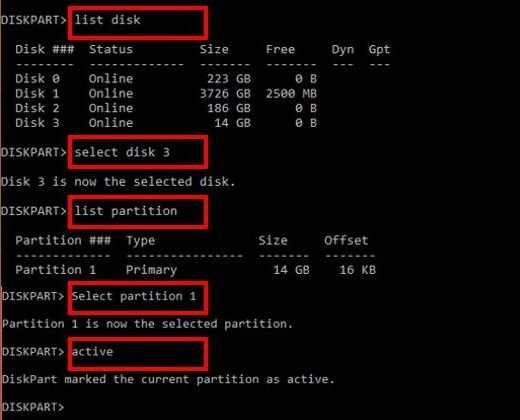
Шаг 3: В командной строке введите приведенные ниже команды после появления окна. При каждом вводе команды нажимайте клавишу Enter.
- List disk
- Select disk XX (здесь «XX» — идентификатор диска SSD)
- List partition
- Select partition XXX (Примечание: «XXX» — это идентификатор раздела SSD)
- Active
Шаг 4: После выполнения следующих действий перезагрузите компьютер.
Способ 5: Запуск Bootrec.exe
Если сбой запуска Windows не удалось исправить, попробуйте Bootrec.exe, чтобы исправить клонированный SSD, который не запускается в Windows 11/10/8/7.
Шаг 1: Запустите компьютер с установочного диска Windows.
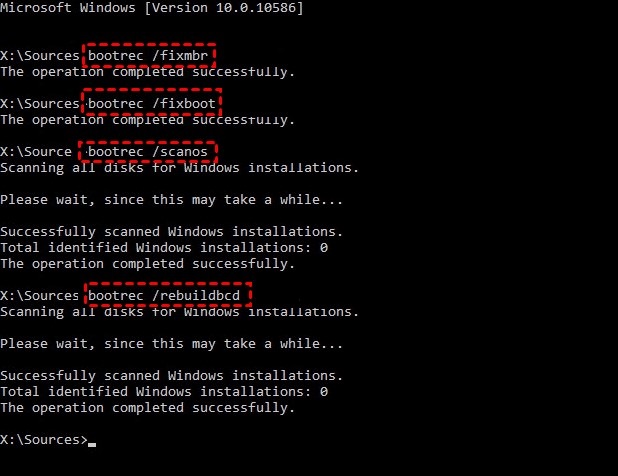
Шаг 2: Выберите «Устранение неполадок» > «Дополнительные параметры» > «Командная строка» из меню устранения неполадок. Введите команду bootrec.exe во всплывающем окне командной строки, чтобы активировать эту программу и решить проблему с командами ниже:
- bootrec.exe /fixmbr
- bootrec.exe /fixboot
- bootrec.exe /scanos
- bootrec.exe /rebuildbcd
Способ 6: Восстановление запуска Windows из среды восстановления Windows (Windows RE)
После клонирования SSD может потребоваться вход в среду восстановления Windows (Windows RE) для ремонта запуска Windows. Инструмент восстановления запуска Windows поможет исправить ряд проблем и помочь вам успешно запуститься.
Шаг 1: Запустите ваш компьютер с установочного диска Windows. Выберите опцию ремонта вашего компьютера.
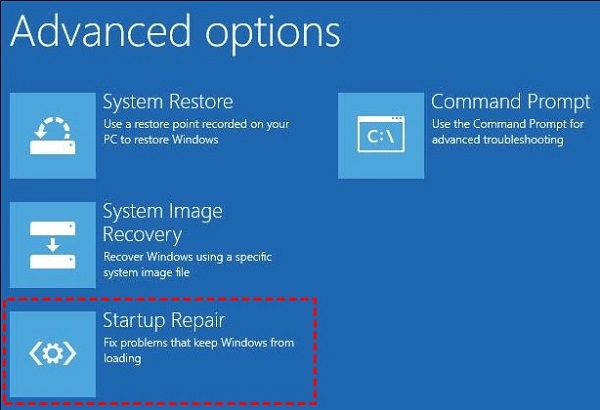
Шаг 2: Выберите «Устранение неполадок» -> «Дополнительные параметры» -> «Восстановление при запуске (Windows 11/10/8)» из меню дополнительных опций. Затем начнется процесс исправления проблемы с запуском.
Часть 3: Как восстановить потерянные данные с клонированного диска?
Даже если потерянные файлы были заменены скопированными данными, их все равно можно восстановить, если клонирование диска или клона не удалось. Восстановить данные с отформатированного или вышедшего из строя жесткого диска или внешнего накопителя поможет современное программное обеспечение для восстановления данных. Tenorshare 4DDiG Data Recovery — это мощная программа для восстановления данных, которая поможет вам восстановить оригинальные документы с жесткого диска, который был перезаписан клонированными данными. Ознакомьтесь с возможностями программы и узнайте, как восстановить потерянные данные с клонированного диска с помощью 4DDiG.
- Поддержка восстановления данных с Windows/Mac/USB-накопителей/SD-карт/цифровых камер и т.д.
- Восстановление данных при различных сценариях потери, таких как удаление, форматирование, RAW и т.д., с более высоким процентом успеха.
- Поддерживает такие файловые системы, как FAT16, FAT32, ExFAT, NTFS, APFS и HFS+.
- Поддержка 1000+ типов файлов, таких как фотографии, видео, документы и т.д.
Скачать Бесплатно
Скачать Бесплатно
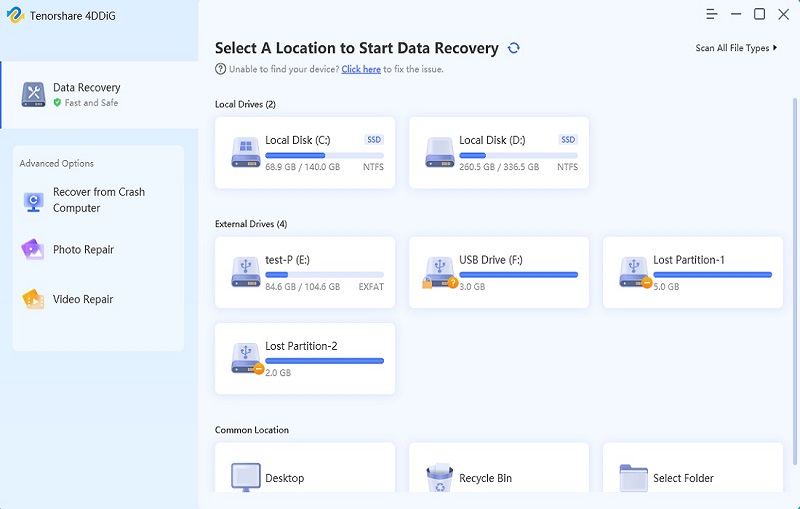
- Выбор жесткого диска
После завершения установки программы Tenorshare 4DDiG Data Recovery на экране появится начальный экран. Выберите жесткий диск, на котором были потеряны данные, и нажмите кнопку Scan, чтобы продолжить.
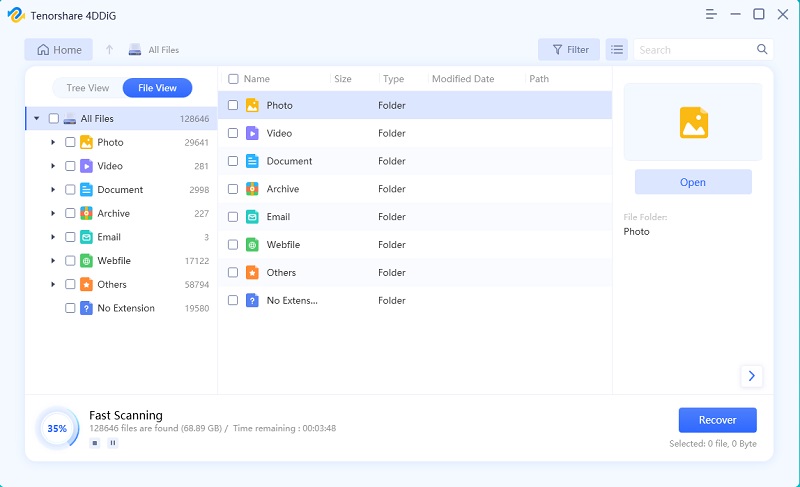
Программа 4DDiG немедленно исследует выбранный диск на предмет отсутствия данных, при этом поиск можно приостановить или прекратить в любой момент, если вы определили файлы, которые хотите восстановить. В древовидном представлении имеются такие категории, как «Удаленные файлы», «Существующие файлы», «Потерянное местоположение», «RAW-файлы» и «Файлы с метками». Можно также переключиться в режим просмотра файлов, чтобы проверить такие типы файлов, как фото, видео, документы, аудио, электронная почта и другие. Кроме того, в левой части панели можно выполнить поиск целевых файлов или использовать фильтр для сужения круга поиска.
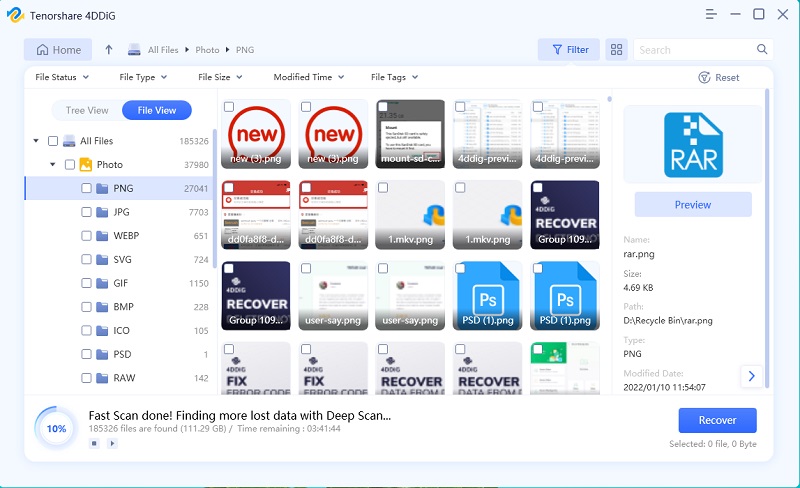
После обнаружения целевых файлов их можно просмотреть и восстановить в безопасном месте. В случае перезаписи диска и безвозвратной потери данных не сохраняйте их на том же разделе, где они были потеряны.
Вопросы и ответы
1. Можно ли загрузиться с клонированного диска?
Да, загрузка с клонированного диска возможна, если только исходный диск не содержит поврежденных секторов или программа клонирования выполнила неполное клонирование.
2. Вредно ли клонирование для SSD?
Прежде всего, клонирование не является чем-то плохим: в большинстве случаев оно чрезвычайно полезно и удобно. Но следует помнить, что при клонировании создается точная копия системы, и если текущая установка системы имеет недостатки, то после переноса на новый диск вы столкнетесь с теми же проблемами.
Заключение:
При копировании данных программа клонирования диска обычно форматирует целевой диск. Поэтому перед началом клонирования диска убедитесь, что на целевом диске нет полезных данных. Если же клонированный ssd не загружается, воспользуйтесь Tenorshare 4DDiG Data Recovery для восстановления утраченных данных.

Tenorshare 4DDiG Data Recovery
4DDiG — это ваш непревзойденный выбор для восстановления всех потерянных данных на компьютере Windows / Mac после различных сценариев потери, таких как удаление, форматирование, RAW и т.д. с более высокой вероятностью успеха.

Александр Кокин, главный редактор 4DDiG, занимается предоставлением наилучших решений для проблем, связанных с Windows и Mac, включая восстановление данных, ремонт, исправление ошибок.
(Нажмите, чтобы оценить этот пост)
Ваша оценка 4.5 ( участвовало)
Как перенести Windows на другой диск или SSD
Acronis True Image является официальной утилитой для SSD и жестких дисков следующих производителей: WD, Kingston, SanDisk, Crucial, A-Data. Это означает, что приобретя диск этой марки вы имеете право использовать специальную бесплатную версию Acronis True Image для переноса Windows 10, 8.1 или Windows 7 на SSD. После несложной установки и запуска программы, в главном окне выберите пункт «Клонирование диска. Копирование разделов одного диска на другой.» Действие доступно как для жестких дисков, так и в том случае, если вам требуется перенести ОС на SSD.

В следующем окне вам потребуется выбрать режим клонирования — автоматический или ручной, для большинства задач подходит автоматический. При его выборе, все разделы и данные с исходного диска копируются на целевой (если на целевом диске что-то было, то оно будет удалено), после чего целевой диск делается загрузочным, то есть с него будет запускаться Windows или другие ОС, как и раньше. После выбора исходного и целевого диска начнется перенос данных с одного диска на другой, который может занять достаточно продолжительное время (все зависит от скорости диска и объема данных).
Seagate DiscWizard
По факту, Seagate DiscWizard — это полная копия предыдущей программы, только для работы ей требуется наличие хотя бы одного жесткого диска Seagate на компьютере.

Все действия, позволяющие перенести Windows на другой диск и полностью клонировать его аналогичны Acronis True Image WD Edition (по сути, это та же программа), интерфейс тот же самый.
Скачать программу Seagate DiscWizard вы можете с официального сайта (в настоящее время, похоже, заблокирован в РФ) https://www.seagate.com/support/downloads/discwizard/
Samsung Data Migration
Программа Samsung Data Migration предназначена специально для переноса Windows и данных на SSD марки Samsung с любого другого диска. Так что, если вы обладатель такого твердотельного накопителя — это то, что вам нужно.

Процесс переноса выполнен в виде мастера из нескольких шагов. При этом, в последних версиях программы возможно не только полное клонирование диска с операционными системами и файлами, но и выборочных перенос данных, что может быть актуально, учитывая, что размеры SSD все-таки меньше, чем современных жестких дисков.
Как перенести Windows с HDD на SSD (или другой HDD) в Aomei Partition Assistant Standard Edition
Еще одна бесплатная программа, к тому же на русском языке, позволяющая удобно выполнить перенос операционной системы с жесткого диска на твердотельный накопитель или на новый HDD — Aomei Partition Assistant Standard Edition.
Примечание: данный способ работает только для Windows 10, 8 и 7, установленных на MBR диск на компьютерах с БИОС (или UEFI и Legacy загрузкой), при попытке переноса ОС с GPT диска, программа сообщает о том, что сделать этого не может (возможно, тут сработает простое копирование дисков в Aomei, но поэкспериментировать не удалось — сбои при перезагрузке для выполнения операции, несмотря на отключенный Secure Boot и проверку цифровой подписи драйверов).
Шаги для копирования системы на другой диск просты и, думаю, будут понятны даже начинающему пользователю:
- В меню Partition Assistant, слева, выберите «Перенос ОС SSD или HDD». В следующем окне нажмите «Далее».

- Выберите тот диск, на который будет осуществляться перенос системы.

- Вам будет предложено изменить размер раздела, на который будет перенесена Windows или другая ОС. Тут можно не выполнять изменений, а настроить (при желании) структуру разделов уже после завершения переноса.
- Вы увидите предупреждение (почему-то на английском) о том, что после клонирования системы, можно будет загрузиться с нового жесткого диска. Однако, в некоторых случаях, компьютер может загружаться не с того диска с которого нужно. В этом случае, вы можете отключить исходный диск от компьютера или поменять шлейфы исходного и целевого диска. От себя добавлю — можно поменять порядок следования дисков в БИОС компьютера.

- Нажмите «Конец», а затем, кнопку «Применить» слева вверху главного окна программы. Последнее действие — нажать «Перейти» и дождаться завершения процесса переноса системы, которое начнется автоматически после перезагрузки компьютера.

Перенос Windows 10, 8 и Windows 7 на другой диск в Minitool Partition Wizard Bootable
Minitool Partition Wizard Free, наравне с Aomei Partition Assistant Standard, я бы отнес к одним из лучших бесплатных программ для работы с дисками и разделами. Одно из преимуществ продукта от Minitool — доступность полностью работоспособного загрузочного ISO образа Partition Wizard на официальном сайте (бесплатный Aomei дает возможность создать демо-образ с отключенными важными функциями).
Записав данный образ на диск или флешку (для этого разработчики рекомендуют использовать Rufus) и загрузив ваш компьютер с него, вы можете перенести систему Windows или другую на другой жесткий диск или SSD, причем в данном случае нам не будут мешать возможные ограничения ОС, так как она не запущена.
Примечание: мною клонирование системы на другой диск в Minitool Partition Wizard Free было проверено только без EFI загрузки и только на MBR дисках (переносилась Windows 10), за работоспособность в системах EFI/GPT не ручаюсь (мне не удалось заставить работать программу в данном режиме, несмотря на отключенный Secure Boot, но похоже это баг конкретно моего оборудования).
Процесс переноса системы на другой диск состоит из следующих шагов:
- Загрузившись с флешки и войдя в Minitool Partition Wizard Free, слева выберите пункт «Migrate OS to SSD/HDD» (Перенести ОС на SSD/HDD).

- В открывшемся окне нажмите «Next» (Далее), а на следующем экране выберите тот диск, с которого будет выполняться перенос Windows. Нажмите «Next».
- Укажите диск, на который будет выполняться клонирование (если их всего два, то он будет выбран автоматически). По умолчанию включены параметры, изменяющие размеры разделов при переносе в случае если второй диск или SSD меньше или больше исходного. Обычно достаточно оставить эти параметры (второй пункт копирует все разделы без изменения их разделов, подойдет, когда целевой диск более объемен чем исходный и после переноса вы сами планируете настроить незанятое пространство на диске).

- Нажмите Next, действие по переносу системы на другой жесткий диск или твердотельный накопитель будет добавлено в очередь заданий программы. Чтобы начать перенос, нажмите кнопку «Apply» вверху слева главного окна программы.
- Дождитесь завершения переноса системы, продолжительность которого зависит от скорости обмена данными с дисками и объема данных на них.

По завершении вы можете закрыть Minitool Partition Wizard, перезагрузить компьютер и установить загрузку с нового диска, на который была перенесена система: в моем тесте (как я уже упоминал, BIOS+MBR, Windows 10) все прошло успешно, и система загрузилась как ни в чем не бывало с отключенным исходным диском.
Macrium Reflect
Бесплатная программа Macrium Reflect позволяет клонировать целые диски (как жесткие, так и SSD) или отдельные их разделы, причем независимо от того, какой марки ваш диск. Кроме этого, вы можете создать образ отдельного раздела диска (в том числе с Windows) и позже использовать его для восстановления системы. Также поддерживается создание загрузочных дисков восстановления на базе Windows PE.

После запуска программы в главном окне вы увидите список подключенных жестких дисков и SSD. Отметьте диск, на котором находится операционная система и нажмите «Clone this disk» (Клонировать этот диск).

Дополнительная информация
После того, как вы перенесли Windows и файлы, не забудьте либо поставить загрузку с нового диска в BIOS или отключить старый диск от компьютера.
А вдруг и это будет интересно:
- Лучшие бесплатные программы для Windows
- Как открыть Свойства системы Windows 11 и 10
- Как отключить или удалить Связь с телефоном в Windows 11 и 10
- Ошибка 0xc000001d при запуске игры или программы — как исправить?
- Ключ восстановления BitLocker в Windows — способы посмотреть
- User OOBE Broker — что это за процесс в Windows 11 и 10
- Windows 11
- Windows 10
- Android
- Загрузочная флешка
- Лечение вирусов
- Восстановление данных
- Установка с флешки
- Настройка роутера
- Всё про Windows
- В контакте
- Одноклассники
-
Артур 28.05.2021 в 15:40
- Dmitry 29.05.2021 в 10:36
Лучшие программы для клонирования жесткого диска, чтобы быть готовым ко всему
Диск клонируют, чтобы сохранить привычные программы, данные и операционную систему.
Копия пригодится при смене накопителя или переезде на новый компьютер. Если старый жесткий диск стучит, хрипит и медленно работает, можно полностью воссоздать привычную систему на новом быстром SSD, при этом все файлы и программы останутся на своих местах.
Расскажу, как именно устроен процесс клонирования жесткого диска, чем он отличается от копирования и бэкапов и какой программой клонировать свой диск. В списке есть софт и для Windows, и для macOS, так что получится провернуть процесс на большинстве компьютеров.
Лучшие программы для клонирования жесткого диска
Чем клонирование отличается от копирования и бэкапов
Все три процесса выглядят похоже: данные с одного накопителя копируются на другой. Но эти операции решают разные задачи.
Копирование. Создает точную копию видимых файлов на диске. Контент при этом не сжимается — если перекинуть между двумя компьютерами фильм через флешку, на втором он окажется в точно таком же виде, в каком был на первом. Метод подходит для бытовых задач: перенести отдельные файлы или папки между дисками или компьютерами.
Сложности начинаются, когда нужно перенести, например, установленную программу или операционную систему с диска на компьютер. Просто скопировать папку в C:\Program Files в большинстве случаев не получится: многие программы распределены по нескольким папкам по всей системе. А значит, просто перенести их полностью не выйдет.
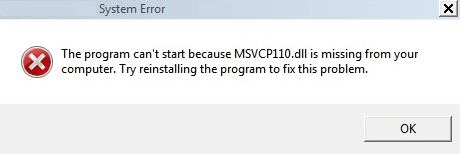
Одна из многих ошибок, которая возникает при попытке запустить скопированную целиком программу на другом компьютере. Источник: easeus.com
Перенести Windows между компьютерами с помощью копирования тоже не получится. Дело в том, что в системе, помимо видимых пользователю файлов и папок, есть еще много невидимых. Microsoft специально скрывает их, чтобы пользователи случайно не сломали что-то в системе. Скопировать папку C:\Windows для переноса системы на другой компьютер недостаточно.
Бэкап. Создает точную копию видимых файлов на диске и сильно ее сжимает, чтобы она не занимала много места. В папке бэкапа данные в большинстве случаев закодированы и недоступны для использования — при необходимости архив можно открыть и восстановить той же программой.
Если что-то сломается после радикальных изменений или обновлений, бэкап поможет быстро все исправить и вернуть как было. Сжатые копии файлов и папок занимают меньше места, а значит, так переносить их с одного компьютера на другой быстрее, чем копированием.
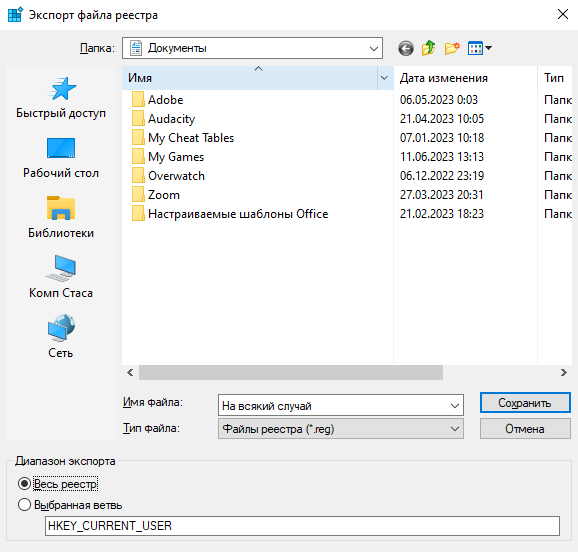
Распространенный повод для бэкапа — изменения в реестре. Если что-то пойдет не так, нарушится стабильность и работоспособность всей системы
Бэкап операционной системы сделать можно. Лучше всего проводить его до установки программ. Из-за особенностей сжатия и восстановления некоторый софт может не заработать после такого переноса.
Недостатки у бэкапов те же , что и при копировании: скопировать с его помощью установленную программу с одного ПК на другой не выйдет. Проще говоря, бэкапы нужны для хранения и восстановления, а не для миграции данных.
Кроме того, если бэкап системы восстановить на другом компьютере с сильно отличающимся железом — скорее всего, придется обзавестись еще и драйверами к новому оборудованию.
Клонирование. Создает точную копию всех файлов и разделов на жестком диске
и никак ее не сжимает. Сохранится не только структура файлов, папок и операционной системы, но и внутреннее деление диска на разделы.
Результат клонирования — жесткий диск или флешка, абсолютно идентичные исходным. Такой накопитель можно вставить в любое другое устройство, запустить с него систему и работать так, будто никакой замены не происходило. Задача клонирования — миграция файлов и систем.
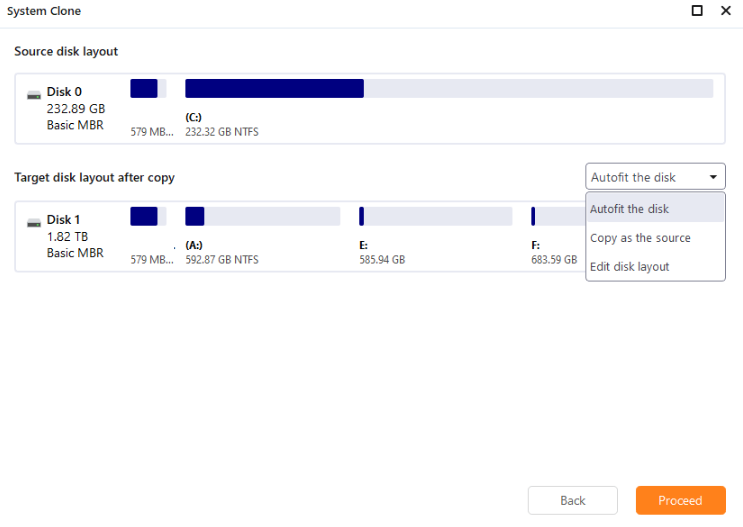
Клонирование уникально тем, что сохраняет на жестких дисках разделы — можно разделить один физический накопитель на несколько «буквенных» разделов вроде C, D, и E и перенести их разом на другой ПК. Источник: easeus.com
Хранить информацию в несжатом виде неудобно, а регулярно обновлять — очень долго. Но у несжатого хранения есть и плюсы: можно не тратить время на распаковку на новом ПК.
Как и в случае с бэкапами, при восстановлении системы с клонированного накопителя нужно учитывать, насколько начинка нового компьютера отличается от старой. Если расхождение слишком сильное — например, поменялся и процессор, и видеокарта, — для восстановления понадобятся еще и драйвера к новому оборудованию.
Клонирование неисправного диска в некоторых случаях может «починить» систему на нем. Дело в особенной «посекторной» записи: утилита внимательно сканирует диск и включает в копию только исправные секторы. В итоге получается рабочая копия нерабочего оригинала.
Программы ниже потребуют много разрешений
Клонировать диск средствами Windows нельзя, в любом случае придется использовать стороннюю программу. При скачивании следите за тем, что загрузка происходит с официального сайта разработчика. Не пользуйтесь сайтами-агрегаторами программ и торрент-трекерами : на них файлы могут быть с навязчивой рекламой, вирусами или программами для майнинга.
Все программы из списка работают с очень чувствительными процессами, которые важно не прерывать, даже если компьютер уйдет в сон или гибернацию. Еще не получится проводить регулярные бэкапы по графику, если не добавить программу в автозагрузку Windows.
Поэтому подобный софт требует у системы много разрешений. В том числе программу обязательно нужно добавить в автозагрузку и позволить не закрываться даже при «убийстве» процесса в диспетчере задач. Поможет только перезагрузка компьютера, да и то после редактирования автозагрузки.
Кроме несильной нагрузки на систему в фоне, эти программы не доставляют других неудобств. Некоторые пользователи жалуются на проблемы, но я проверил большинство программ из списка на своем компьютере. Снижения производительности, проблем с совместимостью или вирусов я не обнаружил.
Дисковая утилита Apple
Стоимость: бесплатно
Легкость освоения: ����������
Функциональность: ����
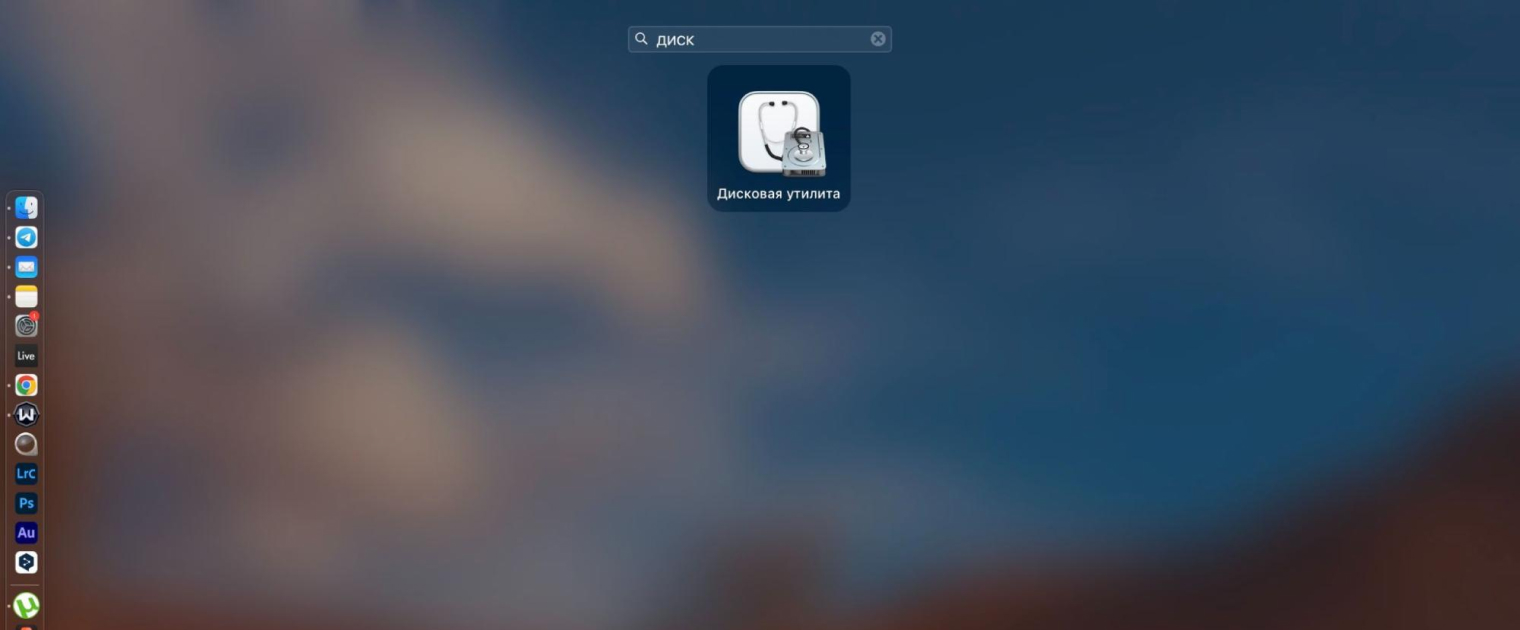
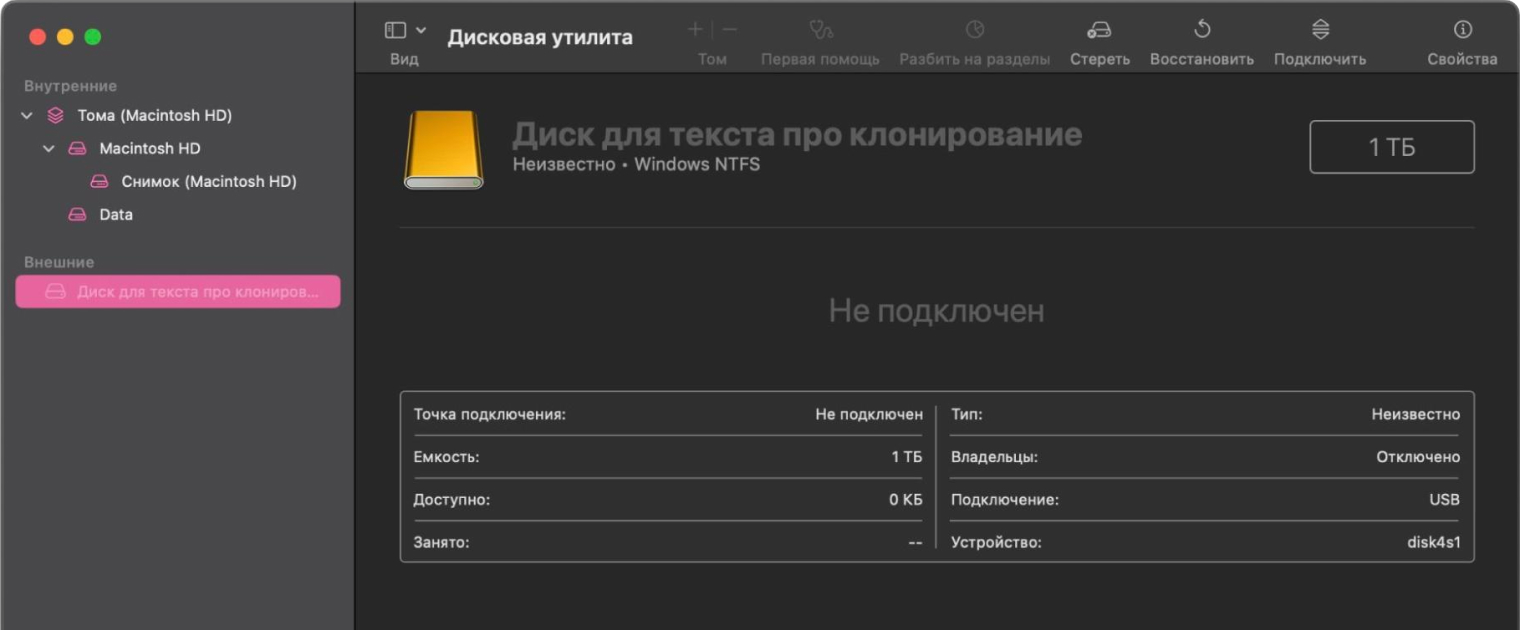
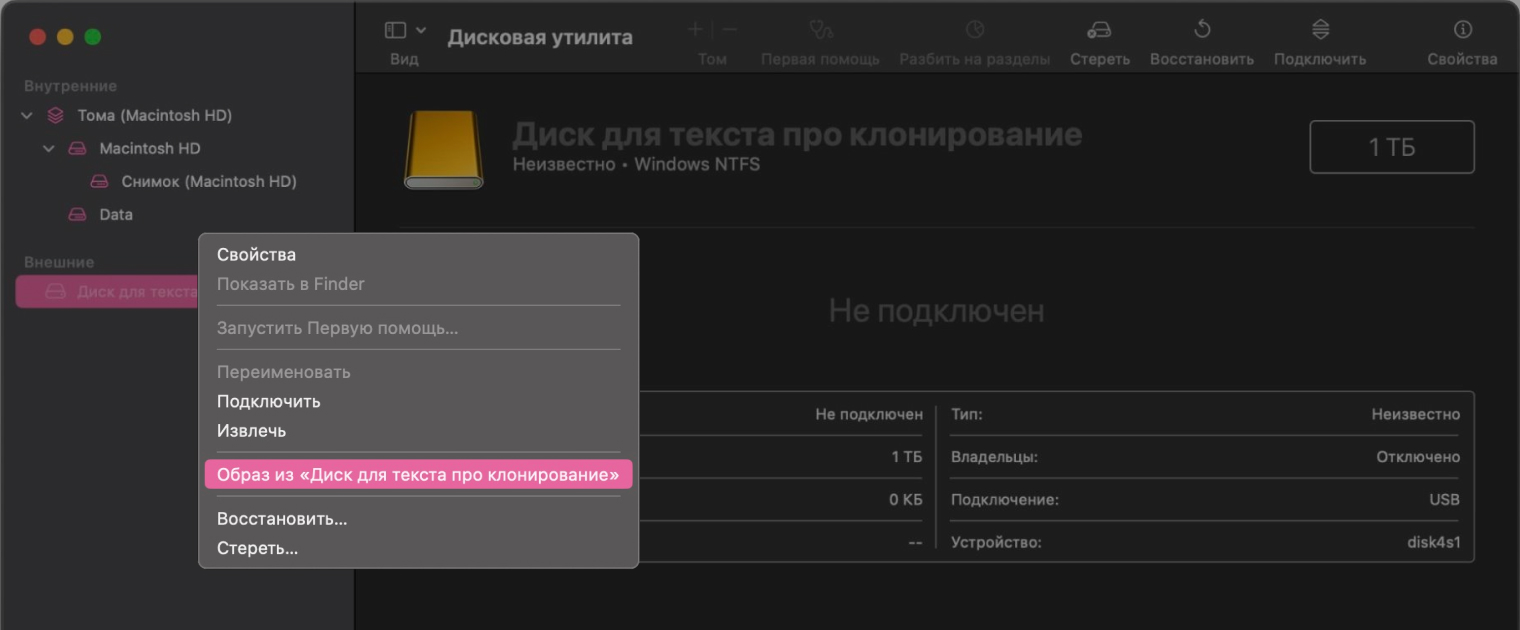
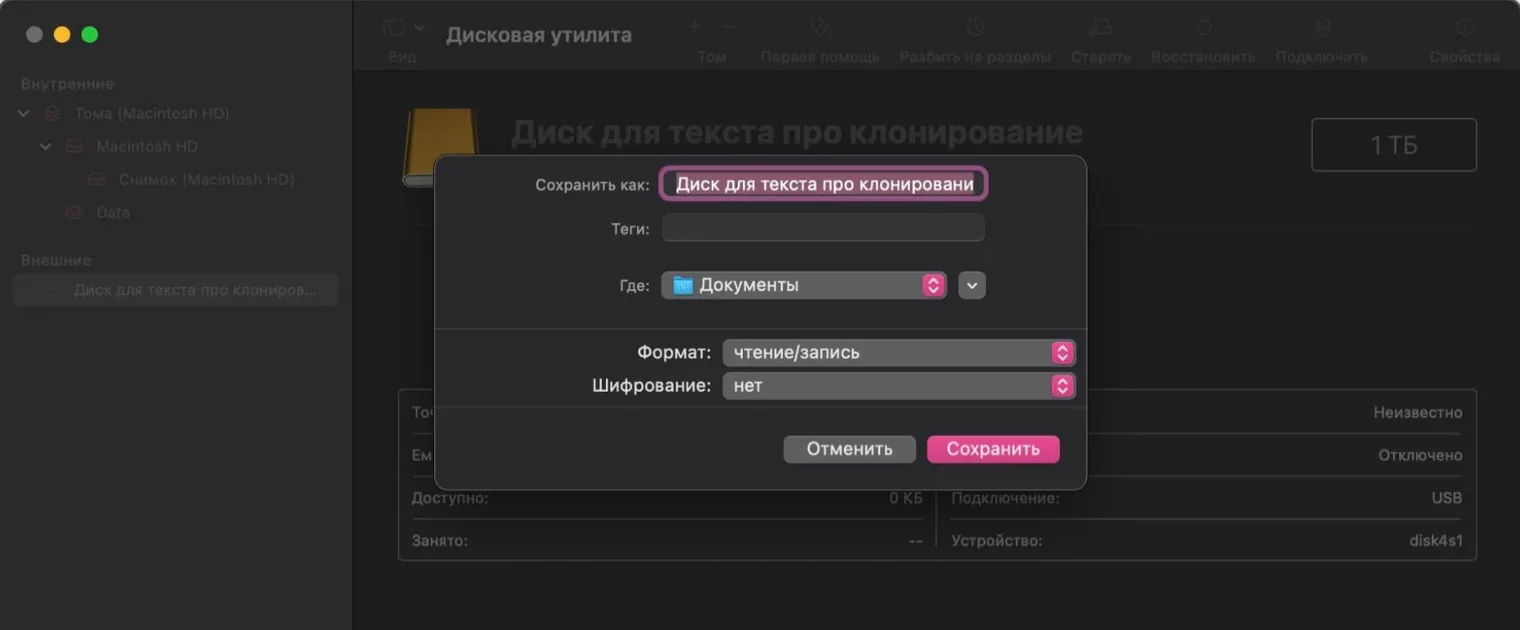
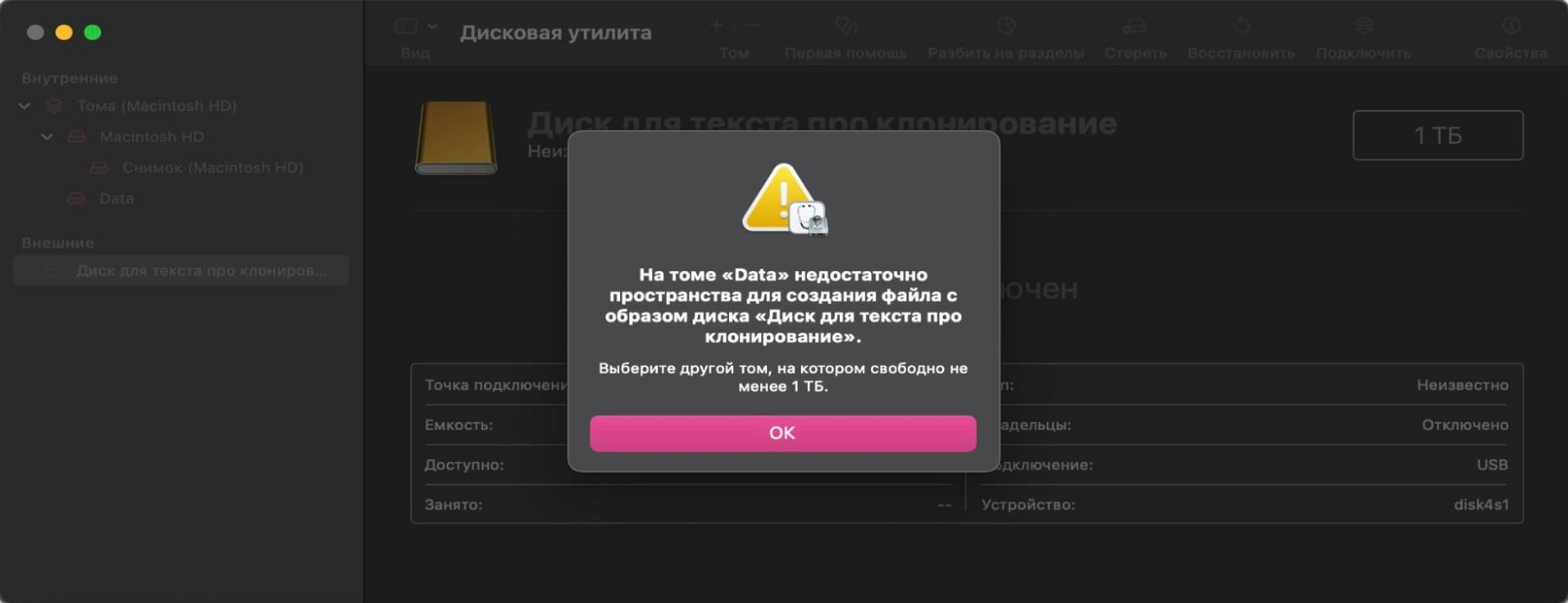
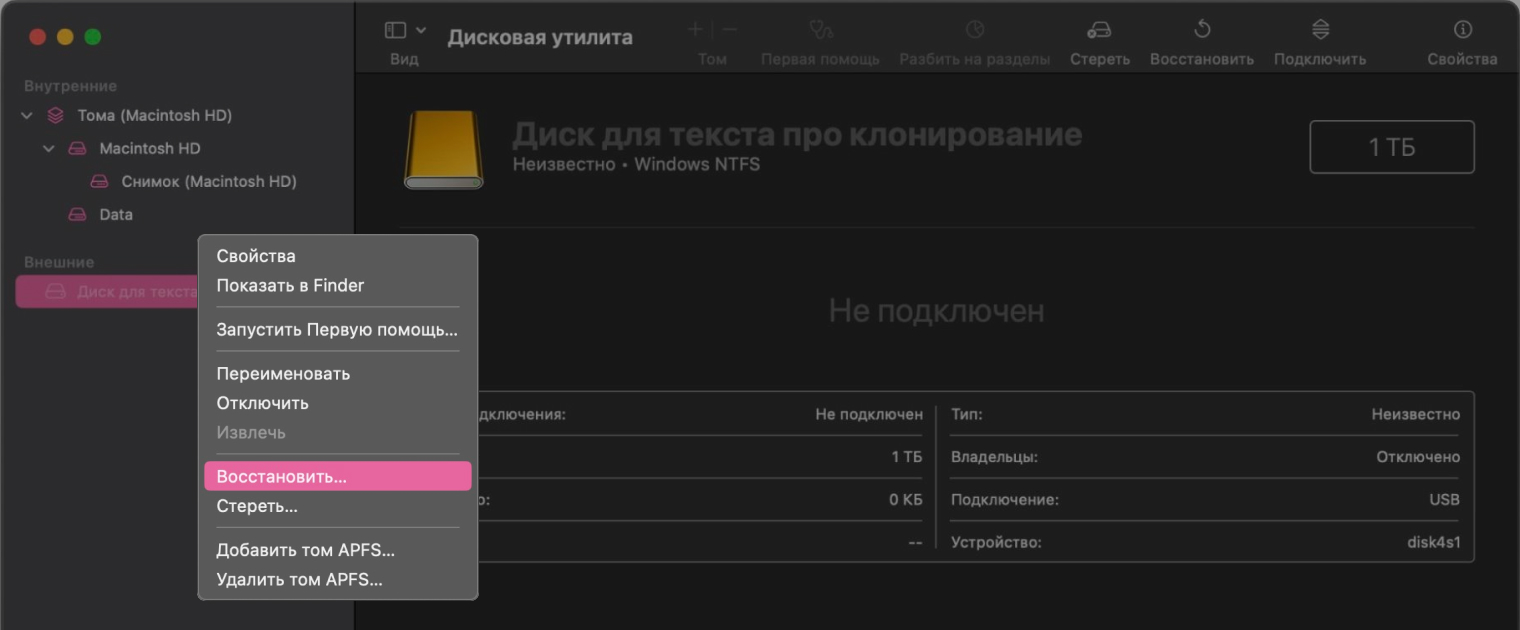
Встроенная в macOS программа для работы с накопителями: флешками, внешними и внутренними жесткими дисками. Умеет в том числе клонировать диск с одного на другой. Для копии диска достаточно пяти кликов мышкой.
Для клонирования оба диска — и исходный, и целевой — должны быть подключены к компьютеру. Неважно, в корпус установлен накопитель или подключается по USB.
Образ сохраняется в файл.dmg, а восстановить его можно так же , из дисковой утилиты, только на этот раз нажав «Восстановить».
Time Machine
Стоимость: бесплатно
Легкость освоения: ��������
Функциональность: ������
Стандартная утилита от Apple, которая позволяет сохранять бэкапы системы и важных файлов. Клонировать диск в Time Machine нельзя, но для переноса файлов и настроек со старого Макбука на новый она подходит отлично.
Для создания бэкапа:
- Подключите к компьютеру или ноутбуку диск, на котором он будет храниться.
- Откройте Time Machine, выберите тип бэкапа: единичный или регулярный.
- Дождитесь окончания.
Такой бэкап сможет восстановить систему, даже если она уходит в бесконечную перезагрузку.
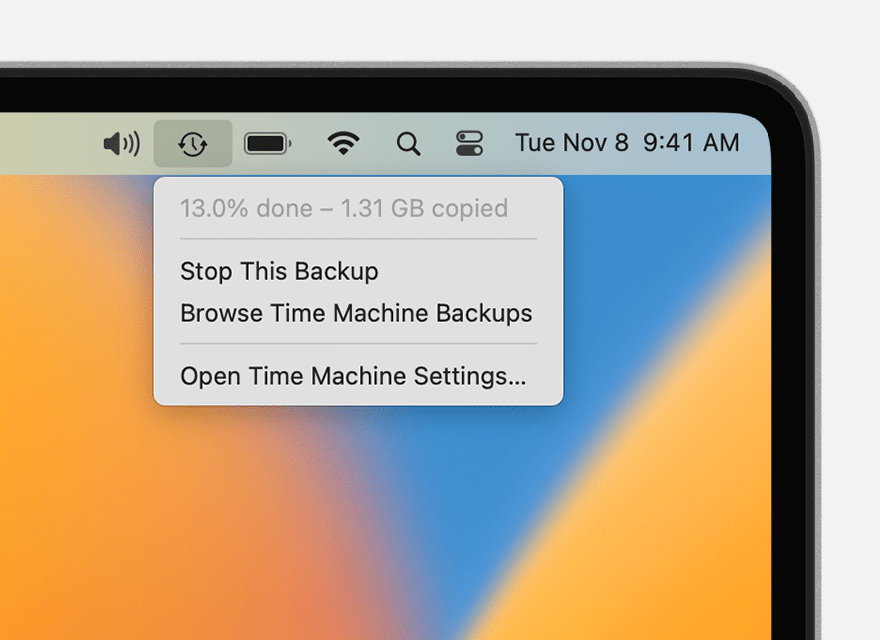
Компьютер даст знать, когда делает резервную копию, чтобы вы не отключали от него диск. Источник: support.apple.com
macOS, Windows
Утилиты от производителей накопителей
Стоимость: бесплатно при покупке накопителя
Легкость освоения: ��������
Функциональность: ������
Речь сразу о нескольких программах. Их объединяет то, что это бесплатные версии ПО от производителей жестких дисков и SSD. Вот у каких брендов есть свои программы:
- Western Digital — Acronis True Image for Western Digital;
- Seagate — DiscWizard. Программу нельзя официально скачать в России, поэтому ссылка ведет на сторонний ресурс;
- Samsung — Samsung Magician;
- Crucial — Acronis True Image for Crucial;
- ADATA — SSD Toolbox.
Во всех случаях, кроме ADATA, программа представляет собой бесплатную версию платной программы — Acronis Cyber Protect Home Office или AOMEI Backupper.
Скачать такую программу может кто угодно: никакой код активации из коробки не требуется. Но без хотя бы одного «правильного» накопителя от бренда в системе она просто не заработает.
Программы полностью повторяют функциональность платных версий утилит от Acronis и Aomei, о которых расскажу ниже. Если у вас накопитель одной из перечисленных фирм, то программа от производителя — самый простой, доступный и надежный способ клонирования и других манипуляций.
Например, Samsung Magician содержит множество опций: диагностика диска, мониторинг температуры, проверка производительности, несколько видов сканирования, шифрования и клонирования. За перенос данных отвечает смежная утилита, которая устанавливается на компьютер отдельным ярлыком, — Samsung Data Migration.
Процесс миграции и копирования в этой и всех последующих программах идентичен, поэтому я просто буду указывать, какие кнопки нажимать.
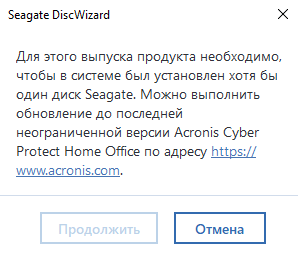
Если подходящего накопителя в компьютере нет, брендированная программа работать не будет
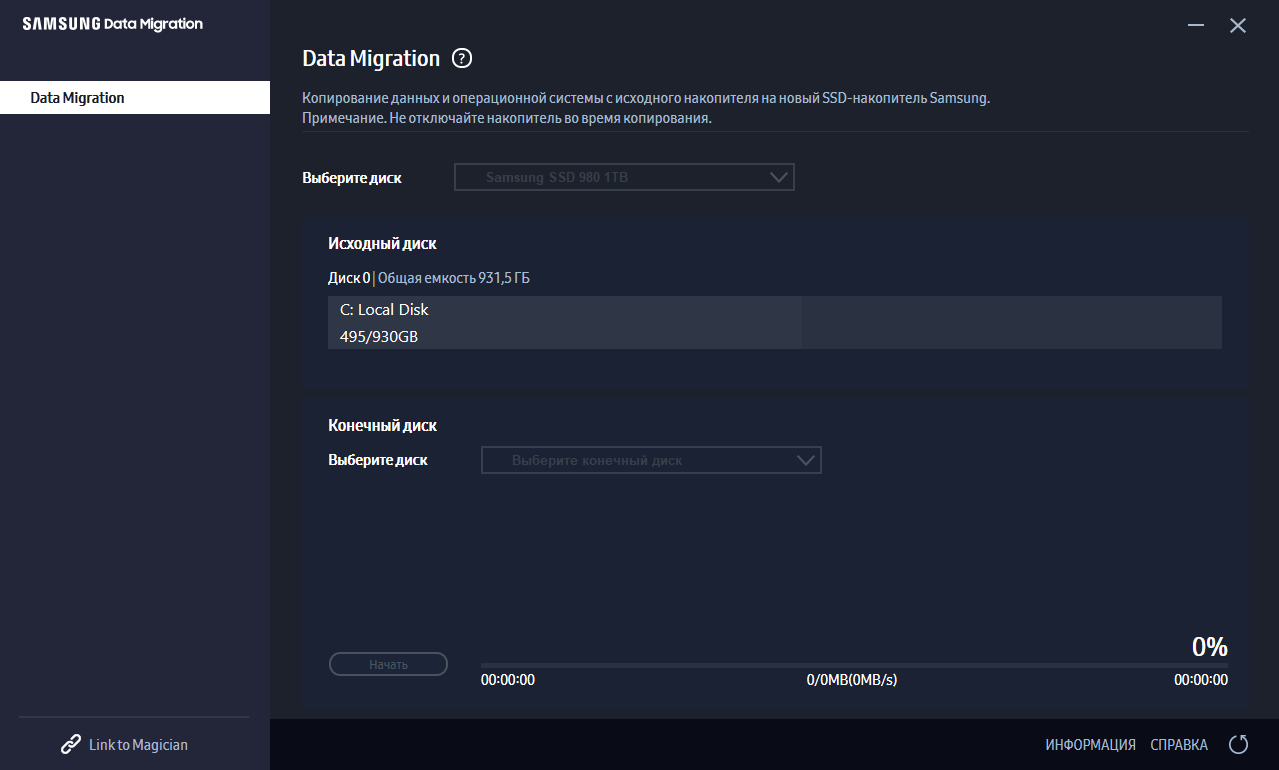
HDD программа не увидит
macOS, Windows
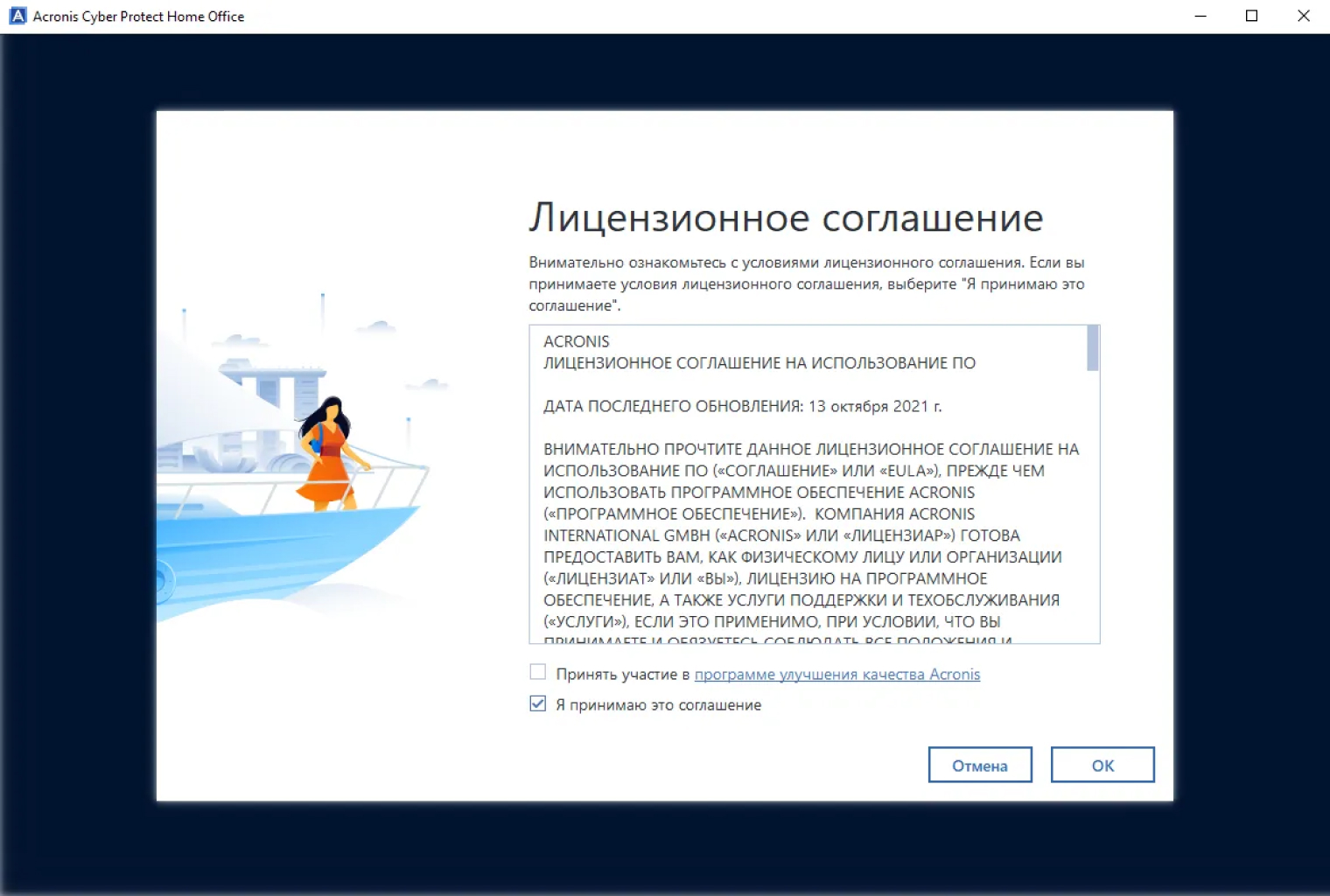
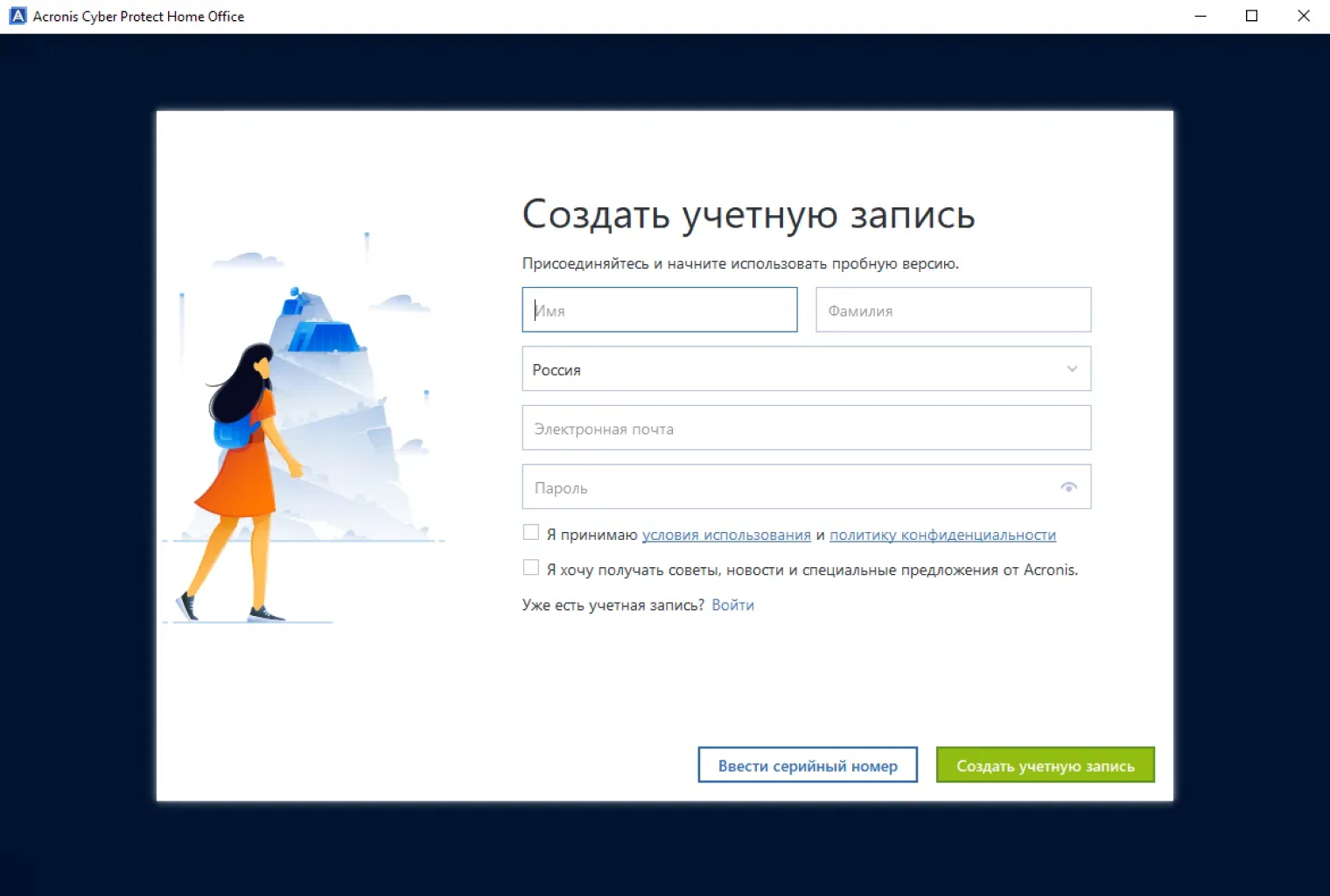
Acronis Cyber Protect Home Office
Стоимость: от 50 $ ( 4500 ₽) в год, понадобится карта иностранного банка и VPN
Легкость освоения: ��������
Функциональность: ������
Многие знают программу под названием Acronis True Image. Это платная утилита для Windows и macOS от известного разработчика корпоративного софта. Есть пробный период на месяц, но клонирование в нем недоступно.
В случае с macOS Acronis справится с задачей, даже если перенести файлы придется между компьютерами с разными процессорами: Intel и M1/M2.
Работать в программе быстро и удобно. Чтобы клонировать диск, подключите к компьютеру оба накопителя — исходный и целевой — и в главном меню выберите раздел «Клонирование диска».
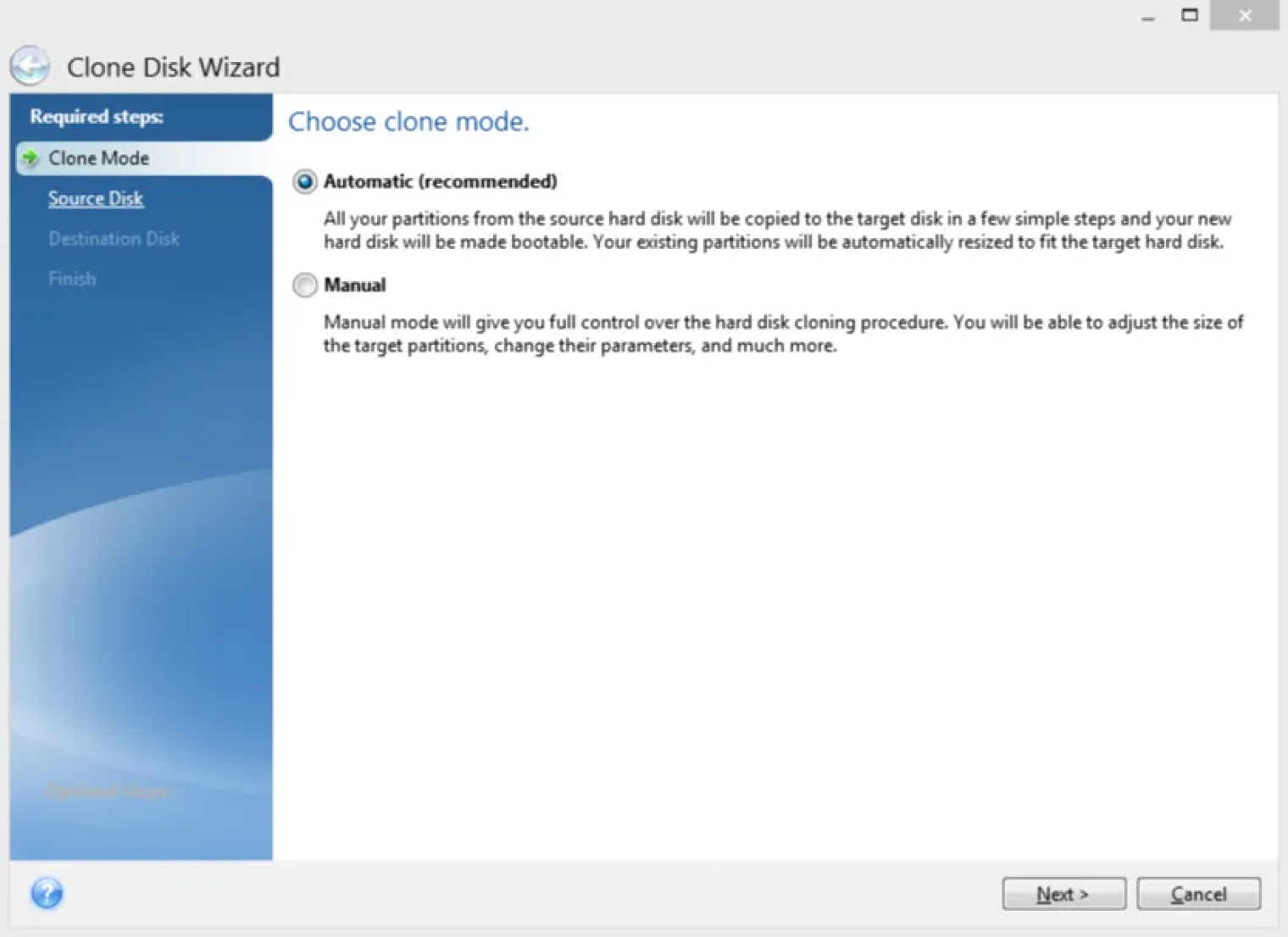
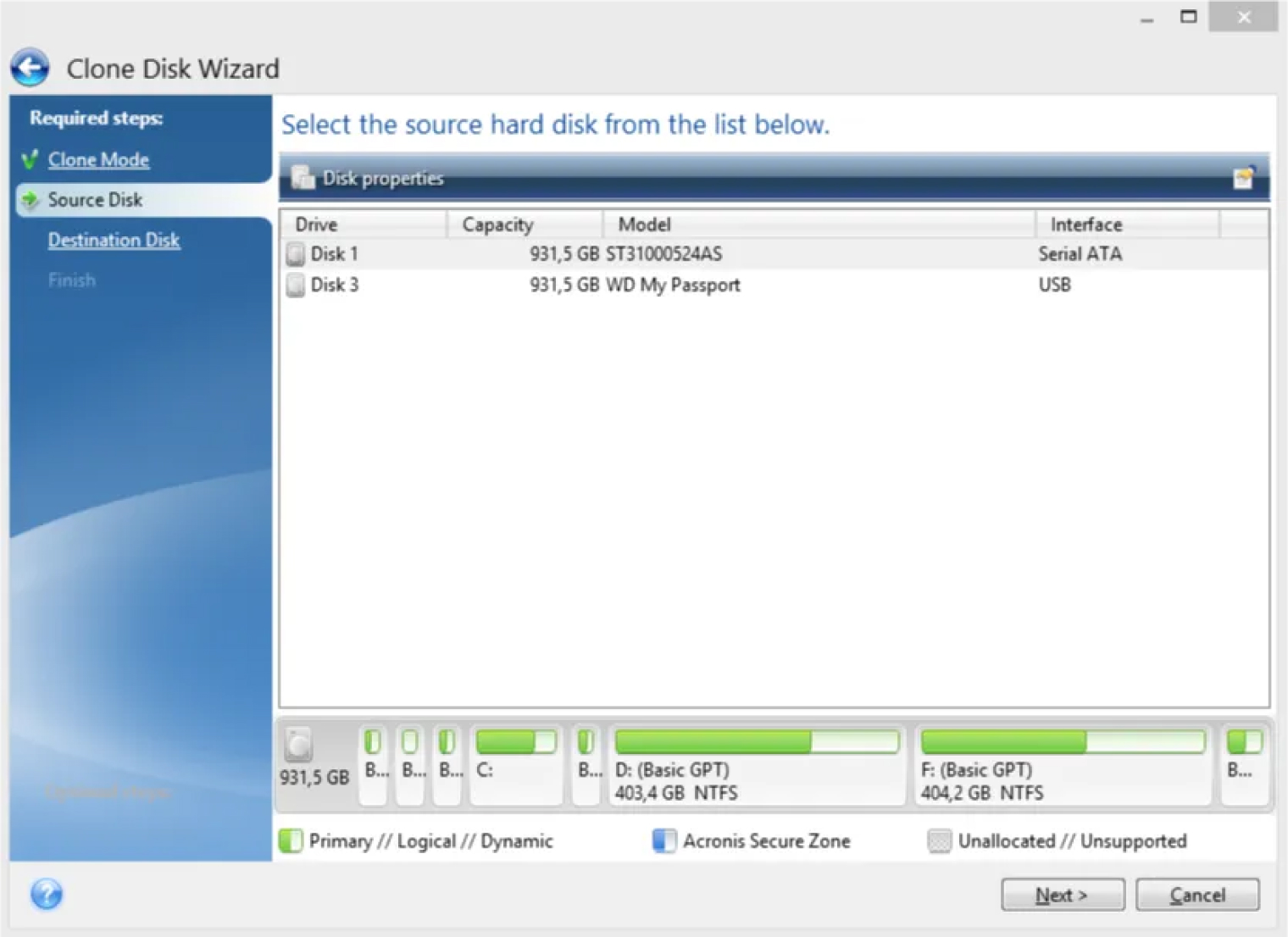
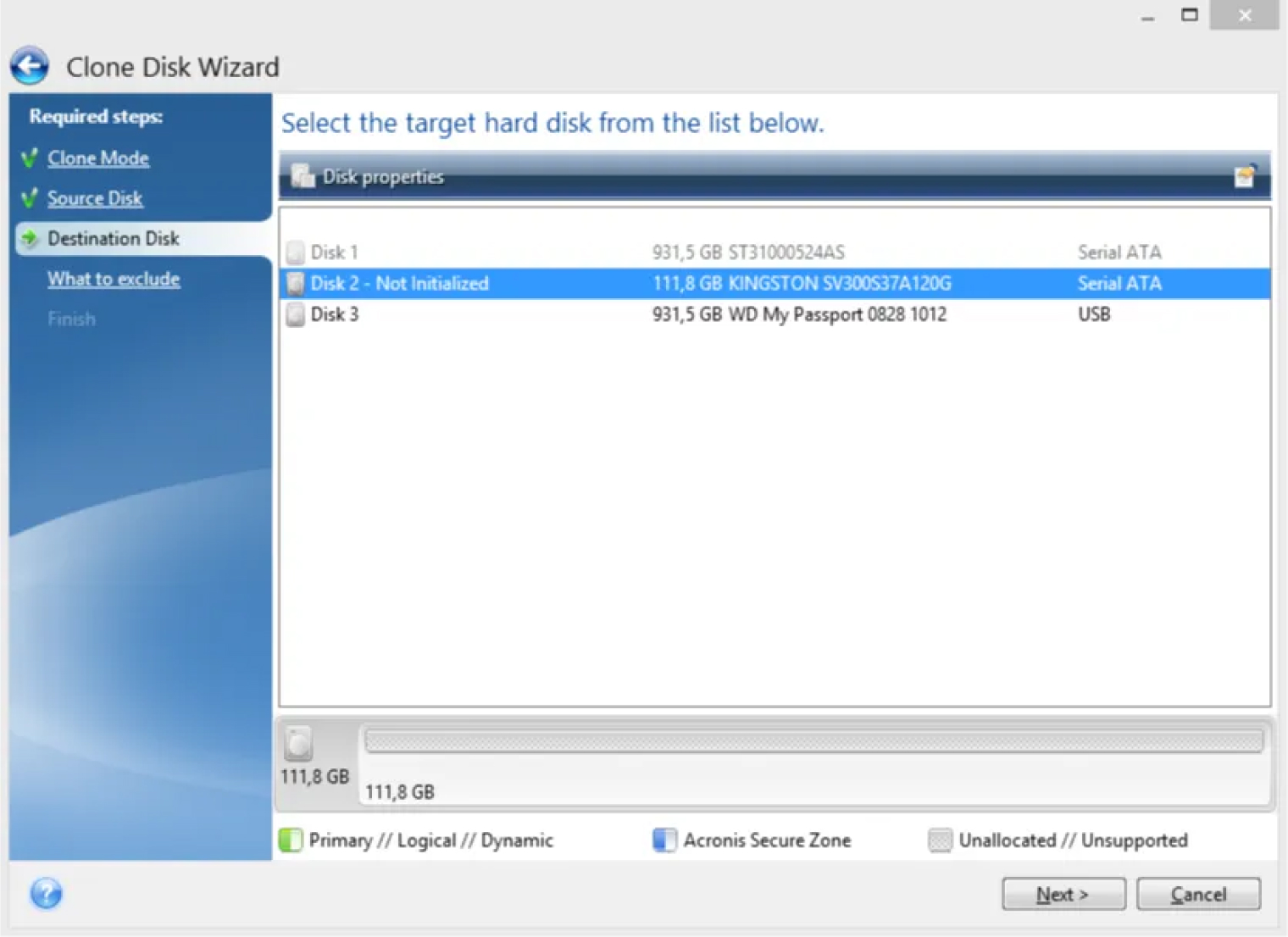
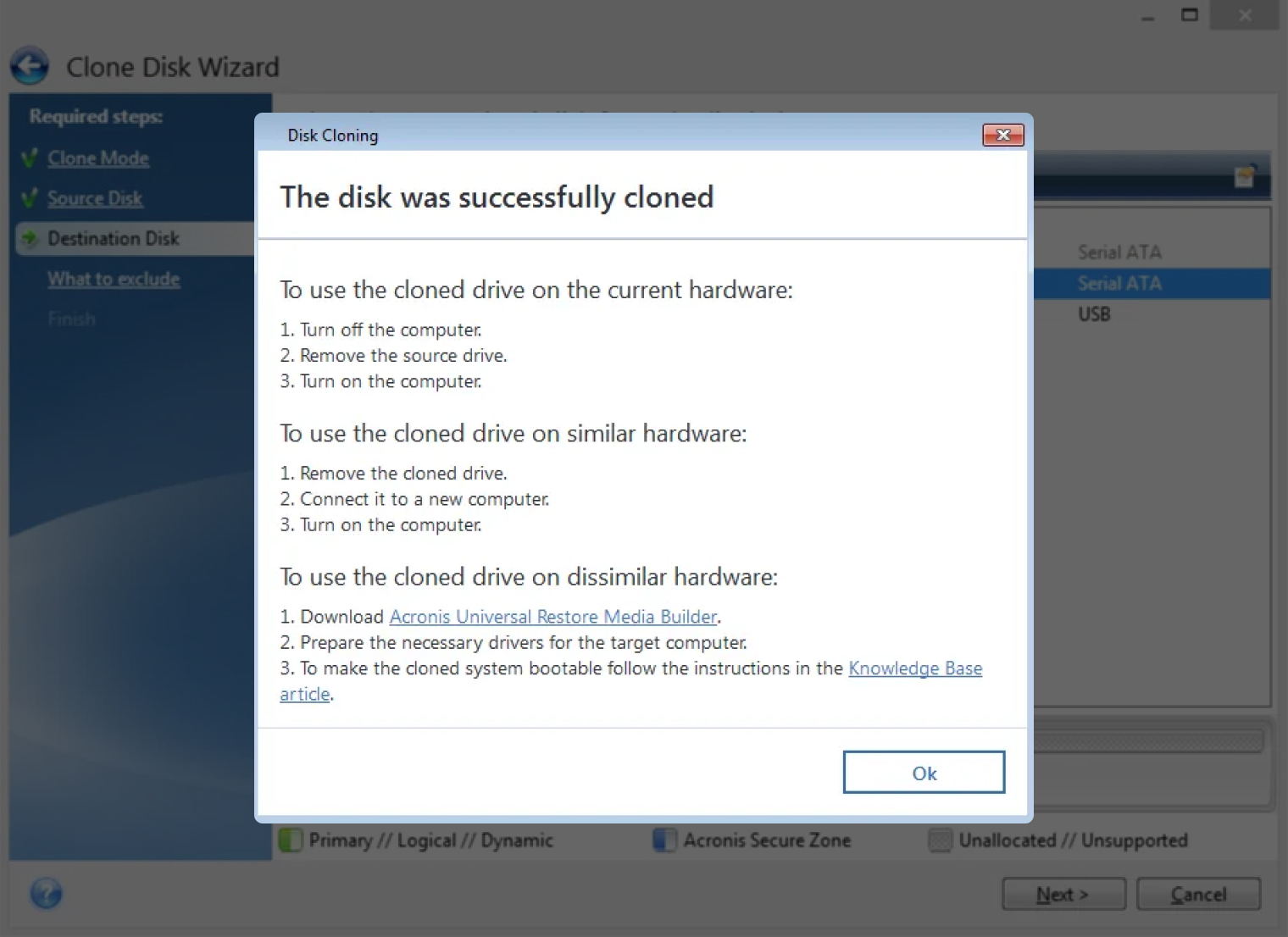
Для восстановления системы из диска-клона вставьте его в компьютер и загрузите систему с нового накопителя. Если внутренности ПК сильно отличаются от предыдущих, придется скачать еще и драйвера к новому оборудованию. В случае с macOS таких проблем нет, клонированные диски драйверов не требуют. Подробная инструкция по «сложной» миграции между разными ПК есть на сайте Acronis.
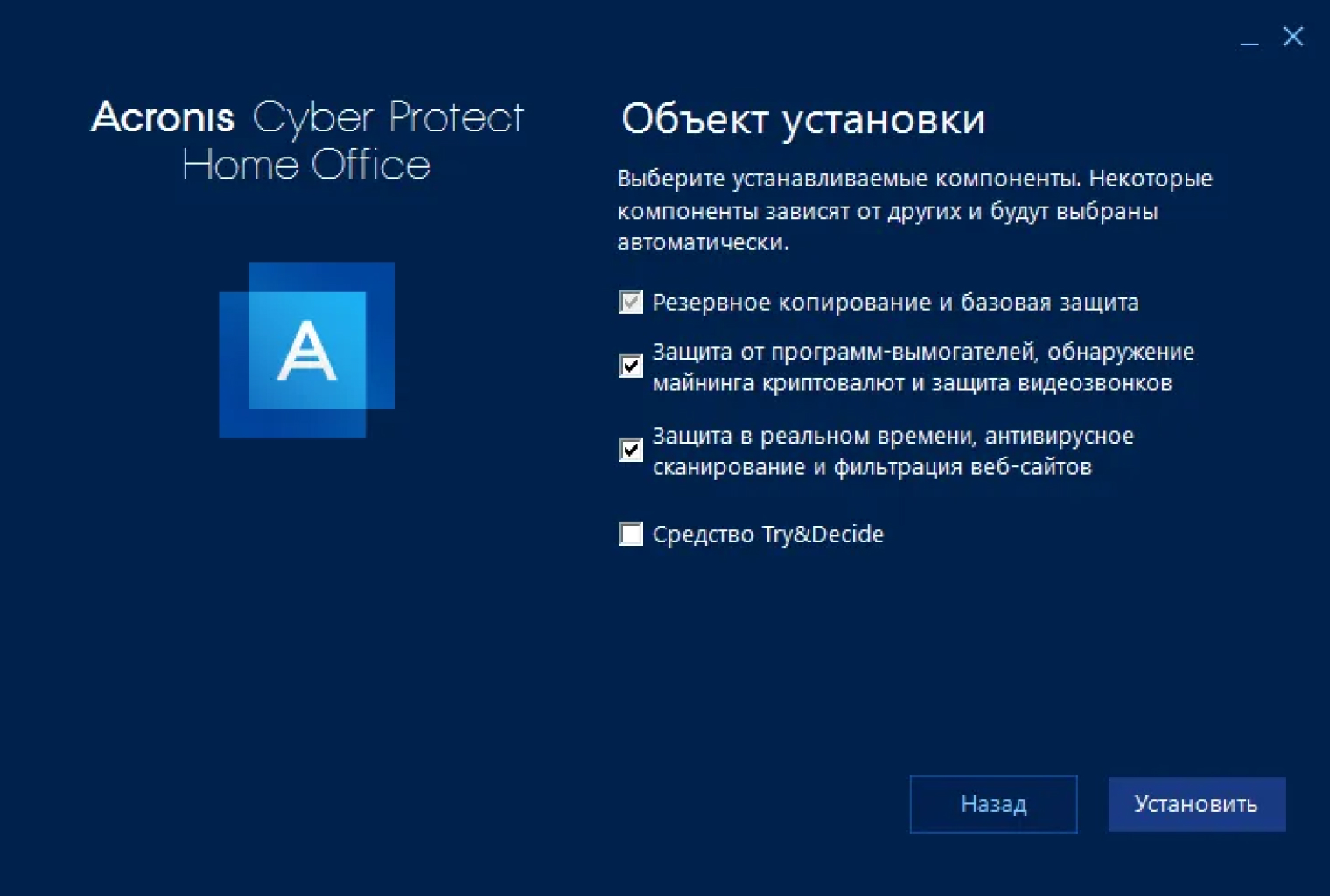
Cyber Protect надежно работает, не вылетает и решает свою главную задачу. Тем не менее программа очень назойливо рекламирует другие продукты компании и регулярно подсовывает необязательные галочки при установке и работе.
Пользователи также критикуют разработчиков за отсутствие обратной совместимости при использовании разных версий программы.
Paragon Hard Disk Manager
Стоимость: 6000 ₽ в год
Легкость освоения: ������
Функциональность: ��������
Платная утилита для Windows от еще одного именитого разработчика софта для работы с дисками. Пробной версии нет.
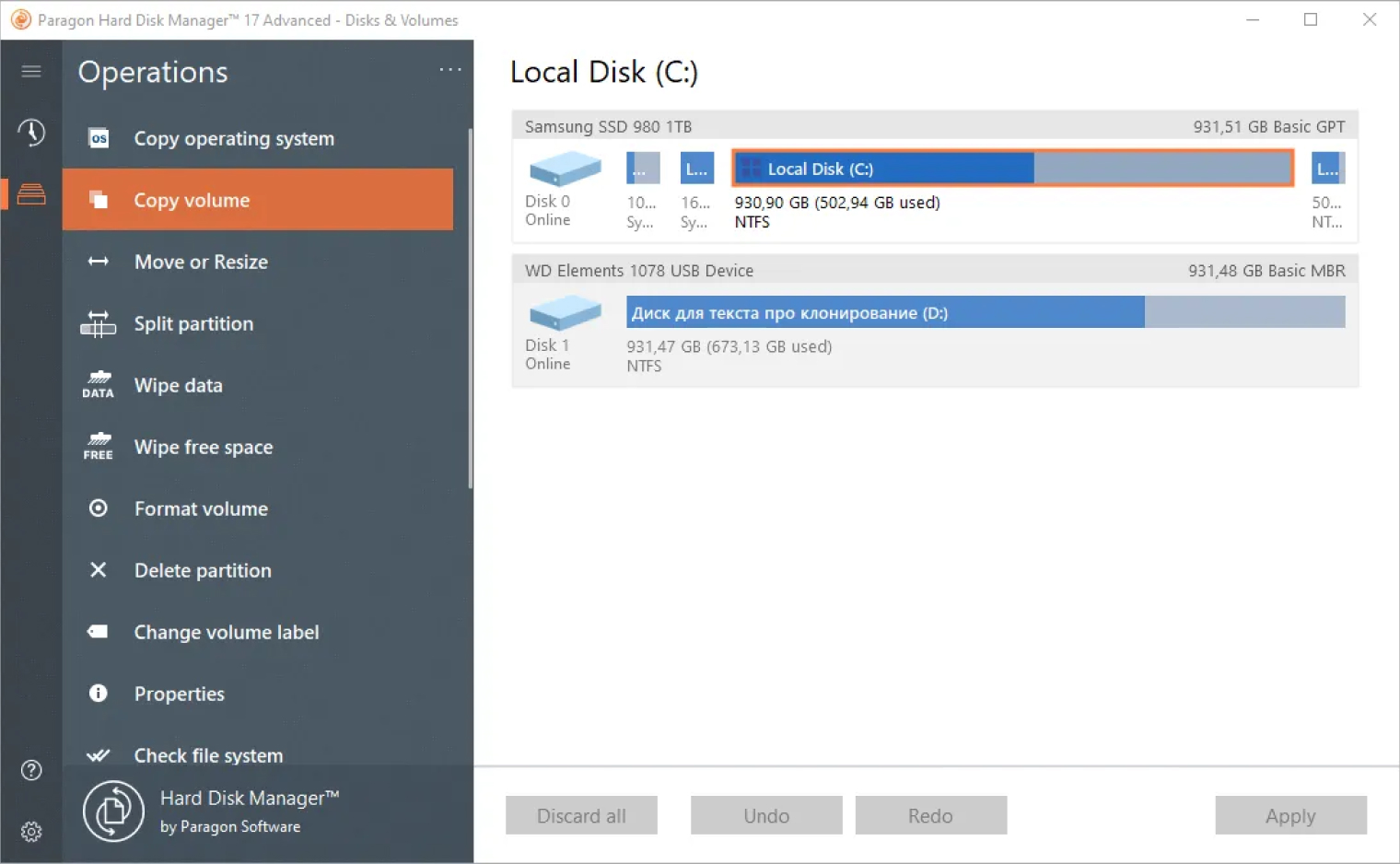
Paragon проста в использовании, но функций в ней много: можно клонировать диск целиком или скопировать с него только операционную систему, разделить его на разделы, сжать, дефрагментировать и прочее.
Вот что нужно сделать для клонирования:
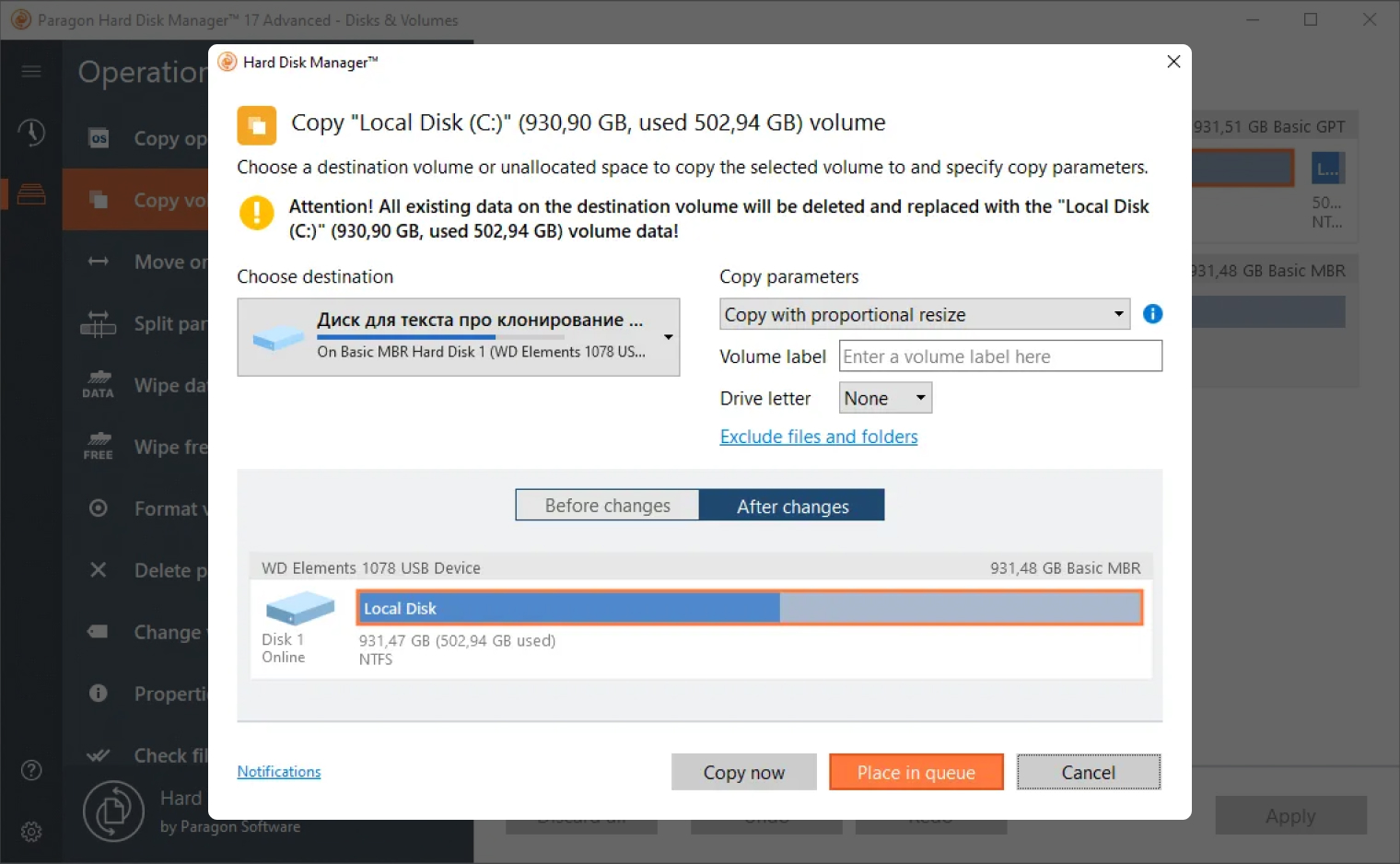
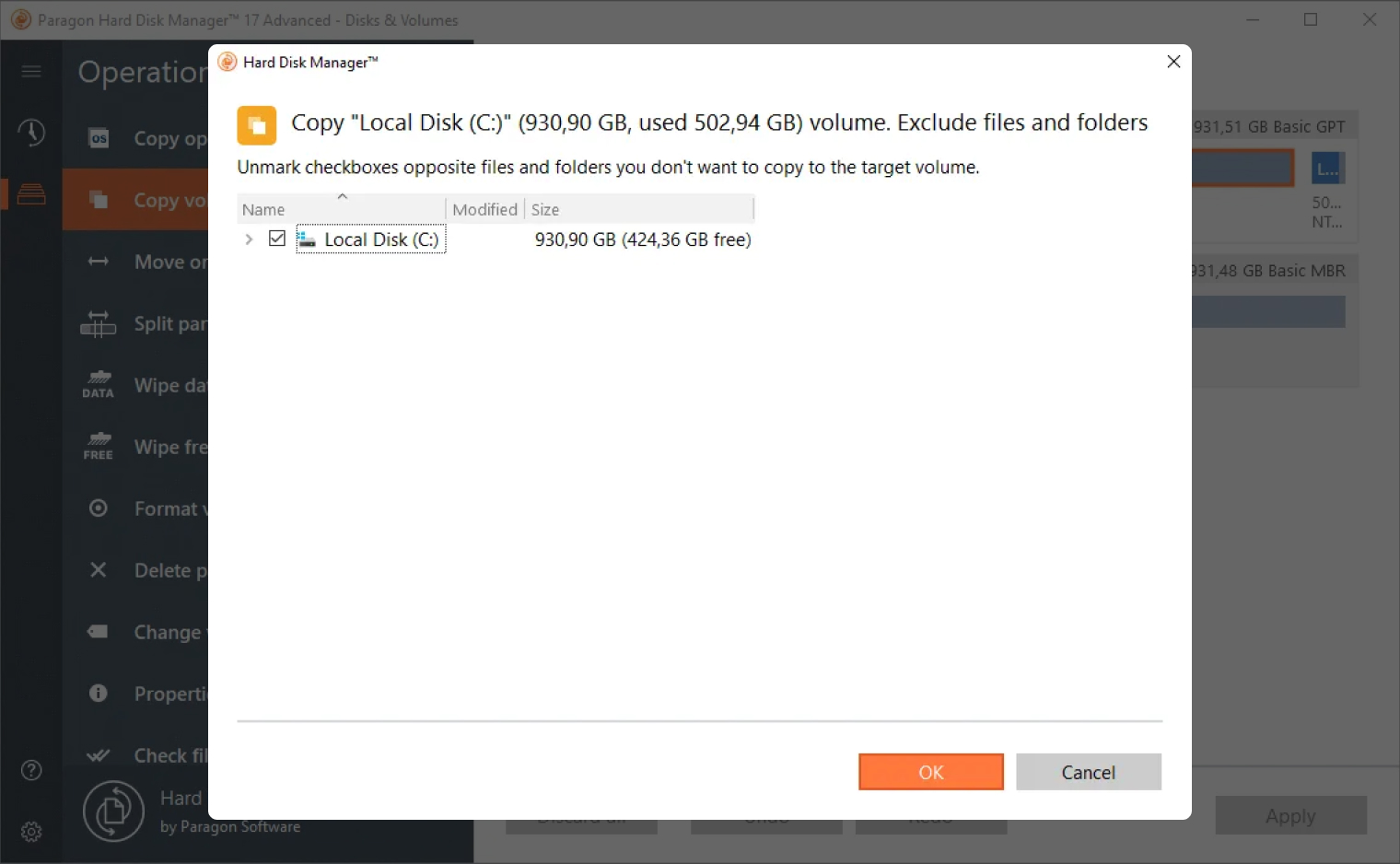
Восстанавливать клонкопию не нужно: вставьте диск с ней в компьютер, загрузите с него систему и не забудьте про драйвера, если сменили оборудование.
На программу временами жалуются за «поломку» компьютеров и отсутствие пробной версии. После использования Hard Disk Manager мне удалось дописать этот текст — компьютер пока не сломался.
Windows, macOS
EaseUS Todo Backup
Стоимость: 40 $ (3600 ₽), понадобится карта иностранного банка
Легкость освоения: ��������
Функциональность: ������
Программа для Windows и macOS для комплексной работы с бэкапами. Есть бесплатная версия, но в ней не поддерживается клонирование дисков.
Вот как найти клонирование в программе:
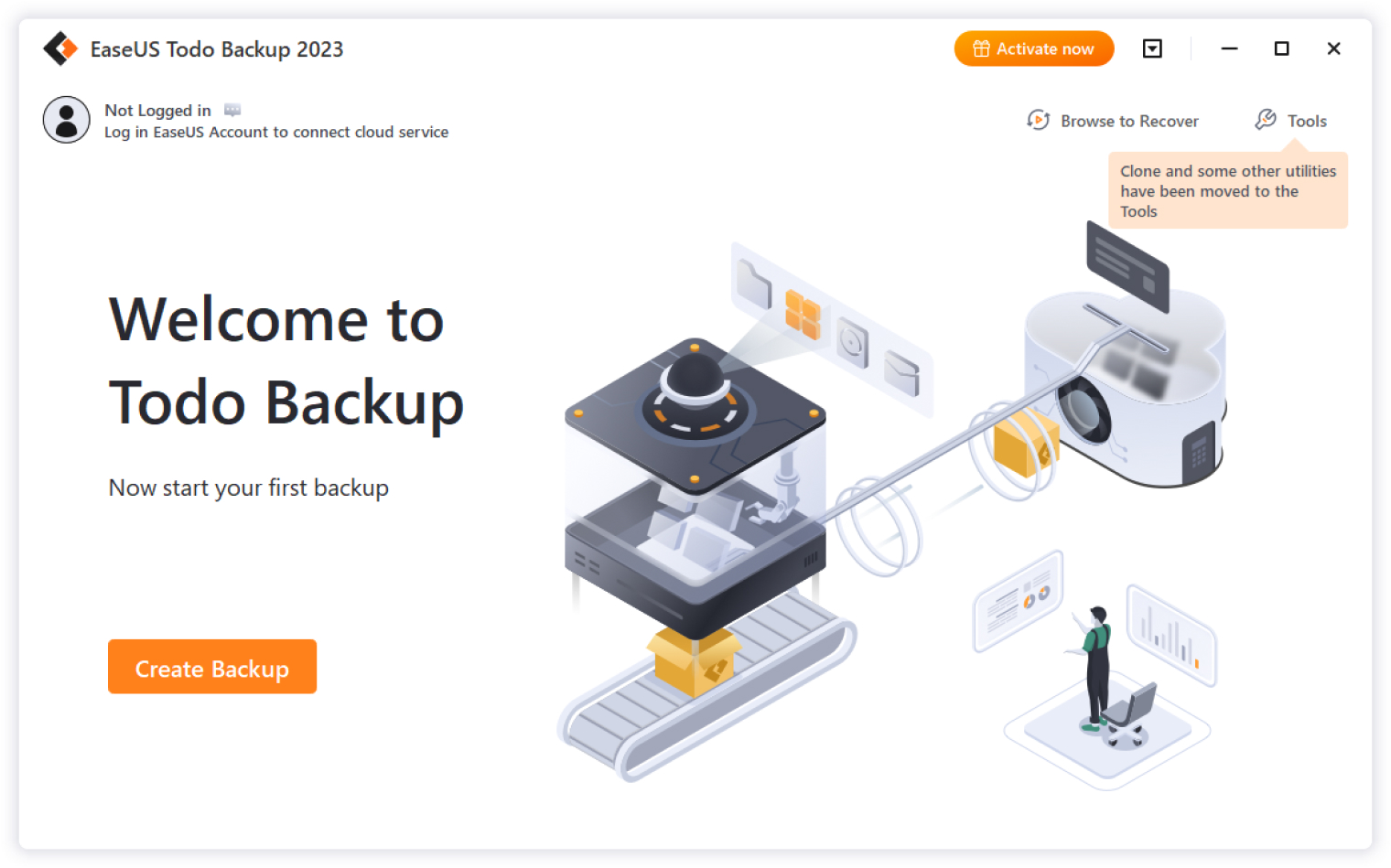
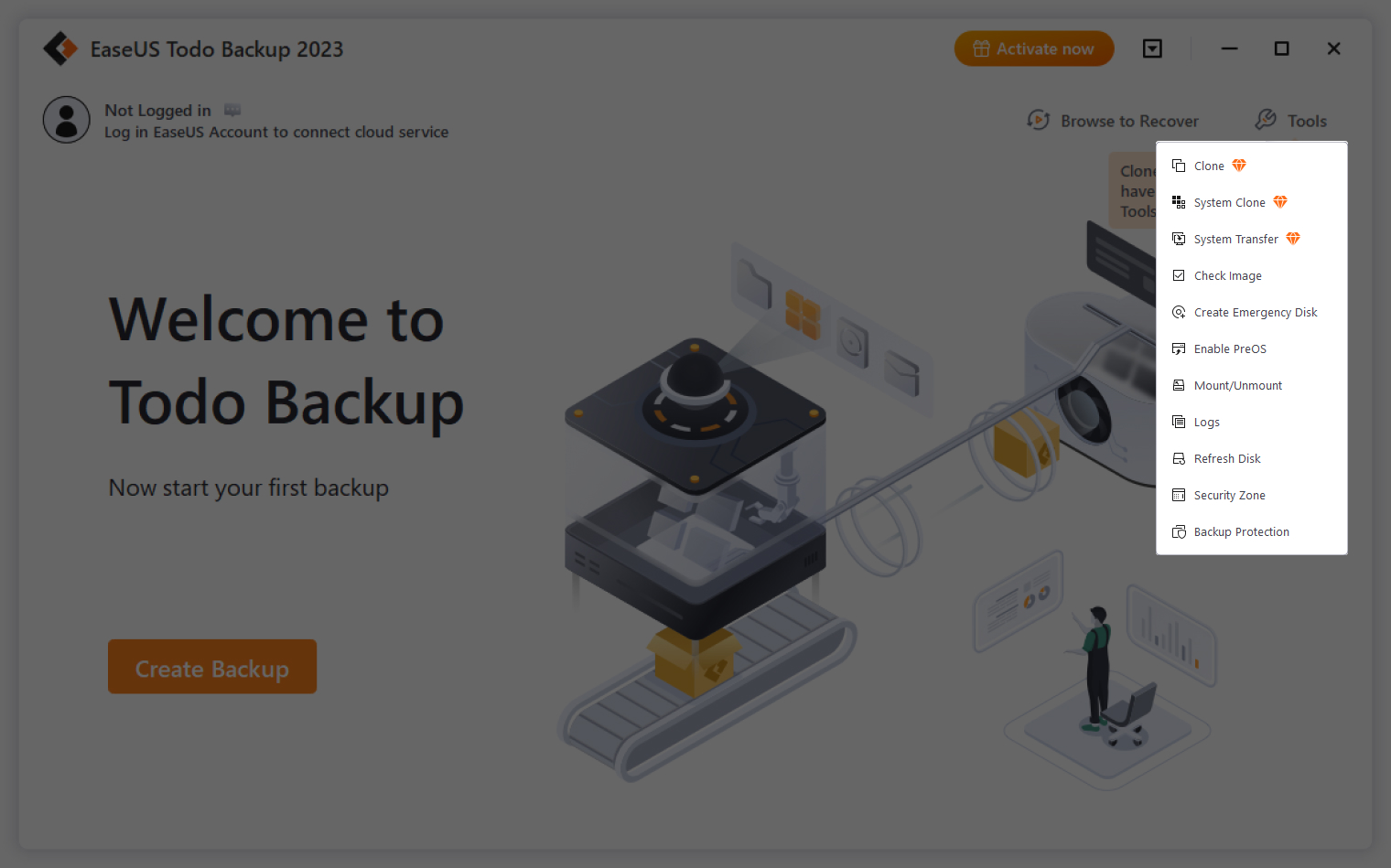
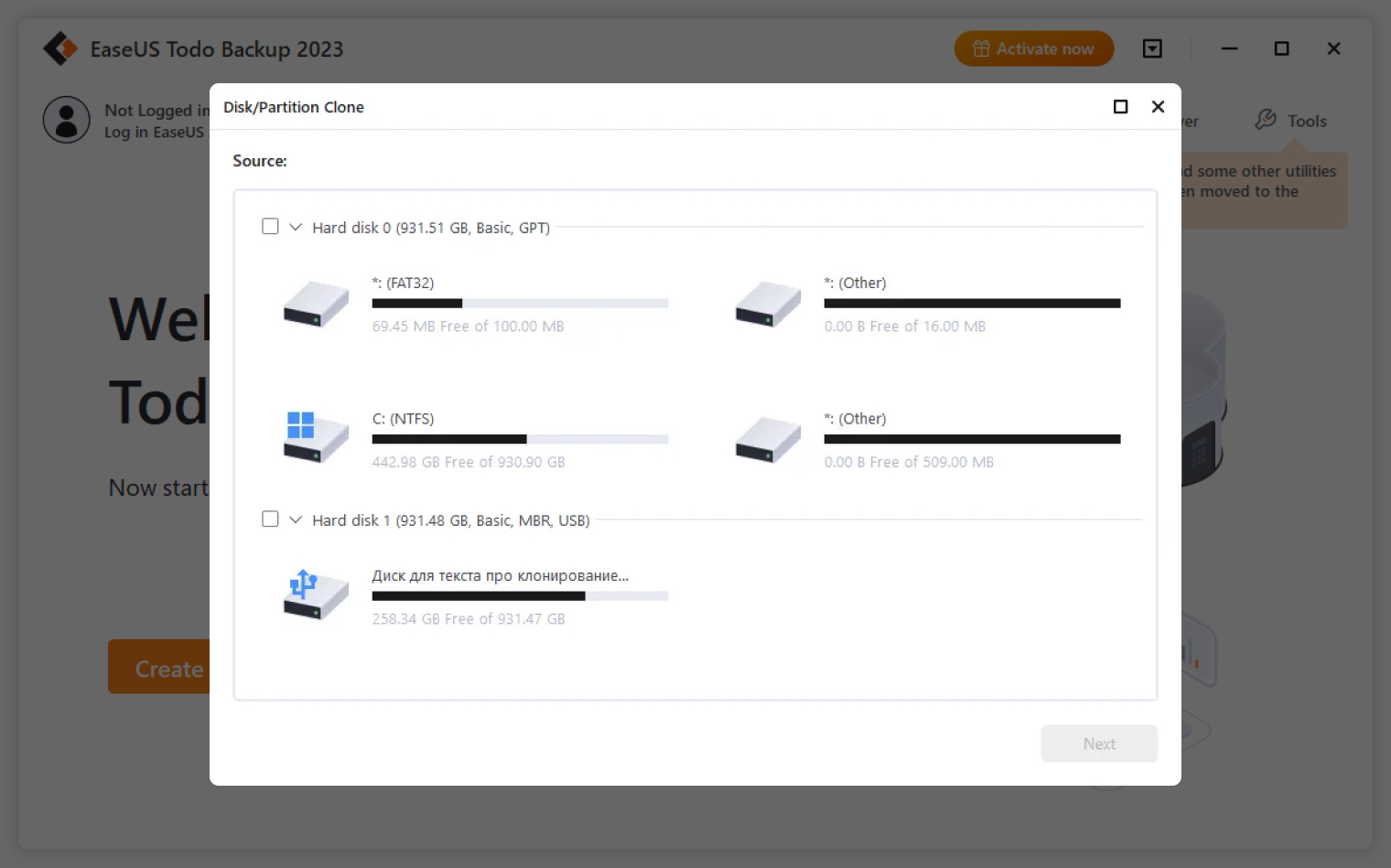
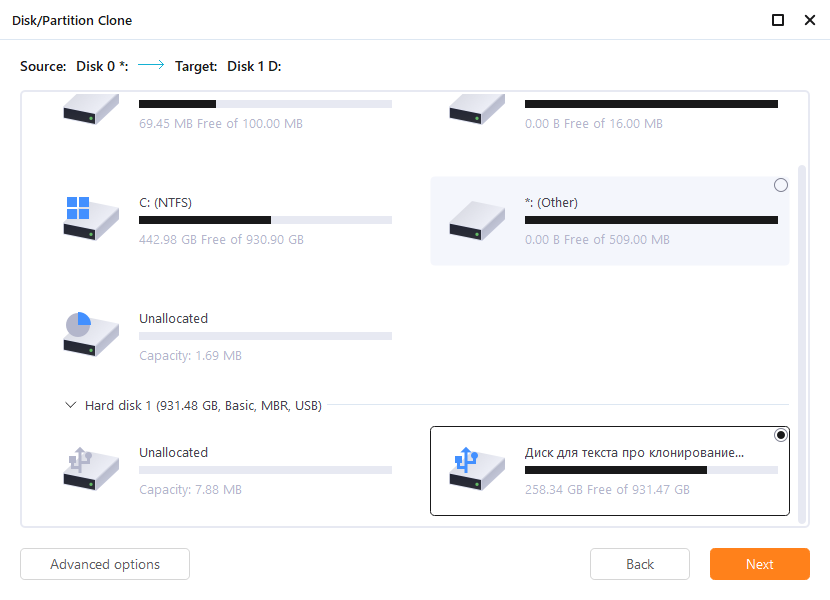
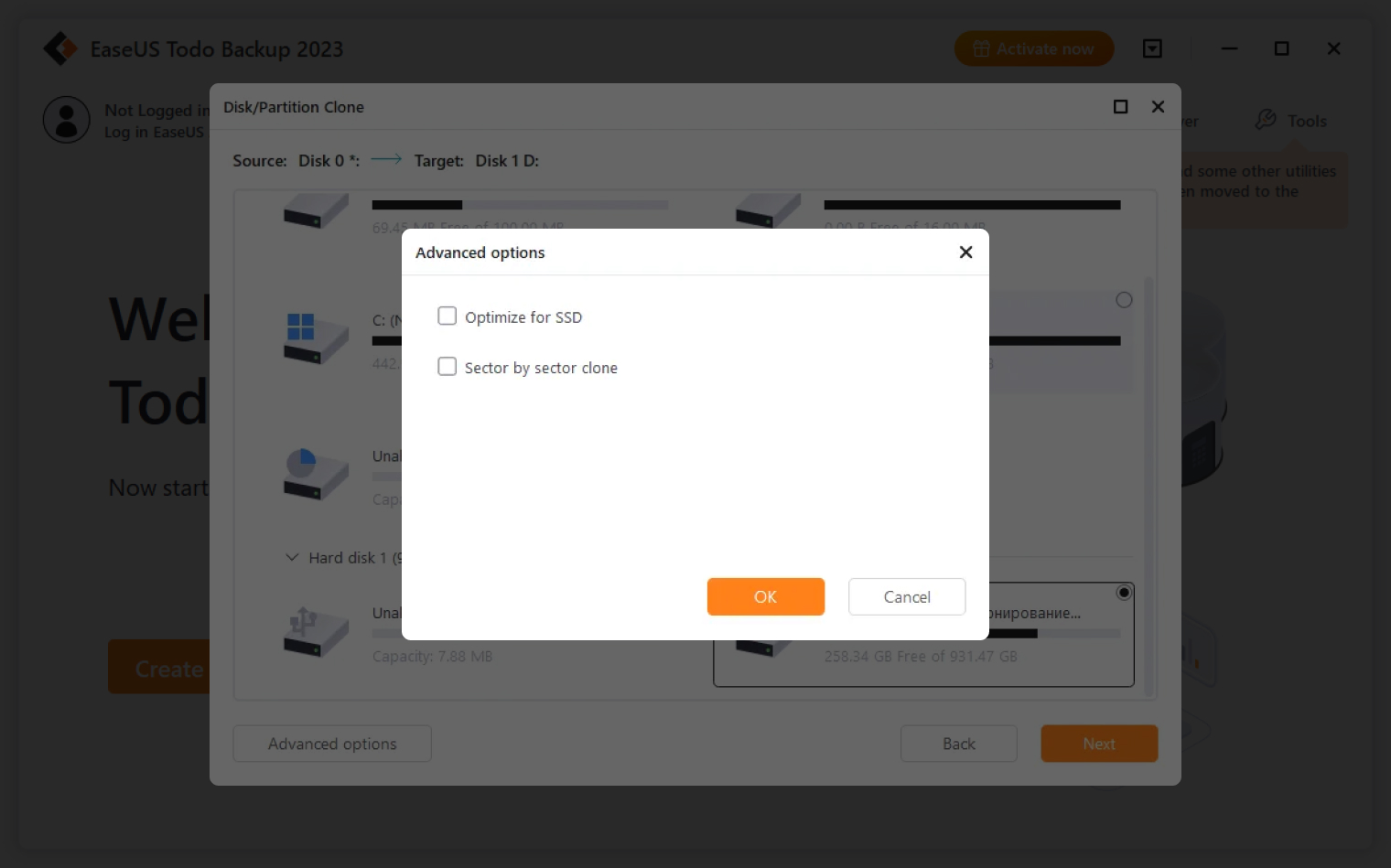
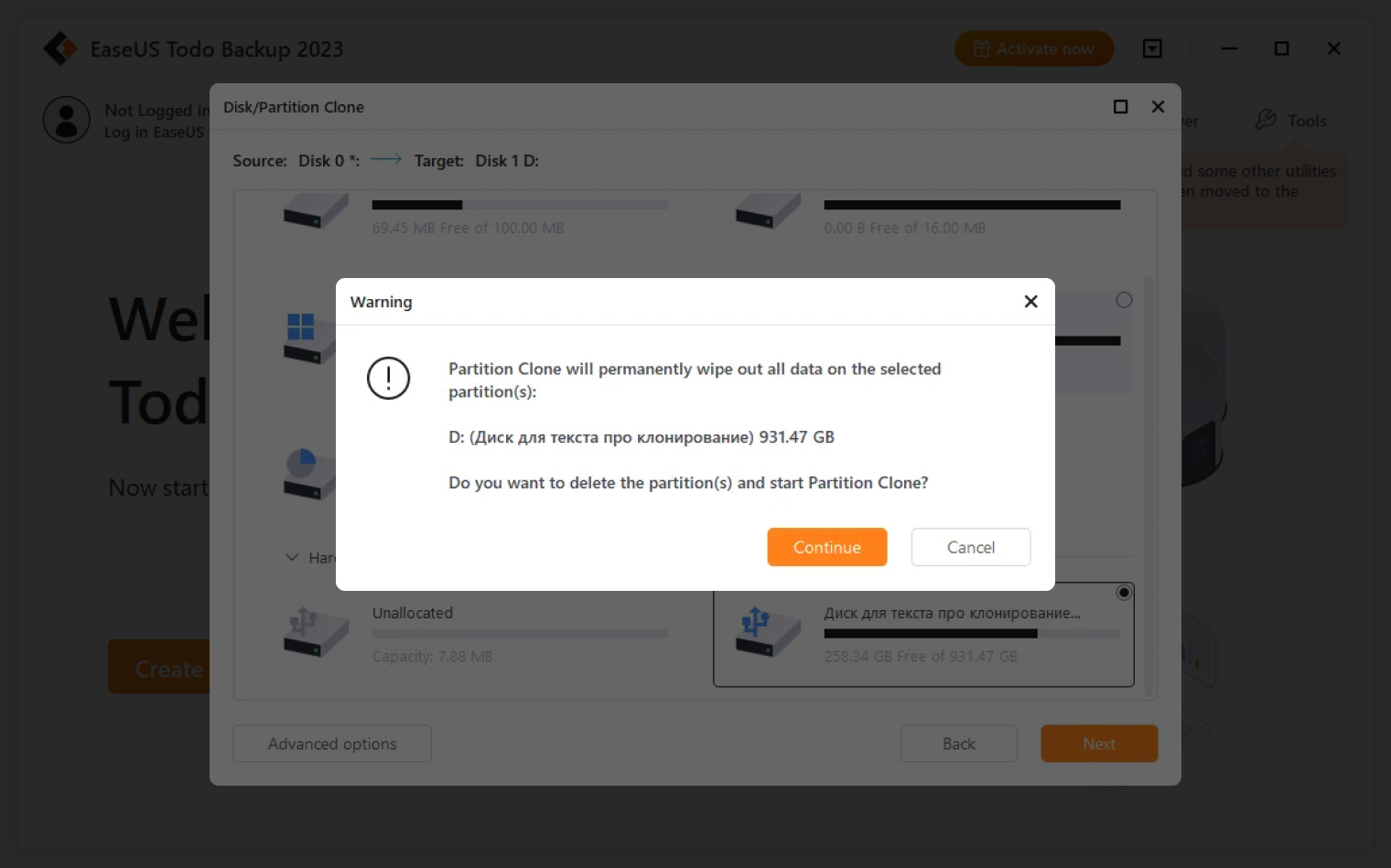
Восстанавливать содержимое накопителя из копии не нужно — достаточно подключить диск к новому компьютеру и настроить загрузку с него.
В комментариях встречаются редкие жалобы на то, что компьютер не запускается после работы программы. Вряд ли это вызвано ею напрямую: нескольких отзывов с описанием одной и той же проблемы мне найти не удалось. К тому же у меня на компьютере клонкопию она сделала безукоризненно.
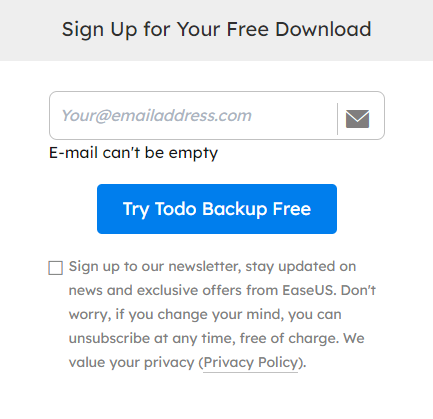
На сайте EaseUS классический маркетинговый трюк середины нулевых: чтобы скачать программу, нужно оставить почту
Иногда во всплывающих окнах на сайте сложно ориентироваться — в этом кнопка загрузки неприметно спрятана под списком
Macrium Reflect
Стоимость: 113 $ (10 100 ₽), понадобится карта иностранного банка, есть ограниченный бесплатный пробник
Легкость освоения: ����������
Функциональность: ����������
Программа для продвинутого клонирования для Windows с пробным периодом на месяц, в котором доступно клонирование.
Внутри программы — широкий набор манипуляций с диском. Можно клонировать весь диск, один раздел, только операционную систему, папки или файлы.
Из бонусов: программа выдает полный анализ диска, позволяет провести проверку его здоровья и износа, а также создать экстренную флешку
Клонирование диска — по уже привычной процедуре:
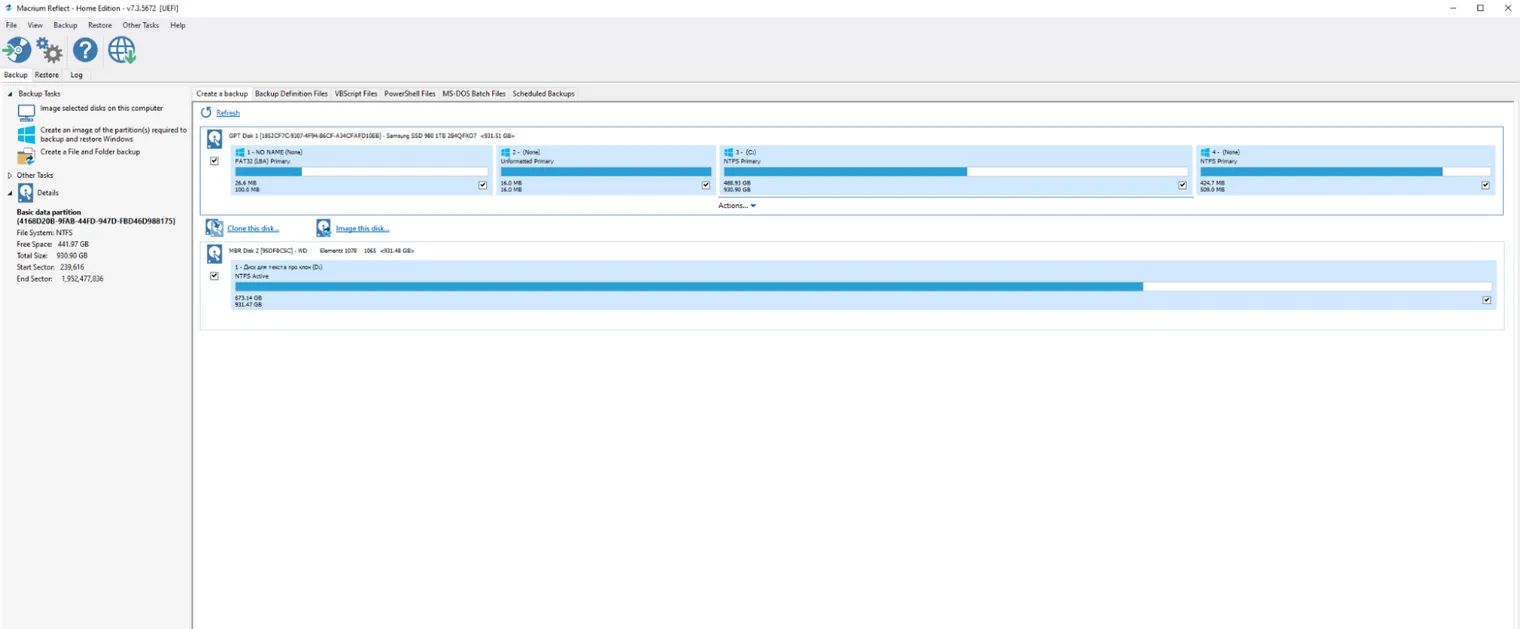
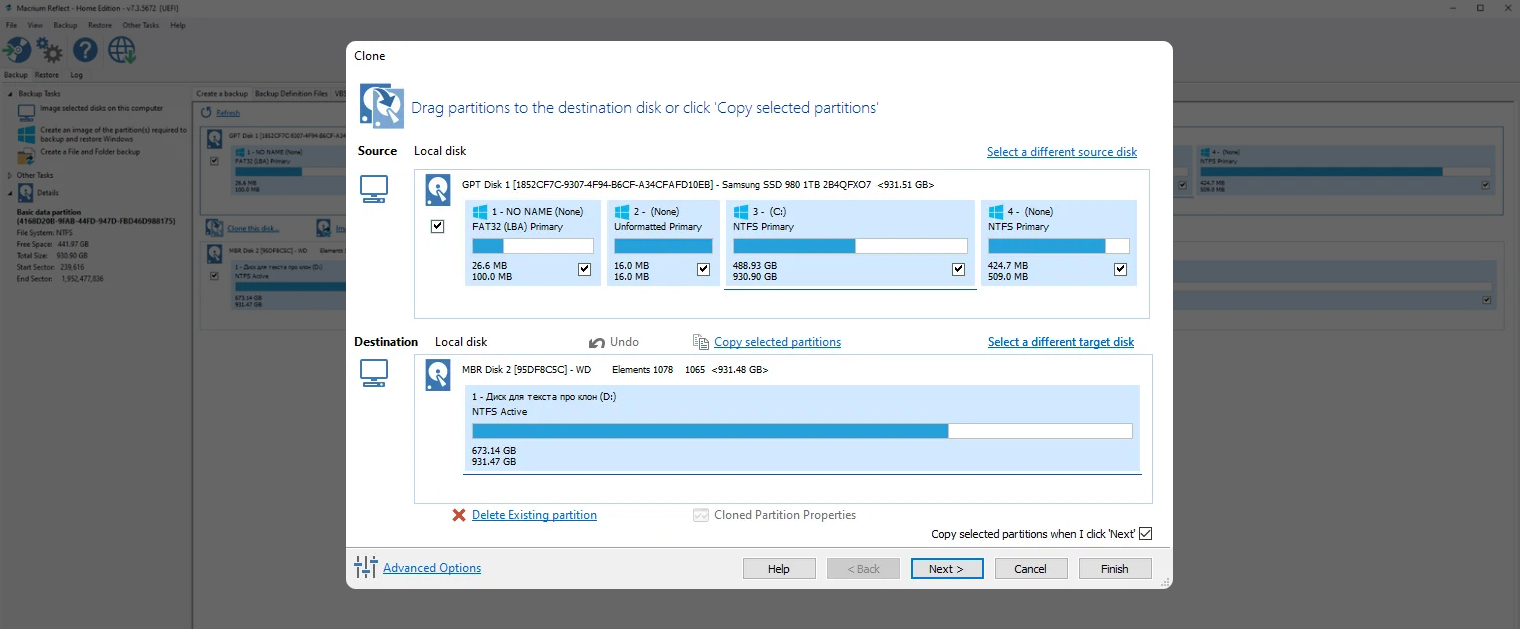
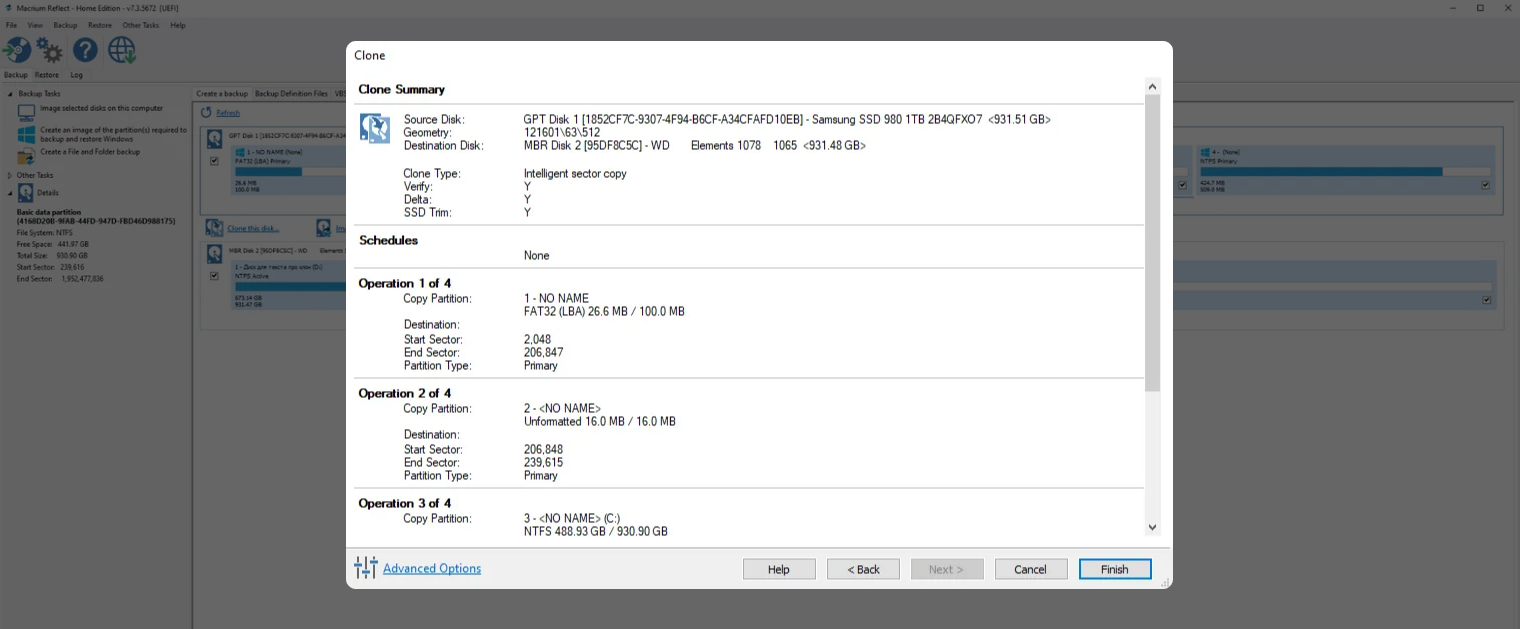
Восстановить систему можно с клонированного диска. А если на полноценный клон места нет, подумайте об экстренной флешке. Она займет на диске около 8 Гб и позволит восстановить даже серьезно зараженный вирусами компьютер.
Пользователи жалуются на ограниченность бесплатной версии и редкие обновления. Еще есть хитрый и неприятный маркетинговый трюк: без платной версии восстановить HDD в большинстве случаев не получится. Дело в том, что из-за строения жестких дисков информацию на них не получится записать без переразметки разделов.
Она доступна только в платной версии программы.
Еще Macrium Reflect настойчиво требует контактные данные при установке.
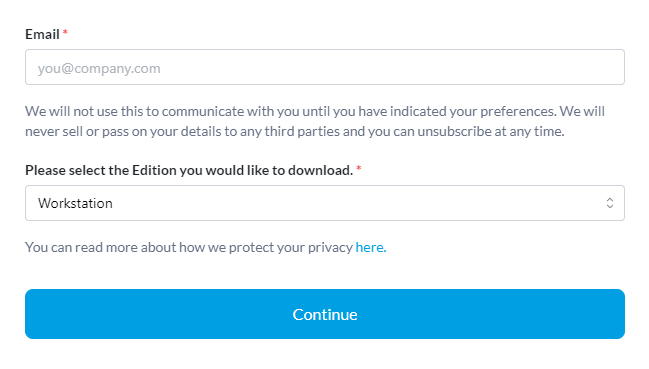
Нельзя скачать пробную версию Macrium без электронной почты
AOMEI Backupper
Стоимость: 40 $ (3600 ₽), понадобится карта иностранного банка, есть пробная и бесплатная версии
Легкость освоения: ��������
Функциональность: ����������
Многофункциональная программа для Windows. В бесплатной версии клонирование поддерживается лишь частично: отдельно от файлов систему клонировать не получится. Но для базового использования бесплатной версии будет достаточно.
Внутри базового издания Backupper много софта для работы с системой и жесткими дисками. Можно найти резервное копирование системы и дисков, настройку загрузочных дисков для переустановки Windows и даже проверку образа. Она нужна, чтобы точно убедиться, что бэкап или клонкопия точно соответствует той, что была создана на оригинальном компьютере. Так при установке получится избежать ошибок.
Процесс клонирования такой же , как и везде:
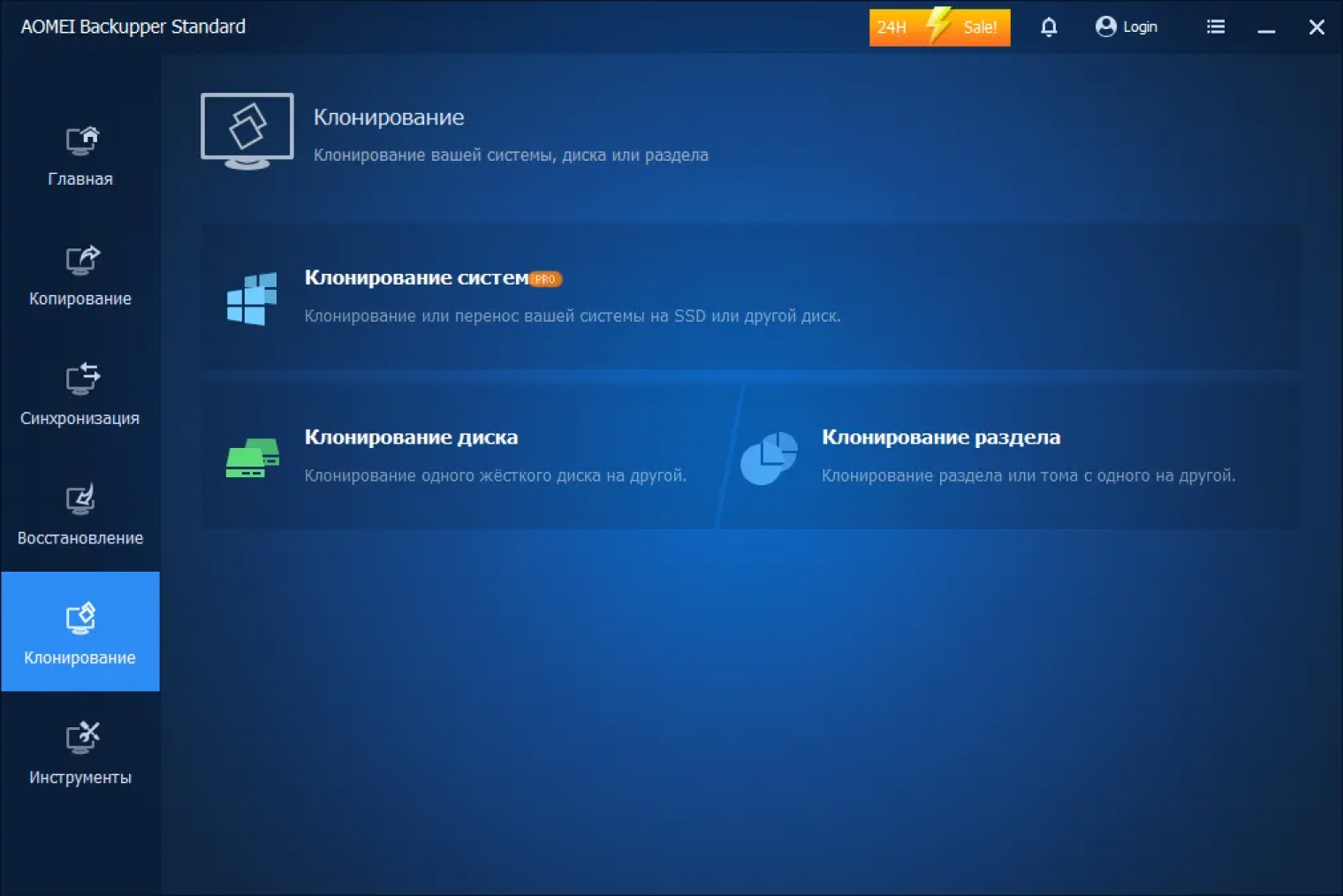
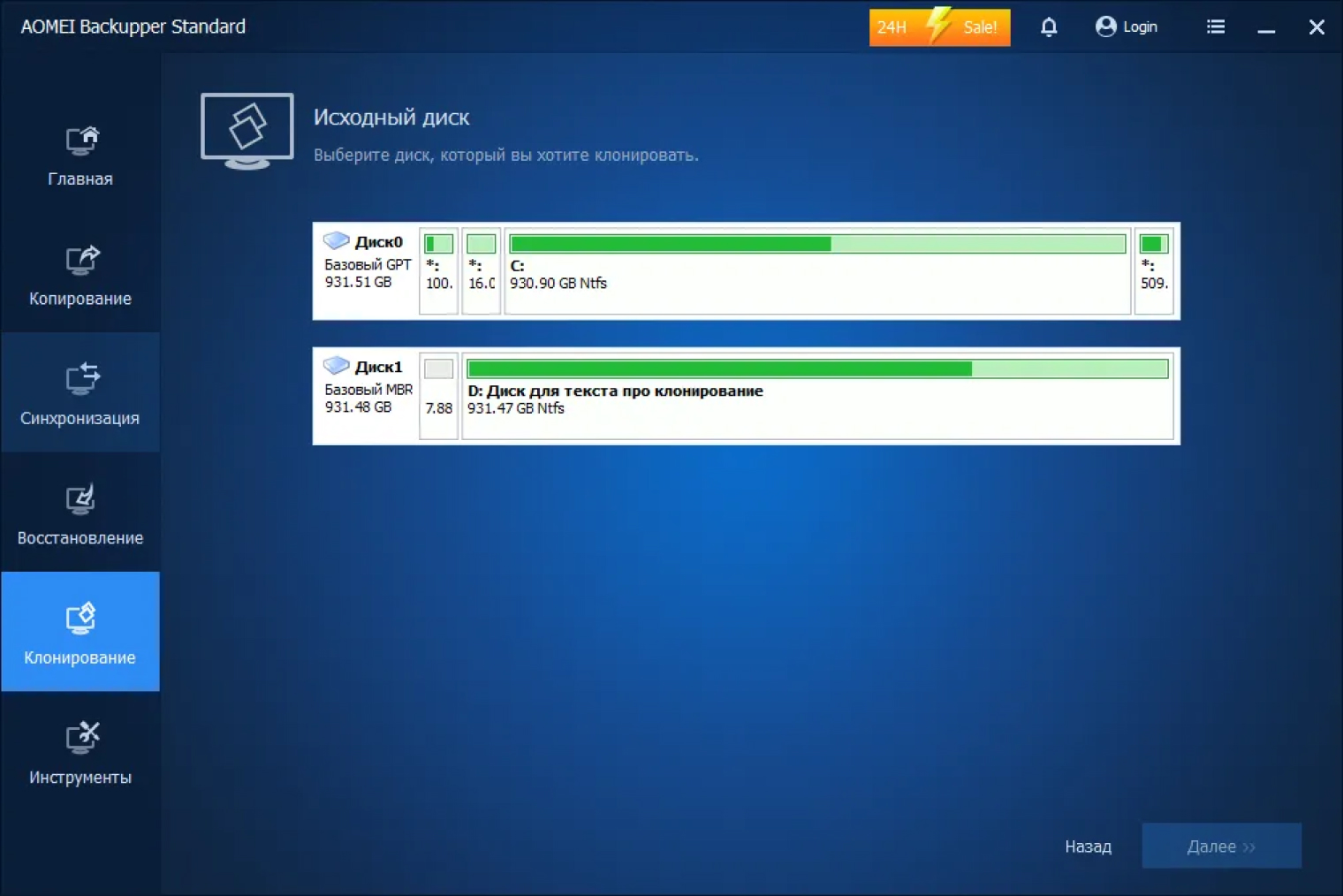
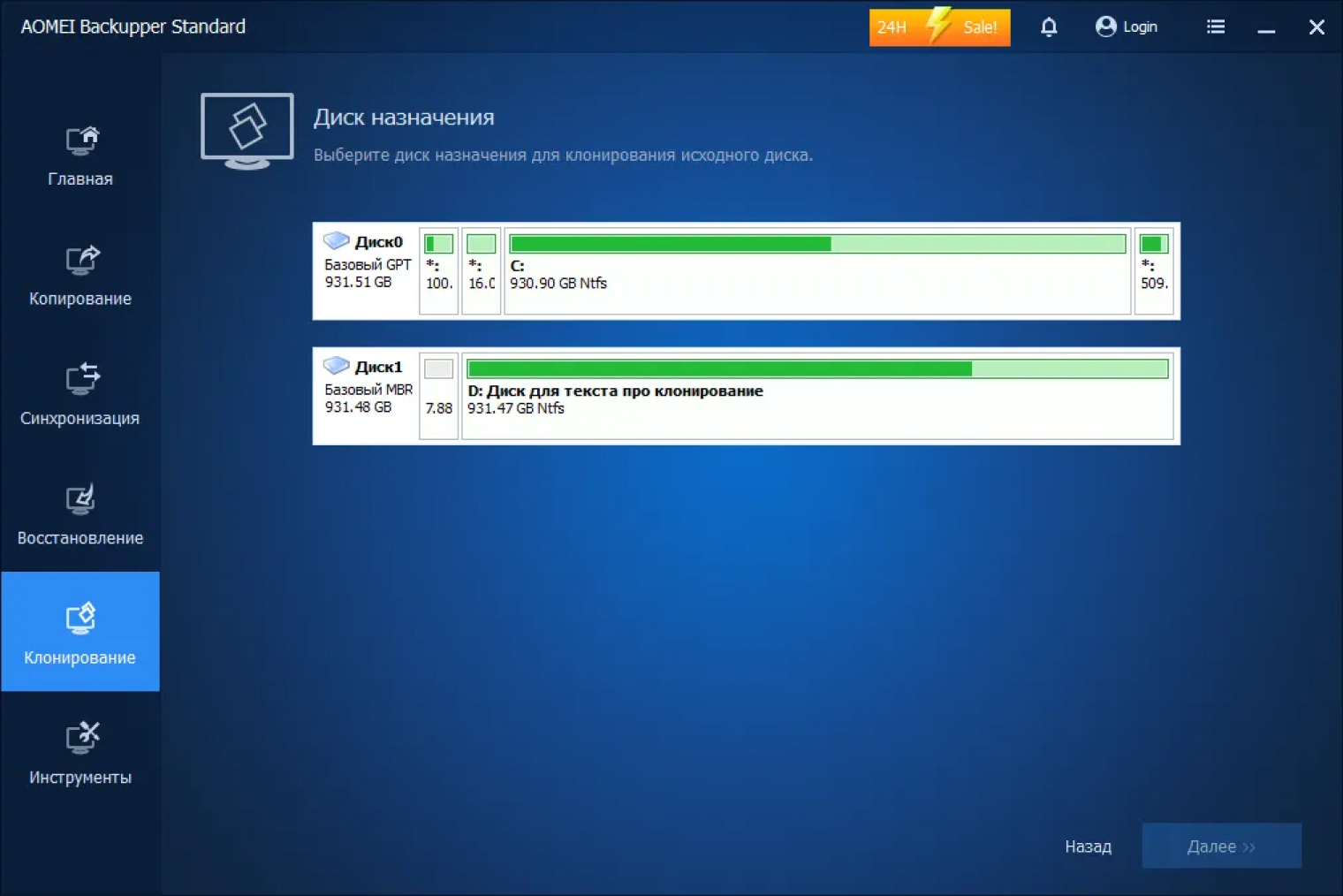
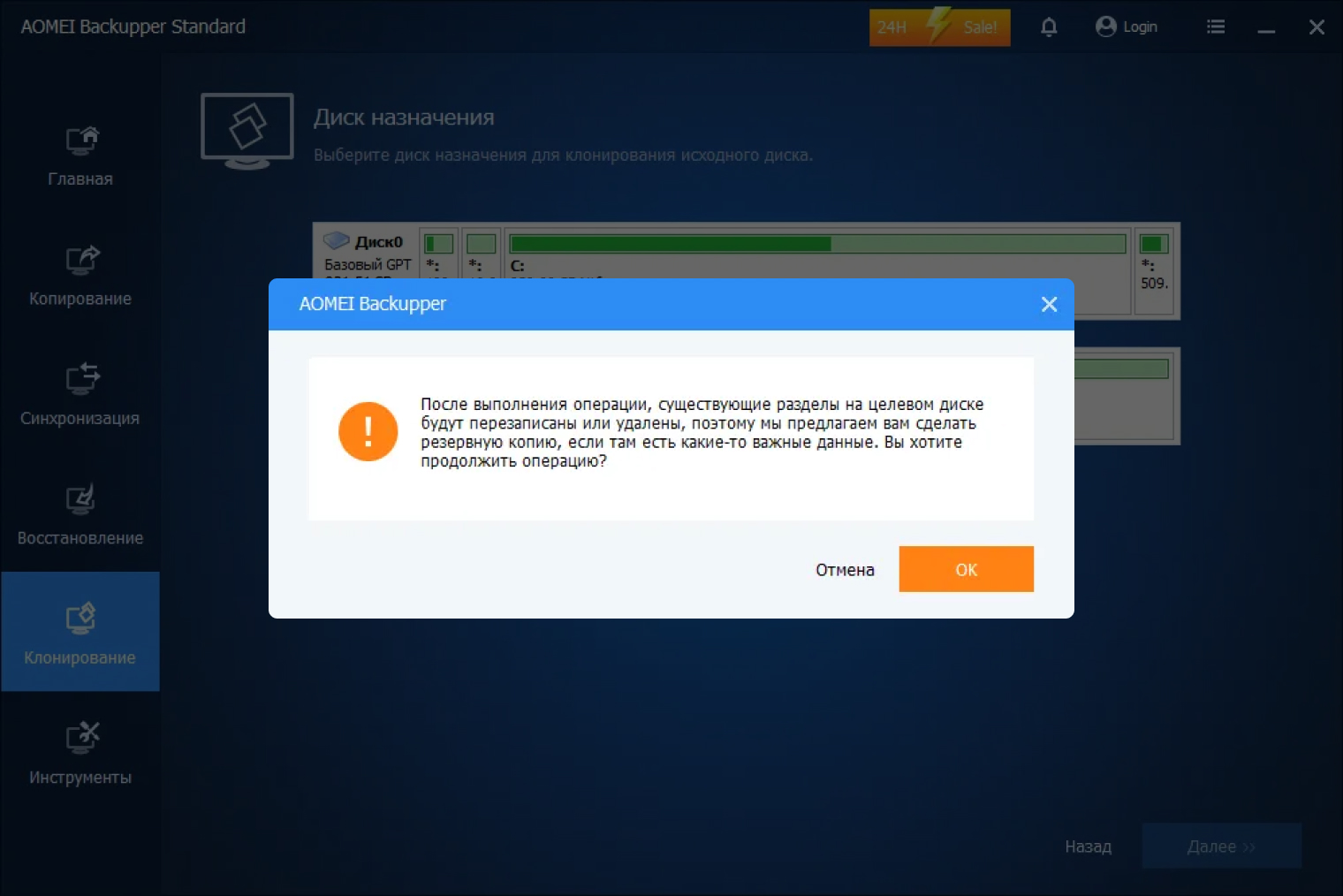
Восстановление данных можно проводить как в самом Backupper, так и просто загрузившись напрямую с диска. Для более базовых задач и сохранности системы программа позволяет периодически делать клонкопии и загружать их в облако. Даже при потере ноутбука все данные на нем останутся в нетронутом виде.
Пользователи жалуются на назойливую рекламу и непонятный интерфейс, но в актуальной версии его уже улучшили.
Backupper был близок к тому, чтобы обойтись без хитрых галочек при установке. Под конец разработчики не удержались
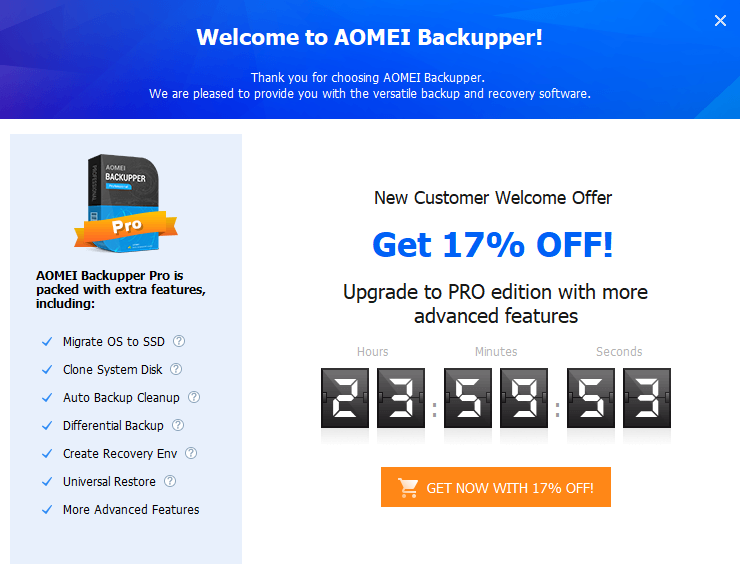
Зато в бесплатной версии есть клонирование
Какие проблемы могут возникнуть при клонировании
После успешного клонирования программу трудно удалить. Если хочется попрощаться с программой навсегда после клонирования — убедитесь, что удаляете ее с диска полностью. Каждая из программ сохраняет свои временные файлы в отдельную папку, но не каждая предлагает их удалить при деинсталляции.
Конкретную папку для хранения временных файлов ищите в интернете по запросу «„Название программы“ full deinstall».
Проблема с размером сектора. В разных программах ошибка выглядит по-разному , но логика у всех одна. Размер сектора на диске-доноре не совпадает с размером на целевом диске.
Чаще всего программы автоматически форматируют и дефрагментируют диск таким образом, чтобы размер секторов совпадал. Если этого не происходит, установите размер сектора целевого диска вручную.
Узнать цифру, которую придется вбивать в программу, можно в разделе «Сведения о системе»:
- Найдите в поиске «Сведения о системе».
- Перейдите в «Компоненты» → «Запоминающие устройства» → «Диски».
- Кликните на нужный диск. В разделе «Байт/сектор» будет нужная цифра.
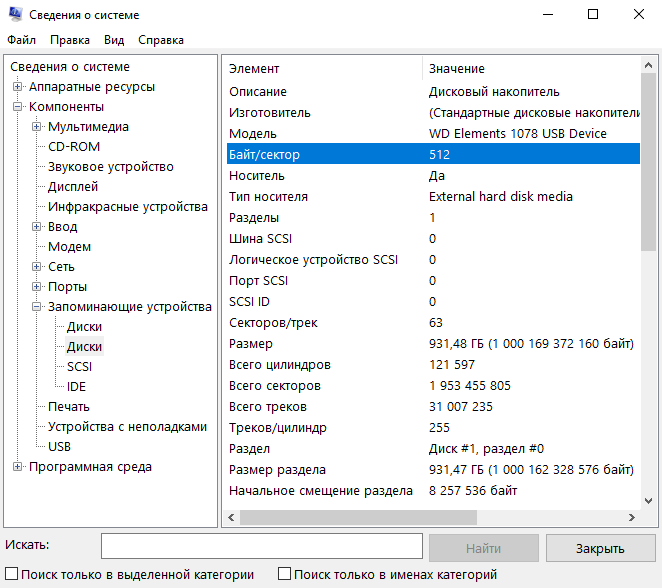
На мой внешний HDD нужно записывать клонкопию с размером сектора 512 байт
После клонирования целевой диск стал меньше. Например, накопитель на 1 Тб схлопнулся до 700 Гб. Это происходит из-за того, что свободное место на диске не размечено, а под клонированный образ выделено ограниченное пространство.
Исправить проблему легко:
- Зайдите в управление дисками, зажав Win + R, и в поле введите «diskmgmt.msc» без кавычек.
- Нажмите на нужный диск и выберите «Расширить том».
Теперь все пространство на диске можно использовать.
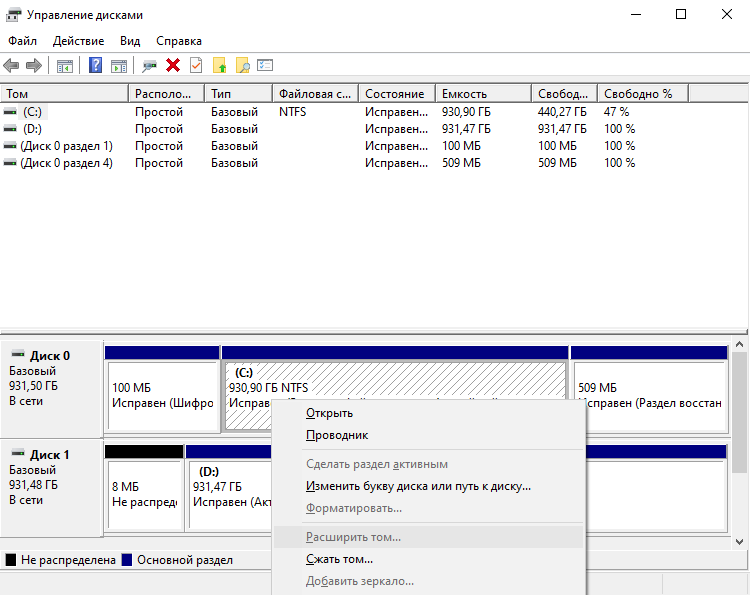
У меня пункт недоступен: на диске нет свободного неразмеченного пространства
Непонятная проблема. Если не удается понять, что за ошибка появляется в программе, попробуйте проверить целевой диск встроенной в Windows утилитой.
Запустить ее можно так:
- Откройте командную строку: нажмите Win + R, в поле введите cmd.
- В командной строке введите без кавычек «chkdsk С: /f /r». В этой формуле «C:» — диск, который нужно проверить.
- Нажмите Enter.
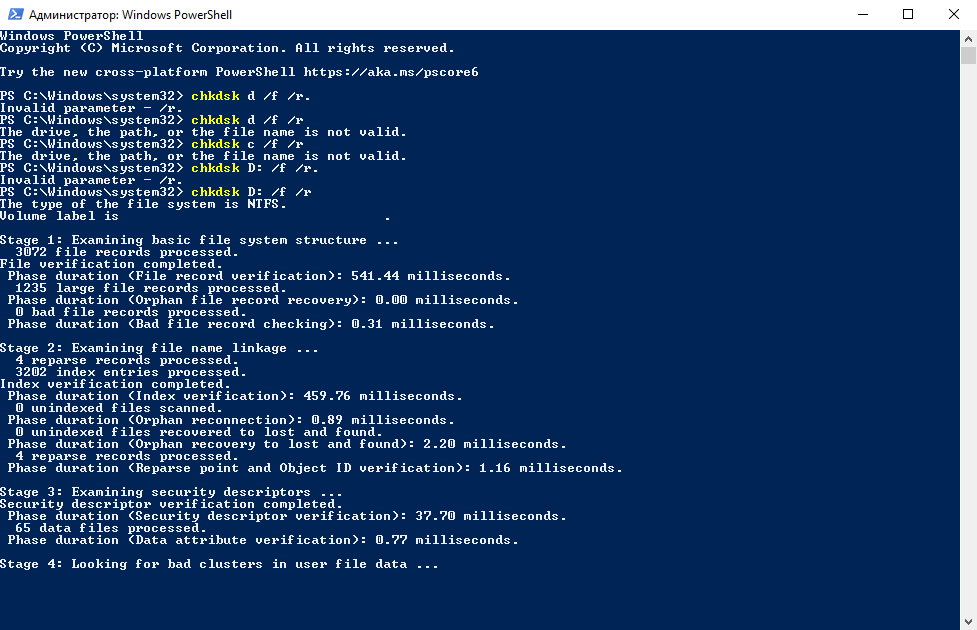
Проверка жесткого диска началась, но закончится только через 43 минуты
Мы постим кружочки, красивые карточки и новости о технологиях и поп-культуре в нашем телеграм-канале. Подписывайтесь, там классно: @t_technocult
Обложка — Dan74 / Shutterstock
Стас Зверянов
Расскажите про свою самую сложную манипуляцию с жестким диском:



странно что нет gparted (использовать логично в составе какого-либо systemrescuecd)
из сложного в пользовательском мире на вид простая операция. перенести винду с умирающего диска 128ГБ на имеющийся под рукой 64ГБ (места занято хорошо если на 30ГБ).
Хорошие новости: NTFS-раздел можно уменьшать стандартными средствами винды
Плохие новости: только если в физической отрезаемой части нет ни одного занятого кластера
Как решал:
0. gparted-ом сделал поблоковую копию на большой диск «на всякий случай».
1. бесплатным defraggler-ом посмотрел какие файлы находятся в конце диска, дефрагменитировал конкретно их этой же программой в надежде что они уедут как раз в начало диска, повторил с десяток раз (по времени — пара минут суммарно), это сократило количество таких файлов примерно в 5-7 раз.
2. Часть файлов скопипастил под новым именем, удалил старый, переименовал обратно — файл был создан уже в начале, остальные три файла просто удалил так как это оказались логи установки Adobe-reader.
3. Уменьшил NTFS-раздел и поблочно скопировал gparted-ом на новый накопитель вместе со всеми системными разделами.
4. при запуске операционной системы с нового диска, было автоматически запущено средство восстановления, которое и поправиа настройка загрузчика.
5. только таким способом удалось сохранить лицензию на какой-то специфический софт.
ЗЫ всё это происходило в самолёте Бангкок-Москва без доступа к коллективному разуму интернета, винты крепления крышки отсека с диском откручивал ключом от кока-колы.